Automatyzacja to „jeśli to się zdarzy, zrób tamto”, które ustawiasz raz. Coś dzieje się w Zippendo, na przykład przesyłka zostaje wysłana, a automatyzacja wykonuje za Ciebie następny krok: publikuje wiadomość w Slack, informuje Twoje narzędzie do e-maili, przypisuje przesyłce regułę wysyłki i tak dalej. Automatyzacja to nie reguła wysyłki. Reguła wysyłki wybiera przewoźnika, produkt i usługi dodatkowe dla przesyłki. Automatyzacja może przypisać przesyłce regułę wysyłki we właściwym momencie. Krótki przegląd: Przegląd automatyzacji. Jeśli automatyzacja nigdy się nie uruchamia: Automatyzacja się nie uruchamia.
Twórz automatyzacje w przeglądarce na komputerze. Na telefonie kreator pokazuje Kreator automatyzacji nie jest dostępny na urządzeniach mobilnych.

Ile automatyzacji możesz mieć

Gdy osiągniesz limit swojego planu, Zippendo poprosi o zmianę planu, zanim utworzysz kolejną. Zobacz Rozliczenia i zużycie.

Gdzie to znaleźć

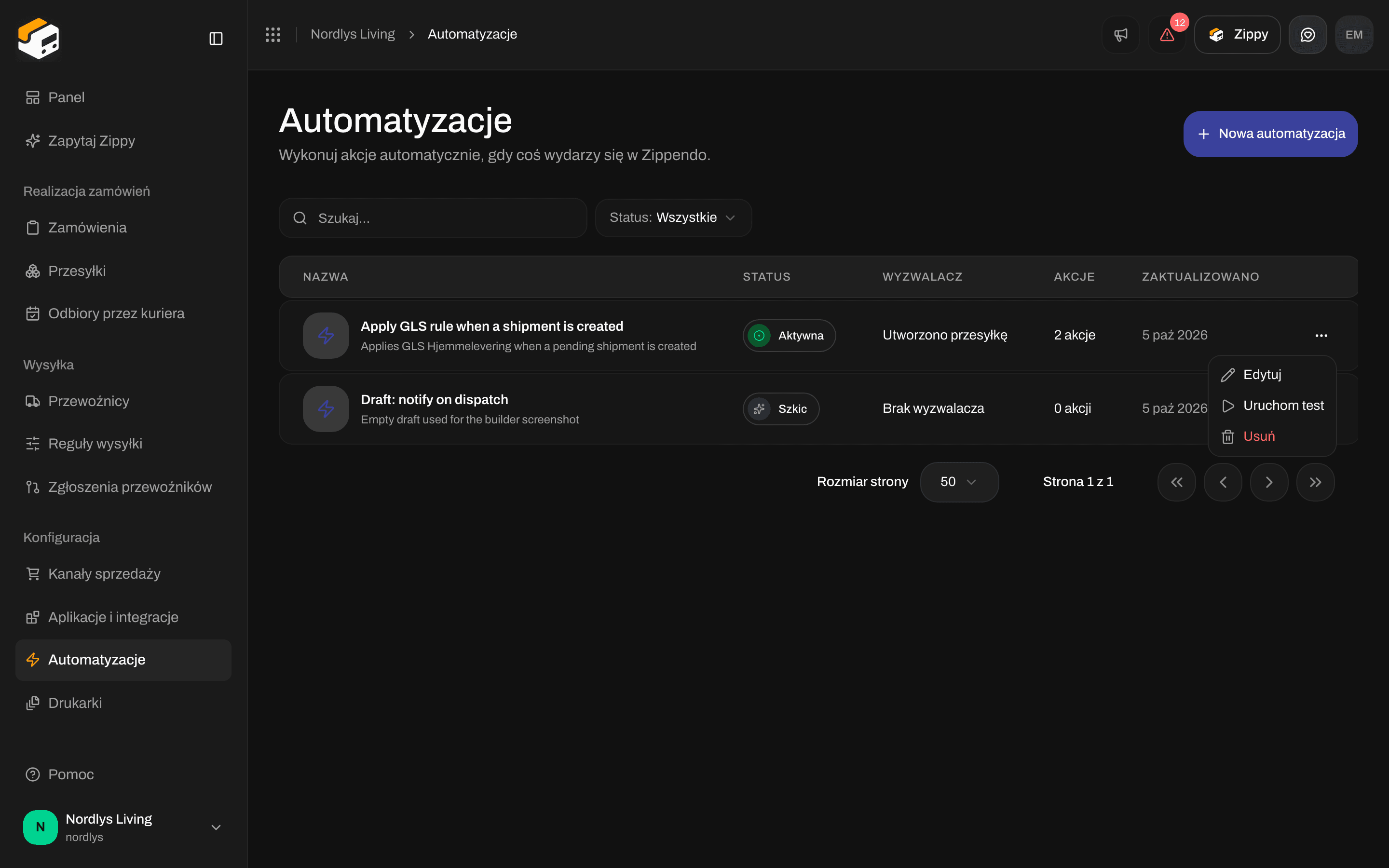
Kliknij Automatyzacje w panelu bocznym. Strona wyświetla Wszystkie automatyzacje.
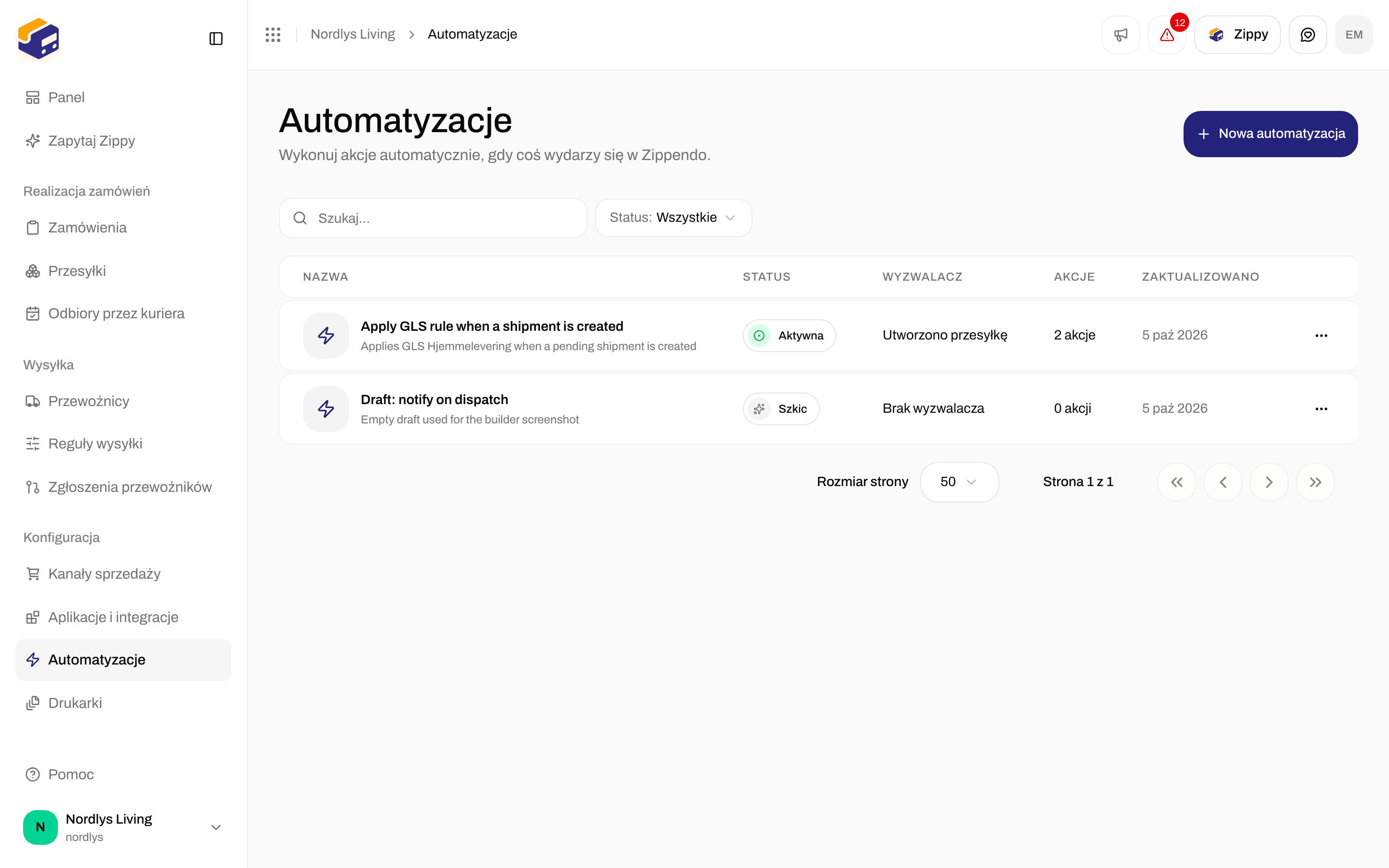
Strona Automatyzacje z tabelą Wszystkie automatyzacje i przyciskiem Nowa automatyzacjaStrona Automatyzacje z tabelą Wszystkie automatyzacje i przyciskiem Nowa automatyzacja

Strona Automatyzacje z listą automatyzacji i przyciskiem Nowa automatyzacja

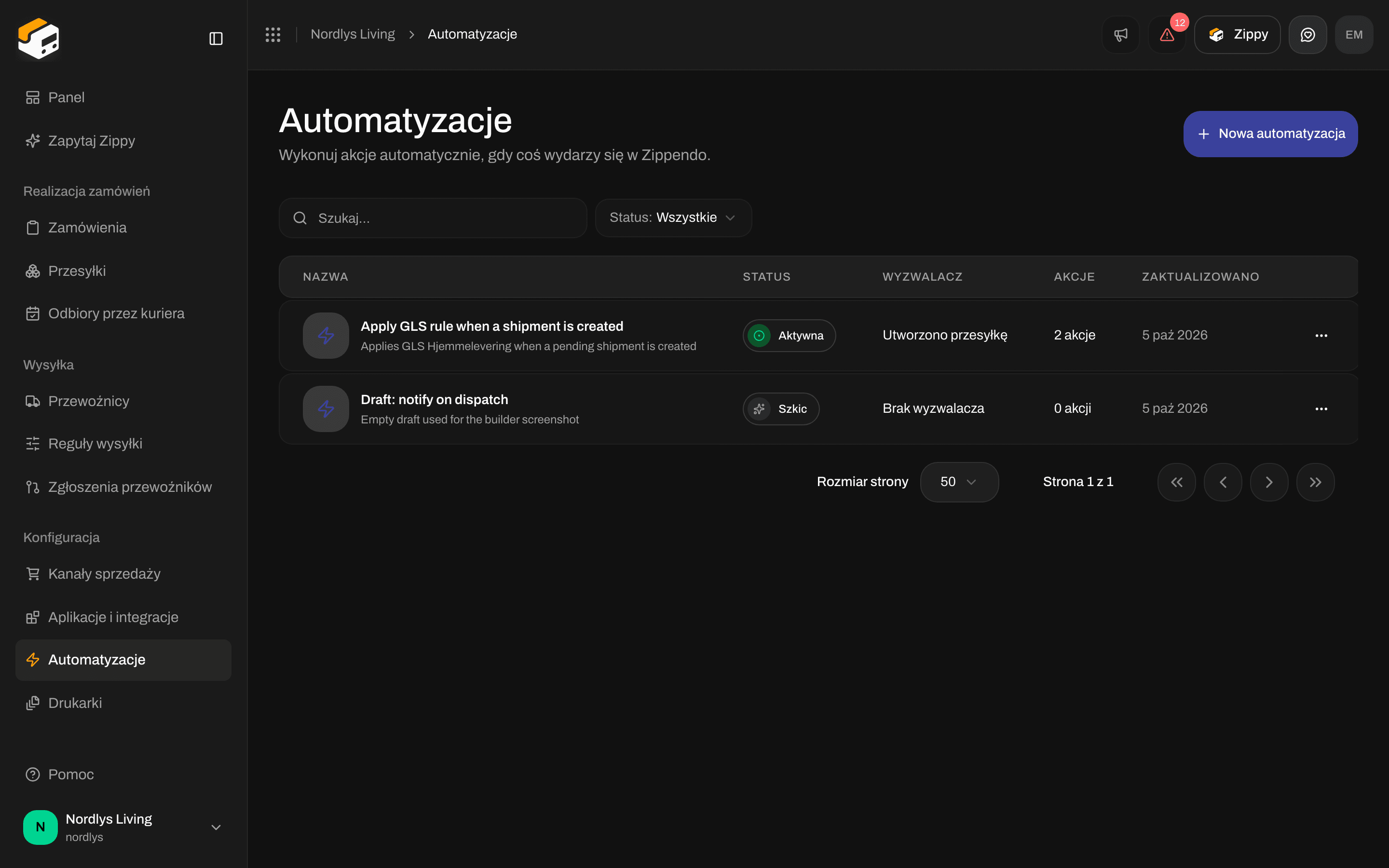
Kliknij wiersz, aby ją otworzyć. Menu ⋯ w wierszu zawiera Edytuj, Uruchom test i Usuń.
Menu wiersza automatyzacji z opcjami Edytuj, Uruchom test i UsuńMenu wiersza automatyzacji z opcjami Edytuj, Uruchom test i Usuń

Menu wiersza: Edytuj, Uruchom test i Usuń

Aby znaleźć automatyzację, kliknij Filtry nad listą. Możesz szukać po nazwie i wybrać Status (Szkic, Aktywna lub Wstrzymana). Jeśli Twoja organizacja ma marki, możesz też wybrać Marka. Kliknij Dodaj filtry, aby je zastosować. Więcej o listach: Wyszukiwanie i filtry.
Panel filtrów z polami Szukaj i Status na liście AutomatyzacjePanel filtrów z polami Szukaj i Status na liście Automatyzacje

Filtry na liście Automatyzacje: Szukaj i Status

Z czego składa się automatyzacja

Automatyzację budujesz na płótnie, dodając bloki i rysując linie między nimi. Każda automatyzacja ma:

Wyzwalacze

Zamówienia, które napływają z połączonego sklepu internetowego, oraz zmiany, które sklep wysyła później, nie uruchamiają Utworzono zamówienie ani Zaktualizowano zamówienie. Aby reagować na nowe zamówienia ze sklepu, użyj Utworzono przesyłkę: Zippendo tworzy przesyłkę dla każdego zamówienia, które importuje.
Nie ma wyzwalacza „przesyłka zaktualizowana”. Aby dostawać to zdarzenie we własnym systemie, użyj Webhooków.

Akcje

Przesyłki

Wyślij przesyłkę i Anuluj przesyłkę zmieniają tylko status w Zippendo. Nie kontaktują się z przewoźnikiem: Wyślij przesyłkę nie tworzy etykiety, a Anuluj przesyłkę niczego nie anuluje u przewoźnika. Jak wysyłać przesyłki, opisano w Wyślij przesyłkę. Co można zrobić z przesyłką, która nie powinna wyjść: Wstrzymaj, anuluj lub usuń przesyłkę.

Zamówienia

Drukowanie

Drukuj etykietę i Drukuj dokument na razie niczego nie drukują. Uruchomienie pokazuje je jako wykonane, ale zadanie drukowania nie jest wysyłane. Aby drukować etykiety i dokumenty automatycznie, włącz Automatyczne drukowanie w regule wysyłki.

Wiadomości i inne aplikacje

Akcje, które używają Połączenie, wymagają najpierw połączenia aplikacji w Aplikacje i integracje: Połącz Slack, Klaviyo i inne aplikacje. Lista Połączenie pokazuje tylko aktywne połączenia dla danej aplikacji. Własna nazwa zdarzenia zmienia nazwę zdarzenia, którą odbiera aplikacja. Własne właściwości wysyłają dodatkowe szczegóły: kliknij Dodaj, a potem wpisz nazwę i wartość.

Sprawdzenia, oczekiwanie i zakończenie

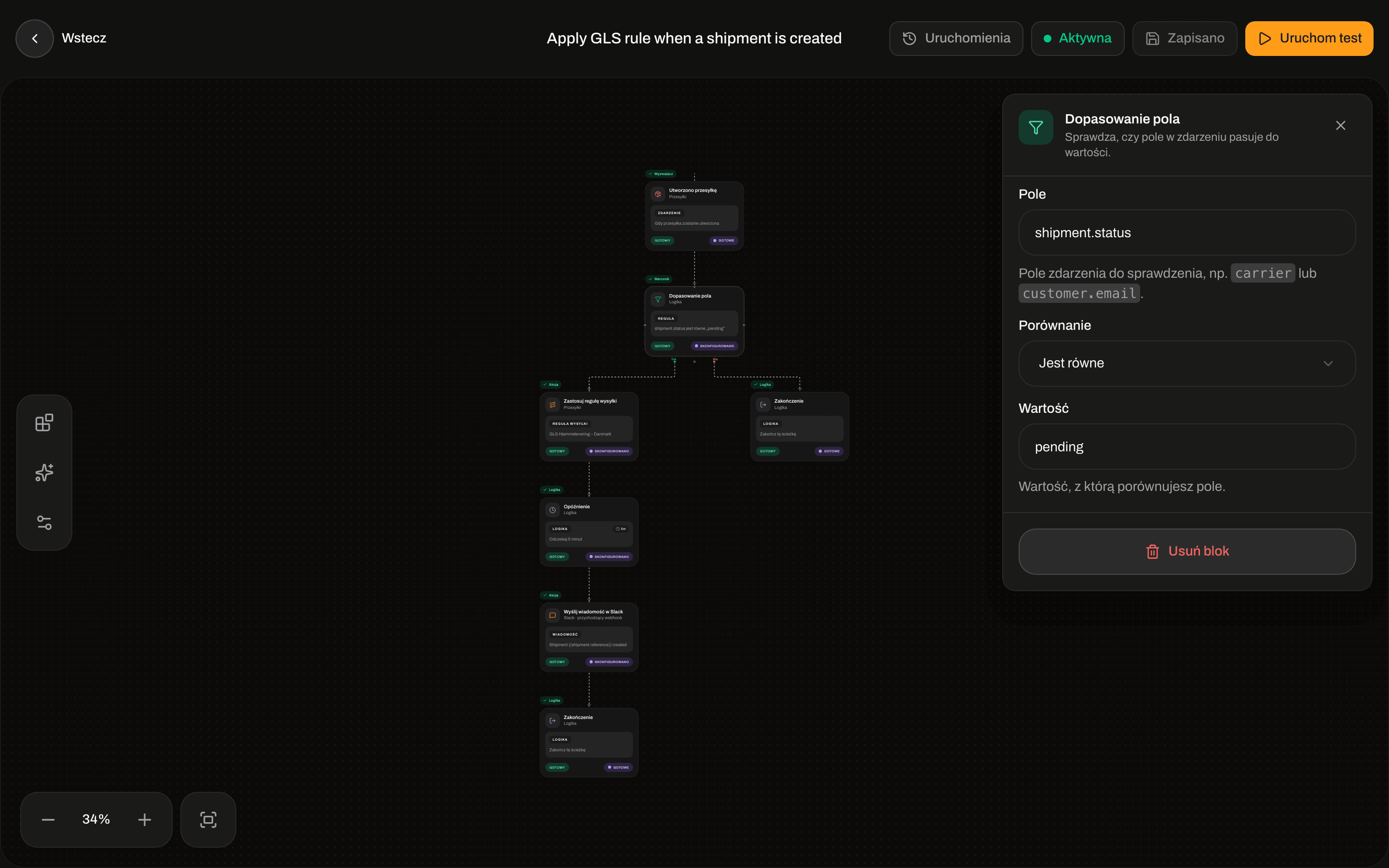
  • Dopasowanie pola i Rozgałęzienie sprawdzają jeden szczegół zdarzenia. Wypełnij Pole (który szczegół, zobacz „Wstaw szczegóły ze zdarzenia” niżej), Porównanie (na przykład Jest równe, Zawiera lub Większe niż) i Wartość. Połącz obie ścieżki: Tak (szczegół pasuje) i Nie. Sprawdzenie jest dokładne, także co do wielkich liter: postnord nie pasuje do PostNord.
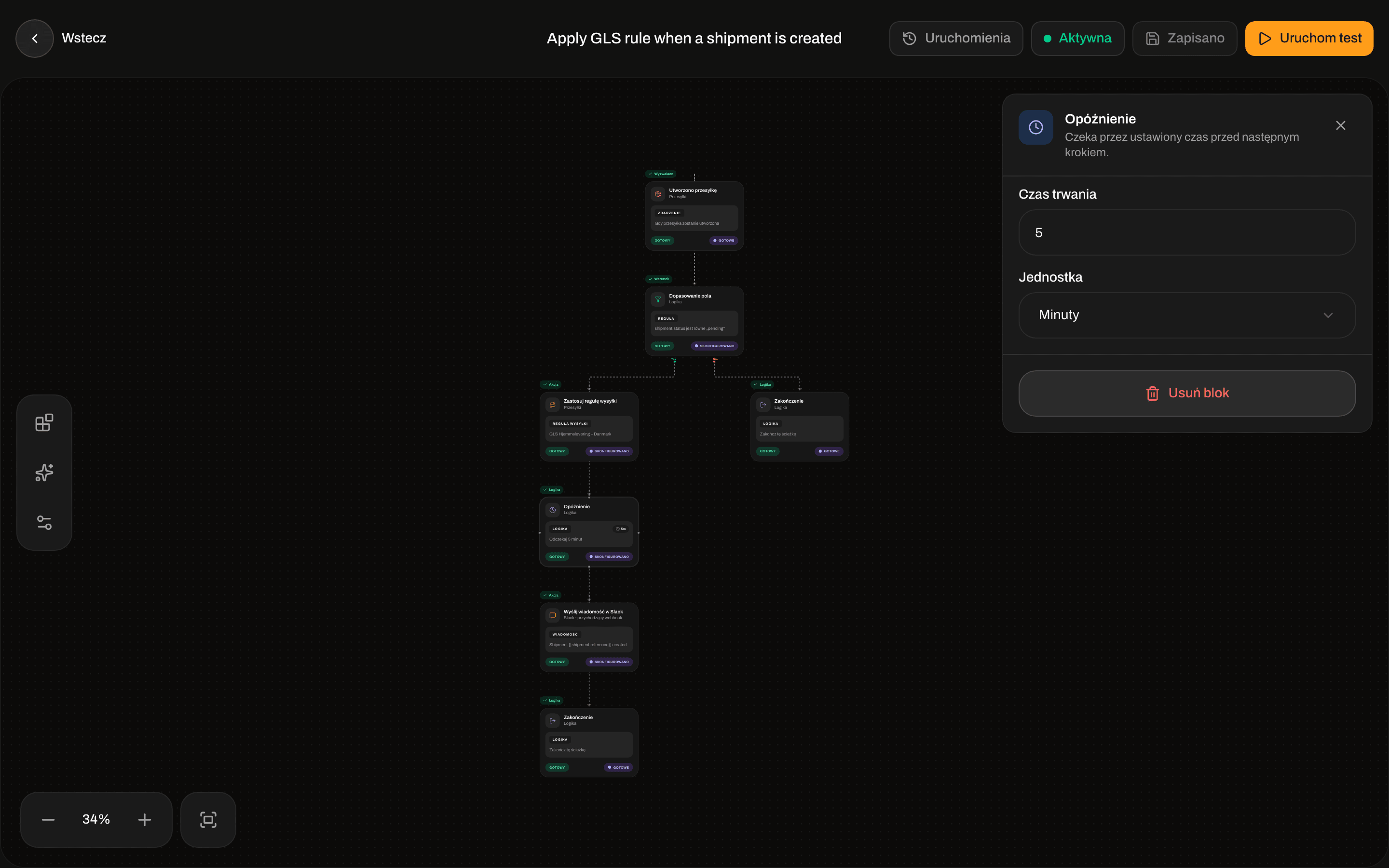
  • Opóźnienie czeka przed następnym krokiem. Wypełnij Czas trwania (1 lub więcej) i Jednostka (Sekundy, Minuty lub Godziny).
  • Zakończ kończy ścieżkę. Połącz każdą ścieżkę z blokiem Zakończ.
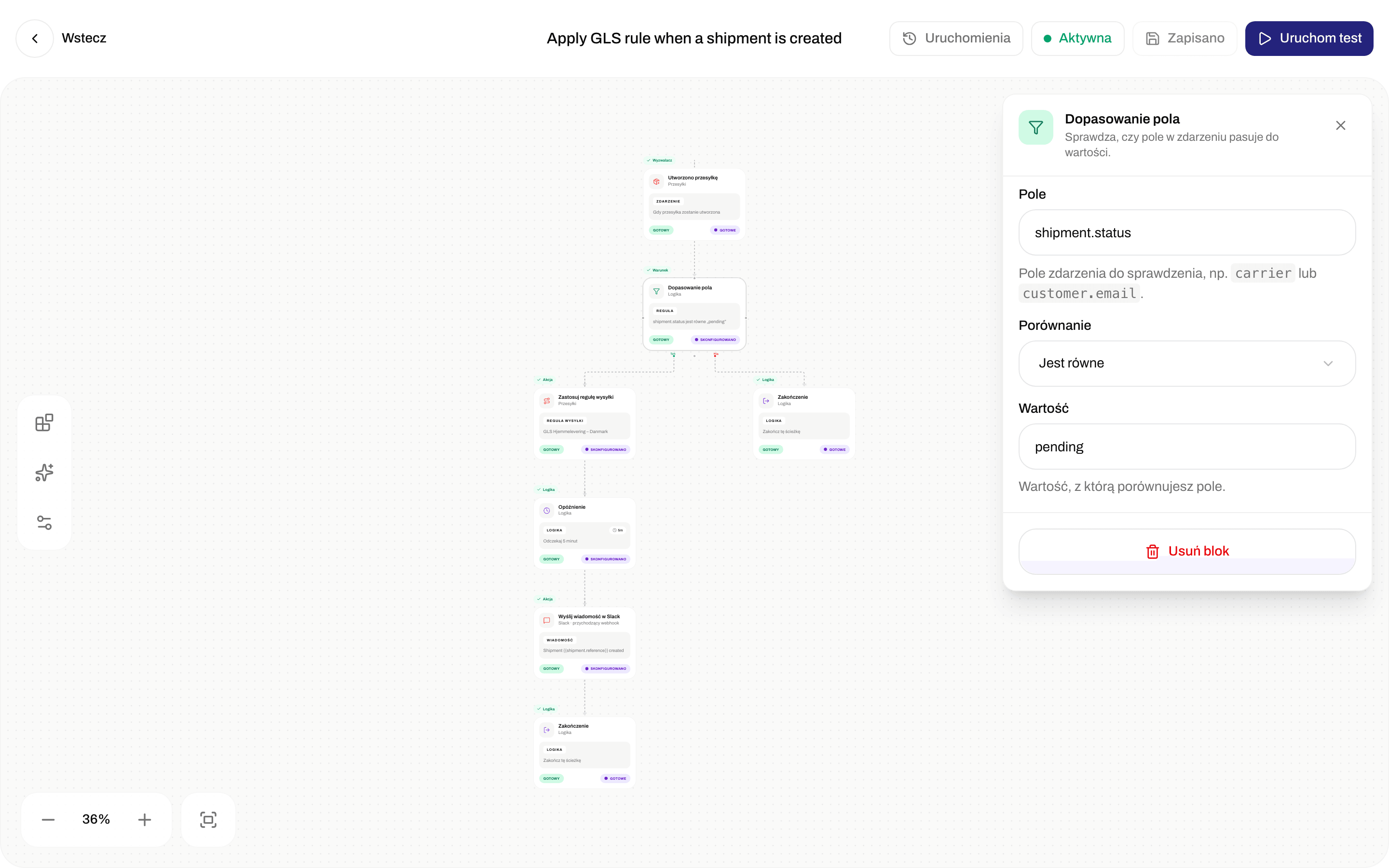
Ustawienia bloku Dopasowanie pola z polami Pole, Porównanie ustawionym na Jest równe oraz WartośćUstawienia bloku Dopasowanie pola z polami Pole, Porównanie ustawionym na Jest równe oraz Wartość

Dopasowanie pola: Pole, Porównanie i Wartość

Ustawienia bloku Opóźnienie z Czas trwania 5 i Jednostka MinutyUstawienia bloku Opóźnienie z Czas trwania 5 i Jednostka Minuty

Opóźnienie: Czas trwania i Jednostka

Przykład: wiadomość w Slack po wysłaniu przesyłki

1

Utwórz automatyzację

W Automatyzacje kliknij Nowa automatyzacja. Wpisz Nazwa *, na przykład „Powiadom #shipping po wysłaniu”, i, jeśli chcesz, Opis. Jeśli Twoja organizacja ma marki, wybierz tutaj Marka: automatyzacja będzie wtedy działać tylko dla przesyłek tej marki. Marki nie możesz później zmienić w aplikacji. Kliknij Utwórz automatyzację. Kreator otworzy się na pustym płótnie.
2

Dodaj wyzwalacz

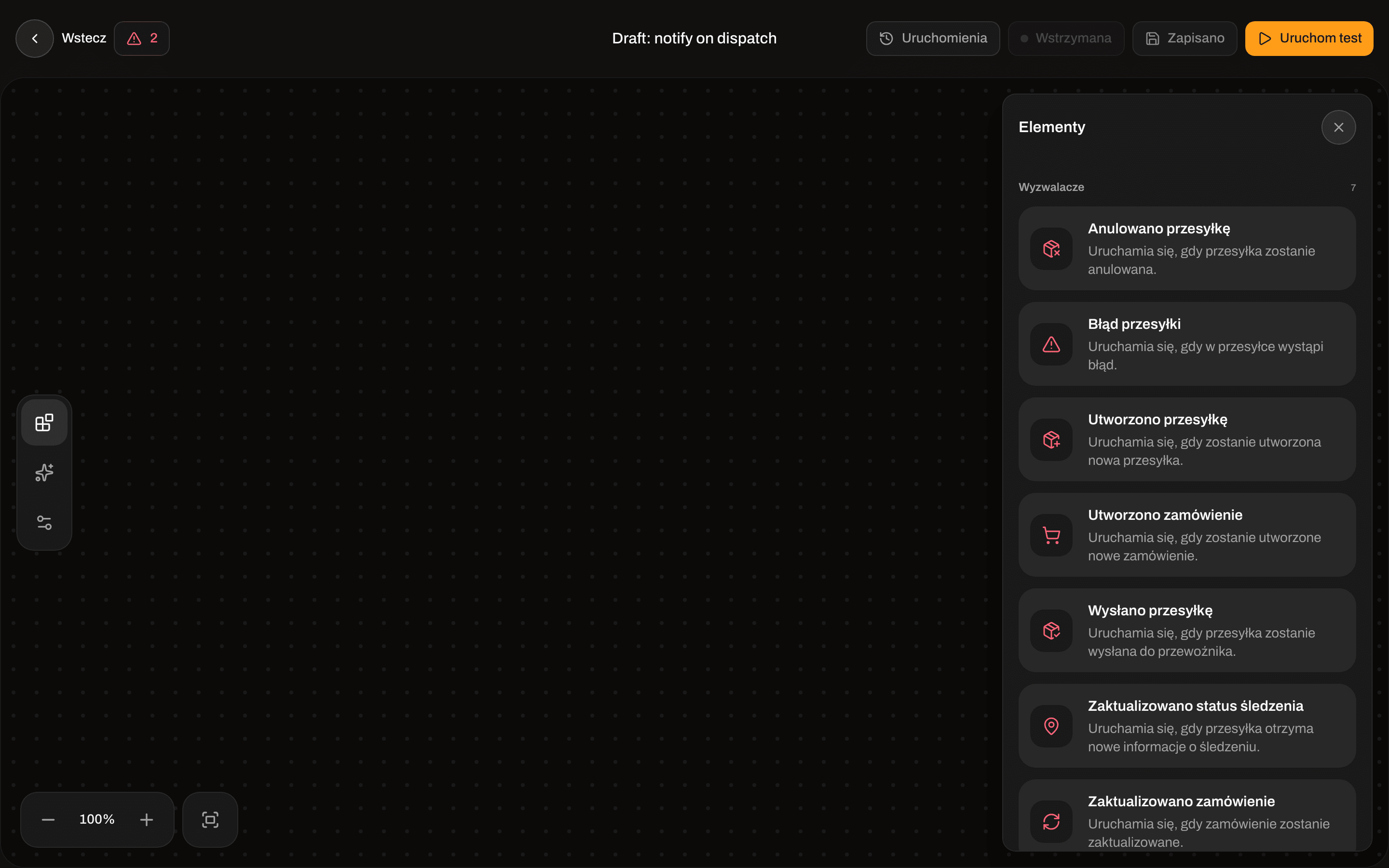
Kliknij Elementy po lewej stronie. W sekcji Wyzwalacze kliknij Wysłano przesyłkę albo przeciągnij go na płótno.
3

Dodaj akcję

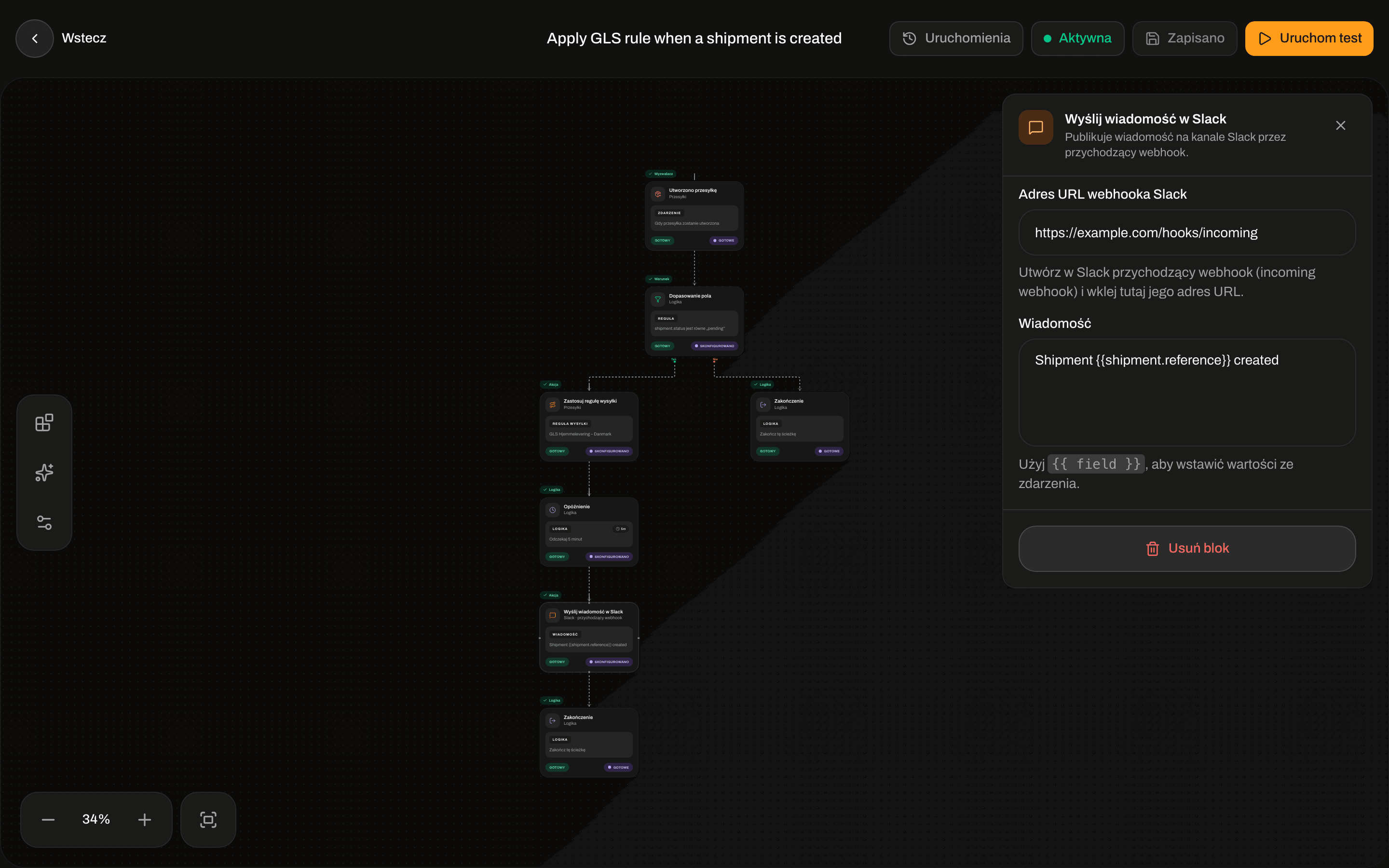
W sekcji Akcje dodaj Wyślij wiadomość w Slack. Przeciągnij linię od wyzwalacza do niej. Kliknij akcję i wypełnij Adres URL webhooka Slack oraz Wiadomość, na przykład Shipment {{shipment.reference}} is on its way.
4

Zakończ ścieżkę

Dodaj Zakończ z sekcji Logika i poprowadź linię od Wyślij wiadomość w Slack do niego.
5

Zapisz

Kliknij Zapisz. Przycisk zmieni się na Zapisano.
6

Przetestuj

Kliknij Uruchom test, a potem otwórz Uruchomienia, aby zobaczyć wynik. Zobacz „Uruchomienie testowe” niżej.
7

Włącz

Kliknij Wstrzymana na górnym pasku. Zmieni się na Aktywna, a automatyzacja będzie teraz uruchamiać się za każdym razem, gdy przesyłka zostanie wysłana.
Okno Nowa automatyzacja z polami Nazwa, Opis oraz przyciskami Anuluj i Utwórz automatyzacjęOkno Nowa automatyzacja z polami Nazwa, Opis oraz przyciskami Anuluj i Utwórz automatyzację

Nowa automatyzacja: Nazwa i Opis

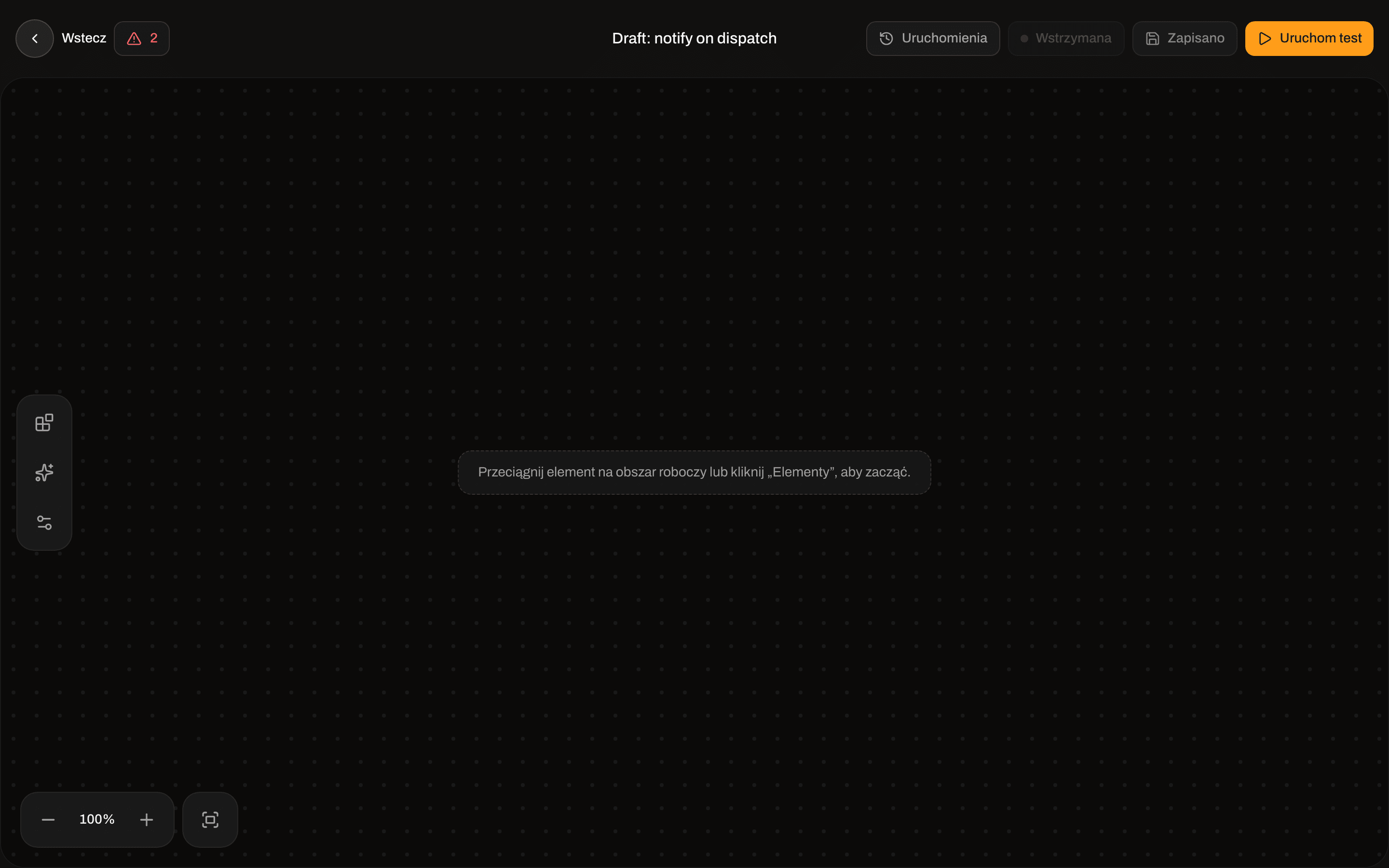
Pusty kreator automatyzacji z podpowiedzią, aby przeciągnąć elementy z paneluPusty kreator automatyzacji z podpowiedzią, aby przeciągnąć elementy z panelu

Pusta automatyzacja, gotowa na pierwszy blok
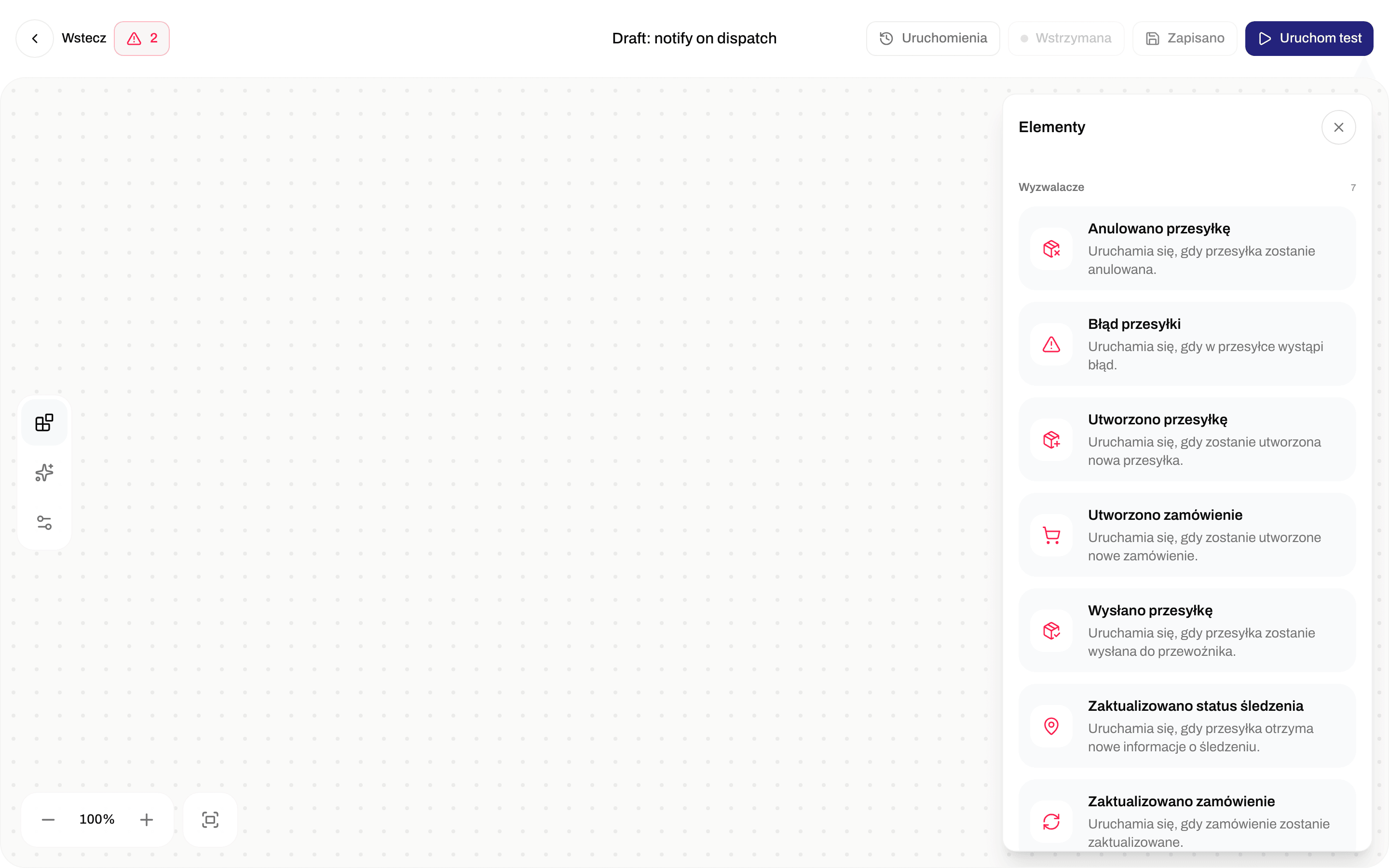
Panel Elementy z wyzwalaczami i akcjami dla kreatora automatyzacjiPanel Elementy z wyzwalaczami i akcjami dla kreatora automatyzacji

Panel Elementy wyświetla Wyzwalacze, Akcje, Warunki i Logikę
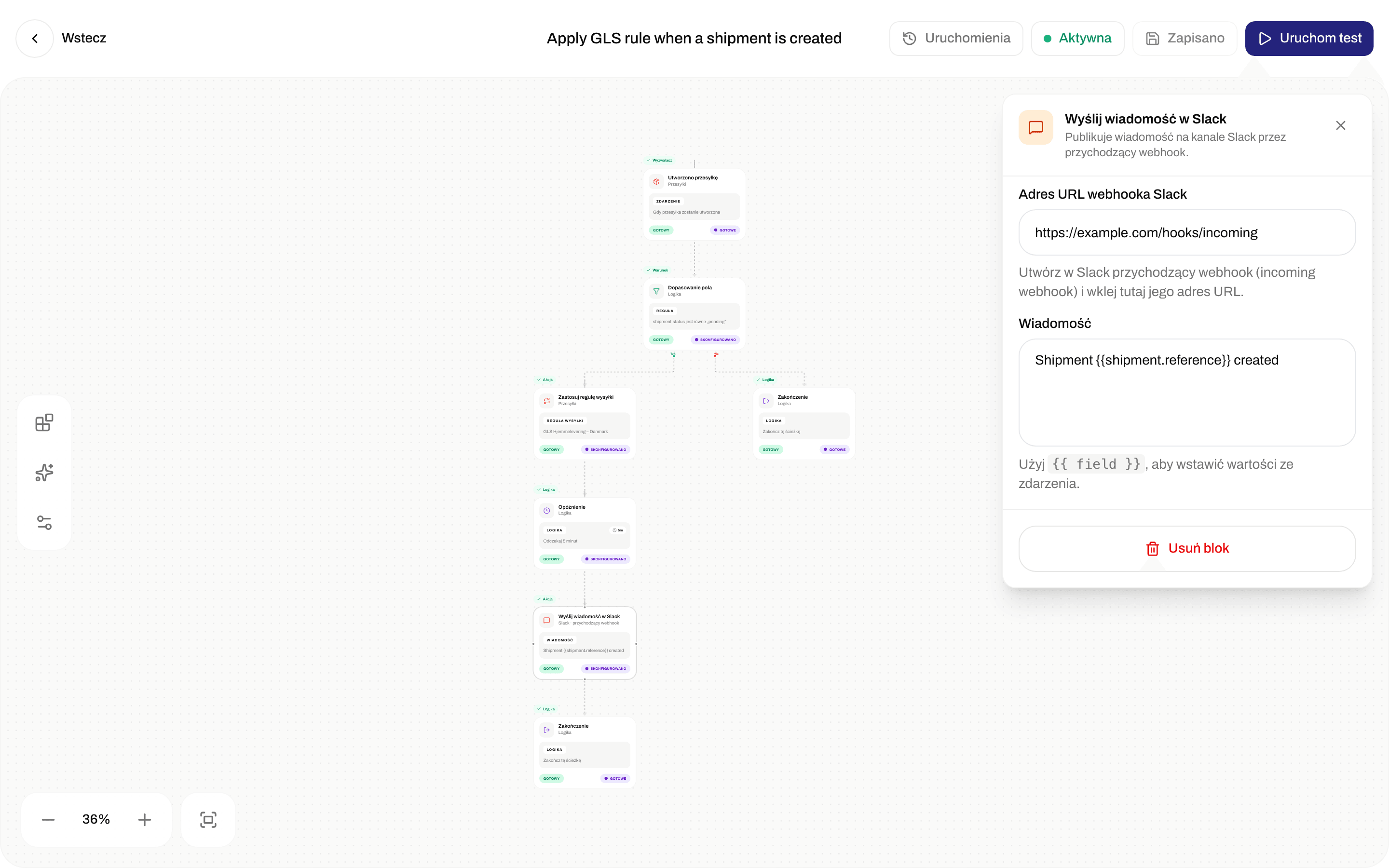
Ustawienia akcji Wyślij wiadomość w Slack z polami Adres URL webhooka Slack i WiadomośćUstawienia akcji Wyślij wiadomość w Slack z polami Adres URL webhooka Slack i Wiadomość

Wyślij wiadomość w Slack: Adres URL webhooka Slack i wiadomość

Kreator
Kliknij blok, aby zobaczyć jego ustawienia po prawej stronie. Aby usunąć blok, kliknij Usuń blok na dole jego ustawień.
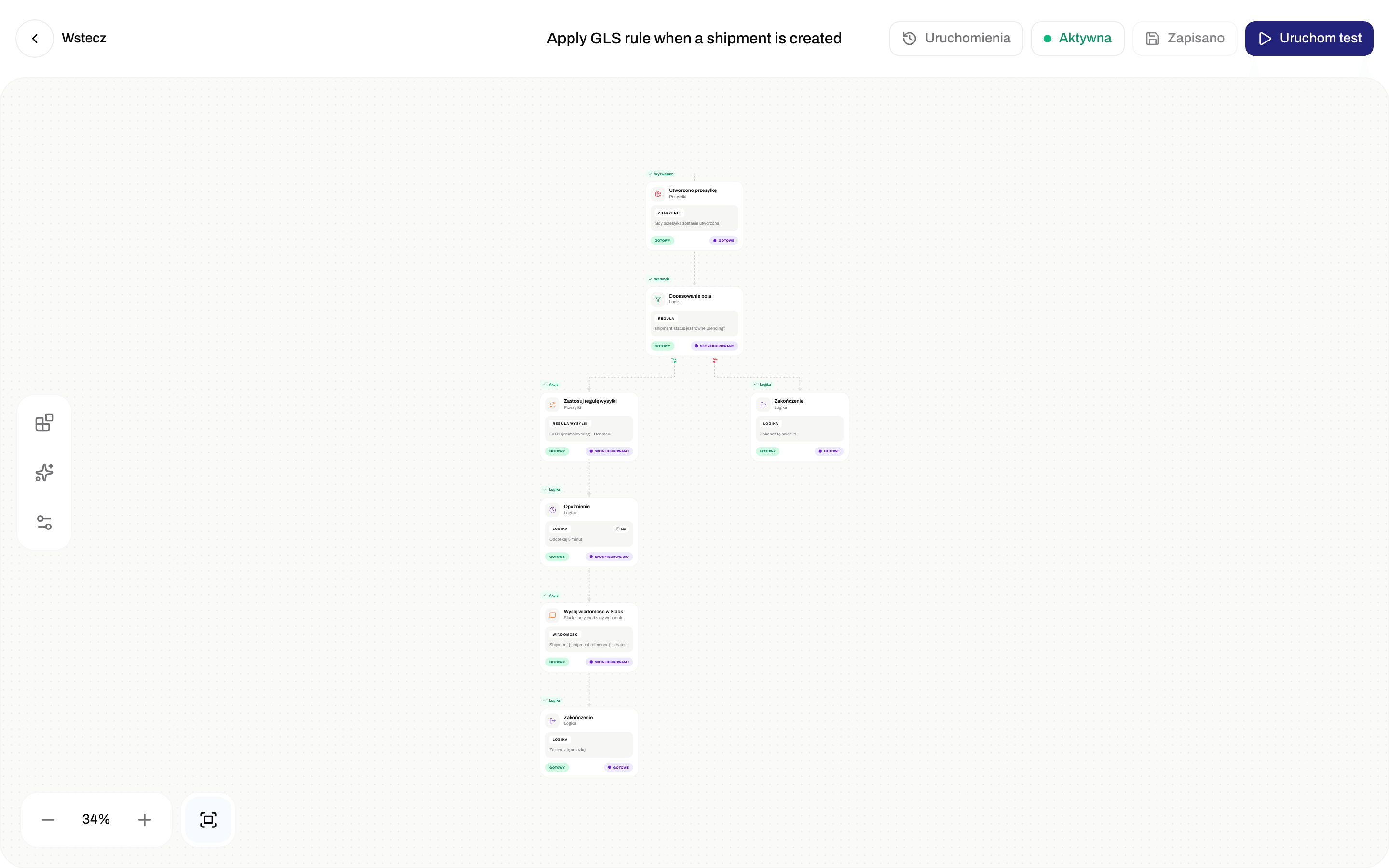
Płótno automatyzacji z połączonymi blokami Utworzono przesyłkę, Dopasowanie pola, Zastosuj regułę wysyłki, Opóźnienie, Wyślij wiadomość w Slack i ZakończPłótno automatyzacji z połączonymi blokami Utworzono przesyłkę, Dopasowanie pola, Zastosuj regułę wysyłki, Opóźnienie, Wyślij wiadomość w Slack i Zakończ

Gotowa automatyzacja: wyzwalacz, Dopasowanie pola, Zastosuj regułę wysyłki, Opóźnienie, Wyślij wiadomość w Slack i Zakończ

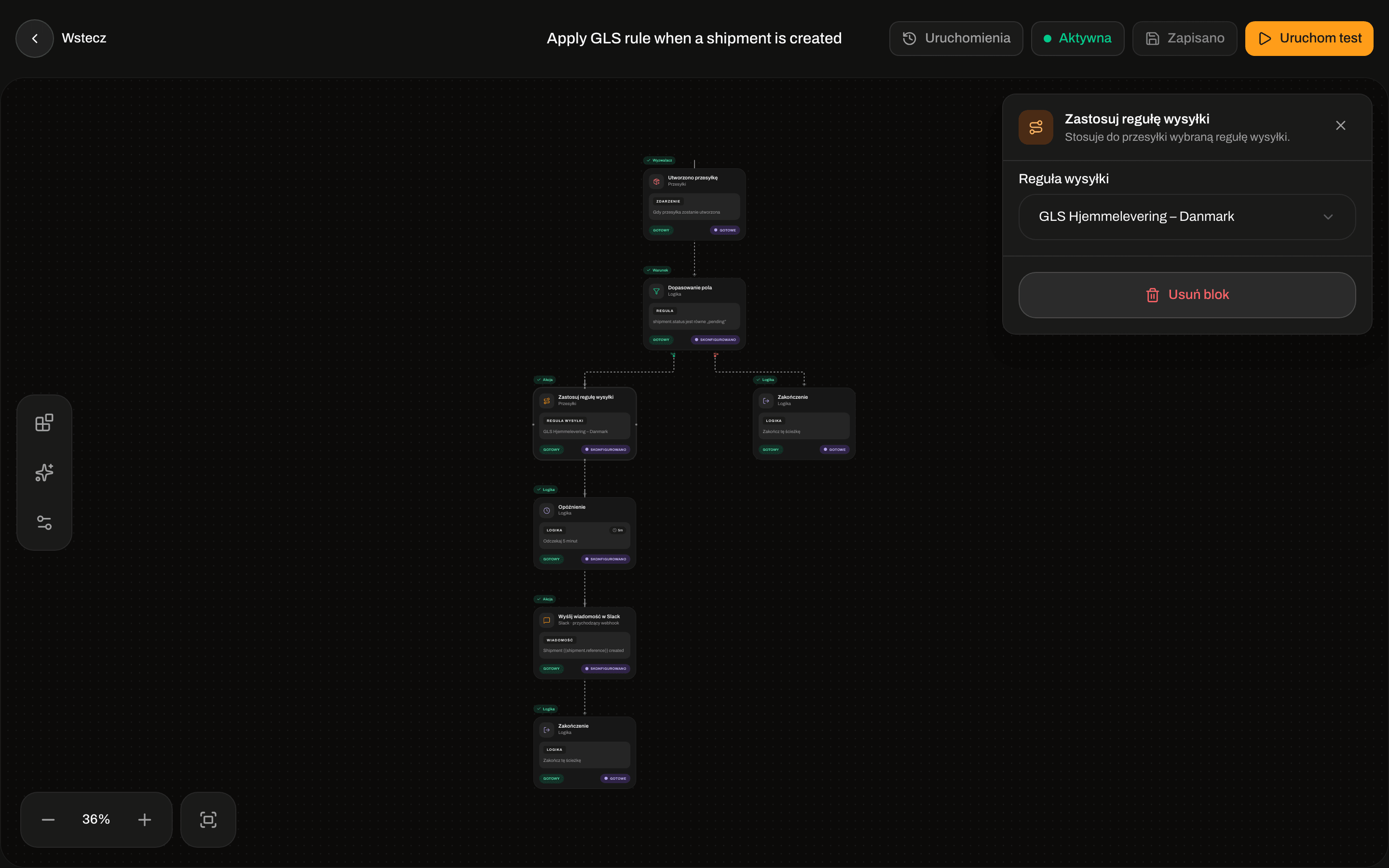
Ustawienia akcji Zastosuj regułę wysyłki z listą Reguła wysyłkiUstawienia akcji Zastosuj regułę wysyłki z listą Reguła wysyłki

Zastosuj regułę wysyłki: wybierz regułę z listy

Gdy nie da się zapisać

Jeśli czegoś brakuje, na górnym pasku pojawia się czerwona liczba, na przykład 2 problemy blokują aktywację. Kliknij ją, aby zobaczyć listę, a potem kliknij problem, aby przejść do bloku, którego dotyczy (Cała automatyzacja oznacza, że problem nie jest w jednym bloku). Zapisz i Uruchom test pokazują Nie można zapisać. Najpierw napraw problemy. lub Nie można uruchomić. Najpierw napraw problemy., dopóki każdy problem nie zostanie naprawiony. Najczęstsze: Blok z pustym wymaganym polem również liczy się jako problem: W tym bloku brakuje ustawienia lub jest ono nieprawidłowe. Otwórz blok, aby to poprawić. Ustawienia bloku pokazują wtedy, czego brakuje, na przykład Wybierz regułę wysyłki lub Wiadomość jest wymagana.

Wstaw szczegóły ze zdarzenia

W Wiadomość, Szablon numeru referencyjnego, Szablon treści i wartościach w Własne właściwości możesz wstawić szczegóły zdarzenia, które uruchomiło automatyzację. Wpisz nazwę szczegółu między podwójnymi nawiasami klamrowymi. W Dopasowanie pola i Rozgałęzienie wpisz nazwę bez nawiasów w polu Pole. Szczegół, który nie istnieje w zdarzeniu, pozostaje pusty. Przykładowe dane pokazane w ustawieniach wyzwalacza to tylko przykład; używaj nazw z tej tabeli. W Błąd przesyłki i Zaktualizowano status śledzenia carrier to krótki kod przewoźnika małymi literami, na przykład postnord lub gls_dk.
Ustawienia wyzwalacza Utworzono przesyłkę z przykładowymi danymiUstawienia wyzwalacza Utworzono przesyłkę z przykładowymi danymi

Wyzwalacz nie ma ustawień do wypełnienia

Uruchomienie testowe

Uruchom test w kreatorze (albo w menu wiersza na liście) uruchamia automatyzację jednorazowo, od razu. Za uruchomieniem testowym nie stoi prawdziwa przesyłka ani zamówienie. Pokazuje, że kroki są połączone i że wiadomości wychodzą (ze szczegółami zdarzenia pozostawionymi pustymi), ale akcje zmieniające przesyłkę lub zamówienie w teście kończą się niepowodzeniem. Aby je wypróbować, włącz automatyzację i poczekaj, aż uruchomi ją prawdziwe zdarzenie. Uruchomienie testowe wyświetla komunikat Rozpoczęto uruchomienie testowe. Jeśli zobaczysz Nie udało się rozpocząć uruchomienia testowego, sprawdź, czy automatyzacja ma wyzwalacz i jest zapisana.

Uruchomienia

Kliknij Uruchomienia na górnym pasku, aby zobaczyć ostatnie uruchomienia. Każde uruchomienie pokazuje zdarzenie, które je rozpoczęło, kiedy się zaczęło, ile kroków wykonano i jak długo trwało. Zielony znacznik oznacza, że się zakończyło, czerwony krzyżyk, że się nie powiodło (albo że nadal czeka na Opóźnienie). Kliknij uruchomienie, aby zobaczyć każdy krok i błąd, jeśli wystąpił. Przed pierwszym uruchomieniem widzisz Brak uruchomień.
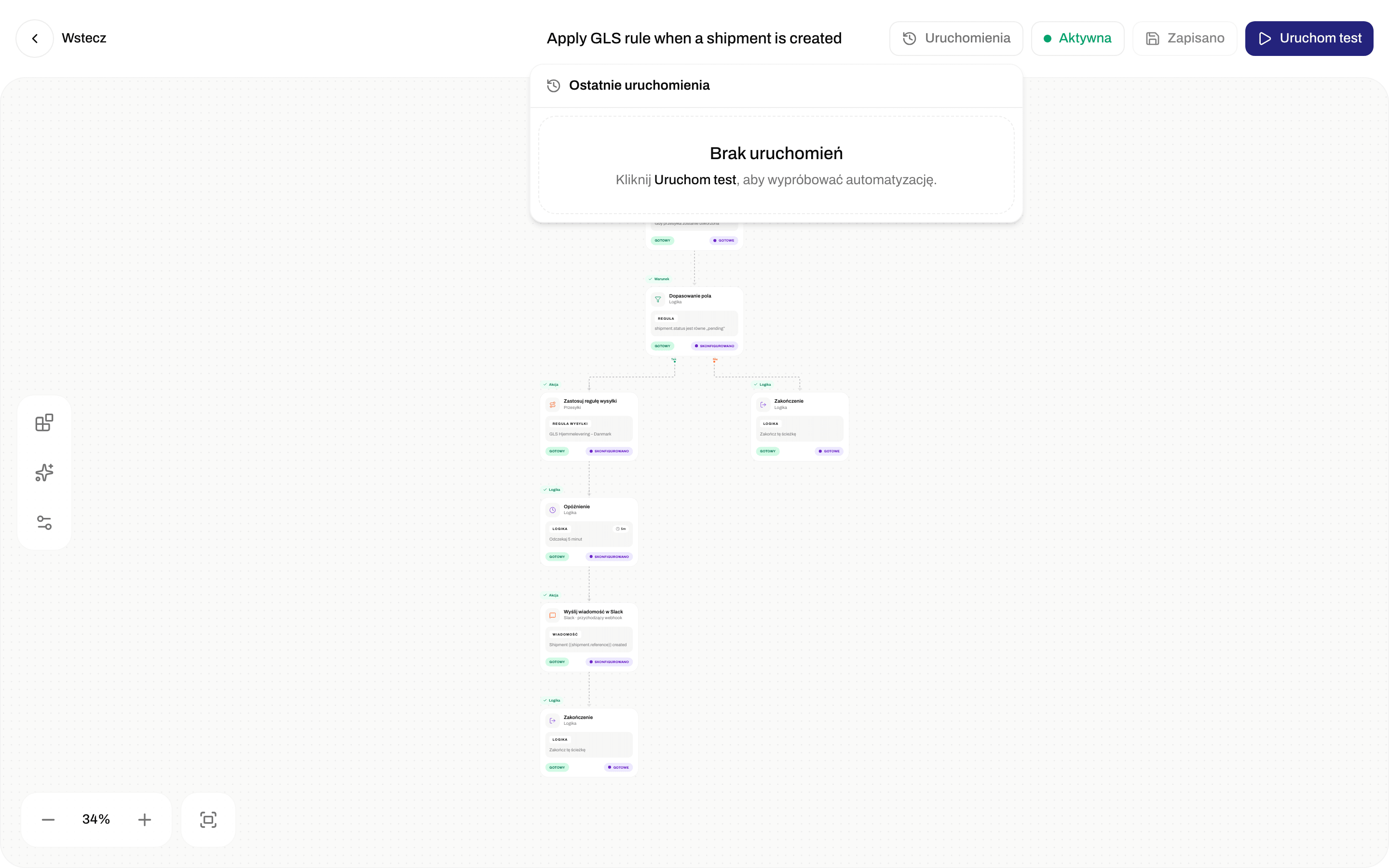
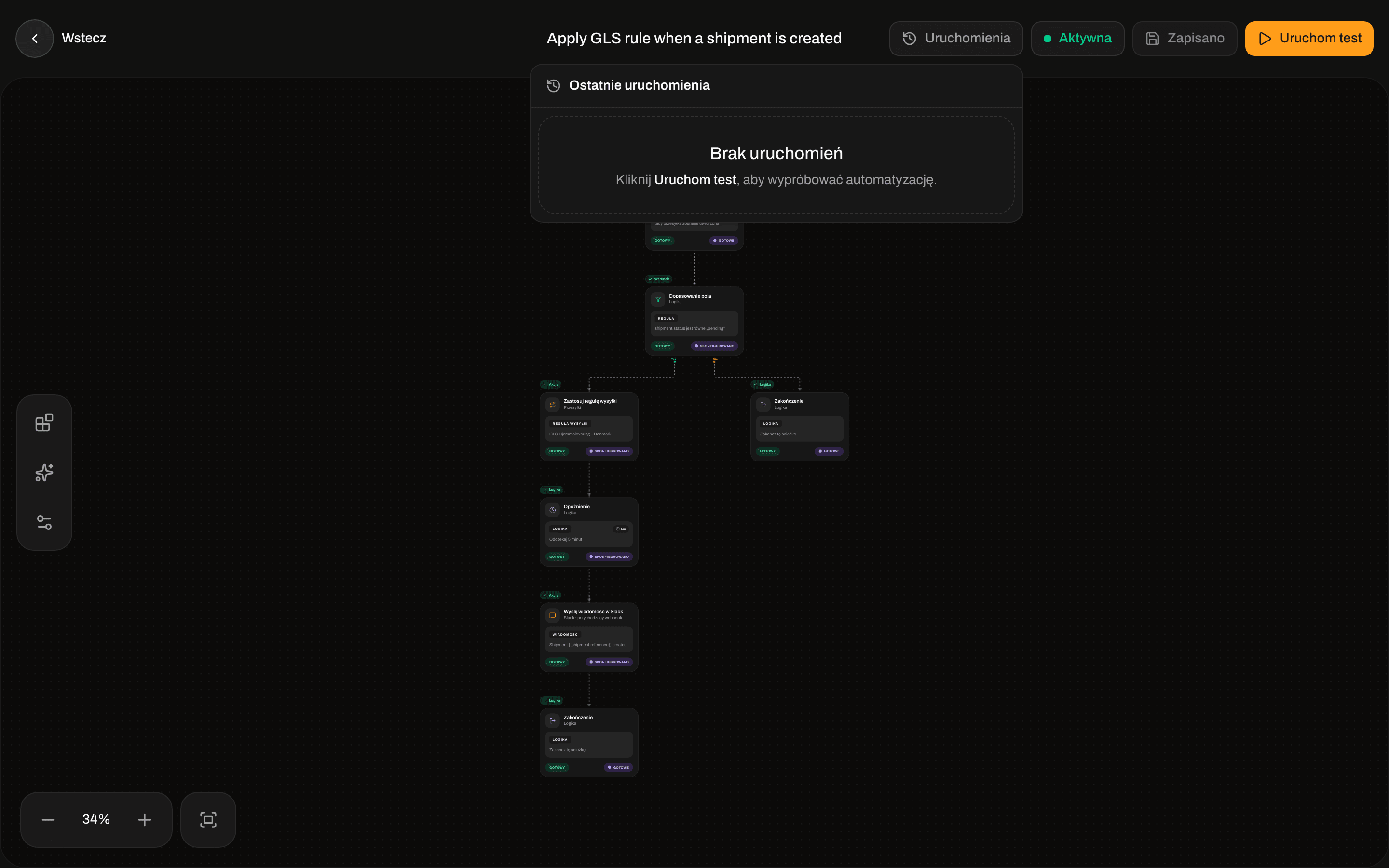
Ostatnie uruchomienia z napisem Brak uruchomień i podpowiedzią, aby kliknąć Uruchom testOstatnie uruchomienia z napisem Brak uruchomień i podpowiedzią, aby kliknąć Uruchom test

Ostatnie uruchomienia, puste do pierwszego uruchomienia

Więcej o czytaniu uruchomień: Uruchomienia i debugowanie.

Wyłącz lub usuń

  • Wyłącz: otwórz automatyzację i kliknij Aktywna. Zmieni się na Wstrzymana i przestanie działać. Kliknij Wstrzymana, aby włączyć ją ponownie. Włączyć ją można tylko wtedy, gdy nie ma problemów: do tego czasu widać Napraw problemy, zanim ją aktywujesz.
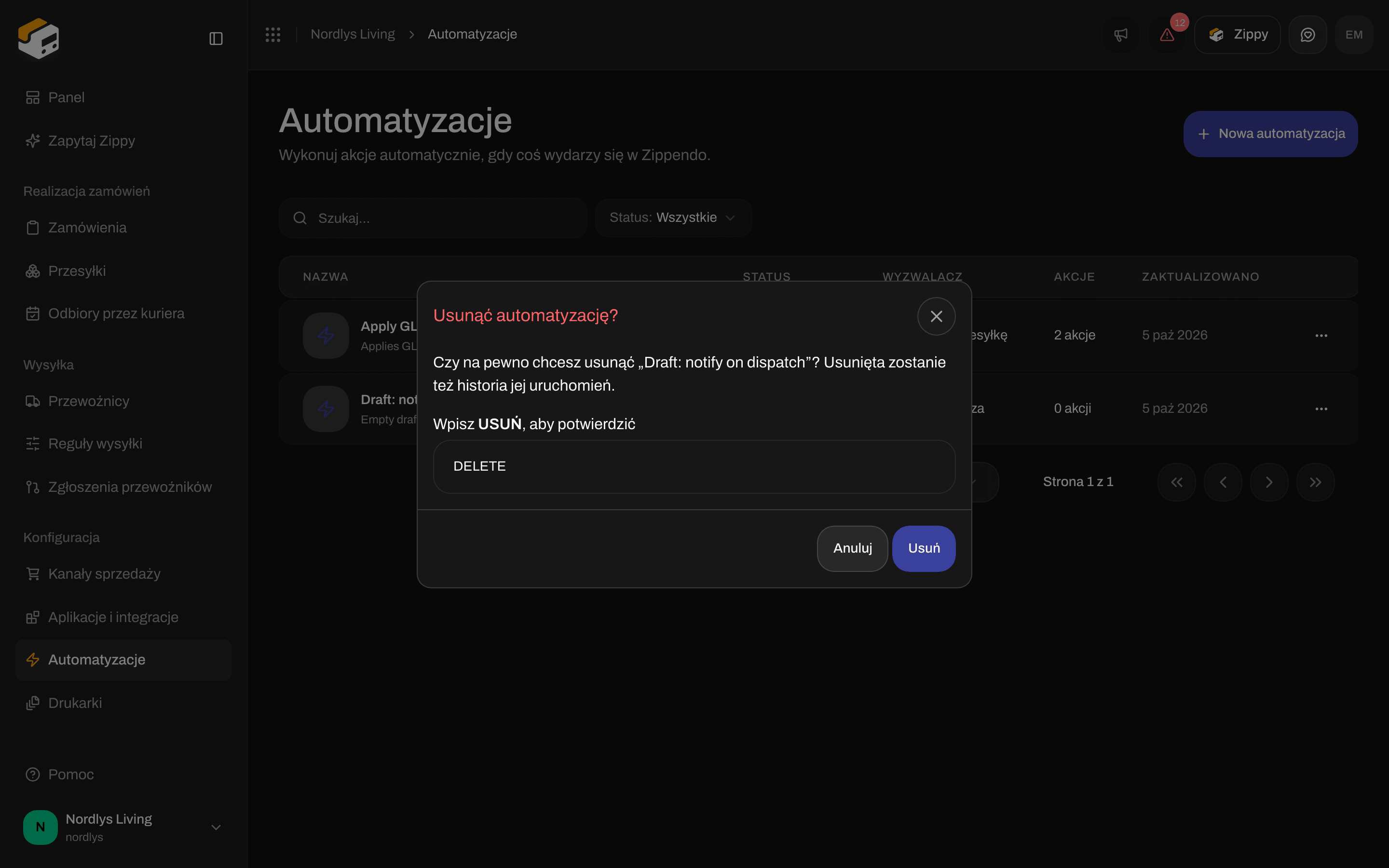
  • Usuń: na liście otwórz menu wiersza i kliknij Usuń. Wpisz DELETE i kliknij Usuń. Automatyzacja i historia jej uruchomień zostają usunięte na stałe.
Nowa automatyzacja zaczyna jako Szkic. Zmienia się na Aktywna przy pierwszym włączeniu i nigdy nie wraca do Szkic.
Okno usuwania automatyzacji z prośbą o wpisanie DELETE w celu potwierdzeniaOkno usuwania automatyzacji z prośbą o wpisanie DELETE w celu potwierdzenia

Usuń automatyzację: wpisz DELETE, aby potwierdzić

Komunikaty, które możesz zobaczyć

Powiązane