

Co robi reguła
Reguła jest używana w trzech miejscach:- Ceny w koszyku: Shopify i WooCommerce pokazują pasujące reguły jako metody dostawy. Kraj klienta, waga koszyka, jego wartość i liczba sztuk decydują, które reguły się pojawią i ile kosztują. Zobacz Koszyk.
- Zamówienia: gdy klient wybierze regułę w koszyku (albo metoda dostawy jest przypisana do reguły), zamówienie zachowuje tę regułę. Przesyłka utworzona z zamówienia dostaje z reguły przewoźnika, produkt, usługi dodatkowe i adres nadawcy.
- Przesyłki: możesz zastosować regułę do szkicu lub oczekującej przesyłki albo nadal wybierać przewoźnika przy przesyłce ręcznie.
Gdzie je znaleźć
Reguły wysyłki są na pasku bocznym w sekcji Wysyłka, między Przewoźnicy a Zgłoszenia przewoźników. Lista pokazuje nazwę każdej reguły, przewoźnika, kraje i krótkie podsumowanie warunków. Kliknij Dodaj regułę wysyłki, aby utworzyć nową, albo kliknij wiersz, aby ją zmienić.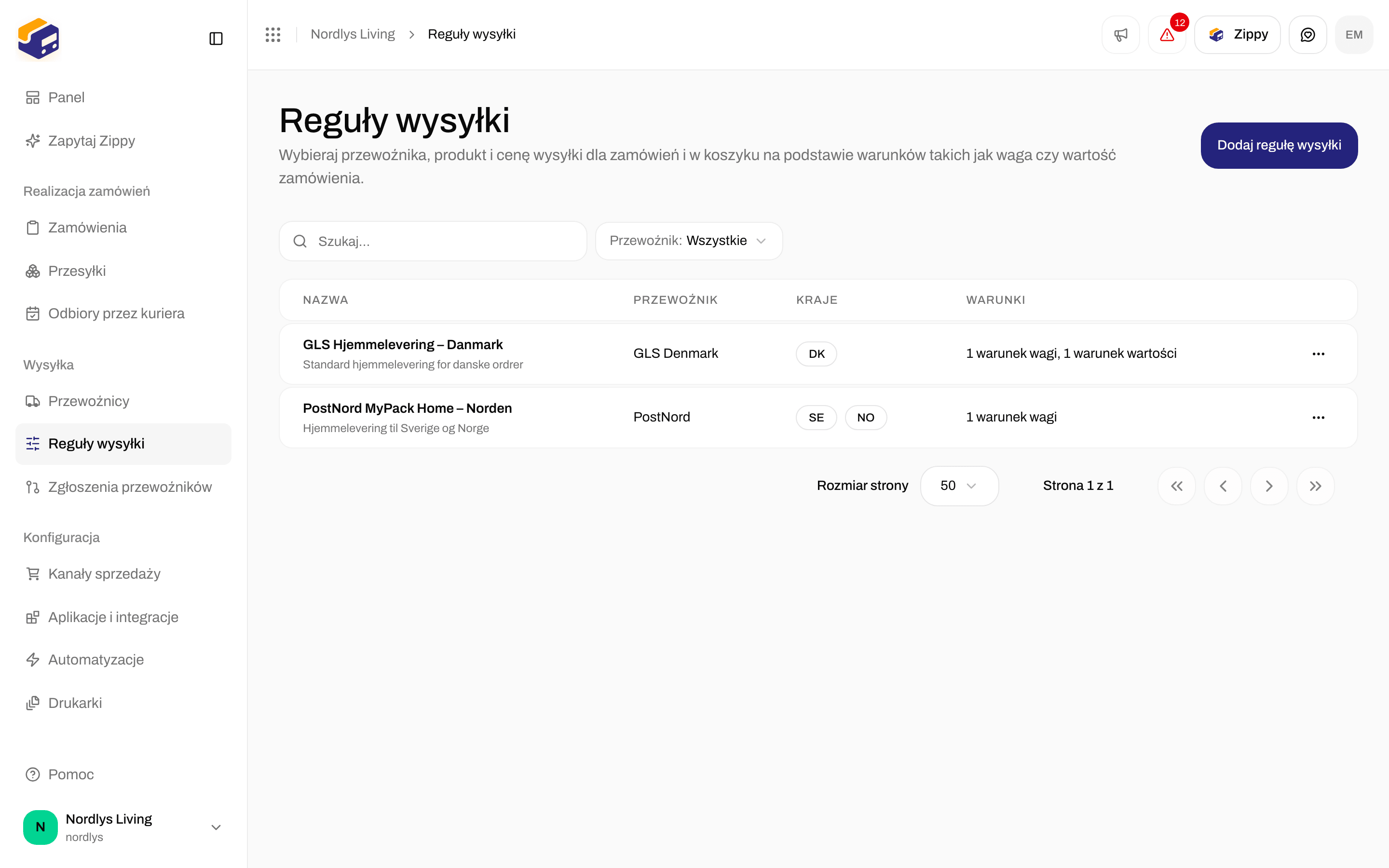
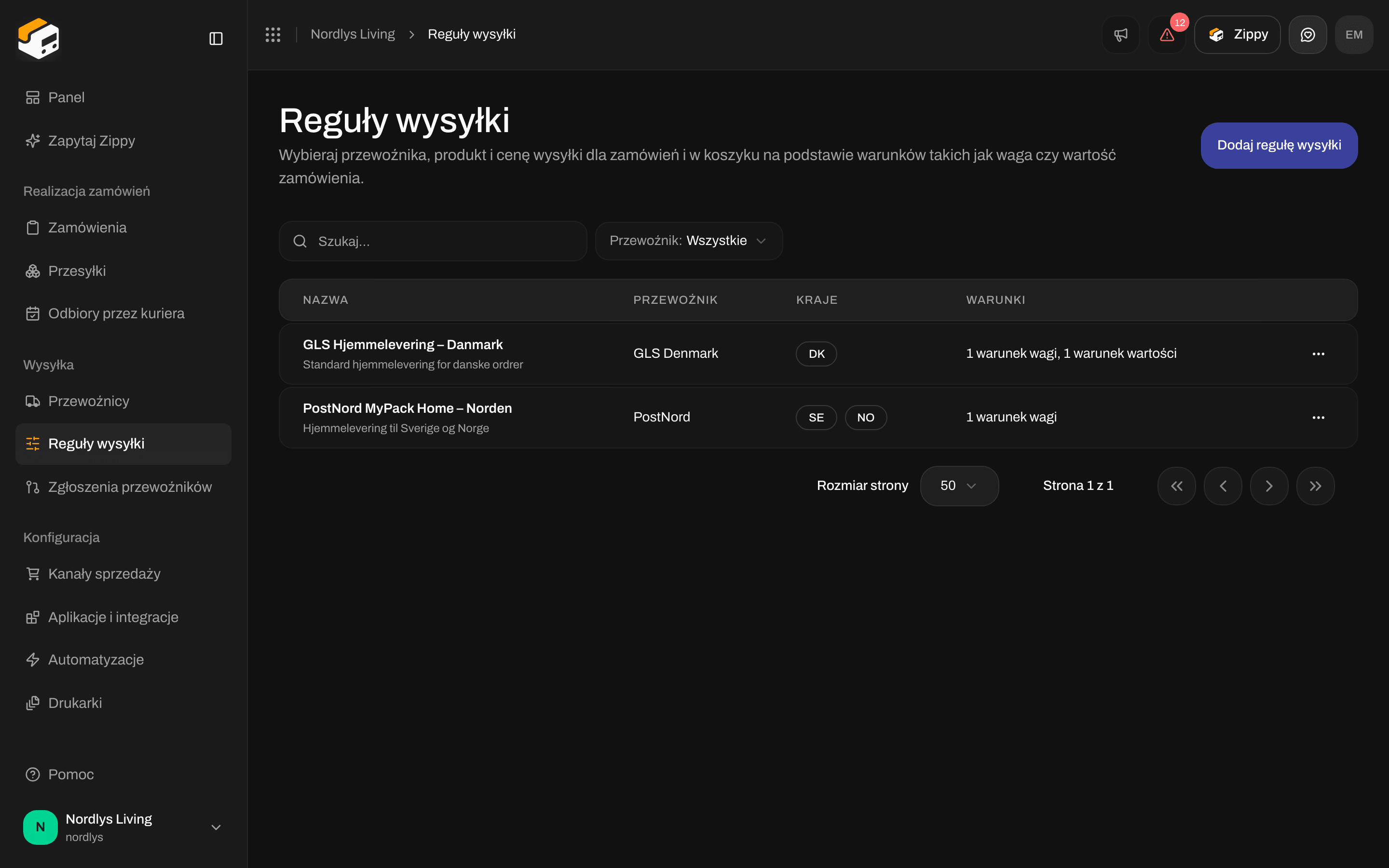
Reguły wysyłki, z krajami docelowymi i podsumowaniem warunków
Utwórz regułę
Otwórz formularz
Nazwij regułę
GLS Hjemmelevering - Danmark, a nie wewnętrzny kod. Możesz dodać Opis.Wybierz kierunek
Wybierz przewoźnika, produkt i usługi dodatkowe
Wybierz adres nadawcy
Wybierz kraje docelowe
Dodaj co najmniej jeden warunek
Zapisz
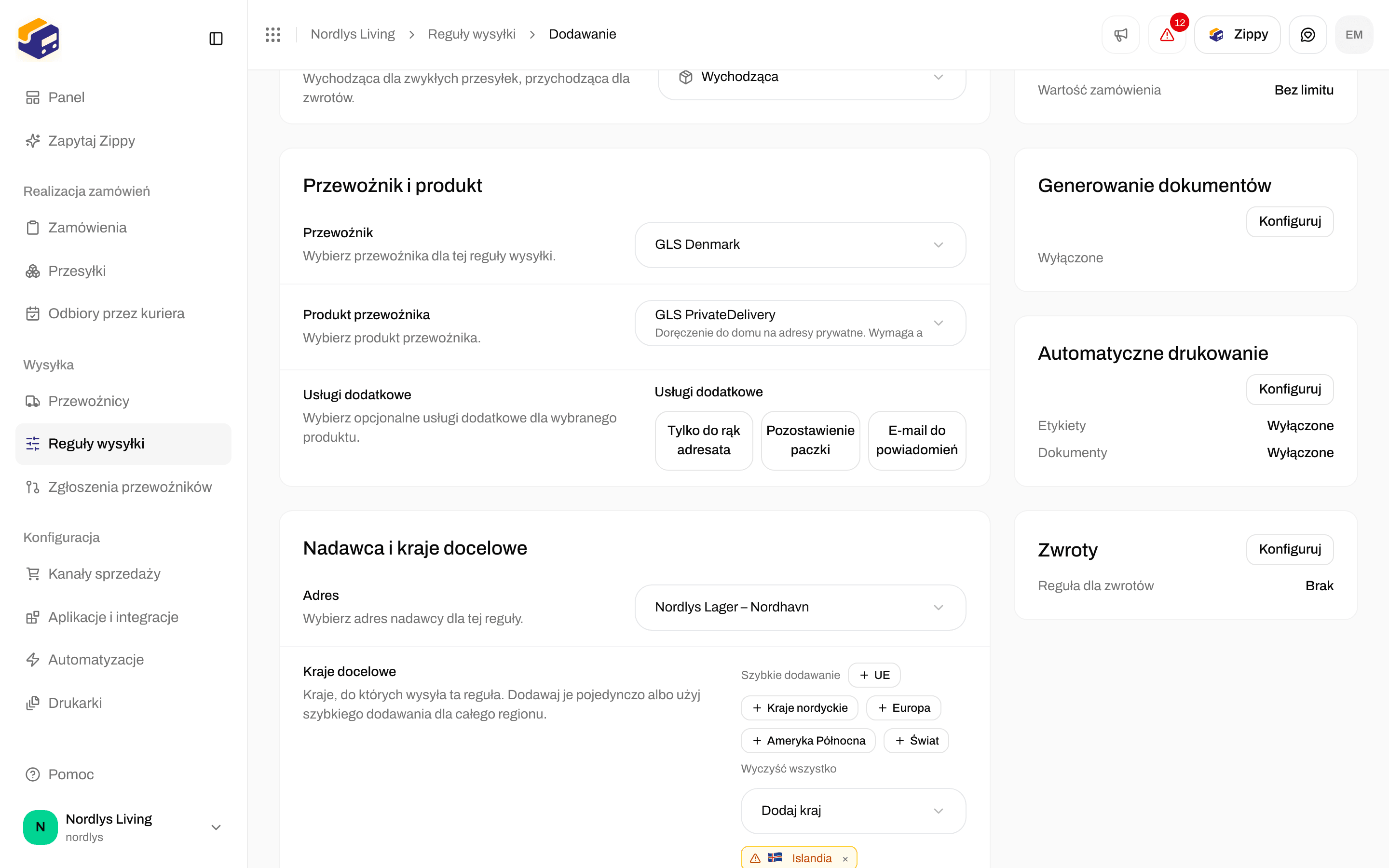
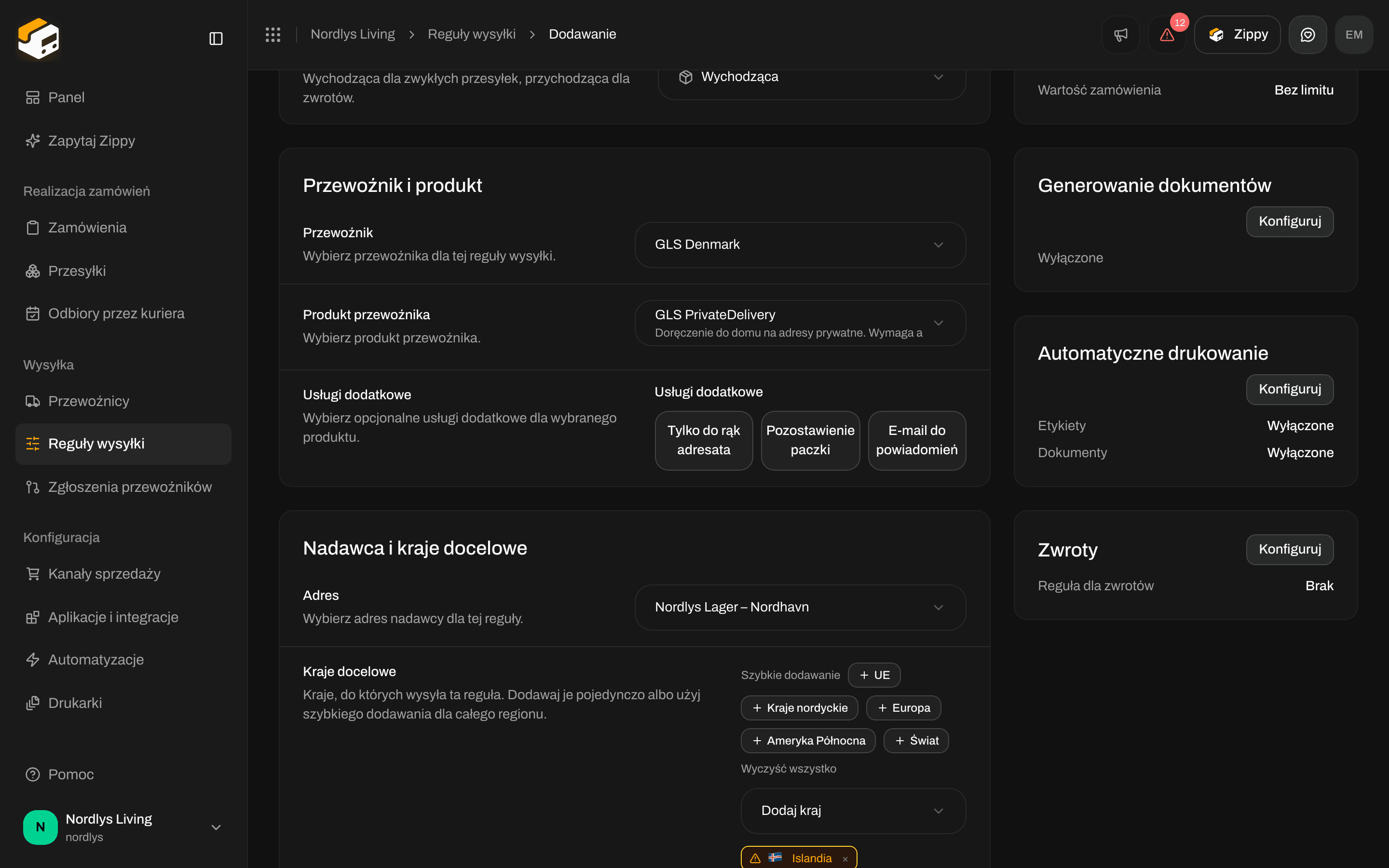
Formularz po wybraniu GLS Denmark, GLS PrivateDelivery, adresu nadawcy i krajów nordyckich
Warunki
Warunki odpowiadają na jedno pytanie: czy ten koszyk dostaje cenę wysyłki z tej reguły i jaką? Nie mogą wybierać przewoźnika według SKU ani kanału sprzedaży. Nie ma dla nich warunków. Formularz ma pięć rodzajów: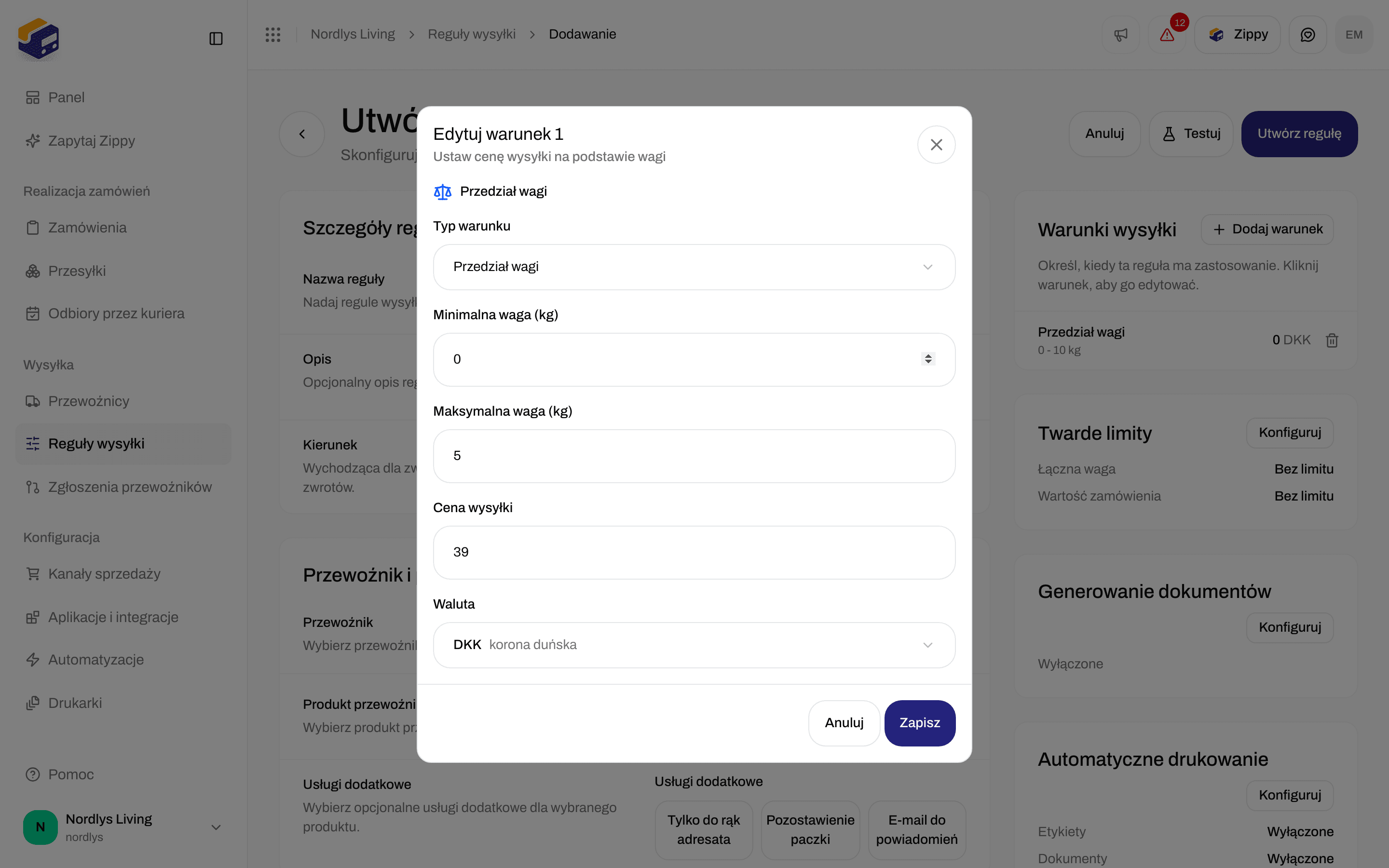
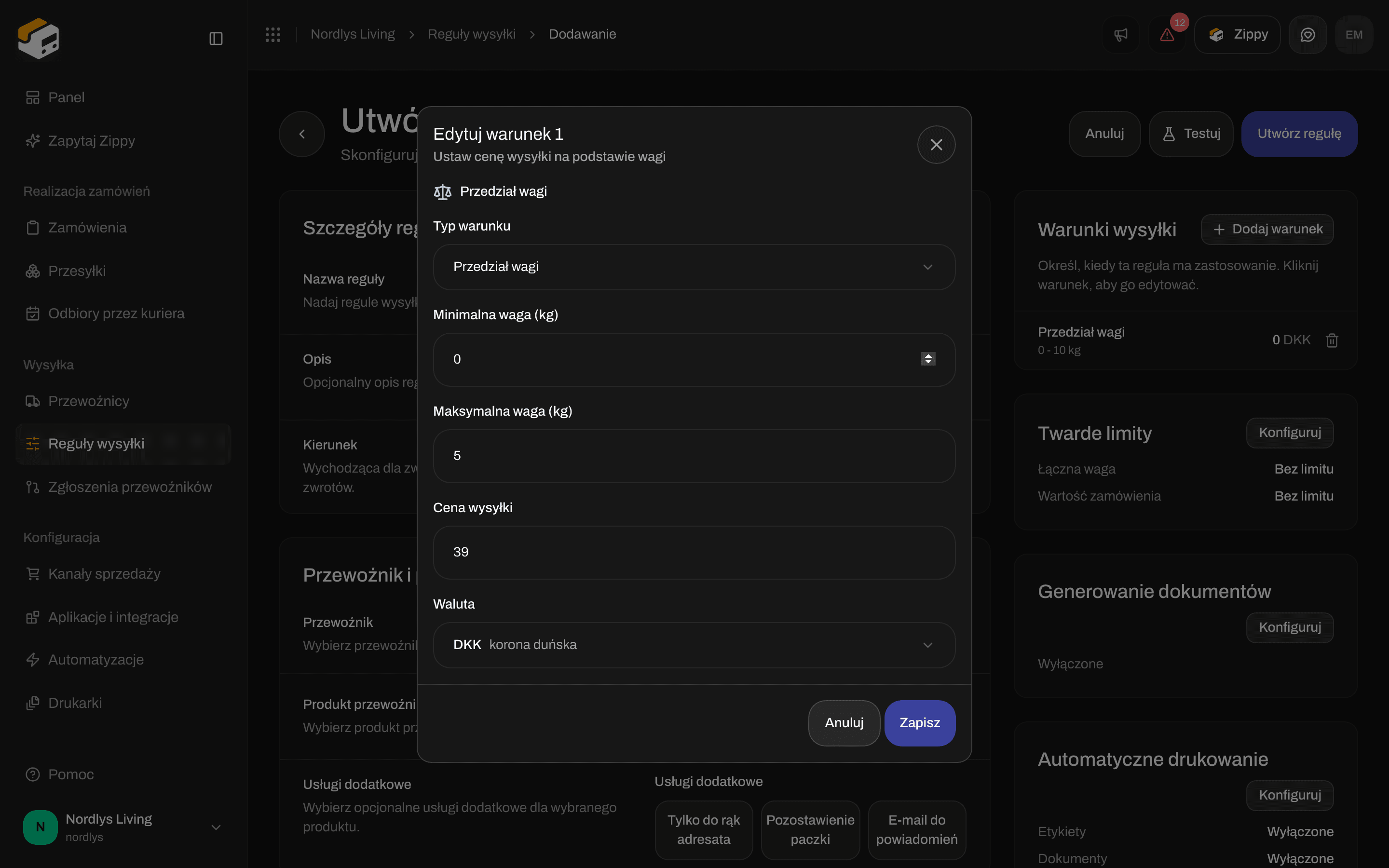
Warunek Przedział wagi: od 0 do 5 kg za 39 DKK
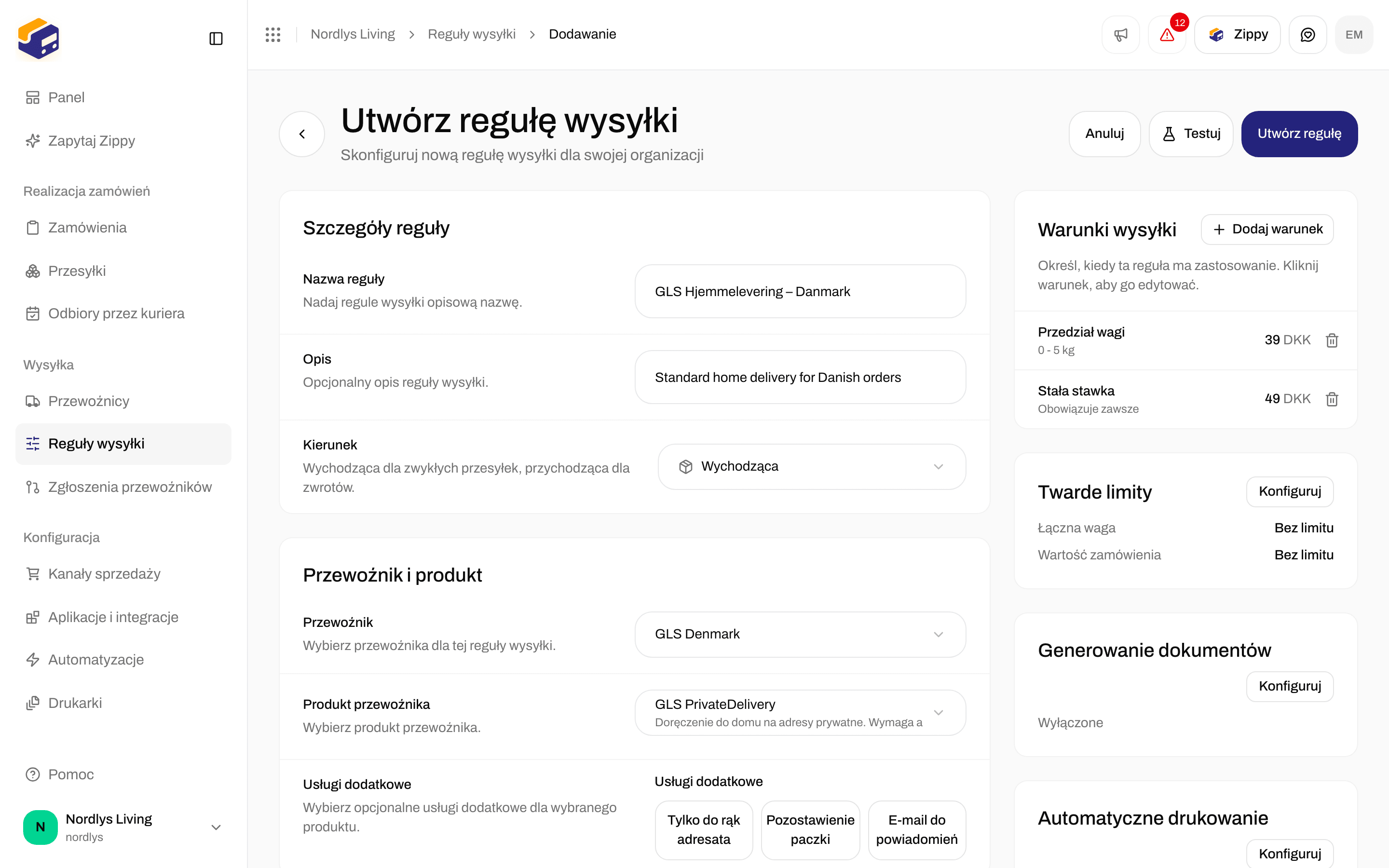

Dwa warunki w jednej regule: od 0 do 5 kg za 39 DKK oraz stała stawka 49 DKK jako rozwiązanie awaryjne
Jak Zippendo wybiera cenę
Zippendo sprawdza każdy warunek reguły. Spośród pasujących warunków wygrywa ten z najniższą ceną wysyłki. Koszyk o wadze 2 kg, który pasuje zarówno do „od 0 do 5 kg za 39 DKK”, jak i „stała stawka 49 DKK”, płaci 39 DKK.Twarde limity
Kliknij Konfiguruj na karcie Twarde limity. Limity (opcjonalne) mogą pominąć całą regułę, zanim sprawdzony zostanie jakikolwiek warunek:- Łączna waga: minimum i maksimum w kg
- Wartość zamówienia: minimum i maksimum w walucie zamówienia
Przykłady
Zbuduj je za pomocą pól powyżej. Nie ma warunków dla SKU ani kanału sprzedaży. Według kraju docelowego. Utwórz jedną regułę na region. Ustaw Kraje docelowe naDK dla krajowego GLS i utwórz drugą regułę z SE i NO dla PostNord. Kraj jest pierwszą rzeczą sprawdzaną w koszyku.
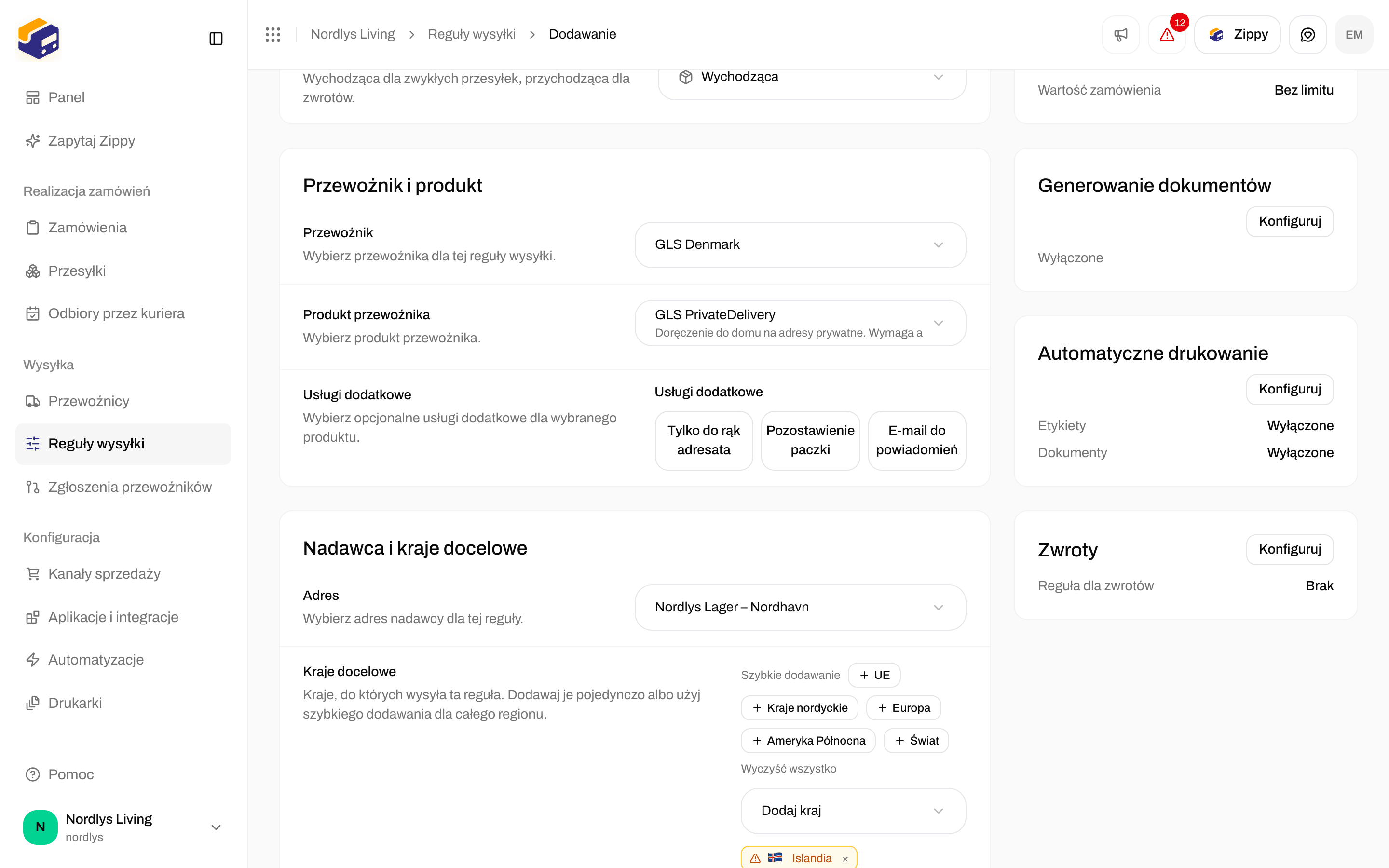
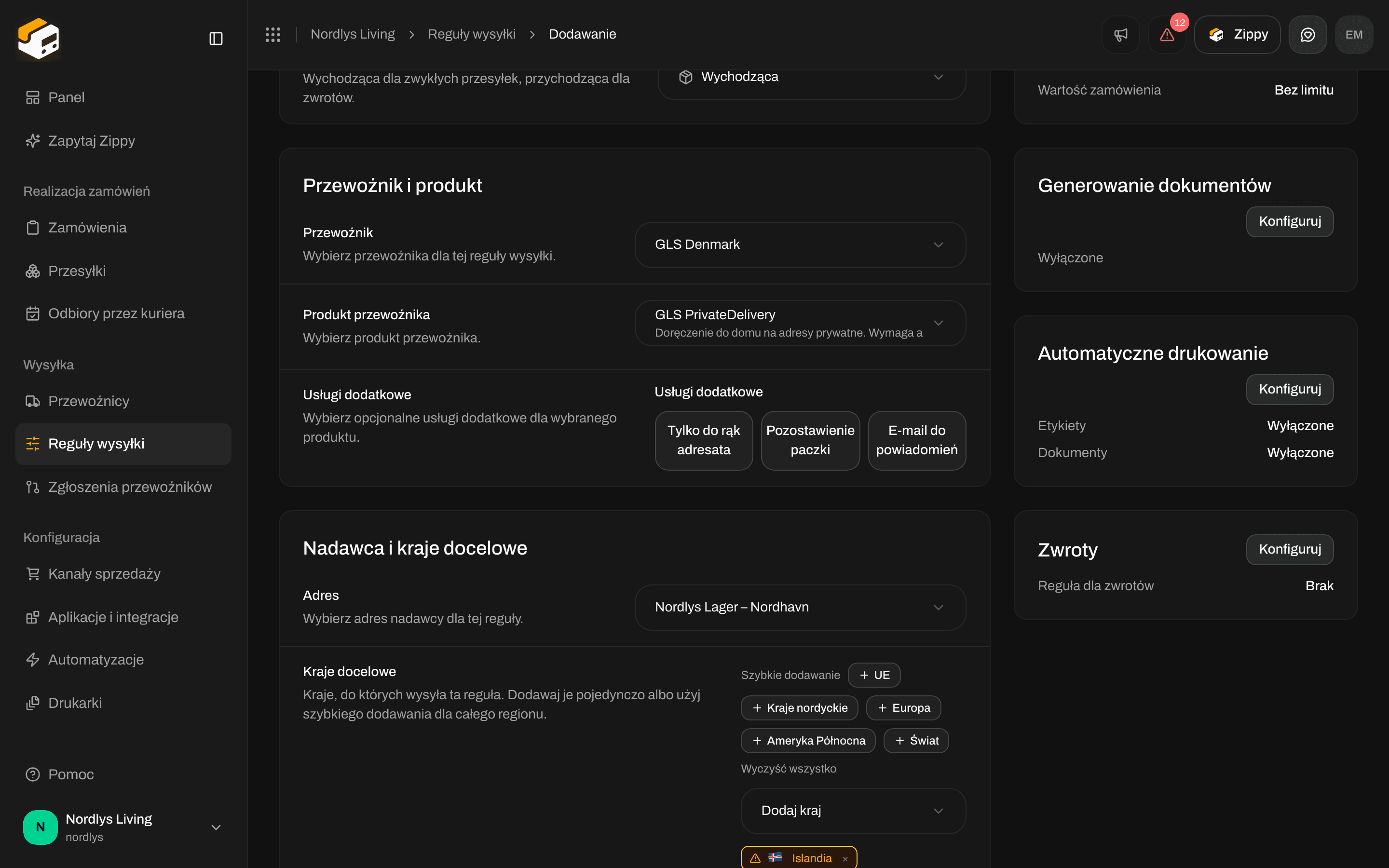
Kraje docelowe po Szybkie dodawanie → Kraje nordyckie
Produkty i dodatkowe opcje
Lista Produkt przewoźnika pokazuje produkty wybranego przewoźnika. Doręczenie do domu i doręczenie do punktu odbioru to różne produkty. Gdy stosujesz regułę z punktem odbioru do przesyłki, która nie ma jeszcze punktu odbioru, musisz go wybrać. Dodatkowe pola pojawiają się pod Usługi dodatkowe, gdy produkt (lub zaznaczona usługa) wymaga dodatkowych danych. GLS PrivateDelivery zwykle ich nie ma. Inne produkty mogą prosić o opcje zwrotu lub inne dane przewoźnika. Wypełnij wymagane, zanim zapiszesz. Jeśli później przypiszesz przewoźnika lub adres nadawcy innej marce, zapisanie tej reguły się nie powiedzie, dopóki nie zmienisz jej Marka albo nie wybierzesz innego przewoźnika lub adresu.Dokumenty, drukowanie i zwroty
Te ustawienia obowiązują, gdy wysyłana jest przesyłka z tą regułą. Każde ma własną kartę: kliknij Konfiguruj, aby je zmienić, a potem Gotowe.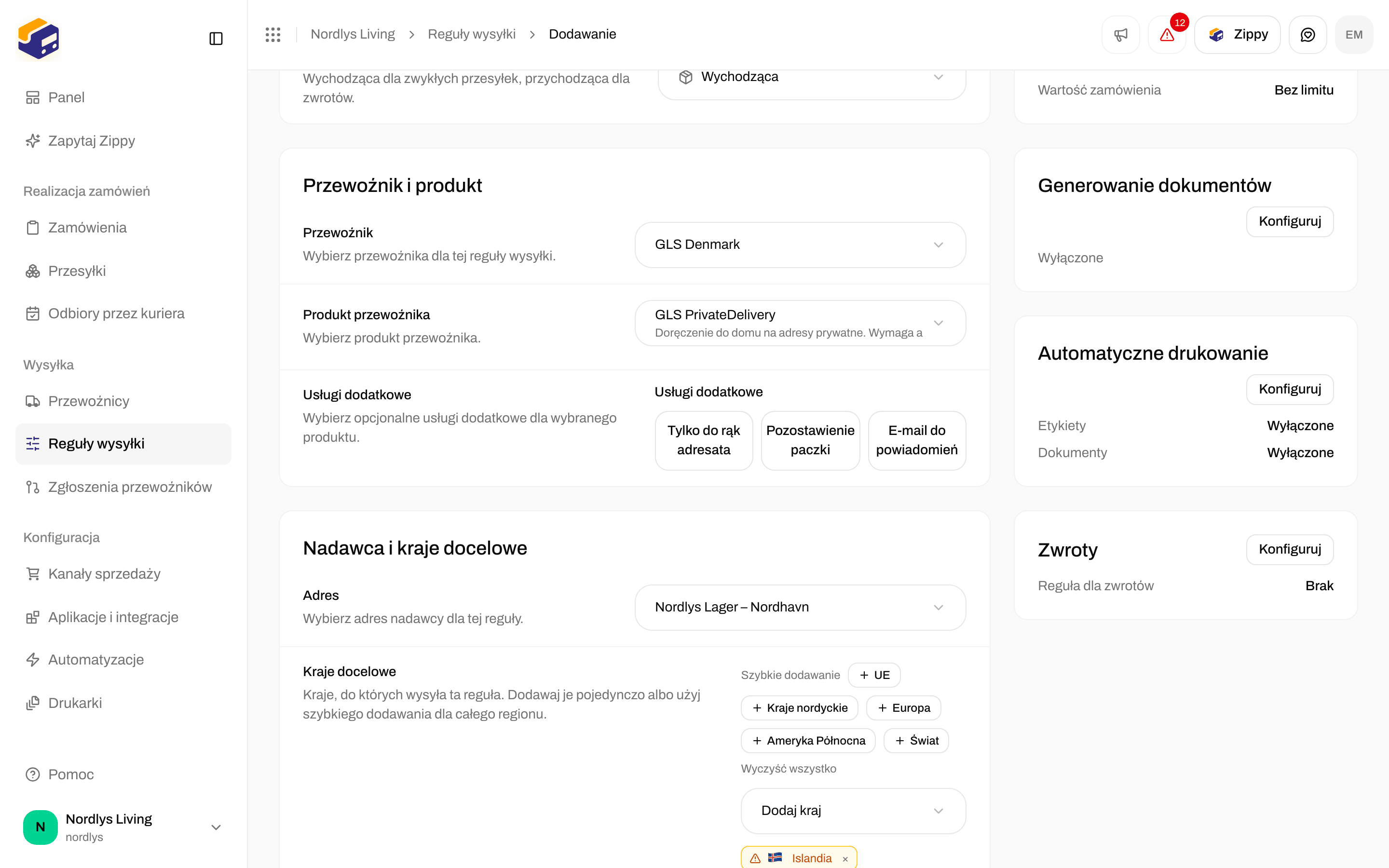

Generowanie dokumentów, Automatyczne drukowanie i wysyłka zwrotów w formularzu
- Generuj fakturę proforma / Generuj fakturę handlową: Zippendo tworzy dokumenty celne dla przesyłek opuszczających UE. Niektórzy przewoźnicy sami tworzą te dokumenty i wysyłają je z etykietą. Formularz informuje wtedy, że Zippendo nie tworzy własnych kopii.
- Generuj listę pakowania: lista pakowania z paczkami i pozycjami, do włożenia do pudełka.
- Drukuj etykiety automatycznie / Drukuj dokumenty automatycznie: drukowanie na zatwierdzonej drukarce etykiet lub drukarce dokumentów zaraz po wysłaniu przesyłki. Drukarki muszą być w stanie Aktywna.
- Reguła wysyłki dla zwrotów: wybierz regułę przychodzącą do użycia dla przesyłek zwrotnych. Twórz zwrot automatycznie po wysłaniu przesyłki tworzy i wysyła tę przesyłkę zwrotną zaraz po wysłaniu przesyłki wychodzącej. Zobacz Zwroty.
Marki
Jeśli Twoja organizacja korzysta z marek, formularz ma pole Marka. Reguła z marką dotyczy tylko zamówień tej marki i może używać tylko przewoźników i adresów nadawcy, z których ta marka może korzystać (własnych albo wspólnych dla całej organizacji). Reguła bez marki jest wspólna dla całej organizacji.Jak wybierane są reguły (nie ma priorytetu)
Reguły nie mają numeru priorytetu, a pierwsze dopasowanie nie wygrywa. W koszyku- Zippendo zaczyna od reguł zaznaczonych dla tego kanału sprzedaży albo od każdej reguły w Twojej organizacji, jeśli żadna nie jest zaznaczona.
- Zachowuje reguły, których Kraje docelowe obejmują kraj klienta.
- Odrzuca reguły, poza którymi koszyk wypada w Twarde limity.
- Odrzuca reguły, w których żaden warunek nie pasuje.
- Każda pozostała reguła jest oferowana. Reguła doręczenia do domu pojawia się raz. Reguła z punktem odbioru pojawia się raz dla każdego pobliskiego punktu odbioru.
Zmień, przestań używać lub usuń regułę
Kliknij wiersz (albo Edytuj w menu ⋯ wiersza), aby otworzyć Edytuj regułę wysyłki. Wprowadź zmiany i kliknij Zaktualizuj regułę. Nie ma przełącznika włącz/wyłącz. Zapisana reguła zawsze może być oferowana w koszyku, o ile pozwalają na to jej kraje, twarde limity, warunki, marka i ustawienia kanału sprzedaży. Aby przestać używać reguły:- usuń ją, albo
- usuń kraje lub zaostrz twarde limity, żeby już nie pasowała, albo
- odznacz ją w ustawieniach koszyka kanału sprzedaży.


Aby usunąć, wpisz nazwę reguły, żeby potwierdzić
Zastosuj regułę przy wysyłce
Przy zamówieniu
Otwórz zamówienie. Sekcja Reguła wysyłki pokazuje regułę przypisaną do zamówienia albo Zamówienie nie ma reguły. Zamówienie bez reguły i bez przesyłek pokazuje też pole Skonfiguruj reguły wysyłki.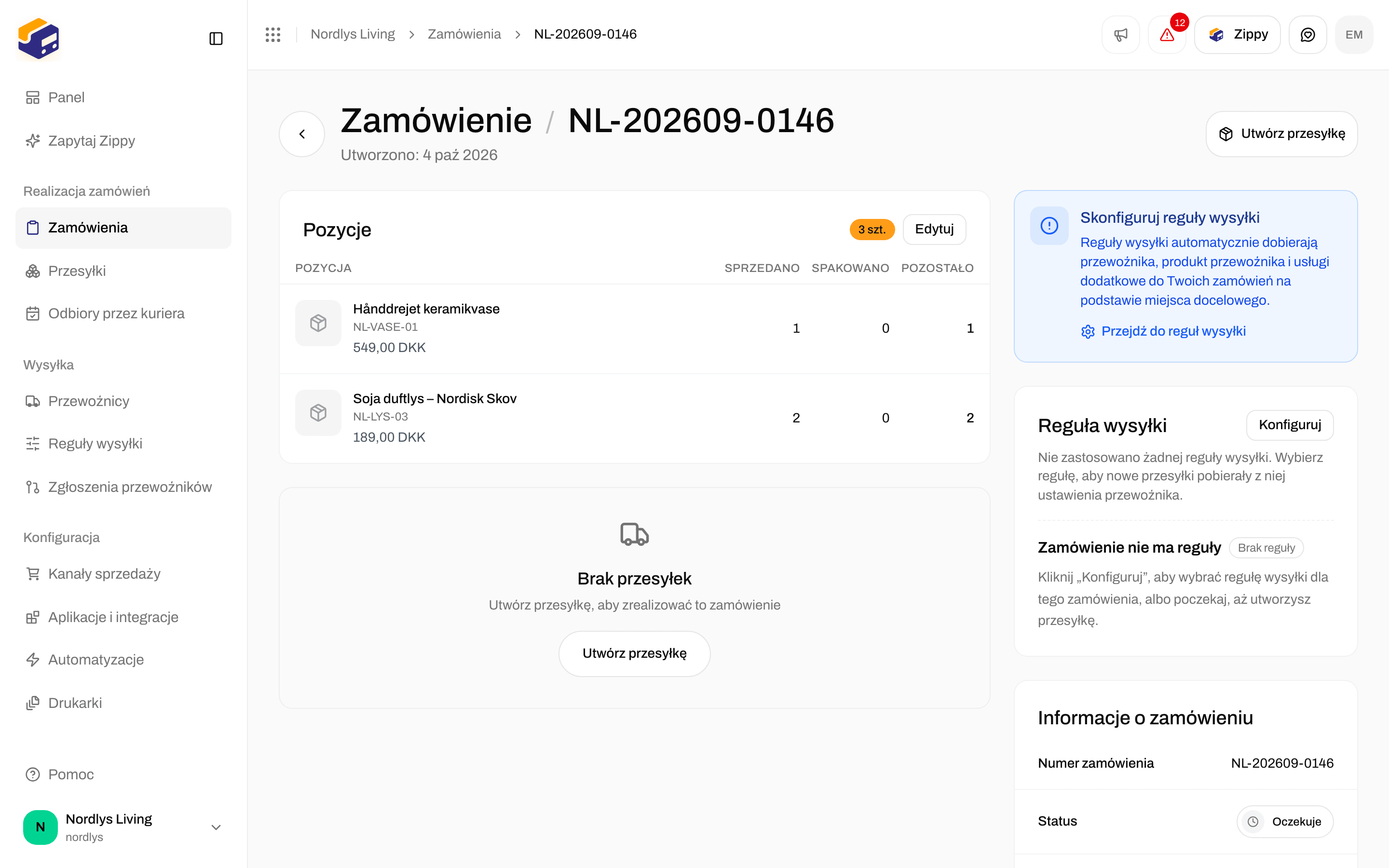

Oczekujące zamówienie, które jeszcze nie ma reguły
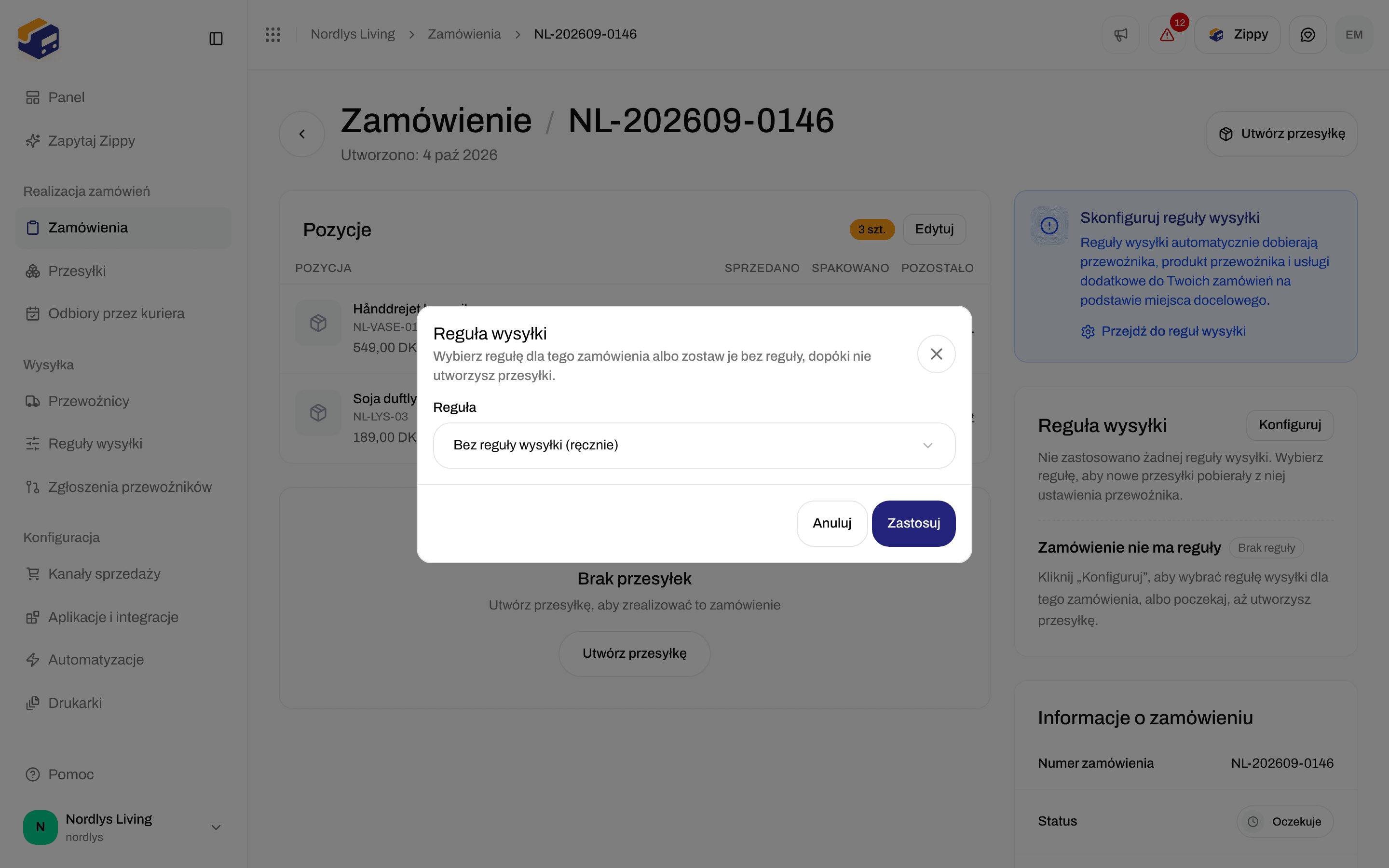
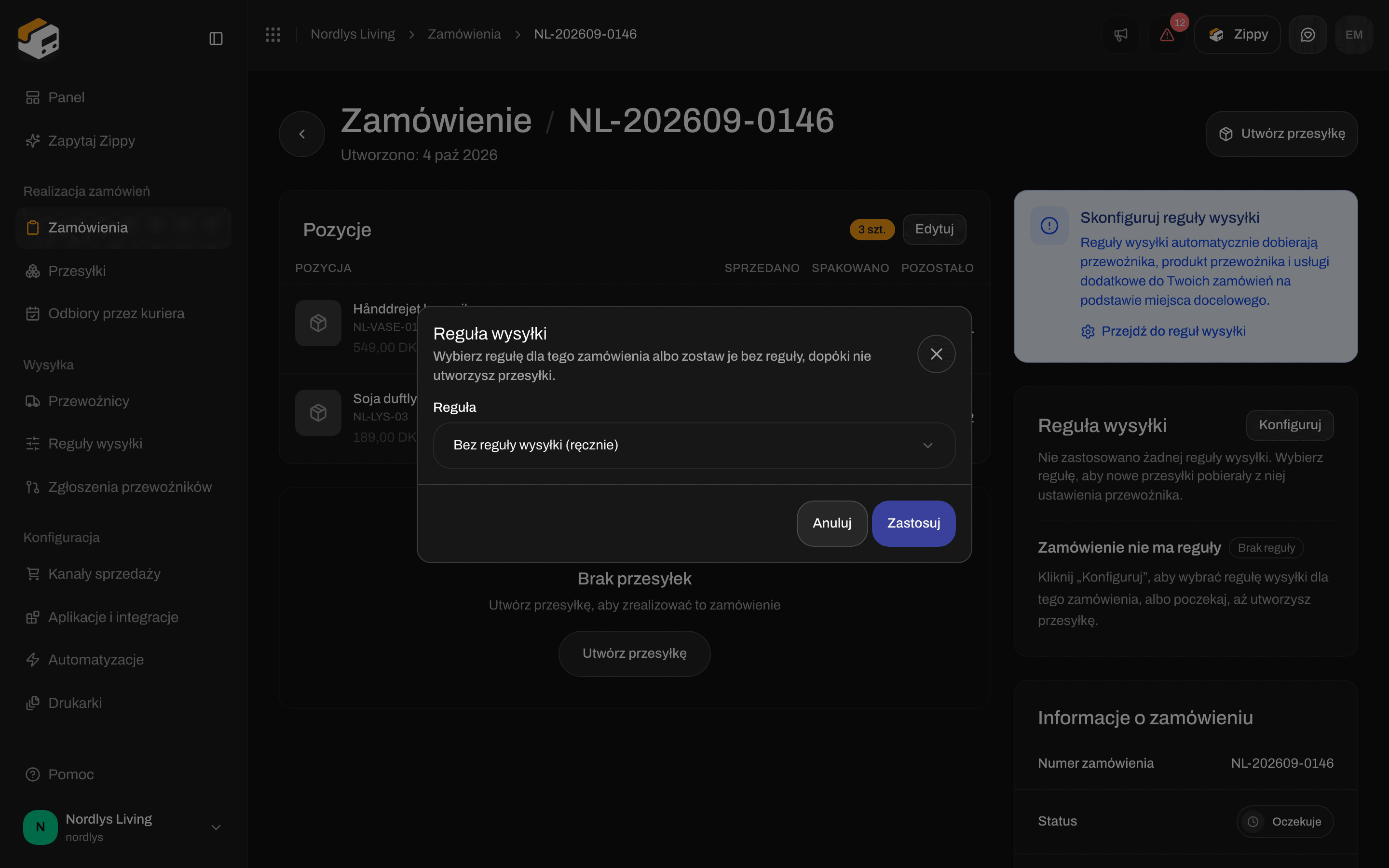
Przypisz zamówieniu regułę wysyłki
Przy przesyłce
Szkice i oczekujące przesyłki pokazują sekcję Reguła wysyłki na stronie przesyłki. Ustawienia ręczne oznaczają, że przewoźnik jest wybrany przy samej przesyłce.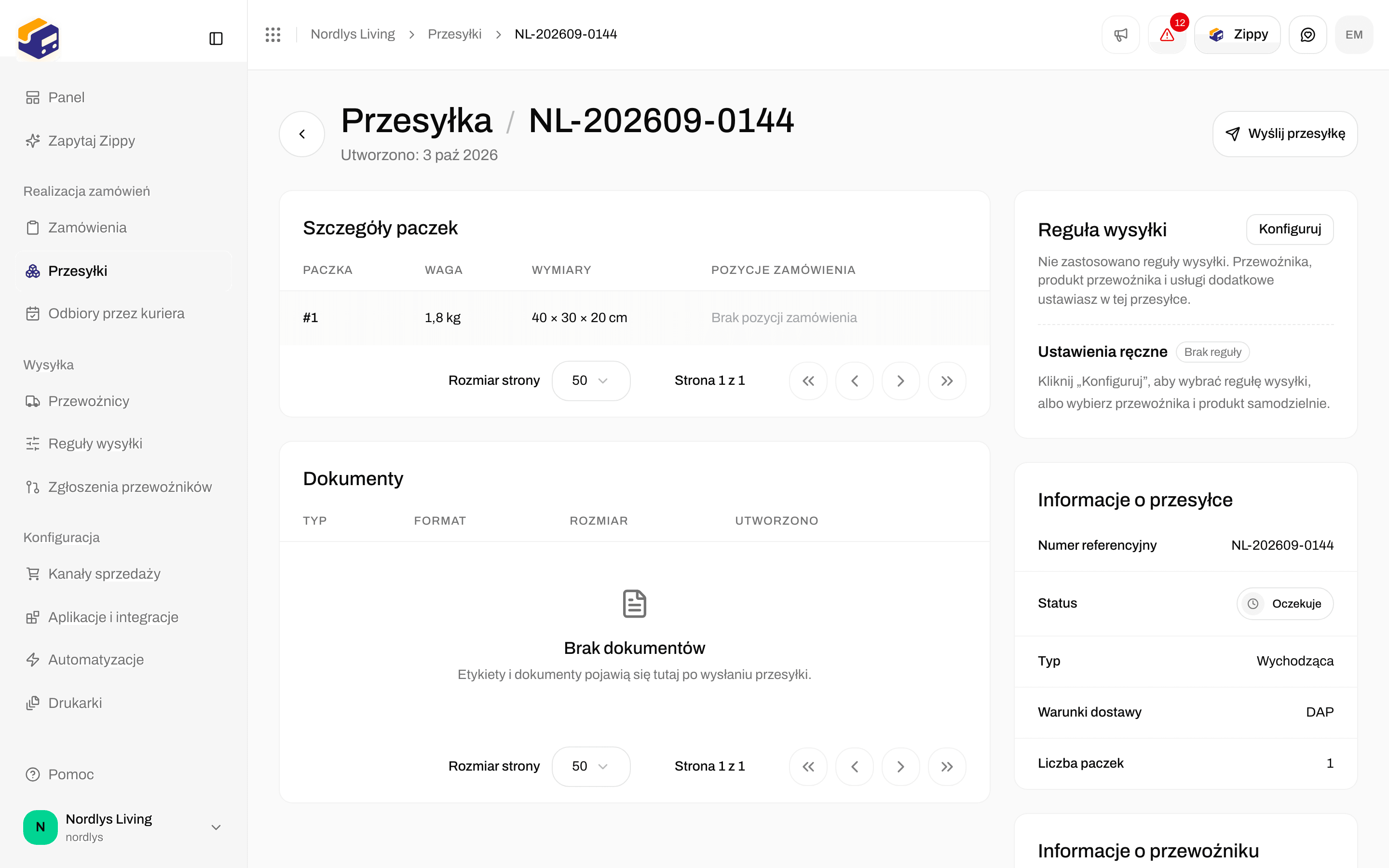
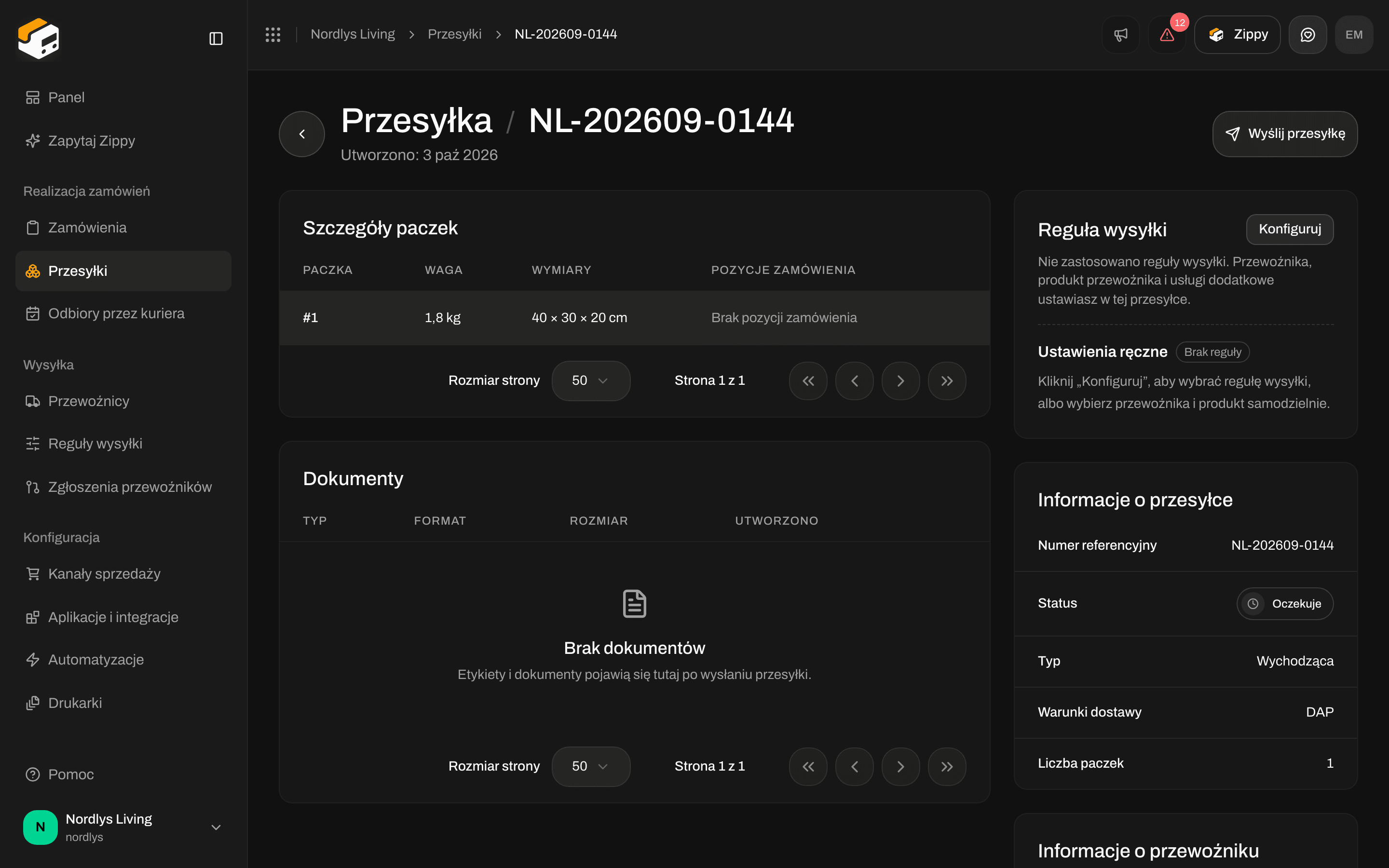
Oczekująca przesyłka bez reguły. Przewoźnik jest wybrany przy przesyłce


Zastosuj regułę wysyłki do oczekującej przesyłki
Automatyzacje
W automatyzacji akcja Zastosuj regułę wysyłki przypisuje przesyłce wybraną przez Ciebie regułę (na przykład gdy wystąpi Utworzono przesyłkę). Robi to samo co Zastosuj w oknie: nie sprawdza warunków ponownie. Zobacz Budowanie automatyzacji.Testuj i sprawdzaj
Tester warunków
Na stronie tworzenia lub edycji kliknij Testuj. Wpisz przykładową Waga (kg), Wartość zamówienia i Ilość. Tester wykonuje te same kroki co koszyk:- Jeśli koszyk jest poza twardymi limitami, cała reguła jest pomijana.
- Wymieniony jest każdy pasujący warunek, a najtańszy jest oznaczony (najlepsza).
- Dostajesz ostrzeżenie, gdy cena wynosi 0 (darmowa wysyłka) albo gdy pasujące ceny bardzo się różnią.
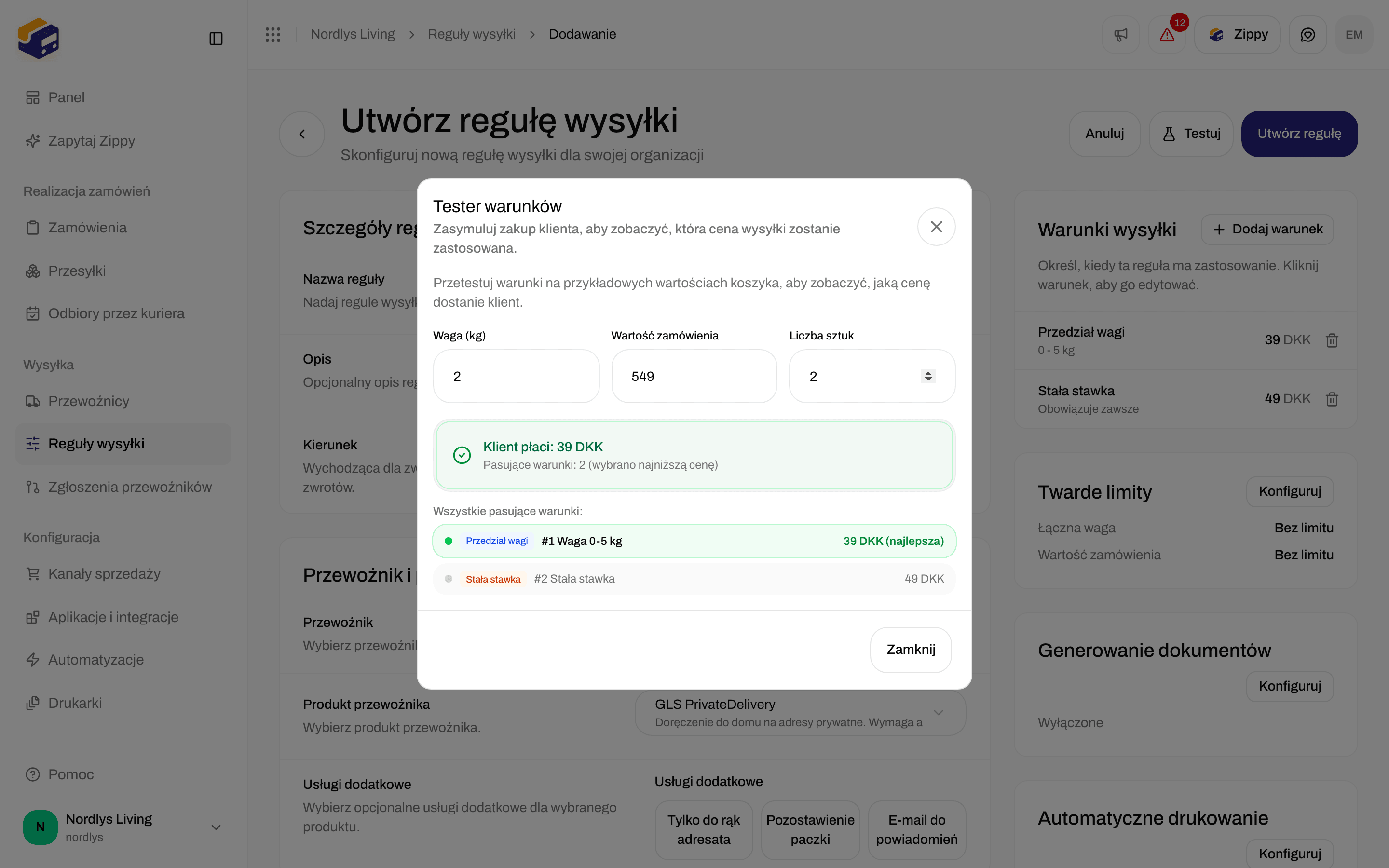
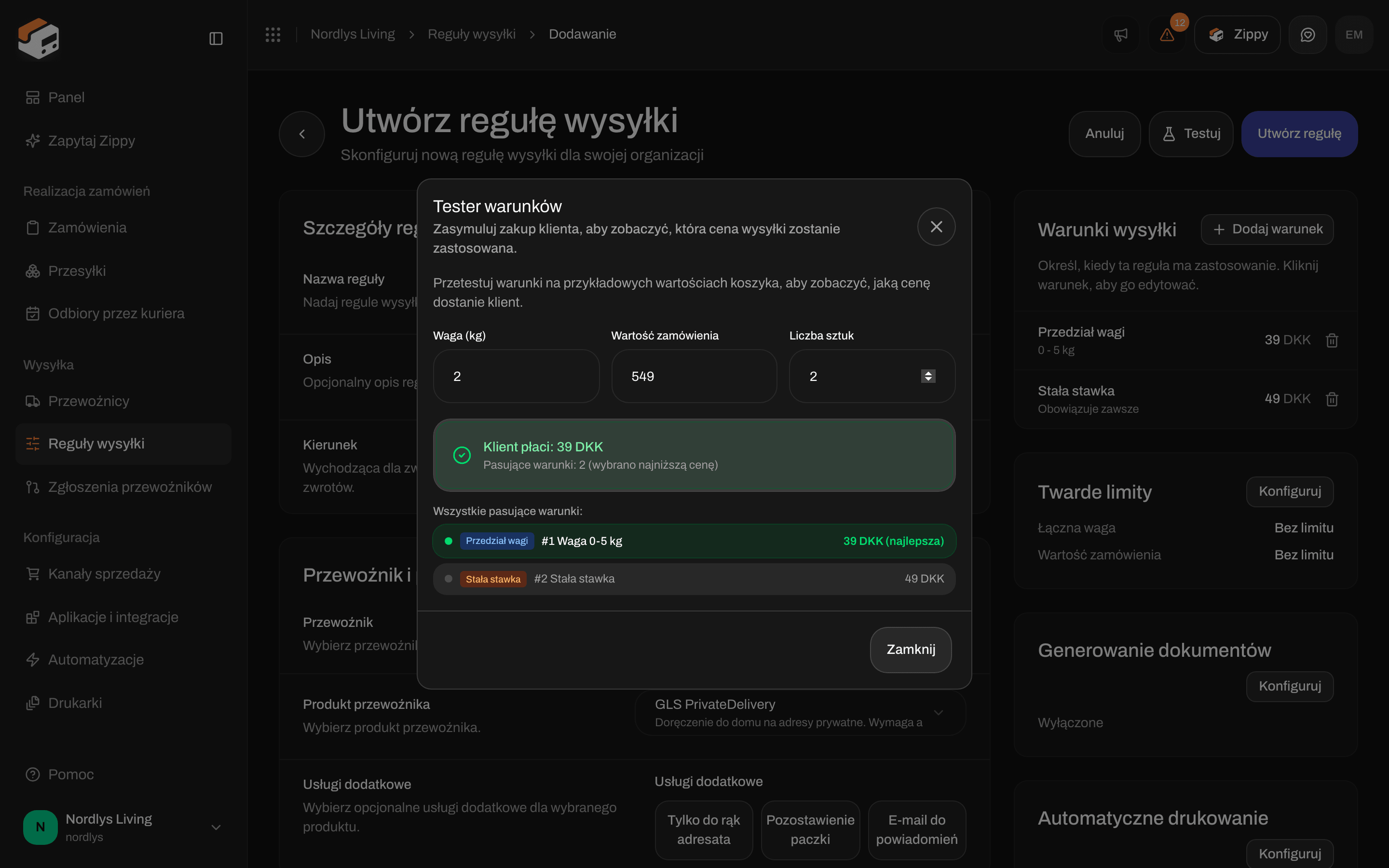
Tester warunków: koszyk 2 kg o wartości 549 pasuje do obu warunków, a wygrywa 39 DKK
Sprawdź regułę w prawdziwym życiu
- Przejdź przez koszyk w swoim sklepie internetowym (sklep testowy też się nadaje) z adresem w jednym z krajów reguły. Zobacz stawki w koszyku. Metoda dostawy powinna mieć nazwę Twojej reguły.
- Otwórz zamówienie w Zippendo. Sekcja Reguła wysyłki powinna pokazywać tę regułę jako Aktywna.
- Utwórz i wyślij przesyłkę. Przewoźnik i produkt powinny odpowiadać regule. Jeśli włączyłeś automatyczne drukowanie lub dokumenty, sprawdź sekcję Dokumenty przesyłki i listę zadań drukarki.
Typowe problemy
- Brak metod dostawy w koszyku. Kraju klienta nie ma w Kraje docelowe, koszyk jest poza twardymi limitami albo żaden warunek nie pasuje. Reguła z warunkami, z których żaden nie pasuje, jest ukryta. Nie jest oferowana za darmo. (Reguła zapisana bez żadnych warunków, co jest możliwe tylko przez API, jest oferowana za darmo.)
- Spodziewałeś się, że wygra pierwsza pasująca reguła. Nie ma priorytetu. Koszyk pokazuje każdą pasującą regułę. Zawęź kraje, twarde limity albo reguły zaznaczone dla kanału sprzedaży, jeśli widzisz zbyt wiele metod dostawy.
- SKU ani kanał sprzedaży nie jest warunkiem. Zaznacz reguły w kanale sprzedaży albo wybierz regułę przy zamówieniu. W oknie warunku nie ma pola SKU.
- Suma lub suma częściowa w koszyku Shopify. Warunki Suma nigdy nie pasują w koszyku Shopify. Użyj Suma częściowa dla cen w koszyku.
- Produkt z punktem odbioru, brak punktu odbioru. Zastosowanie reguły do przesyłki bez punktu odbioru prosi o jego wybranie. W koszyku wybór klienta jest zapisywany, gdy wybierze opcję z punktem odbioru.
- Niezgodność marki. Reguła z marką nie jest oferowana w sklepie internetowym innej marki, nawet jeśli zaznaczyłeś ją tam.
- Limit planu. Jeśli spróbujesz utworzyć więcej reguł, niż pozwala Twój plan, Zippendo poprosi o zmianę planu. Zobacz Reguły wysyłki.
- Formularz nie chce się zapisać. Nazwa, przewoźnik, produkt, adres, co najmniej jeden kraj i co najmniej jeden warunek są wymagane.
- Brak komunikatu po utworzeniu. Po Utwórz regułę wracasz do listy, a nowa reguła jest na niej. To jest potwierdzenie.
Powiązane
- Dokumentacja: Reguły wysyłki
- Utwórz przesyłkę
- Koszyk · Stawki na żywo w Shopify · Przypisanie metod dostawy
- Przewoźnicy · Zamówienia · Zwroty · Etykiety i drukowanie
- Automatyczne drukowanie etykiet · Marki · Budowanie automatyzacji
- Pole po polu: Pola reguły wysyłki · Zastosuj regułę wysyłki · Automatyczne drukowanie