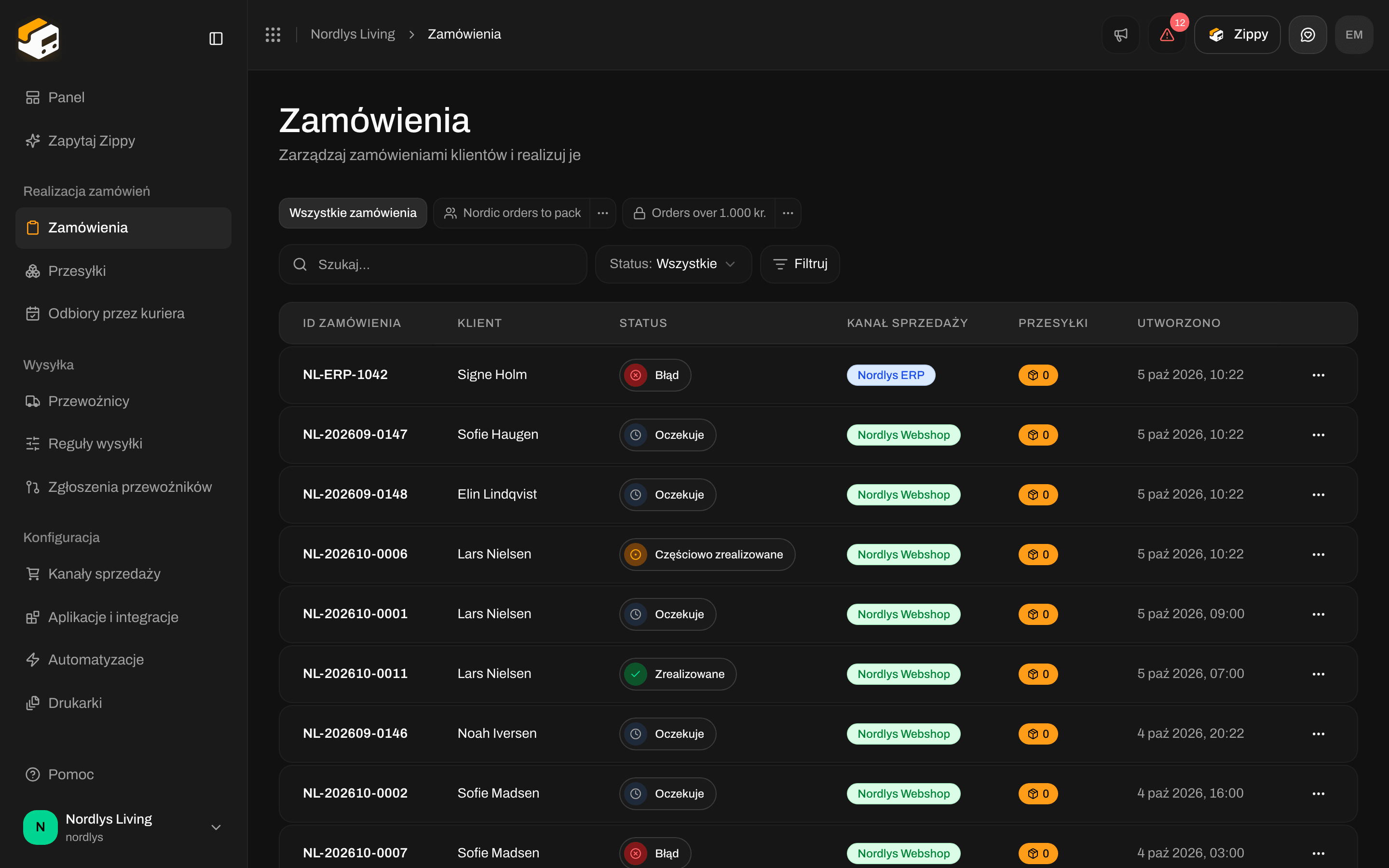
Każdy magazyn przez cały dzień zadaje liście zamówień te same pytania. Co czeka na spakowanie dla Szwecji i Norwegii? Które zamówienia powyżej 1.000 kr. nadal nie mają przesyłki? Co wpłynęło od wczoraj? Ten poradnik pokazuje, jak zadawać te pytania za pomocą filtrów, jak je łączyć i jak zapisywać przydatne filtry jako widoki, żeby nikt nie musiał ich jutro budować od nowa. Wszystko tutaj działa tak samo w Orders i Shipments. Zrzuty ekranu pokazują listę zamówień.
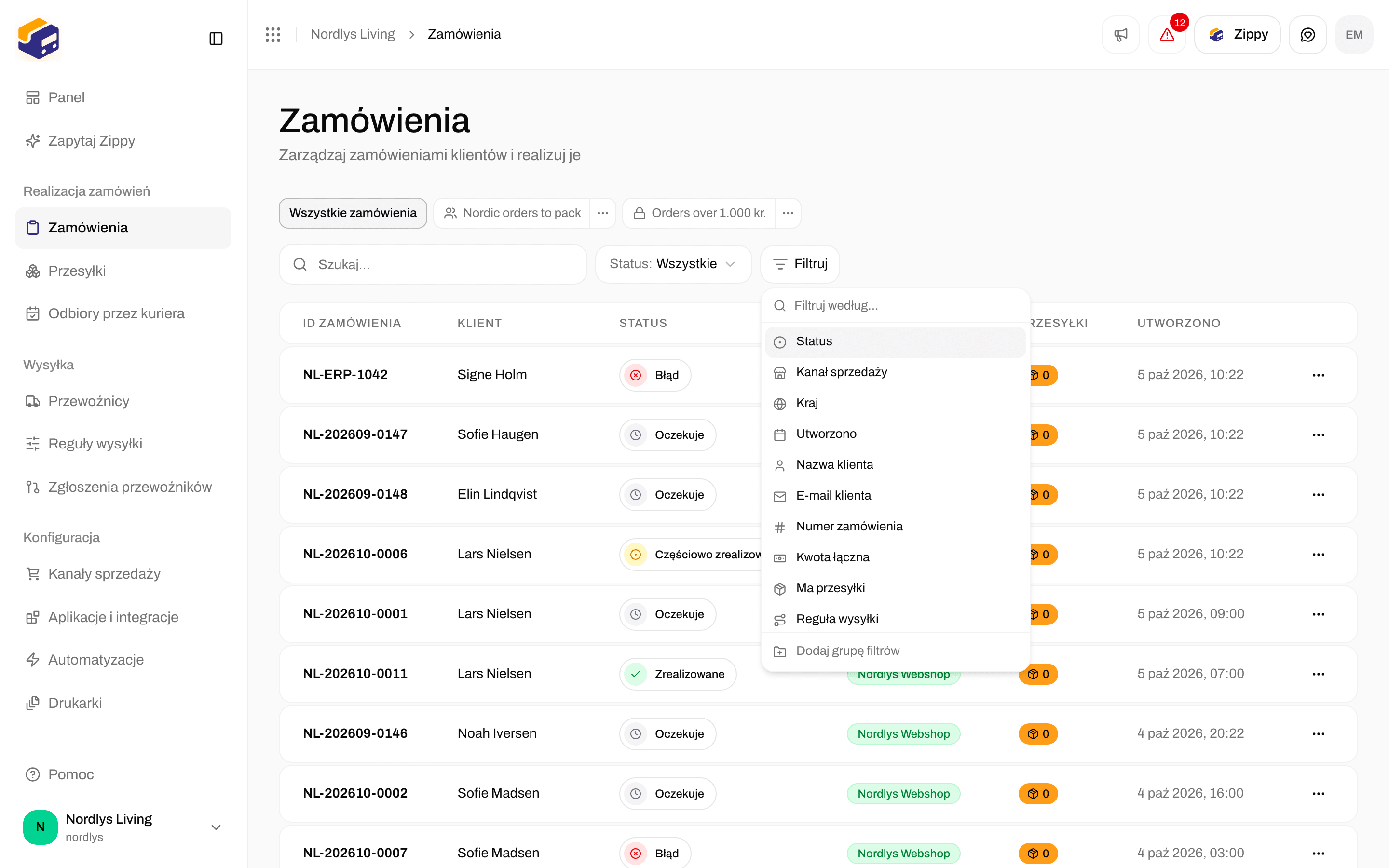
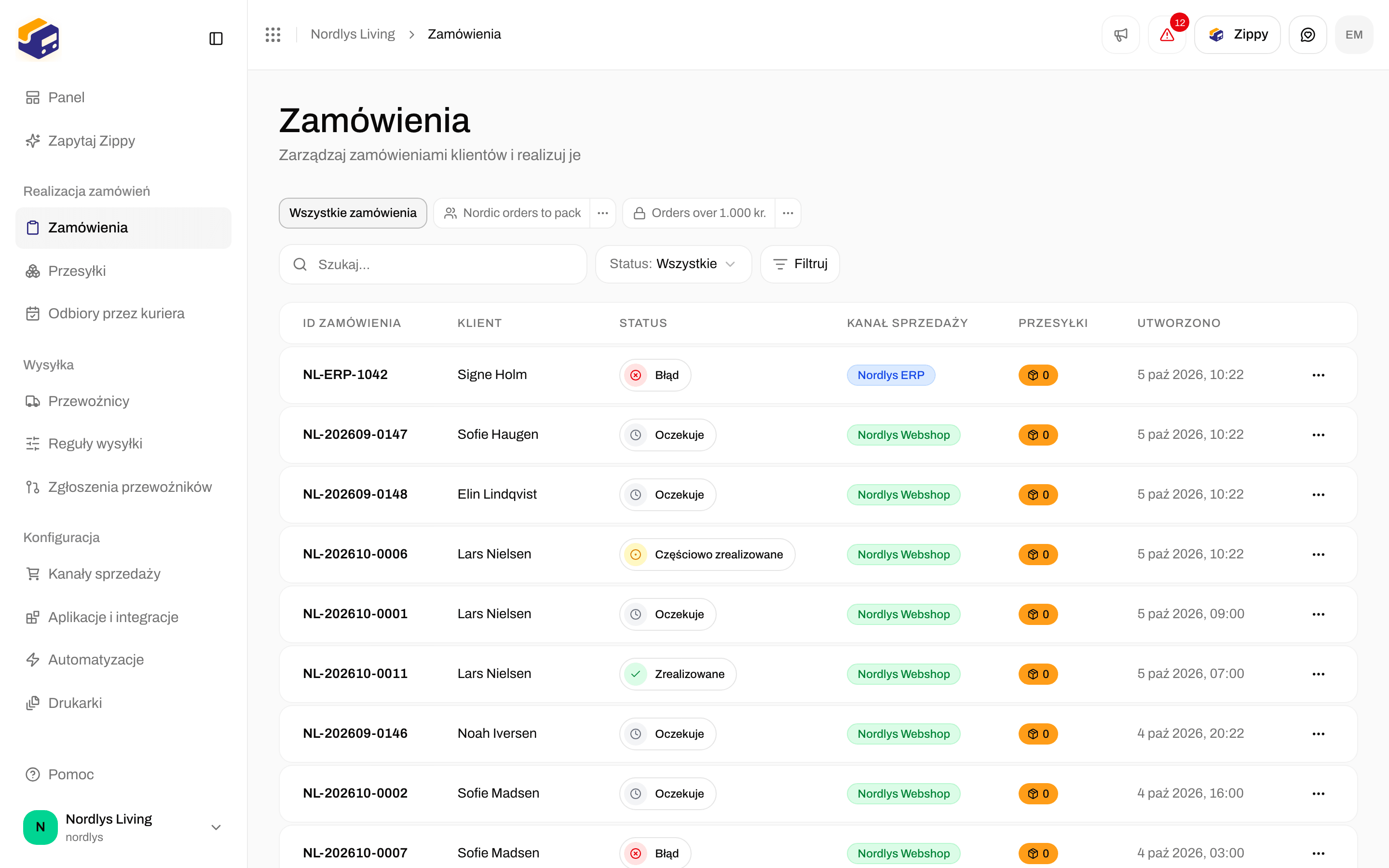
Lista zamówień z wyszukiwaniem, statusem i przyciskiem Filter nad tabeląLista zamówień z wyszukiwaniem, statusem i przyciskiem Filter nad tabelą

Lista Orders z przyciskiem Filter obok szybkich filtrów

Zanim zaczniesz

  • Potrzebujesz kilku zamówień na liście. Jeśli jeszcze ich nie masz, najpierw połącz sklep internetowy: Połącz kanały sprzedaży.
  • Każdy członek zespołu, który może otworzyć listę, może ją filtrować i zapisywać widoki.

1. Dodaj pierwszy filtr

1

Kliknij Filter

Nad tabelą, obok pola wyszukiwania, kliknij Filter. Otworzy się lista wszystkiego, po czym możesz filtrować: status, kanał sprzedaży, kraj, imię i nazwisko oraz e-mail klienta, wartość zamówienia, to, czy zamówienie ma już przesyłkę, kiedy zostało utworzone lub zaktualizowane, i więcej.
Menu Filter z polami Status, Order channel, Country, Created i innymiMenu Filter z polami Status, Order channel, Country, Created i innymi

Przycisk Filter otwiera listę pól, po których możesz filtrować

Zacznij pisać w Filter by…, aby szybciej znaleźć pole, albo użyj klawiszy strzałek i Enter.
2

Wybierz, po czym filtrować, a potem zaznacz wartości
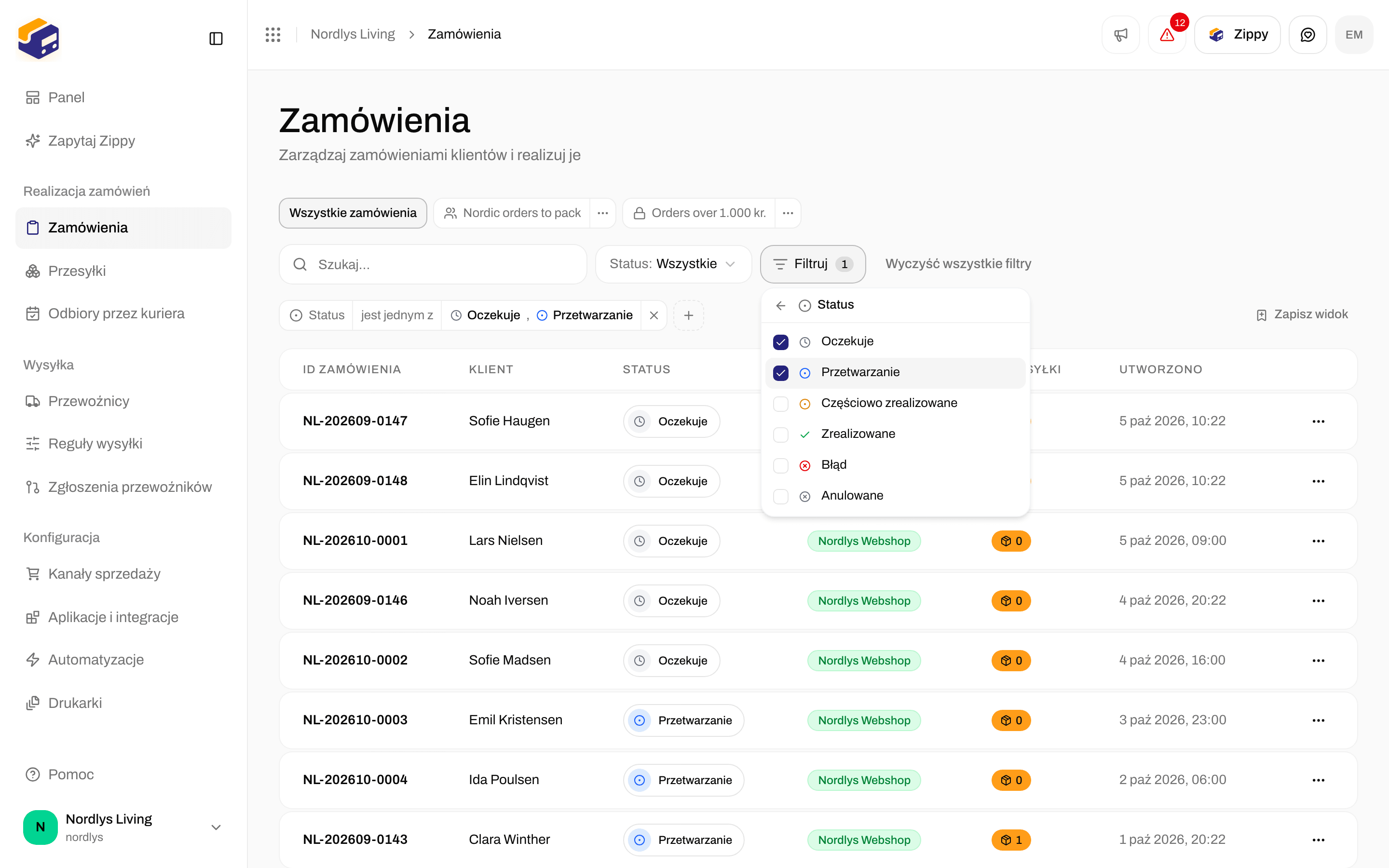
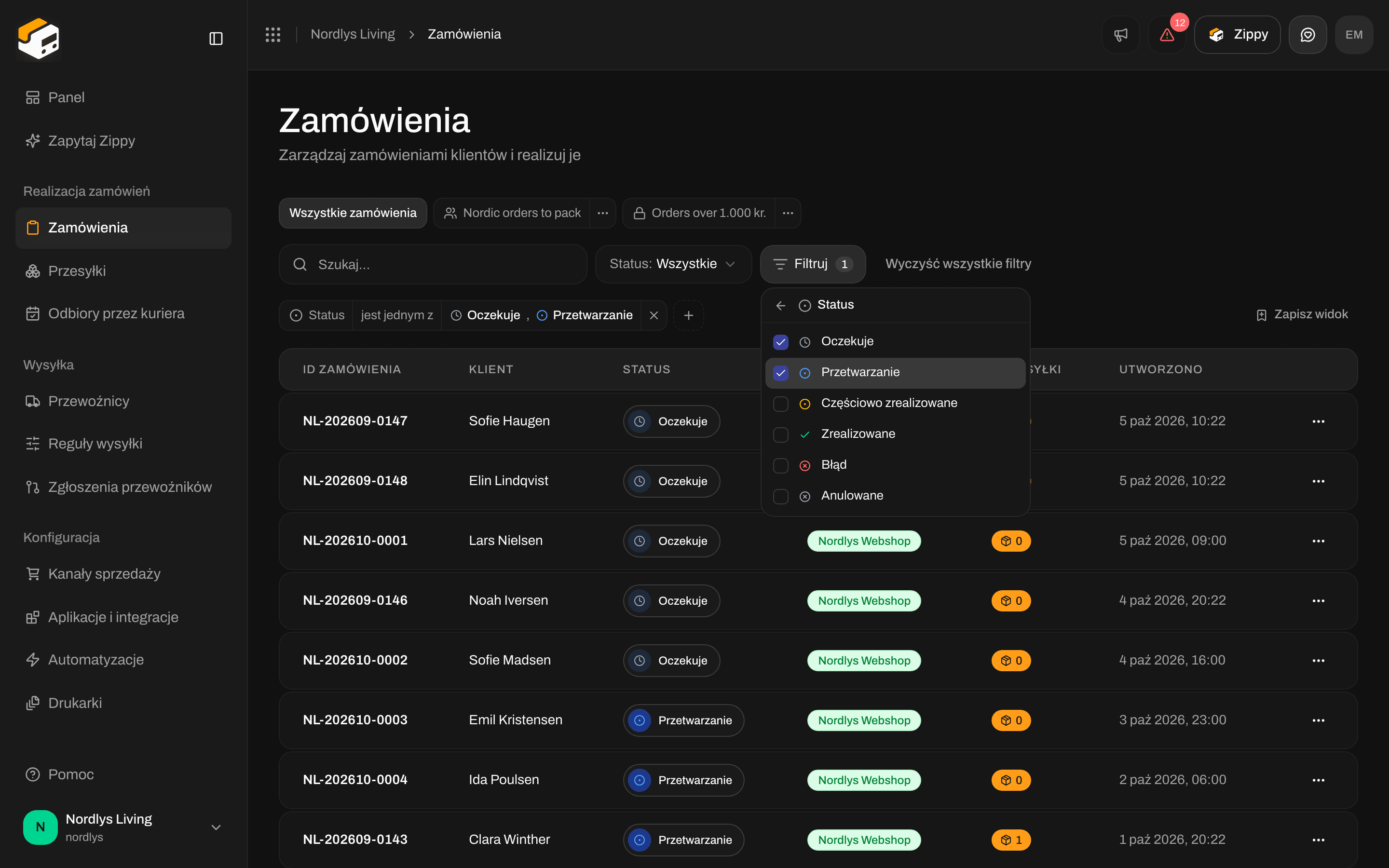
Wybierz Status, a potem zaznacz Pending i Processing. Filtr pojawia się jako mała etykieta nad tabelą od razu po zaznaczeniu pierwszej wartości, a lista aktualizuje się w tle. Zaznaczaj i odznaczaj, aż będzie tak, jak chcesz, a potem kliknij gdziekolwiek poza menu, aby je zamknąć.
Lista wartości Status z zaznaczonymi Pending i Processing oraz etykietą Status nad tabeląLista wartości Status z zaznaczonymi Pending i Processing oraz etykietą Status nad tabelą

Zaznaczenie wartości od razu dodaje etykietę filtru

3

Dodaj drugi filtr

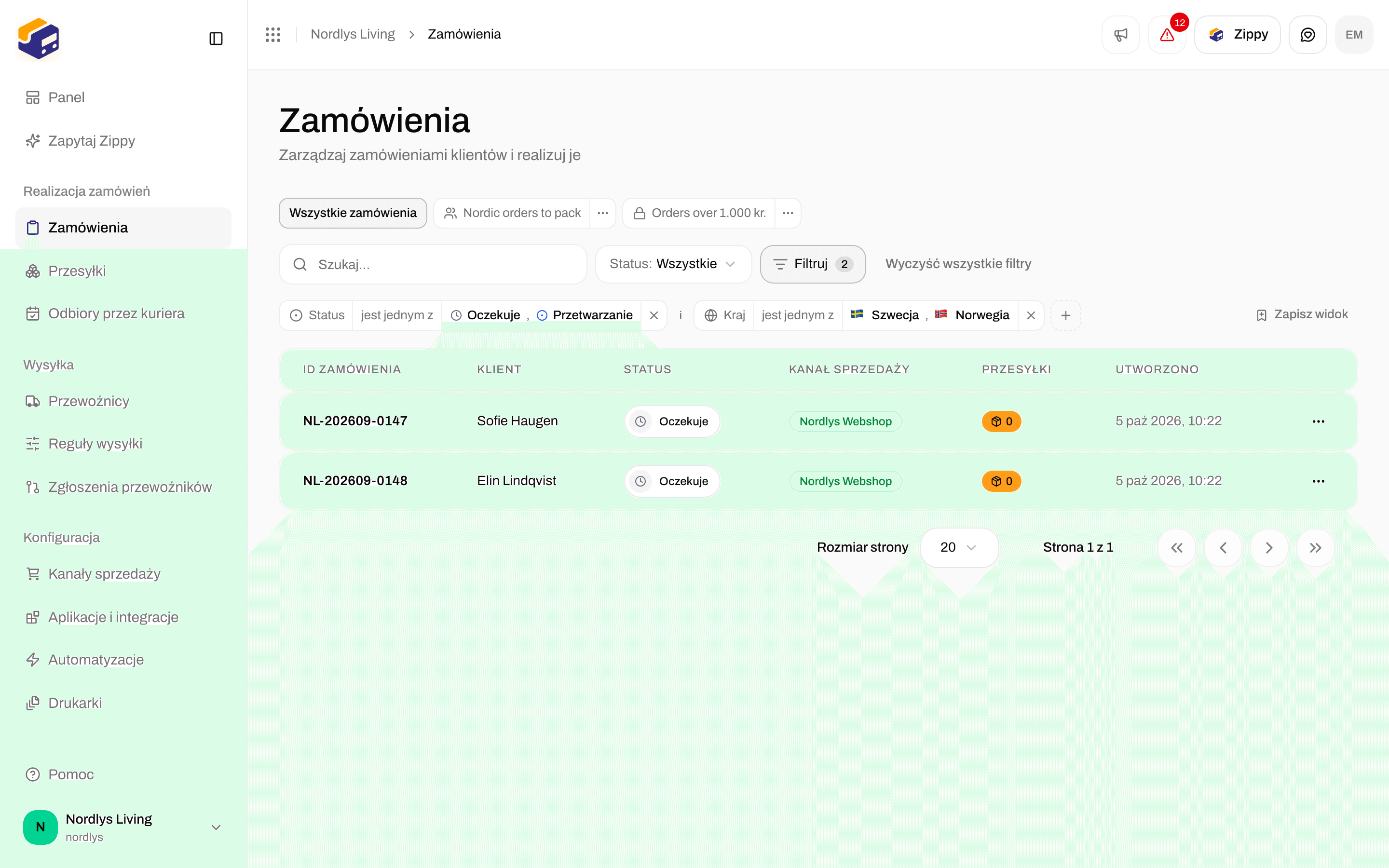
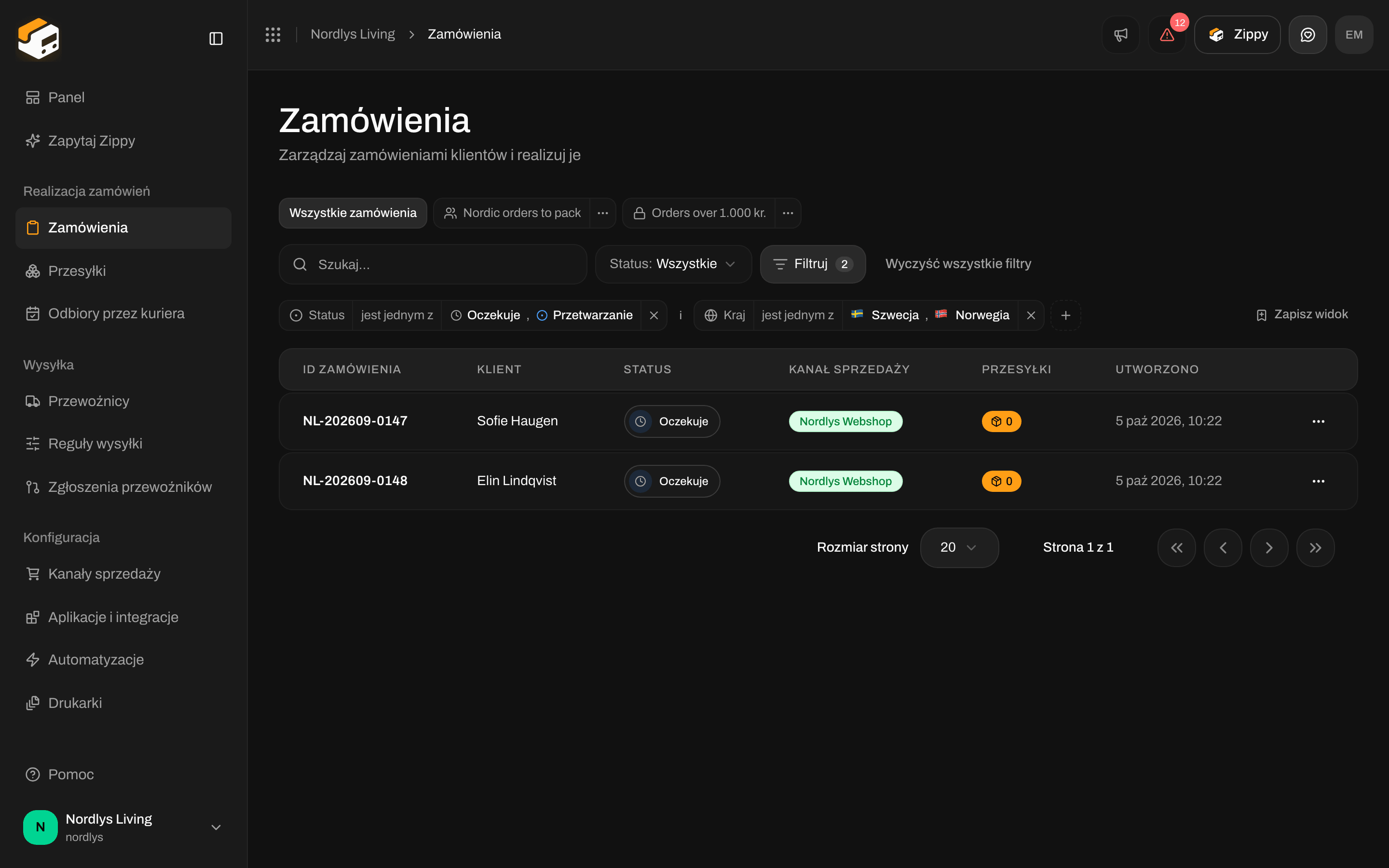
Kliknij małe + na końcu etykiet i wybierz Country. Zaznacz Sweden i Norway. Dwie etykiety są połączone słowem and, więc zamówienie musi pasować do obu, by zostać na liście.
Lista zamówień zawężona etykietą Status i etykietą Country połączonymi przez andLista zamówień zawężona etykietą Status i etykietą Country połączonymi przez and

Dwie etykiety połączone przez and: zamówienia oczekujące lub w realizacji, idące do Szwecji lub Norwegii

Liczba na przycisku Filter mówi, ile filtrów jest aktywnych. Aby usunąć jeden, kliknij × na końcu jego etykiety.

2. Zmień sposób dopasowania filtru

Każda etykieta ma trzy części: pole, sposób dopasowania i wartość. Kliknij środkową część, aby zmienić sposób dopasowania:
  • Listy, takie jak Country: is any of lub is not any of. Przy jednej wybranej wartości widać is i is not.
  • Tekst, taki jak Customer email: contains, does not contain, is, is not, starts with lub ends with.
  • Kwoty, takie jak Total amount: is, is not, is greater than, is at least, is less than lub is at most.
  • Daty, takie jak Created: is on or after, is on or before lub is on.
  • Wszystko, co może być puste, oferuje też is empty i is not empty.
Etykieta Country z otwartymi opcjami dopasowania: is any of, is not any of, is empty, is not emptyEtykieta Country z otwartymi opcjami dopasowania: is any of, is not any of, is empty, is not empty

Kliknij środek etykiety, aby zmienić sposób dopasowania

is not zachowuje zamówienia, w których brakuje wartości. “Country is not Denmark” pokazuje też zamówienia, które nie mają jeszcze adresu, bo to także nie jest Dania. Zwykle właśnie tego chcesz, gdy szukasz problemów.

3. Dopasuj wszystko albo cokolwiek

Kliknij słowo and między dwiema etykietami, a zmieni się w or. Przy and zamówienie musi pasować do każdej etykiety. Przy or wystarczy dopasowanie do jednej. Gdy potrzebujesz obu w jednym filtrze, umieść część etykiet w grupie. Kliknij Filter, wybierz Add filter group (Dodaj grupę filtrów) na dole i wybierz pierwsze pole grupy. Grupa pojawia się jako nawias z własnym and / or. Użyj + wewnątrz nawiasu, aby dodać kolejny filtr do grupy.
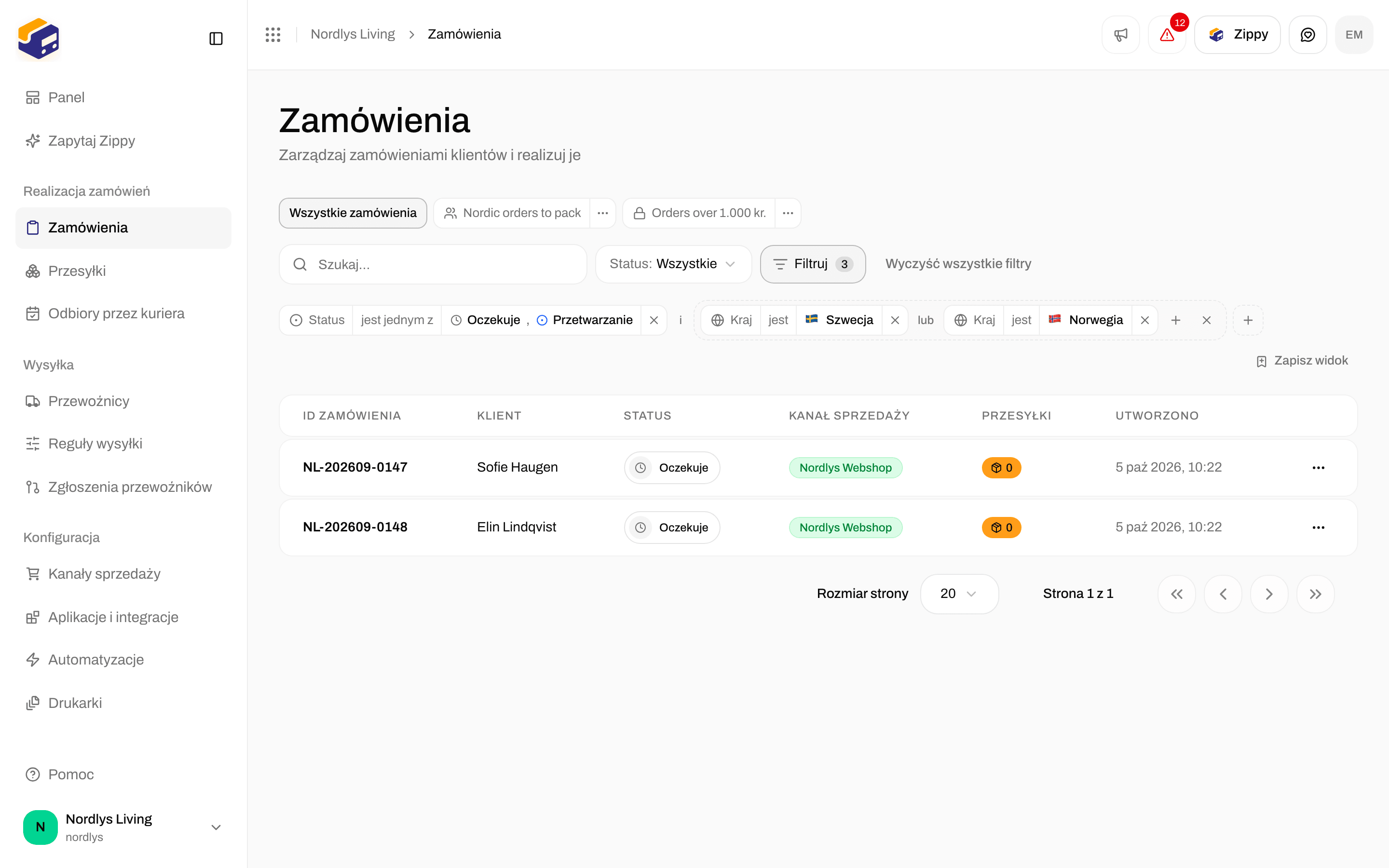
Etykiety filtrów z grupą w nawiasie zawierającą Country is Sweden or Country is NorwayEtykiety filtrów z grupą w nawiasie zawierającą Country is Sweden or Country is Norway

Grupa w nawiasie: oczekujące lub w realizacji, idące do Szwecji lub Norwegii

4. Filtruj po dacie

Daty mają skróty: Today, Yesterday, 1 week ago, 2 weeks ago, 1 month ago i 3 months ago, albo Custom date…, aby wybrać dzień z kalendarza. “Created is on or after 1 week ago” daje ostatnie siedem dni.
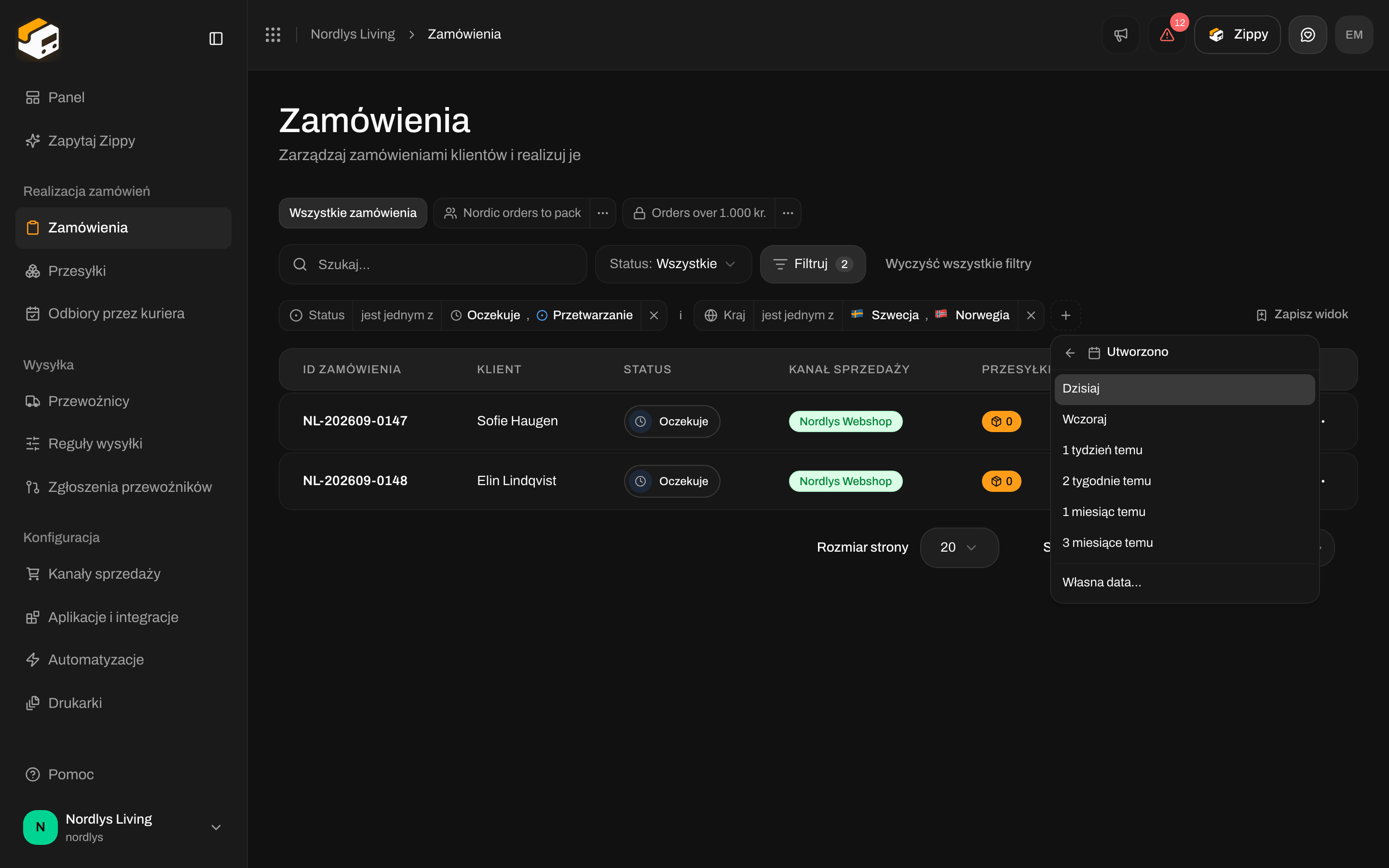
Filtr Created z opcjami Today, Yesterday, 1 week ago, 1 month ago i Custom dateFiltr Created z opcjami Today, Yesterday, 1 week ago, 1 month ago i Custom date

Skróty dat dla pola Created

Skróty przesuwają się razem z kalendarzem. Widok zapisany z 1 week ago nadal oznacza “ostatnie siedem dni”, gdy otworzysz go w przyszłym miesiącu. Custom date… pozostaje na stałe przy tym dniu.

5. Zapisz filtr jako widok

Gdy filtr warto zachować, zapisz go.
1

Kliknij Save view

Na prawym końcu etykiet kliknij Save view.
2

Nazwij go i wybierz, kto go widzi

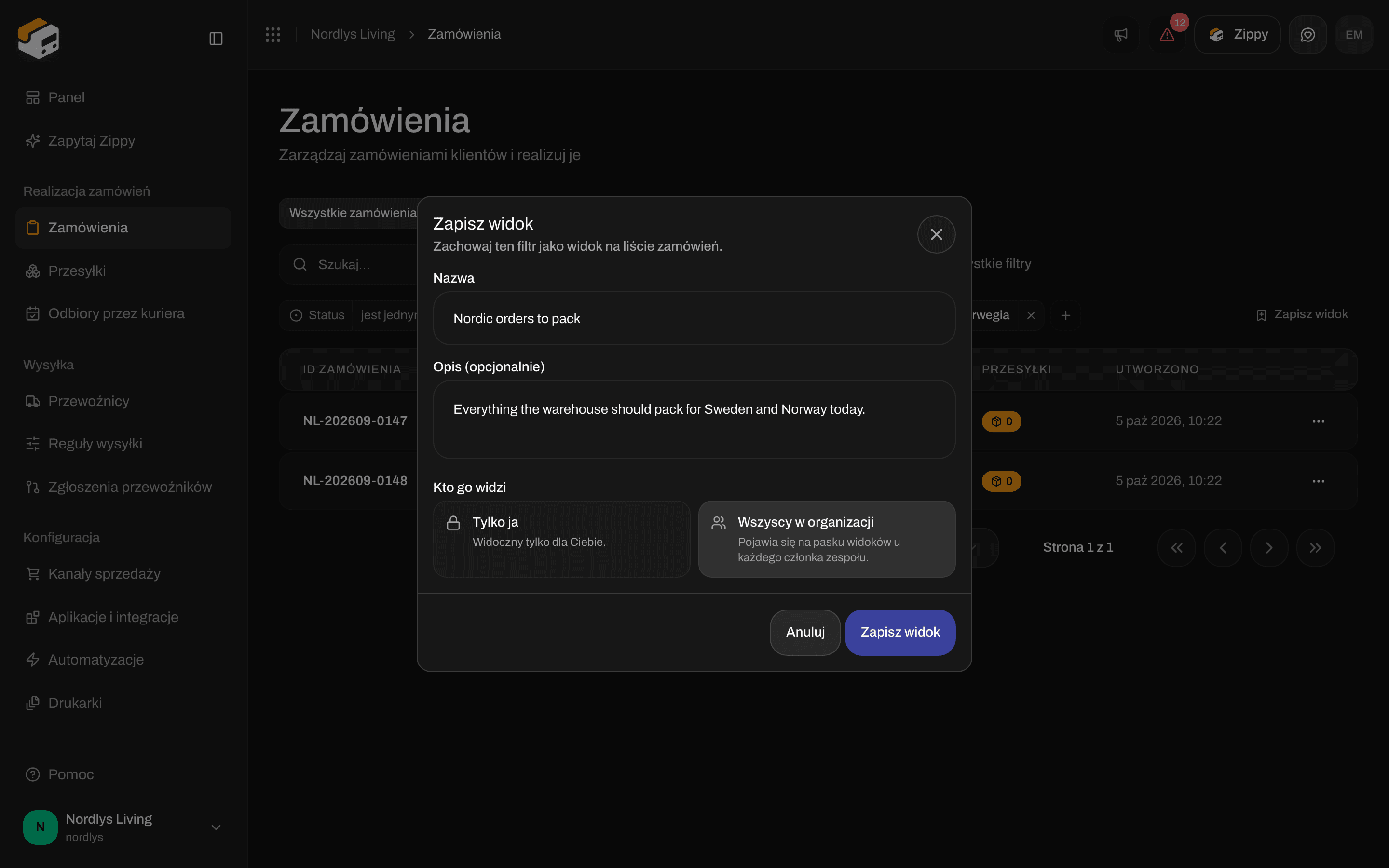
Nadaj widokowi krótką Name, którą rozpozna Twój zespół, dodaj Description (optional) (Opis, opcjonalnie), jeśli to pomaga, a w Who can see it (Kto może go zobaczyć) wybierz Only me lub Everyone in the organization. Kliknij Save view.
Okno Save view z nazwą, opisem i wyborem między Only me a Everyone in the organizationOkno Save view z nazwą, opisem i wyborem między Only me a Everyone in the organization

Zapisanie filtru jako wspólnego widoku o nazwie Nordic orders to pack

3

Otwórz go z paska

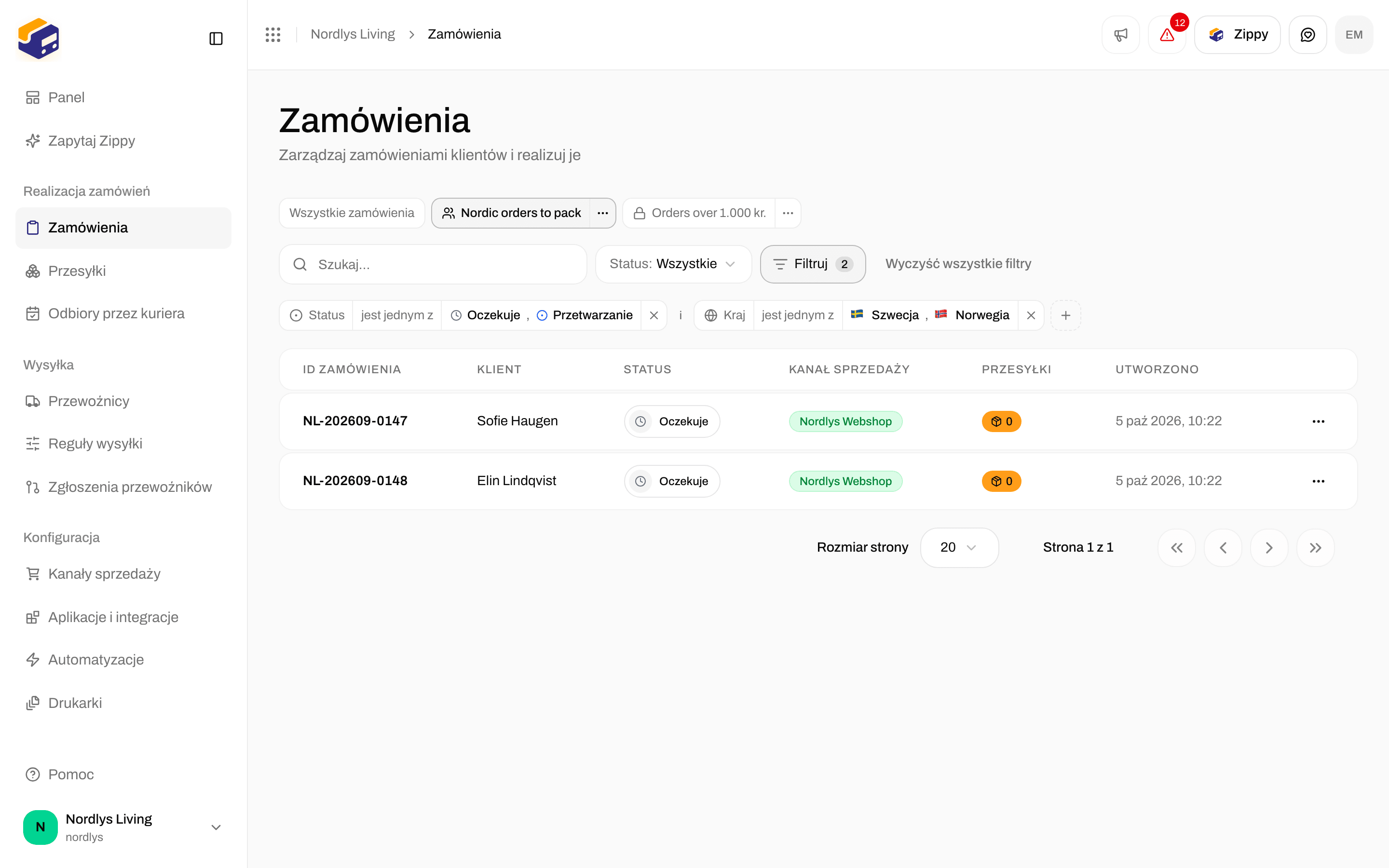
Zapisane widoki pojawiają się jako karty nad filtrami, po All orders. Kliknij kartę, aby wczytać jej filtr. Karta, na której jesteś, jest podświetlona, a mała ikona mówi, czy widok jest wspólny, czy osobisty.
Karty nad filtrami: All orders, Nordic orders to pack (aktywna) i widok osobistyKarty nad filtrami: All orders, Nordic orders to pack (aktywna) i widok osobisty

Pasek widoków z otwartym wspólnym widokiem Nordic orders to pack

Filtr jest też w adresie strony. Skopiuj link z przeglądarki i wyślij go współpracownikowi, a trafi on na tę samą przefiltrowaną listę, nawet bez zapisanego widoku.

6. Zmień widok później

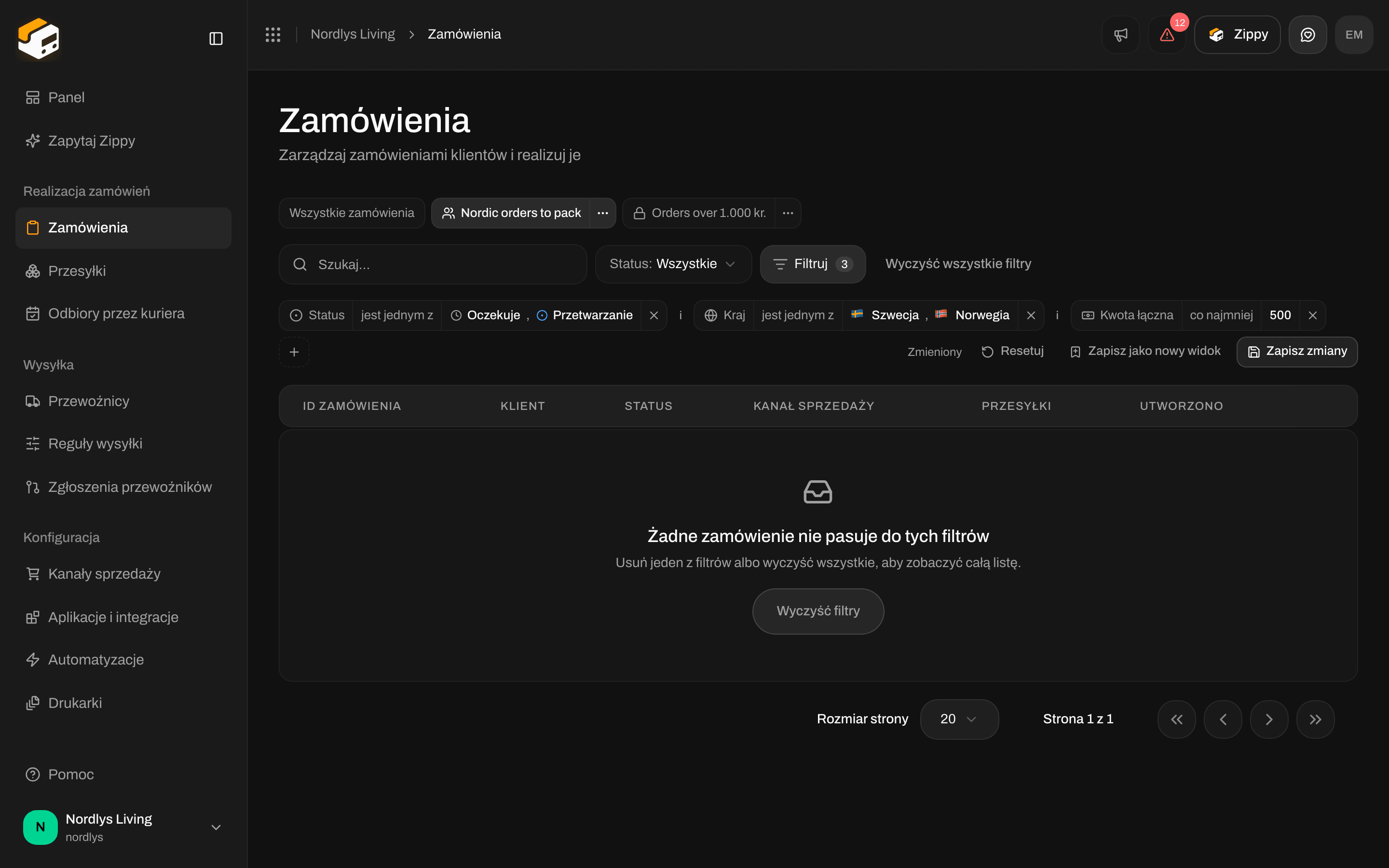
Otwórz widok i zmień jego filtr. Pasek oznacza widok jako Edited i oferuje trzy wybory:
  • Reset przywraca zapisany filtr.
  • Save changes aktualizuje widok dla wszystkich, którzy go widzą.
  • Save as new view zachowuje oryginał i zapisuje Twoje zmiany jako drugi widok.
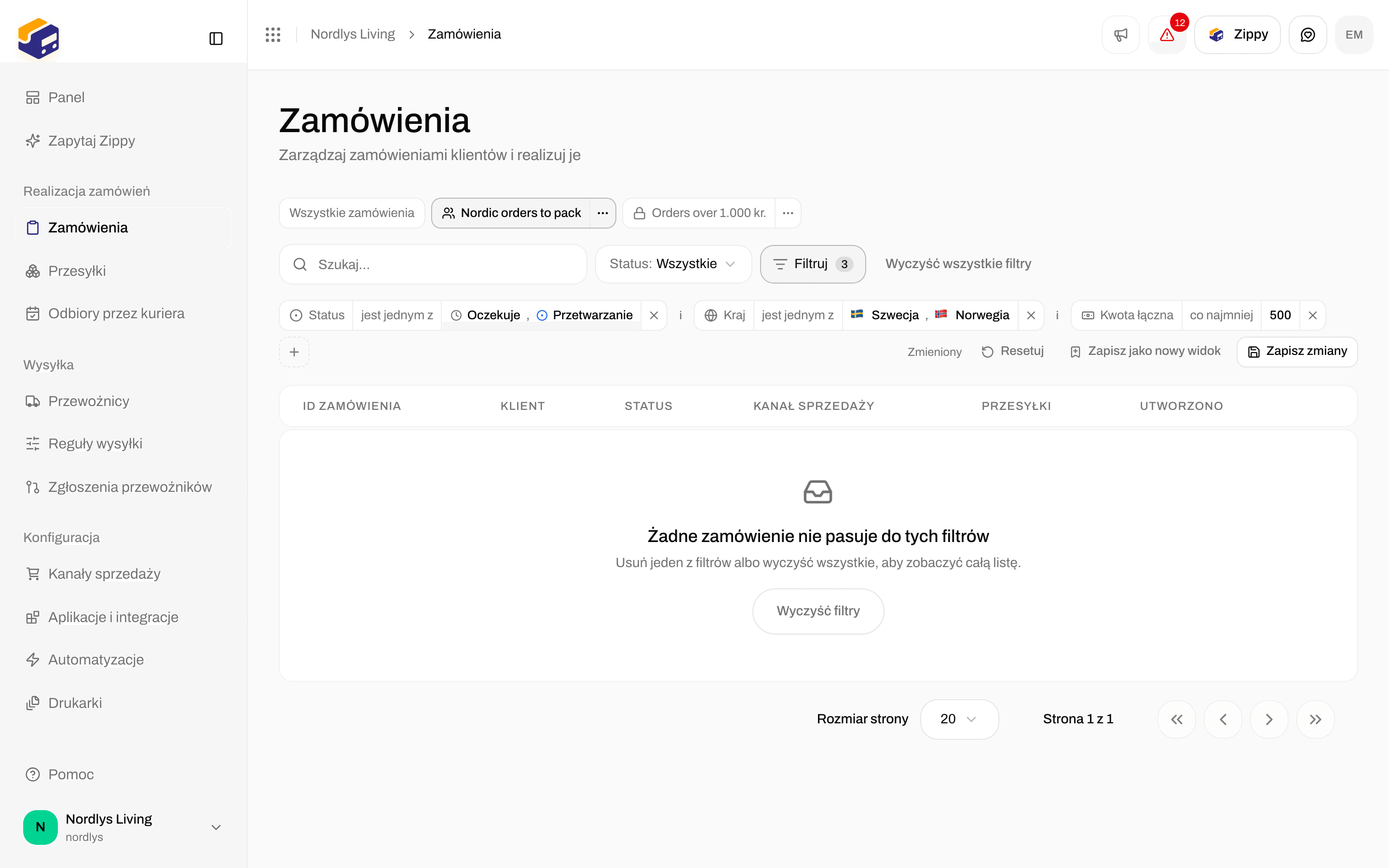
Pasek widoków pokazujący Edited obok przycisków Reset, Save as new view i Save changesPasek widoków pokazujący Edited obok przycisków Reset, Save as new view i Save changes

Edytowany widok: Reset, Save as new view i Save changes
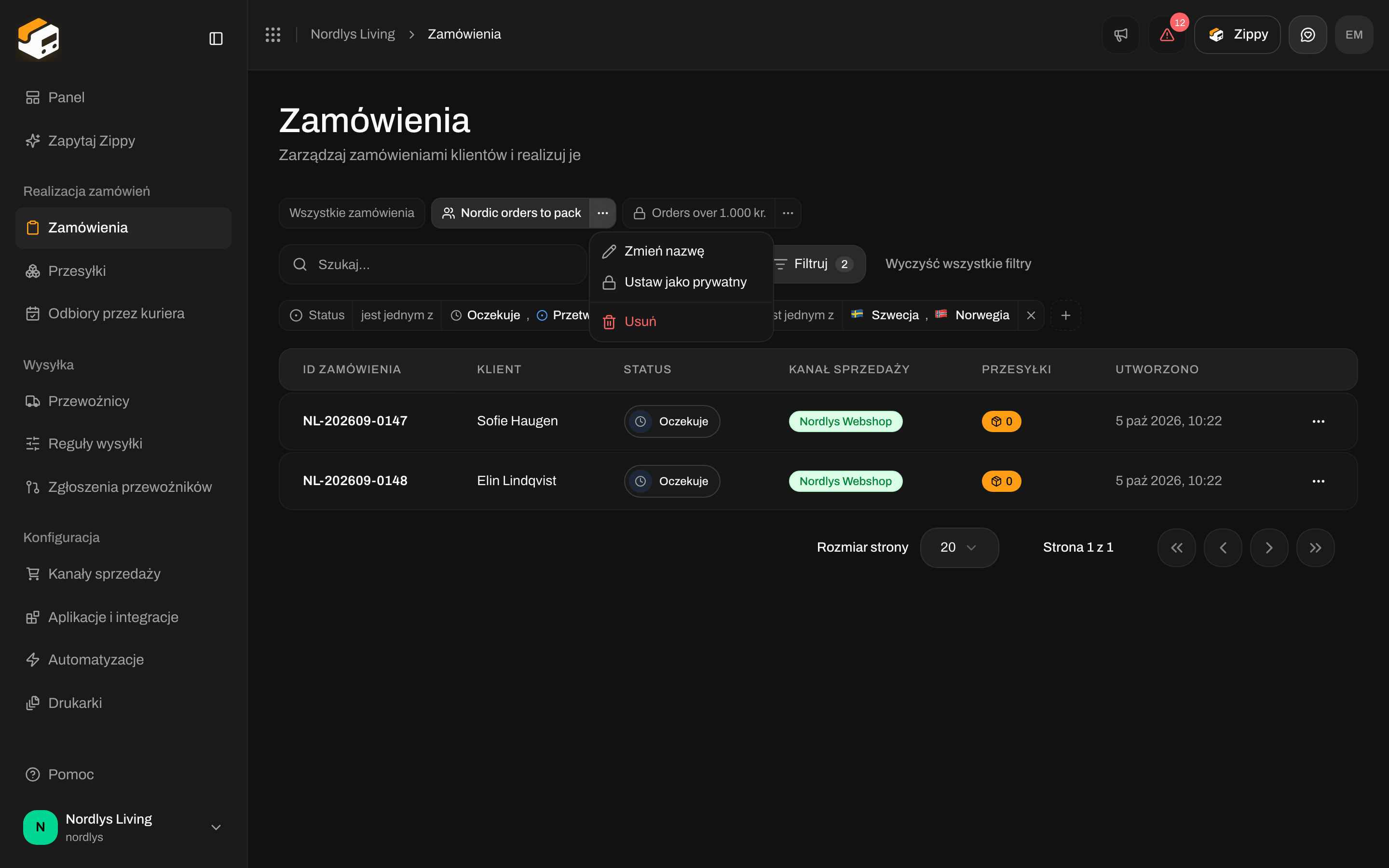
Małe menu na karcie widoku pozwala go Rename, przełączać między Share with the organization a Make personal albo Delete.
Menu karty widoku z Rename, Share with the organization i DeleteMenu karty widoku z Rename, Share with the organization i Delete

Menu na karcie widoku

Usunięcie wspólnego widoku usuwa go dla wszystkich, którzy go widzieli. Same zamówienia nigdy nie są dotknięte niczym, co robisz z filtrami lub widokami.

7. To samo w Shipments

Lista Shipments ma własny przycisk Filter z polami przesyłek: Status, Tracking status, Direction, Carrier, Product, Order channel, Shipping rule, Receiver country, Reference, Tracking number, Has order, Has documents, Created i Updated. Jej zapisane widoki są przechowywane osobno od widoków zamówień, a pierwsza karta to All shipments.
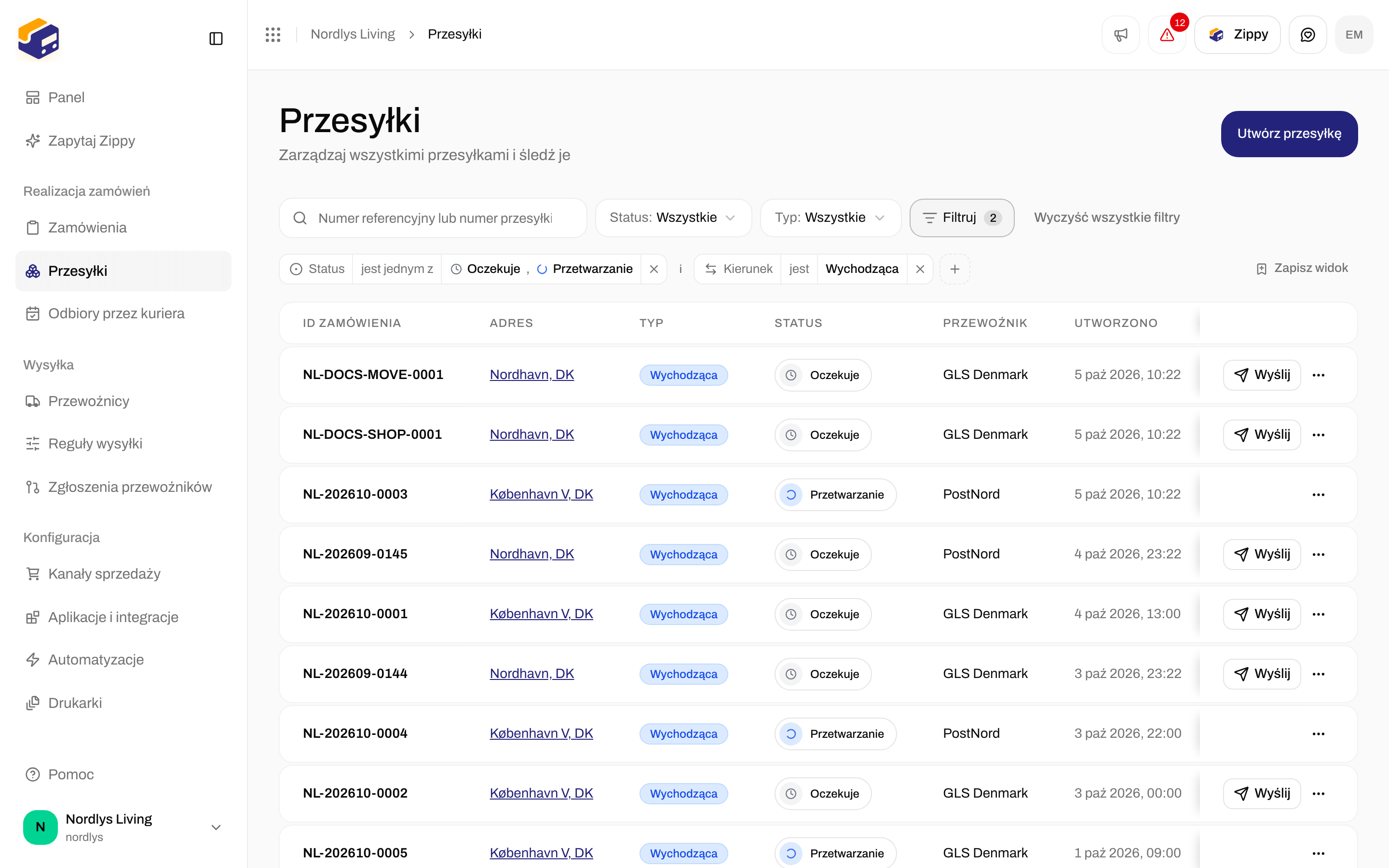
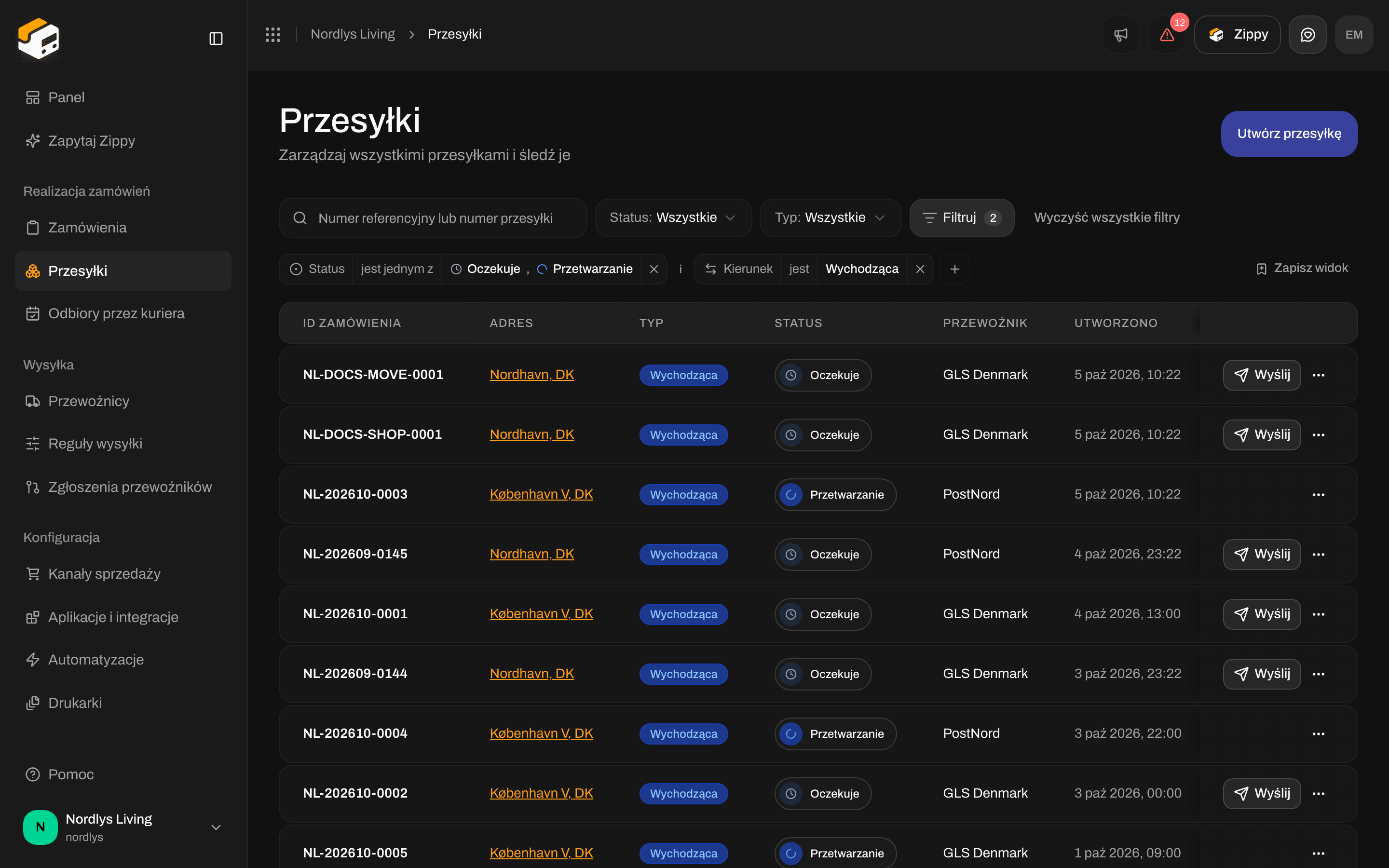
Lista przesyłek z etykietą Status i etykietą DirectionLista przesyłek z etykietą Status i etykietą Direction

Shipments przefiltrowane do przesyłek wychodzących, oczekujących lub w realizacji

Gdy nic nie pasuje

Jeśli filtr nic nie zostawia, tabela pokazuje No orders match these filters i oferuje Clear filters. Nie oznacza to, że Twoje zamówienia zniknęły.
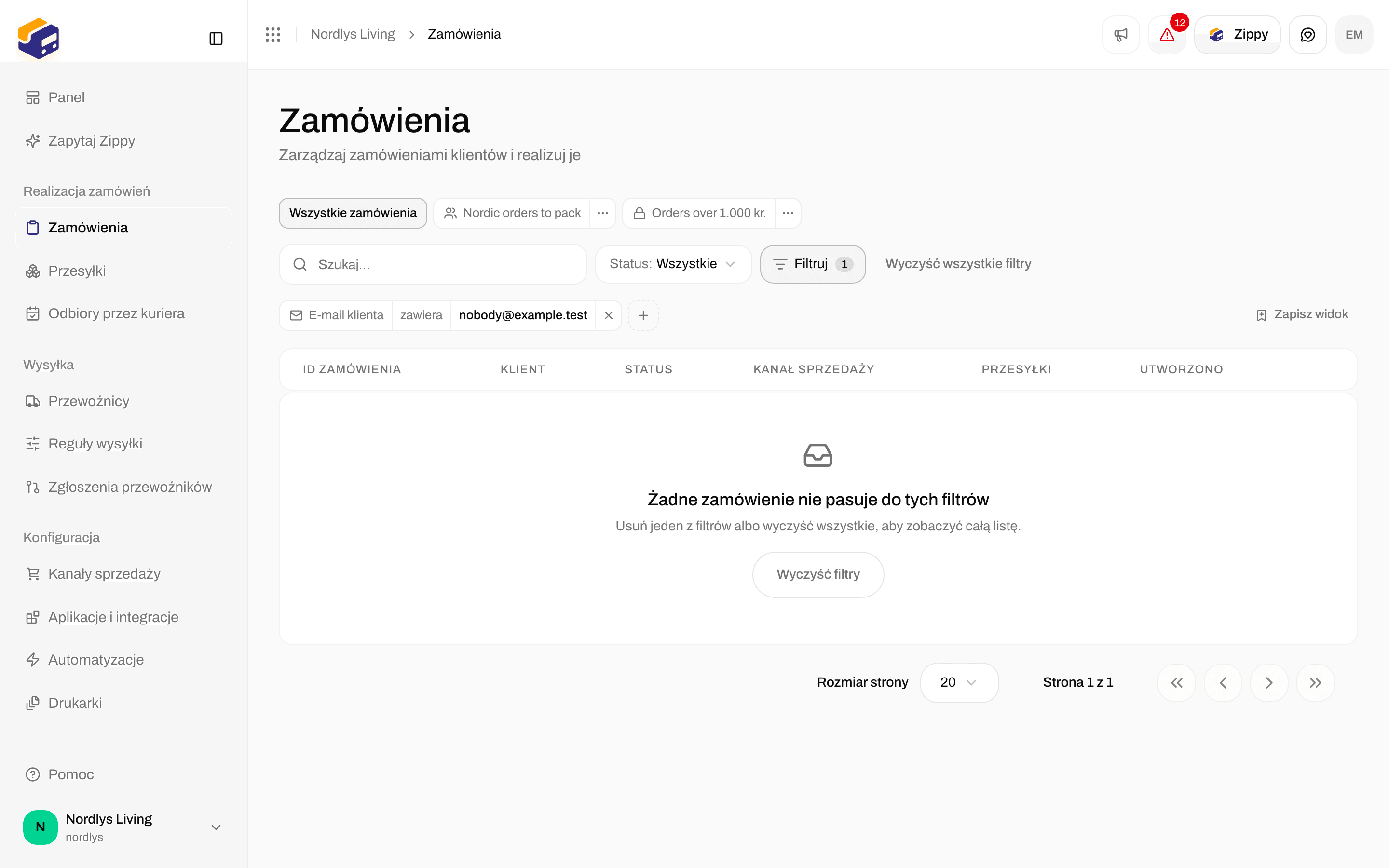
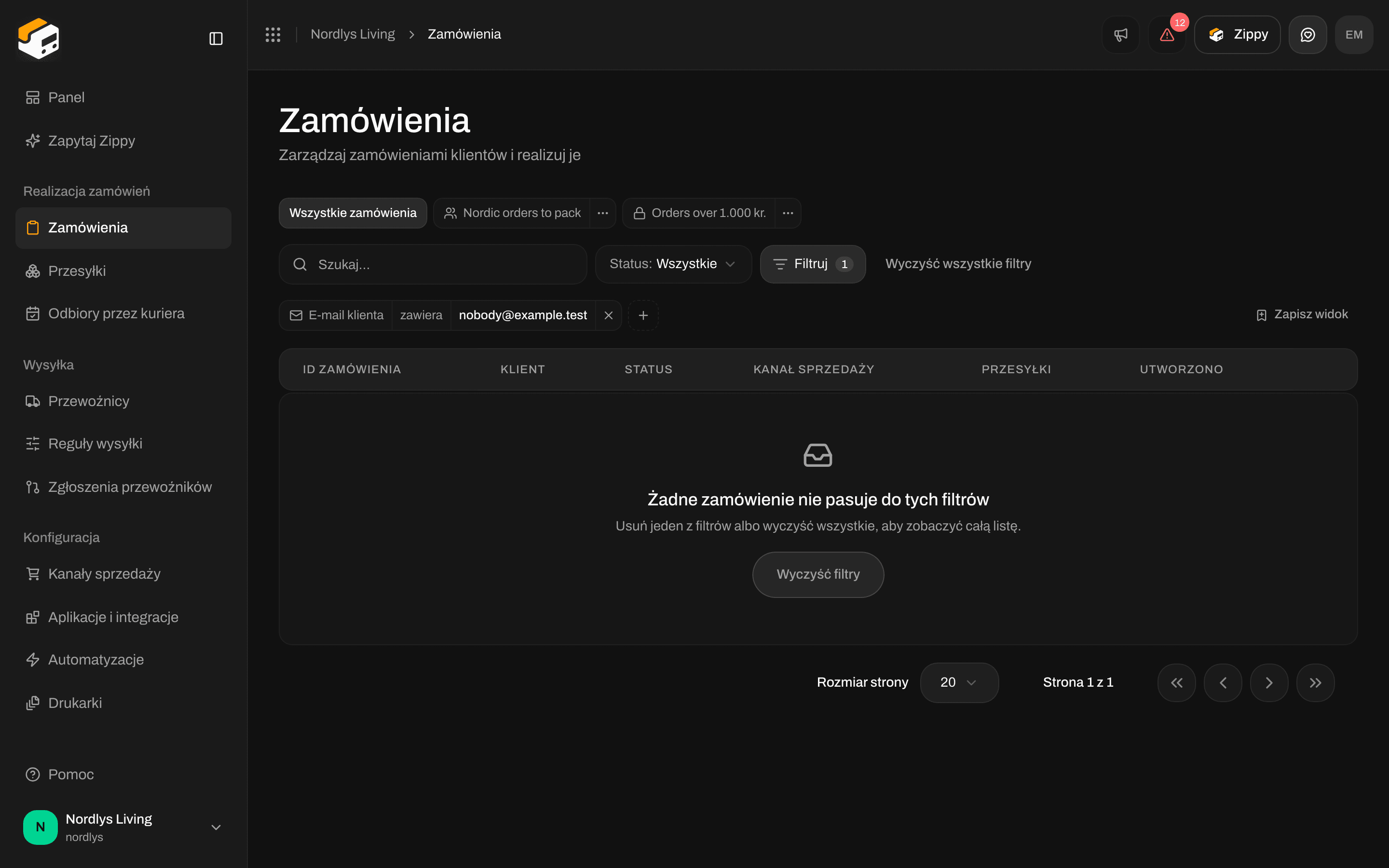
Pusta tabela zamówień z komunikatem No orders match these filters i przyciskiem Clear filtersPusta tabela zamówień z komunikatem No orders match these filters i przyciskiem Clear filters

No orders match these filters, z przyciskiem Clear filters

Pomysły na widoki

Warto wiedzieć

  • Twoja organizacja może mieć do 50 zapisanych widoków na każdej liście.
  • Jeśli Twoja organizacja korzysta z marek, widok zapisany podczas przeglądania jednej marki pojawia się tylko w tej marce i w widoku całej organizacji. W obrębie marki pole Brand nie jest oferowane, ponieważ każde zamówienie tam należy już do tej marki.
  • Widoki osobiste są tylko Twoje. Nie widzi ich żaden inny członek zespołu, także administratorzy.

Powiązane