

Gdzie utworzyć przesyłkę
Na samym Panel nie ma przycisku Utwórz przesyłkę. Z Panel otwórz Przesyłki na pasku bocznym albo kliknij Przesyłki łącznie lub W drodze, aby przejść do listy.

Otwórz Przesyłki z paska bocznego albo kliknij Przesyłki łącznie w Panelu
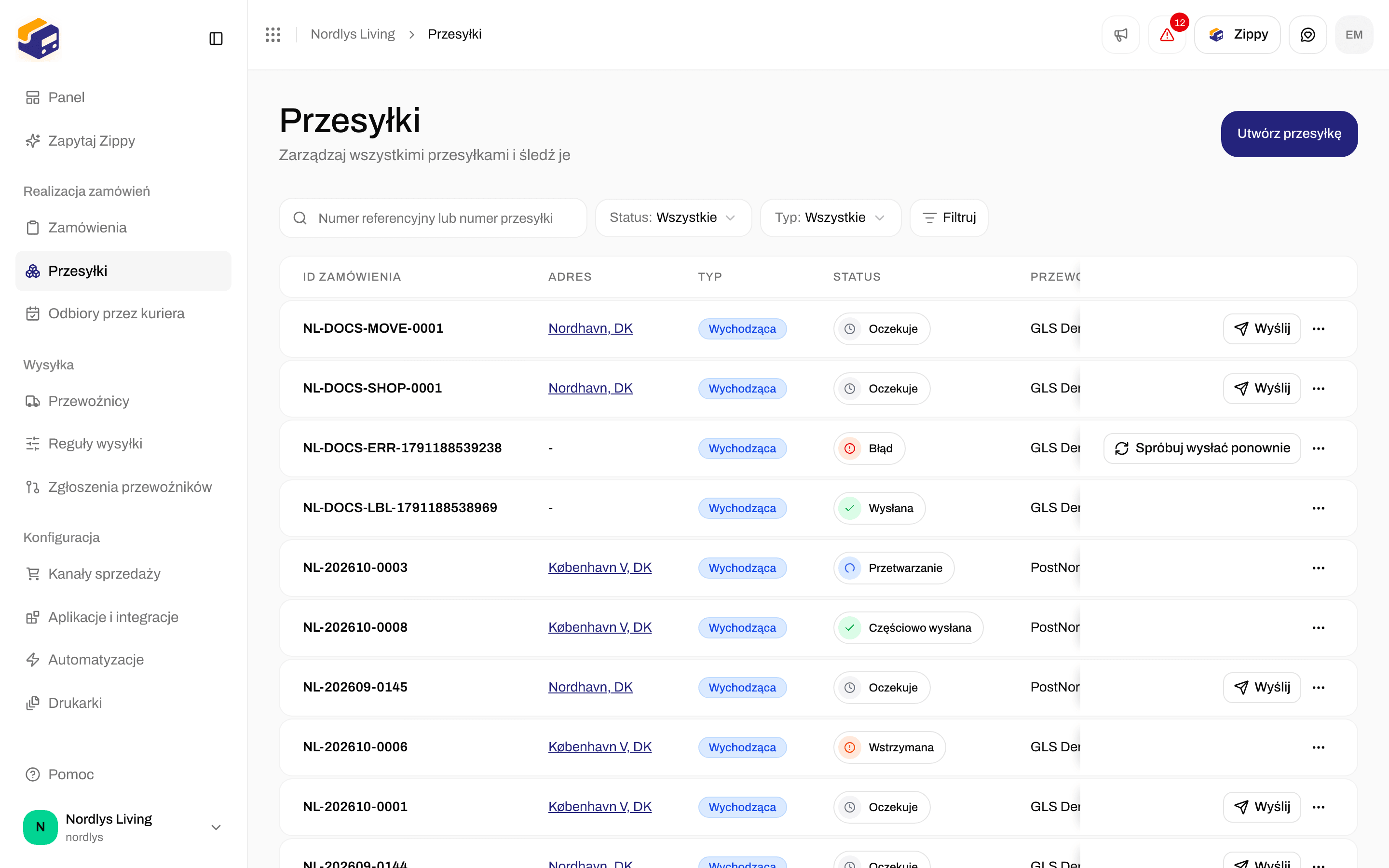

Kliknij Utwórz przesyłkę na liście Przesyłki
Zanim zaczniesz
- Adres nadawcy: dodany w Ustawienia → Adresy (otwórz Ustawienia z menu organizacji na dole paska bocznego → Zarządzaj). To adres „od” na etykiecie.
- Przewoźnik: co najmniej jeden połączony w sekcji Przewoźnicy. Produkty, które możesz wybrać, pochodzą od tego przewoźnika (na przykład GLS PrivateDelivery lub PostNord MyPack).
- Kanał sprzedaży: opcjonalny. Nie jest potrzebny do samodzielnej przesyłki.
Utwórz samodzielną przesyłkę
Otwórz Przesyłki → Utwórz przesyłkę. Strona nazywa się Utwórz przesyłkę. Formularz ma dwie kolumny: ustawienia po lewej, Strony przesyłki i Paczki po prawej.
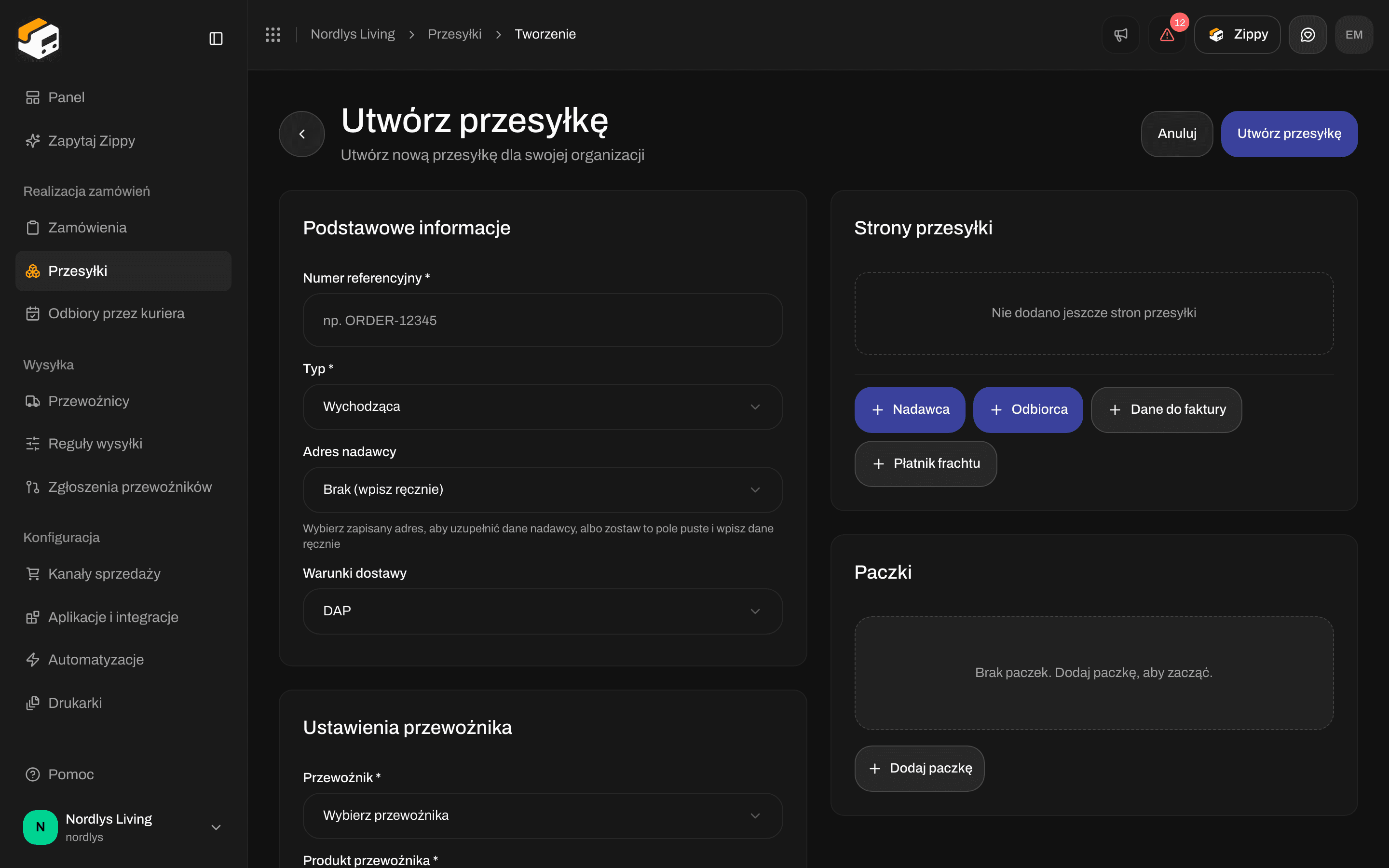
Formularz Utwórz przesyłkę, zanim cokolwiek wypełnisz
Podstawowe informacje
ORDER-12345). Ustaw Typ * na Wychodząca (do klienta) albo Przychodząca (przesyłka zwrotna wracająca do Ciebie).Wybierz Adres nadawcy, aby uzupełnić dane nadawcy, albo zostaw Brak (wpisz ręcznie) i wpisz nadawcę w sekcji Strony przesyłki. Warunki dostawy to domyślnie DAP, dopóki ich nie zmienisz. Zmień je, gdy urząd celny wymaga innego Incoterm.Ustawienia przewoźnika
- Wagę, na którą pozwala produkt (na przykład „Waga: 0,1 - 31,5 kg”).
- Usługi dodatkowe, które możesz dodać, takie jak e-mail z powiadomieniem lub odbiór przez kuriera.
- Dodatkowe dane dla przewoźnika, których wymaga ten produkt.
Strony przesyłki
Paczki
Sekcje opcjonalne
Utwórz przesyłkę
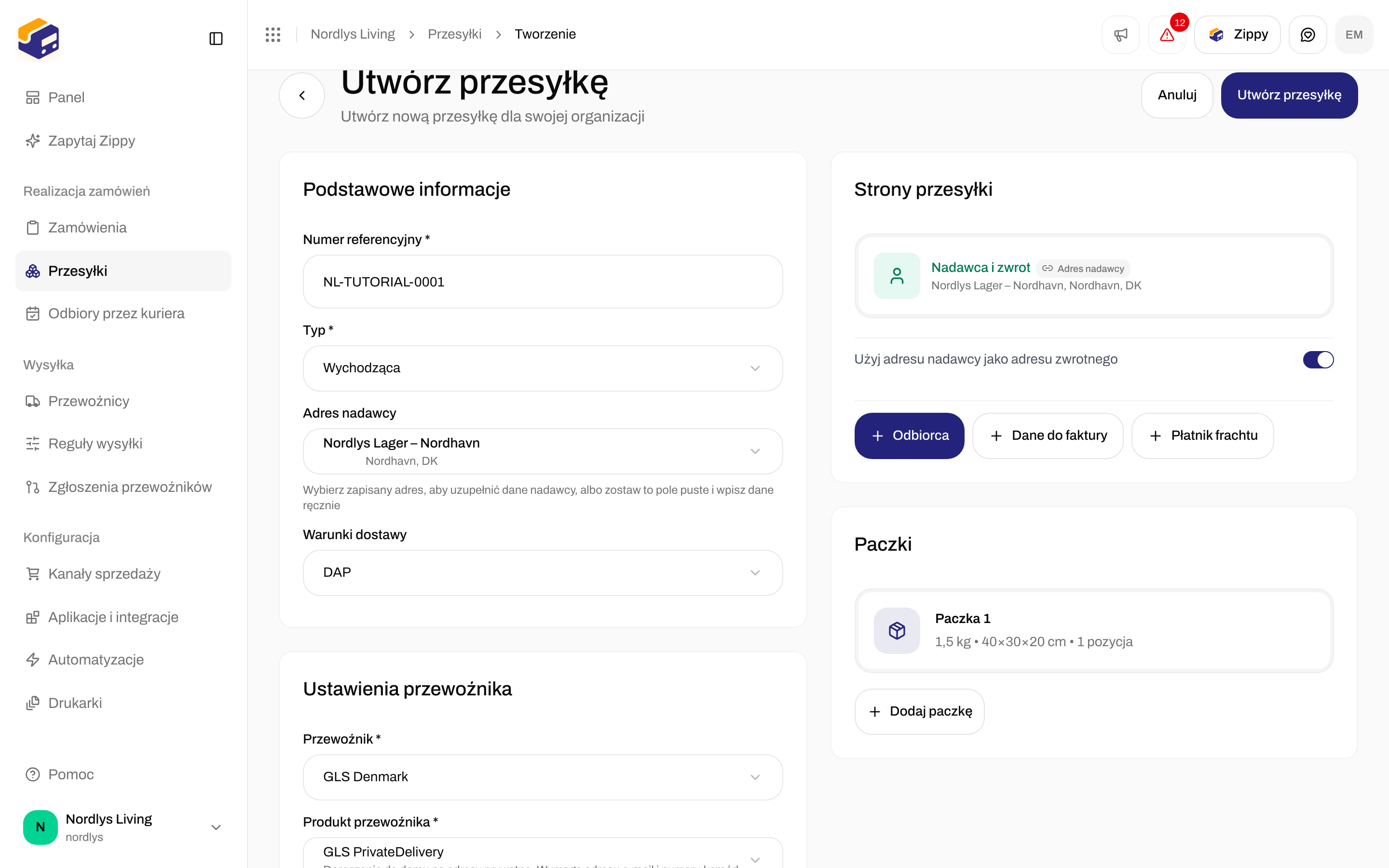
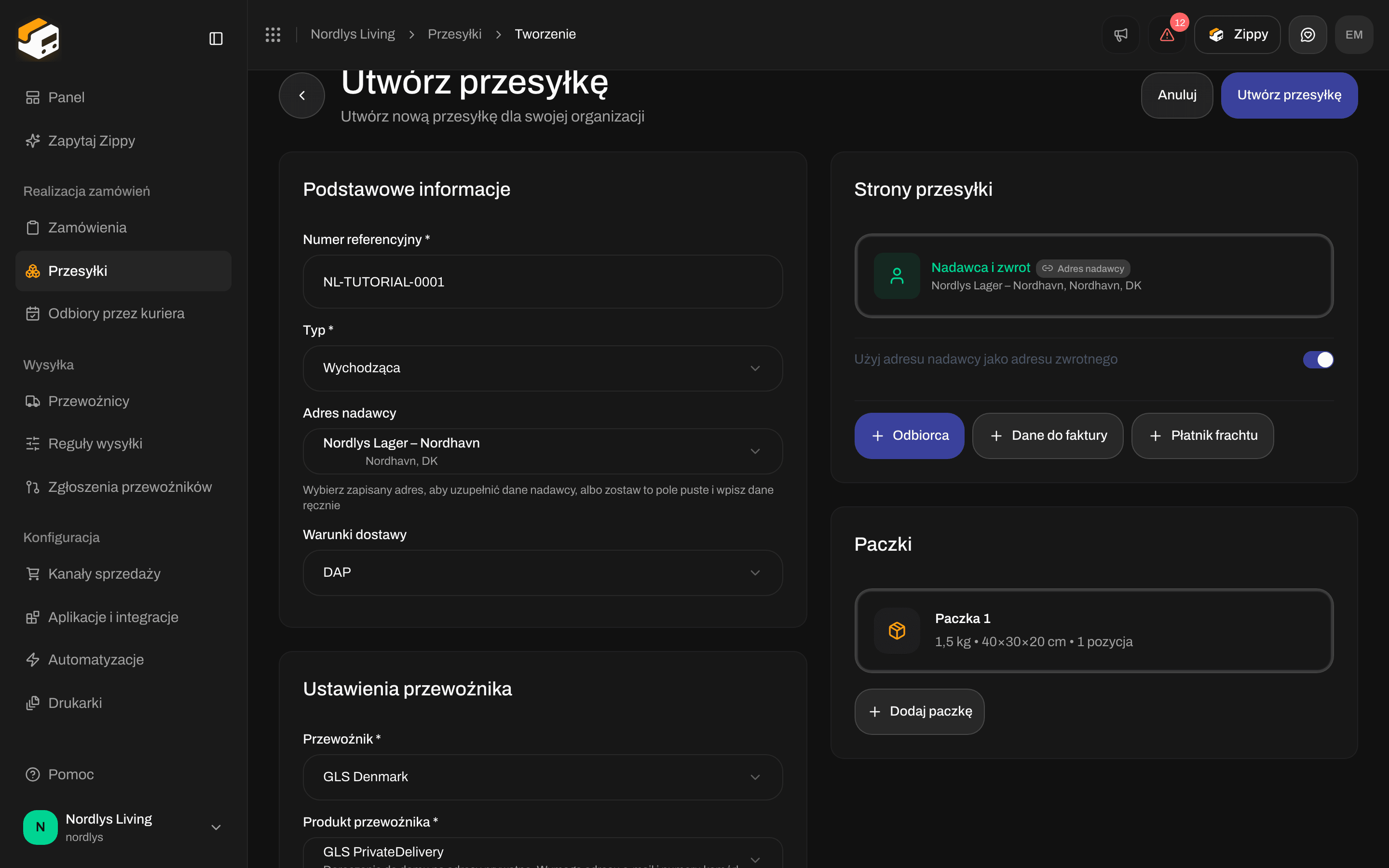
Wypełniony formularz samodzielnej przesyłki: numer referencyjny, adres nadawcy, GLS PrivateDelivery i jedna paczka
Wymagane pola
Wybór produktu przewoźnika
Po wybraniu przewoźnika otwórz Produkt przewoźnika * i wybierz, czym chcesz wysłać: doręczenie do domu, doręczenie do punktu odbioru, ekspres albo produkt zwrotny w przesyłce przychodzącej.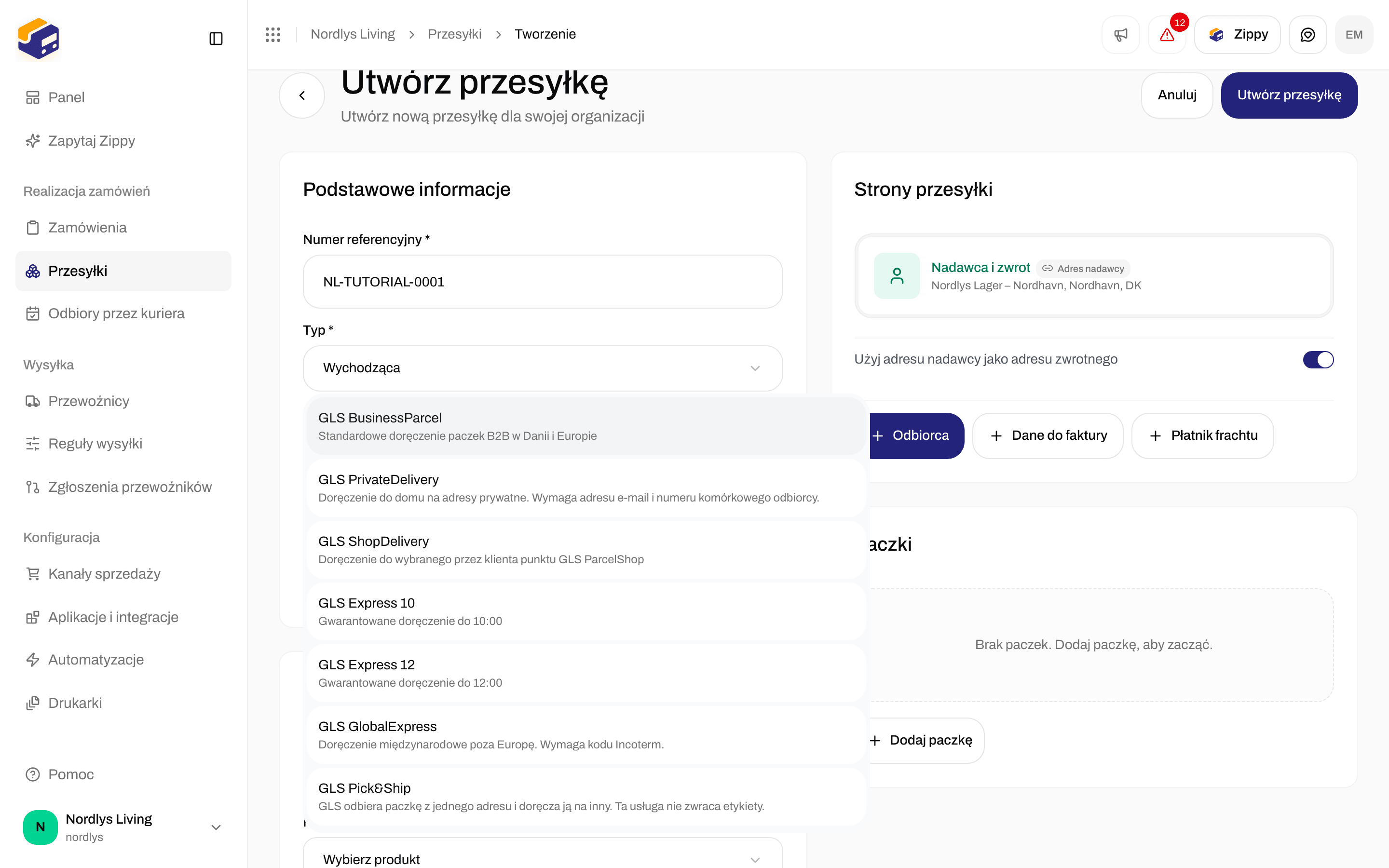

Wybierz produkt po wybraniu przewoźnika. Lista pokazuje tylko produkty pasujące do typu Wychodząca lub Przychodząca
Paczki, pozycje i cło
Kliknij Dodaj paczkę, aby otworzyć okno Dodaj paczkę. Wpisuje się tu wagę, wymiary i Pozycje zamówienia.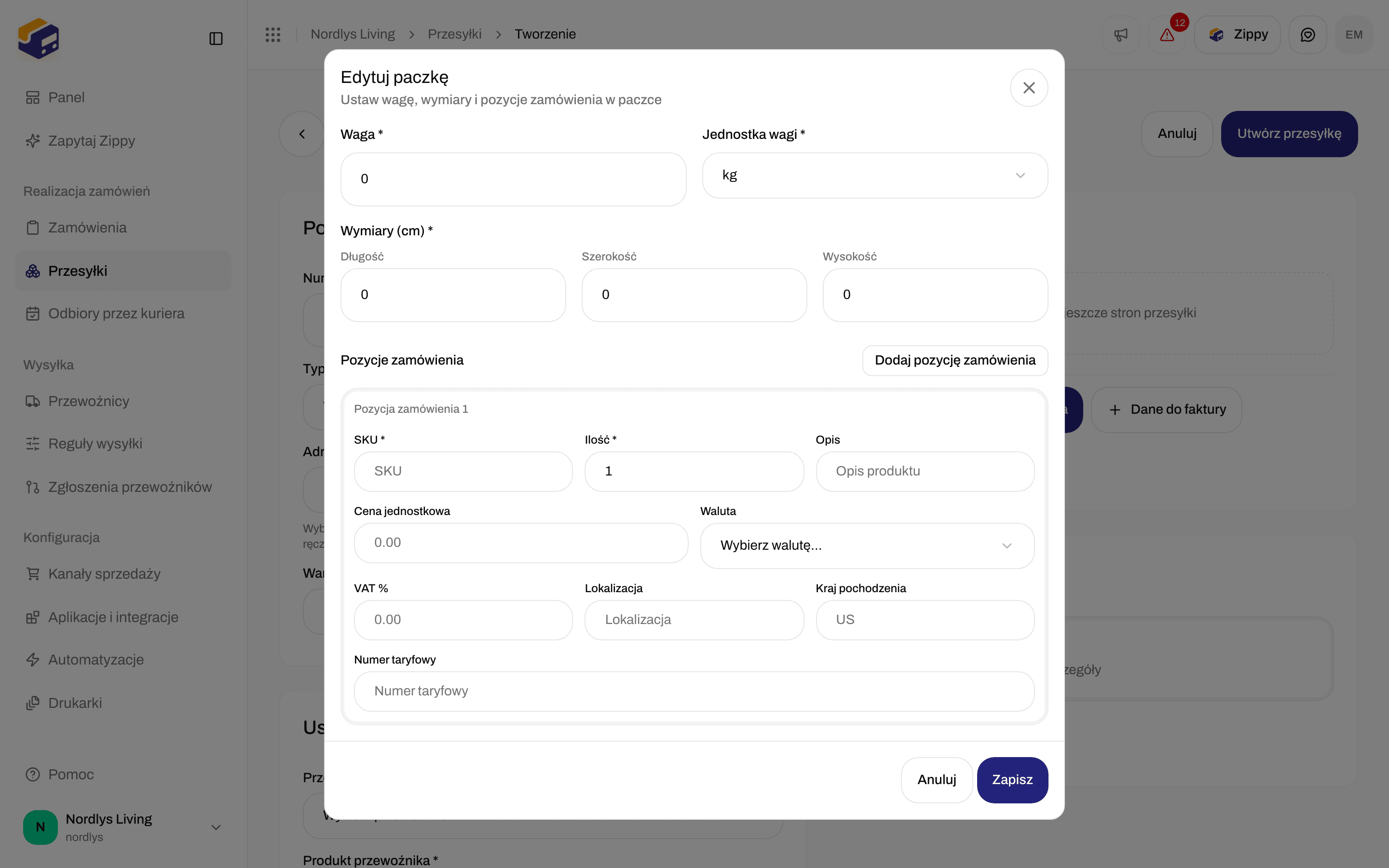

Okno paczki: waga, wymiary, pozycje zamówienia i pola celne
Utwórz z istniejącego zamówienia
Użyj tego, gdy zamówienie ma już klienta, adres i pozycje zamówienia. Otwórz Zamówienia, a następnie zamówienie.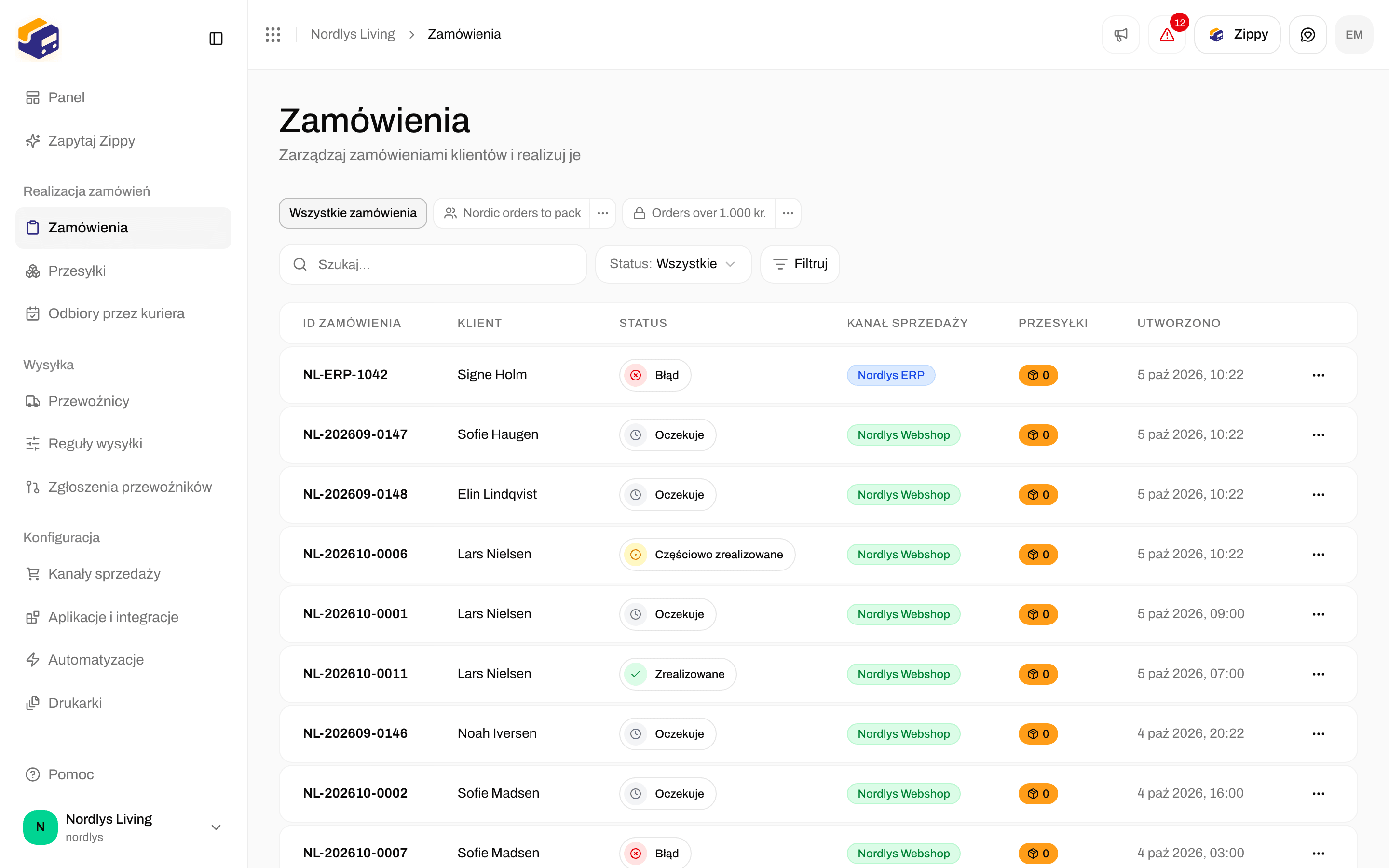

Lista Zamówienia. Otwórz zamówienie ze statusem Oczekuje, aby utworzyć jego przesyłkę
Otwórz zamówienie
Utwórz przesyłkę
Wybierz sposób wysyłki
Punkt odbioru (jeśli potrzebny)
Utwórz przesyłkę
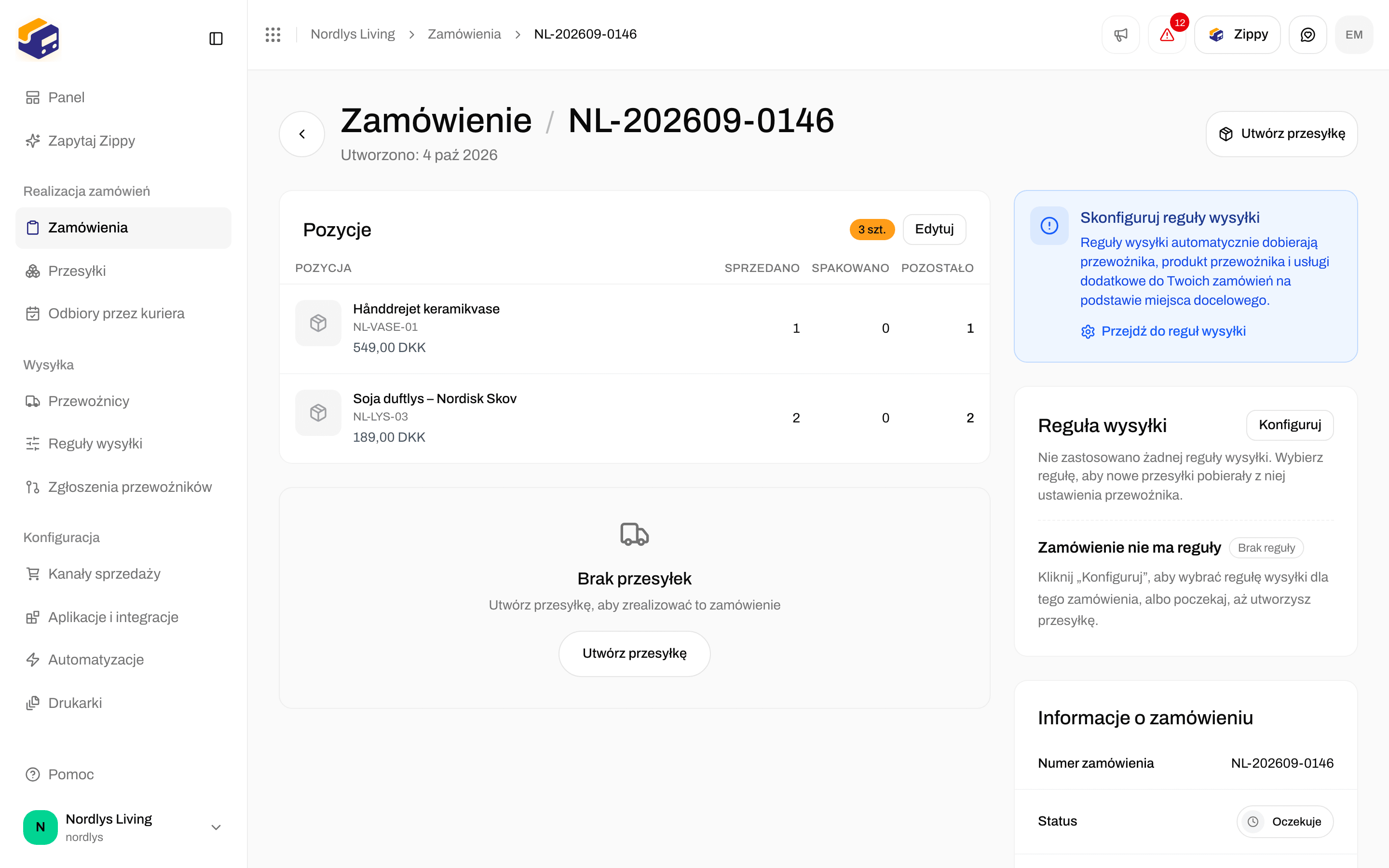

Zamówienie z przyciskiem Utwórz przesyłkę u góry
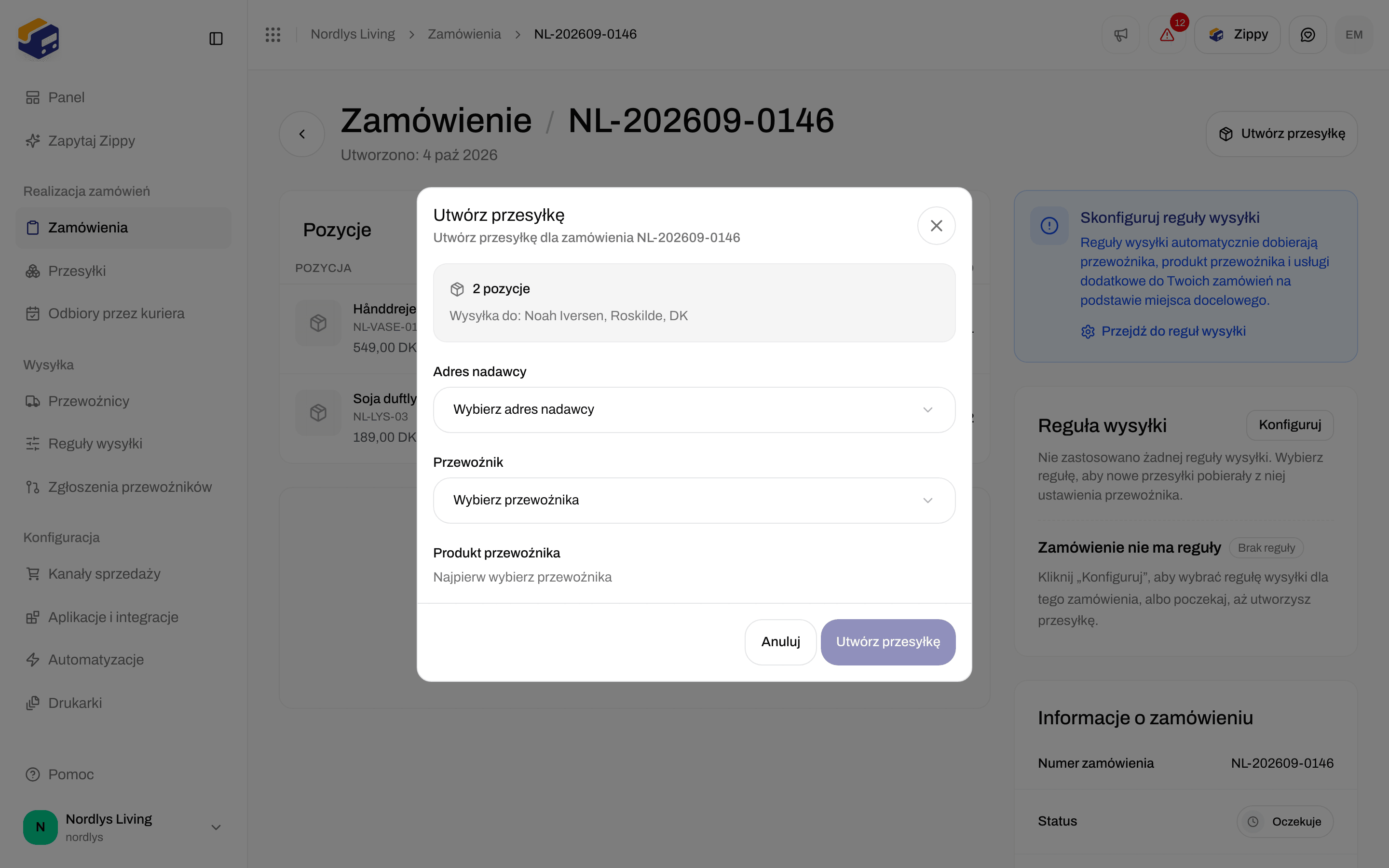
Okno Utwórz przesyłkę dla zamówienia: adres, przewoźnik i produkt
Samodzielnie czy z zamówienia
Punkty odbioru i odbiór przez kuriera
Niektóre produkty doręczają do punktu odbioru (sklepu lub automatu paczkowego, w którym odbiorca odbiera paczkę) zamiast pod drzwi. W samodzielnym formularzu wybierz produkt z punktem odbioru (na przykład GLS ShopDelivery). Pojawi się sekcja Punkt odbioru. Pozostaje pusta, dopóki odbiorca nie ma adresu, kodu pocztowego, miejscowości i kraju. Gdy tylko je wypełnisz, Zippendo wybiera dla Ciebie najbliższy punkt odbioru. Zmień punkt odbioru otwiera pełną listę pobliskich punktów odbioru z mapą.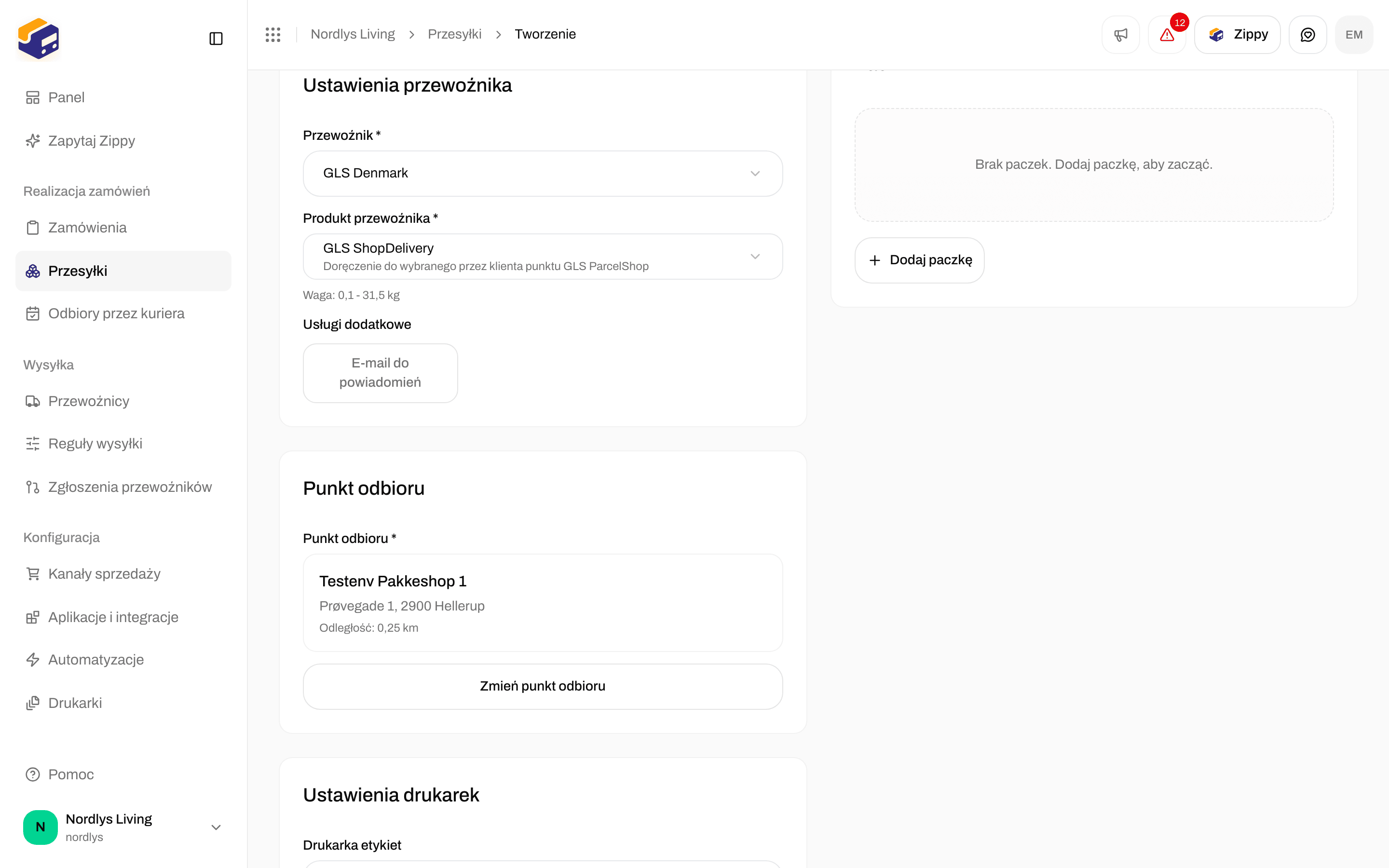
Sekcja Punkt odbioru z już wybranym najbliższym punktem odbioru

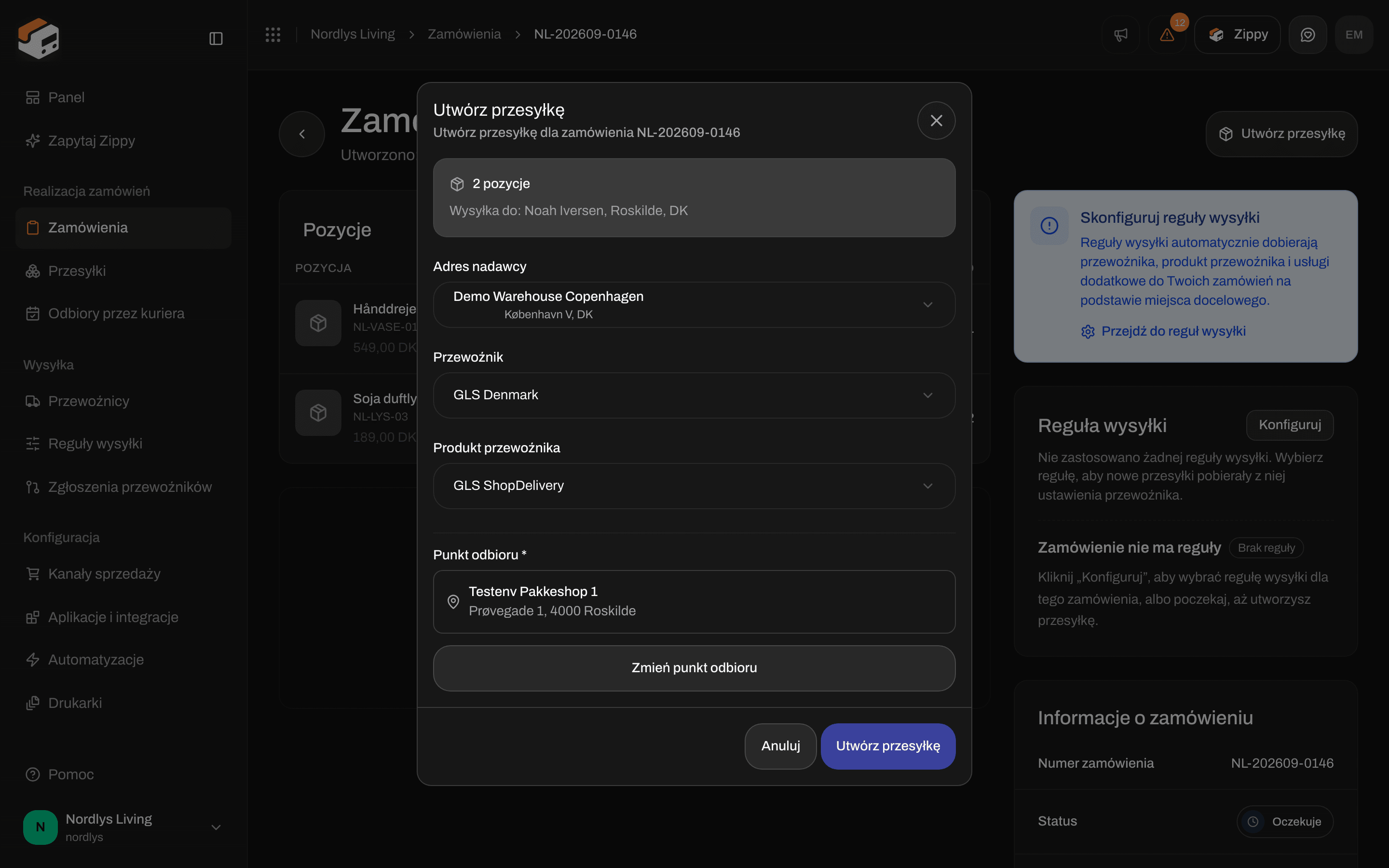
Punkt odbioru jest wymagany dla produktu z punktem odbioru. Najbliższy jest uzupełniony
Wychodząca czy przychodząca (przesyłki zwrotne)
Typ w formularzu to Wychodząca lub Przychodząca.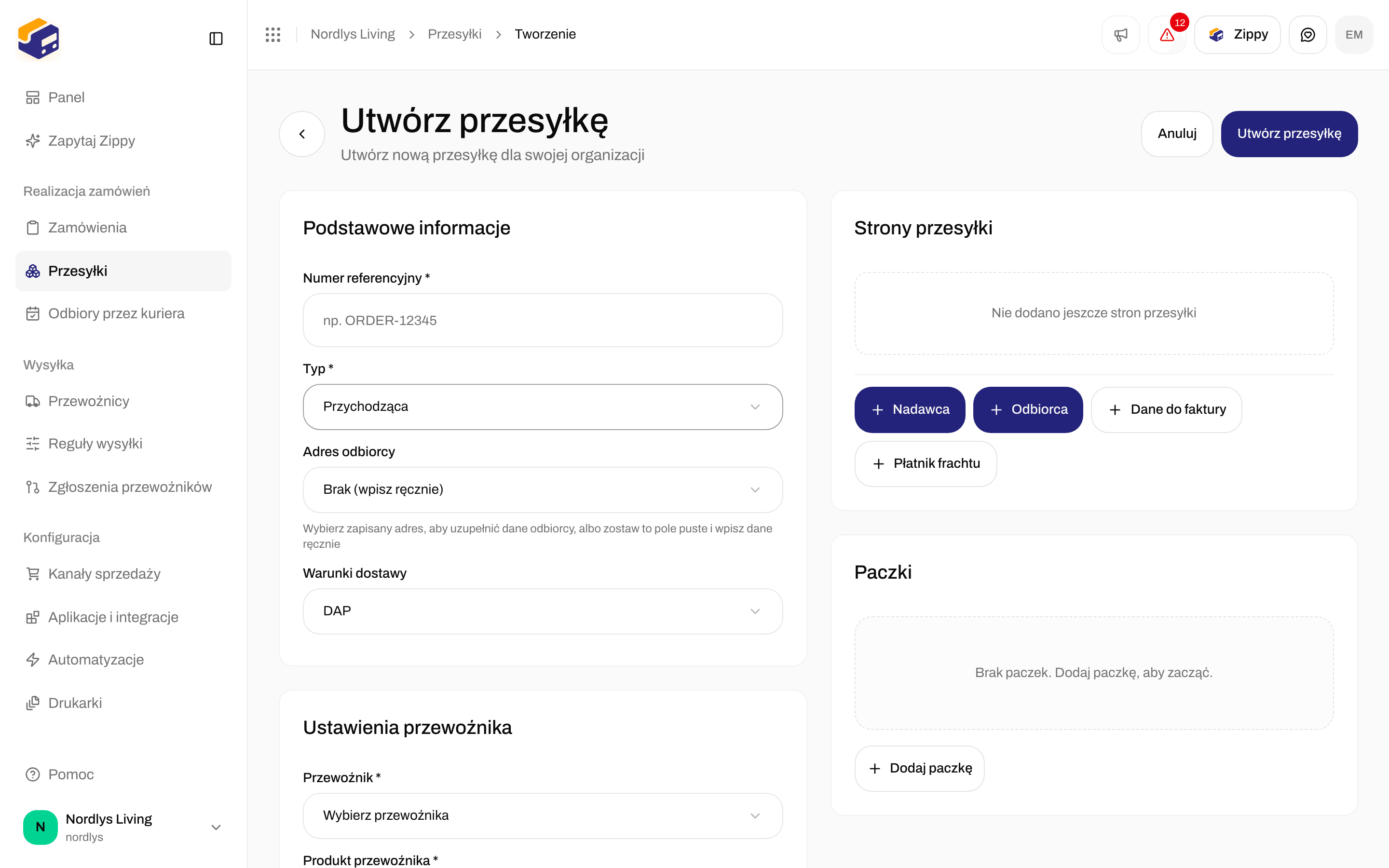

Ustaw Typ na Przychodząca, aby utworzyć przesyłkę zwrotną. Pole adresu zmienia się na Adres odbiorcy
- Wychodząca: wysyłasz do klienta. Wybrany adres uzupełnia Nadawcę. Pojawiają się produkty takie jak GLS PrivateDelivery. Na liście są tylko adresy oznaczone jako Nadawca.
- Przychodząca: paczka wraca do Ciebie. Wybrany adres uzupełnia Odbiorcę (Twój magazyn). Pojawiają się tylko produkty zwrotne (na przykład GLS ShopReturn), a na liście są tylko adresy oznaczone jako Zwrot.
Gdy formularza nie da się zapisać
Jeśli czegoś brakuje, Utwórz przesyłkę nie zapisuje przesyłki. Komunikat pokazuje pierwszy problem. Problemy ze stronami mogą też pojawić się w polu Najpierw popraw te błędy.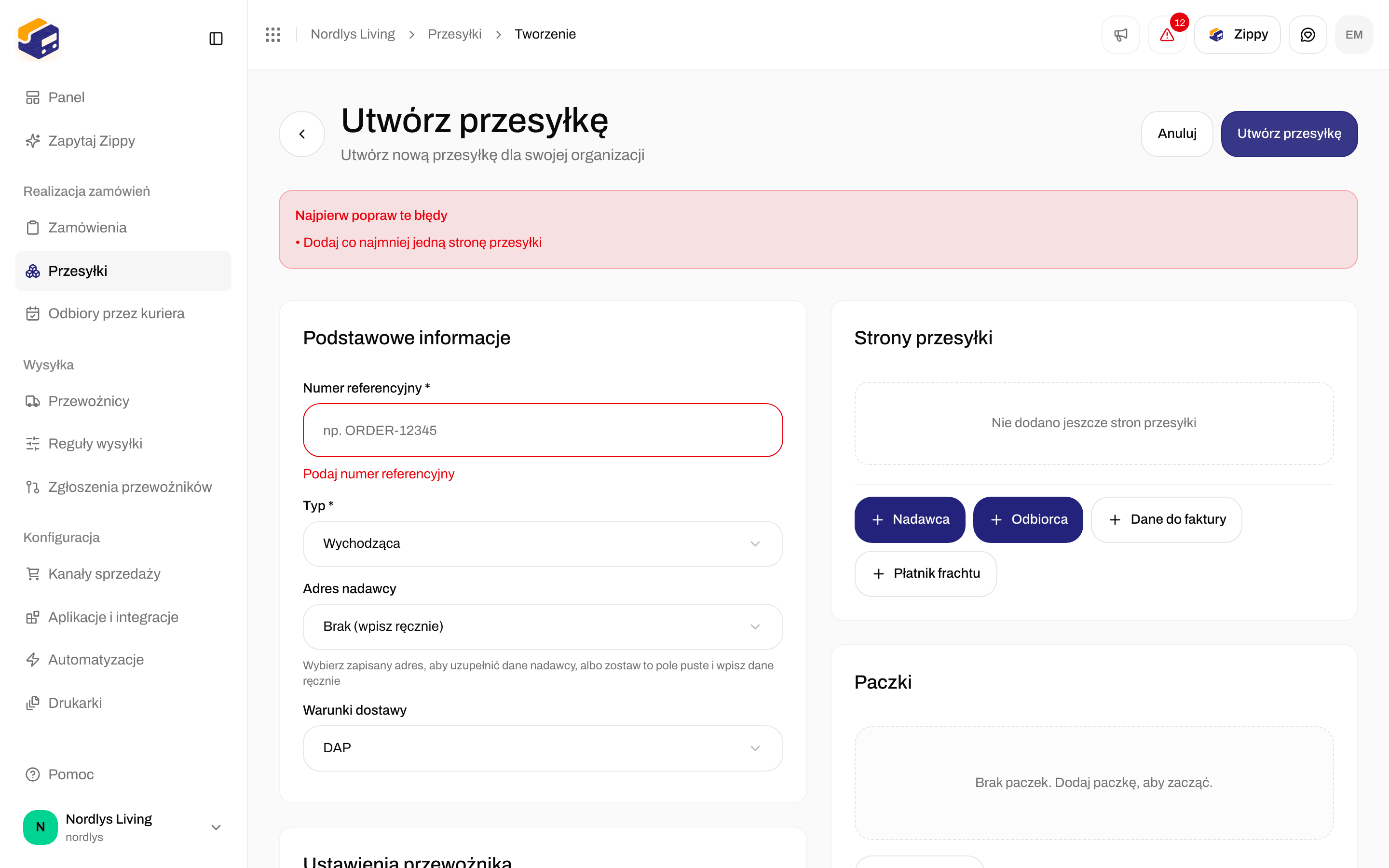

Pusty formularz po kliknięciu Utwórz przesyłkę: komunikat, błąd pola i pole Najpierw popraw te błędy
Zapisz lub wyślij (otrzymanie etykiety)
Nie ma osobnego przycisku „zapisz jako szkic”. Utwórz przesyłkę zapisuje przesyłkę ze statusem Oczekuje. W praktyce to Twój szkic: nadal możesz zmieniać adresy, przewoźnika, paczki i drukarki. Wyślij przesyłkę to osobny krok. Wysyła przesyłkę do przewoźnika, odbiera etykietę i drukuje ją, jeśli ustawiono drukarki.
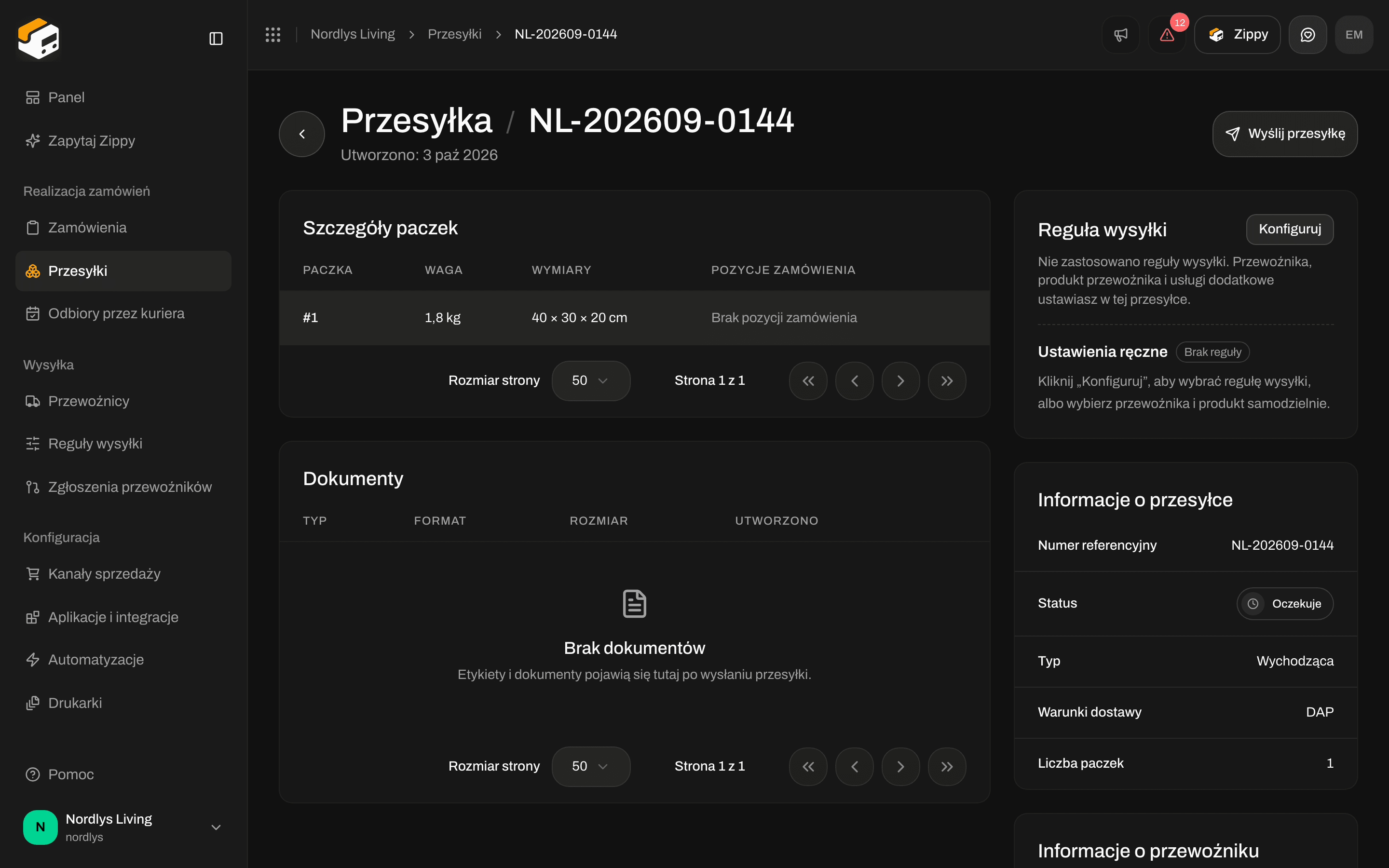
Przesyłka ze statusem Oczekuje. Wyślij przesyłkę wysyła ją do przewoźnika i odbiera etykietę
Otwórz przesyłkę
Sprawdź stronę przesyłki
Wyślij przesyłkę
Po utworzeniu
Przesyłka pojawia się w Przesyłki. Wyszukaj ją po numerze referencyjnym lub numerze przesyłki. Jeśli należy do zamówienia, pojawia się też w sekcji Przesyłki tego zamówienia. Statusy, które zobaczysz (pełna lista: Statusy przesyłek):Jeśli czegoś brakuje
- Brak adresu: w samodzielnej przesyłce wybierz adres nadawcy albo wypełnij strony ręcznie. W zamówieniu: zamówienie potrzebuje adresu dostawy, a Twój magazyn musi być dodany w Ustawienia → Adresy.
- Cło: ustaw Warunki dostawy, a w każdej pozycji zamówienia wypełnij Kraj pochodzenia i Numer taryfowy. Dokumenty celne pojawiają się w sekcji Dokumenty po wysłaniu, gdy przesyłka ich potrzebuje.
- Punkty odbioru: wpisz pełny adres odbiorcy, wybierz produkt z punktem odbioru, a następnie Wybierz punkt odbioru.
- Zwrot lub wysyłka wychodząca: ustaw Typ na Przychodząca dla etykiety zwrotnej tworzonej ręcznie albo kliknij Utwórz przesyłkę zwrotną w wysłanej przesyłce wychodzącej. Zobacz Zwroty.