Punkt odbioru to sklep lub automat paczkowy, w którym odbiorca odbiera paczkę zamiast otrzymać ją pod drzwi. Zippendo prosi o niego tylko wtedy, gdy wybrany Produkt przewoźnika dostarcza do punktu odbioru. Czym punkty odbioru różnią się od odbioru przez kuriera, dowiesz się z Punkty odbioru. Pełny opis krok po kroku znajdziesz w Utwórz przesyłkę. Połączenie z przewoźnikiem opisuje Przewoźnicy.
Nie ma pola wyszukiwania. Zippendo szuka punktów odbioru w pobliżu adresu odbiorcy (ulica, kod pocztowy, miejscowość i kod kraju) i pokazuje je na liście oraz na mapie. Najpierw uzupełnij dane odbiorcy. Zobacz Nadawca, odbiorca i pozostałe strony.

Kiedy pojawia się karta Punkt odbioru

Karta Punkt odbioru pojawia się tylko wtedy, gdy wybrany produkt dostarcza do punktu odbioru. Produkty z dostawą pod drzwi nigdy jej nie pokazują. W oknie Utwórz przesyłkę wybierz Przewoźnik *, a potem Produkt przewoźnika *. Przykłady produktów, które pokazują kartę: Produkty zwrotne, takie jak GLS ShopReturn i PostNord Return, nie pokazują karty. Klient może oddać paczkę w dowolnym punkcie odbioru przewoźnika, więc nie wybierasz żadnego. Odbiór przez kuriera, czyli odebranie paczek z Twojego adresu, to coś innego. Zobacz Zaplanuj odbiór.
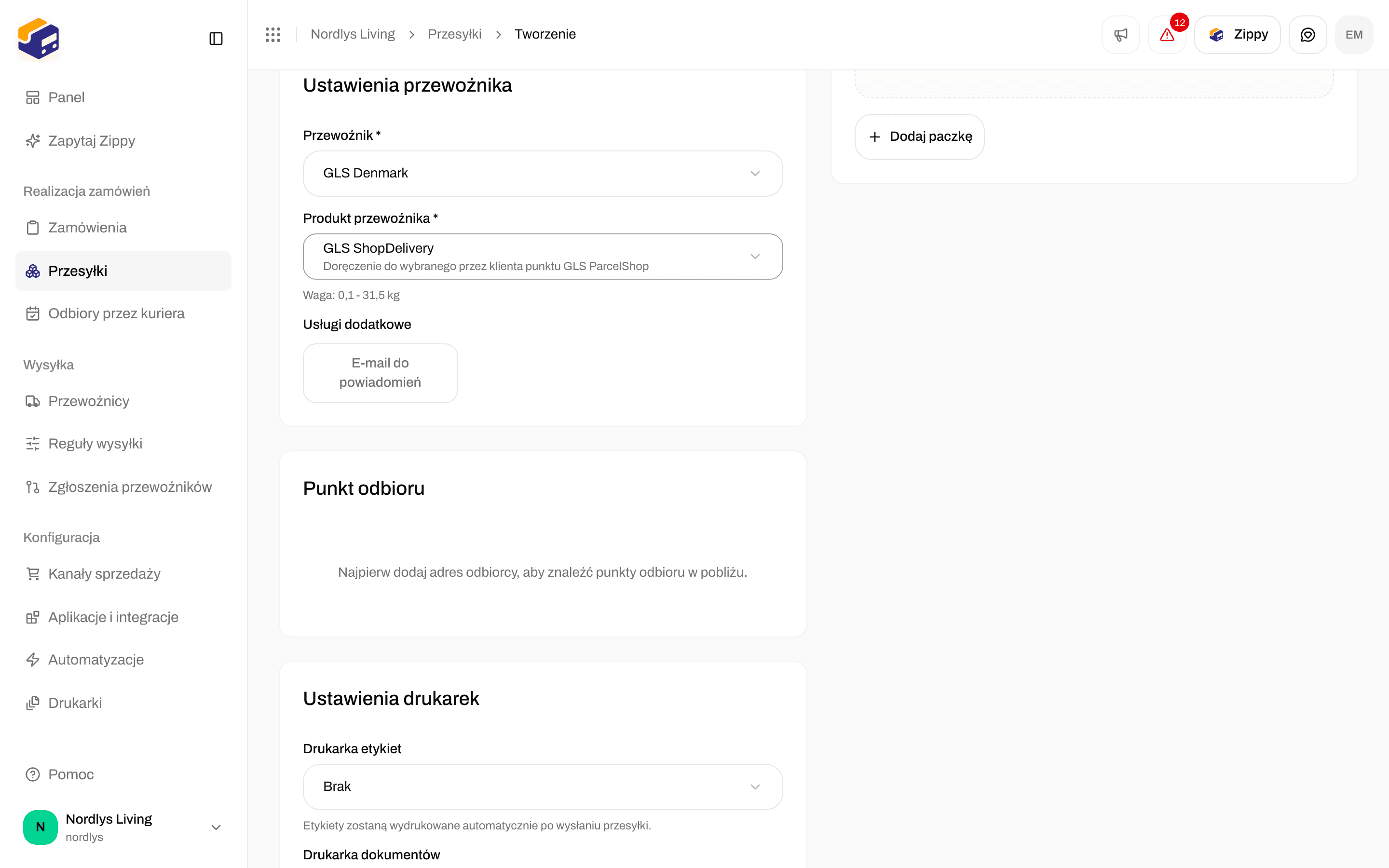
Okno Utwórz przesyłkę z wybranym GLS ShopDelivery i kartą Punkt odbioru, która prosi najpierw o adres odbiorcyOkno Utwórz przesyłkę z wybranym GLS ShopDelivery i kartą Punkt odbioru, która prosi najpierw o adres odbiorcy

GLS ShopDelivery dodaje kartę Punkt odbioru. Dopóki nie ma odbiorcy, prosi najpierw o dodanie adresu.

Jeśli ustawisz Typ * na Przychodząca i wybierzesz GLS ShopReturn, karta znika.
Okno Utwórz przesyłkę z typem Przychodząca i wybranym GLS ShopReturn, z ustawieniami przewoźnika i bez karty Punkt odbioruOkno Utwórz przesyłkę z typem Przychodząca i wybranym GLS ShopReturn, z ustawieniami przewoźnika i bez karty Punkt odbioru

Przesyłka zwrotna GLS ShopReturn nie ma karty Punkt odbioru. Klient może oddać paczkę w dowolnym punkcie odbioru GLS.

Gdy tworzysz przesyłkę z zamówienia, obowiązuje to samo: jeśli Produkt przewoźnika dostarcza do punktu odbioru, pod polami przewoźnika pojawia się Punkt odbioru *.

Karta Punkt odbioru

Zanim pojawi się lista

Spróbuj ponownie uruchamia wyszukiwanie jeszcze raz. Jeśli kod pocztowy lub kraj jest błędny, najpierw popraw adres odbiorcy.

Gdy lista się pojawi

Zippendo wybiera dla Ciebie najbliższy punkt odbioru, gdy tylko pojawi się lista, chyba że jakiś jest już wybrany.
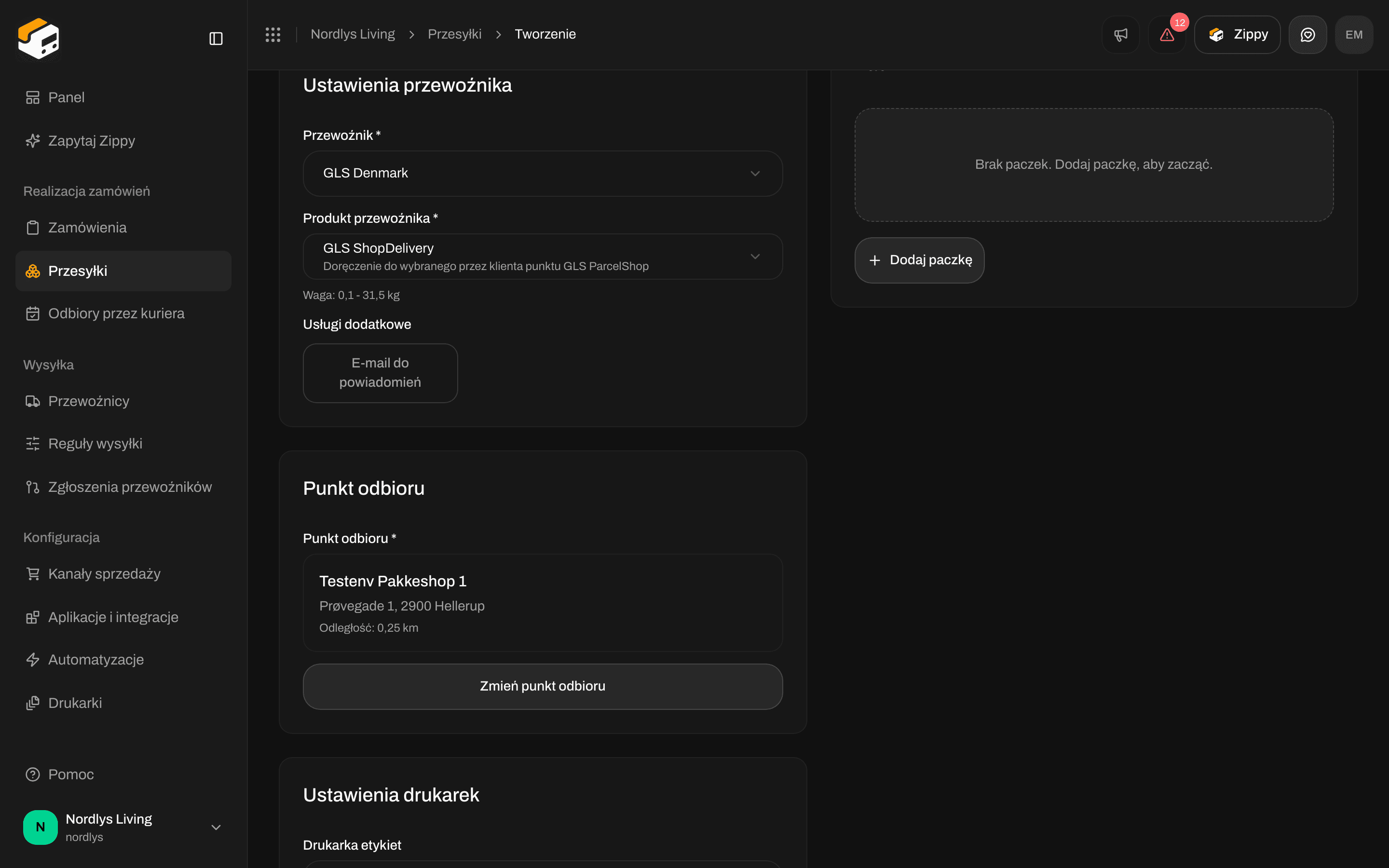
Karta Punkt odbioru z wybranym punktem odbioru, który pokazuje nazwę, adres i odległośćKarta Punkt odbioru z wybranym punktem odbioru, który pokazuje nazwę, adres i odległość

Przy kompletnych danych odbiorcy najbliższy punkt odbioru jest już wybrany i dostępna jest opcja Zmień punkt odbioru

Wybór z listy i mapy

Wybierz punkt odbioru lub Zmień punkt odbioru otwiera okno o tytule Wybierz punkt odbioru. Po lewej stronie jest lista:
  • Liczba znalezionych punktów, na przykład Znaleziono 12 punktów odbioru
  • Każdy punkt odbioru z nazwą, adresem i odległością oraz znacznikiem przy wybranym punkcie
  • Kliknij punkt odbioru, aby go wybrać. Jego pinezka na mapie też się podświetli.
  • Nie udało się wczytać punktów odbioru lub Nie znaleziono punktów odbioru, gdy lista jest pusta
Po prawej stronie jest mapa:
  • Wyśrodkowuje się na wybranym punkcie odbioru (albo pierwszym) i pokazuje pinezkę dla każdego wyniku. Wybrana pinezka jest zielona, pozostałe niebieskie.
  • Kliknij pinezkę, aby wybrać ten punkt odbioru.
  • Mapa niedostępna, gdy nie można wyświetlić mapy
Kliknij Potwierdź wybór, aby użyć punktu odbioru (przycisk pojawia się po wybraniu punktu), lub Anuluj, aby zamknąć okno. Przy istniejącej przesyłce przycisk pokazuje Zapisywanie…, gdy trwa zapis.
Okno Wybierz punkt odbioru z listą pobliskich punktów odbioru obok mapyOkno Wybierz punkt odbioru z listą pobliskich punktów odbioru obok mapy

Wybierz punkt odbioru: lista po lewej, mapa po prawej, Potwierdź wybór na dole

W oknie Utwórz przesyłkę Potwierdź wybór umieszcza punkt odbioru w formularzu. Przesyłka zostanie zapisana po kliknięciu Utwórz przesyłkę.

Z zamówienia

Otwórz zamówienie w Zamówienia i kliknij Utwórz przesyłkę. Uzupełnij:
  • Adres nadawcy
  • Przewoźnik
  • Produkt przewoźnika
Gdy produkt dostarcza do punktu odbioru, pojawia się Punkt odbioru *. Najbliższy punkt jest już wybrany. Użyj Zmień punkt odbioru lub Wybierz punkt odbioru, aby wskazać inny. Przycisk Utwórz przesyłkę jest wyszarzony, dopóki nie wybierzesz punktu odbioru. Jeśli zamówienie korzysta z reguły wysyłki, której produkt dostarcza do punktu odbioru, pojawia się to samo pole Punkt odbioru *. Zobacz Zastosuj regułę wysyłki.
Okno Utwórz przesyłkę z GLS ShopDelivery i wymaganym punktem odbioruOkno Utwórz przesyłkę z GLS ShopDelivery i wymaganym punktem odbioru

Utwórz przesyłkę z zamówienia: Punkt odbioru jest wymagany dla GLS ShopDelivery

Zmiana później

Na stronie przesyłki karta Adresy pokazuje Nadawca, Odbiorca i, gdy ustawiono punkt odbioru, Punkt odbioru:
  • Ikonę pinezki i nazwę punktu odbioru. Jeśli znany jest tylko jego numer, na przykład gdy klient wybrał go przy zamówieniu, zobaczysz zamiast nazwy słowa Punkt odbioru.
  • Adres, jeśli Zippendo go ma
  • Numer punktu odbioru, na przykład „ID: 95117”
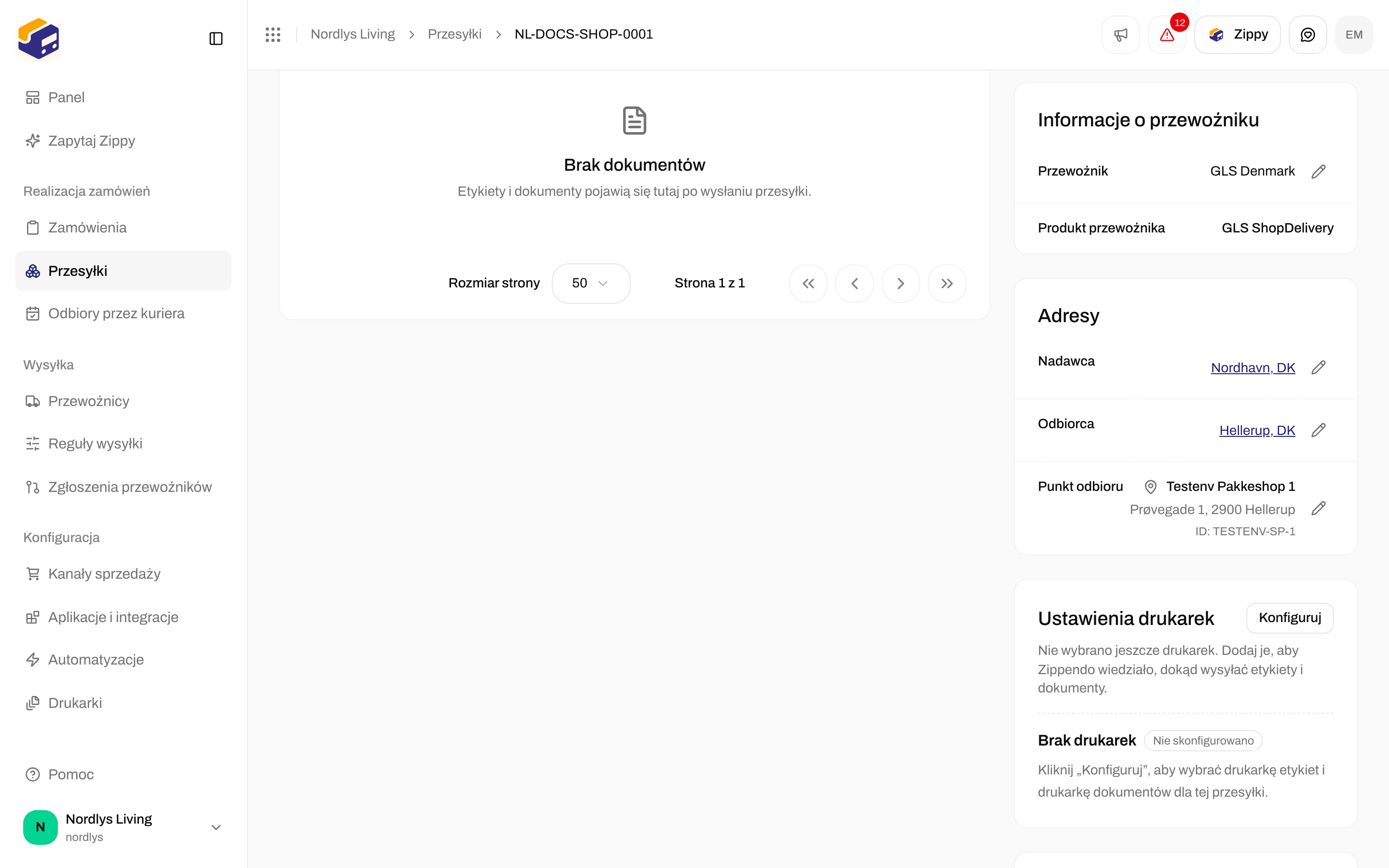
Ołówek obok jest dostępny, dopóki przesyłka ma status Oczekuje, Szkic lub Błąd. Otwiera to samo okno Wybierz punkt odbioru, a Potwierdź wybór zapisuje zmianę od razu. Zobaczysz Zaktualizowano punkt odbioru lub Nie udało się zaktualizować punktu odbioru. Gdy przesyłka ma status Wysłane, ołówek znika. Etykieta jest już utworzona, więc punktu odbioru nie można zmienić. Zobacz Wstrzymaj, anuluj lub usuń przesyłkę.
Sekcja Adresy przesyłki z Nadawcą, Odbiorcą i punktem odbioru oraz ołówkiem do edycjiSekcja Adresy przesyłki z Nadawcą, Odbiorcą i punktem odbioru oraz ołówkiem do edycji

Adresy w przesyłce, z nazwą punktu odbioru, adresem, numerem i ołówkiem
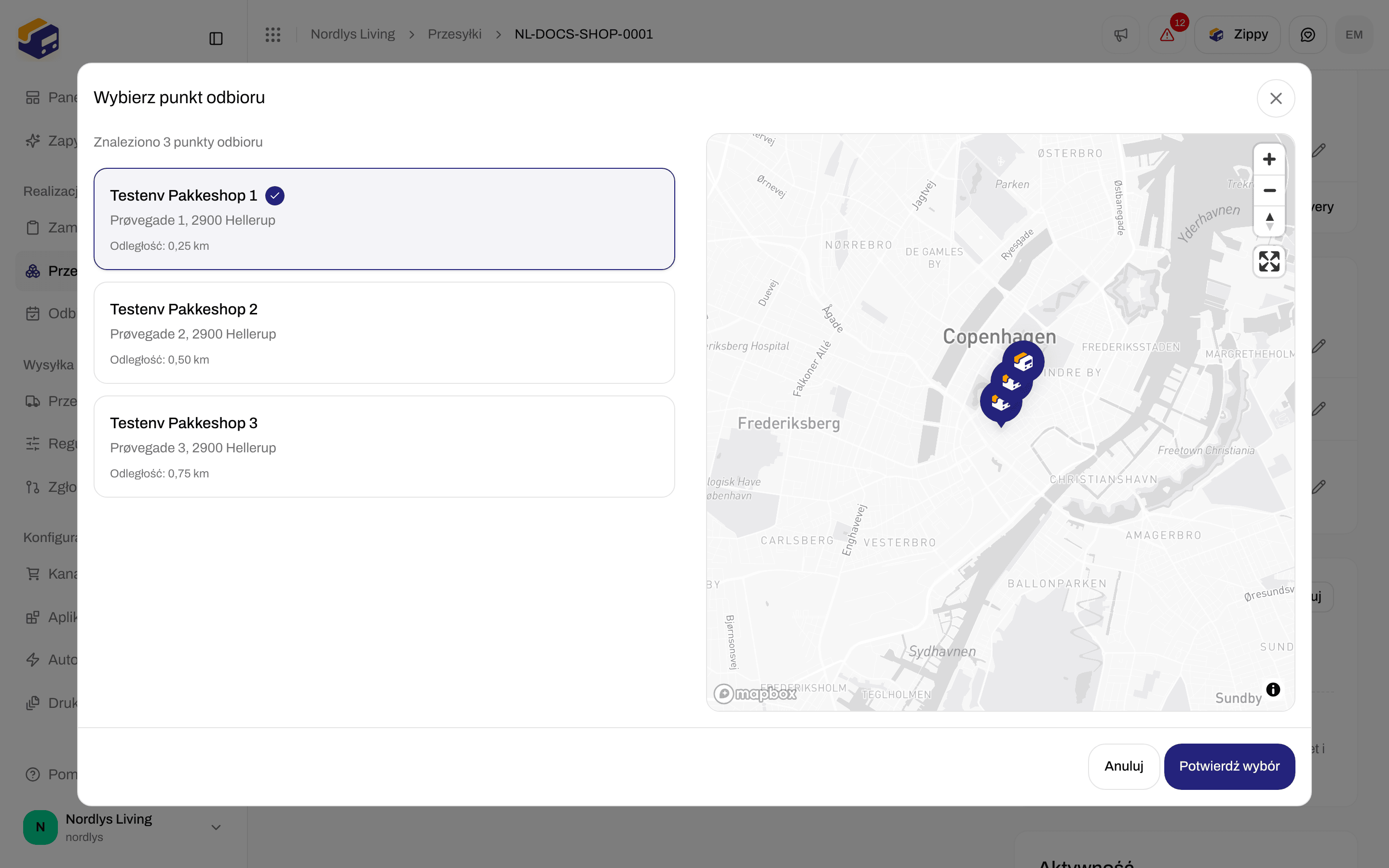
Okno Wybierz punkt odbioru otwarte z sekcji Adresy przesyłki, aby zmienić punkt odbioruOkno Wybierz punkt odbioru otwarte z sekcji Adresy przesyłki, aby zmienić punkt odbioru

Zmiana punktu odbioru w oczekującej przesyłce. Potwierdź wybór zapisuje zmianę.

Produkt możesz też zmienić ołówkiem przy Informacje o przewoźniku (okno Edytuj ustawienia przewoźnika). Jeśli nowy produkt dostarcza do punktu odbioru, pojawia się tam Punkt odbioru * z tymi samymi komunikatami. Przycisk Zapisz zmiany jest wyszarzony, dopóki nie wybierzesz punktu odbioru.

Komunikaty

Przesyłki z produktem wymagającym punktu odbioru nie można wysłać bez wybrania punktu odbioru. Zobacz Wyślij przesyłkę.
Gotowe, gdy Punkt odbioru * pokazuje nazwę i adres albo gdy Adresy w oczekującej przesyłce zawierają Punkt odbioru. Następnie wyślij przesyłkę, aby otrzymać etykietę.