

- Autoryzujesz Zippendo Printer. Gdy logujesz się do aplikacji na komputerze, otwiera ona w przeglądarce stronę, na której zezwalasz jej na korzystanie z Twojego konta Zippendo.
- Ktoś zatwierdza każdą drukarkę. Każda drukarka dodana w Zippendo Printer czeka ze statusem Oczekuje na zatwierdzenie, dopóki ktoś z Twojej organizacji nie zatwierdzi jej na stronie Drukarki.
Autoryzuj Zippendo Printer w przeglądarce
1
Zacznij w aplikacji
W Zippendo Printer kliknij Zaloguj się przez przeglądarkę. Przeglądarka otworzy Zippendo.
2
Zaloguj się, jeśli zostaniesz poproszony
Użyj tego samego adresu e-mail i hasła co w aplikacji Zippendo.
3
Sprawdź stronę
Strona Autoryzuj Zippendo Printer zawiera tekst Aplikacja Zippendo Printer prosi o dostęp do Twojego konta Zippendo. Pokazuje Zalogowano jako wraz z Twoim adresem e-mail oraz informację, do ilu organizacji Zippendo Printer otrzyma dostęp, na przykład „Dostęp do 2 organizacji”.
4
Autoryzuj
Kliknij Autoryzuj Zippendo Printer. Jeśli przeglądarka zapyta, czy otworzyć Zippendo Printer, zezwól na to. Strona zmieni się na Autoryzacja zakończona. Zamknij kartę i wróć do aplikacji.
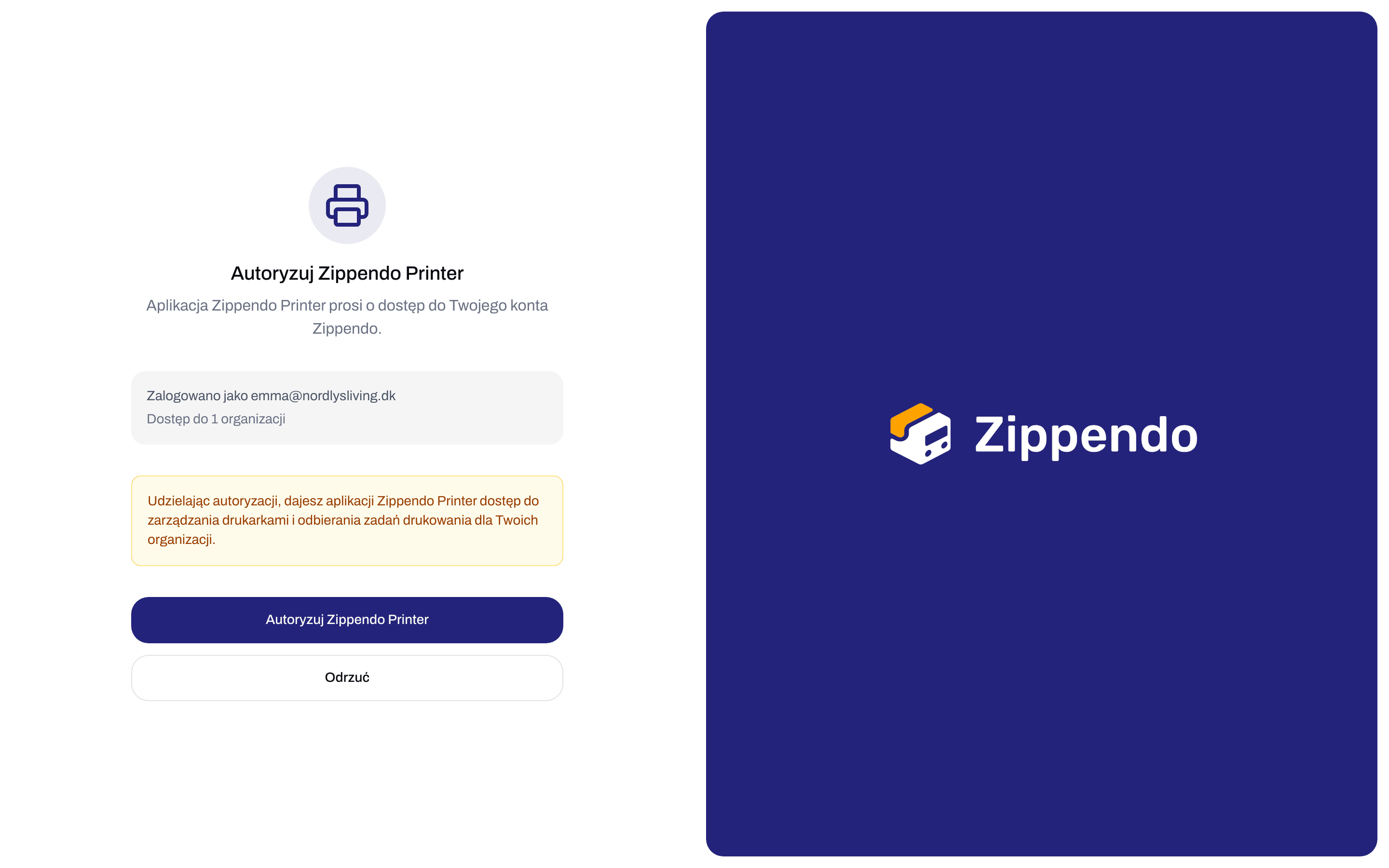

Autoryzuj Zippendo Printer pokazuje Twoje konto i to, do czego aplikacja otrzymuje dostęp


Autoryzacja zakończona - zamknij kartę i wróć do Zippendo Printer
Komunikaty na stronie
Zamiast tego strona może pokazać jeden z tych komunikatów. W żadnym nie trzeba nic wypełniać. Zamknij kartę i w razie potrzeby kliknij ponownie Zaloguj się przez przeglądarkę w Zippendo Printer.
Jeśli kliknięcie przycisku się nie powiedzie, strona pokazuje Nie udało się autoryzować Zippendo Printer. Spróbuj ponownie. lub Nie udało się odrzucić prośby. Spróbuj ponownie.. Spróbuj ponownie albo zacznij od nowa w aplikacji.
Zatwierdź nową drukarkę
Po dodaniu drukarki w Zippendo Printer pojawia się ona na stronie Drukarki ze statusem Oczekuje na zatwierdzenie. Pole Oczekuje na zatwierdzenie u góry strony zlicza te drukarki.1
Otwórz Drukarki
Kliknij Drukarki na pasku bocznym.
2
Zatwierdź
Otwórz menu na końcu wiersza drukarki i kliknij Zatwierdź. Zatwierdź jest dostępne tylko wtedy, gdy status to Oczekuje na zatwierdzenie.


Zatwierdź znajduje się w menu wiersza, gdy drukarka ma status Oczekuje na zatwierdzenie
Status i połączenie
Każda drukarka na stronie Drukarki ma Status i Połączenie. To dwie osobne rzeczy.
Drukarka może być jednocześnie Aktywna i Offline: jest zatwierdzona, ale w tej chwili nie może drukować. Zadania drukowania czekają, aż wróci. Ostatnia aktywność pokazuje, kiedy aplikacja ostatnio się zgłosiła, na przykład „5 min temu”.
Wyłącz drukarkę
Aby drukarka przestała otrzymywać nowe zadania, otwórz menu w jej wierszu i kliknij Wyłącz. Wyłącz pojawia się tylko dla drukarek Aktywna. Zobaczysz Wyłączono drukarkę. Wyłączonej drukarki nie można ponownie włączyć. Aby znowu jej używać, usuń ją (na stronie Drukarki albo ikoną kosza w Zippendo Printer), potem dodaj ją ponownie w Zippendo Printer i zatwierdź. Zobacz Dodaj drukarkę.Znajdź drukarkę
Kliknij Filtry u góry strony Drukarki, aby zawęzić listę:- Szukaj: wpisz fragment nazwy drukarki.
- Status: Aktywna, Oczekuje na zatwierdzenie lub Wyłączona.
- Typ: Drukarka etykiet lub Drukarka dokumentów.
Powiązane
- Konfiguracja Zippendo Printer - instalacja, logowanie i dodawanie drukarek
- Dodaj drukarkę - zmiana nazw drukarek, zmiana typu, obracanie szerokich etykiet
- Zadania drukowania
- Ustawienia drukarek przesyłki
- Drukarka offline lub nie drukuje
- Etykiety i drukowanie