

Czego potrzebujesz
- Reguła wysyłki dla zwrotów: reguła wysyłki z polem Kierunek ustawionym na Przychodząca (zwrot) i produktem zwrotnym.
- W zwykłej regule (Wychodząca), z której korzystasz przy wysyłce, ustaw Reguła wysyłki dla zwrotów na tę regułę zwrotną.
Utwórz regułę wysyłki dla zwrotów
Otwórz Reguły wysyłki i kliknij Dodaj regułę wysyłki. W polu Kierunek (Wychodząca dla zwykłych przesyłek, przychodząca dla zwrotów.) wybierz Przychodząca (zwrot).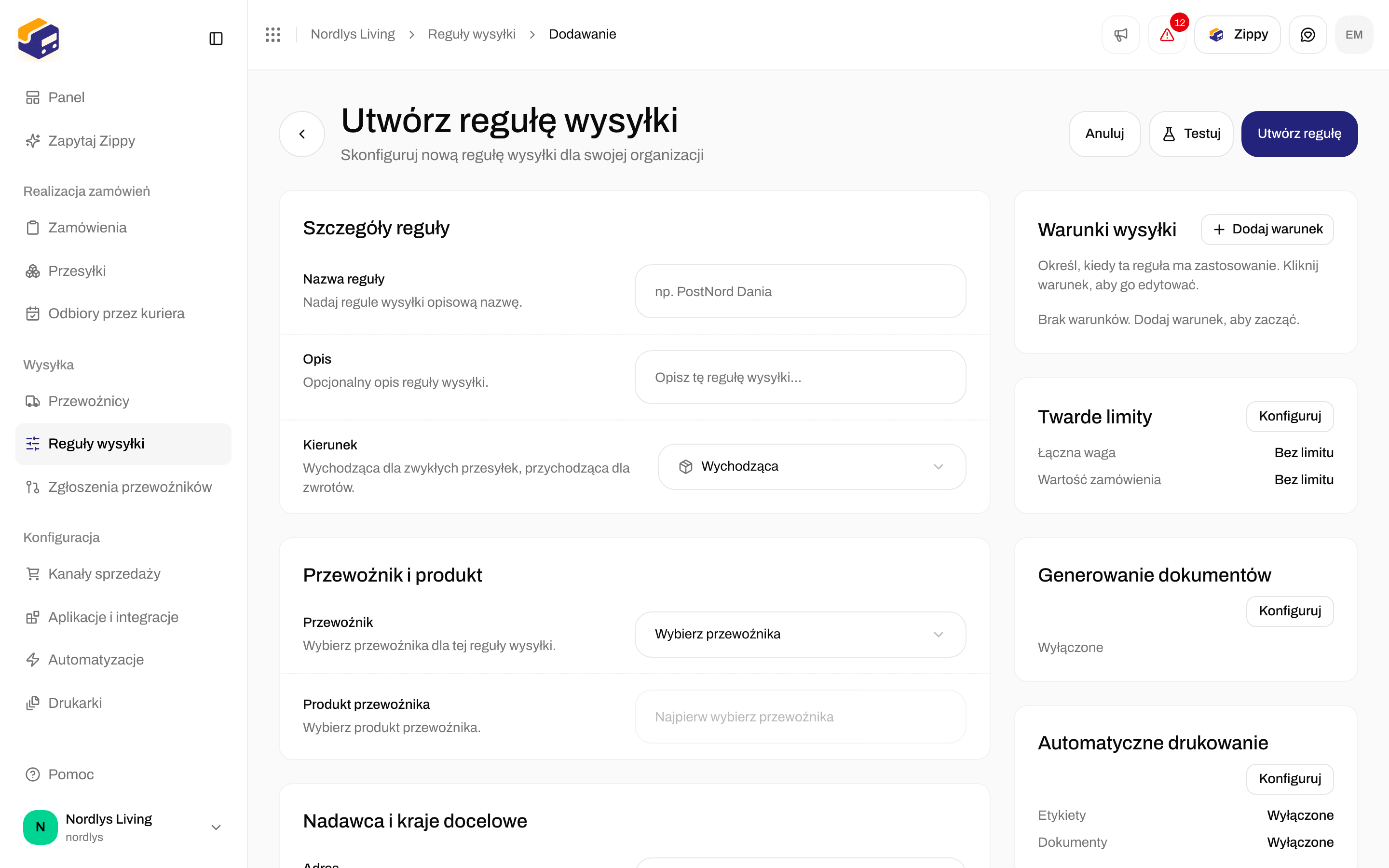
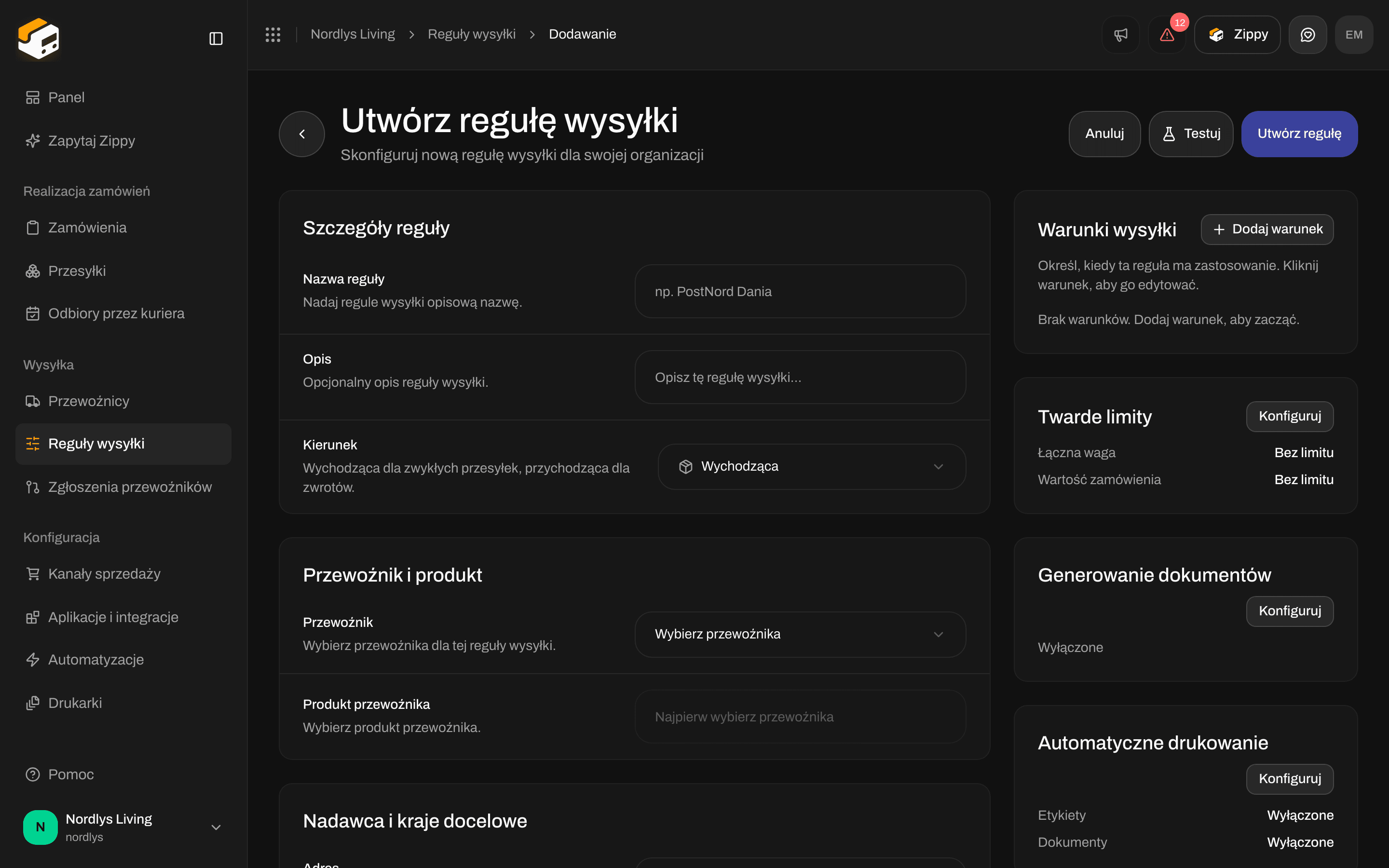
Kierunek: Wychodząca lub Przychodząca (zwrot)

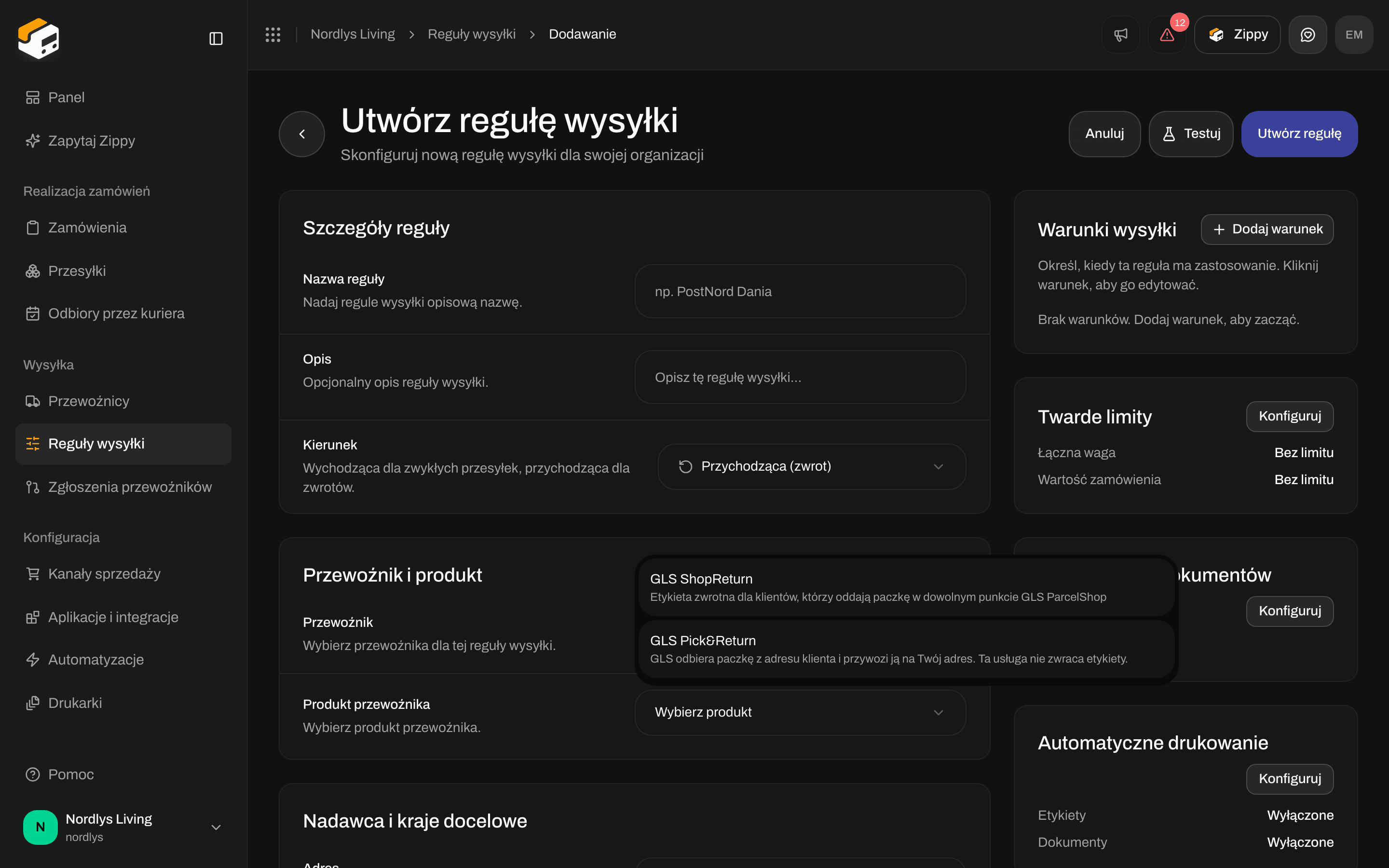
Produkty zwrotne dla GLS Denmark: GLS ShopReturn i GLS Pick&Return
Połącz ją ze zwykłą regułą
Otwórz regułę Wychodząca, z której korzystasz przy wysyłce, i kliknij Konfiguruj na karcie Zwroty.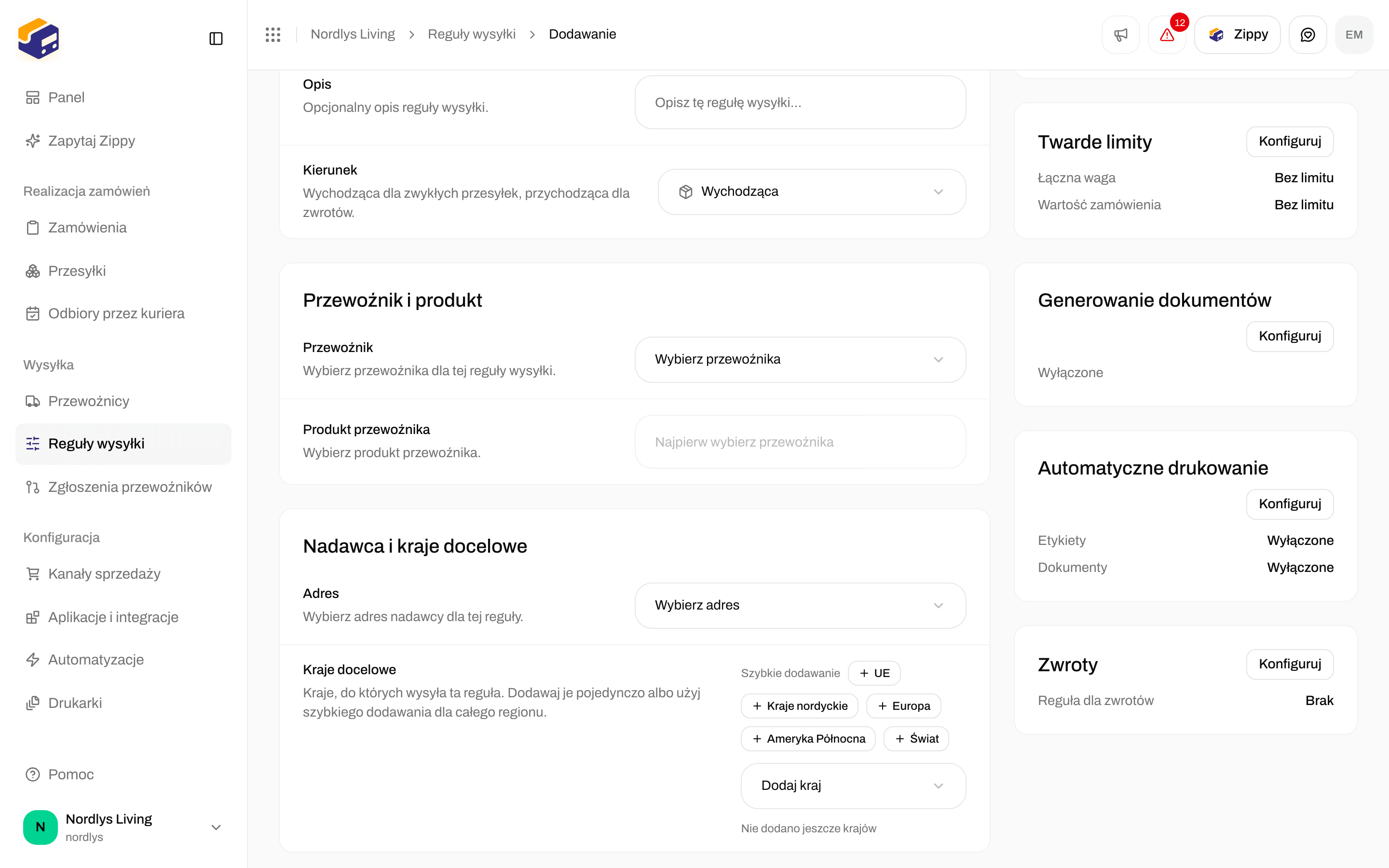

Zwroty: Reguła wysyłki dla zwrotów pokazuje Brak, dopóki nie wybierzesz reguły zwrotnej
Włącz Twórz zwrot automatycznie po wysłaniu przesyłki, jeśli każda przesyłka ma mieć etykietę zwrotną. Zostaw wyłączone, jeśli zwroty są wyjątkiem, i twórz je ręcznie, gdy są potrzebne.
Utwórz przesyłkę zwrotną ręcznie
Otwórz Przesyłki i kliknij Utwórz przesyłkę. Ustaw Typ * na Przychodząca (domyślnie jest Wychodząca). Po wybraniu Przychodząca zmieniają się dwa pola:
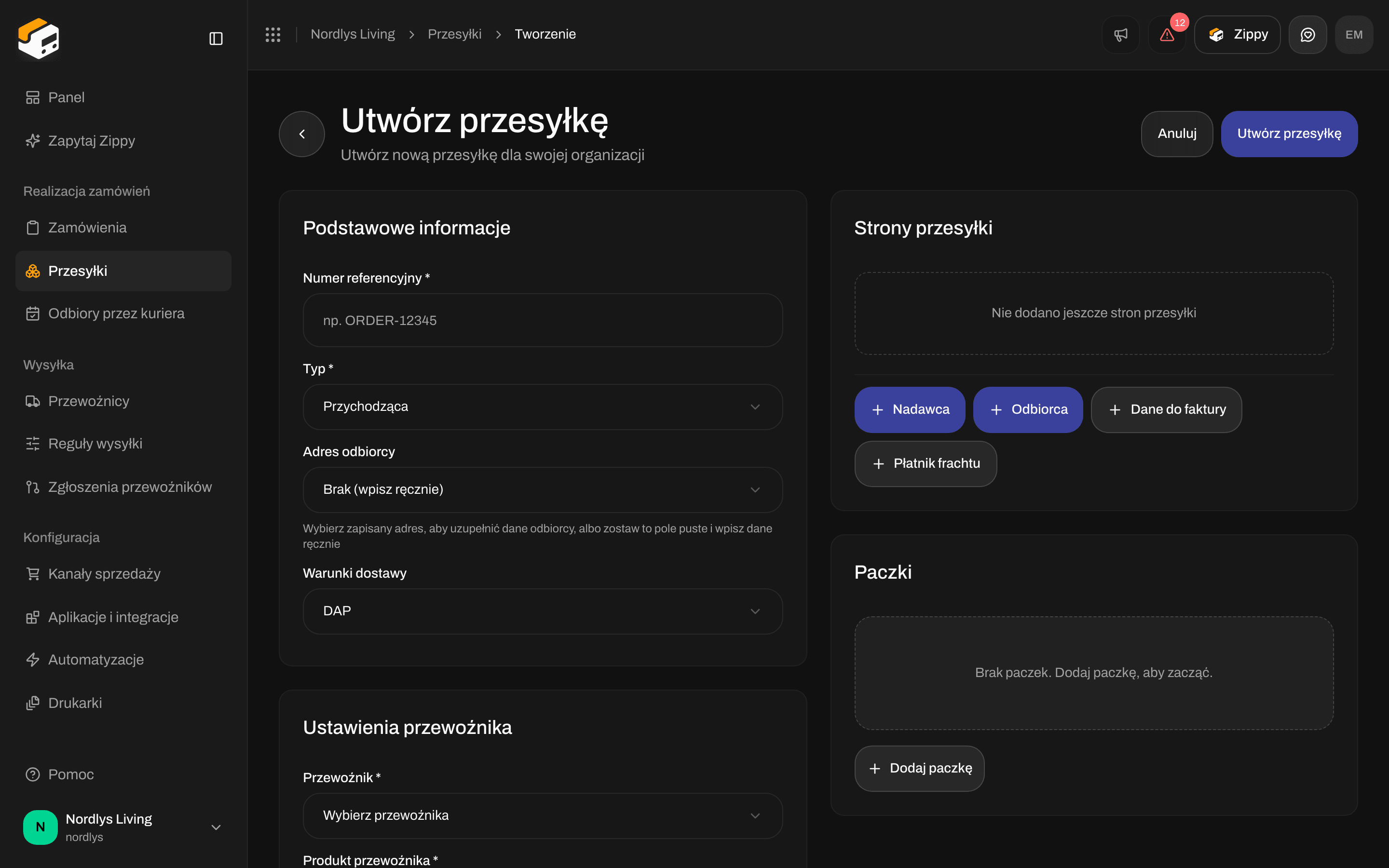
Tworzenie przesyłki z typem Przychodząca i polem Adres odbiorcy
Utwórz przesyłkę zwrotną z wysłanej przesyłki
Przy przesyłce
Na stronie przesyłki Utwórz przesyłkę zwrotną (Tworzenie przesyłki zwrotnej… w trakcie pracy) pojawia się u góry tylko wtedy, gdy spełnione są wszystkie poniższe warunki:- Status to Wysłane
- Typ to Wychodząca
- Reguła wysyłki przesyłki ma Reguła wysyłki dla zwrotów
- Twórz zwrot automatycznie po wysłaniu przesyłki jest w tej regule wyłączone
Przy zamówieniu
Na karcie Przesyłki zamówienia menu ⋮ na karcie przesyłki zawiera Utwórz przesyłkę zwrotną (Tworzenie… w trakcie pracy). Pojawia się, gdy przesyłka ma status Wysłane i jest Wychodząca, a reguła wysyłki zamówienia ma Reguła wysyłki dla zwrotów przy wyłączonym automatycznym tworzeniu. Aby wybrać regułę zwrotną, Zippendo patrzy najpierw na regułę wysyłki samej przesyłki, a potem na regułę zamówienia.Co otrzymujesz
Zobaczysz Utworzono przesyłkę zwrotną albo Nie udało się utworzyć przesyłki zwrotnej.
Automatyzacje
Automatyzacja może też tworzyć przesyłki zwrotne za pomocą akcji Utwórz przesyłkę zwrotną, z opcjonalnym polem Reguła wysyłki dla zwrotów. Zobacz Zbuduj automatyzację.Powiązane
- Zwroty
- Pola reguły wysyłki
- Adresy nadawcy, odbioru i zwrotne
- Wyślij przesyłkę
- Wyszukiwanie i filtry
- Ustawienia Shopify: stawki w koszyku dotyczą zwykłych przesyłek, a zwroty tworzysz samodzielnie