

Na karcie Zespół nie ma przycisku ponownego wysłania. Jeśli zaproszenie wygasło, wyślij nowe przyciskiem Zaproś. Jeśli nadal jest aktywne, najpierw je wycofaj, a potem zaproś ponownie.
Gdzie to znaleźć
Ustawień nie ma na głównym pasku bocznym. Kliknij przełącznik organizacji na dole paska bocznego (nazwa Twojej organizacji), a następnie:- Zaproś członków zespołu - otwiera bezpośrednio kartę Zespół.
- Zarządzaj - otwiera Ustawienia. Potem kliknij kartę Zespół.
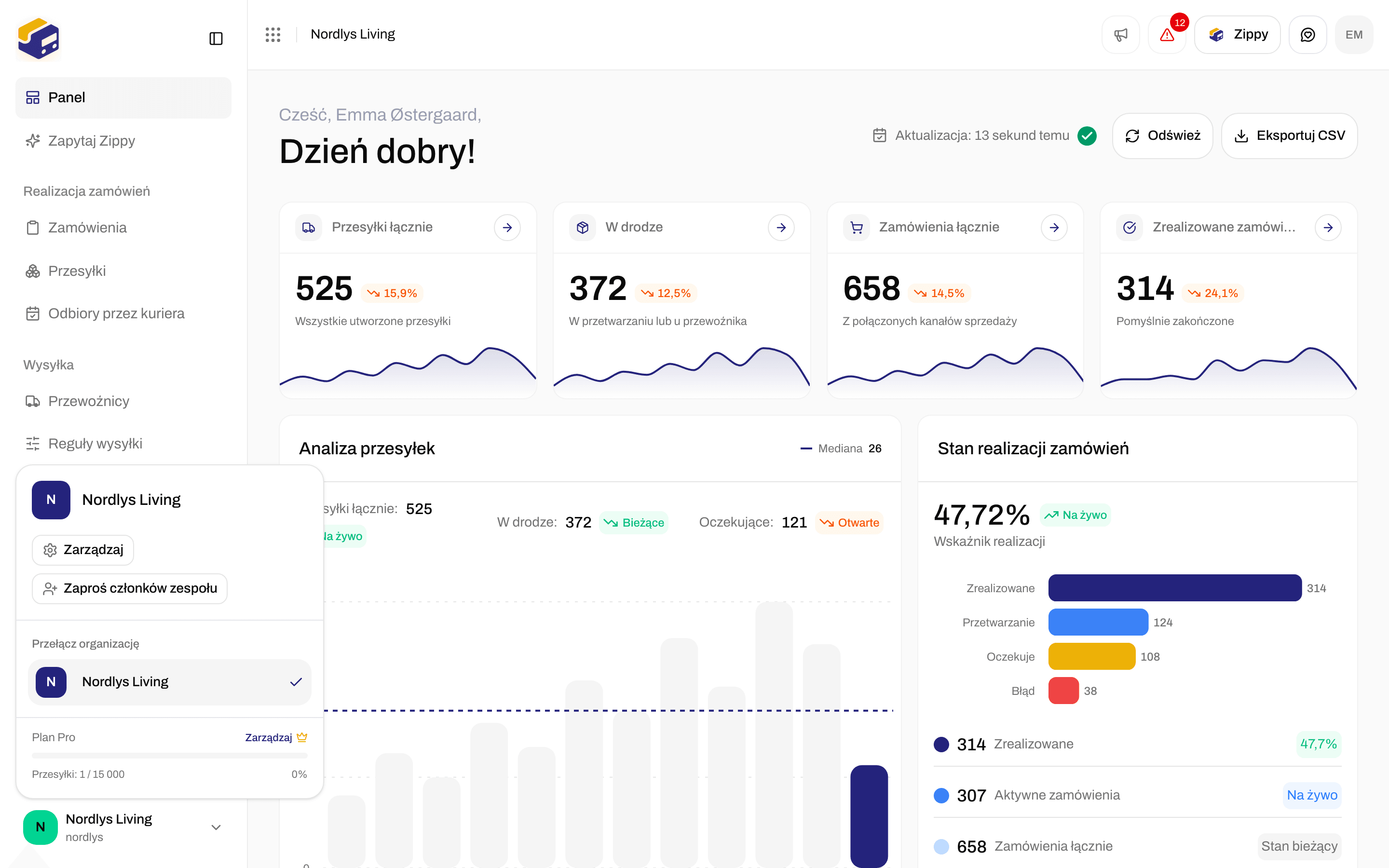
Zaproś członków zespołu w przełączniku organizacji otwiera Zespół
Wyślij zaproszenie
W sekcji Zaproszenia użyj wiersza Zaproś nowego członka zespołu (Wyślemy tej osobie e-mail z zaproszeniem do Twojej organizacji.).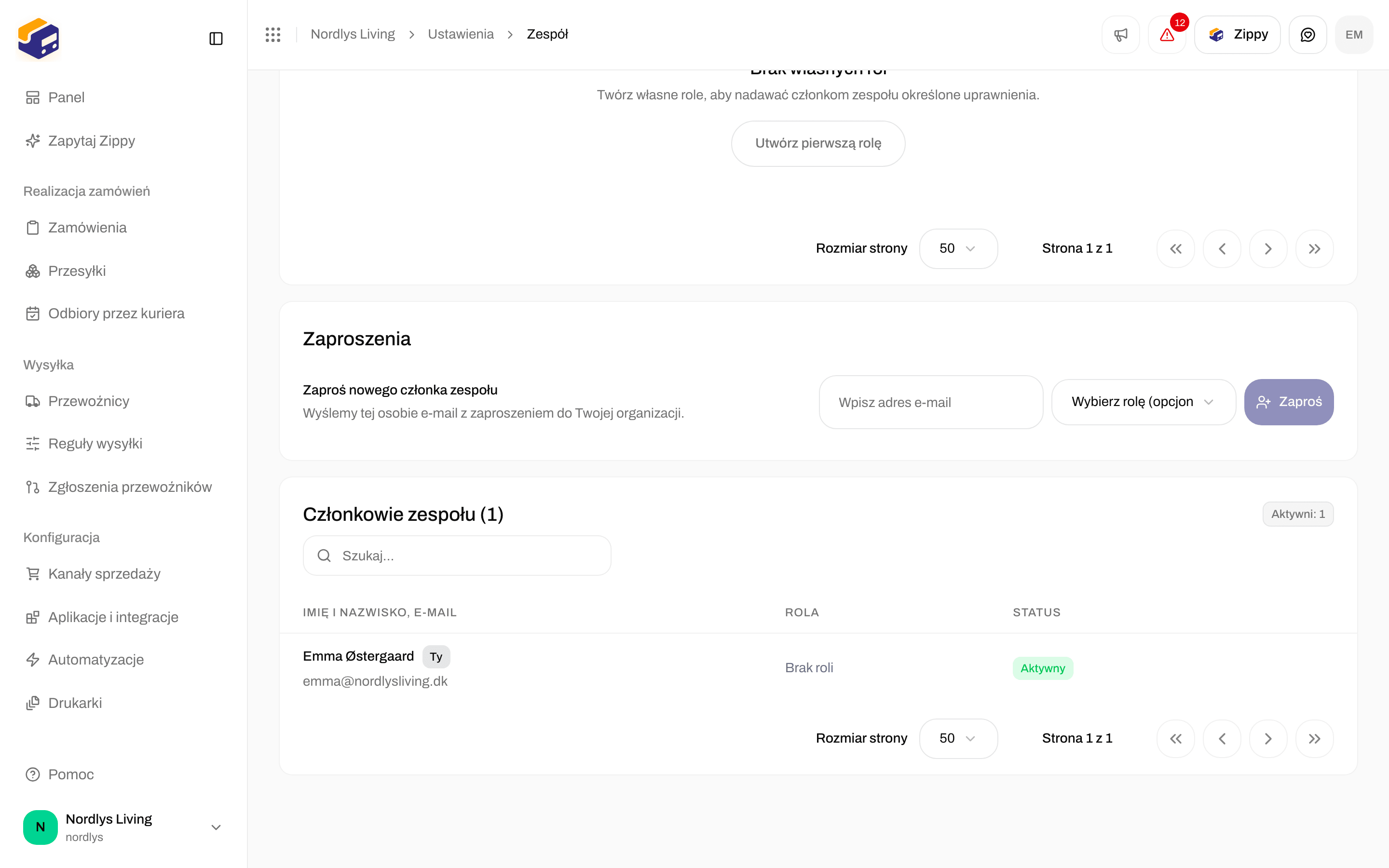

Zaproszenia - e-mail, opcjonalna rola, potem Zaproś

Lista Wybierz rolę (opcjonalnie) jest pusta, dopóki nie utworzysz własnej roli
1
Wpisz adres e-mail
Wpisz adres współpracownika w polu Wpisz adres e-mail.
2
Wybierz rolę (opcjonalnie)
Otwórz Wybierz rolę (opcjonalnie) i wybierz własną rolę albo zostaw pole puste.
3
Ogranicz do marki (opcjonalnie)
Jeśli widzisz listę marek, zostaw Brak marki (cała organizacja), chyba że ta osoba ma pracować tylko w jednej marce.
4
Kliknij Zaproś
Podczas wysyłania e-maila przez Zippendo przycisk pokazuje Wysyłanie…. Zobaczysz Wysłano zaproszenie, a osoba pojawi się na liście zespołu ze statusem Oczekuje, dopóki nie przyjmie zaproszenia.
Jeśli Ty sam jesteś ograniczony do jednej marki, możesz zapraszać osoby tylko do tej samej marki. Zobacz Utwórz markę.
Twój plan określa, ilu członków zespołu może mieć organizacja: 10 w planie Free, 20 w planach Standard i Growth oraz bez limitu w planach Pro i Enterprise. Zobacz Rozliczenia i zużycie.
Co widzi zaproszona osoba
Otrzymuje e-mail z linkiem do dołączenia do Twojej organizacji. Link otwiera stronę z napisem Masz zaproszenie! oraz przyciskami Przyjmij zaproszenie i Odrzuć.- Jeśli nie ma jeszcze konta w Zippendo, klika Załóż konto i rejestruje się na adres e-mail, na który wysłano zaproszenie.
- Jeśli ma już konto, klika Zaloguj się.
- Jeśli jest zalogowana na inny adres e-mail, widzi Inny adres e-mail i musi zalogować się na zaproszony adres.
Lista zespołu
Lista pod sekcją Zaproszenia pokazuje wszystkich, którzy dołączyli, i każde oczekujące zaproszenie, na przykład Członkowie zespołu (3). Plakietka obok tytułu zlicza je, na przykład Aktywni: 2, oczekujący: 1. Wpisz tekst w polu Szukaj, aby znaleźć osoby po imieniu i nazwisku lub adresie e-mail. Zobacz Wyszukiwanie i filtry.Nie możesz zmienić własnej roli ani ograniczenia do marki i nie możesz usunąć samego siebie. Musi to zrobić inny członek zespołu.
Wycofaj oczekujące zaproszenie
1
Otwórz menu wiersza
W wierszu z plakietką Zaproszony otwórz menu na końcu wiersza i kliknij Wycofaj zaproszenie.
2
Potwierdź
Okno pyta Czy na pewno chcesz wycofać zaproszenie wysłane na adres [email protected]? Nie można tego cofnąć. Wpisz
DELETE w polu. Przycisk Unieważnij pozostaje wyszarzony, dopóki tekst się nie zgadza.3
Kliknij Unieważnij
Zobaczysz Wycofano zaproszenie. Link w e-mailu przestaje działać.
Usuń członka zespołu
1
Otwórz menu wiersza
Otwórz menu na końcu wiersza tej osoby i kliknij Usuń z zespołu.
2
Potwierdź
Wpisz
DELETE w polu i kliknij Usuń.Powiązane
- Role i uprawnienia - utwórz rolę przed zaproszeniem.
- Utwórz markę - ogranicz członka zespołu do jednej marki.
- Przełączanie organizacji i marki - Zaproś członków zespołu i Zarządzaj w przełączniku organizacji.
- Rozliczenia i zużycie - limity członków zespołu w poszczególnych planach.
- Zespół i zaproszenia - przegląd karty Zespół.