

Lista adresów
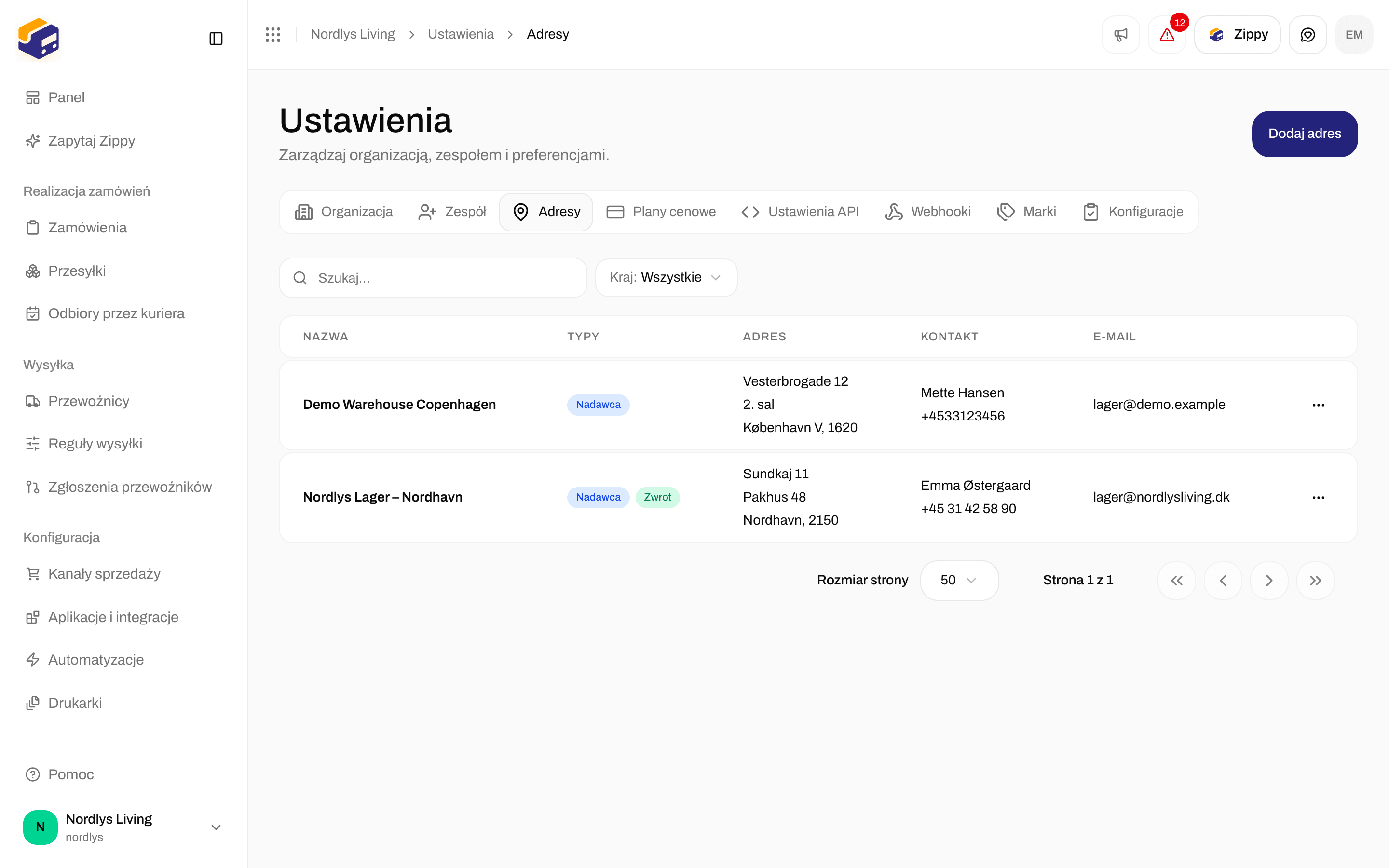

Adresy - Nazwa, Typy, Adres, Kontakt, E-mail
Kliknij wiersz albo Edytuj w menu wiersza, aby zmienić adres. Menu wiersza pokazuje też Usuń, ale obecnie nie usuwa ono adresu.
Filtrowanie listy
Użyj Filtry na górze listy (zobacz Wyszukiwanie i filtry):Dodaj adres
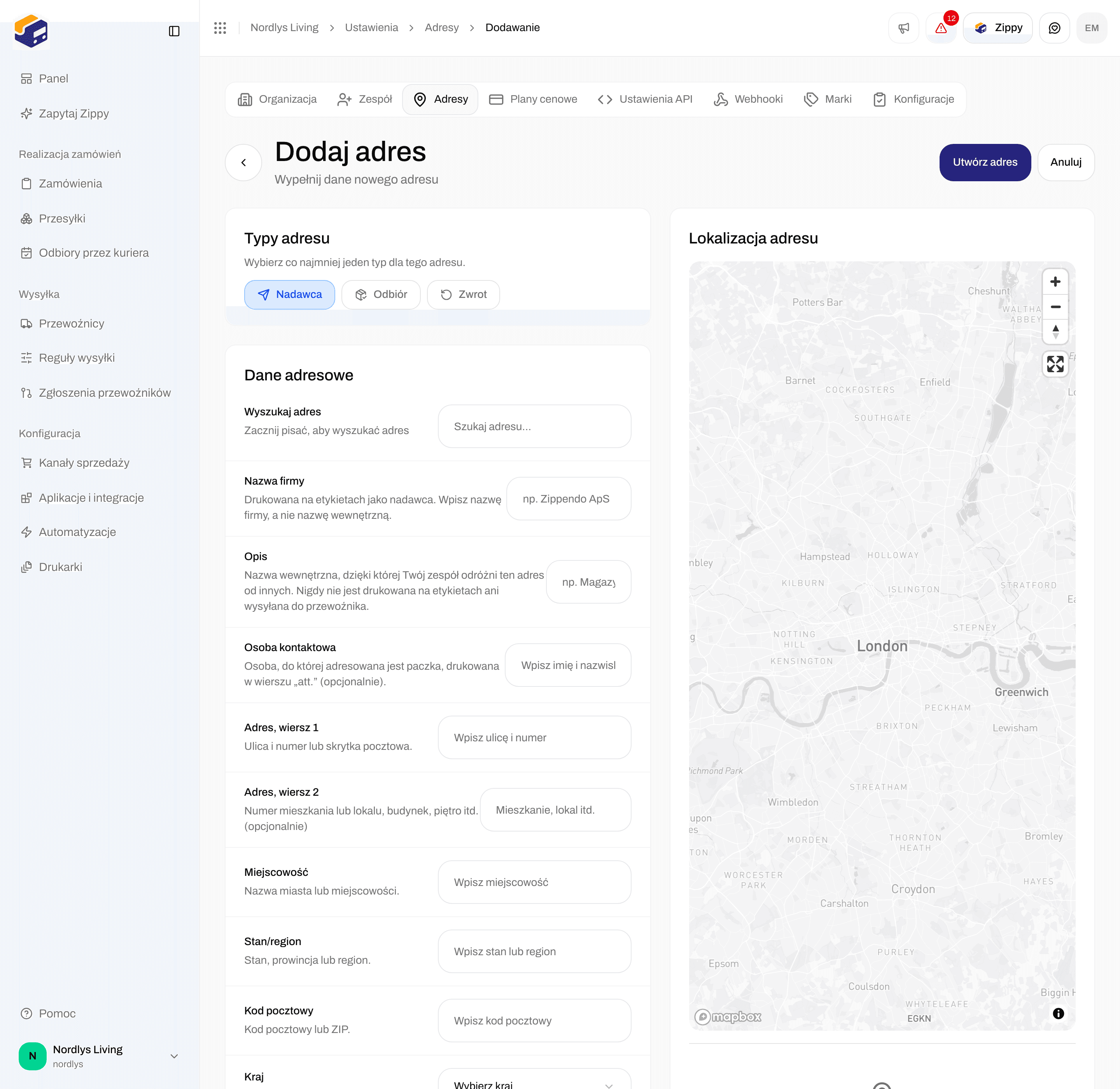

Dodaj adres - typy, wyszukiwanie, pola kontaktowe i mapa
1
Otwórz formularz
Na karcie Adresy kliknij Dodaj adres.
2
Wybierz typy
Nadawca jest już zaznaczony. Zaznacz też Odbiór i/lub Zwrot, jeśli używasz tego miejsca do tych zadań.
3
Znajdź adres
Wpisz co najmniej trzy znaki w polu Wyszukaj adres i wybierz wynik. Zippendo uzupełni ulicę, miejscowość, stan, kod pocztowy i kraj oraz umieści pinezkę na mapie. Pola możesz też wypełnić samodzielnie.
4
Dodaj nazwę i dane kontaktowe
Wypełnij Nazwa firmy, Numer telefonu i E-mail. Jeśli dla tej samej firmy masz więcej niż jeden adres, dodaj Opis, aby je odróżnić.
5
Zapisz
Kliknij Utwórz adres. Zobaczysz Adres „Nordic Home ApS” utworzony (z nazwą Twojej firmy) i wrócisz do listy.
Typy adresów
Możesz zaznaczyć więcej niż jeden typ. Jeśli nie zaznaczysz żadnego, zobaczysz Wybierz co najmniej jeden typ adresu.Pola adresu
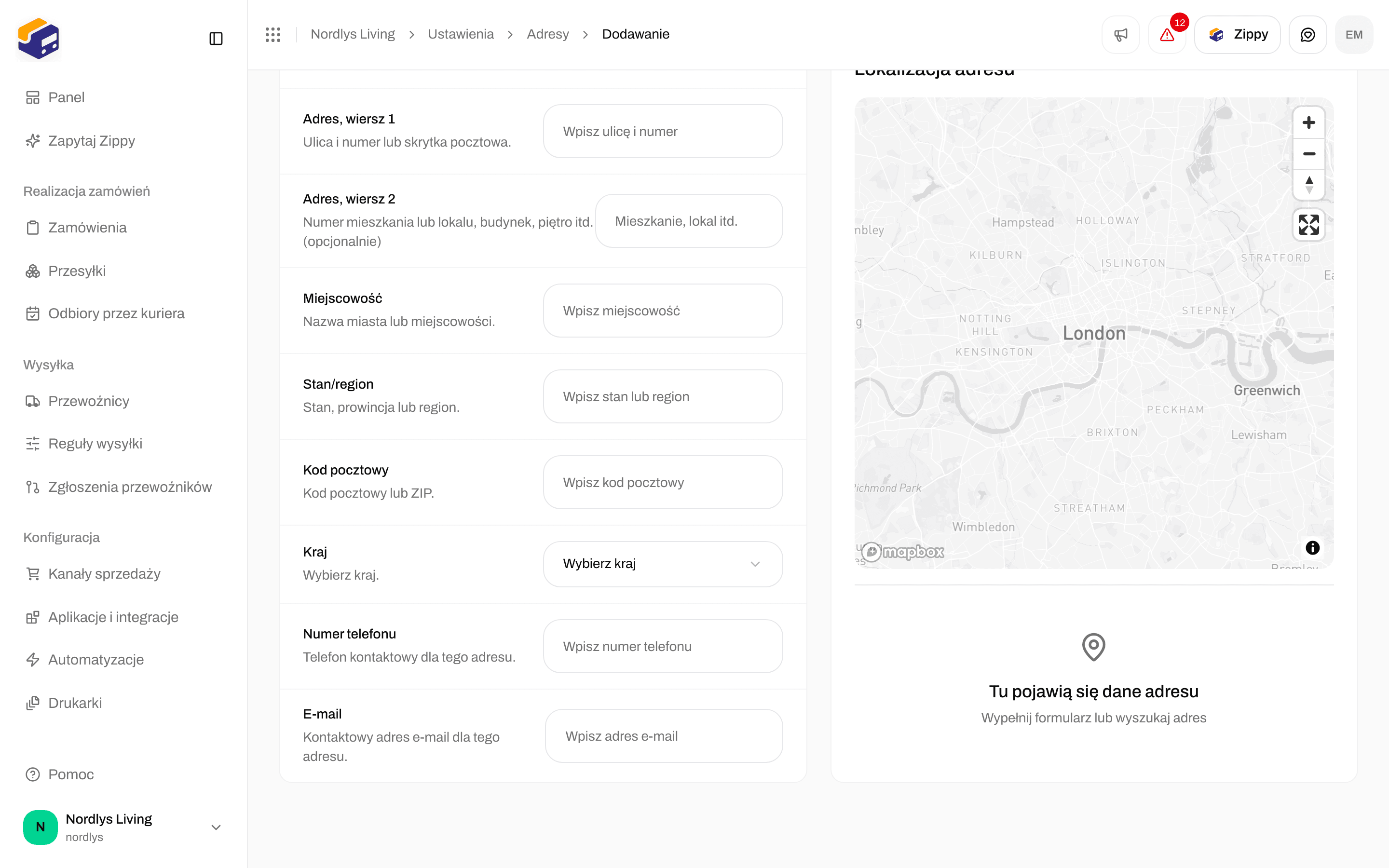
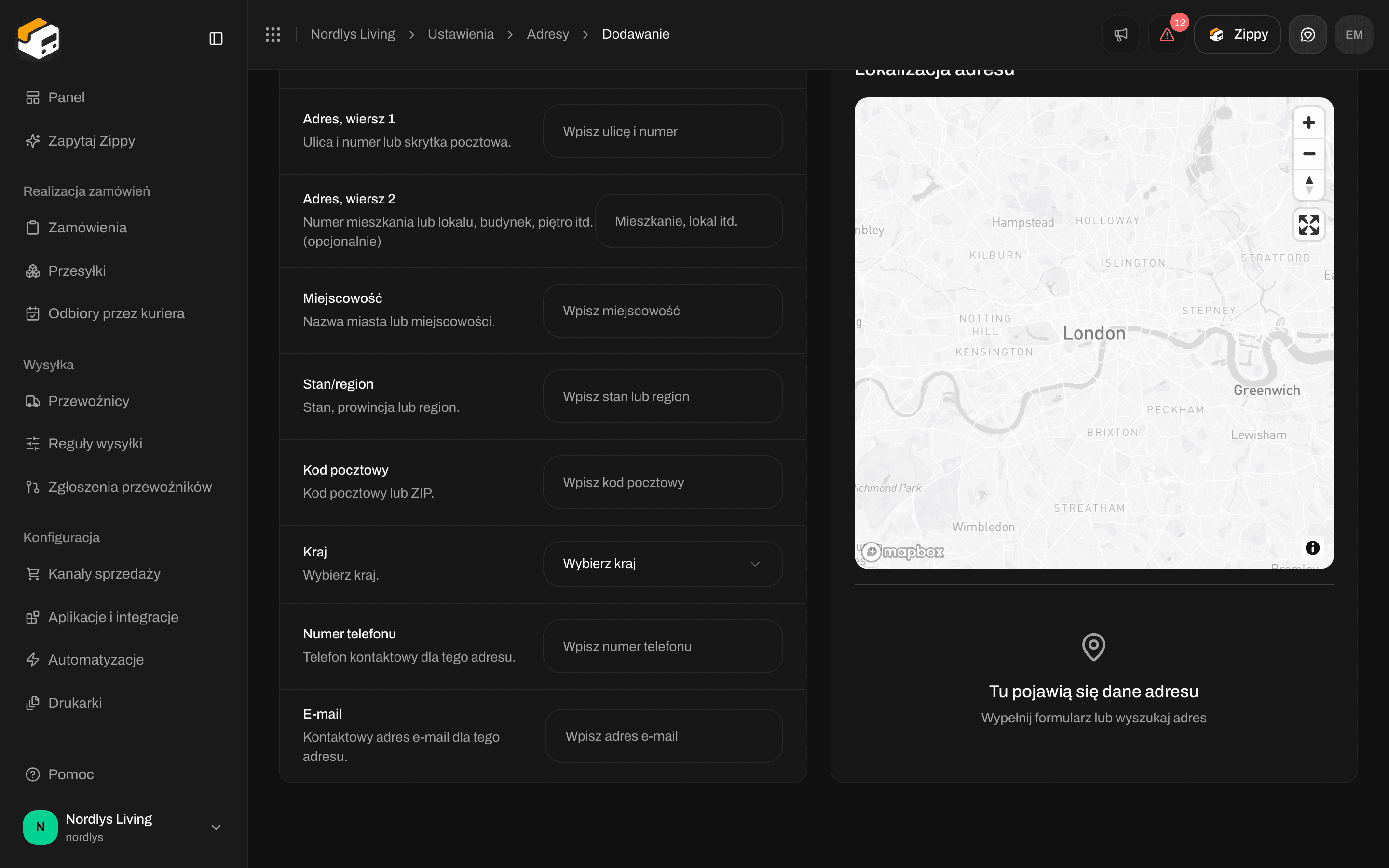
Dodaj adres - od Adres, wiersz 2 do E-mail, z pustym podglądem mapy
Jeśli wymagane pole jest puste, formularz pokaże, które, na przykład Podaj miejscowość lub Numer telefonu jest wymagany. Wpisz poprawny adres e-mail oznacza, że adres e-mail jest zapisany niepoprawnie.
Gdy osiągniesz limit planu
Jeśli zobaczysz Osiągnięto limit Twojego planu. Zmień plan albo usuń coś, czego już nie używasz., Twój plan nie ma miejsca na kolejny adres. Plan Free obejmuje 1 adres, Standard 5, Growth 10, a Pro bez limitu. Zmień plan w Plany cenowe, zobacz Rozliczenia i zużycie.Edytuj adres
Kliknij adres na liście. Formularz Edytuj adres ma te same pola co Dodaj adres. Zmień, co trzeba, i kliknij Zaktualizuj adres. Po zapisaniu zmiany wrócisz do listy.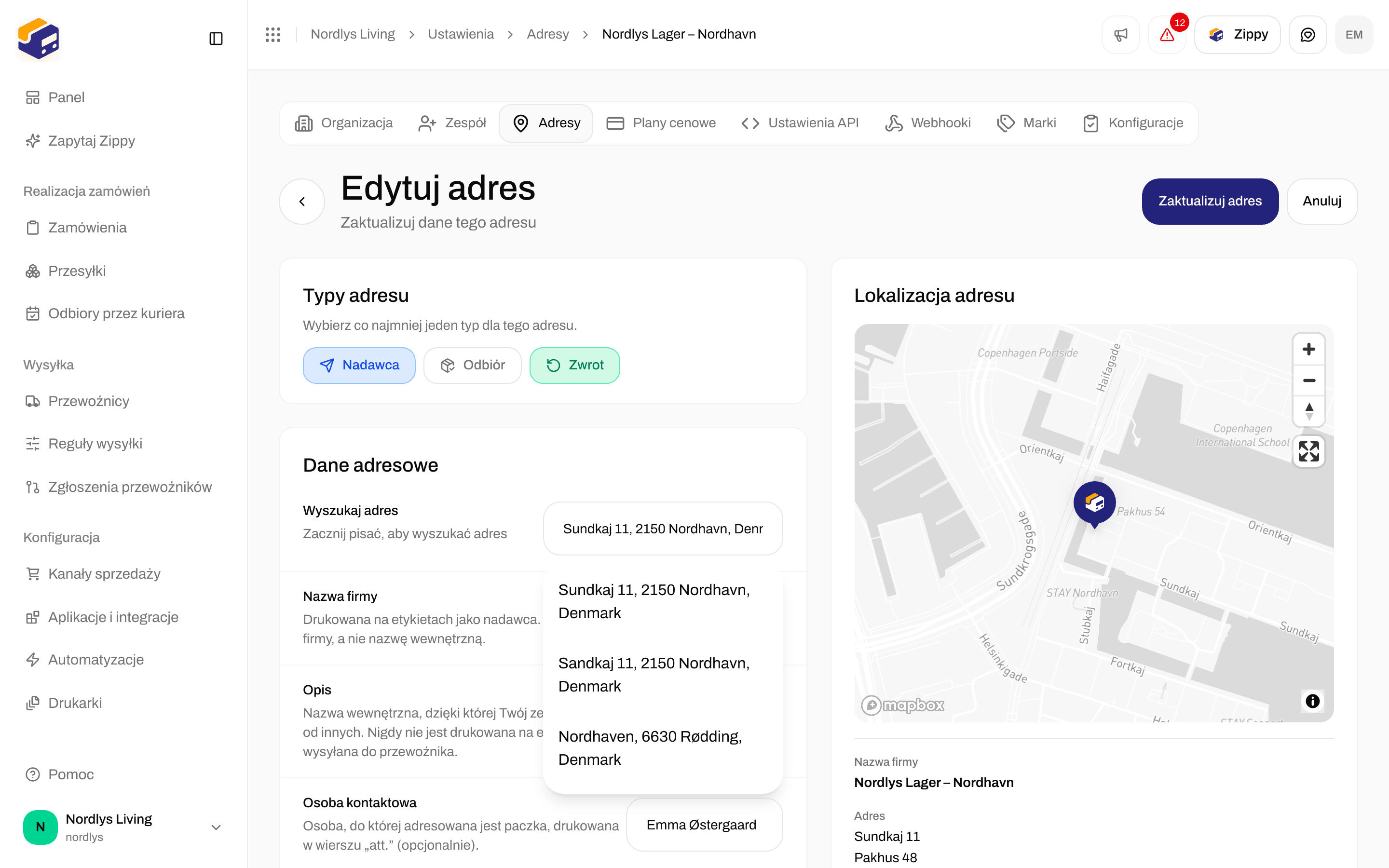

Edytuj adres - pola wypełnione z istniejącego adresu
Mapa
Lokalizacja adresu po prawej stronie formularza pokazuje pinezkę i podsumowanie adresu: Nazwa firmy (z opisem pod spodem), Adres, Kontakt, Telefon i E-mail. Dopóki nie wyszukasz ani nie wypełnisz formularza, widać Tu pojawią się dane adresu oraz Wypełnij formularz lub wyszukaj adres.Powiązane
- Strony przesyłki - odbiorca i inne strony przesyłki.
- Utwórz markę - pole Marka w adresie.
- Zaplanuj odbiór - używa adresów Odbiór.
- Wyszukiwanie i filtry
- Adresy nadawcy - przegląd tej karty.