Skonfiguruj Zippendo jako dostawcę etykiet dla magazynu PeakWMS, krok po kroku ze zrzutami ekranu, od pierwszego kliknięcia w Zippendo do pierwszej etykiety wydrukowanej przy stanowisku pakowania.
Gdy Twój magazyn korzysta z PeakWMS, Twoi pakowacze nigdy nie muszą otwierać Zippendo. Pakują paczkę w PeakWMS, PeakWMS prosi Zippendo o etykietę, a etykieta wychodzi z drukarki przy stanowisku pakowania. Zippendo wysyła przesyłkę do przewoźnika, śledzi ją i pokazuje w Przesyłki jak każdą inną.Ten poradnik prowadzi przez konfigurację ze zrzutami ekranu. Strona referencyjna PeakWMS wyjaśnia każde ustawienie PeakWMS i co zrobić, gdy coś pójdzie nie tak.
W PeakWMS nic się nie instaluje. Tworzysz połączenie w Zippendo, kopiujesz token API i kilka adresów internetowych do PeakWMS i mówisz PeakWMS, jakiego produktu przewoźnika używa każda metoda dostawy. Zajmuje to około dwudziestu minut, jednorazowo.
Na pasku bocznym kliknij Aplikacje i integracje, a potem kartę Katalog. W sekcji Integracje znajdziesz systemy, które łączą się z Zippendo i proszą je o wykonanie czegoś. PeakWMS jest jednym z nich i ma przycisk Połącz. Czytaj więcej na karcie otwiera strony pomocy PeakWMS.
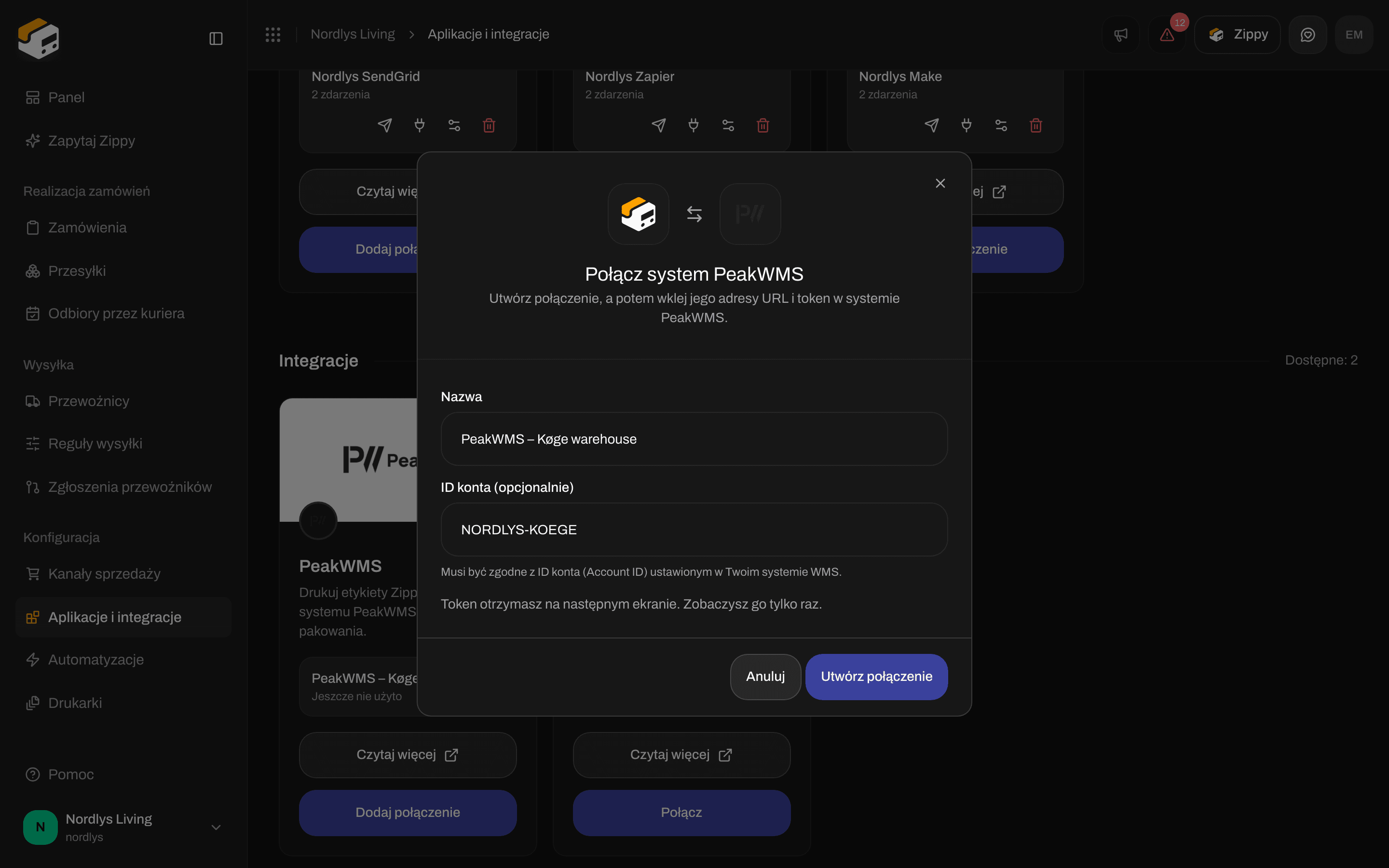
Okno Połącz PeakWMS prosi o Nazwa i ID konta (opcjonalnie).
2
Nazwij połączenie według magazynu
Na przykład „PeakWMS magazyn Køge”. Jeśli prowadzisz kilka magazynów, utwórz jedno połączenie na magazyn i nazwij każde według lokalizacji, żeby później wiedzieć, które miało problem.
3
ID konta (opcjonalnie)
Jeśli planujesz wpisać ID konta w PeakWMS, wpisz tutaj tę samą wartość. To zabezpieczenie: gdy obie wartości się nie zgadzają, Zippendo odrzuca żądanie, więc forwarder skonfigurowany z adresami innego magazynu nie może drukować etykiet na złym połączeniu. Możesz zostawić to pole puste.
Okno Połącz PeakWMS
4
Wybierz markę (tylko przy markach)
Jeśli Twoja organizacja korzysta z marek, okno prosi też o Marka, dla której ten magazyn wysyła.
5
Kliknij Utwórz połączenie
Zobaczysz Utworzono połączenie z WMS i otworzy się strona nowego połączenia.
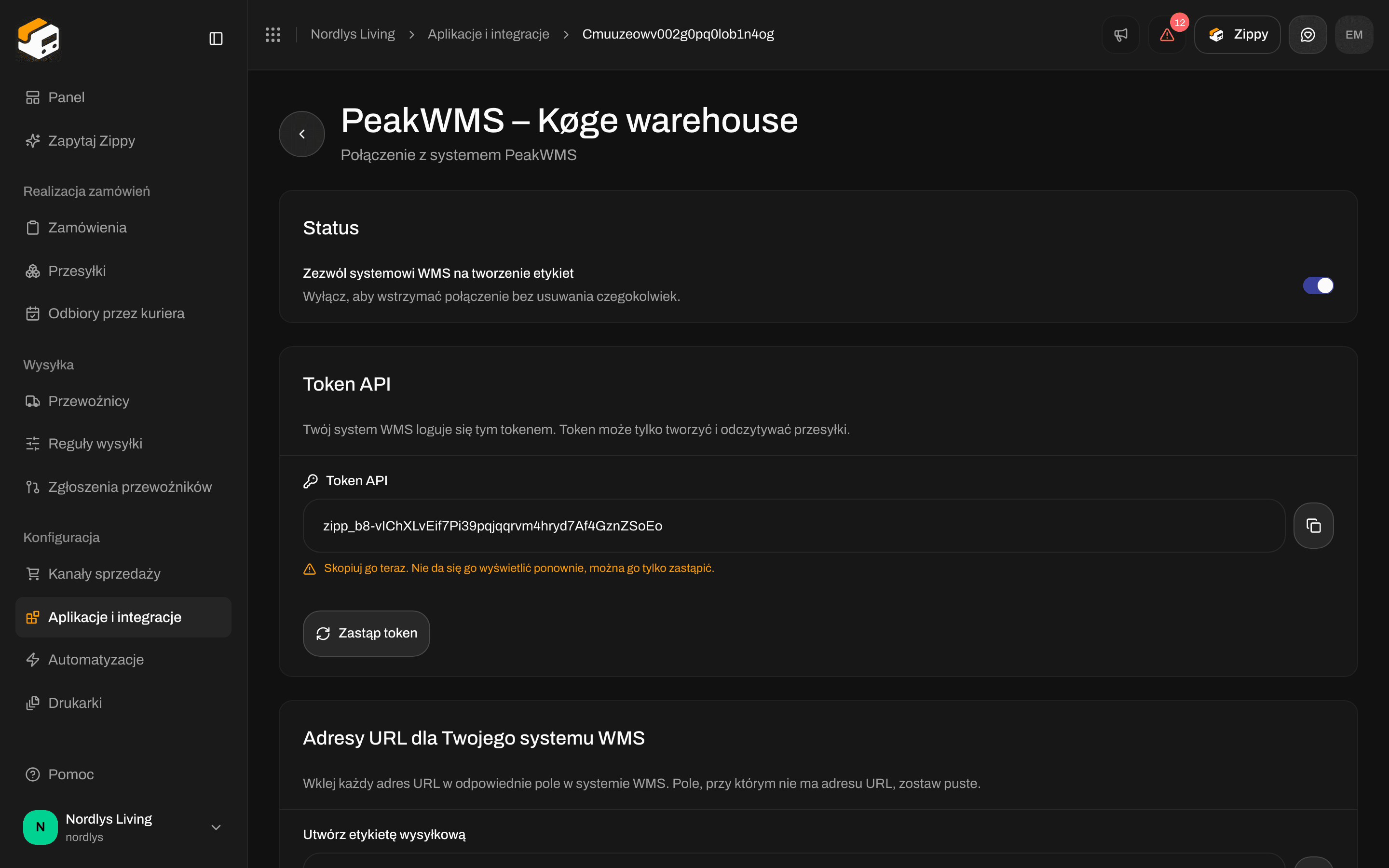
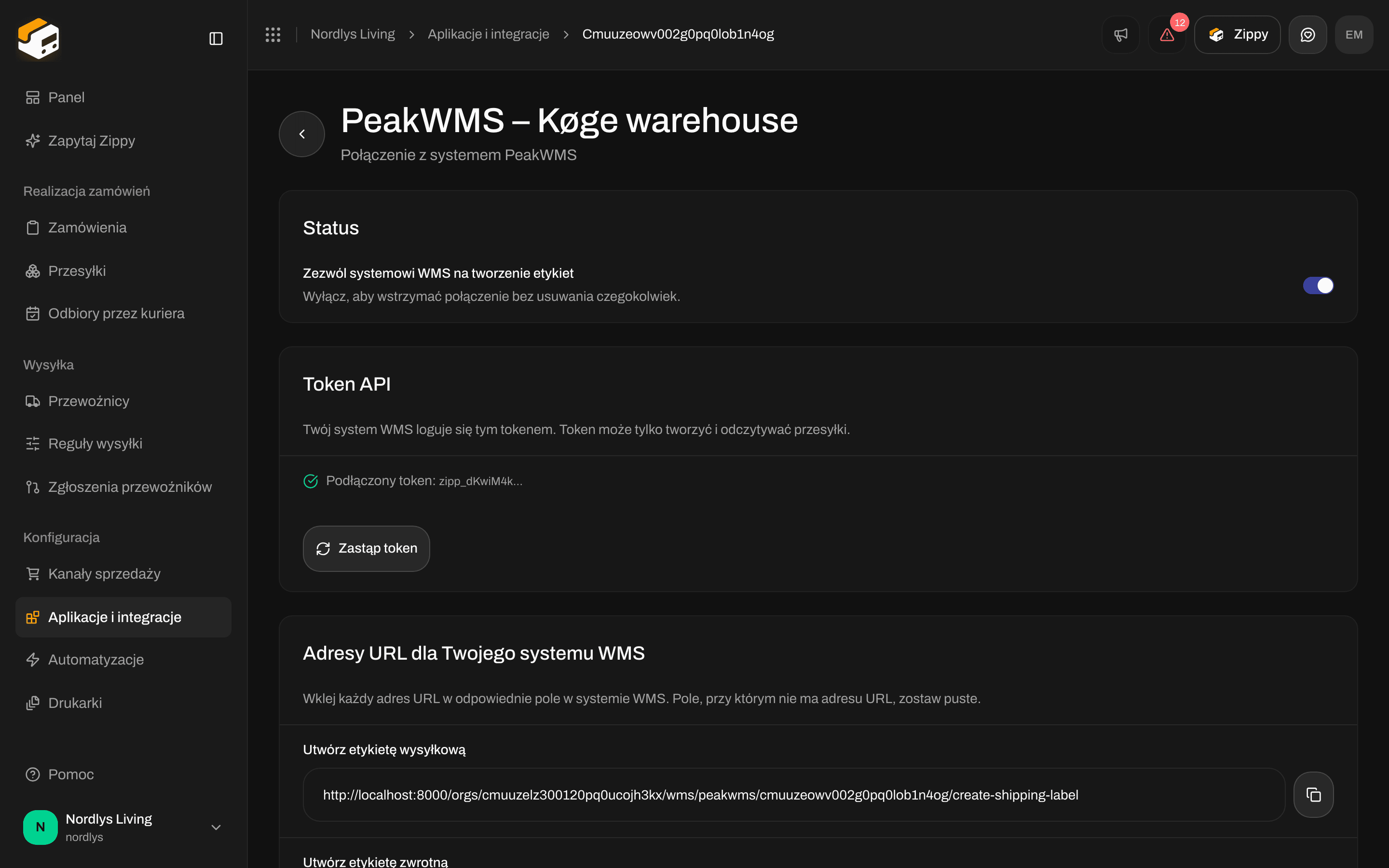
Strona połączenia pokazuje Token API tylko raz, zaraz po utworzeniu połączenia. Kliknij teraz przycisk kopiowania obok niego i zachowaj token w bezpiecznym miejscu, dopóki nie wkleisz go do PeakWMS.
Token API jest pokazywany raz, z przyciskiem kopiowania
Jeśli opuścisz stronę bez skopiowania, token nie będzie mógł zostać pokazany ponownie. Kliknij Zastąp token, aby dostać nowy. Stary przestaje działać w tym samym momencie, więc PeakWMS potrzebuje nowego tokenu, zanim Twoi pakowacze znów będą mogli drukować.
Token API pozwala PeakWMS tylko tworzyć i odczytywać przesyłki. Nie widzi Twoich kont przewoźników, adresów, zamówień ani rozliczeń.
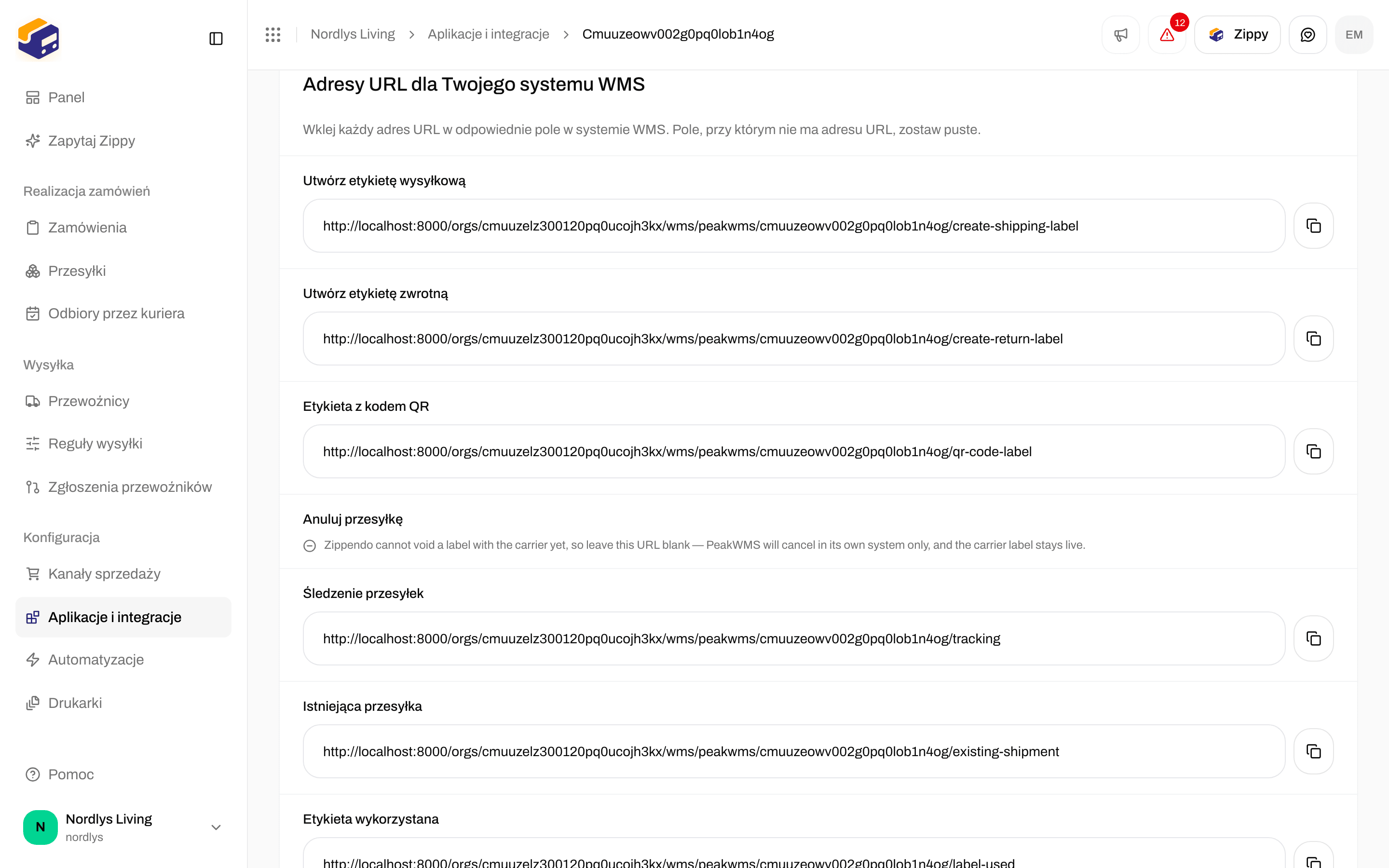
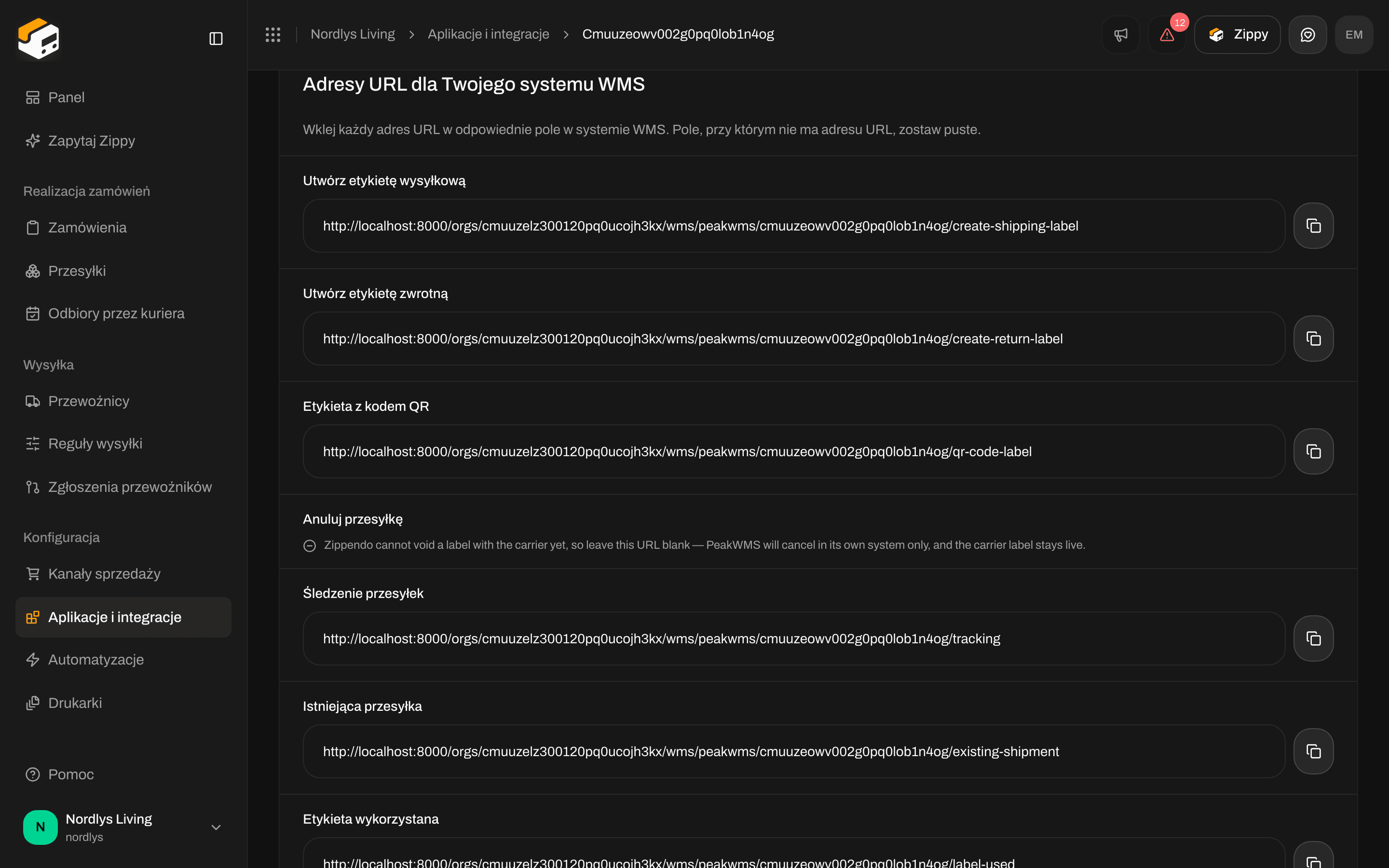
Pod tokenem Adresy URL dla Twojego systemu WMS wymieniają po jednym adresie internetowym dla każdej rzeczy, o którą PeakWMS może poprosić Zippendo. Każdy ma własny przycisk kopiowania.
Adresy URL dla Twojego systemu WMS z przyciskiem kopiowania przy każdym adresie
Teraz przełącz się na PeakWMS. Wszystko w tym kroku dzieje się tam, w nowym forwarderze:
1
Utwórz forwarder
W PeakWMS dodaj nowy Forwarder i ustaw Provider na Generic: rodzaj forwardera, który wysyła żądania na wpisane przez Ciebie adresy internetowe. Jeśli nie możesz znaleźć tego ekranu, centrum pomocy PeakWMS przeprowadzi Cię przez niego. Konfiguracja jest taka sama niezależnie od firmy przewozowej, której używasz.
2
Wklej adresy internetowe
Skopiuj każdy adres z Zippendo do pola PeakWMS o tej samej nazwie: Utwórz etykietę wysyłkową (wymagane), Śledzenie przesyłek (zalecane) oraz opcjonalne, których chcesz używać, takie jak Utwórz etykietę zwrotną, Etykieta z kodem QR, Istniejąca przesyłka i Etykieta wykorzystana. Pole Anuluj przesyłkę zostaw puste. Zippendo pokazuje tam „Nieobsługiwane. Zostaw to pole puste.”, ponieważ nie może anulować etykiety u przewoźnika.
3
Wypełnij pola logowania
Klucz API to token API skopiowany w kroku 3. Auth scheme to Bearer, czyli po prostu sposób, w jaki PeakWMS przekazuje token. ID konta to wartość wpisana w Zippendo w kroku 2, jeśli jej użyto.
Pełna tabela pól forwardera, w tym informacja, które są opcjonalne, znajduje się na stronie PeakWMS w sekcji „Put them into PeakWMS”.
5. Ustaw Host ID dla każdej metody dostawy w PeakWMS
W PeakWMS każda metoda dostawy ma Host ID. W ten sposób PeakWMS mówi Zippendo, jakiego przewoźnika, produktu przewoźnika i reguły wysyłki użyć, gdy paczka jest pakowana. Ustawiasz to w PeakWMS, przy samej metodzie dostawy, a nie w Zippendo.
1
Znajdź kod, który Zippendo już umieszcza na Twoich zamówieniach
Gdy Twój sklep internetowy jest połączony z Zippendo, każde zamówienie zawiera metodę dostawy wybraną przez klienta jako kod w rodzaju postnord:PNL13:rule_01HZX9K2QF: przewoźnika, produkt przewoźnika i regułę wysyłki. Złóż testowe zamówienie w sklepie internetowym, otwórz je i skopiuj ten kod z metody dostawy.
2
Wklej go jako Host ID w PeakWMS
Otwórz odpowiadającą metodę dostawy w PeakWMS i wklej kod w jej polu Host ID. Powtórz dla każdej metody dostawy oferowanej przez Twój sklep internetowy. Zippendo samo rozpoznaje te kody, więc nie trzeba dla nich nic konfigurować w Zippendo.
3
Punkty odbioru: wklej tylko część przed kreską
Gdy klient wybrał punkt odbioru, kod na zamówieniu kończy się kreską (|) i punktem odbioru, na przykład postnord:PNL13:rule_01HZX9K2QF|1234567. Wklej jako Host ID tylko część przed kreską. PeakWMS sam dzieli kod w tym miejscu i przekazuje punkt odbioru do Zippendo, więc jeden Host ID obejmuje wszystkie punkty odbioru.
Jeśli Host ID nigdy nie pasuje albo ciągle używany jest zły przewoźnik, sprawdź, czy Twoje zamówienia mają pole o nazwie peak_shipping_code, często pozostawione przez aplikację do wysyłki, której używałeś wcześniej. PeakWMS czyta to pole jako pierwsze i ignoruje kod, który Zippendo umieszcza na zamówieniu. Osoba, która zajmuje się Twoim sklepem internetowym, może je opróżnić.
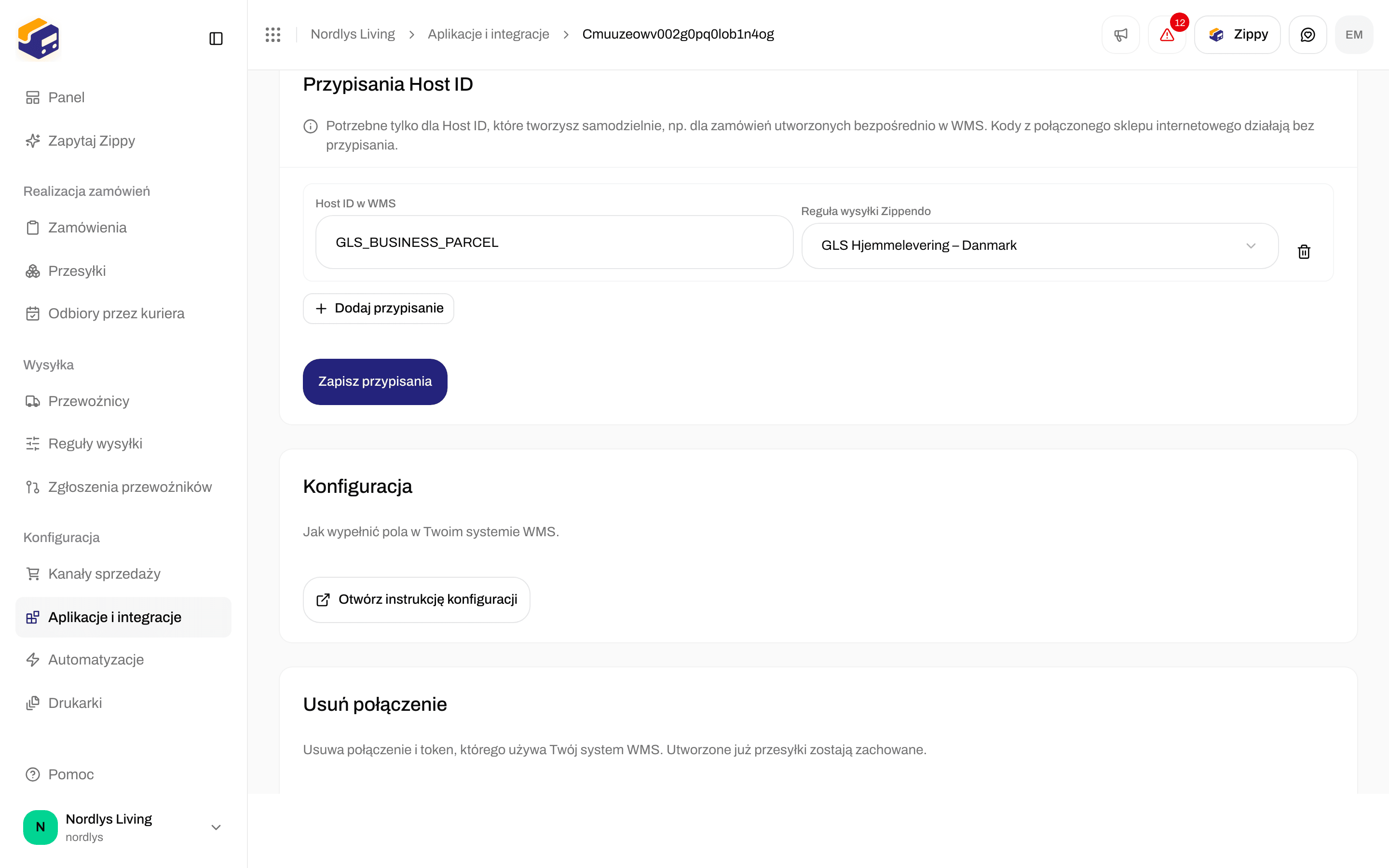
W Zippendo musisz coś zrobić tylko wtedy, gdy Host ID jest Twoim własnym kodem, a nie kodem z zamówienia ze sklepu internetowego. Tak jest, gdy zamówienia są wpisywane bezpośrednio w PeakWMS albo gdy wolisz kody takie jak GLS_BUSINESS_PARCEL.W Zippendo otwórz połączenie i przejdź do Przypisania Host ID. Kliknij Dodaj przypisanie, wpisz swój kod w Host ID w WMS i wybierz regułę, której ma używać, w Reguła wysyłki Zippendo. Gdy wiersze są kompletne, kliknij Zapisz przypisania. Wiersza bez reguły wysyłki nie można zapisać.
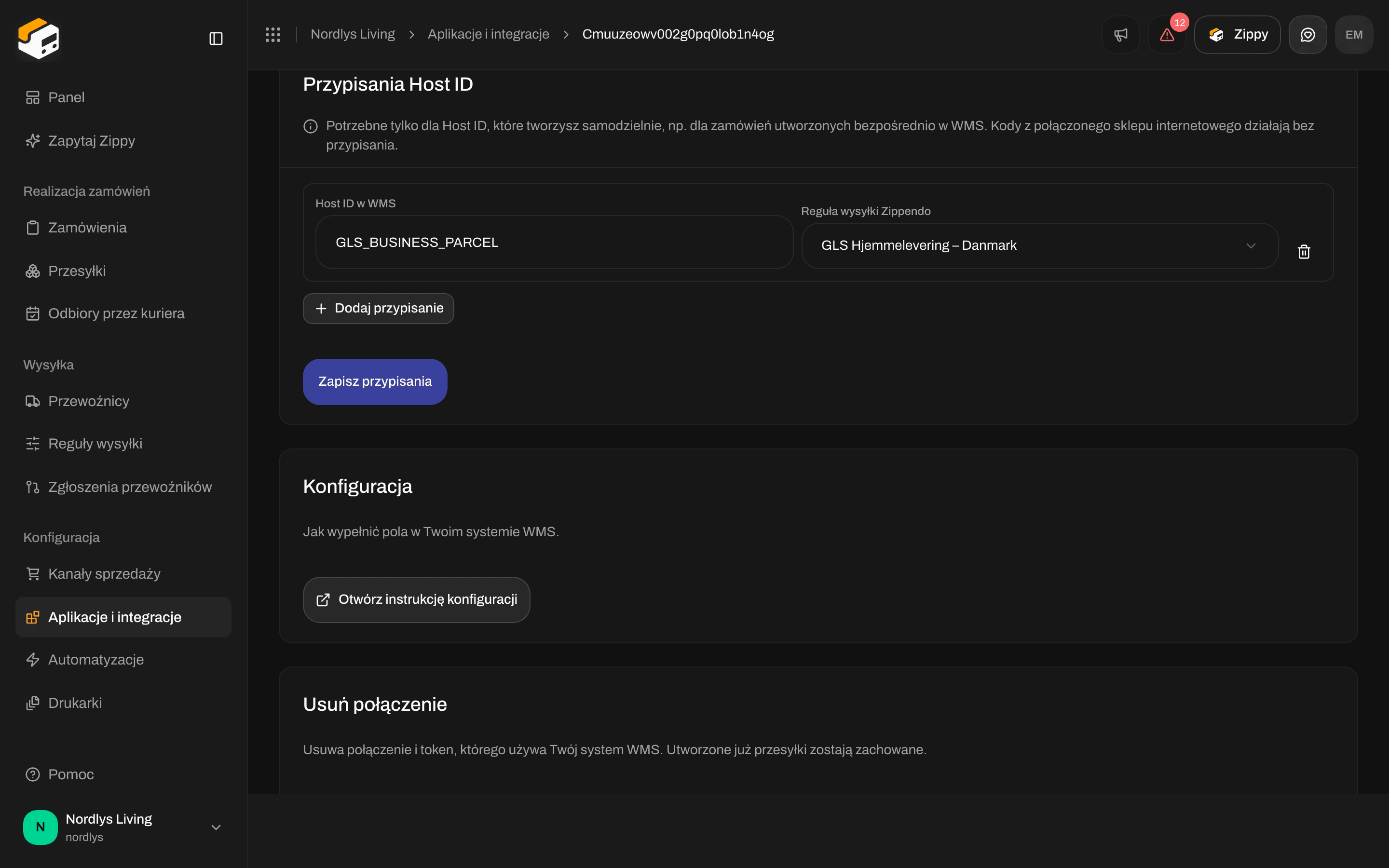
Przypisanie Host ID: GLS_BUSINESS_PARCEL wskazuje regułę wysyłki GLS dla dostawy do domu
6. Przestań importować zamówienia z tego sklepu internetowego
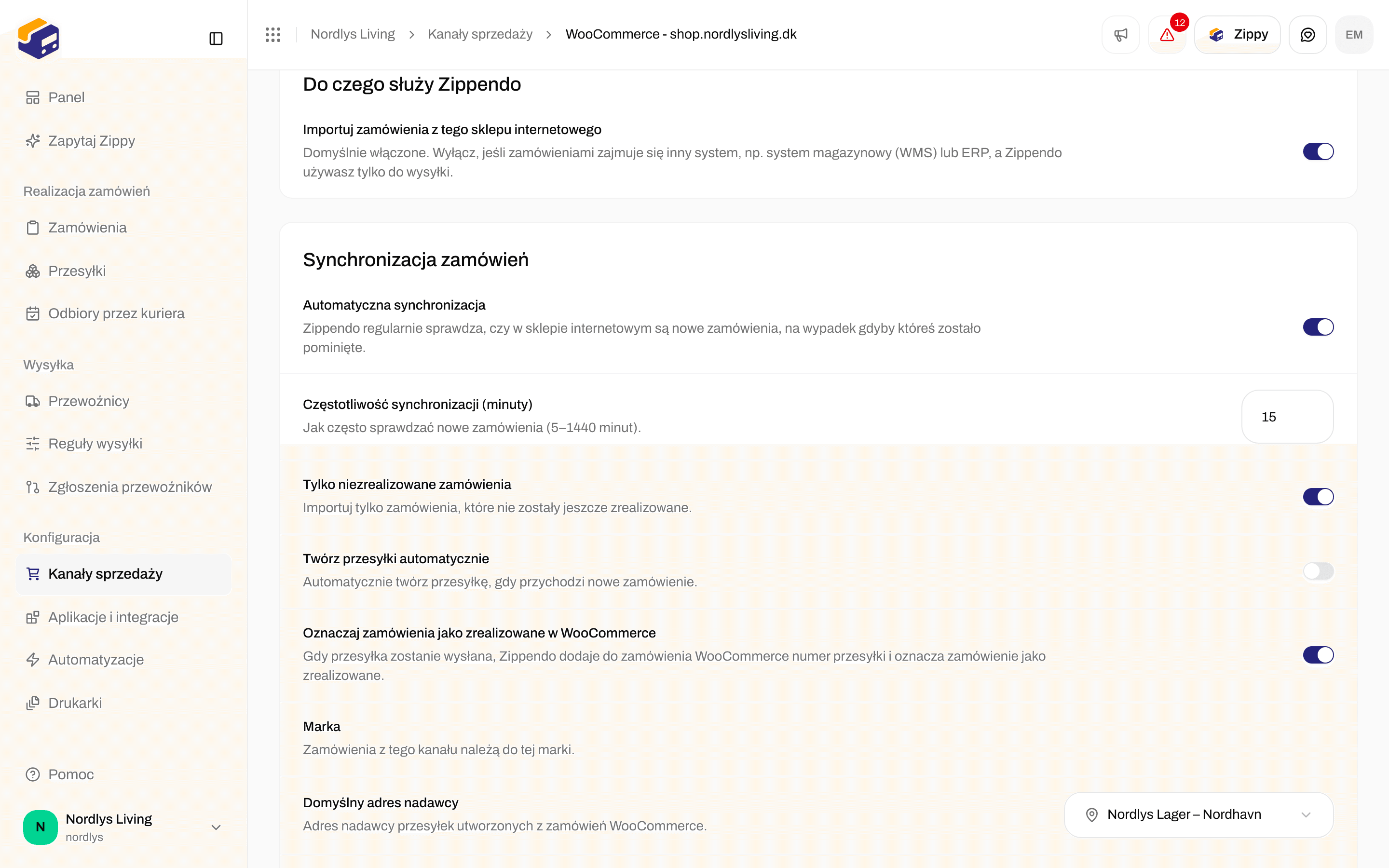
PeakWMS jest teraz właścicielem zamówień. Gdyby Zippendo nadal je importowało, oba systemy tworzyłyby przesyłki dla tego samego zamówienia i płaciłbyś za dwie etykiety. Otwórz Kanały sprzedaży, otwórz sklep internetowy, a w Do czego służy Zippendo wyłącz Importuj zamówienia z tego sklepu internetowego.
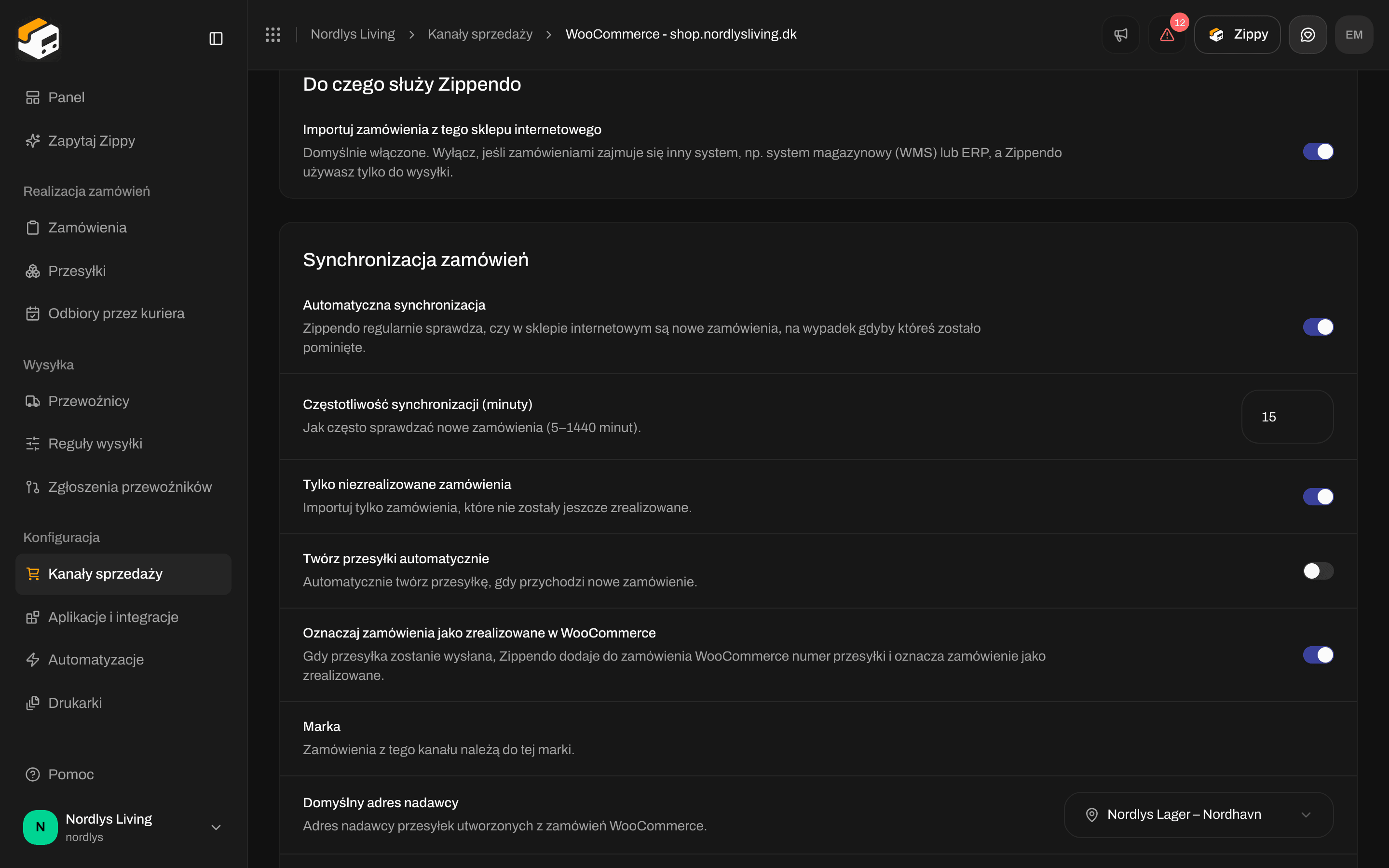
Wyłącz import zamówień w sklepie internetowym obsługiwanym przez PeakWMS
Ceny wysyłki i wybór punktu odbioru przy kasie działają dokładnie tak jak wcześniej. Zatrzymuje się tylko import zamówień, a Zippendo nie oznacza już zamówień jako wysłanych w Twoim sklepie internetowym, ponieważ robi to teraz PeakWMS.
Spakuj jedno zamówienie w środowisku testowym PeakWMS i sprawdź trzy rzeczy: etykieta się drukuje i pokazuje oczekiwanego przewoźnika, paczka pojawia się w Przesyłki w Zippendo, a śledzenie przesyłek pojawia się przy zamówieniu w PeakWMS. Potem przełącz adresy w PeakWMS na ustawienia produkcyjne.Po powrocie do Zippendo karta Połączony w Aplikacje i integracje pokazuje Twoje połączenie PeakWMS wraz z informacją, kiedy PeakWMS ostatnio o coś poprosił, albo „Jeszcze nie użyto”. Gdy żądanie się nie powiodło, pokazuje komunikat, który zobaczył Twój pakowacz.
Otwórz połączenie, klikając jego wiersz na karcie PeakWMS. Wyłącz Zezwól systemowi WMS na tworzenie etykiet, aby zatrzymać tworzenie etykiet przez PeakWMS bez usuwania czegokolwiek, i włącz z powrotem, gdy będziesz gotowy. Usuń połączenie na dole usuwa połączenie i jego token API na stałe. Przesyłki, które już utworzono, pozostają na miejscu.
Zezwól systemowi WMS na tworzenie etykiet to przełącznik do wstrzymania połączenia
Pakowacz, który pakuje to samo zamówienie dwa razy, nie dostaje dwóch etykiet. Zippendo zwraca etykietę, którą już utworzyło.
Etykiety zwrotne działają tak samo. Adres, na który wraca paczka, to zawsze adres nadawcy z Twojej reguły wysyłki, więc etykieta jest poprawna, nawet jeśli PeakWMS ma zapisany inny adres.
Towary niebezpieczne są odrzucane, zamiast być wysyłane bez wymaganych dokumentów. Wysyłaj je przez inny forwarder w PeakWMS.