

Jak elementy do siebie pasują
Twój sklep internetowy, PeakWMS i Zippendo wykonują po jednym zadaniu:
Twój klient wybrał metodę dostawy z listy pochodzącej z Zippendo, więc Zippendo już wie, jakiego przewoźnika i produktu przewoźnika wymaga zamówienie. Dlatego zwykle nie ma nic do skonfigurowania.
Twoje zamówienia zostają w PeakWMS. Nie są kopiowane do Zippendo. Wyłączasz to w kroku 4.
Słowa używane na tej stronie
Zanim zaczniesz
- Twój magazyn korzysta z PeakWMS i możesz zmieniać jego ustawienia.
- Twój sklep internetowy jest połączony z Zippendo, więc przy kasie są już widoczne metody dostawy Zippendo.
- Masz w Zippendo co najmniej jedną regułę wysyłki.
1. Utwórz połączenie w Zippendo
1
Otwórz Aplikacje i integracje
W Zippendo kliknij Aplikacje i integracje na pasku bocznym, a potem kartę Katalog. PeakWMS jest w Integracje.
2
Kliknij Połącz przy PeakWMS
Otworzy się okno Połącz PeakWMS.
3
Nadaj nazwę
Wpisz Nazwa, którą później rozpoznasz, na przykład „PeakWMS magazyn Køge”. Jeśli prowadzisz więcej niż jeden magazyn, utwórz jedno połączenie na magazyn i nazwij każde jego nazwą.
4
Wpisz ID konta (opcjonalnie)
Jeśli zamierzasz później wpisać ID konta w PeakWMS, wpisz tę samą wartość w ID konta (opcjonalnie). Gdy obie wartości się nie zgadzają, Zippendo odrzuca żądanie, więc forwarder skonfigurowany z adresami innego magazynu nie może drukować etykiet na złym połączeniu. Możesz zostawić to pole puste.
5
Wybierz markę (tylko przy markach)
Jeśli Twoja organizacja korzysta z marek, wybierz Marka, dla której ten magazyn wysyła.
6
Kliknij Utwórz połączenie
Zobaczysz Utworzono połączenie z WMS, a strona połączenia otworzy się z Token API i listą adresów internetowych. Zostaw tę stronę otwartą: w następnym kroku potrzebujesz obu.

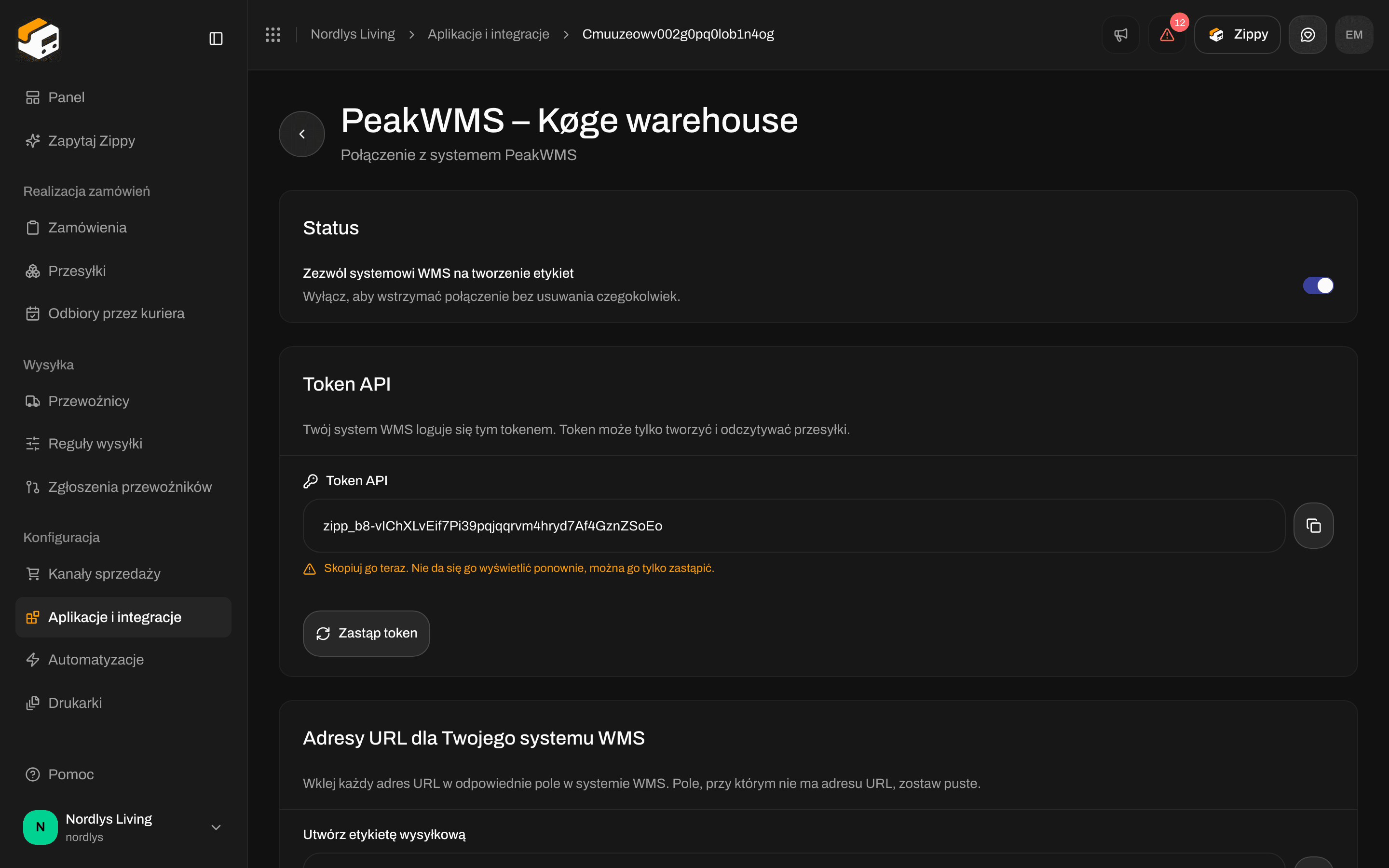
Token API jest pokazywany raz, zaraz po utworzeniu połączenia
2. Wklej je do PeakWMS
W PeakWMS utwórz nowy Forwarder i ustaw Provider na Generic. Jeśli nie możesz znaleźć tego ekranu, centrum pomocy PeakWMS przeprowadzi Cię przez niego. Konfiguracja jest taka sama niezależnie od firmy przewozowej, której używasz. Teraz skopiuj każdy adres internetowy z sekcji Adresy URL dla Twojego systemu WMS w Zippendo do pola PeakWMS o tej samej nazwie. Każdy adres ma własny przycisk kopiowania.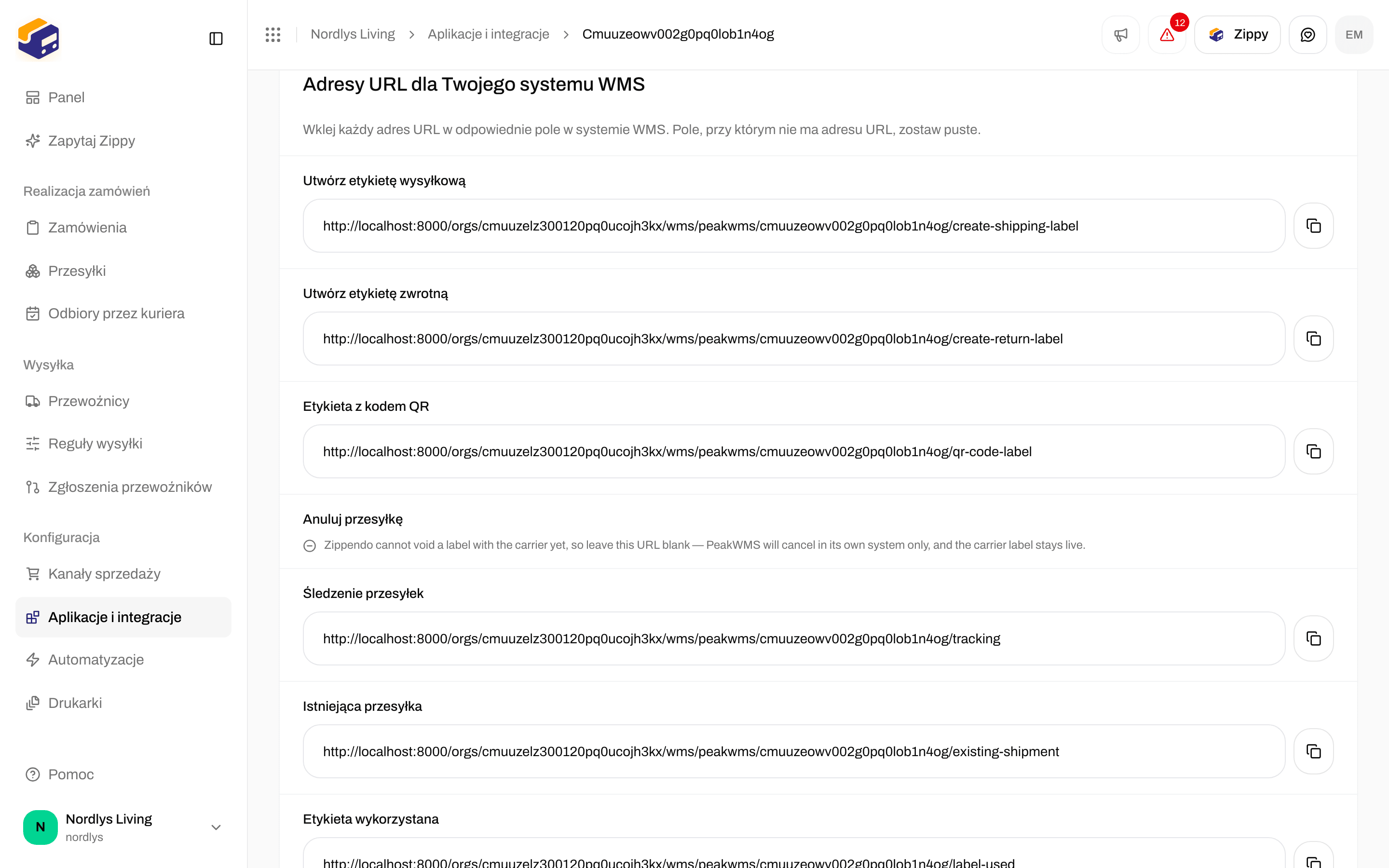
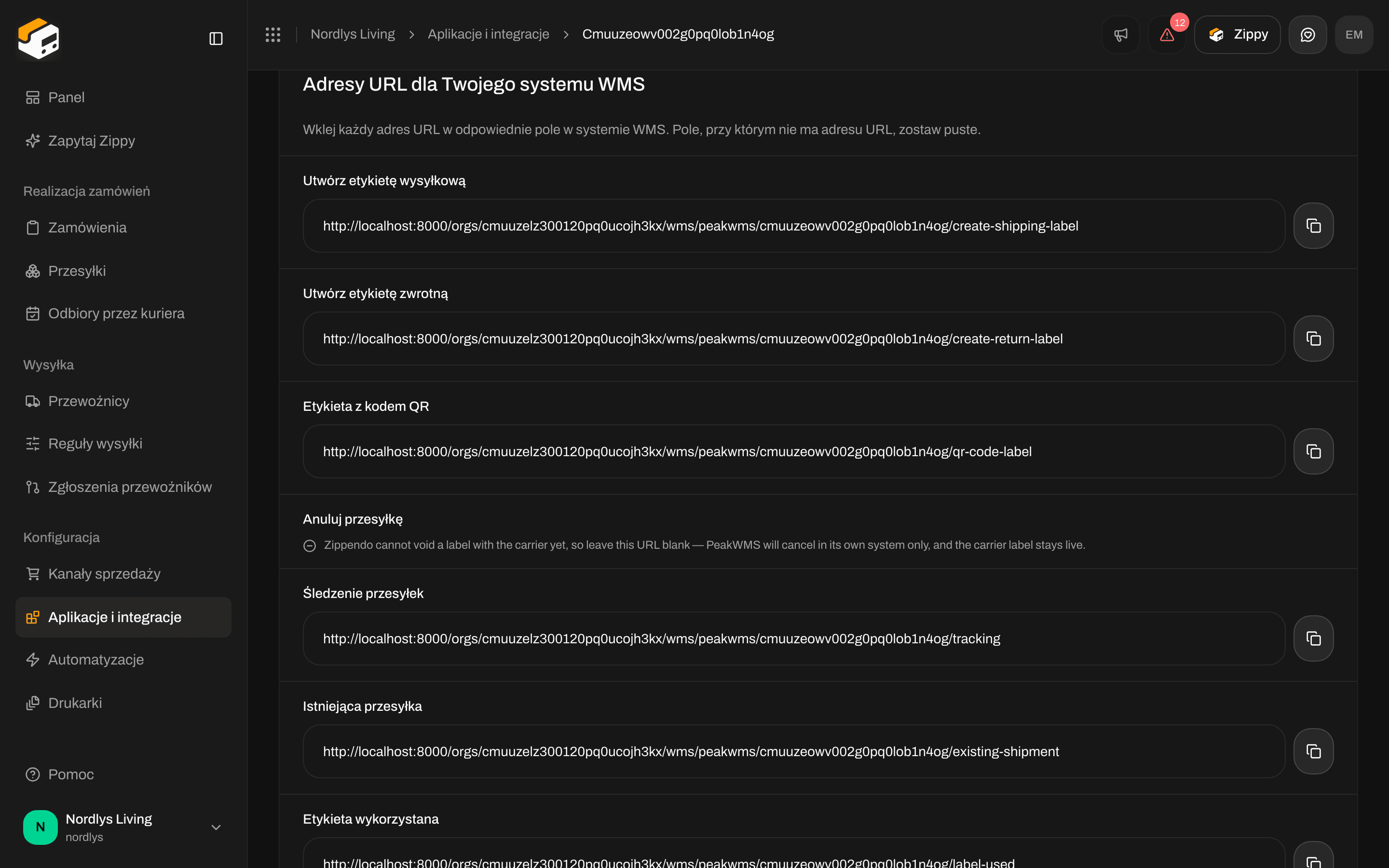
Adresy URL dla Twojego systemu WMS na stronie połączenia, z przyciskiem kopiowania przy każdym adresie
Potem wypełnij trzy pola, których PeakWMS używa do logowania w Zippendo:
- Klucz API: token API pokazany przez Zippendo.
- Auth scheme: wybierz Bearer z listy. To po prostu sposób, w jaki PeakWMS przekazuje token.
- ID konta: ta sama wartość, którą wpisano w Zippendo, jeśli jej użyto.
3. Powiedz PeakWMS, jakiego produktu przewoźnika użyć
W PeakWMS każda metoda dostawy ma Host ID. W ten sposób PeakWMS mówi Zippendo, jakiego przewoźnika, produktu przewoźnika i reguły wysyłki użyć. Ustawiasz to w PeakWMS, przy samej metodzie dostawy. Najłatwiej wypełnić to tak:1
Złóż testowe zamówienie w sklepie internetowym
Wybierz dowolną metodę dostawy przy kasie.
2
Otwórz zamówienie i znajdź kod metody dostawy
Wygląda mniej więcej tak:
postnord:PNL13:rule_01HZX9K2QF: przewoźnik, produkt przewoźnika i reguła wysyłki Zippendo.3
Wklej ten kod w pole Host ID w PeakWMS
To wszystko. Zippendo rozpoznaje kod i dokładnie wie, o jakiego przewoźnika i regułę wysyłki chodzi, bez niczego do skonfigurowania w Zippendo.
Jeśli klient wybrał punkt odbioru, kod na zamówieniu ma na końcu dopisany punkt odbioru, po kresce (znak
|). Wygląda tak: postnord:PNL13:rule_01HZX9K2QF|1234567.Wklej jako Host ID tylko część przed kreską. PeakWMS sam dzieli kod w tym miejscu: dopasowuje pierwszą część do Twojej metody dostawy i przekazuje punkt odbioru do Zippendo. Dzięki temu jeden Host ID obejmuje wszystkie punkty odbioru.GLS_BUSINESS_PARCEL? Możesz. W Zippendo otwórz połączenie i przejdź do Przypisania Host ID. Kliknij Dodaj przypisanie, wpisz swój kod w Host ID w WMS i wybierz odpowiednią regułę w Reguła wysyłki Zippendo. Zrób tak dla każdej metody dostawy w PeakWMS, a potem kliknij Zapisz przypisania. Wiersza bez reguły wysyłki nie można zapisać.
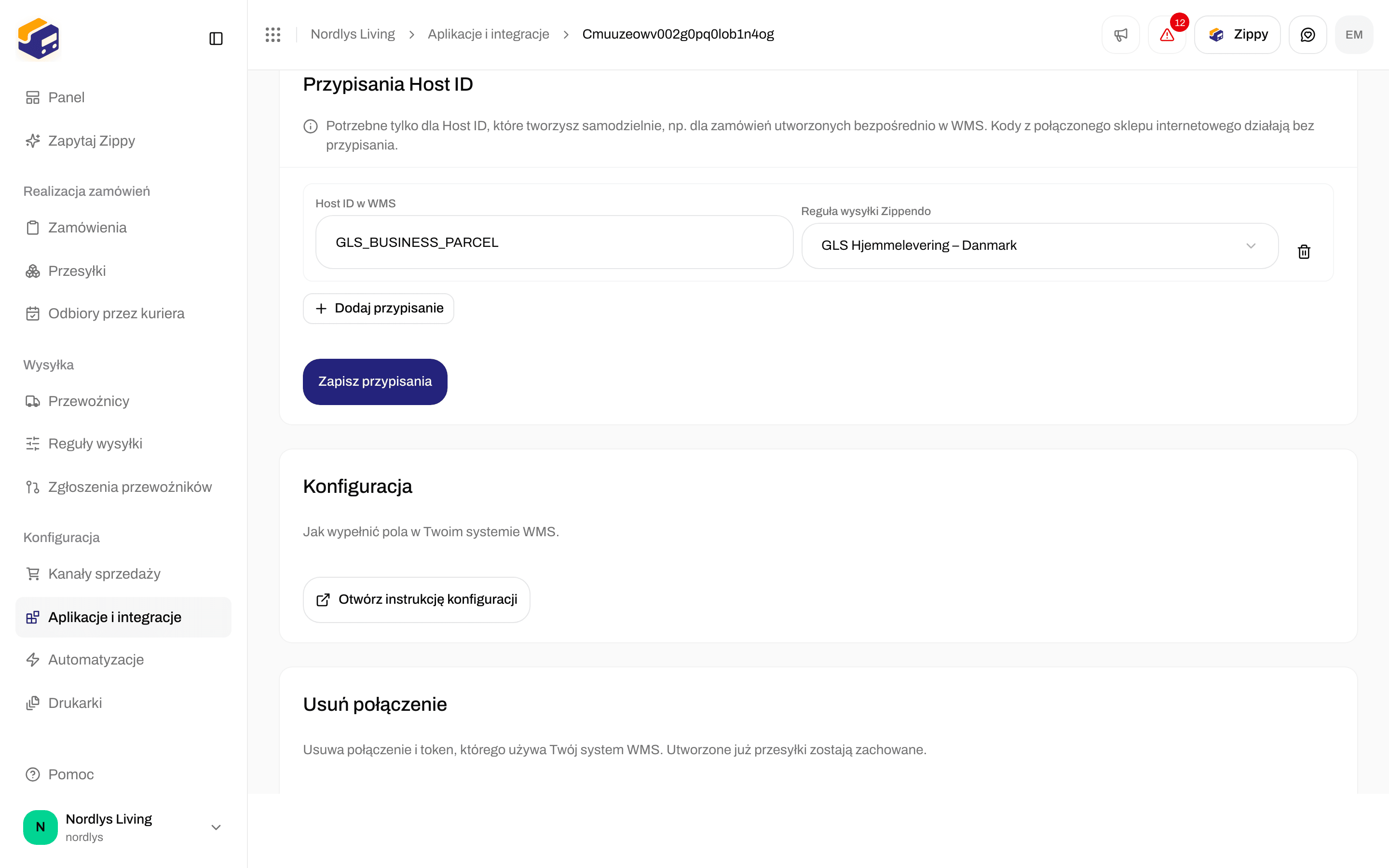
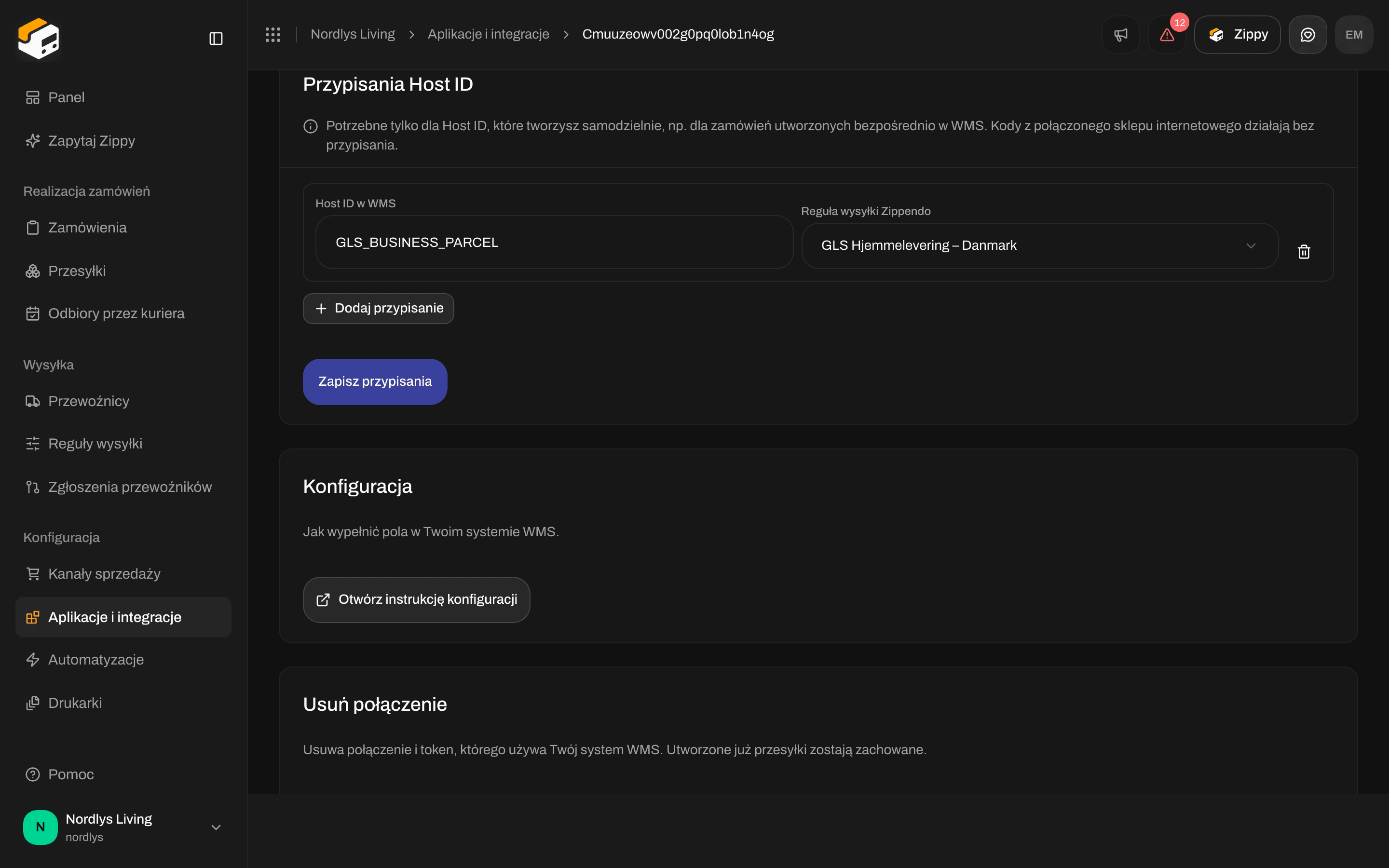
Przypisanie Host ID z Twojego własnego kodu do reguły wysyłki Zippendo
Własnych kodów potrzebujesz, gdy część zamówień nie pochodzi ze sklepu internetowego połączonego z Zippendo, na przykład zamówienia wpisywane bezpośrednio w PeakWMS.
4. Zatrzymaj import zamówień do Zippendo
PeakWMS odpowiada teraz za Twoje zamówienia. Gdyby Zippendo też je importowało, oba systemy próbowałyby wysłać to samo zamówienie i mógłbyś zapłacić za dwie etykiety do jednej paczki. Przejdź do Kanały sprzedaży, otwórz swój sklep internetowy, a w Do czego służy Zippendo wyłącz Importuj zamówienia z tego sklepu internetowego.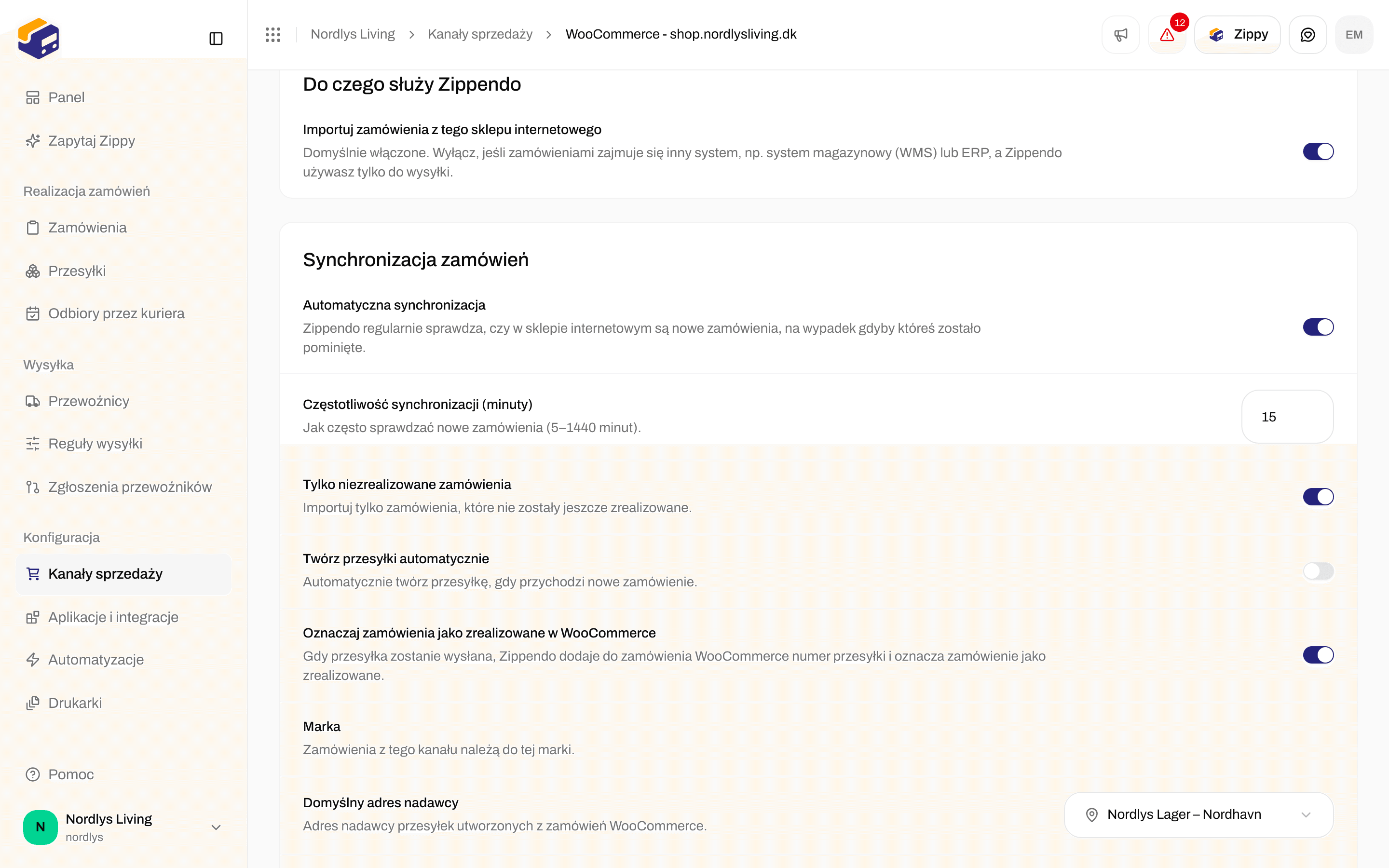
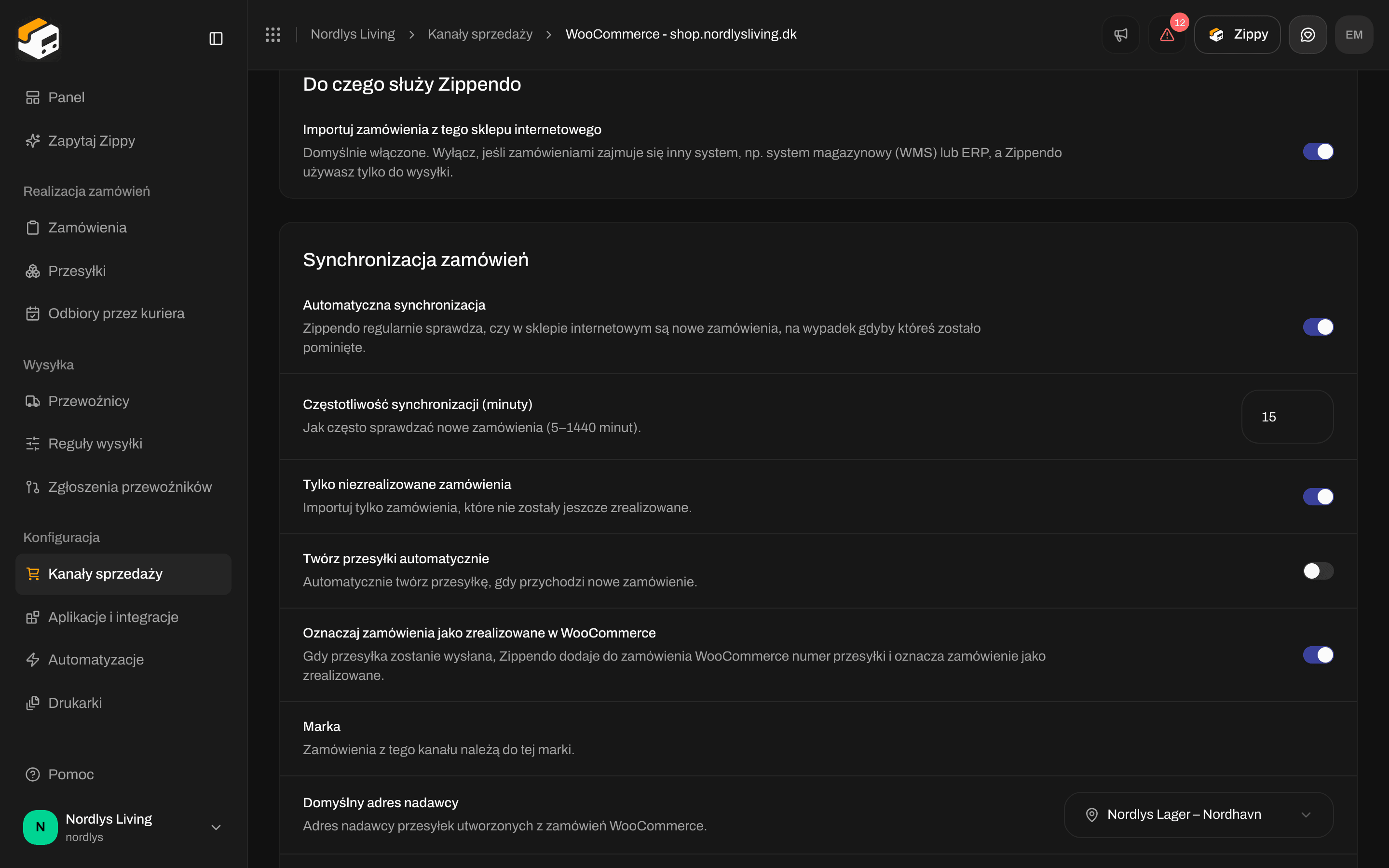
Przełącznik, który zatrzymuje import zamówień ze sklepu internetowego do Zippendo
Ten przełącznik znajdziesz w sklepach internetowych Shopify i WooCommerce. Jeśli Twój sklep internetowy jest czymś innym, napisz do nas, a wyłączymy go za Ciebie.
Włącz to z powrotem tylko wtedy, gdy chcesz, aby Zippendo znów zarządzało Twoimi zamówieniami.
5. Wypróbuj, a potem uruchom produkcyjnie
Najpierw zrób próbę w środowisku testowym PeakWMS. Spakuj jedno zamówienie i sprawdź trzy rzeczy:- etykieta się drukuje i jest od oczekiwanego przewoźnika
- paczka pojawia się w Przesyłki w Zippendo
- śledzenie przesyłek pojawia się przy zamówieniu w PeakWMS
Wstrzymanie lub usunięcie połączenia
Otwórz połączenie: na karcie Połączony w Aplikacje i integracje kliknij jego wiersz na karcie PeakWMS.- Wyłącz Zezwól systemowi WMS na tworzenie etykiet, aby zatrzymać tworzenie etykiet przez PeakWMS bez usuwania czegokolwiek. Włącz z powrotem, gdy będziesz gotowy.
- Kliknij Usuń połączenie na dole, aby usunąć połączenie i jego token API na stałe. Przesyłki, które już utworzono, zostają w Zippendo.
Warto wiedzieć
Co jeśli pakowacz spakuje to samo zamówienie dwa razy?
Co jeśli pakowacz spakuje to samo zamówienie dwa razy?
Nic złego się nie dzieje. Jeśli PeakWMS poprosi o tę samą etykietę dwa razy, na przykład dlatego, że połączenie przekroczyło limit czasu i spróbował ponownie, Zippendo zwraca etykietę, którą już utworzyło, zamiast kupować drugą. Nigdy nie płacisz dwa razy za tę samą paczkę.Bardzo rzadko przewoźnik tworzy etykietę, ale ta nie wraca do PeakWMS. Wtedy Zippendo zatrzymuje się i informuje pakowacza, zamiast po cichu kupować drugą etykietę. Pierwsza czeka na Ciebie w Przesyłki: wydrukuj ją stamtąd.
Kilka paczek do jednego zamówienia
Kilka paczek do jednego zamówienia
Każda paczka dostaje własną etykietę, a wszystkie jadą razem jako jedna przesyłka u przewoźnika. Pakowacze drukują jedną etykietę na paczkę.
Gdzie zobaczę, co się stało?
Gdzie zobaczę, co się stało?
Na karcie Połączony w Aplikacje i integracje każde połączenie PeakWMS pokazuje, kiedy PeakWMS ostatnio kontaktował się z Zippendo, albo „Jeszcze nie użyto”. Gdy coś poszło nie tak, pokazuje dokładny komunikat, który zobaczył pakowacz, a strona połączenia pokazuje go w Ostatni błąd. Przesyłki pojawiają się w Przesyłki jak każde inne.
Etykiety zwrotne
Etykiety zwrotne
PeakWMS wysyła adres klienta jako nadawcę, a Twój magazyn jako odbiorcę, i Zippendo dostaje etykietę zwrotną. Adres, na który wraca paczka, to zawsze adres nadawcy z Twojej reguły wysyłki Zippendo, więc etykieta jest poprawna, nawet jeśli PeakWMS ma zapisany inny adres.
Towary niebezpieczne
Towary niebezpieczne
Zippendo nie potrafi wytworzyć dokumentów, których prawo wymaga dla towarów niebezpiecznych, więc odrzuca te zamówienia, zamiast wysyłać je bez nich. Wysyłaj je przez inny forwarder w PeakWMS.
Gdy coś pójdzie nie tak
Pakowacz widzi komunikat w PeakWMS, więc poproś, żeby go przeczytał. Oto, co oznacza każdy z nich:
Nadal nie możesz sobie poradzić? Strona połączenia w Zippendo pokazuje ostatni błąd. Napisz do nas, podając numer zamówienia, a sprawdzimy to.