Uzyskaj klucze Google do mapy punktów odbioru i wyszukiwania adresów
Utwórz dwa klucze na własnym koncie Google Cloud i dodaj je w Zippendo, aby klienci mogli wybrać punkt odbioru na mapie i wyszukać adres w kasie Shopify.
Twoi klienci już teraz mogą wybrać punkt odbioru z listy. Przy kasie mogą go wyszukać po kodzie pocztowym lub nazwie punktu odbioru, a w koszyku po kodzie pocztowym. Dzięki dwóm kluczom z Twojego własnego konta Google możesz dać im więcej:
Klucz Google do wyszukiwania adresów pozwala klientom wyszukać przy kasie dowolny adres lub okolicę i przesunąć mapę, aby zobaczyć punkty odbioru w tym miejscu.
Oba klucze są opcjonalne i możesz dodać jeden bez drugiego. Bez nich wszystko nadal działa z listą. Utworzenie kluczy w Google Cloud zajmuje około 15 minut, a ta strona prowadzi Cię przez każde kliknięcie.
Karta płatnicza. Google prosi o skonfigurowanie płatności, zanim klucz Google zacznie działać, także wtedy, gdy mieścisz się w bezpłatnym miesięcznym limicie.
Google co miesiąc daje Ci bezpłatny limit użycia i pobiera opłaty za użycie ponad ten limit. Mapa jest liczona za każdym razem, gdy klient ją otwiera. Wyszukiwanie adresów jest liczone przy każdym wyszukiwaniu i za każdym razem, gdy klient przesuwa mapę. Aktualne ceny Google znajdziesz na stronie Cennik Google Maps Platform. W Google Cloud możesz ustawić alert budżetowy, aby Google wysłał Ci e-mail, zanim rachunek urośnie. Alert budżetowy nie wstrzymuje opłat: aby ograniczyć koszt wyszukiwania adresów, ustaw też dzienny limit żądań (przydział) dla Geocoding API.
Krok 3: Utwórz klucz do mapy i ogranicz go do swojego sklepu internetowego
W Google Maps Platform otwórz Keys & Credentials, kliknij Create credentials i wybierz API key. Google pokaże Twój nowy klucz: długi kod zaczynający się od „AIza”. Skopiuj go.Klucz bez ograniczeń działa na każdej stronie internetowej, więc ktoś inny mógłby go użyć, a rachunek za jego mapy trafiłby do Ciebie. Ogranicz go do adresów, na których Twoi klienci składają zamówienia.
1
Otwórz ustawienia klucza
Kliknij nazwę swojego nowego klucza.
2
Zezwól tylko na adresy swojego sklepu internetowego
W sekcji Application restrictions wybierz Websites. W sekcji Website restrictions dodaj po kolei każdy adres, na którym Twoi klienci składają zamówienia:
Swoją własną domenę, na przykład https://nordlysliving.dk/*, oraz tę samą z *. na początku, na przykład https://*.nordlysliving.dk/*, aby objąć adresy takie jak www. i checkout.
Swój adres Shopify, na przykład https://nordlys-living.myshopify.com/*.
https://shop.app/*, jeśli dla bloku wyboru punktu odbioru masz włączone Include block in Shop Pay.
3
Zezwól tylko na mapę
W sekcji API restrictions wybierz Restrict key i zaznacz tylko Maps JavaScript API.
4
Zapisz
Kliknij Save. Nowe ograniczenia mogą zacząć działać dopiero po kilku minutach.
Nie wiesz, jakiego adresu używa Twoja kasa? Rozpocznij zamówienie w swoim sklepie internetowym i spójrz na pasek adresu przeglądarki. Ten adres musi być na liście.
Wyszukiwanie adresów wymaga drugiego klucza. W przeciwieństwie do klucza do mapy nie może on być ograniczony do witryn internetowych, bo inaczej wyszukiwanie adresów nie będzie działać.
1
Utwórz drugi klucz
W Keys & Credentials kliknij Create credentials i ponownie wybierz API key. Skopiuj nowy klucz.
2
Zezwól tylko na wyszukiwanie adresów
Kliknij nazwę nowego klucza. W sekcji API restrictions wybierz Restrict key i zaznacz tylko Geocoding API.
3
Nie ograniczaj witryn
W sekcji Application restrictions wybierz None. Klucz zezwala tylko na Geocoding API, więc nikt nie może go użyć do wyświetlania map.
4
Zapisz
Kliknij Save.
Użyj dwóch różnych kluczy. Wyszukiwanie adresów nie działa z kluczem ograniczonym do witryn internetowych, więc jeden klucz nie może obsłużyć obu funkcji.
Google od czasu do czasu zmienia nazwy swoich menu. Jeśli nazwa podana tutaj nie zgadza się z tym, co widzisz na ekranie, aktualne kroki znajdziesz we własnym przewodniku Google Używanie kluczy API.
Kliknij Kanały sprzedaży na pasku bocznym. Na karcie Połączone kliknij swój sklep internetowy Shopify. Otworzy się karta Zamówienia i kasa.
2
Wklej klucz do mapy
Na karcie Punkty odbioru przy kasie albo na karcie Punkty odbioru w koszyku wklej klucz do mapy w polu Klucz Google Maps (opcjonalny) i kliknij Zapisz klucz. Zobaczysz komunikat Zapisano klucz Google. Obie karty korzystają z tych samych kluczy, więc dodajesz je tylko raz.
3
Wklej klucz do wyszukiwania adresów
Na karcie Punkty odbioru przy kasie wklej drugi klucz w polu Klucz Google do wyszukiwania adresów (opcjonalny) i kliknij Zapisz klucz. Jeśli Google zaakceptuje klucz, zobaczysz komunikat Zapisano klucz Google, a w polu pojawi się tekst Klucz zapisany. Wklej nowy klucz, aby go zastąpić. Koszyk nie ma wyszukiwania adresów, więc jego karta pokazuje tylko klucz do mapy.
Dwa pola na klucze na karcie Punkty odbioru przy kasie
Po zapisaniu klucza do wyszukiwania adresów Zippendo nie pokazuje go już ponownie. Aby go usunąć, kliknij Usuń klucz. Aby usunąć klucz do mapy, wyczyść jego pole i kliknij Zapisz klucz.
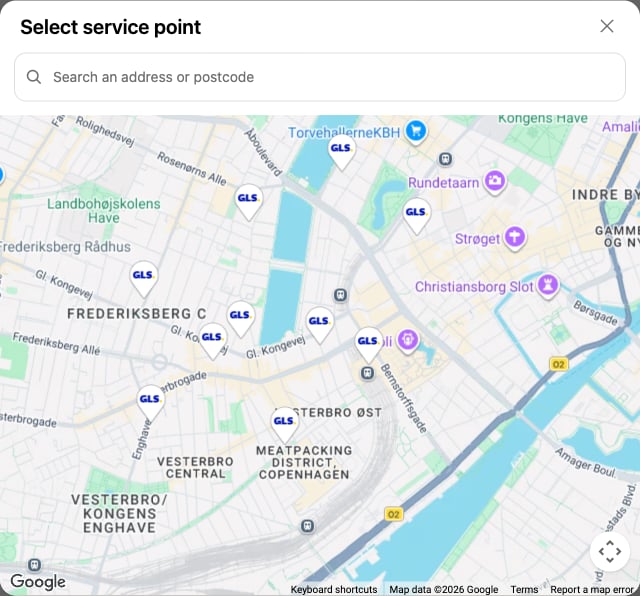
Rozpocznij zamówienie w swoim sklepie internetowym, wybierz swoją metodę dostawy z punktem odbioru i kliknij Zmień punkt odbioru. Z kluczem do wyszukiwania adresów pole wyszukiwania nad listą pokazuje tekst Adres, kod pocztowy lub nazwa punktu odbioru.Z kluczem do mapy Twoi klienci mogą przełączać się między Lista a Mapa. Mapa otwiera mapę, na której każdy punkt odbioru ma pinezkę z logo przewoźnika. Jeśli dodasz też klucz do wyszukiwania adresów, klienci mogą wyszukać adres lub kod pocztowy nad mapą albo po prostu przesunąć mapę, a pojawią się punkty odbioru w tym miejscu.
Mapa, którą widzą Twoi klienci po kliknięciu opcji Mapa
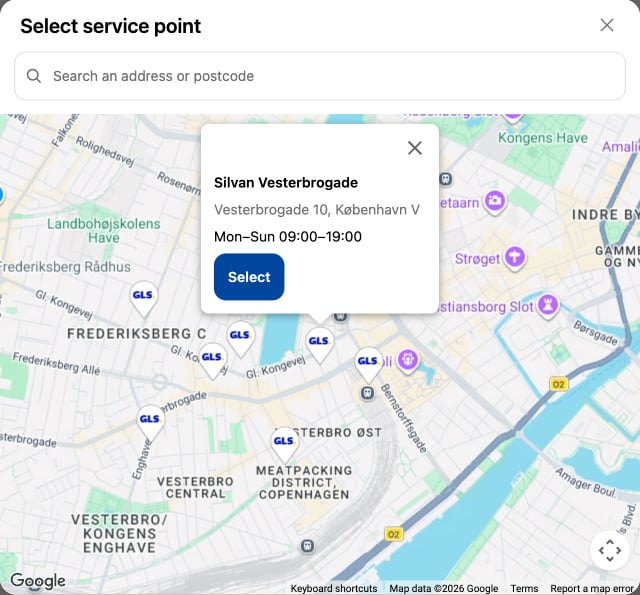
Po kliknięciu pinezki klienci widzą nazwę, adres i godziny otwarcia punktu odbioru. Przycisk Wybierz zatwierdza wybór punktu i zamyka mapę.
Nie ma mapy. Skopiuj ponownie klucz do mapy z Google Cloud i wklej cały klucz. Porównaj adres widoczny w przeglądarce podczas składania zamówienia z ustawieniami Website restrictions klucza i sprawdź, czy Maps JavaScript API jest włączone, a płatności są skonfigurowane. Gdy kasa pokazuje metody dostawy w oknie nad stroną, nie ma przycisku Mapa: Shopify nie pozwala tam na mapę.
Zippendo pokazuje komunikat Google nie zaakceptował tego klucza. Klucz do wyszukiwania adresów jest ograniczony do witryn internetowych albo Geocoding API nie jest dla niego włączone. Popraw jedno i drugie w Google Cloud albo utwórz nowy klucz jak w kroku 4.
Klienci nie mogą wyszukać adresu albo przesunięcie mapy nie pokazuje nowych punktów odbioru. Sprawdź, czy klucz do wyszukiwania adresów jest zapisany oraz czy Geocoding API jest nadal włączone, a płatności są skonfigurowane w Twoim projekcie Google Cloud.
Klucz został dopiero co zmieniony. Odczekaj kilka minut i spróbuj ponownie.
Mapa pochodzi bezpośrednio od Google i korzysta z Twojego klucza do mapy. Gdy klient wyszukuje adres lub przesuwa mapę, Zippendo przekazuje do Google to, co wpisał, albo miejsce na mapie, z użyciem Twojego klucza do wyszukiwania adresów. Oba klucze działają na podstawie Twojej własnej umowy z Google, a Google obciąża Twoje konto.Powiązane: Dodaj wybór punktu odbioru do kasy Shopify · Wybór punktu odbioru przy kasie
Czy ta strona była pomocna?
⌘I
{"docsConfig":{"theme":"almond","$schema":"https://mintlify.com/docs.json","name":"Zippendo","colors":{"primary":"#000","light":"#fff","dark":"#000"},"logo":{"light":"https://mintcdn.com/zippendo/vvJk_PyssTmjqf9_/logo/light.svg?fit=max\u0026auto=format\u0026n=vvJk_PyssTmjqf9_\u0026q=85\u0026s=9fc741a418a93f2d556d0b9b613050e8","dark":"https://mintcdn.com/zippendo/vvJk_PyssTmjqf9_/logo/dark.svg?fit=max\u0026auto=format\u0026n=vvJk_PyssTmjqf9_\u0026q=85\u0026s=230c49f3bcdc109cf7306f3a3fb81bc2","href":"https://www.zippendo.com"},"favicon":"https://mintcdn.com/zippendo/vvJk_PyssTmjqf9_/favicon-dark.svg?fit=max\u0026auto=format\u0026n=vvJk_PyssTmjqf9_\u0026q=85\u0026s=3bd5c187f9c99f9ca518062f6a7b2e18","api":{"openapi":"https://api.zippendo.com/public/json","playground":{"display":"interactive"},"mdx":{"server":"https://api.zippendo.com"}},"navbar":{"links":[{"href":"https://app.zippendo.com/login","label":"Sign in"}],"primary":{"type":"button","label":"Get started","href":"https://app.zippendo.com/sign-up"}},"footer":{"socials":{"website":"https://www.zippendo.com"}},"seo":{"metatags":{"og:site_name":"Zippendo","og:type":"website","twitter:card":"summary_large_image"}},"fonts":{"family":"Inter"},"icons":{"library":"lucide"},"errors":{"404":{"redirect":false,"title":"404: Lost in Documentation Space","description":"Looks like this page took a wrong turn. Try the sidebar or head back to the introduction."}},"contextual":{"options":["copy","view","chatgpt","claude","perplexity","mcp","cursor","vscode"],"display":"header"},"styling":{"latex":false},"navigation":{"languages":[{"language":"en","default":true,"href":"introduction"},{"language":"de","navbar":{"links":[{"href":"https://app.zippendo.com/login","label":"Anmelden"}],"primary":{"type":"button","label":"Loslegen","href":"https://app.zippendo.com/sign-up"}},"href":"de/introduction"},{"language":"pl","navbar":{"links":[{"href":"https://app.zippendo.com/login","label":"Zaloguj się"}],"primary":{"type":"button","label":"Zacznij","href":"https://app.zippendo.com/sign-up"}},"href":"pl/introduction"},{"language":"da","navbar":{"links":[{"href":"https://app.zippendo.com/login","label":"Log ind"}],"primary":{"type":"button","label":"Kom i gang","href":"https://app.zippendo.com/sign-up"}},"href":"da/introduction"},{"language":"sv","navbar":{"links":[{"href":"https://app.zippendo.com/login","label":"Logga in"}],"primary":{"type":"button","label":"Kom igång","href":"https://app.zippendo.com/sign-up"}},"href":"sv/introduction"},{"language":"nl","navbar":{"links":[{"href":"https://app.zippendo.com/login","label":"Inloggen"}],"primary":{"type":"button","label":"Aan de slag","href":"https://app.zippendo.com/sign-up"}},"href":"nl/introduction"},{"language":"no","navbar":{"links":[{"href":"https://app.zippendo.com/login","label":"Logg inn"}],"primary":{"type":"button","label":"Kom i gang","href":"https://app.zippendo.com/sign-up"}},"href":"no/introduction"},{"language":"fi","navbar":{"links":[{"href":"https://app.zippendo.com/login","label":"Kirjaudu sisään"}],"primary":{"type":"button","label":"Aloita","href":"https://app.zippendo.com/sign-up"}},"href":"fi/introduction"},{"language":"fr","navbar":{"links":[{"href":"https://app.zippendo.com/login","label":"Se connecter"}],"primary":{"type":"button","label":"Commencer","href":"https://app.zippendo.com/sign-up"}},"href":"fr/introduction"}]}},"deployment":{"deploymentMetadataValue":{"subdomain":"zippendo","hasAudioNarration":false,"actualSubdomain":"zippendo","customDomains":["www.zippendo.com"],"gitSource":{"type":"github","owner":"zippendo","repo":"zippendo","deployBranch":"main","contentDirectory":"apps/docs","isPrivate":true,"mountPath":"","label":""},"chroma":{"liveDeploymentHistoryId":"6adf244cd7cf896c8ad7cdef","collectionId":"2d669a3d-57b2-4184-aa7a-f6bae37800e6","schemaVersion":"v3","latestBuiltDeploymentHistoryId":"6adf244cd7cf896c8ad7cdef"},"feedback":{"thumbs":true},"entitlements":{},"buildId":"6adf244cd7cf896c8ad7cdef","clientVersion":"0.0.3966","searchFilterCounts":[{"language":"de","tag":"Anleitungen","count":105},{"language":"en","tag":"How-to","count":86},{"language":"da","tag":"Guides","count":86},{"language":"fi","tag":"Ohjeet","count":86},{"language":"fr","tag":"Guides pratiques","count":86},{"language":"nl","tag":"Hoe doe je dat","count":86},{"language":"no","tag":"Slik gjør du","count":86},{"language":"pl","tag":"Poradniki","count":86},{"language":"sv","tag":"Instruktioner","count":86},{"language":"en","tag":"API reference","count":85},{"language":"en","tag":"Documentation","count":59},{"language":"da","tag":"Dokumentation","count":59},{"language":"de","tag":"Dokumentation","count":59},{"language":"fi","tag":"Dokumentaatio","count":59},{"language":"fr","tag":"Documentation","count":59},{"language":"nl","tag":"Documentatie","count":59},{"language":"no","tag":"Dokumentasjon","count":59},{"language":"pl","tag":"Dokumentacja","count":59},{"language":"sv","tag":"Dokumentation","count":59},{"language":"en","tag":"Connect a carrier","count":29},{"language":"da","tag":"Tilslut en transportør","count":29},{"language":"de","tag":"Versanddienstleister verbinden","count":29},{"language":"fi","tag":"Yhdistä kuljetusyhtiö","count":29},{"language":"fr","tag":"Connecter un transporteur","count":29},{"language":"nl","tag":"Een vervoerder koppelen","count":29},{"language":"no","tag":"Koble til en transportør","count":29},{"language":"pl","tag":"Połącz przewoźnika","count":29},{"language":"sv","tag":"Anslut en transportör","count":29},{"language":"en","tag":"Shipments","count":22},{"language":"en","tag":"Tutorials","count":19},{"language":"da","tag":"Vejledninger","count":19},{"language":"fi","tag":"Opastukset","count":19},{"language":"fr","tag":"Tutoriels","count":19},{"language":"nl","tag":"Handleidingen","count":19},{"language":"no","tag":"Veiledninger","count":19},{"language":"pl","tag":"Samouczki","count":19},{"language":"sv","tag":"Guider","count":19},{"language":"en","tag":"Connections","count":14},{"language":"en","tag":"Fulfillment flow","count":14},{"language":"da","tag":"Forbindelser","count":14},{"language":"da","tag":"Forsendelsesflow","count":14},{"language":"de","tag":"Verbindungen","count":14},{"language":"de","tag":"Versandablauf","count":14},{"language":"fi","tag":"Yhteydet","count":14},{"language":"fi","tag":"Toimitusprosessi","count":14},{"language":"fr","tag":"Connexions","count":14},{"language":"fr","tag":"Flux d'expédition","count":14},{"language":"nl","tag":"Koppelingen","count":14},{"language":"nl","tag":"Verzendproces","count":14},{"language":"no","tag":"Tilkoblinger","count":14},{"language":"no","tag":"Sendingsflyt","count":14},{"language":"pl","tag":"Połączenia","count":14},{"language":"pl","tag":"Przepływ realizacji zamówień","count":14},{"language":"sv","tag":"Anslutningar","count":14},{"language":"sv","tag":"Orderflöde","count":14},{"language":"en","tag":"Account","count":13},{"language":"en","tag":"Carriers","count":13},{"language":"da","tag":"Konto","count":13},{"language":"de","tag":"Konto","count":13},{"language":"fi","tag":"Tili","count":13},{"language":"fr","tag":"Compte","count":13},{"language":"nl","tag":"Account","count":13},{"language":"no","tag":"Konto","count":13},{"language":"pl","tag":"Konto","count":13},{"language":"sv","tag":"Konto","count":13},{"language":"da","tag":"Drift","count":12},{"language":"de","tag":"Betrieb","count":12},{"language":"fi","tag":"Toiminnot","count":12},{"language":"fr","tag":"Opérations","count":12},{"language":"nl","tag":"Dagelijks gebruik","count":12},{"language":"no","tag":"Drift","count":12},{"language":"pl","tag":"Operacje","count":12},{"language":"sv","tag":"Daglig drift","count":12},{"language":"da","tag":"Integrationer","count":11},{"language":"da","tag":"Vidensbase","count":11},{"language":"de","tag":"Integrationen","count":11},{"language":"de","tag":"Wissensdatenbank","count":11},{"language":"fi","tag":"Integraatiot","count":11},{"language":"fi","tag":"Tietopankki","count":11},{"language":"fr","tag":"Intégrations","count":11},{"language":"fr","tag":"Base de connaissances","count":11},{"language":"nl","tag":"Integraties","count":11},{"language":"nl","tag":"Kennisbank","count":11},{"language":"no","tag":"Integrasjoner","count":11},{"language":"no","tag":"Kunnskapsbase","count":11},{"language":"pl","tag":"Integracje","count":11},{"language":"pl","tag":"Baza wiedzy","count":11},{"language":"sv","tag":"Integrationer","count":11},{"language":"sv","tag":"Kunskapsbas","count":11},{"language":"de","tag":"Bestellungen \u0026 Verkaufskanäle","count":10}]},"assistantConfig":{"enableAskAiButton":false,"enableStarterQuestions":false,"enableContextualStarterQuestions":false,"enableAskAiSearchBar":true},"hasChatPermissions":false,"hasWebMcpPermissions":false,"toggles":[{"name":"kill-isr","enabled":true,"variant":{"name":"disabled","enabled":false,"feature_enabled":true},"impressionData":false},{"name":"agent-mintlify-slack","enabled":true,"variant":{"name":"disabled","enabled":false,"feature_enabled":true},"impressionData":false},{"name":"editor-v7-file-tree","enabled":true,"variant":{"name":"disabled","enabled":false,"feature_enabled":true},"impressionData":false},{"name":"agent-integrations-settings","enabled":true,"variant":{"name":"disabled","enabled":false,"feature_enabled":true},"impressionData":false},{"name":"automations-pr-grouping","enabled":true,"variant":{"name":"disabled","enabled":false,"feature_enabled":true},"impressionData":false},{"name":"custom-prefix","enabled":true,"variant":{"name":"disabled","enabled":false,"feature_enabled":true},"impressionData":false},{"name":"analytics-v7","enabled":true,"variant":{"name":"disabled","enabled":false,"feature_enabled":true},"impressionData":false},{"name":"user-flows-analytics","enabled":true,"variant":{"name":"disabled","enabled":false,"feature_enabled":true},"impressionData":false},{"name":"no-publish-flow","enabled":true,"variant":{"name":"disabled","enabled":false,"feature_enabled":true},"impressionData":false},{"name":"workos-onboarding","enabled":true,"variant":{"name":"disabled","enabled":false,"feature_enabled":true},"impressionData":false},{"name":"llms-txt-v2","enabled":true,"variant":{"name":"disabled","enabled":false,"feature_enabled":true},"impressionData":false},{"name":"pause-universal-search-reconcile","enabled":true,"variant":{"name":"disabled","enabled":false,"feature_enabled":true},"impressionData":false},{"name":"snapshot-serving-live","enabled":true,"variant":{"name":"disabled","enabled":false,"feature_enabled":true},"impressionData":false},{"name":"stripTemperatureMiddleware","enabled":true,"variant":{"name":"disabled","enabled":false,"feature_enabled":true},"impressionData":false},{"name":"per-site-search-delta","enabled":true,"variant":{"name":"disabled","enabled":false,"feature_enabled":true},"impressionData":false},{"name":"support-platform-pylon-zendesk","enabled":true,"variant":{"name":"disabled","enabled":false,"feature_enabled":true},"impressionData":false},{"name":"snapshot-serving","enabled":true,"variant":{"name":"disabled","enabled":false,"feature_enabled":true},"impressionData":false},{"name":"instant-rollback","enabled":true,"variant":{"name":"disabled","enabled":false,"feature_enabled":true},"impressionData":false},{"name":"granular-notifications-server","enabled":true,"variant":{"name":"disabled","enabled":false,"feature_enabled":true},"impressionData":false},{"name":"granular-notifications","enabled":true,"variant":{"name":"disabled","enabled":false,"feature_enabled":true},"impressionData":false},{"name":"editor-private-page-search","enabled":true,"variant":{"name":"disabled","enabled":false,"feature_enabled":true},"impressionData":false},{"name":"automations-fable","enabled":true,"variant":{"name":"disabled","enabled":false,"feature_enabled":true},"impressionData":false},{"name":"fixed-ai-action-pricing","enabled":true,"variant":{"name":"disabled","enabled":false,"feature_enabled":true},"impressionData":false},{"name":"automation-resolve-merge-conflict","enabled":true,"variant":{"name":"disabled","enabled":false,"feature_enabled":true},"impressionData":false},{"name":"scoped-publishing","enabled":true,"variant":{"name":"disabled","enabled":false,"feature_enabled":true},"impressionData":false},{"name":"mintql","enabled":true,"variant":{"name":"disabled","enabled":false,"feature_enabled":true},"impressionData":false},{"name":"page-level-analytics","enabled":true,"variant":{"name":"disabled","enabled":false,"feature_enabled":true},"impressionData":false},{"name":"editor-version-history-v2","enabled":true,"variant":{"name":"disabled","enabled":false,"feature_enabled":true},"impressionData":false},{"name":"editor-nav-generations","enabled":true,"variant":{"name":"disabled","enabled":false,"feature_enabled":true},"impressionData":false},{"name":"billing-page-v2","enabled":true,"variant":{"name":"disabled","enabled":false,"feature_enabled":true},"impressionData":false},{"name":"workspace-projects","enabled":true,"variant":{"name":"disabled","enabled":false,"feature_enabled":true},"impressionData":false},{"name":"assistant-v5","enabled":true,"variant":{"name":"disabled","enabled":false,"feature_enabled":true},"impressionData":false},{"name":"byok-sep-25","enabled":true,"variant":{"name":"disabled","enabled":false,"feature_enabled":true},"impressionData":false},{"name":"fork-pr-previews","enabled":true,"variant":{"name":"disabled","enabled":false,"feature_enabled":true},"impressionData":false},{"name":"revalidation-jwt","enabled":true,"variant":{"name":"disabled","enabled":false,"feature_enabled":true},"impressionData":false},{"name":"vite-origin","enabled":true,"variant":{"name":"disabled","enabled":false,"feature_enabled":true},"impressionData":false},{"name":"editor-agent-model-picker","enabled":true,"variant":{"name":"disabled","enabled":false,"feature_enabled":true},"impressionData":false},{"name":"billing-updated-9-15","enabled":true,"variant":{"name":"disabled","enabled":false,"feature_enabled":true},"impressionData":false},{"name":"hobby-abuse-scan","enabled":true,"variant":{"name":"disabled","enabled":false,"feature_enabled":true},"impressionData":false},{"name":"dashboard-inbox","enabled":true,"variant":{"name":"disabled","enabled":false,"feature_enabled":true},"impressionData":false}],"isAtlas":false,"googleFontsInlined":false},"customCss":[{"filePath":"style.css","content":"@media (min-width:1024px){.h-full.relative.flex-1.flex.items-center.gap-x-4{display:grid;grid-template-columns:240px auto 1fr auto;align-items:center;column-gap:16px}.h-full.relative.flex-1.flex.items-center.gap-x-4>.flex-1.flex.items-center.gap-x-4{width:240px;min-width:240px;max-width:240px;flex:none;grid-column:1;box-sizing:border-box;padding-right:0;justify-content:flex-start}.h-full.relative.flex-1.flex.items-center.gap-x-4>.flex-1.flex.items-center.gap-x-4>.hidden.lg\\:flex.items-center.gap-x-2:empty{display:none}.h-full.relative.flex-1.flex.items-center.gap-x-4>.flex.items-center.gap-4,.h-full.relative.flex-1.flex.items-center.gap-x-4>.flex.items-center.gap-4>.flex-1.relative.hidden.lg\\:flex.items-center{display:contents}.h-full.relative.flex-1.flex.items-center.gap-x-4 .h-14.font-semibold:has(.nav-tabs){grid-column:2;grid-row:1;justify-self:start}.h-full.relative.flex-1.flex.items-center.gap-x-4 nav[aria-label=Main]{grid-column:4;justify-self:end}.h-full.relative.flex-1.flex.items-center.gap-x-4 #search-bar-entry{grid-column:3;justify-self:end}}.flex-1.flex.items-center.gap-x-4{padding-left:0}.sidebar-title{font-weight:700}"}],"page":{"pagePath":"pl/how-to/google-maps-key","slug":"/pl/how-to/google-maps-key","pageMetadata":{"title":"Uzyskaj klucze Google do mapy punktów odbioru i wyszukiwania adresów","sidebarTitle":"Klucze Google","description":"Utwórz dwa klucze na własnym koncie Google Cloud i dodaj je w Zippendo, aby klienci mogli wybrać punkt odbioru na mapie i wyszukać adres w kasie Shopify.","keywords":["Google Maps","Google Maps key","Geocoding API","API key","map","address search","service point picker","Shopify Plus"],"href":"/pl/how-to/google-maps-key"},"description":{"compiledSource":"\"use strict\";\nconst {jsx: _jsx} = arguments[0];\nconst {useMDXComponents: _provideComponents} = arguments[0];\nfunction _createMdxContent(props) {\n const _components = {\n p: \"p\",\n ..._provideComponents(),\n ...props.components\n };\n return _jsx(_components.p, {\n children: \"Utwórz dwa klucze na własnym koncie Google Cloud i dodaj je w Zippendo, aby klienci mogli wybrać punkt odbioru na mapie i wyszukać adres w kasie Shopify.\"\n });\n}\nfunction MDXContent(props = {}) {\n const {wrapper: MDXLayout} = {\n ..._provideComponents(),\n ...props.components\n };\n return MDXLayout ? _jsx(MDXLayout, {\n ...props,\n children: _jsx(_createMdxContent, {\n ...props\n })\n }) : _createMdxContent(props);\n}\nreturn {\n default: MDXContent\n};\n","frontmatter":{},"scope":{}},"pageType":"default","mdx":{"mdxSource":{"compiledSource":"\"use strict\";const{Fragment:_Fragment,jsx:_jsx,jsxs:_jsxs}=arguments[0];const{useMDXComponents:_provideComponents}=arguments[0];function _createMdxContent(props){const _components={a:`a`,code:`code`,li:`li`,p:`p`,strong:`strong`,ul:`ul`,..._provideComponents(),...props.components},{Frame,Heading,Info,OptimizedImage,Step,Steps,Tip,Warning}=_components;if(!Frame)_missingMdxReference(`Frame`,true);if(!Heading)_missingMdxReference(`Heading`,true);if(!Info)_missingMdxReference(`Info`,true);if(!OptimizedImage)_missingMdxReference(`OptimizedImage`,true);if(!Step)_missingMdxReference(`Step`,true);if(!Steps)_missingMdxReference(`Steps`,true);if(!Tip)_missingMdxReference(`Tip`,true);if(!Warning)_missingMdxReference(`Warning`,true);return _jsxs(_Fragment,{children:[_jsx(_components.p,{children:`Twoi klienci już teraz mogą wybrać punkt odbioru z listy. Przy kasie mogą go wyszukać po kodzie pocztowym lub nazwie punktu odbioru, a w koszyku po kodzie pocztowym. Dzięki dwóm kluczom z Twojego własnego konta Google możesz dać im więcej:`}),`\n`,_jsxs(_components.ul,{children:[`\n`,_jsxs(_components.li,{children:[_jsx(_components.strong,{children:`Klucz Google Maps`}),` pokazuje mapę z pinezką dla każdego punktu odbioru, w `,_jsx(_components.a,{href:`/pl/tutorials/shopify-service-point-picker`,children:`wyborze punktu odbioru przy kasie`}),` i w `,_jsx(_components.a,{href:`/pl/tutorials/shopify-cart-service-points`,children:`wyborze punktu odbioru w koszyku`}),`.`]}),`\n`,_jsxs(_components.li,{children:[_jsx(_components.strong,{children:`Klucz Google do wyszukiwania adresów`}),` pozwala klientom wyszukać przy kasie dowolny adres lub okolicę i przesunąć mapę, aby zobaczyć punkty odbioru w tym miejscu.`]}),`\n`]}),`\n`,_jsx(_components.p,{children:`Oba klucze są opcjonalne i możesz dodać jeden bez drugiego. Bez nich wszystko nadal działa z listą. Utworzenie kluczy w Google Cloud zajmuje około 15 minut, a ta strona prowadzi Cię przez każde kliknięcie.`}),`\n`,_jsxs(Info,{children:[_jsx(_components.p,{children:_jsx(_components.strong,{children:`Czego potrzebujesz`})}),_jsxs(_components.ul,{children:[`\n`,_jsxs(_components.li,{children:[`Wybór punktu odbioru skonfigurowany w kasie Shopify albo punkty odbioru w koszyku. Zobacz `,_jsx(_components.a,{href:`/pl/tutorials/shopify-service-point-picker`,children:`Dodaj wybór punktu odbioru do kasy Shopify`}),` lub `,_jsx(_components.a,{href:`/pl/tutorials/shopify-cart-service-points`,children:`Pozwól klientom wybrać punkt odbioru w koszyku Shopify`}),`.`]}),`\n`,_jsx(_components.li,{children:`Konto Google.`}),`\n`,_jsx(_components.li,{children:`Karta płatnicza. Google prosi o skonfigurowanie płatności, zanim klucz Google zacznie działać, także wtedy, gdy mieścisz się w bezpłatnym miesięcznym limicie.`}),`\n`]})]}),`\n`,_jsx(Heading,{level:`2`,id:`ile-to-kosztuje`,children:`Ile to kosztuje`}),`\n`,_jsxs(_components.p,{children:[`Google co miesiąc daje Ci bezpłatny limit użycia i pobiera opłaty za użycie ponad ten limit. Mapa jest liczona za każdym razem, gdy klient ją otwiera. Wyszukiwanie adresów jest liczone przy każdym wyszukiwaniu i za każdym razem, gdy klient przesuwa mapę. Aktualne ceny Google znajdziesz na stronie `,_jsx(_components.a,{href:`https://mapsplatform.google.com/pricing/`,children:`Cennik Google Maps Platform`}),`. W Google Cloud możesz ustawić alert budżetowy, aby Google wysłał Ci e-mail, zanim rachunek urośnie. Alert budżetowy nie wstrzymuje opłat: aby ograniczyć koszt wyszukiwania adresów, ustaw też dzienny limit żądań (przydział) dla Geocoding API.`]}),`\n`,_jsx(Heading,{level:`2`,id:`krok-1-utwórz-projekt-w-google-cloud`,children:`Krok 1: Utwórz projekt w Google Cloud`}),`\n`,_jsxs(Steps,{children:[_jsx(Step,{title:`Zaloguj się do Google Cloud`,children:_jsxs(_components.p,{children:[`Wejdź na `,_jsx(_components.a,{href:`https://console.cloud.google.com`,children:`console.cloud.google.com`}),` i zaloguj się na swoje konto Google.`]})}),_jsx(Step,{title:`Utwórz projekt`,children:_jsx(_components.p,{children:`Utwórz nowy projekt i nadaj mu nazwę, którą rozpoznasz, na przykład „Mapa sklepu”.`})}),_jsx(Step,{title:`Skonfiguruj płatności`,children:_jsx(_components.p,{children:`Gdy Google o to poprosi, dodaj konto rozliczeniowe ze swoją kartą płatniczą.`})})]}),`\n`,_jsx(Heading,{level:`2`,id:`krok-2-włącz-interfejsy-api`,children:`Krok 2: Włącz interfejsy API`}),`\n`,_jsxs(_components.p,{children:[`W swoim projekcie otwórz `,_jsx(_components.strong,{children:`Google Maps Platform`}),` i włącz (Enable) te dwa interfejsy:`]}),`\n`,_jsxs(_components.ul,{children:[`\n`,_jsxs(_components.li,{children:[_jsx(_components.strong,{children:`Maps JavaScript API`}),`: pokazuje mapę na stronie internetowej, na przykład w Twojej kasie.`]}),`\n`,_jsxs(_components.li,{children:[_jsx(_components.strong,{children:`Geocoding API`}),`: pozwala klientom wyszukać adres lub okolicę i przesuwać mapę, aby zobaczyć znajdujące się tam punkty odbioru.`]}),`\n`]}),`\n`,_jsx(Heading,{level:`2`,id:`krok-3-utwórz-klucz-do-mapy-i-ogranicz-go-do-swojego-sklepu-internetowego`,children:`Krok 3: Utwórz klucz do mapy i ogranicz go do swojego sklepu internetowego`}),`\n`,_jsxs(_components.p,{children:[`W `,_jsx(_components.strong,{children:`Google Maps Platform`}),` otwórz `,_jsx(_components.strong,{children:`Keys \u0026 Credentials`}),`, kliknij `,_jsx(_components.strong,{children:`Create credentials`}),` i wybierz `,_jsx(_components.strong,{children:`API key`}),`. Google pokaże Twój nowy klucz: długi kod zaczynający się od „AIza”. Skopiuj go.`]}),`\n`,_jsx(_components.p,{children:`Klucz bez ograniczeń działa na każdej stronie internetowej, więc ktoś inny mógłby go użyć, a rachunek za jego mapy trafiłby do Ciebie. Ogranicz go do adresów, na których Twoi klienci składają zamówienia.`}),`\n`,_jsxs(Steps,{children:[_jsx(Step,{title:`Otwórz ustawienia klucza`,children:_jsx(_components.p,{children:`Kliknij nazwę swojego nowego klucza.`})}),_jsxs(Step,{title:`Zezwól tylko na adresy swojego sklepu internetowego`,children:[_jsxs(_components.p,{children:[`W sekcji `,_jsx(_components.strong,{children:`Application restrictions`}),` wybierz `,_jsx(_components.strong,{children:`Websites`}),`. W sekcji `,_jsx(_components.strong,{children:`Website restrictions`}),` dodaj po kolei każdy adres, na którym Twoi klienci składają zamówienia:`]}),_jsxs(_components.ul,{children:[`\n`,_jsxs(_components.li,{children:[`Swoją własną domenę, na przykład `,_jsx(_components.code,{children:`https://nordlysliving.dk/*`}),`, oraz tę samą z `,_jsx(_components.code,{children:`*.`}),` na początku, na przykład `,_jsx(_components.code,{children:`https://*.nordlysliving.dk/*`}),`, aby objąć adresy takie jak `,_jsx(_components.a,{href:`http://www`,children:`www`}),`. i checkout.`]}),`\n`,_jsxs(_components.li,{children:[`Swój adres Shopify, na przykład `,_jsx(_components.code,{children:`https://nordlys-living.myshopify.com/*`}),`.`]}),`\n`,_jsxs(_components.li,{children:[_jsx(_components.code,{children:`https://shop.app/*`}),`, jeśli dla bloku wyboru punktu odbioru masz włączone `,_jsx(_components.strong,{children:`Include block in Shop Pay`}),`.`]}),`\n`]})]}),_jsx(Step,{title:`Zezwól tylko na mapę`,children:_jsxs(_components.p,{children:[`W sekcji `,_jsx(_components.strong,{children:`API restrictions`}),` wybierz `,_jsx(_components.strong,{children:`Restrict key`}),` i zaznacz tylko `,_jsx(_components.strong,{children:`Maps JavaScript API`}),`.`]})}),_jsx(Step,{title:`Zapisz`,children:_jsxs(_components.p,{children:[`Kliknij `,_jsx(_components.strong,{children:`Save`}),`. Nowe ograniczenia mogą zacząć działać dopiero po kilku minutach.`]})})]}),`\n`,_jsx(Tip,{children:_jsx(_components.p,{children:`Nie wiesz, jakiego adresu używa Twoja kasa? Rozpocznij zamówienie w swoim sklepie internetowym i spójrz na pasek adresu przeglądarki. Ten adres musi być na liście.`})}),`\n`,_jsx(Heading,{level:`2`,id:`krok-4-utwórz-klucz-do-wyszukiwania-adresów`,children:`Krok 4: Utwórz klucz do wyszukiwania adresów`}),`\n`,_jsx(_components.p,{children:`Wyszukiwanie adresów wymaga drugiego klucza. W przeciwieństwie do klucza do mapy nie może on być ograniczony do witryn internetowych, bo inaczej wyszukiwanie adresów nie będzie działać.`}),`\n`,_jsxs(Steps,{children:[_jsx(Step,{title:`Utwórz drugi klucz`,children:_jsxs(_components.p,{children:[`W `,_jsx(_components.strong,{children:`Keys \u0026 Credentials`}),` kliknij `,_jsx(_components.strong,{children:`Create credentials`}),` i ponownie wybierz `,_jsx(_components.strong,{children:`API key`}),`. Skopiuj nowy klucz.`]})}),_jsx(Step,{title:`Zezwól tylko na wyszukiwanie adresów`,children:_jsxs(_components.p,{children:[`Kliknij nazwę nowego klucza. W sekcji `,_jsx(_components.strong,{children:`API restrictions`}),` wybierz `,_jsx(_components.strong,{children:`Restrict key`}),` i zaznacz tylko `,_jsx(_components.strong,{children:`Geocoding API`}),`.`]})}),_jsx(Step,{title:`Nie ograniczaj witryn`,children:_jsxs(_components.p,{children:[`W sekcji `,_jsx(_components.strong,{children:`Application restrictions`}),` wybierz `,_jsx(_components.strong,{children:`None`}),`. Klucz zezwala tylko na Geocoding API, więc nikt nie może go użyć do wyświetlania map.`]})}),_jsx(Step,{title:`Zapisz`,children:_jsxs(_components.p,{children:[`Kliknij `,_jsx(_components.strong,{children:`Save`}),`.`]})})]}),`\n`,_jsx(Warning,{children:_jsx(_components.p,{children:`Użyj dwóch różnych kluczy. Wyszukiwanie adresów nie działa z kluczem ograniczonym do witryn internetowych, więc jeden klucz nie może obsłużyć obu funkcji.`})}),`\n`,_jsxs(_components.p,{children:[`Google od czasu do czasu zmienia nazwy swoich menu. Jeśli nazwa podana tutaj nie zgadza się z tym, co widzisz na ekranie, aktualne kroki znajdziesz we własnym przewodniku Google `,_jsx(_components.a,{href:`https://developers.google.com/maps/documentation/javascript/get-api-key`,children:`Używanie kluczy API`}),`.`]}),`\n`,_jsx(Heading,{level:`2`,id:`krok-5-dodaj-klucze-w-zippendo`,children:`Krok 5: Dodaj klucze w Zippendo`}),`\n`,_jsxs(Steps,{children:[_jsx(Step,{title:`Otwórz swój sklep internetowy`,children:_jsxs(_components.p,{children:[`Kliknij `,_jsx(_components.strong,{children:`Kanały sprzedaży`}),` na pasku bocznym. Na karcie `,_jsx(_components.strong,{children:`Połączone`}),` kliknij swój sklep internetowy Shopify. Otworzy się karta `,_jsx(_components.strong,{children:`Zamówienia i kasa`}),`.`]})}),_jsx(Step,{title:`Wklej klucz do mapy`,children:_jsxs(_components.p,{children:[`Na karcie `,_jsx(_components.strong,{children:`Punkty odbioru przy kasie`}),` albo na karcie `,_jsx(_components.strong,{children:`Punkty odbioru w koszyku`}),` wklej klucz do mapy w polu `,_jsx(_components.strong,{children:`Klucz Google Maps (opcjonalny)`}),` i kliknij `,_jsx(_components.strong,{children:`Zapisz klucz`}),`. Zobaczysz komunikat `,_jsx(_components.strong,{children:`Zapisano klucz Google`}),`. Obie karty korzystają z tych samych kluczy, więc dodajesz je tylko raz.`]})}),_jsxs(Step,{title:`Wklej klucz do wyszukiwania adresów`,children:[_jsxs(_components.p,{children:[`Na karcie `,_jsx(_components.strong,{children:`Punkty odbioru przy kasie`}),` wklej drugi klucz w polu `,_jsx(_components.strong,{children:`Klucz Google do wyszukiwania adresów (opcjonalny)`}),` i kliknij `,_jsx(_components.strong,{children:`Zapisz klucz`}),`. Jeśli Google zaakceptuje klucz, zobaczysz komunikat `,_jsx(_components.strong,{children:`Zapisano klucz Google`}),`, a w polu pojawi się tekst `,_jsx(_components.strong,{children:`Klucz zapisany. Wklej nowy klucz, aby go zastąpić.`}),` Koszyk nie ma wyszukiwania adresów, więc jego karta pokazuje tylko klucz do mapy.`]}),_jsxs(Frame,{caption:`Dwa pola na klucze na karcie Punkty odbioru przy kasie`,children:[_jsx(OptimizedImage,{src:`https://mintcdn.com/zippendo/cPFBHhpG6rolz2WC/images/how-to/google-maps-key/03-zippendo-keys-light.png?fit=max\u0026auto=format\u0026n=cPFBHhpG6rolz2WC\u0026q=85\u0026s=a54f62e7b8caa8987618d9f4103a1de4`,alt:`Pole Klucz Google Maps (opcjonalny) z zapisanym kluczem i pole Klucz Google do wyszukiwania adresów (opcjonalny) z tekstem „Klucz zapisany. Wklej nowy klucz, aby go zastąpić.”, z przyciskami Zapisz klucz i Usuń klucz`,className:`mint-block dark:mint-hidden`,\"data-og-width\":`1119`,width:`1119`,\"data-og-height\":`205`,height:`205`,\"data-path\":`images/how-to/google-maps-key/03-zippendo-keys-light.png`,\"data-optimize\":`true`,\"data-opv\":`3`,srcset:`https://mintcdn.com/zippendo/cPFBHhpG6rolz2WC/images/how-to/google-maps-key/03-zippendo-keys-light.png?w=280\u0026fit=max\u0026auto=format\u0026n=cPFBHhpG6rolz2WC\u0026q=85\u0026s=366189ab103efad161b8ddeb760cd1da 280w, https://mintcdn.com/zippendo/cPFBHhpG6rolz2WC/images/how-to/google-maps-key/03-zippendo-keys-light.png?w=560\u0026fit=max\u0026auto=format\u0026n=cPFBHhpG6rolz2WC\u0026q=85\u0026s=df41301c07901dacf53ae0845f6f66e0 560w, https://mintcdn.com/zippendo/cPFBHhpG6rolz2WC/images/how-to/google-maps-key/03-zippendo-keys-light.png?w=840\u0026fit=max\u0026auto=format\u0026n=cPFBHhpG6rolz2WC\u0026q=85\u0026s=fe22914cc2af82d8cb464d95edecf404 840w, https://mintcdn.com/zippendo/cPFBHhpG6rolz2WC/images/how-to/google-maps-key/03-zippendo-keys-light.png?w=1100\u0026fit=max\u0026auto=format\u0026n=cPFBHhpG6rolz2WC\u0026q=85\u0026s=c809634a81042003ba93c4bafb5dc69f 1100w, https://mintcdn.com/zippendo/cPFBHhpG6rolz2WC/images/how-to/google-maps-key/03-zippendo-keys-light.png?w=1650\u0026fit=max\u0026auto=format\u0026n=cPFBHhpG6rolz2WC\u0026q=85\u0026s=b56fada8e2b19c8bdf03df18cc548519 1650w, https://mintcdn.com/zippendo/cPFBHhpG6rolz2WC/images/how-to/google-maps-key/03-zippendo-keys-light.png?w=2500\u0026fit=max\u0026auto=format\u0026n=cPFBHhpG6rolz2WC\u0026q=85\u0026s=96eb7d9096e5019ce398c86bdc7d2daf 2500w`}),_jsx(OptimizedImage,{src:`https://mintcdn.com/zippendo/cPFBHhpG6rolz2WC/images/how-to/google-maps-key/03-zippendo-keys-dark.png?fit=max\u0026auto=format\u0026n=cPFBHhpG6rolz2WC\u0026q=85\u0026s=f3541b4f8b22f9f3d4fbf4a60e6737d8`,alt:`Pole Klucz Google Maps (opcjonalny) z zapisanym kluczem i pole Klucz Google do wyszukiwania adresów (opcjonalny) z tekstem „Klucz zapisany. Wklej nowy klucz, aby go zastąpić.”, z przyciskami Zapisz klucz i Usuń klucz`,className:`mint-hidden dark:mint-block`,\"data-og-width\":`1119`,width:`1119`,\"data-og-height\":`205`,height:`205`,\"data-path\":`images/how-to/google-maps-key/03-zippendo-keys-dark.png`,\"data-optimize\":`true`,\"data-opv\":`3`,srcset:`https://mintcdn.com/zippendo/cPFBHhpG6rolz2WC/images/how-to/google-maps-key/03-zippendo-keys-dark.png?w=280\u0026fit=max\u0026auto=format\u0026n=cPFBHhpG6rolz2WC\u0026q=85\u0026s=188a11a82bd68d83afc9792802e541ab 280w, https://mintcdn.com/zippendo/cPFBHhpG6rolz2WC/images/how-to/google-maps-key/03-zippendo-keys-dark.png?w=560\u0026fit=max\u0026auto=format\u0026n=cPFBHhpG6rolz2WC\u0026q=85\u0026s=a544af04985396148ec1510584cb3194 560w, https://mintcdn.com/zippendo/cPFBHhpG6rolz2WC/images/how-to/google-maps-key/03-zippendo-keys-dark.png?w=840\u0026fit=max\u0026auto=format\u0026n=cPFBHhpG6rolz2WC\u0026q=85\u0026s=6c5c687fb5e8291cf8ca78fb799011f9 840w, https://mintcdn.com/zippendo/cPFBHhpG6rolz2WC/images/how-to/google-maps-key/03-zippendo-keys-dark.png?w=1100\u0026fit=max\u0026auto=format\u0026n=cPFBHhpG6rolz2WC\u0026q=85\u0026s=3f65ffea8688f002e6c0d276a83a1a34 1100w, https://mintcdn.com/zippendo/cPFBHhpG6rolz2WC/images/how-to/google-maps-key/03-zippendo-keys-dark.png?w=1650\u0026fit=max\u0026auto=format\u0026n=cPFBHhpG6rolz2WC\u0026q=85\u0026s=fb257a39a05b1ded30c7dbf3a1e0e136 1650w, https://mintcdn.com/zippendo/cPFBHhpG6rolz2WC/images/how-to/google-maps-key/03-zippendo-keys-dark.png?w=2500\u0026fit=max\u0026auto=format\u0026n=cPFBHhpG6rolz2WC\u0026q=85\u0026s=5312c12f104a14b517c714ef6572c64c 2500w`})]})]})]}),`\n`,_jsxs(_components.p,{children:[`Po zapisaniu klucza do wyszukiwania adresów Zippendo nie pokazuje go już ponownie. Aby go usunąć, kliknij `,_jsx(_components.strong,{children:`Usuń klucz`}),`. Aby usunąć klucz do mapy, wyczyść jego pole i kliknij `,_jsx(_components.strong,{children:`Zapisz klucz`}),`.`]}),`\n`,_jsx(Heading,{level:`2`,id:`sprawdź-czy-to-działa`,children:`Sprawdź, czy to działa`}),`\n`,_jsxs(_components.p,{children:[`Rozpocznij zamówienie w swoim sklepie internetowym, wybierz swoją metodę dostawy z punktem odbioru i kliknij `,_jsx(_components.strong,{children:`Zmień punkt odbioru`}),`. Z kluczem do wyszukiwania adresów pole wyszukiwania nad listą pokazuje tekst `,_jsx(_components.strong,{children:`Adres, kod pocztowy lub nazwa punktu odbioru`}),`.`]}),`\n`,_jsxs(_components.p,{children:[`Z kluczem do mapy Twoi klienci mogą przełączać się między `,_jsx(_components.strong,{children:`Lista`}),` a `,_jsx(_components.strong,{children:`Mapa`}),`. `,_jsx(_components.strong,{children:`Mapa`}),` otwiera mapę, na której każdy punkt odbioru ma pinezkę z logo przewoźnika. Jeśli dodasz też klucz do wyszukiwania adresów, klienci mogą wyszukać adres lub kod pocztowy nad mapą albo po prostu przesunąć mapę, a pojawią się punkty odbioru w tym miejscu.`]}),`\n`,_jsx(Frame,{caption:`Mapa, którą widzą Twoi klienci po kliknięciu opcji Mapa`,children:_jsx(OptimizedImage,{src:`https://mintcdn.com/zippendo/cPFBHhpG6rolz2WC/images/how-to/google-maps-key/01-checkout-map.png?fit=max\u0026auto=format\u0026n=cPFBHhpG6rolz2WC\u0026q=85\u0026s=021bb7eafed15dbd35cdf30f6d44c999`,alt:`Okno Wybierz punkt odbioru w kasie Shopify z polem wyszukiwania adresu lub kodu pocztowego nad mapą Google, na której widać Kopenhagę, i pinezką GLS przy każdym punkcie odbioru`,\"data-og-width\":`640`,width:`640`,\"data-og-height\":`596`,height:`596`,\"data-path\":`images/how-to/google-maps-key/01-checkout-map.png`,\"data-optimize\":`true`,\"data-opv\":`3`,srcset:`https://mintcdn.com/zippendo/cPFBHhpG6rolz2WC/images/how-to/google-maps-key/01-checkout-map.png?w=280\u0026fit=max\u0026auto=format\u0026n=cPFBHhpG6rolz2WC\u0026q=85\u0026s=294fb0ea41cbfc8e5efdc360a6ea47f2 280w, https://mintcdn.com/zippendo/cPFBHhpG6rolz2WC/images/how-to/google-maps-key/01-checkout-map.png?w=560\u0026fit=max\u0026auto=format\u0026n=cPFBHhpG6rolz2WC\u0026q=85\u0026s=d1a2cd095c7834c7c92aaf59002f8c3d 560w, https://mintcdn.com/zippendo/cPFBHhpG6rolz2WC/images/how-to/google-maps-key/01-checkout-map.png?w=840\u0026fit=max\u0026auto=format\u0026n=cPFBHhpG6rolz2WC\u0026q=85\u0026s=ff28090bb65bbe432b304efc275f71f2 840w, https://mintcdn.com/zippendo/cPFBHhpG6rolz2WC/images/how-to/google-maps-key/01-checkout-map.png?w=1100\u0026fit=max\u0026auto=format\u0026n=cPFBHhpG6rolz2WC\u0026q=85\u0026s=96a352981082412de397fab7d631ccb4 1100w, https://mintcdn.com/zippendo/cPFBHhpG6rolz2WC/images/how-to/google-maps-key/01-checkout-map.png?w=1650\u0026fit=max\u0026auto=format\u0026n=cPFBHhpG6rolz2WC\u0026q=85\u0026s=fbe064f33e0ad1065016a9cdaff8e6c0 1650w, https://mintcdn.com/zippendo/cPFBHhpG6rolz2WC/images/how-to/google-maps-key/01-checkout-map.png?w=2500\u0026fit=max\u0026auto=format\u0026n=cPFBHhpG6rolz2WC\u0026q=85\u0026s=4186dd8008c8d4d1de081b3af9dacf81 2500w`})}),`\n`,_jsxs(_components.p,{children:[`Po kliknięciu pinezki klienci widzą nazwę, adres i godziny otwarcia punktu odbioru. Przycisk `,_jsx(_components.strong,{children:`Wybierz`}),` zatwierdza wybór punktu i zamyka mapę.`]}),`\n`,_jsx(Frame,{caption:`Kliknij pinezkę, a potem Wybierz`,children:_jsx(OptimizedImage,{src:`https://mintcdn.com/zippendo/cPFBHhpG6rolz2WC/images/how-to/google-maps-key/02-checkout-map-pin.png?fit=max\u0026auto=format\u0026n=cPFBHhpG6rolz2WC\u0026q=85\u0026s=02c77381f26dc3937ed3cb3ced24dc46`,alt:`Otwarta pinezka na mapie z informacjami: Silvan Vesterbrogade, Vesterbrogade 10, København V, otwarte pon.–niedz. 09:00–19:00, oraz przycisk Wybierz`,\"data-og-width\":`640`,width:`640`,\"data-og-height\":`595`,height:`595`,\"data-path\":`images/how-to/google-maps-key/02-checkout-map-pin.png`,\"data-optimize\":`true`,\"data-opv\":`3`,srcset:`https://mintcdn.com/zippendo/cPFBHhpG6rolz2WC/images/how-to/google-maps-key/02-checkout-map-pin.png?w=280\u0026fit=max\u0026auto=format\u0026n=cPFBHhpG6rolz2WC\u0026q=85\u0026s=9d3b3dbc809d475547ecf254e9e35356 280w, https://mintcdn.com/zippendo/cPFBHhpG6rolz2WC/images/how-to/google-maps-key/02-checkout-map-pin.png?w=560\u0026fit=max\u0026auto=format\u0026n=cPFBHhpG6rolz2WC\u0026q=85\u0026s=facf6125c855b5fc42d226e14861a0cd 560w, https://mintcdn.com/zippendo/cPFBHhpG6rolz2WC/images/how-to/google-maps-key/02-checkout-map-pin.png?w=840\u0026fit=max\u0026auto=format\u0026n=cPFBHhpG6rolz2WC\u0026q=85\u0026s=1de06c677e12e3500d3924e8d3110f87 840w, https://mintcdn.com/zippendo/cPFBHhpG6rolz2WC/images/how-to/google-maps-key/02-checkout-map-pin.png?w=1100\u0026fit=max\u0026auto=format\u0026n=cPFBHhpG6rolz2WC\u0026q=85\u0026s=213c950de410635141bf2018fe1c9812 1100w, https://mintcdn.com/zippendo/cPFBHhpG6rolz2WC/images/how-to/google-maps-key/02-checkout-map-pin.png?w=1650\u0026fit=max\u0026auto=format\u0026n=cPFBHhpG6rolz2WC\u0026q=85\u0026s=8e7a83849b8529df675085e4debf6f1e 1650w, https://mintcdn.com/zippendo/cPFBHhpG6rolz2WC/images/how-to/google-maps-key/02-checkout-map-pin.png?w=2500\u0026fit=max\u0026auto=format\u0026n=cPFBHhpG6rolz2WC\u0026q=85\u0026s=c79e7f52ef58ec33822ef1c8f9d81562 2500w`})}),`\n`,_jsx(Heading,{level:`2`,id:`coś-nie-działa`,children:`Coś nie działa?`}),`\n`,_jsxs(_components.ul,{children:[`\n`,_jsxs(_components.li,{children:[_jsx(_components.strong,{children:`Nie ma mapy.`}),` Skopiuj ponownie klucz do mapy z Google Cloud i wklej cały klucz. Porównaj adres widoczny w przeglądarce podczas składania zamówienia z ustawieniami `,_jsx(_components.strong,{children:`Website restrictions`}),` klucza i sprawdź, czy Maps JavaScript API jest włączone, a płatności są skonfigurowane. Gdy kasa pokazuje metody dostawy w oknie nad stroną, nie ma przycisku `,_jsx(_components.strong,{children:`Mapa`}),`: Shopify nie pozwala tam na mapę.`]}),`\n`,_jsxs(_components.li,{children:[_jsx(_components.strong,{children:`Zippendo pokazuje komunikat Google nie zaakceptował tego klucza.`}),` Klucz do wyszukiwania adresów jest ograniczony do witryn internetowych albo Geocoding API nie jest dla niego włączone. Popraw jedno i drugie w Google Cloud albo utwórz nowy klucz jak w kroku 4.`]}),`\n`,_jsxs(_components.li,{children:[_jsx(_components.strong,{children:`Klienci nie mogą wyszukać adresu albo przesunięcie mapy nie pokazuje nowych punktów odbioru.`}),` Sprawdź, czy klucz do wyszukiwania adresów jest zapisany oraz czy Geocoding API jest nadal włączone, a płatności są skonfigurowane w Twoim projekcie Google Cloud.`]}),`\n`,_jsxs(_components.li,{children:[_jsx(_components.strong,{children:`Klucz został dopiero co zmieniony.`}),` Odczekaj kilka minut i spróbuj ponownie.`]}),`\n`]}),`\n`,_jsx(Heading,{level:`2`,id:`kto-co-widzi`,children:`Kto co widzi`}),`\n`,_jsx(_components.p,{children:`Mapa pochodzi bezpośrednio od Google i korzysta z Twojego klucza do mapy. Gdy klient wyszukuje adres lub przesuwa mapę, Zippendo przekazuje do Google to, co wpisał, albo miejsce na mapie, z użyciem Twojego klucza do wyszukiwania adresów. Oba klucze działają na podstawie Twojej własnej umowy z Google, a Google obciąża Twoje konto.`}),`\n`,_jsxs(_components.p,{children:[`Powiązane: `,_jsx(_components.a,{href:`/pl/tutorials/shopify-service-point-picker`,children:`Dodaj wybór punktu odbioru do kasy Shopify`}),` · `,_jsx(_components.a,{href:`/pl/order-channels/shopify-checkout-pickup-picker`,children:`Wybór punktu odbioru przy kasie`})]})]})}function MDXContent(props={}){const{wrapper:MDXLayout}={..._provideComponents(),...props.components};return MDXLayout?_jsx(MDXLayout,{...props,children:_jsx(_createMdxContent,{...props})}):_createMdxContent(props)}return{default:MDXContent};function _missingMdxReference(id,component){throw new Error(`Expected `+(component?`component`:`object`)+\" `\"+id+\"` to be defined: you likely forgot to import, pass, or provide it.\")}","frontmatter":{},"scope":{"config":{},"pageMetadata":{"title":"Uzyskaj klucze Google do mapy punktów odbioru i wyszukiwania adresów","sidebarTitle":"Klucze Google","description":"Utwórz dwa klucze na własnym koncie Google Cloud i dodaj je w Zippendo, aby klienci mogli wybrać punkt odbioru na mapie i wyszukać adres w kasie Shopify.","keywords":["Google Maps","Google Maps key","Geocoding API","API key","map","address search","service point picker","Shopify Plus"],"href":"/pl/how-to/google-maps-key"}}},"mdxSourceWithNoJs":null},"mdxExtracts":{"tableOfContents":[{"title":"Ile to kosztuje","slug":"ile-to-kosztuje","depth":2,"children":[]},{"title":"Krok 1: Utwórz projekt w Google Cloud","slug":"krok-1-utwórz-projekt-w-google-cloud","depth":2,"children":[]},{"title":"Krok 2: Włącz interfejsy API","slug":"krok-2-włącz-interfejsy-api","depth":2,"children":[]},{"title":"Krok 3: Utwórz klucz do mapy i ogranicz go do swojego sklepu internetowego","slug":"krok-3-utwórz-klucz-do-mapy-i-ogranicz-go-do-swojego-sklepu-internetowego","depth":2,"children":[]},{"title":"Krok 4: Utwórz klucz do wyszukiwania adresów","slug":"krok-4-utwórz-klucz-do-wyszukiwania-adresów","depth":2,"children":[]},{"title":"Krok 5: Dodaj klucze w Zippendo","slug":"krok-5-dodaj-klucze-w-zippendo","depth":2,"children":[]},{"title":"Sprawdź, czy to działa","slug":"sprawdź-czy-to-działa","depth":2,"children":[]},{"title":"Coś nie działa?","slug":"coś-nie-działa","depth":2,"children":[]},{"title":"Kto co widzi","slug":"kto-co-widzi","depth":2,"children":[]}],"codeExamples":{}},"jsLinks":[],"dynamicCss":".mint-block {\n display: block\n}\n.mint-hidden {\n display: none\n}\n.dark\\:mint-block:is(.dark *) {\n display: block\n}\n.dark\\:mint-hidden:is(.dark *) {\n display: none\n}","subdomain":"zippendo","siteName":"Zippendo","title":"Uzyskaj klucze Google do mapy punktów odbioru i wyszukiwania adresów - Zippendo","navMaps":{"firstHrefInVersion":{},"firstHrefInLanguage":{"en":{"href":"/how-to/google-maps-key","matchLevel":1},"de":{"href":"/de/how-to/google-maps-key","matchLevel":1},"pl":{"href":"/pl/how-to/google-maps-key","matchLevel":0},"da":{"href":"/da/how-to/google-maps-key","matchLevel":1},"sv":{"href":"/sv/how-to/google-maps-key","matchLevel":1},"nl":{"href":"/nl/how-to/google-maps-key","matchLevel":1},"no":{"href":"/no/how-to/google-maps-key","matchLevel":1},"fi":{"href":"/fi/how-to/google-maps-key","matchLevel":1},"fr":{"href":"/fr/how-to/google-maps-key","matchLevel":1}}},"lastModified":"2026-10-26T10:00:52.283Z","originalFileLocation":"pl/how-to/google-maps-key.mdx","locale":"pl"},"headHtml":"\u003cscript data-mint-head>(function(){var d=document.documentElement,p=null;if(!p){try{p=localStorage.getItem(\"isDarkMode\")}catch(e){}if(p==='true')p='dark';else if(p==='false')p='light';if(p!=='light'\u0026\u0026p!=='dark'\u0026\u0026p!=='system')p=\"system\"}var r=p==='system'?(matchMedia(\"(prefers-color-scheme: dark)\").matches?'dark':'light'):p;d.classList.remove(r==='dark'?'light':'dark');d.classList.add(r);d.setAttribute(\"data-theme-preference\",p)})();\u003c/script>\u003cmeta data-mint-head name=\"description\" content=\"Utwórz dwa klucze na własnym koncie Google Cloud i dodaj je w Zippendo, aby klienci mogli wybrać punkt odbioru na mapie i wyszukać adres w kasie Shopify.\">\u003cmeta data-mint-head name=\"application-name\" content=\"Zippendo\">\u003cmeta data-mint-head name=\"generator\" content=\"Mintlify\">\u003clink data-mint-head rel=\"icon\" type=\"image/png\" sizes=\"192x192\" href=\"/docs/mintlify-assets/_mintlify/favicons/zippendo/XeGTBUnK9_a8L7dY/_generated/favicon/android-chrome-192x192.png\" media=\"(prefers-color-scheme: light)\">\u003clink data-mint-head rel=\"apple-touch-icon\" type=\"image/png\" sizes=\"180x180\" href=\"/docs/mintlify-assets/_mintlify/favicons/zippendo/XeGTBUnK9_a8L7dY/_generated/favicon/apple-touch-icon.png\">\u003clink data-mint-head rel=\"icon\" type=\"image/png\" sizes=\"16x16\" href=\"/docs/mintlify-assets/_mintlify/favicons/zippendo/XeGTBUnK9_a8L7dY/_generated/favicon/favicon-16x16.png\" media=\"(prefers-color-scheme: light)\">\u003clink data-mint-head rel=\"icon\" type=\"image/png\" sizes=\"32x32\" href=\"/docs/mintlify-assets/_mintlify/favicons/zippendo/XeGTBUnK9_a8L7dY/_generated/favicon/favicon-32x32.png\" media=\"(prefers-color-scheme: light)\">\u003clink data-mint-head rel=\"shortcut icon\" type=\"image/x-icon\" href=\"/docs/mintlify-assets/_mintlify/favicons/zippendo/XeGTBUnK9_a8L7dY/_generated/favicon/favicon.ico\" media=\"(prefers-color-scheme: light)\">\u003clink data-mint-head rel=\"icon\" type=\"image/png\" sizes=\"192x192\" href=\"/docs/mintlify-assets/_mintlify/favicons/zippendo/XeGTBUnK9_a8L7dY/_generated/favicon-dark/android-chrome-192x192.png\" media=\"(prefers-color-scheme: dark)\">\u003clink data-mint-head rel=\"icon\" type=\"image/png\" sizes=\"16x16\" href=\"/docs/mintlify-assets/_mintlify/favicons/zippendo/XeGTBUnK9_a8L7dY/_generated/favicon-dark/favicon-16x16.png\" media=\"(prefers-color-scheme: dark)\">\u003clink data-mint-head rel=\"icon\" type=\"image/png\" sizes=\"32x32\" href=\"/docs/mintlify-assets/_mintlify/favicons/zippendo/XeGTBUnK9_a8L7dY/_generated/favicon-dark/favicon-32x32.png\" media=\"(prefers-color-scheme: dark)\">\u003clink data-mint-head rel=\"shortcut icon\" type=\"image/x-icon\" href=\"/docs/mintlify-assets/_mintlify/favicons/zippendo/XeGTBUnK9_a8L7dY/_generated/favicon-dark/favicon.ico\" media=\"(prefers-color-scheme: dark)\">\u003cmeta data-mint-head property=\"og:title\" content=\"Uzyskaj klucze Google do mapy punktów odbioru i wyszukiwania adresów - Zippendo\">\u003cmeta data-mint-head property=\"og:description\" content=\"Utwórz dwa klucze na własnym koncie Google Cloud i dodaj je w Zippendo, aby klienci mogli wybrać punkt odbioru na mapie i wyszukać adres w kasie Shopify.\">\u003cmeta data-mint-head property=\"og:site_name\" content=\"Zippendo\">\u003cmeta data-mint-head property=\"og:url\" content=\"https://www.zippendo.com/docs/pl/how-to/google-maps-key\">\u003cmeta data-mint-head property=\"og:type\" content=\"website\">\u003cmeta data-mint-head property=\"og:image\" content=\"https://zippendo.mintlify.app/_mintlify/api/og/v2?division=Zam%C3%B3wienia+i+kana%C5%82y\u0026amp;title=Uzyskaj+klucze+Google+do+mapy+punkt%C3%B3w+odbioru+i+wyszukiwania+adres%C3%B3w\u0026amp;description=Utw%C3%B3rz+dwa+klucze+na+w%C5%82asnym+koncie+Google+Cloud+i+dodaj+je+w+Zippendo%2C+aby+klienci+mogli+wybra%C4%87+punkt+odbioru+na+mapie+i+wyszuka%C4%87+adres+w+kasie+Shopify.\u0026amp;theme=7227caed4860308e744693c0\u0026amp;signature=fa97b4d871740b5b75ab9a6f974a62e5e5fd18abea1f507eec691d6e7dd737f2\">\u003cmeta data-mint-head property=\"og:image:width\" content=\"1200\">\u003cmeta data-mint-head property=\"og:image:height\" content=\"630\">\u003cmeta data-mint-head name=\"twitter:card\" content=\"summary_large_image\">\u003cmeta data-mint-head name=\"twitter:title\" content=\"Uzyskaj klucze Google do mapy punktów odbioru i wyszukiwania adresów - Zippendo\">\u003cmeta data-mint-head name=\"twitter:description\" content=\"Utwórz dwa klucze na własnym koncie Google Cloud i dodaj je w Zippendo, aby klienci mogli wybrać punkt odbioru na mapie i wyszukać adres w kasie Shopify.\">\u003cmeta data-mint-head name=\"twitter:image\" content=\"https://zippendo.mintlify.app/_mintlify/api/og/v2?division=Zam%C3%B3wienia+i+kana%C5%82y\u0026amp;title=Uzyskaj+klucze+Google+do+mapy+punkt%C3%B3w+odbioru+i+wyszukiwania+adres%C3%B3w\u0026amp;description=Utw%C3%B3rz+dwa+klucze+na+w%C5%82asnym+koncie+Google+Cloud+i+dodaj+je+w+Zippendo%2C+aby+klienci+mogli+wybra%C4%87+punkt+odbioru+na+mapie+i+wyszuka%C4%87+adres+w+kasie+Shopify.\u0026amp;theme=7227caed4860308e744693c0\u0026amp;signature=fa97b4d871740b5b75ab9a6f974a62e5e5fd18abea1f507eec691d6e7dd737f2\">\u003cmeta data-mint-head name=\"twitter:image:width\" content=\"1200\">\u003cmeta data-mint-head name=\"twitter:image:height\" content=\"630\">\u003cmeta data-mint-head name=\"msapplication-config\" content=\"/docs/mintlify-assets/_mintlify/favicons/zippendo/XeGTBUnK9_a8L7dY/_generated/favicon/browserconfig.xml\">\u003cmeta data-mint-head name=\"apple-mobile-web-app-title\" content=\"Zippendo\">\u003cmeta data-mint-head name=\"msapplication-TileColor\" content=\"#000\">\u003clink data-mint-head rel=\"canonical\" href=\"https://www.zippendo.com/docs/pl/how-to/google-maps-key\">\u003clink data-mint-head rel=\"alternate\" type=\"application/xml\" href=\"/docs/sitemap.xml\">\u003clink data-mint-head rel=\"alternate\" type=\"text/markdown\" href=\"/docs/pl/how-to/google-maps-key.md\">\u003clink data-mint-head rel=\"alternate\" hreflang=\"pl\" href=\"https://www.zippendo.com/docs/pl/how-to/google-maps-key\">\u003clink data-mint-head rel=\"alternate\" hreflang=\"en\" href=\"https://www.zippendo.com/docs/how-to/google-maps-key\">\u003clink data-mint-head rel=\"alternate\" hreflang=\"de\" href=\"https://www.zippendo.com/docs/de/how-to/google-maps-key\">\u003clink data-mint-head rel=\"alternate\" hreflang=\"da\" href=\"https://www.zippendo.com/docs/da/how-to/google-maps-key\">\u003clink data-mint-head rel=\"alternate\" hreflang=\"sv\" href=\"https://www.zippendo.com/docs/sv/how-to/google-maps-key\">\u003clink data-mint-head rel=\"alternate\" hreflang=\"nl\" href=\"https://www.zippendo.com/docs/nl/how-to/google-maps-key\">\u003clink data-mint-head rel=\"alternate\" hreflang=\"no\" href=\"https://www.zippendo.com/docs/no/how-to/google-maps-key\">\u003clink data-mint-head rel=\"alternate\" hreflang=\"fi\" href=\"https://www.zippendo.com/docs/fi/how-to/google-maps-key\">\u003clink data-mint-head rel=\"alternate\" hreflang=\"fr\" href=\"https://www.zippendo.com/docs/fr/how-to/google-maps-key\">\u003clink data-mint-head rel=\"alternate\" hreflang=\"x-default\" href=\"https://www.zippendo.com/docs/how-to/google-maps-key\">\u003cscript data-mint-head type=\"application/ld+json\">{\"@context\":\"https://schema.org\",\"@graph\":[{\"@type\":\"Organization\",\"@id\":\"https://www.zippendo.com/#organization\",\"name\":\"Zippendo\",\"url\":\"https://www.zippendo.com\",\"logo\":{\"@type\":\"ImageObject\",\"url\":\"https://mintcdn.com/zippendo/vvJk_PyssTmjqf9_/logo/light.svg?fit=max\u0026auto=format\u0026n=vvJk_PyssTmjqf9_\u0026q=85\u0026s=9fc741a418a93f2d556d0b9b613050e8\"}},{\"@type\":\"WebSite\",\"@id\":\"https://www.zippendo.com/docs#website\",\"name\":\"Zippendo\",\"url\":\"https://www.zippendo.com/docs\",\"publisher\":{\"@id\":\"https://www.zippendo.com/#organization\"}},{\"@type\":\"WebPage\",\"@id\":\"https://www.zippendo.com/docs/pl/how-to/google-maps-key#webpage\",\"url\":\"https://www.zippendo.com/docs/pl/how-to/google-maps-key\",\"name\":\"Uzyskaj klucze Google do mapy punktów odbioru i wyszukiwania adresów\",\"description\":\"Utwórz dwa klucze na własnym koncie Google Cloud i dodaj je w Zippendo, aby klienci mogli wybrać punkt odbioru na mapie i wyszukać adres w kasie Shopify.\",\"dateModified\":\"2026-10-26T10:00:52.283Z\",\"isPartOf\":{\"@id\":\"https://www.zippendo.com/docs#website\"},\"breadcrumb\":{\"@id\":\"https://www.zippendo.com/docs/pl/how-to/google-maps-key#breadcrumb\"}},{\"@type\":\"BreadcrumbList\",\"@id\":\"https://www.zippendo.com/docs/pl/how-to/google-maps-key#breadcrumb\",\"itemListElement\":[{\"@type\":\"ListItem\",\"position\":1,\"name\":\"Zamówienia i kanały\",\"item\":\"https://www.zippendo.com/docs/pl/how-to/connect-woocommerce\"},{\"@type\":\"ListItem\",\"position\":2,\"name\":\"Uzyskaj klucze Google do mapy punktów odbioru i wyszukiwania adresów\",\"item\":\"https://www.zippendo.com/docs/pl/how-to/google-maps-key\"}]},{\"@type\":[\"Article\",\"TechArticle\"],\"@id\":\"https://www.zippendo.com/docs/pl/how-to/google-maps-key#article\",\"headline\":\"Uzyskaj klucze Google do mapy punktów odbioru i wyszukiwania adresów\",\"name\":\"Uzyskaj klucze Google do mapy punktów odbioru i wyszukiwania adresów\",\"description\":\"Utwórz dwa klucze na własnym koncie Google Cloud i dodaj je w Zippendo, aby klienci mogli wybrać punkt odbioru na mapie i wyszukać adres w kasie Shopify.\",\"url\":\"https://www.zippendo.com/docs/pl/how-to/google-maps-key\",\"mainEntityOfPage\":{\"@id\":\"https://www.zippendo.com/docs/pl/how-to/google-maps-key#webpage\"},\"dateModified\":\"2026-10-26T10:00:52.283Z\",\"keywords\":\"Google Maps, Google Maps key, Geocoding API, API key, map, address search, service point picker, Shopify Plus\",\"publisher\":{\"@id\":\"https://www.zippendo.com/#organization\"},\"isPartOf\":{\"@id\":\"https://www.zippendo.com/docs#website\"}}]}\u003c/script>\u003cscript data-mint-head type=\"application/ld+json\">{\"@context\":\"https://schema.org\",\"@type\":\"WebSite\",\"name\":\"Zippendo\",\"creator\":{\"@type\":\"Organization\",\"name\":\"Mintlify\",\"url\":\"https://mintlify.com\"}}\u003c/script>","siteName":"Zippendo","nav":{"global":null,"languages":[{"language":"en","default":true,"pages":[{"title":"en","href":"/how-to/google-maps-key"}]},{"language":"de","navbar":{"links":[{"href":"https://app.zippendo.com/login","label":"Anmelden"}],"primary":{"type":"button","label":"Loslegen","href":"https://app.zippendo.com/sign-up"}},"pages":[{"title":"de","href":"/de/how-to/google-maps-key"}]},{"language":"pl","navbar":{"links":[{"href":"https://app.zippendo.com/login","label":"Zaloguj się"}],"primary":{"type":"button","label":"Zacznij","href":"https://app.zippendo.com/sign-up"}},"tabs":[{"tab":"Dokumentacja","icon":"book-open","pages":[{"title":"Dokumentacja","href":"/pl/introduction"}]},{"tab":"Samouczki","icon":"map","pages":[{"title":"Samouczki","href":"/pl/tutorials"}]},{"tab":"Poradniki","icon":"list-checks","groups":[{"group":"Przegląd","pages":[{"title":"Poradniki","sidebarTitle":"Przegląd","href":"/pl/how-to"},{"title":"Połącz przewoźnika lub integrację","sidebarTitle":"Połącz","href":"/pl/how-to/connect-index"}]},{"group":"Przesyłki","pages":[{"title":"Wyślij przesyłkę","sidebarTitle":"Wyślij przesyłkę","href":"/pl/how-to/send-a-shipment"},{"title":"Wybierz punkt odbioru","sidebarTitle":"Wybierz punkt odbioru","href":"/pl/how-to/pick-a-service-point"},{"title":"Dzielenie i przenoszenie paczek","sidebarTitle":"Dzielenie i przenoszenie paczek","href":"/pl/how-to/split-and-move-parcels"},{"title":"Cło i dokumenty","sidebarTitle":"Cło i dokumenty","href":"/pl/how-to/customs-and-documents"},{"title":"Przesyłki zwrotne","sidebarTitle":"Przesyłki zwrotne","href":"/pl/how-to/inbound-and-returns"},{"title":"Nadawca, odbiorca i inne strony przesyłki","sidebarTitle":"Nadawca, odbiorca i inne strony","href":"/pl/how-to/shipment-parties"},{"title":"Wstrzymaj, anuluj lub usuń przesyłkę","sidebarTitle":"Wstrzymaj, anuluj lub usuń przesyłkę","href":"/pl/how-to/hold-cancel-and-delete-shipments"},{"title":"Zastosuj regułę wysyłki","sidebarTitle":"Zastosuj regułę wysyłki","href":"/pl/how-to/apply-a-shipping-rule"}]},{"group":"Zamówienia i kanały","pages":[{"title":"Połącz WooCommerce","sidebarTitle":"Połącz WooCommerce","href":"/pl/how-to/connect-woocommerce"},{"title":"Ustawienia Shopify","description":"Skonfiguruj połączony sklep internetowy Shopify w Zippendo - import zamówień, realizacja, stawki przy kasie, przypisanie metod dostawy, webhooki i odłączanie.","sidebarTitle":"Ustawienia Shopify","href":"/pl/how-to/shopify-settings"},{"title":"Uzyskaj klucze Google do mapy punktów odbioru i wyszukiwania adresów","sidebarTitle":"Klucze Google","href":"/pl/how-to/google-maps-key"},{"title":"API własnego kanału","description":"Utwórz własny kanał sprzedaży, skopiuj ingest URL i sekret podpisu, ustaw przełączniki w Operacje i wyślij podpisane zamówienie z własnego sklepu internetowego lub ERP.","sidebarTitle":"API własnego kanału","href":"/pl/how-to/custom-channel-api"},{"title":"Ustawienia kanałów sprzedaży","sidebarTitle":"Ustawienia kanałów sprzedaży","href":"/pl/how-to/order-channel-settings"},{"title":"Edytuj pozycje zamówienia","sidebarTitle":"Edytuj pozycje zamówienia","href":"/pl/how-to/edit-order-lines"}]},{"group":"Przewoźnicy","pages":[{"title":"Dane dostępowe przewoźników","sidebarTitle":"Dane dostępowe przewoźników","href":"/pl/how-to/carrier-credentials"},{"title":"Tryb testowy","sidebarTitle":"Tryb testowy","href":"/pl/how-to/sandbox-mode"},{"title":"Produkty przewoźników i usługi dodatkowe","sidebarTitle":"Produkty przewoźników i usługi dodatkowe","href":"/pl/how-to/carrier-products-and-services"},{"title":"Zgłoś integrację przewoźnika","sidebarTitle":"Zgłoś integrację przewoźnika","href":"/pl/how-to/request-carrier-integration"},{"title":"Punkty odbioru","sidebarTitle":"Punkty odbioru","href":"/pl/how-to/drop-point-and-service-points"},{"title":"Webhooki śledzenia przewoźników","sidebarTitle":"Webhooki śledzenia przewoźników","href":"/pl/how-to/tracking-webhooks"}]},{"group":"Połącz przewoźnika","pages":[{"title":"Połącz Bring","sidebarTitle":"Bring","href":"/pl/how-to/connect-bring"},{"title":"Połącz Budbee","sidebarTitle":"Budbee","href":"/pl/how-to/connect-budbee"},{"title":"Połącz Danske Fragtmænd","sidebarTitle":"Danske Fragtmænd","href":"/pl/how-to/connect-danske-fragtmaend"},{"title":"Połącz DAO Denmark","sidebarTitle":"DAO Denmark","href":"/pl/how-to/connect-dao"},{"title":"Połącz DHL Express","sidebarTitle":"DHL Express","href":"/pl/how-to/connect-dhl"},{"title":"Połącz DHL eCommerce Europe","sidebarTitle":"DHL eCommerce Europe","href":"/pl/how-to/connect-dhl-ecommerce-eu"},{"title":"Połącz DHL Parcel Benelux","sidebarTitle":"DHL Parcel Benelux","href":"/pl/how-to/connect-dhl-parcel-nl"},{"title":"Połącz DPD Belgium","sidebarTitle":"DPD Belgium","href":"/pl/how-to/connect-dpd-be"},{"title":"Połącz DPD Switzerland","sidebarTitle":"DPD Switzerland","href":"/pl/how-to/connect-dpd-ch"},{"title":"Połącz DPD Hungary","sidebarTitle":"DPD Hungary","href":"/pl/how-to/connect-dpd-hu"},{"title":"Połącz DPD Latvia","sidebarTitle":"DPD Latvia","href":"/pl/how-to/connect-dpd-lv"},{"title":"Połącz DPD Lithuania","sidebarTitle":"DPD Lithuania","href":"/pl/how-to/connect-dpd-lt"},{"title":"Połącz DPD Polska","sidebarTitle":"DPD Polska","href":"/pl/how-to/connect-dpd-pl"},{"title":"Połącz DSV Road","sidebarTitle":"DSV Road","href":"/pl/how-to/connect-dsv-road"},{"title":"Połącz DSV Road (DB Schenker)","sidebarTitle":"DSV Road (DB Schenker)","href":"/pl/how-to/connect-dsv-schenker"},{"title":"Połącz DSV XPress","sidebarTitle":"DSV XPress","href":"/pl/how-to/connect-dsv-xpress"},{"title":"Połącz FedEx","sidebarTitle":"FedEx","href":"/pl/how-to/connect-fedex"},{"title":"Połącz GLS Denmark","sidebarTitle":"GLS Denmark","href":"/pl/how-to/connect-gls"},{"title":"Połącz GLS Croatia, Czech Republic, Hungary, Slovakia lub Romania","sidebarTitle":"GLS (MyGLS)","href":"/pl/how-to/connect-gls-mygls"},{"title":"Połącz Helthjem","sidebarTitle":"Helthjem","href":"/pl/how-to/connect-helthjem"},{"title":"Połącz Instabox","sidebarTitle":"Instabox","href":"/pl/how-to/connect-instabox"},{"title":"Połącz Instabox (starsze API)","sidebarTitle":"Instabox (starsze API)","href":"/pl/how-to/connect-instabox-legacy"},{"title":"Połącz Matkahuolto","sidebarTitle":"Matkahuolto","href":"/pl/how-to/connect-matkahuolto"},{"title":"Połącz Porterbuddy","sidebarTitle":"Porterbuddy","href":"/pl/how-to/connect-porterbuddy"},{"title":"Połącz Posti","sidebarTitle":"Posti","href":"/pl/how-to/connect-posti"},{"title":"Połącz PostNL","sidebarTitle":"PostNL","href":"/pl/how-to/connect-postnl"},{"title":"Połącz PostNord","sidebarTitle":"PostNord","href":"/pl/how-to/connect-postnord"},{"title":"Połącz Royal Mail","sidebarTitle":"Royal Mail","href":"/pl/how-to/connect-royal-mail"},{"title":"Połącz UPS","sidebarTitle":"UPS","href":"/pl/how-to/connect-ups"}]},{"group":"Połącz integrację","pages":[{"title":"Połącz Slack, Klaviyo i inne aplikacje","sidebarTitle":"Połącz integrację","href":"/pl/how-to/connect-an-integration"},{"title":"Połącz Customer.io","sidebarTitle":"Customer.io","href":"/pl/how-to/connect-customer-io"},{"title":"Połącz Klaviyo","sidebarTitle":"Klaviyo","href":"/pl/how-to/connect-klaviyo"},{"title":"Połącz Mailchimp","sidebarTitle":"Mailchimp","href":"/pl/how-to/connect-mailchimp"},{"title":"Połącz Make","sidebarTitle":"Make","href":"/pl/how-to/connect-make"},{"title":"Połącz SendGrid","sidebarTitle":"SendGrid","href":"/pl/how-to/connect-sendgrid"},{"title":"Połącz Slack","sidebarTitle":"Slack","href":"/pl/how-to/connect-slack"},{"title":"Połącz Zapier","sidebarTitle":"Zapier","href":"/pl/how-to/connect-zapier"}]},{"group":"Drukowanie","pages":[{"title":"Konfiguracja Zippendo Printer","sidebarTitle":"Konfiguracja Zippendo Printer","href":"/pl/how-to/setup-printer-client"},{"title":"Dodawanie drukarek i zarządzanie nimi","sidebarTitle":"Dodaj drukarkę","href":"/pl/how-to/add-a-printer"},{"title":"Autoryzuj Zippendo Printer","sidebarTitle":"Autoryzuj Zippendo Printer","href":"/pl/how-to/authorize-a-printer"},{"title":"Automatyczne drukowanie etykiet i dokumentów","sidebarTitle":"Automatyczne drukowanie etykiet i dokumentów","href":"/pl/how-to/auto-print"},{"title":"Zadania drukowania","sidebarTitle":"Zadania drukowania","href":"/pl/how-to/printer-jobs"},{"title":"Ustawienia drukarek przesyłki","sidebarTitle":"Ustawienia drukarek przesyłki","href":"/pl/how-to/shipment-printer-settings"}]},{"group":"Automatyzacja","pages":[{"title":"Zbuduj automatyzację","sidebarTitle":"Automatyzacje","href":"/pl/how-to/automations"},{"title":"Pola reguły wysyłki","sidebarTitle":"Pola reguły wysyłki","href":"/pl/how-to/shipping-rule-fields"},{"title":"Zaplanuj odbiór","sidebarTitle":"Zaplanuj odbiór","href":"/pl/how-to/schedule-a-pickup"}]},{"group":"Konto","pages":[{"title":"Zaproś członków zespołu","sidebarTitle":"Zaproś członków zespołu","href":"/pl/how-to/invite-team-members"},{"title":"Role i uprawnienia","sidebarTitle":"Role i uprawnienia","href":"/pl/how-to/roles-and-permissions"},{"title":"Utwórz markę","sidebarTitle":"Utwórz markę","href":"/pl/how-to/create-a-brand"},{"title":"Ustawienia organizacji","sidebarTitle":"Ustawienia organizacji","href":"/pl/how-to/organization-settings"},{"title":"Branding organizacji","sidebarTitle":"Branding organizacji","href":"/pl/how-to/branding"},{"title":"Adresy nadawcy, odbioru i zwrotu","sidebarTitle":"Adresy nadawcy, odbioru i zwrotu","href":"/pl/how-to/sender-addresses"},{"title":"Rozliczenia i zużycie","sidebarTitle":"Rozliczenia i zużycie","href":"/pl/how-to/billing-and-usage"},{"title":"Strefa zagrożenia","sidebarTitle":"Strefa zagrożenia","href":"/pl/how-to/danger-zone"},{"title":"Eksport danych organizacji","sidebarTitle":"Eksport danych organizacji","href":"/pl/how-to/data-export"},{"title":"Profil, język i uwierzytelnianie dwuskładnikowe","sidebarTitle":"Profil i uwierzytelnianie dwuskładnikowe","href":"/pl/how-to/profile-and-security"},{"title":"Import z innej platformy","sidebarTitle":"Import z innej platformy","href":"/pl/how-to/import-from-another-platform"},{"title":"Przełączanie organizacji i marki","sidebarTitle":"Przełączanie organizacji i marki","href":"/pl/how-to/switch-organization-and-brand"}]},{"group":"Wyszukiwanie i panel","pages":[{"title":"Wyszukiwanie i filtry","sidebarTitle":"Wyszukiwanie i filtry","href":"/pl/how-to/search-and-filters"},{"title":"Eksport CSV z panelu","sidebarTitle":"Eksport CSV z panelu","href":"/pl/how-to/dashboard-csv-export"},{"title":"Zapytaj Zippy","sidebarTitle":"Zapytaj Zippy","href":"/pl/how-to/zippy-ai"}]},{"group":"API i zdarzenia","pages":[{"title":"Utwórz token API","href":"/pl/how-to/create-an-api-token"},{"title":"Webhooki","href":"/pl/how-to/webhooks"},{"title":"Wycena wysyłki","sidebarTitle":"Wycena wysyłki","href":"/pl/how-to/shipping-quotes"}]}]},{"tab":"Integracje","icon":"plug","pages":[{"title":"Integracje","href":"/pl/integrations/overview"}]},{"tab":"Baza wiedzy","icon":"life-buoy","pages":[{"title":"Baza wiedzy","href":"/pl/knowledge-base/introduction"}]},{"tab":"Dokumentacja API","icon":"terminal","href":"https://www.zippendo.com/docs/api-reference/overview"}]},{"language":"da","navbar":{"links":[{"href":"https://app.zippendo.com/login","label":"Log ind"}],"primary":{"type":"button","label":"Kom i gang","href":"https://app.zippendo.com/sign-up"}},"pages":[{"title":"da","href":"/da/how-to/google-maps-key"}]},{"language":"sv","navbar":{"links":[{"href":"https://app.zippendo.com/login","label":"Logga in"}],"primary":{"type":"button","label":"Kom igång","href":"https://app.zippendo.com/sign-up"}},"pages":[{"title":"sv","href":"/sv/how-to/google-maps-key"}]},{"language":"nl","navbar":{"links":[{"href":"https://app.zippendo.com/login","label":"Inloggen"}],"primary":{"type":"button","label":"Aan de slag","href":"https://app.zippendo.com/sign-up"}},"pages":[{"title":"nl","href":"/nl/how-to/google-maps-key"}]},{"language":"no","navbar":{"links":[{"href":"https://app.zippendo.com/login","label":"Logg inn"}],"primary":{"type":"button","label":"Kom i gang","href":"https://app.zippendo.com/sign-up"}},"pages":[{"title":"no","href":"/no/how-to/google-maps-key"}]},{"language":"fi","navbar":{"links":[{"href":"https://app.zippendo.com/login","label":"Kirjaudu sisään"}],"primary":{"type":"button","label":"Aloita","href":"https://app.zippendo.com/sign-up"}},"pages":[{"title":"fi","href":"/fi/how-to/google-maps-key"}]},{"language":"fr","navbar":{"links":[{"href":"https://app.zippendo.com/login","label":"Se connecter"}],"primary":{"type":"button","label":"Commencer","href":"https://app.zippendo.com/sign-up"}},"pages":[{"title":"fr","href":"/fr/how-to/google-maps-key"}]}]},"title":"Uzyskaj klucze Google do mapy punktów odbioru i wyszukiwania adresów - Zippendo","buildId":"dpl_3DJU2xKhT5gDPFQL5Tqv7AFnkWsF","deploymentId":"dpl_3DJU2xKhT5gDPFQL5Tqv7AFnkWsF","dynamics":["07c022d89b","a74be98ba7"],"chunks":["Frame-DZIqth76.js","DynamicMarkdown-BklwmxA6.js","zoom-image-lightbox-zlSAS9__.js","lightbox-handle-r17bVUz3.js"]}