Przejdź do głównej treści
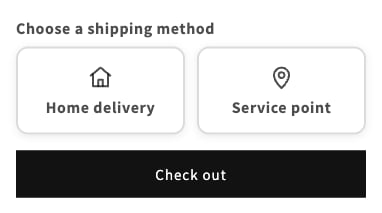
Ten samouczek jest dla sklepów internetowych, których plan Shopify nie pozwala aplikacji obliczać cen wysyłki. Zachowujesz metody dostawy i ceny wpisane przez Ciebie w Shopify. Zippendo dodaje do Twojego koszyka mały wybór punktu odbioru: Twoi klienci wybierają Dostawa do domu lub Punkt odbioru, a jeśli chcą punkt odbioru, znajdują taki w pobliżu i go wybierają. W kasie wybierają Twoją metodę dostawy z punktem odbioru, a zamówienie trafia do Zippendo z wybranym przez nich punktem odbioru, gotowe do wysłania.
Koszyk z nagłówkiem Wybierz sposób dostawy i dwiema kartami, Dostawa do domu i Punkt odbioru, nad przyciskiem przejścia do kasy

Co Twoi klienci widzą w koszyku

Zajmie Ci to około 15 minut. Większość robisz w Zippendo, a w Shopify klikasz tylko raz Save.
Czego potrzebujesz
  • Twój sklep internetowy Shopify połączony z Zippendo, przy czym Zippendo importuje jego zamówienia. Zobacz Połącz Shopify.
  • Metoda dostawy w Shopify do punktu odbioru, na przykład „GLS Pakkeshop”. Tworzysz ją w Settings → Shipping and delivery w panelu administracyjnym Shopify, tak jak pozostałe metody dostawy.
  • Reguła wysyłki w Zippendo dla tego samego produktu przewoźnika, na przykład GLS ShopDelivery.
Twój plan pozwala aplikacjom obliczać ceny wysyłki? W takim razie tego nie potrzebujesz. Skorzystaj zamiast tego z samouczka Pokaż swoje ceny wysyłki w kasie Shopify, a Twoi klienci wybiorą punkt odbioru od razu w kasie.
Punkty odbioru w koszyku działają tylko wtedy, gdy Twoje zamówienia Shopify importuje Zippendo. Jeśli obsługuje je inny system, na przykład PeakWMS, karta w Zippendo pokazuje Niedostępne.

Krok 1: Powiąż metodę dostawy Shopify z regułą wysyłki

Ten krok wykonujesz w Zippendo. Wskazuje on Zippendo, której reguły wysyłki użyć, gdy klient wybierze Twoją metodę dostawy z punktem odbioru.
1

Otwórz ustawienia swojego sklepu internetowego

Kliknij Kanały sprzedaży w menu po lewej stronie. Na karcie Połączone kliknij swój sklep internetowy Shopify. Otworzy się karta Zamówienia i kasa.
2

Dodaj przypisanie

Przewiń w dół do Przypisanie metod dostawy i kliknij Dodaj przypisanie. Pojawi się nowy wiersz.
3

Wybierz swoją metodę dostawy Shopify

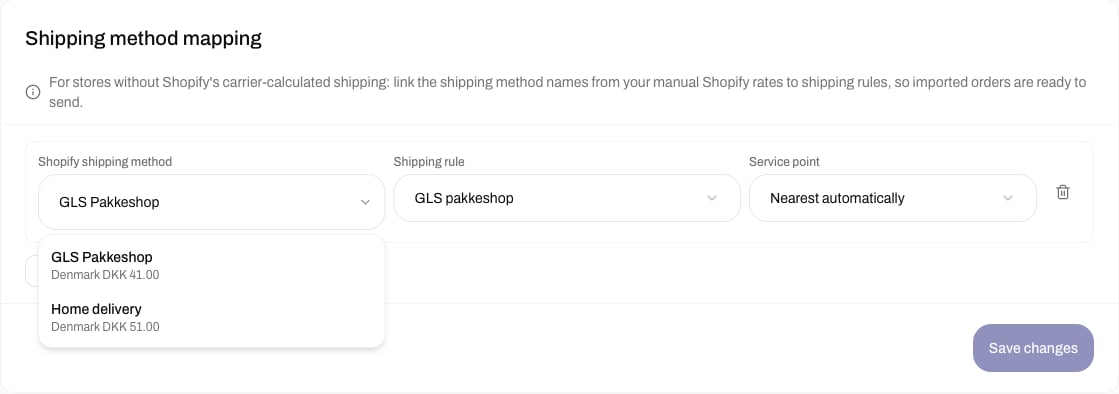
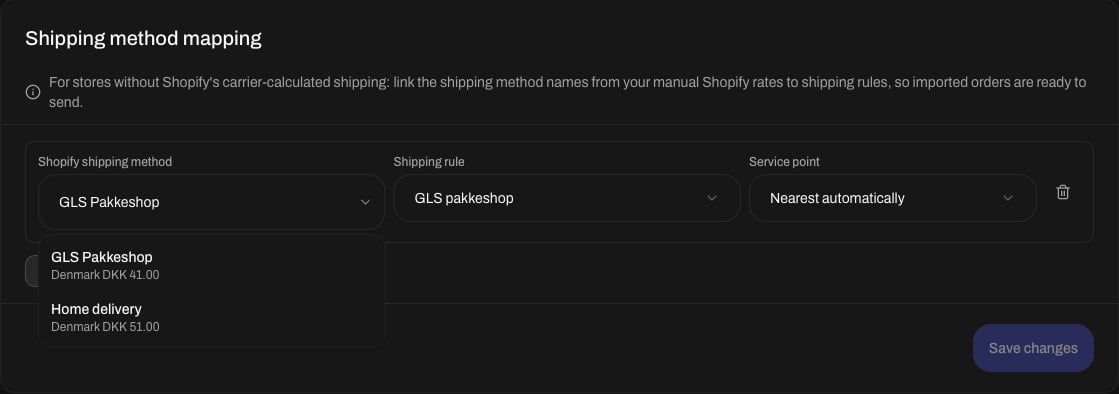
Kliknij Metoda dostawy Shopify. Otworzy się lista Twoich metod dostawy Shopify z ich strefami i cenami. Kliknij swoją metodę dostawy z punktem odbioru, na przykład GLS Pakkeshop.
Karta Przypisanie metod dostawy z nowym wierszem. Lista Metoda dostawy Shopify jest otwarta i pokazuje GLS Pakkeshop oraz Dostawa do domu z ich strefami i cenamiKarta Przypisanie metod dostawy z nowym wierszem. Lista Metoda dostawy Shopify jest otwarta i pokazuje GLS Pakkeshop oraz Dostawa do domu z ich strefami i cenami

Wybierz z listy swoją metodę dostawy Shopify

Twojej metody dostawy nie ma na liście? Sprawdź, czy istnieje w Shopify i ma stałą cenę. Możesz też wpisać jej nazwę dokładnie tak, jak widzą ją Twoi klienci w kasie.
4

Wybierz regułę wysyłki i zapisz

W polu Reguła wysyłki wybierz regułę, która dostarcza do punktu odbioru. W polu Punkt odbioru zostaw Najbliższy automatycznie, a potem kliknij Zapisz zmiany.
Wszystkie szczegóły przypisań: Shopify bez wyceny wysyłki obliczanej przez przewoźnika

Krok 2: Włącz punkty odbioru w koszyku

Nadal w Zippendo przewiń do karty Punkty odbioru w koszyku, pod Przypisanie metod dostawy. Karta prowadzi Cię przez konfigurację krok po kroku.
1

Zatwierdź nowe uprawnienia, jeśli Zippendo o to poprosi

Jeśli karta pokazuje Zatwierdź nowe uprawnienia Zippendo w Shopify, kliknij Zatwierdź w Shopify. Shopify otworzy się i poprosi o zatwierdzenie. Zatwierdź, a potem wróć do Zippendo.
2

Włącz funkcję

W sekcji Włącz punkty odbioru w koszyku kliknij Włącz.
Karta Punkty odbioru w koszyku, Wyłączone, z sekcją Włącz punkty odbioru w koszyku i przyciskiem WłączKarta Punkty odbioru w koszyku, Wyłączone, z sekcją Włącz punkty odbioru w koszyku i przyciskiem Włącz

Karta przed włączeniem funkcji

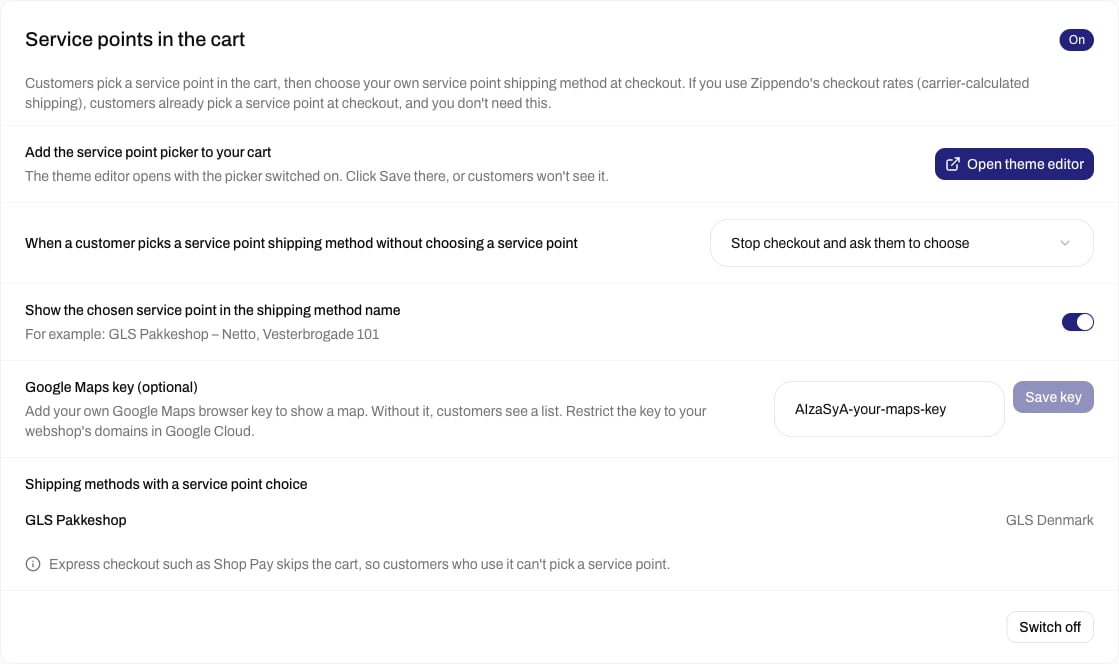
Po włączeniu karta pokazuje, co zrobić dalej, oraz kilka opcji, do których możesz wrócić później.
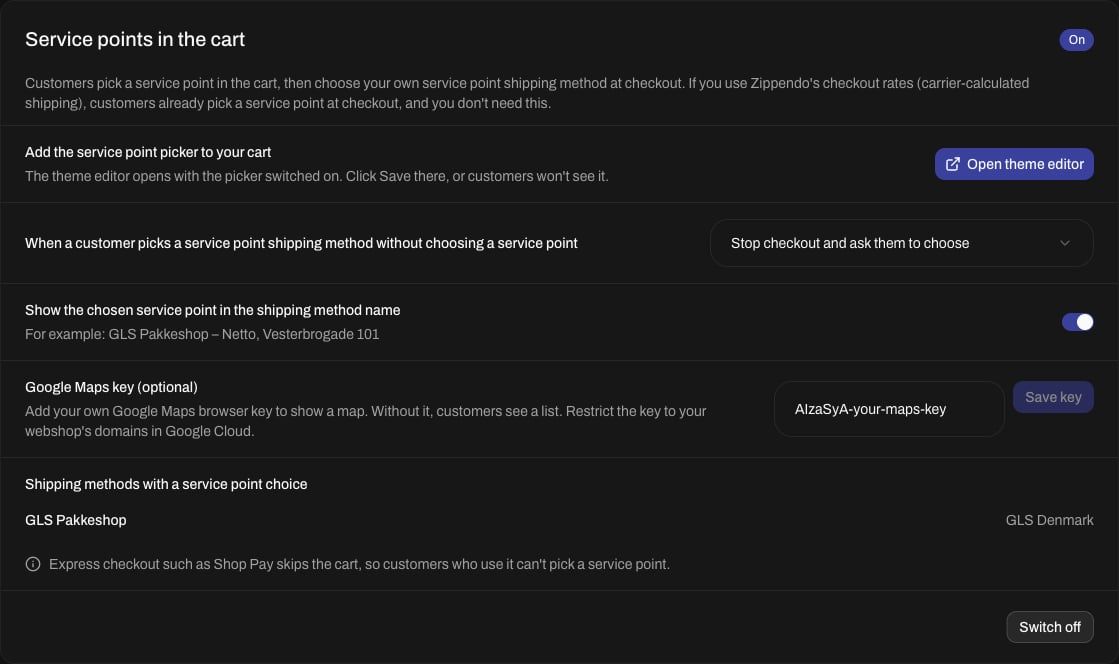
Karta Punkty odbioru w koszyku, Włączone, z sekcją Dodaj wybór punktu odbioru do koszyka i przyciskiem Otwórz edytor motywu, wybraną opcją Zatrzymaj zamówienie i poproś o wybór, włączoną opcją Pokazuj wybrany punkt odbioru w nazwie metody dostawy, GLS Pakkeshop na liście metod dostawy z wyborem punktu odbioru oraz polem na opcjonalny klucz Google MapsKarta Punkty odbioru w koszyku, Włączone, z sekcją Dodaj wybór punktu odbioru do koszyka i przyciskiem Otwórz edytor motywu, wybraną opcją Zatrzymaj zamówienie i poproś o wybór, włączoną opcją Pokazuj wybrany punkt odbioru w nazwie metody dostawy, GLS Pakkeshop na liście metod dostawy z wyborem punktu odbioru oraz polem na opcjonalny klucz Google Maps

Karta po włączeniu funkcji

Krok 3: Dodaj wybór punktu odbioru do koszyka w Shopify

1

Otwórz edytor motywu

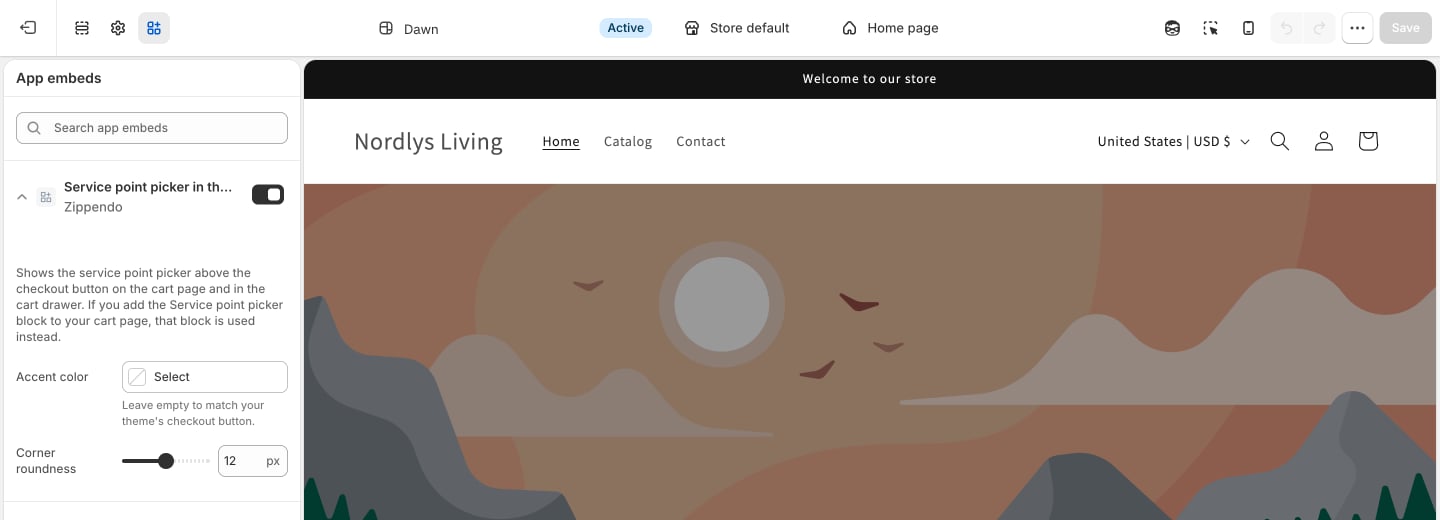
Na karcie, w sekcji Dodaj wybór punktu odbioru do koszyka, kliknij Otwórz edytor motywu. Otworzy się edytor motywu Shopify z włączoną już opcją Wybór punktu odbioru w koszyku w sekcji App embeds.
Edytor motywu Shopify z otwartą sekcją App embeds, włączoną opcją Wybór punktu odbioru w koszyku od Zippendo, jej ustawieniami Kolor akcentu i Zaokrąglenie rogów oraz przyciskiem Save w prawym górnym rogu

App embeds w edytorze motywu Shopify: wybór punktu odbioru jest włączony, wraz z ustawieniami wyglądu

2

Dopasuj go do swojego sklepu internetowego (opcjonalnie)

Kliknij Wybór punktu odbioru w koszyku, aby zobaczyć jego ustawienia:
  • Kolor akcentu: kolor wybranej karty, wybranego punktu odbioru i głównego przycisku. Jeśli zostawisz to pole puste, wybór punktu odbioru użyje kolorów przycisku kasy z Twojego motywu.
  • Zaokrąglenie rogów: jak bardzo zaokrąglone są rogi kart i przycisków. Ustaw 0, aby rogi były proste.
3

Zapisz w Shopify

Kliknij Save w prawym górnym rogu edytora motywu. Jeśli tego nie zrobisz, Twoi klienci nie zobaczą wyboru punktu odbioru.
Wybór punktu odbioru pojawia się nad przyciskiem przejścia do kasy, zarówno na stronie koszyka, jak i w szufladzie koszyka (koszyku wysuwanym z boku). Jeśli Twój motyw umieszcza go w złym miejscu albo w ogóle go nie pokazuje, dodaj zamiast tego blok Wybór punktu odbioru do strony koszyka w edytorze motywu.

Dodaj mapę (opcjonalnie)

Dodaj własny klucz Google Maps, a Twoi klienci zobaczą punkty odbioru na mapie obok listy. Wklej klucz w polu Klucz Google Maps (opcjonalny) na karcie Punkty odbioru w koszyku i kliknij Zapisz klucz. Jak uzyskać klucz, krok po kroku: Uzyskaj klucze Google do mapy punktów odbioru i wyszukiwania adresów.

Krok 4: Wypróbuj jako klient

Teraz sprawdź wszystko tak, jak zobaczą to Twoi klienci.
1

Otwórz koszyk

Otwórz swój sklep internetowy i dodaj produkt do koszyka. Nad przyciskiem przejścia do kasy, pod nagłówkiem Wybierz sposób dostawy, zobaczysz dwie karty: Dostawa do domu i Punkt odbioru.
2

Znajdź punkty odbioru

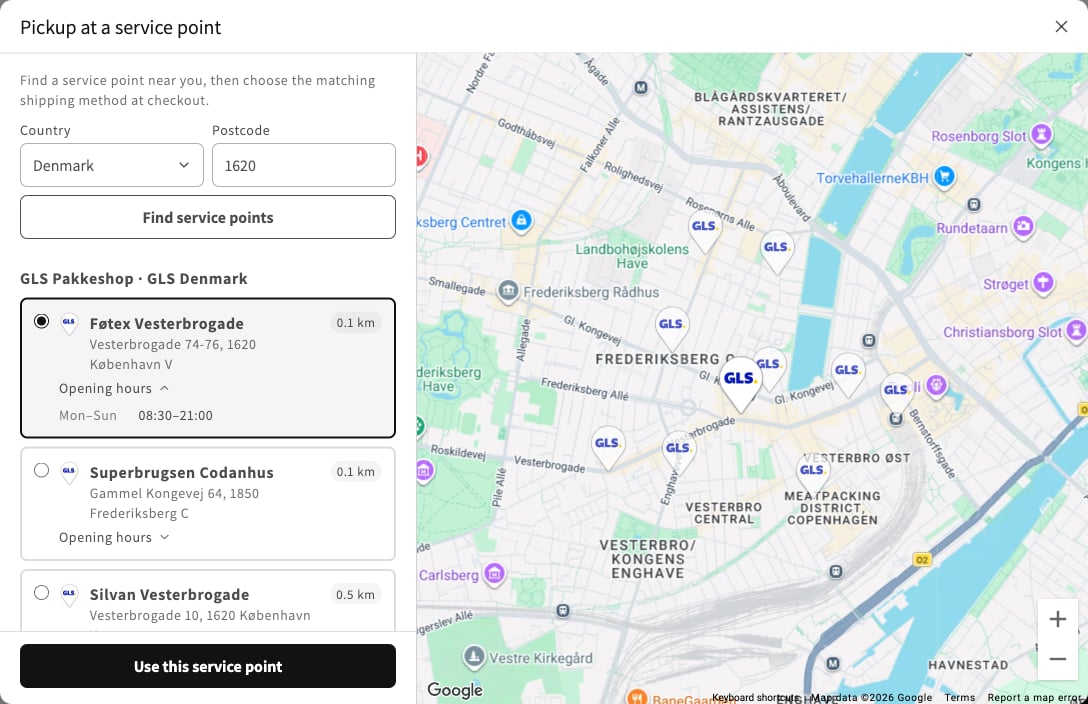
Kliknij Punkt odbioru. Otworzy się okno o nazwie Odbiór w punkcie. Wybierz Kraj, wpisz Kod pocztowy i kliknij Znajdź punkty odbioru. Najbliższe punkty odbioru pojawią się z adresem i odległością, a Godziny otwarcia pokazuje ich godziny otwarcia. Z kluczem Google Maps pokazuje je też mapa obok listy: kliknięcie pinezki wybiera dany punkt odbioru.
Okno Odbiór w punkcie po wyszukaniu kodu pocztowego: punkty odbioru GLS z adresem, odległością i godzinami otwarcia, jeden z nich zaznaczony, mapa z pinezkami GLS oraz przycisk Wybierz ten punkt odbioru

Punkty odbioru w pobliżu kodu pocztowego, na liście i na mapie

3

Wybierz jeden

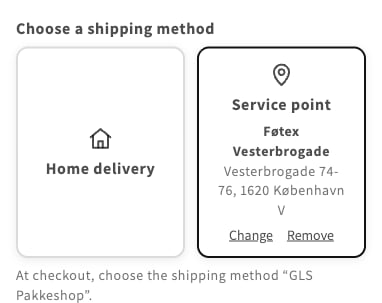
Zaznacz punkt odbioru i kliknij Wybierz ten punkt odbioru. Okno się zamknie, a karta Punkt odbioru pokaże Twój wybór z opcjami Zmień i Usuń. Pod kartami pojawi się informacja, którą metodę dostawy wybrać w kasie.
Zaznaczona karta Punkt odbioru z wybranym punktem odbioru, linkami Zmień i Usuń oraz tekstem Przy kasie wybierz metodę dostawy „GLS Pakkeshop”

Wybrany punkt odbioru i metoda dostawy, którą trzeba wybrać w kasie

4

Przejdź do kasy

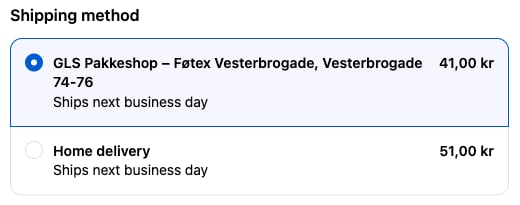
W kasie wybierz swoją metodę dostawy z punktem odbioru. Metody dostawy z punktem odbioru, które nie mogą dostarczać do wybranego punktu odbioru, są ukryte, więc punkt odbioru i metoda dostawy zawsze do siebie pasują. Twoje pozostałe metody dostawy, takie jak dostawa do domu, pozostają dostępne.
Lista Metoda dostawy w kasie Shopify z zaznaczoną opcją GLS Pakkeshop – Føtex Vesterbrogade, Vesterbrogade 74-76 za 41,00 kr i opcją Dostawa do domu za 51,00 kr

W kasie metoda dostawy pokazuje wybrany punkt odbioru
Zamówienie trafia do Zamówienia w Zippendo z regułą wysyłki z Twojego przypisania i punktem odbioru wybranym przez klienta, gotowe do nadania.
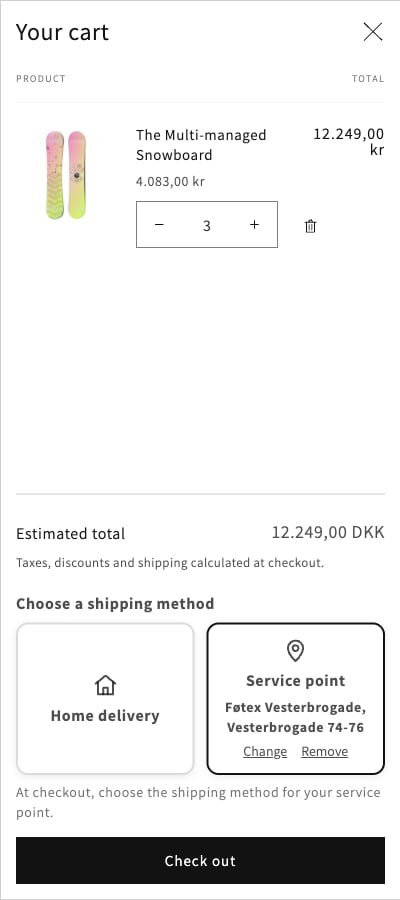
Wybór punktu odbioru działa tak samo w szufladzie koszyka:
Szuflada koszyka z produktami, szacowaną sumą, nagłówkiem Wybierz sposób dostawy z kartami Dostawa do domu i Punkt odbioru oraz przyciskiem przejścia do kasy

Ten sam wybór punktu odbioru w szufladzie koszyka

Wybierz, co się dzieje bez punktu odbioru

Po włączeniu funkcji karta pozwala też wybrać, co się dzieje, gdy klient wybierze w kasie Twoją metodę dostawy z punktem odbioru, nie wybierając wcześniej punktu odbioru w koszyku:
  • Zatrzymaj zamówienie i poproś o wybór: klient nie może złożyć zamówienia, dopóki nie wybierze punktu odbioru w koszyku.
  • Przepuść zamówienie i użyj ustawienia punktu odbioru z przypisania: zamówienie zostaje złożone, a Zippendo używa wyboru Punkt odbioru z Twojego przypisania: Najbliższy automatycznie lub Wybierz ręcznie.
Pokazuj wybrany punkt odbioru w nazwie metody dostawy dodaje punkt odbioru do nazwy metody dostawy w kasie, na przykład „GLS Pakkeshop – Netto, Vesterbrogade 101”, aby klient widział, dokąd trafi paczka.

Warto wiedzieć

  • Dostawa do domu usuwa wybrany punkt odbioru, więc gdy klient zmieni zdanie, otrzyma paczkę w domu.
  • Kraje w wyborze punktu odbioru to kraje, do których Twój sklep internetowy sprzedaje w Shopify.
  • Przyciski szybkiej kasy, takie jak Shop Pay, pomijają koszyk. Klienci, którzy z nich korzystają, nie mogą tam wybrać punktu odbioru.
  • Metody dostawy i ceny w Twoim sklepie Shopify pozostają Twoje. Zippendo dodaje tylko punkt odbioru.
  • Wyłączanie: kliknij Wyłącz na karcie. Następnie w edytorze motywu wyłącz Wybór punktu odbioru w koszyku i kliknij Save.
Wszystkie szczegóły: Punkty odbioru w koszyku Shopify