Krok po kroku, ze zrzutami ekranu. Pozwól, aby kasa Shopify pokazywała ceny wysyłki i punkty odbioru z Twoich reguł wysyłki Zippendo.
W tym samouczku sprawisz, że kasa Shopify będzie pokazywać Twoje własne ceny wysyłki z Zippendo. Twoi klienci wybierają, jak chcą otrzymać paczkę, a jeśli oferujesz dostawę do punktu odbioru, wybierają też punkt odbioru w swojej okolicy. Gdy zamówienie trafi do Zippendo, przesyłka jest już uzupełniona o tego przewoźnika i punkt odbioru, więc wystarczy ją wysłać.Zajmie Ci to około 10 minut: jedną część wykonujesz w Zippendo, a drugą w panelu administracyjnym Shopify.
Czego potrzebujesz
Twój sklep internetowy Shopify połączony z Zippendo. Zobacz Połącz Shopify.
Co najmniej jedna reguła wysyłki dla krajów, do których wysyłasz. Nazwa i cena reguły to dokładnie to, co Twoi klienci widzą w kasie.
Plan Shopify, który pozwala aplikacji obliczać Twoje ceny wysyłki. Shopify nazywa to „third-party carrier-calculated shipping”. Jest to zawarte w planach Advanced i Plus. W pozostałych planach Shopify oferuje to za miesięczną opłatą albo za darmo przy płatności rocznej. Nie wiesz, jaki masz plan? Przejdź do kroku 2: jeśli nie możesz tam wybrać Zippendo Shipping (via app), Twój plan tego nie obejmuje.
W kroku wysyłki Twoi klienci widzą każdą z Twoich reguł wysyłki, która pasuje do ich adresu i koszyka, z Twoją ceną. To Ty decydujesz, które reguły mogą się pojawić.
Krok 1: Wybierz, które reguły wysyłki widzą Twoi klienci
Tę część wykonujesz w Zippendo.
1
Otwórz ustawienia swojego sklepu internetowego
Kliknij Kanały sprzedaży w menu po lewej stronie. Na karcie Połączone kliknij swój sklep internetowy Shopify. Otworzy się karta Zamówienia i kasa.
2
Zaznacz reguły wysyłki
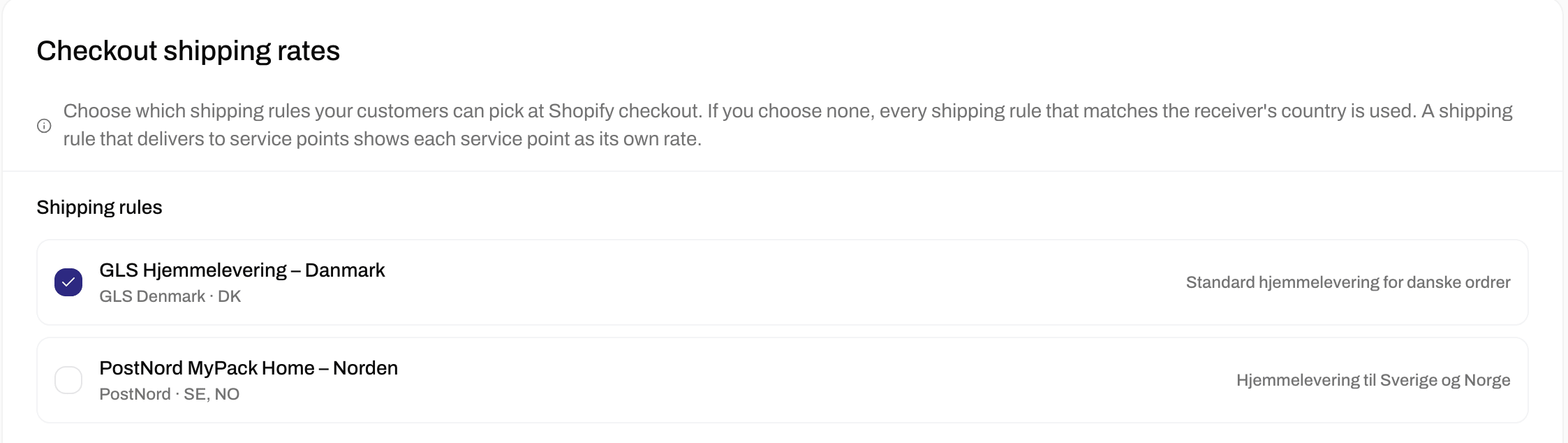
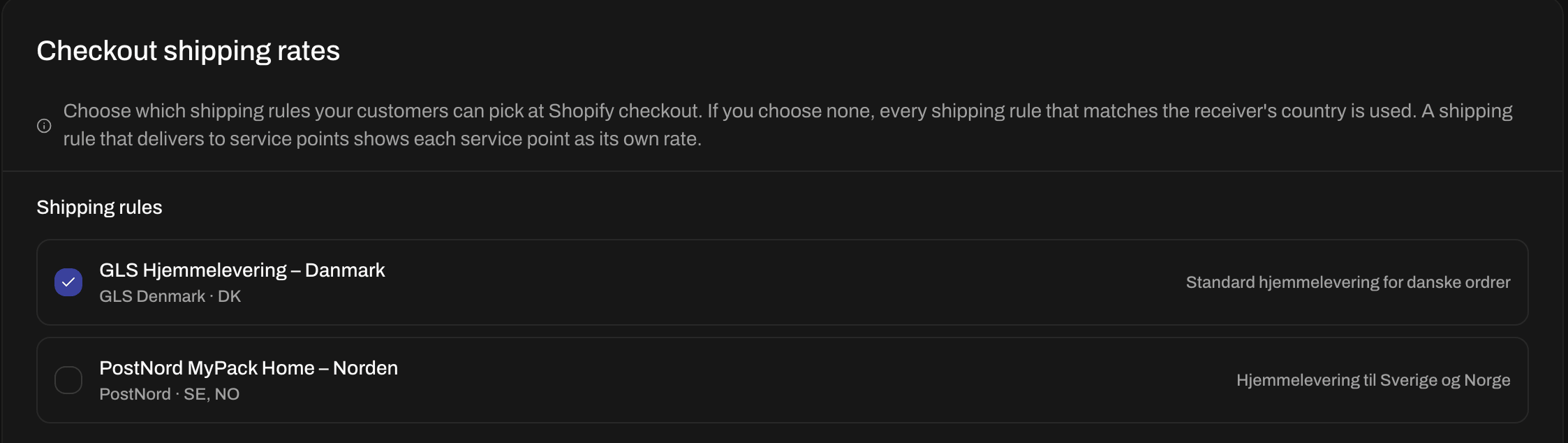
Przewiń w dół do karty Stawki wysyłki przy kasie i zaznacz reguły wysyłki, spośród których Twoi klienci mogą wybierać. Jeśli nie zaznaczysz żadnej, pojawi się każda reguła wysyłki dla kraju klienta.
Zaznacz reguły wysyłki, spośród których Twoi klienci mogą wybierać
3
Wybierz, ile punktów odbioru pokazać
Pod regułami Liczba punktów odbioru określa, z ilu punktów odbioru łącznie mogą wybierać Twoi klienci, od 1 do 20. Wartość początkowa to 6. Nie oferujesz punktów odbioru? Zostaw ją bez zmian.
4
Zapisz
Kliknij Zapisz zmiany.
Twoi klienci czytają nazwę reguły wysyłki, więc nadaj jej nazwę zrozumiałą dla nich, na przykład „GLS Pakkeshop”, a nie wewnętrzny kod. Aby pokazać ją w języku Twoich klientów, otwórz regułę i wypełnij Nazwa przy kasie w innych językach.
Tę część wykonujesz w panelu administracyjnym Shopify, więc poniższe nazwy pochodzą z Shopify. Shopify grupuje kraje, do których wysyłasz, w strefy wysyłki, a każda strefa ma własne ceny wysyłki. Wskazujesz Shopify, że ceny dla strefy ma pobierać z Zippendo.
1
Otwórz ustawienia wysyłki
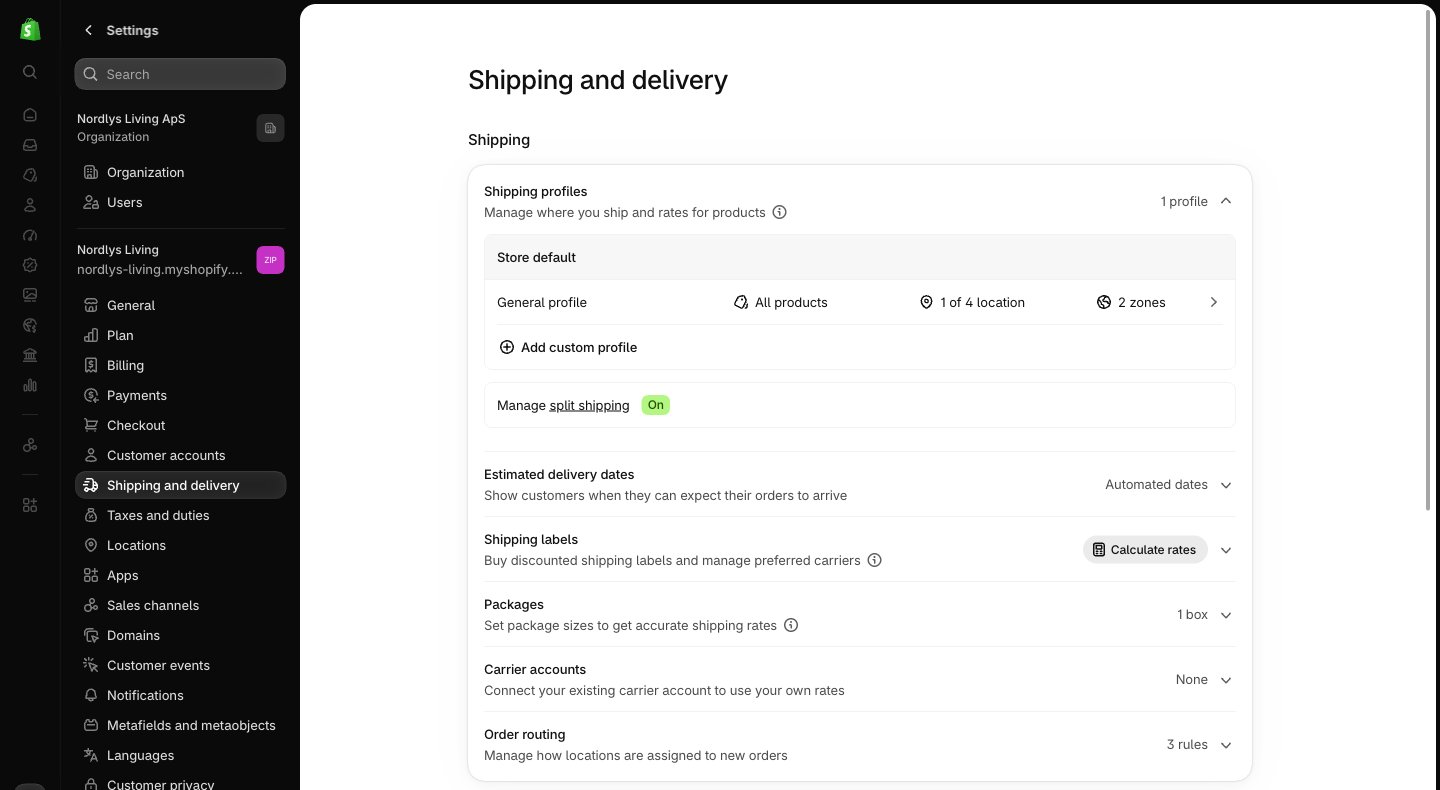
W panelu administracyjnym Shopify kliknij Settings w lewym dolnym rogu, a potem Shipping and delivery.
Settings, a następnie Shipping and delivery, w panelu administracyjnym Shopify
2
Otwórz swój profil wysyłki
W sekcji Shipping profiles kliknij General profile. Jeśli Twoje produkty korzystają z innego profilu, otwórz zamiast tego tamten profil.
3
Dodaj opcję wysyłki do strefy
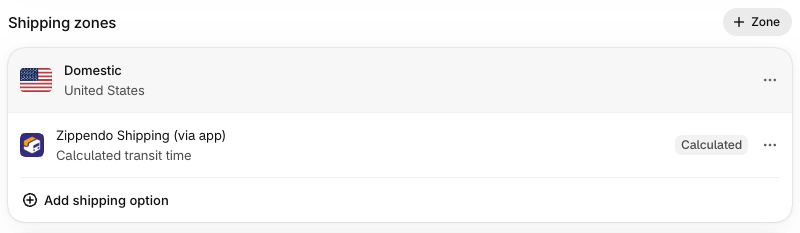
Przewiń w dół do Shipping zones. W strefie, do której wysyłasz, kliknij Add shipping option.
Strefa wysyłki z Zippendo Shipping (via app) i przyciskiem Add shipping option
4
Wybierz Zippendo Shipping
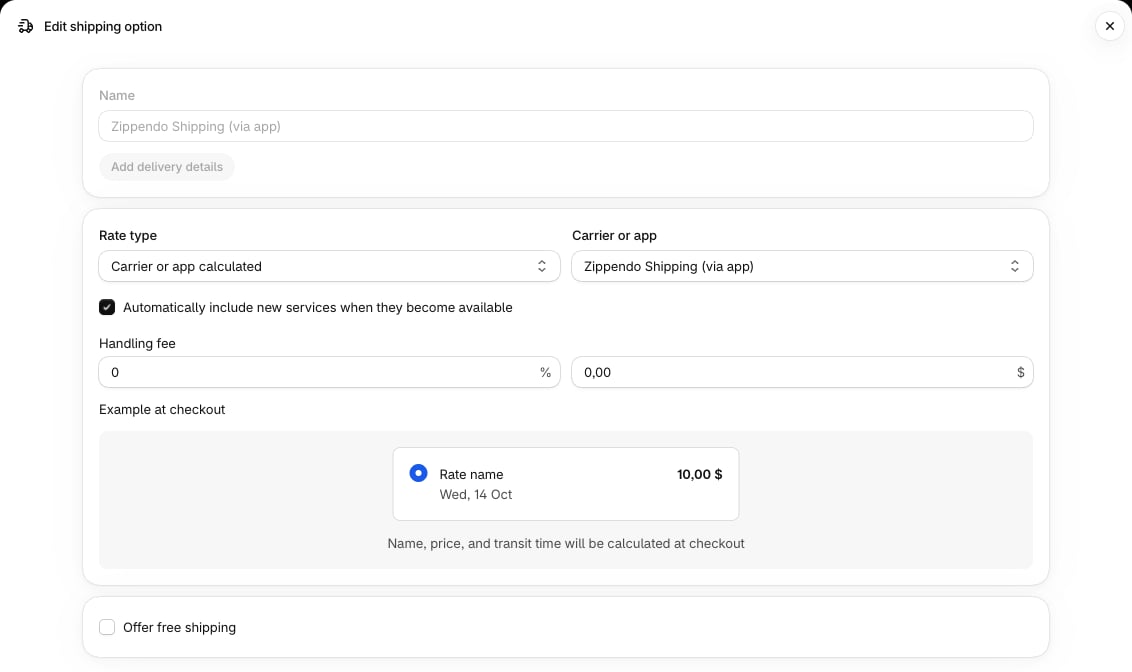
W sekcji Rate type wybierz Carrier or app calculated. W sekcji Carrier or app wybierz Zippendo Shipping (via app). Kliknij Done, a potem Save.
Tak wygląda opcja Zippendo w Shopify
5
Zrób to samo dla pozostałych stref
Powtórz dwa ostatnie kroki dla każdej strefy wysyłki, w której mają się pojawiać Twoje ceny z Zippendo.
6
Usuń stare ceny wysyłki
Jeśli w strefie nadal są ceny wysyłki wpisane przez Ciebie ręcznie, Twoi klienci też je widzą. Aby usunąć jedną z nich, kliknij ⋯ obok niej i wybierz Delete. Zostaw którąś tylko wtedy, gdy chcesz, aby klienci widzieli ją obok Twoich cen z Zippendo.
Nie możesz wybrać Zippendo Shipping (via app)? Albo Twój plan Shopify nie pozwala aplikacjom obliczać cen wysyłki, albo Shopify jeszcze nie wie o Zippendo. W Zippendo otwórz swój sklep internetowy, przejdź do karty Połączenie i integracja i w sekcji Usługa przewoźnika kliknij Sprawdź status. Jeśli nic nie jest skonfigurowane, kliknij Zarejestruj usługę przewoźnika i ponownie wykonaj krok 2. Jeśli Twój plan tego nie obejmuje, użyj zamiast tego punktów odbioru w koszyku.
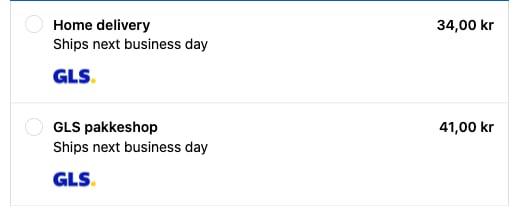
Otwórz swój sklep internetowy, dodaj produkt do koszyka i przejdź do kasy. Wpisz adres dostawy w kraju objętym Twoimi regułami wysyłki. W sekcji Shipping method widzisz teraz swoje reguły wysyłki z Twoimi cenami.
Twoje reguły wysyłki w kasie Shopify. W Shopify Plus wybór punktu odbioru dodaje też logo przewoźnika
Reguła wysyłki, która dostarcza do punktu odbioru, jest pokazywana raz dla każdego punktu odbioru w pobliżu klienta, z nazwą i adresem punktu odbioru. Klient po prostu wybiera ten, który chce. W Shopify Plus możesz zamiast tego pokazać wygodny wybór punktu odbioru, z mapą, jeśli dodasz własny klucz Google Maps: zobacz Wybór punktu odbioru.
Gdy klient złoży zamówienie, trafia ono do Zamówienia w Zippendo z regułą wysyłki i punktem odbioru, które wybrał. Utwórz przesyłkę i wyślij ją jak zwykle.
Ceny pojawiają się dopiero wtedy, gdy klient wpisze adres dostawy.
Sprawdź, czy co najmniej jedna zaznaczona reguła wysyłki obejmuje kraj klienta i czy jej ceny pasują do koszyka (waga, wartość koszyka lub liczba produktów).
Sprawdź, czy Zippendo Shipping (via app) jest dodane do strefy wysyłki dla tego kraju.
{"docsConfig":{"theme":"almond","$schema":"https://mintlify.com/docs.json","name":"Zippendo","colors":{"primary":"#000","light":"#fff","dark":"#000"},"logo":{"light":"https://mintcdn.com/zippendo/vvJk_PyssTmjqf9_/logo/light.svg?fit=max\u0026auto=format\u0026n=vvJk_PyssTmjqf9_\u0026q=85\u0026s=9fc741a418a93f2d556d0b9b613050e8","dark":"https://mintcdn.com/zippendo/vvJk_PyssTmjqf9_/logo/dark.svg?fit=max\u0026auto=format\u0026n=vvJk_PyssTmjqf9_\u0026q=85\u0026s=230c49f3bcdc109cf7306f3a3fb81bc2","href":"https://www.zippendo.com"},"favicon":"https://mintcdn.com/zippendo/vvJk_PyssTmjqf9_/favicon-dark.svg?fit=max\u0026auto=format\u0026n=vvJk_PyssTmjqf9_\u0026q=85\u0026s=3bd5c187f9c99f9ca518062f6a7b2e18","api":{"openapi":"https://api.zippendo.com/public/json","playground":{"display":"interactive"},"mdx":{"server":"https://api.zippendo.com"}},"navbar":{"links":[{"href":"https://app.zippendo.com/login","label":"Sign in"}],"primary":{"type":"button","label":"Get started","href":"https://app.zippendo.com/sign-up"}},"footer":{"socials":{"website":"https://www.zippendo.com"}},"seo":{"metatags":{"og:site_name":"Zippendo","og:type":"website","twitter:card":"summary_large_image"}},"fonts":{"family":"Inter"},"icons":{"library":"lucide"},"errors":{"404":{"redirect":false,"title":"404: Lost in Documentation Space","description":"Looks like this page took a wrong turn. Try the sidebar or head back to the introduction."}},"contextual":{"options":["copy","view","chatgpt","claude","perplexity","mcp","cursor","vscode"],"display":"header"},"styling":{"latex":false},"navigation":{"languages":[{"language":"en","default":true,"href":"introduction"},{"language":"de","navbar":{"links":[{"href":"https://app.zippendo.com/login","label":"Anmelden"}],"primary":{"type":"button","label":"Loslegen","href":"https://app.zippendo.com/sign-up"}},"href":"de/introduction"},{"language":"pl","navbar":{"links":[{"href":"https://app.zippendo.com/login","label":"Zaloguj się"}],"primary":{"type":"button","label":"Zacznij","href":"https://app.zippendo.com/sign-up"}},"href":"pl/introduction"},{"language":"da","navbar":{"links":[{"href":"https://app.zippendo.com/login","label":"Log ind"}],"primary":{"type":"button","label":"Kom i gang","href":"https://app.zippendo.com/sign-up"}},"href":"da/introduction"},{"language":"sv","navbar":{"links":[{"href":"https://app.zippendo.com/login","label":"Logga in"}],"primary":{"type":"button","label":"Kom igång","href":"https://app.zippendo.com/sign-up"}},"href":"sv/introduction"},{"language":"nl","navbar":{"links":[{"href":"https://app.zippendo.com/login","label":"Inloggen"}],"primary":{"type":"button","label":"Aan de slag","href":"https://app.zippendo.com/sign-up"}},"href":"nl/introduction"},{"language":"no","navbar":{"links":[{"href":"https://app.zippendo.com/login","label":"Logg inn"}],"primary":{"type":"button","label":"Kom i gang","href":"https://app.zippendo.com/sign-up"}},"href":"no/introduction"},{"language":"fi","navbar":{"links":[{"href":"https://app.zippendo.com/login","label":"Kirjaudu sisään"}],"primary":{"type":"button","label":"Aloita","href":"https://app.zippendo.com/sign-up"}},"href":"fi/introduction"},{"language":"fr","navbar":{"links":[{"href":"https://app.zippendo.com/login","label":"Se connecter"}],"primary":{"type":"button","label":"Commencer","href":"https://app.zippendo.com/sign-up"}},"href":"fr/introduction"}]}},"deployment":{"deploymentMetadataValue":{"subdomain":"zippendo","hasAudioNarration":false,"actualSubdomain":"zippendo","customDomains":["www.zippendo.com"],"gitSource":{"type":"github","owner":"zippendo","repo":"zippendo","deployBranch":"main","contentDirectory":"apps/docs","isPrivate":true,"mountPath":"","label":""},"chroma":{"liveDeploymentHistoryId":"6adf244cd7cf896c8ad7cdef","collectionId":"2d669a3d-57b2-4184-aa7a-f6bae37800e6","schemaVersion":"v3","latestBuiltDeploymentHistoryId":"6adf244cd7cf896c8ad7cdef"},"feedback":{"thumbs":true},"entitlements":{},"buildId":"6adf244cd7cf896c8ad7cdef","clientVersion":"0.0.3966","searchFilterCounts":[{"language":"de","tag":"Anleitungen","count":105},{"language":"en","tag":"How-to","count":86},{"language":"da","tag":"Guides","count":86},{"language":"fi","tag":"Ohjeet","count":86},{"language":"fr","tag":"Guides pratiques","count":86},{"language":"nl","tag":"Hoe doe je dat","count":86},{"language":"no","tag":"Slik gjør du","count":86},{"language":"pl","tag":"Poradniki","count":86},{"language":"sv","tag":"Instruktioner","count":86},{"language":"en","tag":"API reference","count":85},{"language":"en","tag":"Documentation","count":59},{"language":"da","tag":"Dokumentation","count":59},{"language":"de","tag":"Dokumentation","count":59},{"language":"fi","tag":"Dokumentaatio","count":59},{"language":"fr","tag":"Documentation","count":59},{"language":"nl","tag":"Documentatie","count":59},{"language":"no","tag":"Dokumentasjon","count":59},{"language":"pl","tag":"Dokumentacja","count":59},{"language":"sv","tag":"Dokumentation","count":59},{"language":"en","tag":"Connect a carrier","count":29},{"language":"da","tag":"Tilslut en transportør","count":29},{"language":"de","tag":"Versanddienstleister verbinden","count":29},{"language":"fi","tag":"Yhdistä kuljetusyhtiö","count":29},{"language":"fr","tag":"Connecter un transporteur","count":29},{"language":"nl","tag":"Een vervoerder koppelen","count":29},{"language":"no","tag":"Koble til en transportør","count":29},{"language":"pl","tag":"Połącz przewoźnika","count":29},{"language":"sv","tag":"Anslut en transportör","count":29},{"language":"en","tag":"Shipments","count":22},{"language":"en","tag":"Tutorials","count":19},{"language":"da","tag":"Vejledninger","count":19},{"language":"fi","tag":"Opastukset","count":19},{"language":"fr","tag":"Tutoriels","count":19},{"language":"nl","tag":"Handleidingen","count":19},{"language":"no","tag":"Veiledninger","count":19},{"language":"pl","tag":"Samouczki","count":19},{"language":"sv","tag":"Guider","count":19},{"language":"en","tag":"Connections","count":14},{"language":"en","tag":"Fulfillment flow","count":14},{"language":"da","tag":"Forbindelser","count":14},{"language":"da","tag":"Forsendelsesflow","count":14},{"language":"de","tag":"Verbindungen","count":14},{"language":"de","tag":"Versandablauf","count":14},{"language":"fi","tag":"Yhteydet","count":14},{"language":"fi","tag":"Toimitusprosessi","count":14},{"language":"fr","tag":"Connexions","count":14},{"language":"fr","tag":"Flux d'expédition","count":14},{"language":"nl","tag":"Koppelingen","count":14},{"language":"nl","tag":"Verzendproces","count":14},{"language":"no","tag":"Tilkoblinger","count":14},{"language":"no","tag":"Sendingsflyt","count":14},{"language":"pl","tag":"Połączenia","count":14},{"language":"pl","tag":"Przepływ realizacji zamówień","count":14},{"language":"sv","tag":"Anslutningar","count":14},{"language":"sv","tag":"Orderflöde","count":14},{"language":"en","tag":"Account","count":13},{"language":"en","tag":"Carriers","count":13},{"language":"da","tag":"Konto","count":13},{"language":"de","tag":"Konto","count":13},{"language":"fi","tag":"Tili","count":13},{"language":"fr","tag":"Compte","count":13},{"language":"nl","tag":"Account","count":13},{"language":"no","tag":"Konto","count":13},{"language":"pl","tag":"Konto","count":13},{"language":"sv","tag":"Konto","count":13},{"language":"da","tag":"Drift","count":12},{"language":"de","tag":"Betrieb","count":12},{"language":"fi","tag":"Toiminnot","count":12},{"language":"fr","tag":"Opérations","count":12},{"language":"nl","tag":"Dagelijks gebruik","count":12},{"language":"no","tag":"Drift","count":12},{"language":"pl","tag":"Operacje","count":12},{"language":"sv","tag":"Daglig drift","count":12},{"language":"da","tag":"Integrationer","count":11},{"language":"da","tag":"Vidensbase","count":11},{"language":"de","tag":"Integrationen","count":11},{"language":"de","tag":"Wissensdatenbank","count":11},{"language":"fi","tag":"Integraatiot","count":11},{"language":"fi","tag":"Tietopankki","count":11},{"language":"fr","tag":"Intégrations","count":11},{"language":"fr","tag":"Base de connaissances","count":11},{"language":"nl","tag":"Integraties","count":11},{"language":"nl","tag":"Kennisbank","count":11},{"language":"no","tag":"Integrasjoner","count":11},{"language":"no","tag":"Kunnskapsbase","count":11},{"language":"pl","tag":"Integracje","count":11},{"language":"pl","tag":"Baza wiedzy","count":11},{"language":"sv","tag":"Integrationer","count":11},{"language":"sv","tag":"Kunskapsbas","count":11},{"language":"de","tag":"Bestellungen \u0026 Verkaufskanäle","count":10}]},"assistantConfig":{"enableAskAiButton":false,"enableStarterQuestions":false,"enableContextualStarterQuestions":false,"enableAskAiSearchBar":true},"hasChatPermissions":false,"hasWebMcpPermissions":false,"toggles":[{"name":"kill-isr","enabled":true,"variant":{"name":"disabled","enabled":false,"feature_enabled":true},"impressionData":false},{"name":"agent-mintlify-slack","enabled":true,"variant":{"name":"disabled","enabled":false,"feature_enabled":true},"impressionData":false},{"name":"editor-v7-file-tree","enabled":true,"variant":{"name":"disabled","enabled":false,"feature_enabled":true},"impressionData":false},{"name":"agent-integrations-settings","enabled":true,"variant":{"name":"disabled","enabled":false,"feature_enabled":true},"impressionData":false},{"name":"automations-pr-grouping","enabled":true,"variant":{"name":"disabled","enabled":false,"feature_enabled":true},"impressionData":false},{"name":"custom-prefix","enabled":true,"variant":{"name":"disabled","enabled":false,"feature_enabled":true},"impressionData":false},{"name":"analytics-v7","enabled":true,"variant":{"name":"disabled","enabled":false,"feature_enabled":true},"impressionData":false},{"name":"user-flows-analytics","enabled":true,"variant":{"name":"disabled","enabled":false,"feature_enabled":true},"impressionData":false},{"name":"no-publish-flow","enabled":true,"variant":{"name":"disabled","enabled":false,"feature_enabled":true},"impressionData":false},{"name":"workos-onboarding","enabled":true,"variant":{"name":"disabled","enabled":false,"feature_enabled":true},"impressionData":false},{"name":"llms-txt-v2","enabled":true,"variant":{"name":"disabled","enabled":false,"feature_enabled":true},"impressionData":false},{"name":"pause-universal-search-reconcile","enabled":true,"variant":{"name":"disabled","enabled":false,"feature_enabled":true},"impressionData":false},{"name":"snapshot-serving-live","enabled":true,"variant":{"name":"disabled","enabled":false,"feature_enabled":true},"impressionData":false},{"name":"stripTemperatureMiddleware","enabled":true,"variant":{"name":"disabled","enabled":false,"feature_enabled":true},"impressionData":false},{"name":"per-site-search-delta","enabled":true,"variant":{"name":"disabled","enabled":false,"feature_enabled":true},"impressionData":false},{"name":"support-platform-pylon-zendesk","enabled":true,"variant":{"name":"disabled","enabled":false,"feature_enabled":true},"impressionData":false},{"name":"snapshot-serving","enabled":true,"variant":{"name":"disabled","enabled":false,"feature_enabled":true},"impressionData":false},{"name":"instant-rollback","enabled":true,"variant":{"name":"disabled","enabled":false,"feature_enabled":true},"impressionData":false},{"name":"granular-notifications-server","enabled":true,"variant":{"name":"disabled","enabled":false,"feature_enabled":true},"impressionData":false},{"name":"granular-notifications","enabled":true,"variant":{"name":"disabled","enabled":false,"feature_enabled":true},"impressionData":false},{"name":"editor-private-page-search","enabled":true,"variant":{"name":"disabled","enabled":false,"feature_enabled":true},"impressionData":false},{"name":"automations-fable","enabled":true,"variant":{"name":"disabled","enabled":false,"feature_enabled":true},"impressionData":false},{"name":"fixed-ai-action-pricing","enabled":true,"variant":{"name":"disabled","enabled":false,"feature_enabled":true},"impressionData":false},{"name":"automation-resolve-merge-conflict","enabled":true,"variant":{"name":"disabled","enabled":false,"feature_enabled":true},"impressionData":false},{"name":"scoped-publishing","enabled":true,"variant":{"name":"disabled","enabled":false,"feature_enabled":true},"impressionData":false},{"name":"mintql","enabled":true,"variant":{"name":"disabled","enabled":false,"feature_enabled":true},"impressionData":false},{"name":"page-level-analytics","enabled":true,"variant":{"name":"disabled","enabled":false,"feature_enabled":true},"impressionData":false},{"name":"editor-version-history-v2","enabled":true,"variant":{"name":"disabled","enabled":false,"feature_enabled":true},"impressionData":false},{"name":"editor-nav-generations","enabled":true,"variant":{"name":"disabled","enabled":false,"feature_enabled":true},"impressionData":false},{"name":"billing-page-v2","enabled":true,"variant":{"name":"disabled","enabled":false,"feature_enabled":true},"impressionData":false},{"name":"workspace-projects","enabled":true,"variant":{"name":"disabled","enabled":false,"feature_enabled":true},"impressionData":false},{"name":"assistant-v5","enabled":true,"variant":{"name":"disabled","enabled":false,"feature_enabled":true},"impressionData":false},{"name":"byok-sep-25","enabled":true,"variant":{"name":"disabled","enabled":false,"feature_enabled":true},"impressionData":false},{"name":"fork-pr-previews","enabled":true,"variant":{"name":"disabled","enabled":false,"feature_enabled":true},"impressionData":false},{"name":"revalidation-jwt","enabled":true,"variant":{"name":"disabled","enabled":false,"feature_enabled":true},"impressionData":false},{"name":"vite-origin","enabled":true,"variant":{"name":"disabled","enabled":false,"feature_enabled":true},"impressionData":false},{"name":"editor-agent-model-picker","enabled":true,"variant":{"name":"disabled","enabled":false,"feature_enabled":true},"impressionData":false},{"name":"billing-updated-9-15","enabled":true,"variant":{"name":"disabled","enabled":false,"feature_enabled":true},"impressionData":false},{"name":"hobby-abuse-scan","enabled":true,"variant":{"name":"disabled","enabled":false,"feature_enabled":true},"impressionData":false},{"name":"dashboard-inbox","enabled":true,"variant":{"name":"disabled","enabled":false,"feature_enabled":true},"impressionData":false}],"isAtlas":false,"googleFontsInlined":false},"customCss":[{"filePath":"style.css","content":"@media (min-width:1024px){.h-full.relative.flex-1.flex.items-center.gap-x-4{display:grid;grid-template-columns:240px auto 1fr auto;align-items:center;column-gap:16px}.h-full.relative.flex-1.flex.items-center.gap-x-4>.flex-1.flex.items-center.gap-x-4{width:240px;min-width:240px;max-width:240px;flex:none;grid-column:1;box-sizing:border-box;padding-right:0;justify-content:flex-start}.h-full.relative.flex-1.flex.items-center.gap-x-4>.flex-1.flex.items-center.gap-x-4>.hidden.lg\\:flex.items-center.gap-x-2:empty{display:none}.h-full.relative.flex-1.flex.items-center.gap-x-4>.flex.items-center.gap-4,.h-full.relative.flex-1.flex.items-center.gap-x-4>.flex.items-center.gap-4>.flex-1.relative.hidden.lg\\:flex.items-center{display:contents}.h-full.relative.flex-1.flex.items-center.gap-x-4 .h-14.font-semibold:has(.nav-tabs){grid-column:2;grid-row:1;justify-self:start}.h-full.relative.flex-1.flex.items-center.gap-x-4 nav[aria-label=Main]{grid-column:4;justify-self:end}.h-full.relative.flex-1.flex.items-center.gap-x-4 #search-bar-entry{grid-column:3;justify-self:end}}.flex-1.flex.items-center.gap-x-4{padding-left:0}.sidebar-title{font-weight:700}"}],"page":{"pagePath":"pl/tutorials/shopify-checkout-prices","slug":"/pl/tutorials/shopify-checkout-prices","pageMetadata":{"title":"Pokaż swoje ceny wysyłki w kasie Shopify","sidebarTitle":"Ceny wysyłki przy kasie","description":"Krok po kroku, ze zrzutami ekranu. Pozwól, aby kasa Shopify pokazywała ceny wysyłki i punkty odbioru z Twoich reguł wysyłki Zippendo.","href":"/pl/tutorials/shopify-checkout-prices"},"description":{"compiledSource":"\"use strict\";\nconst {jsx: _jsx} = arguments[0];\nconst {useMDXComponents: _provideComponents} = arguments[0];\nfunction _createMdxContent(props) {\n const _components = {\n p: \"p\",\n ..._provideComponents(),\n ...props.components\n };\n return _jsx(_components.p, {\n children: \"Krok po kroku, ze zrzutami ekranu. Pozwól, aby kasa Shopify pokazywała ceny wysyłki i punkty odbioru z Twoich reguł wysyłki Zippendo.\"\n });\n}\nfunction MDXContent(props = {}) {\n const {wrapper: MDXLayout} = {\n ..._provideComponents(),\n ...props.components\n };\n return MDXLayout ? _jsx(MDXLayout, {\n ...props,\n children: _jsx(_createMdxContent, {\n ...props\n })\n }) : _createMdxContent(props);\n}\nreturn {\n default: MDXContent\n};\n","frontmatter":{},"scope":{}},"pageType":"default","mdx":{"mdxSource":{"compiledSource":"\"use strict\";const{Fragment:_Fragment,jsx:_jsx,jsxs:_jsxs}=arguments[0];const{useMDXComponents:_provideComponents}=arguments[0];function _createMdxContent(props){const _components={a:`a`,li:`li`,p:`p`,strong:`strong`,ul:`ul`,..._provideComponents(),...props.components},{Card,CardGroup,Check,Frame,Heading,Info,OptimizedImage,Step,Steps,Tip,Warning}=_components;if(!Card)_missingMdxReference(`Card`,true);if(!CardGroup)_missingMdxReference(`CardGroup`,true);if(!Check)_missingMdxReference(`Check`,true);if(!Frame)_missingMdxReference(`Frame`,true);if(!Heading)_missingMdxReference(`Heading`,true);if(!Info)_missingMdxReference(`Info`,true);if(!OptimizedImage)_missingMdxReference(`OptimizedImage`,true);if(!Step)_missingMdxReference(`Step`,true);if(!Steps)_missingMdxReference(`Steps`,true);if(!Tip)_missingMdxReference(`Tip`,true);if(!Warning)_missingMdxReference(`Warning`,true);return _jsxs(_Fragment,{children:[_jsx(_components.p,{children:`W tym samouczku sprawisz, że kasa Shopify będzie pokazywać Twoje własne ceny wysyłki z Zippendo. Twoi klienci wybierają, jak chcą otrzymać paczkę, a jeśli oferujesz dostawę do punktu odbioru, wybierają też punkt odbioru w swojej okolicy. Gdy zamówienie trafi do Zippendo, przesyłka jest już uzupełniona o tego przewoźnika i punkt odbioru, więc wystarczy ją wysłać.`}),`\n`,_jsx(_components.p,{children:`Zajmie Ci to około 10 minut: jedną część wykonujesz w Zippendo, a drugą w panelu administracyjnym Shopify.`}),`\n`,_jsxs(Info,{children:[_jsx(_components.p,{children:_jsx(_components.strong,{children:`Czego potrzebujesz`})}),_jsxs(_components.ul,{children:[`\n`,_jsxs(_components.li,{children:[`Twój sklep internetowy Shopify połączony z Zippendo. Zobacz `,_jsx(_components.a,{href:`/pl/tutorials/connect-shopify`,children:`Połącz Shopify`}),`.`]}),`\n`,_jsxs(_components.li,{children:[`Co najmniej jedna `,_jsx(_components.a,{href:`/pl/tutorials/shipping-rules`,children:`reguła wysyłki`}),` dla krajów, do których wysyłasz. Nazwa i cena reguły to dokładnie to, co Twoi klienci widzą w kasie.`]}),`\n`,_jsxs(_components.li,{children:[`Plan Shopify, który pozwala aplikacji obliczać Twoje ceny wysyłki. Shopify nazywa to „third-party carrier-calculated shipping”. Jest to zawarte w planach Advanced i Plus. W pozostałych planach Shopify oferuje to za miesięczną opłatą albo za darmo przy płatności rocznej. Nie wiesz, jaki masz plan? Przejdź do kroku 2: jeśli nie możesz tam wybrać `,_jsx(_components.strong,{children:`Zippendo Shipping (via app)`}),`, Twój plan tego nie obejmuje.`]}),`\n`]})]}),`\n`,_jsx(Heading,{level:`2`,id:`jak-to-działa`,children:`Jak to działa`}),`\n`,_jsx(_components.p,{children:`W kroku wysyłki Twoi klienci widzą każdą z Twoich reguł wysyłki, która pasuje do ich adresu i koszyka, z Twoją ceną. To Ty decydujesz, które reguły mogą się pojawić.`}),`\n`,_jsx(Heading,{level:`2`,id:`krok-1-wybierz-które-reguły-wysyłki-widzą-twoi-klienci`,children:`Krok 1: Wybierz, które reguły wysyłki widzą Twoi klienci`}),`\n`,_jsx(_components.p,{children:`Tę część wykonujesz w Zippendo.`}),`\n`,_jsxs(Steps,{children:[_jsx(Step,{title:`Otwórz ustawienia swojego sklepu internetowego`,children:_jsxs(_components.p,{children:[`Kliknij `,_jsx(_components.strong,{children:`Kanały sprzedaży`}),` w menu po lewej stronie. Na karcie `,_jsx(_components.strong,{children:`Połączone`}),` kliknij swój sklep internetowy Shopify. Otworzy się karta `,_jsx(_components.strong,{children:`Zamówienia i kasa`}),`.`]})}),_jsxs(Step,{title:`Zaznacz reguły wysyłki`,children:[_jsxs(_components.p,{children:[`Przewiń w dół do karty `,_jsx(_components.strong,{children:`Stawki wysyłki przy kasie`}),` i zaznacz reguły wysyłki, spośród których Twoi klienci mogą wybierać. Jeśli nie zaznaczysz żadnej, pojawi się każda reguła wysyłki dla kraju klienta.`]}),_jsxs(Frame,{caption:`Zaznacz reguły wysyłki, spośród których Twoi klienci mogą wybierać`,children:[_jsx(OptimizedImage,{src:`https://mintcdn.com/zippendo/3iHx7f4_tYAQ-H01/images/tutorials/shopify-checkout-prices/05-choose-rules-light.png?fit=max\u0026auto=format\u0026n=3iHx7f4_tYAQ-H01\u0026q=85\u0026s=77c20721906684e78b25bcb5702a0b2c`,alt:`Karta Stawki wysyłki przy kasie z dwiema regułami wysyłki. GLS Hjemmelevering – Danmark jest zaznaczona, PostNord MyPack Home – Norden nie`,className:`mint-block dark:mint-hidden`,\"data-og-width\":`2246`,width:`2246`,\"data-og-height\":`634`,height:`634`,\"data-path\":`images/tutorials/shopify-checkout-prices/05-choose-rules-light.png`,\"data-optimize\":`true`,\"data-opv\":`3`,srcset:`https://mintcdn.com/zippendo/3iHx7f4_tYAQ-H01/images/tutorials/shopify-checkout-prices/05-choose-rules-light.png?w=280\u0026fit=max\u0026auto=format\u0026n=3iHx7f4_tYAQ-H01\u0026q=85\u0026s=177ed62069387d80c76897bf6db06477 280w, https://mintcdn.com/zippendo/3iHx7f4_tYAQ-H01/images/tutorials/shopify-checkout-prices/05-choose-rules-light.png?w=560\u0026fit=max\u0026auto=format\u0026n=3iHx7f4_tYAQ-H01\u0026q=85\u0026s=30c49e11a1b7002ab4aa6d00a68cdc03 560w, https://mintcdn.com/zippendo/3iHx7f4_tYAQ-H01/images/tutorials/shopify-checkout-prices/05-choose-rules-light.png?w=840\u0026fit=max\u0026auto=format\u0026n=3iHx7f4_tYAQ-H01\u0026q=85\u0026s=f05dfd9256ce72c757906f00e8cf84a9 840w, https://mintcdn.com/zippendo/3iHx7f4_tYAQ-H01/images/tutorials/shopify-checkout-prices/05-choose-rules-light.png?w=1100\u0026fit=max\u0026auto=format\u0026n=3iHx7f4_tYAQ-H01\u0026q=85\u0026s=86a552a4f24b24c0c77d2f45366a5ef2 1100w, https://mintcdn.com/zippendo/3iHx7f4_tYAQ-H01/images/tutorials/shopify-checkout-prices/05-choose-rules-light.png?w=1650\u0026fit=max\u0026auto=format\u0026n=3iHx7f4_tYAQ-H01\u0026q=85\u0026s=f07d958ef5141b5d4a13441fb4964e20 1650w, https://mintcdn.com/zippendo/3iHx7f4_tYAQ-H01/images/tutorials/shopify-checkout-prices/05-choose-rules-light.png?w=2500\u0026fit=max\u0026auto=format\u0026n=3iHx7f4_tYAQ-H01\u0026q=85\u0026s=5816b2453e2290c4dd7b95c09de7b991 2500w`}),_jsx(OptimizedImage,{src:`https://mintcdn.com/zippendo/3iHx7f4_tYAQ-H01/images/tutorials/shopify-checkout-prices/05-choose-rules-dark.png?fit=max\u0026auto=format\u0026n=3iHx7f4_tYAQ-H01\u0026q=85\u0026s=2a50d2072e3addd4b80c430aed1c0de0`,alt:`Karta Stawki wysyłki przy kasie z dwiema regułami wysyłki. GLS Hjemmelevering – Danmark jest zaznaczona, PostNord MyPack Home – Norden nie`,className:`mint-hidden dark:mint-block`,\"data-og-width\":`2246`,width:`2246`,\"data-og-height\":`634`,height:`634`,\"data-path\":`images/tutorials/shopify-checkout-prices/05-choose-rules-dark.png`,\"data-optimize\":`true`,\"data-opv\":`3`,srcset:`https://mintcdn.com/zippendo/3iHx7f4_tYAQ-H01/images/tutorials/shopify-checkout-prices/05-choose-rules-dark.png?w=280\u0026fit=max\u0026auto=format\u0026n=3iHx7f4_tYAQ-H01\u0026q=85\u0026s=16c531183e010aa4a094ebf3eda33be2 280w, https://mintcdn.com/zippendo/3iHx7f4_tYAQ-H01/images/tutorials/shopify-checkout-prices/05-choose-rules-dark.png?w=560\u0026fit=max\u0026auto=format\u0026n=3iHx7f4_tYAQ-H01\u0026q=85\u0026s=c7d0ad36bb84a87021633d3d896ff7e1 560w, https://mintcdn.com/zippendo/3iHx7f4_tYAQ-H01/images/tutorials/shopify-checkout-prices/05-choose-rules-dark.png?w=840\u0026fit=max\u0026auto=format\u0026n=3iHx7f4_tYAQ-H01\u0026q=85\u0026s=cb61f08812a87fe8761f9f1b51fdd96a 840w, https://mintcdn.com/zippendo/3iHx7f4_tYAQ-H01/images/tutorials/shopify-checkout-prices/05-choose-rules-dark.png?w=1100\u0026fit=max\u0026auto=format\u0026n=3iHx7f4_tYAQ-H01\u0026q=85\u0026s=74a72c42926fb17397943df148755ca0 1100w, https://mintcdn.com/zippendo/3iHx7f4_tYAQ-H01/images/tutorials/shopify-checkout-prices/05-choose-rules-dark.png?w=1650\u0026fit=max\u0026auto=format\u0026n=3iHx7f4_tYAQ-H01\u0026q=85\u0026s=f0847e69aefb0a0a9b01375206b37de7 1650w, https://mintcdn.com/zippendo/3iHx7f4_tYAQ-H01/images/tutorials/shopify-checkout-prices/05-choose-rules-dark.png?w=2500\u0026fit=max\u0026auto=format\u0026n=3iHx7f4_tYAQ-H01\u0026q=85\u0026s=45500c95d3157336eeb3e2d1e20473f7 2500w`})]})]}),_jsx(Step,{title:`Wybierz, ile punktów odbioru pokazać`,children:_jsxs(_components.p,{children:[`Pod regułami `,_jsx(_components.strong,{children:`Liczba punktów odbioru`}),` określa, z ilu punktów odbioru łącznie mogą wybierać Twoi klienci, od 1 do 20. Wartość początkowa to 6. Nie oferujesz punktów odbioru? Zostaw ją bez zmian.`]})}),_jsx(Step,{title:`Zapisz`,children:_jsxs(_components.p,{children:[`Kliknij `,_jsx(_components.strong,{children:`Zapisz zmiany`}),`.`]})})]}),`\n`,_jsx(Tip,{children:_jsxs(_components.p,{children:[`Twoi klienci czytają nazwę reguły wysyłki, więc nadaj jej nazwę zrozumiałą dla nich, na przykład „GLS Pakkeshop”, a nie wewnętrzny kod. Aby pokazać ją w języku Twoich klientów, otwórz regułę i wypełnij `,_jsx(_components.strong,{children:`Nazwa przy kasie w innych językach`}),`.`]})}),`\n`,_jsx(Heading,{level:`2`,id:`krok-2-dodaj-zippendo-shipping-w-shopify`,children:`Krok 2: Dodaj Zippendo Shipping w Shopify`}),`\n`,_jsx(_components.p,{children:`Tę część wykonujesz w panelu administracyjnym Shopify, więc poniższe nazwy pochodzą z Shopify. Shopify grupuje kraje, do których wysyłasz, w strefy wysyłki, a każda strefa ma własne ceny wysyłki. Wskazujesz Shopify, że ceny dla strefy ma pobierać z Zippendo.`}),`\n`,_jsxs(Steps,{children:[_jsxs(Step,{title:`Otwórz ustawienia wysyłki`,children:[_jsxs(_components.p,{children:[`W panelu administracyjnym Shopify kliknij `,_jsx(_components.strong,{children:`Settings`}),` w lewym dolnym rogu, a potem `,_jsx(_components.strong,{children:`Shipping and delivery`}),`.`]}),_jsx(Frame,{caption:`Settings, a następnie Shipping and delivery, w panelu administracyjnym Shopify`,children:_jsx(OptimizedImage,{src:`https://mintcdn.com/zippendo/3iHx7f4_tYAQ-H01/images/tutorials/shopify-checkout-prices/01-shopify-shipping-settings.png?fit=max\u0026auto=format\u0026n=3iHx7f4_tYAQ-H01\u0026q=85\u0026s=f626fbdb415ec2b2b9366f45fa2c0d77`,alt:`Ustawienia panelu administracyjnego Shopify z wybraną pozycją Shipping and delivery. Karta Shipping profiles pokazuje General profile dla wszystkich produktów`,\"data-og-width\":`1440`,width:`1440`,\"data-og-height\":`790`,height:`790`,\"data-path\":`images/tutorials/shopify-checkout-prices/01-shopify-shipping-settings.png`,\"data-optimize\":`true`,\"data-opv\":`3`,srcset:`https://mintcdn.com/zippendo/3iHx7f4_tYAQ-H01/images/tutorials/shopify-checkout-prices/01-shopify-shipping-settings.png?w=280\u0026fit=max\u0026auto=format\u0026n=3iHx7f4_tYAQ-H01\u0026q=85\u0026s=cbe684936674dba388a64a9b50aa4108 280w, https://mintcdn.com/zippendo/3iHx7f4_tYAQ-H01/images/tutorials/shopify-checkout-prices/01-shopify-shipping-settings.png?w=560\u0026fit=max\u0026auto=format\u0026n=3iHx7f4_tYAQ-H01\u0026q=85\u0026s=77a6f07dab679afeb677030fc25243b7 560w, https://mintcdn.com/zippendo/3iHx7f4_tYAQ-H01/images/tutorials/shopify-checkout-prices/01-shopify-shipping-settings.png?w=840\u0026fit=max\u0026auto=format\u0026n=3iHx7f4_tYAQ-H01\u0026q=85\u0026s=383b5bb848ddb7bbc60a9832ab1c026f 840w, https://mintcdn.com/zippendo/3iHx7f4_tYAQ-H01/images/tutorials/shopify-checkout-prices/01-shopify-shipping-settings.png?w=1100\u0026fit=max\u0026auto=format\u0026n=3iHx7f4_tYAQ-H01\u0026q=85\u0026s=b36005162025d392faf4d8395f3cb77e 1100w, https://mintcdn.com/zippendo/3iHx7f4_tYAQ-H01/images/tutorials/shopify-checkout-prices/01-shopify-shipping-settings.png?w=1650\u0026fit=max\u0026auto=format\u0026n=3iHx7f4_tYAQ-H01\u0026q=85\u0026s=e1ff1dcb14e95c03f14d84509df331f3 1650w, https://mintcdn.com/zippendo/3iHx7f4_tYAQ-H01/images/tutorials/shopify-checkout-prices/01-shopify-shipping-settings.png?w=2500\u0026fit=max\u0026auto=format\u0026n=3iHx7f4_tYAQ-H01\u0026q=85\u0026s=a1a7b276b781dd9f248c633670c6fb7c 2500w`})})]}),_jsx(Step,{title:`Otwórz swój profil wysyłki`,children:_jsxs(_components.p,{children:[`W sekcji `,_jsx(_components.strong,{children:`Shipping profiles`}),` kliknij `,_jsx(_components.strong,{children:`General profile`}),`. Jeśli Twoje produkty korzystają z innego profilu, otwórz zamiast tego tamten profil.`]})}),_jsxs(Step,{title:`Dodaj opcję wysyłki do strefy`,children:[_jsxs(_components.p,{children:[`Przewiń w dół do `,_jsx(_components.strong,{children:`Shipping zones`}),`. W strefie, do której wysyłasz, kliknij `,_jsx(_components.strong,{children:`Add shipping option`}),`.`]}),_jsx(Frame,{caption:`Strefa wysyłki z Zippendo Shipping (via app) i przyciskiem Add shipping option`,children:_jsx(OptimizedImage,{src:`https://mintcdn.com/zippendo/3iHx7f4_tYAQ-H01/images/tutorials/shopify-checkout-prices/02-shopify-shipping-zone.png?fit=max\u0026auto=format\u0026n=3iHx7f4_tYAQ-H01\u0026q=85\u0026s=0d61f6b70de82b01e95cdc2dd8f80257`,alt:`Shipping zones w Shopify. Strefa zawiera Zippendo Shipping (via app) z Calculated transit time, a pod spodem przycisk Add shipping option`,\"data-og-width\":`800`,width:`800`,\"data-og-height\":`233`,height:`233`,\"data-path\":`images/tutorials/shopify-checkout-prices/02-shopify-shipping-zone.png`,\"data-optimize\":`true`,\"data-opv\":`3`,srcset:`https://mintcdn.com/zippendo/3iHx7f4_tYAQ-H01/images/tutorials/shopify-checkout-prices/02-shopify-shipping-zone.png?w=280\u0026fit=max\u0026auto=format\u0026n=3iHx7f4_tYAQ-H01\u0026q=85\u0026s=fb4ab93c2044c2c1ac721251e5086e32 280w, https://mintcdn.com/zippendo/3iHx7f4_tYAQ-H01/images/tutorials/shopify-checkout-prices/02-shopify-shipping-zone.png?w=560\u0026fit=max\u0026auto=format\u0026n=3iHx7f4_tYAQ-H01\u0026q=85\u0026s=548722f1d16f29a799b6cf4d84106ead 560w, https://mintcdn.com/zippendo/3iHx7f4_tYAQ-H01/images/tutorials/shopify-checkout-prices/02-shopify-shipping-zone.png?w=840\u0026fit=max\u0026auto=format\u0026n=3iHx7f4_tYAQ-H01\u0026q=85\u0026s=a0a4120cba2b2326bbc2c294ecc24712 840w, https://mintcdn.com/zippendo/3iHx7f4_tYAQ-H01/images/tutorials/shopify-checkout-prices/02-shopify-shipping-zone.png?w=1100\u0026fit=max\u0026auto=format\u0026n=3iHx7f4_tYAQ-H01\u0026q=85\u0026s=3b53268e2e3dc4ff99e67fd3652a900f 1100w, https://mintcdn.com/zippendo/3iHx7f4_tYAQ-H01/images/tutorials/shopify-checkout-prices/02-shopify-shipping-zone.png?w=1650\u0026fit=max\u0026auto=format\u0026n=3iHx7f4_tYAQ-H01\u0026q=85\u0026s=39e63892187f23dd8cd30efdbfe53e94 1650w, https://mintcdn.com/zippendo/3iHx7f4_tYAQ-H01/images/tutorials/shopify-checkout-prices/02-shopify-shipping-zone.png?w=2500\u0026fit=max\u0026auto=format\u0026n=3iHx7f4_tYAQ-H01\u0026q=85\u0026s=7b96cc0dbe9abc93b785773e2beb45e1 2500w`})})]}),_jsxs(Step,{title:`Wybierz Zippendo Shipping`,children:[_jsxs(_components.p,{children:[`W sekcji `,_jsx(_components.strong,{children:`Rate type`}),` wybierz `,_jsx(_components.strong,{children:`Carrier or app calculated`}),`. W sekcji `,_jsx(_components.strong,{children:`Carrier or app`}),` wybierz `,_jsx(_components.strong,{children:`Zippendo Shipping (via app)`}),`. Kliknij `,_jsx(_components.strong,{children:`Done`}),`, a potem `,_jsx(_components.strong,{children:`Save`}),`.`]}),_jsx(Frame,{caption:`Tak wygląda opcja Zippendo w Shopify`,children:_jsx(OptimizedImage,{src:`https://mintcdn.com/zippendo/3iHx7f4_tYAQ-H01/images/tutorials/shopify-checkout-prices/03-shopify-carrier-or-app.png?fit=max\u0026auto=format\u0026n=3iHx7f4_tYAQ-H01\u0026q=85\u0026s=55a2b8468af18684a3ecb30b3db22bae`,alt:`Okno opcji wysyłki Shopify z polem Rate type ustawionym na Carrier or app calculated i polem Carrier or app ustawionym na Zippendo Shipping (via app)`,\"data-og-width\":`1132`,width:`1132`,\"data-og-height\":`672`,height:`672`,\"data-path\":`images/tutorials/shopify-checkout-prices/03-shopify-carrier-or-app.png`,\"data-optimize\":`true`,\"data-opv\":`3`,srcset:`https://mintcdn.com/zippendo/3iHx7f4_tYAQ-H01/images/tutorials/shopify-checkout-prices/03-shopify-carrier-or-app.png?w=280\u0026fit=max\u0026auto=format\u0026n=3iHx7f4_tYAQ-H01\u0026q=85\u0026s=ce1e24ef3f4157c5c90285e3fc4b72e8 280w, https://mintcdn.com/zippendo/3iHx7f4_tYAQ-H01/images/tutorials/shopify-checkout-prices/03-shopify-carrier-or-app.png?w=560\u0026fit=max\u0026auto=format\u0026n=3iHx7f4_tYAQ-H01\u0026q=85\u0026s=d591d01db3495741d5f783d5cc6fbbe4 560w, https://mintcdn.com/zippendo/3iHx7f4_tYAQ-H01/images/tutorials/shopify-checkout-prices/03-shopify-carrier-or-app.png?w=840\u0026fit=max\u0026auto=format\u0026n=3iHx7f4_tYAQ-H01\u0026q=85\u0026s=3714f1d0c98c0137cd8c993eddf10b11 840w, https://mintcdn.com/zippendo/3iHx7f4_tYAQ-H01/images/tutorials/shopify-checkout-prices/03-shopify-carrier-or-app.png?w=1100\u0026fit=max\u0026auto=format\u0026n=3iHx7f4_tYAQ-H01\u0026q=85\u0026s=7f9a0fa17e0885cf9ceba127e0b204bd 1100w, https://mintcdn.com/zippendo/3iHx7f4_tYAQ-H01/images/tutorials/shopify-checkout-prices/03-shopify-carrier-or-app.png?w=1650\u0026fit=max\u0026auto=format\u0026n=3iHx7f4_tYAQ-H01\u0026q=85\u0026s=f5e9c5da972b491d3f3fa4181dcdbbac 1650w, https://mintcdn.com/zippendo/3iHx7f4_tYAQ-H01/images/tutorials/shopify-checkout-prices/03-shopify-carrier-or-app.png?w=2500\u0026fit=max\u0026auto=format\u0026n=3iHx7f4_tYAQ-H01\u0026q=85\u0026s=a5ba1c1eccf876efef2d006ec131a20b 2500w`})})]}),_jsx(Step,{title:`Zrób to samo dla pozostałych stref`,children:_jsx(_components.p,{children:`Powtórz dwa ostatnie kroki dla każdej strefy wysyłki, w której mają się pojawiać Twoje ceny z Zippendo.`})}),_jsx(Step,{title:`Usuń stare ceny wysyłki`,children:_jsxs(_components.p,{children:[`Jeśli w strefie nadal są ceny wysyłki wpisane przez Ciebie ręcznie, Twoi klienci też je widzą. Aby usunąć jedną z nich, kliknij `,_jsx(_components.strong,{children:`⋯`}),` obok niej i wybierz `,_jsx(_components.strong,{children:`Delete`}),`. Zostaw którąś tylko wtedy, gdy chcesz, aby klienci widzieli ją obok Twoich cen z Zippendo.`]})})]}),`\n`,_jsx(Warning,{children:_jsxs(_components.p,{children:[`Nie możesz wybrać `,_jsx(_components.strong,{children:`Zippendo Shipping (via app)`}),`? Albo Twój plan Shopify nie pozwala aplikacjom obliczać cen wysyłki, albo Shopify jeszcze nie wie o Zippendo. W Zippendo otwórz swój sklep internetowy, przejdź do karty `,_jsx(_components.strong,{children:`Połączenie i integracja`}),` i w sekcji `,_jsx(_components.strong,{children:`Usługa przewoźnika`}),` kliknij `,_jsx(_components.strong,{children:`Sprawdź status`}),`. Jeśli nic nie jest skonfigurowane, kliknij `,_jsx(_components.strong,{children:`Zarejestruj usługę przewoźnika`}),` i ponownie wykonaj krok 2. Jeśli Twój plan tego nie obejmuje, użyj zamiast tego `,_jsx(_components.a,{href:`/pl/tutorials/shopify-cart-service-points`,children:`punktów odbioru w koszyku`}),`.`]})}),`\n`,_jsx(Heading,{level:`2`,id:`krok-3-wypróbuj-jako-klient`,children:`Krok 3: Wypróbuj jako klient`}),`\n`,_jsxs(_components.p,{children:[`Otwórz swój sklep internetowy, dodaj produkt do koszyka i przejdź do kasy. Wpisz adres dostawy w kraju objętym Twoimi regułami wysyłki. W sekcji `,_jsx(_components.strong,{children:`Shipping method`}),` widzisz teraz swoje reguły wysyłki z Twoimi cenami.`]}),`\n`,_jsx(Frame,{caption:`Twoje reguły wysyłki w kasie Shopify. W Shopify Plus wybór punktu odbioru dodaje też logo przewoźnika`,children:_jsx(OptimizedImage,{src:`https://mintcdn.com/zippendo/3iHx7f4_tYAQ-H01/images/tutorials/shopify-checkout-prices/04-checkout-rates.png?fit=max\u0026auto=format\u0026n=3iHx7f4_tYAQ-H01\u0026q=85\u0026s=2a88f646b8bbf1b9e4a6c117ad322762`,alt:`Kasa Shopify z dwiema metodami dostawy: Home delivery za 34,00 kr i GLS pakkeshop za 41,00 kr`,\"data-og-width\":`520`,width:`520`,\"data-og-height\":`206`,height:`206`,\"data-path\":`images/tutorials/shopify-checkout-prices/04-checkout-rates.png`,\"data-optimize\":`true`,\"data-opv\":`3`,srcset:`https://mintcdn.com/zippendo/3iHx7f4_tYAQ-H01/images/tutorials/shopify-checkout-prices/04-checkout-rates.png?w=280\u0026fit=max\u0026auto=format\u0026n=3iHx7f4_tYAQ-H01\u0026q=85\u0026s=dcbcb542281a791a0322e7a1972791b0 280w, https://mintcdn.com/zippendo/3iHx7f4_tYAQ-H01/images/tutorials/shopify-checkout-prices/04-checkout-rates.png?w=560\u0026fit=max\u0026auto=format\u0026n=3iHx7f4_tYAQ-H01\u0026q=85\u0026s=c1e122923d5169988105c03398be7019 560w, https://mintcdn.com/zippendo/3iHx7f4_tYAQ-H01/images/tutorials/shopify-checkout-prices/04-checkout-rates.png?w=840\u0026fit=max\u0026auto=format\u0026n=3iHx7f4_tYAQ-H01\u0026q=85\u0026s=82c182501d694e713a3b03a667a42cf4 840w, https://mintcdn.com/zippendo/3iHx7f4_tYAQ-H01/images/tutorials/shopify-checkout-prices/04-checkout-rates.png?w=1100\u0026fit=max\u0026auto=format\u0026n=3iHx7f4_tYAQ-H01\u0026q=85\u0026s=0a28623e97a0e0ddc59a3baf715d70a1 1100w, https://mintcdn.com/zippendo/3iHx7f4_tYAQ-H01/images/tutorials/shopify-checkout-prices/04-checkout-rates.png?w=1650\u0026fit=max\u0026auto=format\u0026n=3iHx7f4_tYAQ-H01\u0026q=85\u0026s=8814fc53c6b8df7f3cb7535be828b326 1650w, https://mintcdn.com/zippendo/3iHx7f4_tYAQ-H01/images/tutorials/shopify-checkout-prices/04-checkout-rates.png?w=2500\u0026fit=max\u0026auto=format\u0026n=3iHx7f4_tYAQ-H01\u0026q=85\u0026s=c9df4fe19d812066e4a0452004b24d25 2500w`})}),`\n`,_jsxs(_components.p,{children:[`Reguła wysyłki, która dostarcza do punktu odbioru, jest pokazywana raz dla każdego punktu odbioru w pobliżu klienta, z nazwą i adresem punktu odbioru. Klient po prostu wybiera ten, który chce. W Shopify Plus możesz zamiast tego pokazać wygodny wybór punktu odbioru, z mapą, jeśli dodasz własny klucz Google Maps: zobacz `,_jsx(_components.a,{href:`/pl/tutorials/shopify-service-point-picker`,children:`Wybór punktu odbioru`}),`.`]}),`\n`,_jsx(Check,{children:_jsxs(_components.p,{children:[`Gdy klient złoży zamówienie, trafia ono do `,_jsx(_components.strong,{children:`Zamówienia`}),` w Zippendo z regułą wysyłki i punktem odbioru, które wybrał. Utwórz przesyłkę i wyślij ją jak zwykle.`]})}),`\n`,_jsx(Heading,{level:`2`,id:`brak-cen-w-kasie`,children:`Brak cen w kasie?`}),`\n`,_jsxs(_components.ul,{children:[`\n`,_jsx(_components.li,{children:`Ceny pojawiają się dopiero wtedy, gdy klient wpisze adres dostawy.`}),`\n`,_jsx(_components.li,{children:`Sprawdź, czy co najmniej jedna zaznaczona reguła wysyłki obejmuje kraj klienta i czy jej ceny pasują do koszyka (waga, wartość koszyka lub liczba produktów).`}),`\n`,_jsxs(_components.li,{children:[`Sprawdź, czy `,_jsx(_components.strong,{children:`Zippendo Shipping (via app)`}),` jest dodane do strefy wysyłki dla tego kraju.`]}),`\n`]}),`\n`,_jsx(Heading,{level:`2`,id:`co-dalej`,children:`Co dalej`}),`\n`,_jsxs(CardGroup,{cols:2,children:[_jsx(Card,{title:`Wybór punktu odbioru`,icon:`map-pin`,href:`/pl/tutorials/shopify-service-point-picker`,children:_jsx(_components.p,{children:`W Shopify Plus pozwól klientom wybrać punkt odbioru w selektorze, z mapą, jeśli dodasz własny klucz Google Maps.`})}),_jsx(Card,{title:`Punkty odbioru w koszyku`,icon:`shopping-cart`,href:`/pl/tutorials/shopify-cart-service-points`,children:_jsx(_components.p,{children:`Twój plan nie pozwala pokazywać cen z aplikacji? Pozwól klientom wybrać punkt odbioru w koszyku.`})})]}),`\n`,_jsxs(_components.p,{children:[`Wszystkie szczegóły: `,_jsx(_components.a,{href:`/pl/order-channels/shopify-checkout-rates`,children:`Stawki na żywo przy kasie Shopify`})]})]})}function MDXContent(props={}){const{wrapper:MDXLayout}={..._provideComponents(),...props.components};return MDXLayout?_jsx(MDXLayout,{...props,children:_jsx(_createMdxContent,{...props})}):_createMdxContent(props)}return{default:MDXContent};function _missingMdxReference(id,component){throw new Error(`Expected `+(component?`component`:`object`)+\" `\"+id+\"` to be defined: you likely forgot to import, pass, or provide it.\")}","frontmatter":{},"scope":{"config":{},"pageMetadata":{"title":"Pokaż swoje ceny wysyłki w kasie Shopify","sidebarTitle":"Ceny wysyłki przy kasie","description":"Krok po kroku, ze zrzutami ekranu. Pozwól, aby kasa Shopify pokazywała ceny wysyłki i punkty odbioru z Twoich reguł wysyłki Zippendo.","href":"/pl/tutorials/shopify-checkout-prices"}}},"mdxSourceWithNoJs":null},"mdxExtracts":{"tableOfContents":[{"title":"Jak to działa","slug":"jak-to-działa","depth":2,"children":[]},{"title":"Krok 1: Wybierz, które reguły wysyłki widzą Twoi klienci","slug":"krok-1-wybierz-które-reguły-wysyłki-widzą-twoi-klienci","depth":2,"children":[]},{"title":"Krok 2: Dodaj Zippendo Shipping w Shopify","slug":"krok-2-dodaj-zippendo-shipping-w-shopify","depth":2,"children":[]},{"title":"Krok 3: Wypróbuj jako klient","slug":"krok-3-wypróbuj-jako-klient","depth":2,"children":[]},{"title":"Brak cen w kasie?","slug":"brak-cen-w-kasie","depth":2,"children":[]},{"title":"Co dalej","slug":"co-dalej","depth":2,"children":[]}],"codeExamples":{}},"jsLinks":[],"dynamicCss":".mint-block {\n display: block\n}\n.mint-hidden {\n display: none\n}\n.dark\\:mint-block:is(.dark *) {\n display: block\n}\n.dark\\:mint-hidden:is(.dark *) {\n display: none\n}","subdomain":"zippendo","siteName":"Zippendo","title":"Pokaż swoje ceny wysyłki w kasie Shopify - Zippendo","navMaps":{"firstHrefInVersion":{},"firstHrefInLanguage":{"en":{"href":"/tutorials/shopify-checkout-prices","matchLevel":1},"de":{"href":"/de/tutorials/shopify-checkout-prices","matchLevel":1},"pl":{"href":"/pl/tutorials/shopify-checkout-prices","matchLevel":0},"da":{"href":"/da/tutorials/shopify-checkout-prices","matchLevel":1},"sv":{"href":"/sv/tutorials/shopify-checkout-prices","matchLevel":1},"nl":{"href":"/nl/tutorials/shopify-checkout-prices","matchLevel":1},"no":{"href":"/no/tutorials/shopify-checkout-prices","matchLevel":1},"fi":{"href":"/fi/tutorials/shopify-checkout-prices","matchLevel":1},"fr":{"href":"/fr/tutorials/shopify-checkout-prices","matchLevel":1}}},"lastModified":"2026-10-26T10:00:52.056Z","originalFileLocation":"pl/tutorials/shopify-checkout-prices.mdx","locale":"pl"},"headHtml":"\u003cscript data-mint-head>(function(){var d=document.documentElement,p=null;if(!p){try{p=localStorage.getItem(\"isDarkMode\")}catch(e){}if(p==='true')p='dark';else if(p==='false')p='light';if(p!=='light'\u0026\u0026p!=='dark'\u0026\u0026p!=='system')p=\"system\"}var r=p==='system'?(matchMedia(\"(prefers-color-scheme: dark)\").matches?'dark':'light'):p;d.classList.remove(r==='dark'?'light':'dark');d.classList.add(r);d.setAttribute(\"data-theme-preference\",p)})();\u003c/script>\u003cmeta data-mint-head name=\"description\" content=\"Krok po kroku, ze zrzutami ekranu. Pozwól, aby kasa Shopify pokazywała ceny wysyłki i punkty odbioru z Twoich reguł wysyłki Zippendo.\">\u003cmeta data-mint-head name=\"application-name\" content=\"Zippendo\">\u003cmeta data-mint-head name=\"generator\" content=\"Mintlify\">\u003clink data-mint-head rel=\"icon\" type=\"image/png\" sizes=\"192x192\" href=\"/docs/mintlify-assets/_mintlify/favicons/zippendo/XeGTBUnK9_a8L7dY/_generated/favicon/android-chrome-192x192.png\" media=\"(prefers-color-scheme: light)\">\u003clink data-mint-head rel=\"apple-touch-icon\" type=\"image/png\" sizes=\"180x180\" href=\"/docs/mintlify-assets/_mintlify/favicons/zippendo/XeGTBUnK9_a8L7dY/_generated/favicon/apple-touch-icon.png\">\u003clink data-mint-head rel=\"icon\" type=\"image/png\" sizes=\"16x16\" href=\"/docs/mintlify-assets/_mintlify/favicons/zippendo/XeGTBUnK9_a8L7dY/_generated/favicon/favicon-16x16.png\" media=\"(prefers-color-scheme: light)\">\u003clink data-mint-head rel=\"icon\" type=\"image/png\" sizes=\"32x32\" href=\"/docs/mintlify-assets/_mintlify/favicons/zippendo/XeGTBUnK9_a8L7dY/_generated/favicon/favicon-32x32.png\" media=\"(prefers-color-scheme: light)\">\u003clink data-mint-head rel=\"shortcut icon\" type=\"image/x-icon\" href=\"/docs/mintlify-assets/_mintlify/favicons/zippendo/XeGTBUnK9_a8L7dY/_generated/favicon/favicon.ico\" media=\"(prefers-color-scheme: light)\">\u003clink data-mint-head rel=\"icon\" type=\"image/png\" sizes=\"192x192\" href=\"/docs/mintlify-assets/_mintlify/favicons/zippendo/XeGTBUnK9_a8L7dY/_generated/favicon-dark/android-chrome-192x192.png\" media=\"(prefers-color-scheme: dark)\">\u003clink data-mint-head rel=\"icon\" type=\"image/png\" sizes=\"16x16\" href=\"/docs/mintlify-assets/_mintlify/favicons/zippendo/XeGTBUnK9_a8L7dY/_generated/favicon-dark/favicon-16x16.png\" media=\"(prefers-color-scheme: dark)\">\u003clink data-mint-head rel=\"icon\" type=\"image/png\" sizes=\"32x32\" href=\"/docs/mintlify-assets/_mintlify/favicons/zippendo/XeGTBUnK9_a8L7dY/_generated/favicon-dark/favicon-32x32.png\" media=\"(prefers-color-scheme: dark)\">\u003clink data-mint-head rel=\"shortcut icon\" type=\"image/x-icon\" href=\"/docs/mintlify-assets/_mintlify/favicons/zippendo/XeGTBUnK9_a8L7dY/_generated/favicon-dark/favicon.ico\" media=\"(prefers-color-scheme: dark)\">\u003cmeta data-mint-head property=\"og:title\" content=\"Pokaż swoje ceny wysyłki w kasie Shopify - Zippendo\">\u003cmeta data-mint-head property=\"og:description\" content=\"Krok po kroku, ze zrzutami ekranu. Pozwól, aby kasa Shopify pokazywała ceny wysyłki i punkty odbioru z Twoich reguł wysyłki Zippendo.\">\u003cmeta data-mint-head property=\"og:site_name\" content=\"Zippendo\">\u003cmeta data-mint-head property=\"og:url\" content=\"https://www.zippendo.com/docs/pl/tutorials/shopify-checkout-prices\">\u003cmeta data-mint-head property=\"og:type\" content=\"website\">\u003cmeta data-mint-head property=\"og:image\" content=\"https://zippendo.mintlify.app/_mintlify/api/og/v2?division=Shopify\u0026amp;title=Poka%C5%BC+swoje+ceny+wysy%C5%82ki+w+kasie+Shopify\u0026amp;description=Krok+po+kroku%2C+ze+zrzutami+ekranu.+Pozw%C3%B3l%2C+aby+kasa+Shopify+pokazywa%C5%82a+ceny+wysy%C5%82ki+i+punkty+odbioru+z+Twoich+regu%C5%82+wysy%C5%82ki+Zippendo.\u0026amp;theme=7227caed4860308e744693c0\u0026amp;signature=e62978aa7e237020046ef11394c9350bb933d35dea2454a0a2edee8dfc4879a4\">\u003cmeta data-mint-head property=\"og:image:width\" content=\"1200\">\u003cmeta data-mint-head property=\"og:image:height\" content=\"630\">\u003cmeta data-mint-head name=\"twitter:card\" content=\"summary_large_image\">\u003cmeta data-mint-head name=\"twitter:title\" content=\"Pokaż swoje ceny wysyłki w kasie Shopify - Zippendo\">\u003cmeta data-mint-head name=\"twitter:description\" content=\"Krok po kroku, ze zrzutami ekranu. Pozwól, aby kasa Shopify pokazywała ceny wysyłki i punkty odbioru z Twoich reguł wysyłki Zippendo.\">\u003cmeta data-mint-head name=\"twitter:image\" content=\"https://zippendo.mintlify.app/_mintlify/api/og/v2?division=Shopify\u0026amp;title=Poka%C5%BC+swoje+ceny+wysy%C5%82ki+w+kasie+Shopify\u0026amp;description=Krok+po+kroku%2C+ze+zrzutami+ekranu.+Pozw%C3%B3l%2C+aby+kasa+Shopify+pokazywa%C5%82a+ceny+wysy%C5%82ki+i+punkty+odbioru+z+Twoich+regu%C5%82+wysy%C5%82ki+Zippendo.\u0026amp;theme=7227caed4860308e744693c0\u0026amp;signature=e62978aa7e237020046ef11394c9350bb933d35dea2454a0a2edee8dfc4879a4\">\u003cmeta data-mint-head name=\"twitter:image:width\" content=\"1200\">\u003cmeta data-mint-head name=\"twitter:image:height\" content=\"630\">\u003cmeta data-mint-head name=\"msapplication-config\" content=\"/docs/mintlify-assets/_mintlify/favicons/zippendo/XeGTBUnK9_a8L7dY/_generated/favicon/browserconfig.xml\">\u003cmeta data-mint-head name=\"apple-mobile-web-app-title\" content=\"Zippendo\">\u003cmeta data-mint-head name=\"msapplication-TileColor\" content=\"#000\">\u003clink data-mint-head rel=\"canonical\" href=\"https://www.zippendo.com/docs/pl/tutorials/shopify-checkout-prices\">\u003clink data-mint-head rel=\"alternate\" type=\"application/xml\" href=\"/docs/sitemap.xml\">\u003clink data-mint-head rel=\"alternate\" type=\"text/markdown\" href=\"/docs/pl/tutorials/shopify-checkout-prices.md\">\u003clink data-mint-head rel=\"alternate\" hreflang=\"pl\" href=\"https://www.zippendo.com/docs/pl/tutorials/shopify-checkout-prices\">\u003clink data-mint-head rel=\"alternate\" hreflang=\"en\" href=\"https://www.zippendo.com/docs/tutorials/shopify-checkout-prices\">\u003clink data-mint-head rel=\"alternate\" hreflang=\"de\" href=\"https://www.zippendo.com/docs/de/tutorials/shopify-checkout-prices\">\u003clink data-mint-head rel=\"alternate\" hreflang=\"da\" href=\"https://www.zippendo.com/docs/da/tutorials/shopify-checkout-prices\">\u003clink data-mint-head rel=\"alternate\" hreflang=\"sv\" href=\"https://www.zippendo.com/docs/sv/tutorials/shopify-checkout-prices\">\u003clink data-mint-head rel=\"alternate\" hreflang=\"nl\" href=\"https://www.zippendo.com/docs/nl/tutorials/shopify-checkout-prices\">\u003clink data-mint-head rel=\"alternate\" hreflang=\"no\" href=\"https://www.zippendo.com/docs/no/tutorials/shopify-checkout-prices\">\u003clink data-mint-head rel=\"alternate\" hreflang=\"fi\" href=\"https://www.zippendo.com/docs/fi/tutorials/shopify-checkout-prices\">\u003clink data-mint-head rel=\"alternate\" hreflang=\"fr\" href=\"https://www.zippendo.com/docs/fr/tutorials/shopify-checkout-prices\">\u003clink data-mint-head rel=\"alternate\" hreflang=\"x-default\" href=\"https://www.zippendo.com/docs/tutorials/shopify-checkout-prices\">\u003cscript data-mint-head type=\"application/ld+json\">{\"@context\":\"https://schema.org\",\"@graph\":[{\"@type\":\"Organization\",\"@id\":\"https://www.zippendo.com/#organization\",\"name\":\"Zippendo\",\"url\":\"https://www.zippendo.com\",\"logo\":{\"@type\":\"ImageObject\",\"url\":\"https://mintcdn.com/zippendo/vvJk_PyssTmjqf9_/logo/light.svg?fit=max\u0026auto=format\u0026n=vvJk_PyssTmjqf9_\u0026q=85\u0026s=9fc741a418a93f2d556d0b9b613050e8\"}},{\"@type\":\"WebSite\",\"@id\":\"https://www.zippendo.com/docs#website\",\"name\":\"Zippendo\",\"url\":\"https://www.zippendo.com/docs\",\"publisher\":{\"@id\":\"https://www.zippendo.com/#organization\"}},{\"@type\":\"WebPage\",\"@id\":\"https://www.zippendo.com/docs/pl/tutorials/shopify-checkout-prices#webpage\",\"url\":\"https://www.zippendo.com/docs/pl/tutorials/shopify-checkout-prices\",\"name\":\"Pokaż swoje ceny wysyłki w kasie Shopify\",\"description\":\"Krok po kroku, ze zrzutami ekranu. Pozwól, aby kasa Shopify pokazywała ceny wysyłki i punkty odbioru z Twoich reguł wysyłki Zippendo.\",\"dateModified\":\"2026-10-26T10:00:52.056Z\",\"isPartOf\":{\"@id\":\"https://www.zippendo.com/docs#website\"},\"breadcrumb\":{\"@id\":\"https://www.zippendo.com/docs/pl/tutorials/shopify-checkout-prices#breadcrumb\"}},{\"@type\":\"BreadcrumbList\",\"@id\":\"https://www.zippendo.com/docs/pl/tutorials/shopify-checkout-prices#breadcrumb\",\"itemListElement\":[{\"@type\":\"ListItem\",\"position\":1,\"name\":\"Shopify\",\"item\":\"https://www.zippendo.com/docs/pl/tutorials/connect-shopify\"},{\"@type\":\"ListItem\",\"position\":2,\"name\":\"Pokaż swoje ceny wysyłki w kasie Shopify\",\"item\":\"https://www.zippendo.com/docs/pl/tutorials/shopify-checkout-prices\"}]},{\"@type\":[\"Article\",\"TechArticle\"],\"@id\":\"https://www.zippendo.com/docs/pl/tutorials/shopify-checkout-prices#article\",\"headline\":\"Pokaż swoje ceny wysyłki w kasie Shopify\",\"name\":\"Pokaż swoje ceny wysyłki w kasie Shopify\",\"description\":\"Krok po kroku, ze zrzutami ekranu. Pozwól, aby kasa Shopify pokazywała ceny wysyłki i punkty odbioru z Twoich reguł wysyłki Zippendo.\",\"url\":\"https://www.zippendo.com/docs/pl/tutorials/shopify-checkout-prices\",\"mainEntityOfPage\":{\"@id\":\"https://www.zippendo.com/docs/pl/tutorials/shopify-checkout-prices#webpage\"},\"dateModified\":\"2026-10-26T10:00:52.056Z\",\"publisher\":{\"@id\":\"https://www.zippendo.com/#organization\"},\"isPartOf\":{\"@id\":\"https://www.zippendo.com/docs#website\"}}]}\u003c/script>\u003cscript data-mint-head type=\"application/ld+json\">{\"@context\":\"https://schema.org\",\"@type\":\"WebSite\",\"name\":\"Zippendo\",\"creator\":{\"@type\":\"Organization\",\"name\":\"Mintlify\",\"url\":\"https://mintlify.com\"}}\u003c/script>","siteName":"Zippendo","nav":{"global":null,"languages":[{"language":"en","default":true,"pages":[{"title":"en","href":"/tutorials/shopify-checkout-prices"}]},{"language":"de","navbar":{"links":[{"href":"https://app.zippendo.com/login","label":"Anmelden"}],"primary":{"type":"button","label":"Loslegen","href":"https://app.zippendo.com/sign-up"}},"pages":[{"title":"de","href":"/de/tutorials/shopify-checkout-prices"}]},{"language":"pl","navbar":{"links":[{"href":"https://app.zippendo.com/login","label":"Zaloguj się"}],"primary":{"type":"button","label":"Zacznij","href":"https://app.zippendo.com/sign-up"}},"tabs":[{"tab":"Dokumentacja","icon":"book-open","pages":[{"title":"Dokumentacja","href":"/pl/introduction"}]},{"tab":"Samouczki","icon":"map","groups":[{"group":"Pierwsze kroki","pages":[{"title":"Samouczki Zippendo","sidebarTitle":"Przegląd","href":"/pl/tutorials"},{"title":"Pierwsze kroki","href":"/pl/tutorials/getting-started"},{"title":"Panel","href":"/pl/tutorials/dashboard"}]},{"group":"Przesyłki i etykiety","pages":[{"title":"Utwórz przesyłkę","href":"/pl/tutorials/create-a-shipment"},{"title":"Etykiety i drukowanie","href":"/pl/tutorials/labels-printing"},{"title":"Śledzenie przesyłek","href":"/pl/tutorials/tracking"},{"title":"Przewoźnicy","href":"/pl/tutorials/carriers"}]},{"group":"Zamówienia i kanały","pages":[{"title":"Zamówienia","href":"/pl/tutorials/orders"},{"title":"Filtrowanie zamówień i zapisywanie widoków","sidebarTitle":"Filtry i zapisane widoki","href":"/pl/tutorials/filters-and-saved-views"},{"title":"Połącz kanały sprzedaży","href":"/pl/tutorials/connect-order-channels"},{"title":"Kasa","href":"/pl/tutorials/checkout"}]},{"group":"Shopify","pages":[{"title":"Połącz Shopify","description":"Zainstaluj Zippendo z Shopify App Store i dokończ konfigurację w Zippendo, aby zamówienia ze Shopify trafiały do Twojej organizacji.","href":"/pl/tutorials/connect-shopify"},{"title":"Pokaż swoje ceny wysyłki w kasie Shopify","sidebarTitle":"Ceny wysyłki przy kasie","href":"/pl/tutorials/shopify-checkout-prices"},{"title":"Dodaj wybór punktu odbioru do kasy Shopify","sidebarTitle":"Wybór punktu odbioru","description":"Krok po kroku, ze zrzutami ekranu. W Shopify Plus pozwól klientom wybrać punkt odbioru w selektorze pod metodą dostawy, zamiast przewijać długą listę.","href":"/pl/tutorials/shopify-service-point-picker"},{"title":"Pozwól klientom wybrać punkt odbioru w koszyku Shopify","sidebarTitle":"Punkty odbioru w koszyku","href":"/pl/tutorials/shopify-cart-service-points"}]},{"group":"Magazyn","pages":[{"title":"Połącz PeakWMS","sidebarTitle":"Połącz PeakWMS","href":"/pl/tutorials/connect-peakwms"}]},{"group":"Automatyzacja","pages":[{"title":"Reguły wysyłki","href":"/pl/tutorials/shipping-rules"},{"title":"Zwroty","href":"/pl/tutorials/returns"}]},{"group":"Konto","pages":[{"title":"Ustawienia, zespół i marki","href":"/pl/tutorials/settings-team-brands"}]}]},{"tab":"Poradniki","icon":"list-checks","pages":[{"title":"Poradniki","href":"/pl/how-to"}]},{"tab":"Integracje","icon":"plug","pages":[{"title":"Integracje","href":"/pl/integrations/overview"}]},{"tab":"Baza wiedzy","icon":"life-buoy","pages":[{"title":"Baza wiedzy","href":"/pl/knowledge-base/introduction"}]},{"tab":"Dokumentacja API","icon":"terminal","href":"https://www.zippendo.com/docs/api-reference/overview"}]},{"language":"da","navbar":{"links":[{"href":"https://app.zippendo.com/login","label":"Log ind"}],"primary":{"type":"button","label":"Kom i gang","href":"https://app.zippendo.com/sign-up"}},"pages":[{"title":"da","href":"/da/tutorials/shopify-checkout-prices"}]},{"language":"sv","navbar":{"links":[{"href":"https://app.zippendo.com/login","label":"Logga in"}],"primary":{"type":"button","label":"Kom igång","href":"https://app.zippendo.com/sign-up"}},"pages":[{"title":"sv","href":"/sv/tutorials/shopify-checkout-prices"}]},{"language":"nl","navbar":{"links":[{"href":"https://app.zippendo.com/login","label":"Inloggen"}],"primary":{"type":"button","label":"Aan de slag","href":"https://app.zippendo.com/sign-up"}},"pages":[{"title":"nl","href":"/nl/tutorials/shopify-checkout-prices"}]},{"language":"no","navbar":{"links":[{"href":"https://app.zippendo.com/login","label":"Logg inn"}],"primary":{"type":"button","label":"Kom i gang","href":"https://app.zippendo.com/sign-up"}},"pages":[{"title":"no","href":"/no/tutorials/shopify-checkout-prices"}]},{"language":"fi","navbar":{"links":[{"href":"https://app.zippendo.com/login","label":"Kirjaudu sisään"}],"primary":{"type":"button","label":"Aloita","href":"https://app.zippendo.com/sign-up"}},"pages":[{"title":"fi","href":"/fi/tutorials/shopify-checkout-prices"}]},{"language":"fr","navbar":{"links":[{"href":"https://app.zippendo.com/login","label":"Se connecter"}],"primary":{"type":"button","label":"Commencer","href":"https://app.zippendo.com/sign-up"}},"pages":[{"title":"fr","href":"/fr/tutorials/shopify-checkout-prices"}]}]},"title":"Pokaż swoje ceny wysyłki w kasie Shopify - Zippendo","buildId":"dpl_3DJU2xKhT5gDPFQL5Tqv7AFnkWsF","deploymentId":"dpl_3DJU2xKhT5gDPFQL5Tqv7AFnkWsF","dynamics":["07c022d89b","a74be98ba7"],"chunks":["Frame-DZIqth76.js","DynamicMarkdown-BklwmxA6.js","zoom-image-lightbox-zlSAS9__.js","lightbox-handle-r17bVUz3.js"]}