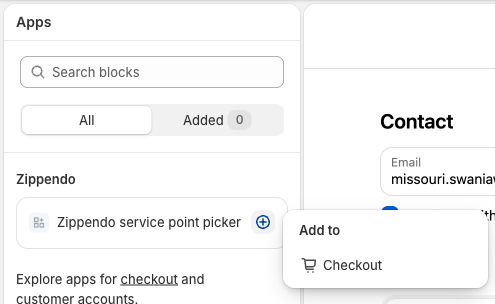
Krok po kroku, ze zrzutami ekranu. W Shopify Plus pozwól klientom wybrać punkt odbioru w selektorze pod metodą dostawy, zamiast przewijać długą listę.
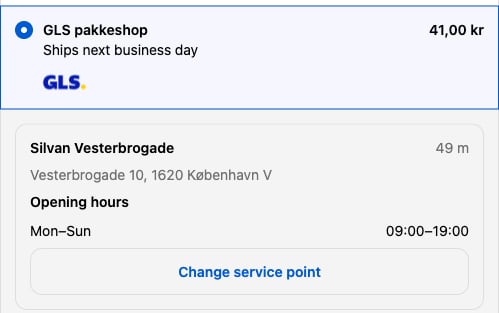
W tym samouczku dodasz wybór punktu odbioru Zippendo do kasy Shopify. Zamiast jednej długiej listy z metodą dostawy dla każdego punktu odbioru Twoi klienci widzą każdą metodę dostawy z punktem odbioru tylko raz. Gdy ją wybiorą, najbliższy punkt odbioru jest już wybrany, razem z adresem i godzinami otwarcia. Chcą inny? Klikają Zmień punkt odbioru i wybierają z listy albo z mapy, jeśli dodasz własny klucz Google Maps.
Co widzą Twoi klienci: najbliższy punkt odbioru jest już wybrany
Zajmie Ci to około 10 minut. Zaczynasz w Zippendo, a potem dodajesz wybór punktu odbioru w edytorze kasy Shopify.
Czego potrzebujesz
Sklep internetowy Shopify w planie Shopify Plus. Shopify pozwala aplikacjom dodawać elementy do strony kasy tylko w Shopify Plus.
Reguła wysyłki, która dostarcza do punktu odbioru, na przykład „GLS Pakkeshop”.
Nie masz Shopify Plus? Twoi klienci nadal mogą wybrać punkt odbioru: każdy z nich jest pokazywany jako osobna metoda dostawy. Zobacz Pokaż swoje ceny wysyłki w kasie Shopify.
Kliknij Kanały sprzedaży w menu po lewej stronie. Na karcie Połączone kliknij swój sklep internetowy Shopify. Otworzy się karta Zamówienia i kasa.
2
Wybierz opcję Wybór punktu odbioru Zippendo przy kasie
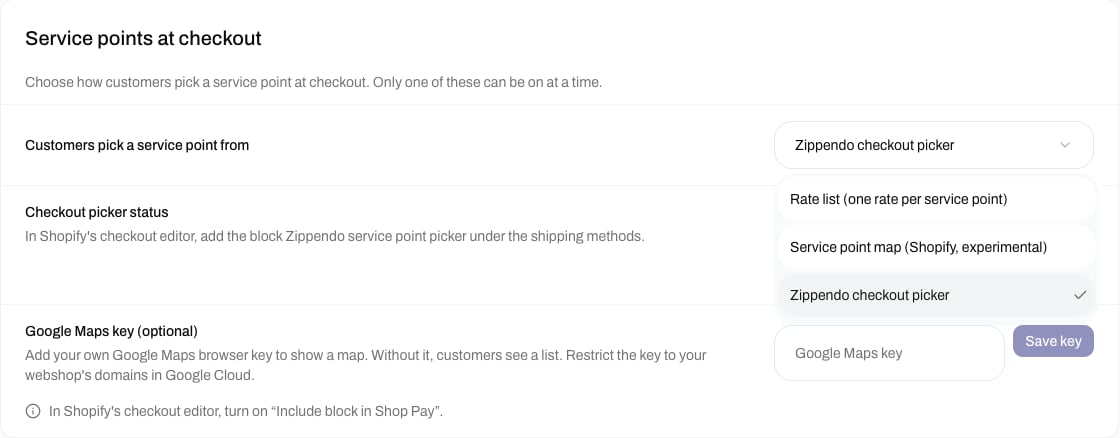
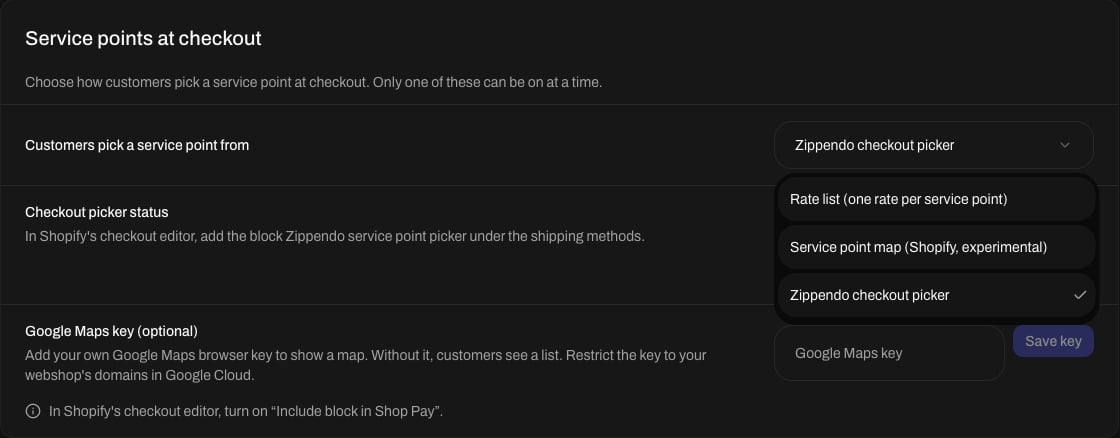
Przewiń w dół do karty Punkty odbioru przy kasie. W sekcji Klienci wybierają punkt odbioru przez wybierz Wybór punktu odbioru Zippendo przy kasie.
Wybierz opcję Wybór punktu odbioru Zippendo przy kasie
Nie możesz jej wybrać, a przy niej widnieje komunikat Najpierw wyłącz punkty odbioru w koszyku? Twoi klienci wybierają już punkt odbioru w koszyku. Naraz może być włączona tylko jedna z tych opcji: najpierw wyłącz Punkty odbioru w koszyku.
3
Zatwierdź nowe uprawnienia, jeśli Zippendo o to poprosi
Jeśli karta pokazuje Zatwierdź nowe uprawnienia Zippendo w Shopify, kliknij Zatwierdź w Shopify. Shopify otworzy się i poprosi o zatwierdzenie. Zatwierdź, wróć do Zippendo, odśwież stronę i ponownie wybierz Wybór punktu odbioru Zippendo przy kasie.
4
Otwórz edytor kasy
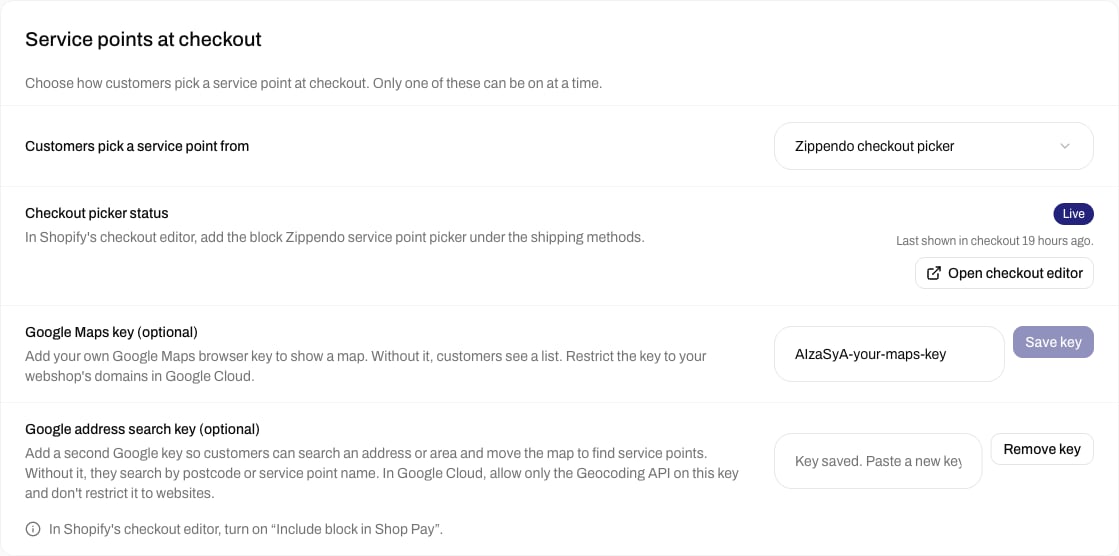
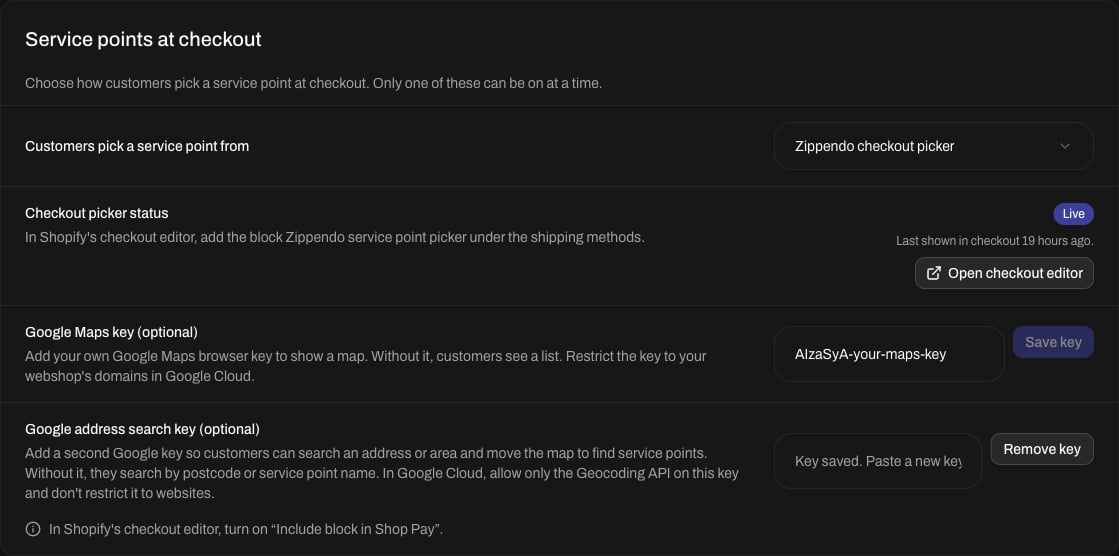
Karta pokazuje teraz Stan wyboru punktu odbioru, ze stanem Czeka na pierwsze wyświetlenie przy kasie, dopóki wybór punktu odbioru nie zostanie pokazany klientowi. Kliknij Otwórz edytor kasy. Edytor kasy Shopify otworzy się w nowej karcie.
Stan wyboru punktu odbioru z przyciskiem Otwórz edytor kasy
Dwa pola na klucze Google poniżej są opcjonalne. Możesz dodać klucze teraz albo później: zobacz „Mapa i wyszukiwanie adresów” na dole tej strony.
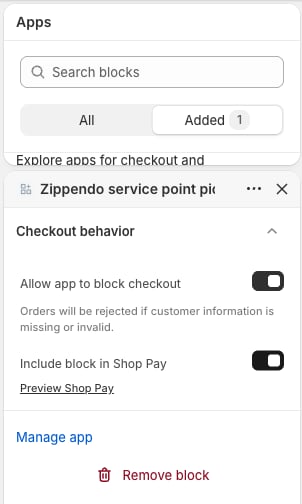
Ustawienia bloku otwierają się po lewej stronie, w sekcji Checkout behavior. Włącz oba:
Allow app to block checkout: daje wyborowi punktu odbioru chwilę na zapisanie wyboru klienta przed płatnością. Nigdy nie powstrzymuje nikogo przed zapłatą.
Include block in Shop Pay: klienci płacący przez Shop Pay też widzą wybór punktu odbioru.
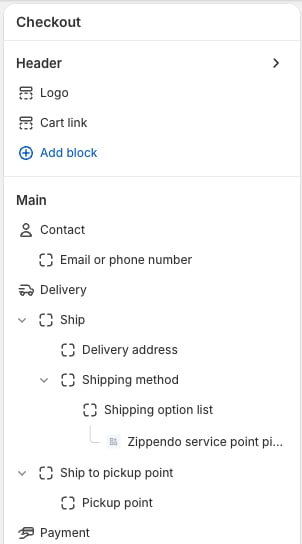
Kliknij Save w prawym górnym rogu edytora kasy. Chcesz sprawdzić, gdzie trafił blok? Kliknij pierwszą ikonę u góry lewego panelu: Zippendo service point picker znajduje się pod Shipping method.
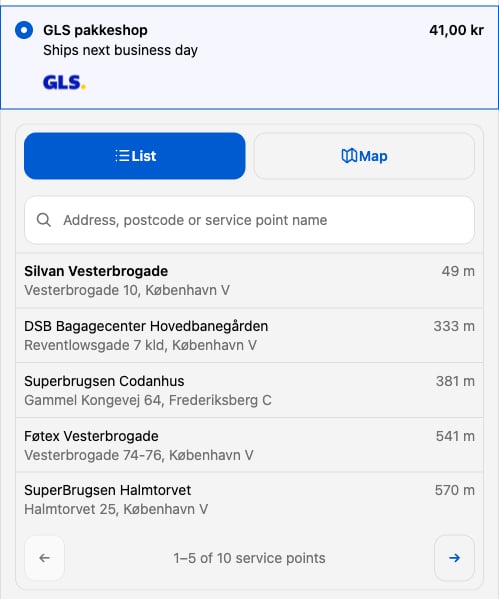
Otwórz swój sklep internetowy, dodaj produkt do koszyka i przejdź do kasy. Wpisz adres dostawy i wybierz swoją metodę dostawy z punktem odbioru. Najbliższy punkt odbioru zostanie wybrany za Ciebie.Kliknij Zmień punkt odbioru, aby zobaczyć pozostałe. Twoi klienci mogą wyszukać kod pocztowy lub nazwę punktu odbioru i przechodzić przez listę za pomocą strzałek. Jeśli masz dodany klucz Google do wyszukiwania adresów, mogą też wyszukać adres lub okolicę.
Po kliknięciu Zmień punkt odbioru: wyszukaj i wybierz spośród najbliższych punktów odbioru
Po powrocie do Zippendo Stan wyboru punktu odbioru zmieni się z Czeka na pierwsze wyświetlenie przy kasie na Działa. Od teraz zamówienia napływają z punktem odbioru wybranym przez klienta.
Dopóki wybór punktu odbioru nie zostanie wyświetlony w kasie, Zippendo nadal pokazuje jedną metodę dostawy dla każdego punktu odbioru, więc Twoi klienci zawsze mogą dokonać wyboru. Gdy zechcesz przestać korzystać z wyboru punktu odbioru, zawsze najpierw wyłącz go w Zippendo, a dopiero potem usuń blok w Shopify.
Od razu po konfiguracji klienci dostają listę, którą mogą przeszukiwać po kodzie pocztowym lub nazwie punktu odbioru. Dzięki własnym kluczom Google możesz dodać dwie dodatkowe funkcje:
Mapa: jeśli dodasz Klucz Google Maps, klienci mogą przełączać się między Lista a Mapa i wybrać punkt odbioru, klikając jego pinezkę.
Wyszukiwanie adresów: jeśli dodasz Klucz Google do wyszukiwania adresów, klienci mogą wyszukać dowolny adres lub okolicę i przesunąć mapę, aby zobaczyć punkty odbioru w tym miejscu.
Apple Pay i Google Pay pomijają część kasy, w której jest wybór punktu odbioru. Zamówienie nadal wpływa, a Zippendo używa punktu odbioru najbliższego adresowi dostawy.
Odbiór w sklepie lub punkty odbioru Shopify: jeśli Twój sklep internetowy je oferuje, przeczytaj kroki dotyczące edytora kasy na stronie Wybór punktu odbioru przy kasie.
Wyłączanie: na karcie wybierz Lista stawek (jedna stawka na punkt odbioru).
{"docsConfig":{"theme":"almond","$schema":"https://mintlify.com/docs.json","name":"Zippendo","colors":{"primary":"#000","light":"#fff","dark":"#000"},"logo":{"light":"https://mintcdn.com/zippendo/vvJk_PyssTmjqf9_/logo/light.svg?fit=max\u0026auto=format\u0026n=vvJk_PyssTmjqf9_\u0026q=85\u0026s=9fc741a418a93f2d556d0b9b613050e8","dark":"https://mintcdn.com/zippendo/vvJk_PyssTmjqf9_/logo/dark.svg?fit=max\u0026auto=format\u0026n=vvJk_PyssTmjqf9_\u0026q=85\u0026s=230c49f3bcdc109cf7306f3a3fb81bc2","href":"https://www.zippendo.com"},"favicon":"https://mintcdn.com/zippendo/vvJk_PyssTmjqf9_/favicon-dark.svg?fit=max\u0026auto=format\u0026n=vvJk_PyssTmjqf9_\u0026q=85\u0026s=3bd5c187f9c99f9ca518062f6a7b2e18","api":{"openapi":"https://api.zippendo.com/public/json","playground":{"display":"interactive"},"mdx":{"server":"https://api.zippendo.com"}},"navbar":{"links":[{"href":"https://app.zippendo.com/login","label":"Sign in"}],"primary":{"type":"button","label":"Get started","href":"https://app.zippendo.com/sign-up"}},"footer":{"socials":{"website":"https://www.zippendo.com"}},"seo":{"metatags":{"og:site_name":"Zippendo","og:type":"website","twitter:card":"summary_large_image"}},"fonts":{"family":"Inter"},"icons":{"library":"lucide"},"errors":{"404":{"redirect":false,"title":"404: Lost in Documentation Space","description":"Looks like this page took a wrong turn. Try the sidebar or head back to the introduction."}},"contextual":{"options":["copy","view","chatgpt","claude","perplexity","mcp","cursor","vscode"],"display":"header"},"styling":{"latex":false},"navigation":{"languages":[{"language":"en","default":true,"href":"introduction"},{"language":"de","navbar":{"links":[{"href":"https://app.zippendo.com/login","label":"Anmelden"}],"primary":{"type":"button","label":"Loslegen","href":"https://app.zippendo.com/sign-up"}},"href":"de/introduction"},{"language":"pl","navbar":{"links":[{"href":"https://app.zippendo.com/login","label":"Zaloguj się"}],"primary":{"type":"button","label":"Zacznij","href":"https://app.zippendo.com/sign-up"}},"href":"pl/introduction"},{"language":"da","navbar":{"links":[{"href":"https://app.zippendo.com/login","label":"Log ind"}],"primary":{"type":"button","label":"Kom i gang","href":"https://app.zippendo.com/sign-up"}},"href":"da/introduction"},{"language":"sv","navbar":{"links":[{"href":"https://app.zippendo.com/login","label":"Logga in"}],"primary":{"type":"button","label":"Kom igång","href":"https://app.zippendo.com/sign-up"}},"href":"sv/introduction"},{"language":"nl","navbar":{"links":[{"href":"https://app.zippendo.com/login","label":"Inloggen"}],"primary":{"type":"button","label":"Aan de slag","href":"https://app.zippendo.com/sign-up"}},"href":"nl/introduction"},{"language":"no","navbar":{"links":[{"href":"https://app.zippendo.com/login","label":"Logg inn"}],"primary":{"type":"button","label":"Kom i gang","href":"https://app.zippendo.com/sign-up"}},"href":"no/introduction"},{"language":"fi","navbar":{"links":[{"href":"https://app.zippendo.com/login","label":"Kirjaudu sisään"}],"primary":{"type":"button","label":"Aloita","href":"https://app.zippendo.com/sign-up"}},"href":"fi/introduction"},{"language":"fr","navbar":{"links":[{"href":"https://app.zippendo.com/login","label":"Se connecter"}],"primary":{"type":"button","label":"Commencer","href":"https://app.zippendo.com/sign-up"}},"href":"fr/introduction"}]}},"deployment":{"deploymentMetadataValue":{"subdomain":"zippendo","hasAudioNarration":false,"actualSubdomain":"zippendo","customDomains":["www.zippendo.com"],"gitSource":{"type":"github","owner":"zippendo","repo":"zippendo","deployBranch":"main","contentDirectory":"apps/docs","isPrivate":true,"mountPath":"","label":""},"chroma":{"liveDeploymentHistoryId":"6adf244cd7cf896c8ad7cdef","collectionId":"2d669a3d-57b2-4184-aa7a-f6bae37800e6","schemaVersion":"v3","latestBuiltDeploymentHistoryId":"6adf244cd7cf896c8ad7cdef"},"feedback":{"thumbs":true},"entitlements":{},"buildId":"6adf244cd7cf896c8ad7cdef","clientVersion":"0.0.3966","searchFilterCounts":[{"language":"de","tag":"Anleitungen","count":105},{"language":"en","tag":"How-to","count":86},{"language":"da","tag":"Guides","count":86},{"language":"fi","tag":"Ohjeet","count":86},{"language":"fr","tag":"Guides pratiques","count":86},{"language":"nl","tag":"Hoe doe je dat","count":86},{"language":"no","tag":"Slik gjør du","count":86},{"language":"pl","tag":"Poradniki","count":86},{"language":"sv","tag":"Instruktioner","count":86},{"language":"en","tag":"API reference","count":85},{"language":"en","tag":"Documentation","count":59},{"language":"da","tag":"Dokumentation","count":59},{"language":"de","tag":"Dokumentation","count":59},{"language":"fi","tag":"Dokumentaatio","count":59},{"language":"fr","tag":"Documentation","count":59},{"language":"nl","tag":"Documentatie","count":59},{"language":"no","tag":"Dokumentasjon","count":59},{"language":"pl","tag":"Dokumentacja","count":59},{"language":"sv","tag":"Dokumentation","count":59},{"language":"en","tag":"Connect a carrier","count":29},{"language":"da","tag":"Tilslut en transportør","count":29},{"language":"de","tag":"Versanddienstleister verbinden","count":29},{"language":"fi","tag":"Yhdistä kuljetusyhtiö","count":29},{"language":"fr","tag":"Connecter un transporteur","count":29},{"language":"nl","tag":"Een vervoerder koppelen","count":29},{"language":"no","tag":"Koble til en transportør","count":29},{"language":"pl","tag":"Połącz przewoźnika","count":29},{"language":"sv","tag":"Anslut en transportör","count":29},{"language":"en","tag":"Shipments","count":22},{"language":"en","tag":"Tutorials","count":19},{"language":"da","tag":"Vejledninger","count":19},{"language":"fi","tag":"Opastukset","count":19},{"language":"fr","tag":"Tutoriels","count":19},{"language":"nl","tag":"Handleidingen","count":19},{"language":"no","tag":"Veiledninger","count":19},{"language":"pl","tag":"Samouczki","count":19},{"language":"sv","tag":"Guider","count":19},{"language":"en","tag":"Connections","count":14},{"language":"en","tag":"Fulfillment flow","count":14},{"language":"da","tag":"Forbindelser","count":14},{"language":"da","tag":"Forsendelsesflow","count":14},{"language":"de","tag":"Verbindungen","count":14},{"language":"de","tag":"Versandablauf","count":14},{"language":"fi","tag":"Yhteydet","count":14},{"language":"fi","tag":"Toimitusprosessi","count":14},{"language":"fr","tag":"Connexions","count":14},{"language":"fr","tag":"Flux d'expédition","count":14},{"language":"nl","tag":"Koppelingen","count":14},{"language":"nl","tag":"Verzendproces","count":14},{"language":"no","tag":"Tilkoblinger","count":14},{"language":"no","tag":"Sendingsflyt","count":14},{"language":"pl","tag":"Połączenia","count":14},{"language":"pl","tag":"Przepływ realizacji zamówień","count":14},{"language":"sv","tag":"Anslutningar","count":14},{"language":"sv","tag":"Orderflöde","count":14},{"language":"en","tag":"Account","count":13},{"language":"en","tag":"Carriers","count":13},{"language":"da","tag":"Konto","count":13},{"language":"de","tag":"Konto","count":13},{"language":"fi","tag":"Tili","count":13},{"language":"fr","tag":"Compte","count":13},{"language":"nl","tag":"Account","count":13},{"language":"no","tag":"Konto","count":13},{"language":"pl","tag":"Konto","count":13},{"language":"sv","tag":"Konto","count":13},{"language":"da","tag":"Drift","count":12},{"language":"de","tag":"Betrieb","count":12},{"language":"fi","tag":"Toiminnot","count":12},{"language":"fr","tag":"Opérations","count":12},{"language":"nl","tag":"Dagelijks gebruik","count":12},{"language":"no","tag":"Drift","count":12},{"language":"pl","tag":"Operacje","count":12},{"language":"sv","tag":"Daglig drift","count":12},{"language":"da","tag":"Integrationer","count":11},{"language":"da","tag":"Vidensbase","count":11},{"language":"de","tag":"Integrationen","count":11},{"language":"de","tag":"Wissensdatenbank","count":11},{"language":"fi","tag":"Integraatiot","count":11},{"language":"fi","tag":"Tietopankki","count":11},{"language":"fr","tag":"Intégrations","count":11},{"language":"fr","tag":"Base de connaissances","count":11},{"language":"nl","tag":"Integraties","count":11},{"language":"nl","tag":"Kennisbank","count":11},{"language":"no","tag":"Integrasjoner","count":11},{"language":"no","tag":"Kunnskapsbase","count":11},{"language":"pl","tag":"Integracje","count":11},{"language":"pl","tag":"Baza wiedzy","count":11},{"language":"sv","tag":"Integrationer","count":11},{"language":"sv","tag":"Kunskapsbas","count":11},{"language":"de","tag":"Bestellungen \u0026 Verkaufskanäle","count":10}]},"assistantConfig":{"enableAskAiButton":false,"enableStarterQuestions":false,"enableContextualStarterQuestions":false,"enableAskAiSearchBar":true},"hasChatPermissions":false,"hasWebMcpPermissions":false,"toggles":[{"name":"kill-isr","enabled":true,"variant":{"name":"disabled","enabled":false,"feature_enabled":true},"impressionData":false},{"name":"agent-mintlify-slack","enabled":true,"variant":{"name":"disabled","enabled":false,"feature_enabled":true},"impressionData":false},{"name":"editor-v7-file-tree","enabled":true,"variant":{"name":"disabled","enabled":false,"feature_enabled":true},"impressionData":false},{"name":"agent-integrations-settings","enabled":true,"variant":{"name":"disabled","enabled":false,"feature_enabled":true},"impressionData":false},{"name":"automations-pr-grouping","enabled":true,"variant":{"name":"disabled","enabled":false,"feature_enabled":true},"impressionData":false},{"name":"custom-prefix","enabled":true,"variant":{"name":"disabled","enabled":false,"feature_enabled":true},"impressionData":false},{"name":"analytics-v7","enabled":true,"variant":{"name":"disabled","enabled":false,"feature_enabled":true},"impressionData":false},{"name":"user-flows-analytics","enabled":true,"variant":{"name":"disabled","enabled":false,"feature_enabled":true},"impressionData":false},{"name":"no-publish-flow","enabled":true,"variant":{"name":"disabled","enabled":false,"feature_enabled":true},"impressionData":false},{"name":"workos-onboarding","enabled":true,"variant":{"name":"disabled","enabled":false,"feature_enabled":true},"impressionData":false},{"name":"llms-txt-v2","enabled":true,"variant":{"name":"disabled","enabled":false,"feature_enabled":true},"impressionData":false},{"name":"pause-universal-search-reconcile","enabled":true,"variant":{"name":"disabled","enabled":false,"feature_enabled":true},"impressionData":false},{"name":"snapshot-serving-live","enabled":true,"variant":{"name":"disabled","enabled":false,"feature_enabled":true},"impressionData":false},{"name":"stripTemperatureMiddleware","enabled":true,"variant":{"name":"disabled","enabled":false,"feature_enabled":true},"impressionData":false},{"name":"per-site-search-delta","enabled":true,"variant":{"name":"disabled","enabled":false,"feature_enabled":true},"impressionData":false},{"name":"support-platform-pylon-zendesk","enabled":true,"variant":{"name":"disabled","enabled":false,"feature_enabled":true},"impressionData":false},{"name":"snapshot-serving","enabled":true,"variant":{"name":"disabled","enabled":false,"feature_enabled":true},"impressionData":false},{"name":"instant-rollback","enabled":true,"variant":{"name":"disabled","enabled":false,"feature_enabled":true},"impressionData":false},{"name":"granular-notifications-server","enabled":true,"variant":{"name":"disabled","enabled":false,"feature_enabled":true},"impressionData":false},{"name":"granular-notifications","enabled":true,"variant":{"name":"disabled","enabled":false,"feature_enabled":true},"impressionData":false},{"name":"editor-private-page-search","enabled":true,"variant":{"name":"disabled","enabled":false,"feature_enabled":true},"impressionData":false},{"name":"automations-fable","enabled":true,"variant":{"name":"disabled","enabled":false,"feature_enabled":true},"impressionData":false},{"name":"fixed-ai-action-pricing","enabled":true,"variant":{"name":"disabled","enabled":false,"feature_enabled":true},"impressionData":false},{"name":"automation-resolve-merge-conflict","enabled":true,"variant":{"name":"disabled","enabled":false,"feature_enabled":true},"impressionData":false},{"name":"scoped-publishing","enabled":true,"variant":{"name":"disabled","enabled":false,"feature_enabled":true},"impressionData":false},{"name":"mintql","enabled":true,"variant":{"name":"disabled","enabled":false,"feature_enabled":true},"impressionData":false},{"name":"page-level-analytics","enabled":true,"variant":{"name":"disabled","enabled":false,"feature_enabled":true},"impressionData":false},{"name":"editor-version-history-v2","enabled":true,"variant":{"name":"disabled","enabled":false,"feature_enabled":true},"impressionData":false},{"name":"editor-nav-generations","enabled":true,"variant":{"name":"disabled","enabled":false,"feature_enabled":true},"impressionData":false},{"name":"billing-page-v2","enabled":true,"variant":{"name":"disabled","enabled":false,"feature_enabled":true},"impressionData":false},{"name":"workspace-projects","enabled":true,"variant":{"name":"disabled","enabled":false,"feature_enabled":true},"impressionData":false},{"name":"assistant-v5","enabled":true,"variant":{"name":"disabled","enabled":false,"feature_enabled":true},"impressionData":false},{"name":"byok-sep-25","enabled":true,"variant":{"name":"disabled","enabled":false,"feature_enabled":true},"impressionData":false},{"name":"fork-pr-previews","enabled":true,"variant":{"name":"disabled","enabled":false,"feature_enabled":true},"impressionData":false},{"name":"revalidation-jwt","enabled":true,"variant":{"name":"disabled","enabled":false,"feature_enabled":true},"impressionData":false},{"name":"vite-origin","enabled":true,"variant":{"name":"disabled","enabled":false,"feature_enabled":true},"impressionData":false},{"name":"editor-agent-model-picker","enabled":true,"variant":{"name":"disabled","enabled":false,"feature_enabled":true},"impressionData":false},{"name":"billing-updated-9-15","enabled":true,"variant":{"name":"disabled","enabled":false,"feature_enabled":true},"impressionData":false},{"name":"hobby-abuse-scan","enabled":true,"variant":{"name":"disabled","enabled":false,"feature_enabled":true},"impressionData":false},{"name":"dashboard-inbox","enabled":true,"variant":{"name":"disabled","enabled":false,"feature_enabled":true},"impressionData":false}],"isAtlas":false,"googleFontsInlined":false},"customCss":[{"filePath":"style.css","content":"@media (min-width:1024px){.h-full.relative.flex-1.flex.items-center.gap-x-4{display:grid;grid-template-columns:240px auto 1fr auto;align-items:center;column-gap:16px}.h-full.relative.flex-1.flex.items-center.gap-x-4>.flex-1.flex.items-center.gap-x-4{width:240px;min-width:240px;max-width:240px;flex:none;grid-column:1;box-sizing:border-box;padding-right:0;justify-content:flex-start}.h-full.relative.flex-1.flex.items-center.gap-x-4>.flex-1.flex.items-center.gap-x-4>.hidden.lg\\:flex.items-center.gap-x-2:empty{display:none}.h-full.relative.flex-1.flex.items-center.gap-x-4>.flex.items-center.gap-4,.h-full.relative.flex-1.flex.items-center.gap-x-4>.flex.items-center.gap-4>.flex-1.relative.hidden.lg\\:flex.items-center{display:contents}.h-full.relative.flex-1.flex.items-center.gap-x-4 .h-14.font-semibold:has(.nav-tabs){grid-column:2;grid-row:1;justify-self:start}.h-full.relative.flex-1.flex.items-center.gap-x-4 nav[aria-label=Main]{grid-column:4;justify-self:end}.h-full.relative.flex-1.flex.items-center.gap-x-4 #search-bar-entry{grid-column:3;justify-self:end}}.flex-1.flex.items-center.gap-x-4{padding-left:0}.sidebar-title{font-weight:700}"}],"page":{"pagePath":"pl/tutorials/shopify-service-point-picker","slug":"/pl/tutorials/shopify-service-point-picker","pageMetadata":{"title":"Dodaj wybór punktu odbioru do kasy Shopify","sidebarTitle":"Wybór punktu odbioru","description":"Krok po kroku, ze zrzutami ekranu. W Shopify Plus pozwól klientom wybrać punkt odbioru w selektorze pod metodą dostawy, zamiast przewijać długą listę.","href":"/pl/tutorials/shopify-service-point-picker"},"description":{"compiledSource":"\"use strict\";\nconst {jsx: _jsx} = arguments[0];\nconst {useMDXComponents: _provideComponents} = arguments[0];\nfunction _createMdxContent(props) {\n const _components = {\n p: \"p\",\n ..._provideComponents(),\n ...props.components\n };\n return _jsx(_components.p, {\n children: \"Krok po kroku, ze zrzutami ekranu. W Shopify Plus pozwól klientom wybrać punkt odbioru w selektorze pod metodą dostawy, zamiast przewijać długą listę.\"\n });\n}\nfunction MDXContent(props = {}) {\n const {wrapper: MDXLayout} = {\n ..._provideComponents(),\n ...props.components\n };\n return MDXLayout ? _jsx(MDXLayout, {\n ...props,\n children: _jsx(_createMdxContent, {\n ...props\n })\n }) : _createMdxContent(props);\n}\nreturn {\n default: MDXContent\n};\n","frontmatter":{},"scope":{}},"pageType":"default","mdx":{"mdxSource":{"compiledSource":"\"use strict\";const{Fragment:_Fragment,jsx:_jsx,jsxs:_jsxs}=arguments[0];const{useMDXComponents:_provideComponents}=arguments[0];function _createMdxContent(props){const _components={a:`a`,li:`li`,p:`p`,strong:`strong`,ul:`ul`,..._provideComponents(),...props.components},{Check,Frame,Heading,Info,Note,OptimizedImage,Step,Steps,Warning}=_components;if(!Check)_missingMdxReference(`Check`,true);if(!Frame)_missingMdxReference(`Frame`,true);if(!Heading)_missingMdxReference(`Heading`,true);if(!Info)_missingMdxReference(`Info`,true);if(!Note)_missingMdxReference(`Note`,true);if(!OptimizedImage)_missingMdxReference(`OptimizedImage`,true);if(!Step)_missingMdxReference(`Step`,true);if(!Steps)_missingMdxReference(`Steps`,true);if(!Warning)_missingMdxReference(`Warning`,true);return _jsxs(_Fragment,{children:[_jsxs(_components.p,{children:[`W tym samouczku dodasz wybór punktu odbioru Zippendo do kasy Shopify. Zamiast jednej długiej listy z metodą dostawy dla każdego punktu odbioru Twoi klienci widzą każdą metodę dostawy z punktem odbioru tylko raz. Gdy ją wybiorą, najbliższy punkt odbioru jest już wybrany, razem z adresem i godzinami otwarcia. Chcą inny? Klikają `,_jsx(_components.strong,{children:`Zmień punkt odbioru`}),` i wybierają z listy albo z mapy, jeśli dodasz własny klucz Google Maps.`]}),`\n`,_jsx(Frame,{caption:`Co widzą Twoi klienci: najbliższy punkt odbioru jest już wybrany`,children:_jsx(OptimizedImage,{src:`https://mintcdn.com/zippendo/3iHx7f4_tYAQ-H01/images/tutorials/shopify-service-point-picker/06-checkout-picker.png?fit=max\u0026auto=format\u0026n=3iHx7f4_tYAQ-H01\u0026q=85\u0026s=03434e9719adebf1a89e2347ee4edf46`,alt:`Kasa Shopify z wybraną metodą dostawy GLS pakkeshop. Pod nią najbliższy punkt odbioru z odległością, adresem i godzinami otwarcia oraz przycisk Zmień punkt odbioru`,\"data-og-width\":`499`,width:`499`,\"data-og-height\":`313`,height:`313`,\"data-path\":`images/tutorials/shopify-service-point-picker/06-checkout-picker.png`,\"data-optimize\":`true`,\"data-opv\":`3`,srcset:`https://mintcdn.com/zippendo/3iHx7f4_tYAQ-H01/images/tutorials/shopify-service-point-picker/06-checkout-picker.png?w=280\u0026fit=max\u0026auto=format\u0026n=3iHx7f4_tYAQ-H01\u0026q=85\u0026s=f40fa4a8e27bf7bd1c9258e8944da01c 280w, https://mintcdn.com/zippendo/3iHx7f4_tYAQ-H01/images/tutorials/shopify-service-point-picker/06-checkout-picker.png?w=560\u0026fit=max\u0026auto=format\u0026n=3iHx7f4_tYAQ-H01\u0026q=85\u0026s=c66ed3a9cc0751e975eabcd2c25e3e7d 560w, https://mintcdn.com/zippendo/3iHx7f4_tYAQ-H01/images/tutorials/shopify-service-point-picker/06-checkout-picker.png?w=840\u0026fit=max\u0026auto=format\u0026n=3iHx7f4_tYAQ-H01\u0026q=85\u0026s=25ad0233b4bb51096e226c43e8312d12 840w, https://mintcdn.com/zippendo/3iHx7f4_tYAQ-H01/images/tutorials/shopify-service-point-picker/06-checkout-picker.png?w=1100\u0026fit=max\u0026auto=format\u0026n=3iHx7f4_tYAQ-H01\u0026q=85\u0026s=8d32738024d4913bb117ba1a4a7d40d3 1100w, https://mintcdn.com/zippendo/3iHx7f4_tYAQ-H01/images/tutorials/shopify-service-point-picker/06-checkout-picker.png?w=1650\u0026fit=max\u0026auto=format\u0026n=3iHx7f4_tYAQ-H01\u0026q=85\u0026s=0c050911de7959524c84e6a1199b2e78 1650w, https://mintcdn.com/zippendo/3iHx7f4_tYAQ-H01/images/tutorials/shopify-service-point-picker/06-checkout-picker.png?w=2500\u0026fit=max\u0026auto=format\u0026n=3iHx7f4_tYAQ-H01\u0026q=85\u0026s=cb716eb8adf19c1854cd169ada766194 2500w`})}),`\n`,_jsx(_components.p,{children:`Zajmie Ci to około 10 minut. Zaczynasz w Zippendo, a potem dodajesz wybór punktu odbioru w edytorze kasy Shopify.`}),`\n`,_jsxs(Info,{children:[_jsx(_components.p,{children:_jsx(_components.strong,{children:`Czego potrzebujesz`})}),_jsxs(_components.ul,{children:[`\n`,_jsxs(_components.li,{children:[`Sklep internetowy Shopify w planie `,_jsx(_components.strong,{children:`Shopify Plus`}),`. Shopify pozwala aplikacjom dodawać elementy do strony kasy tylko w Shopify Plus.`]}),`\n`,_jsxs(_components.li,{children:[`Twoje ceny wysyłki w kasie. Zobacz `,_jsx(_components.a,{href:`/pl/tutorials/shopify-checkout-prices`,children:`Pokaż swoje ceny wysyłki w kasie Shopify`}),`.`]}),`\n`,_jsxs(_components.li,{children:[_jsx(_components.a,{href:`/pl/tutorials/shipping-rules`,children:`Reguła wysyłki`}),`, która dostarcza do punktu odbioru, na przykład „GLS Pakkeshop”.`]}),`\n`]})]}),`\n`,_jsx(Note,{children:_jsxs(_components.p,{children:[`Nie masz Shopify Plus? Twoi klienci nadal mogą wybrać punkt odbioru: każdy z nich jest pokazywany jako osobna metoda dostawy. Zobacz `,_jsx(_components.a,{href:`/pl/tutorials/shopify-checkout-prices`,children:`Pokaż swoje ceny wysyłki w kasie Shopify`}),`.`]})}),`\n`,_jsx(Heading,{level:`2`,id:`krok-1-włącz-wybór-punktu-odbioru-w-zippendo`,children:`Krok 1: Włącz wybór punktu odbioru w Zippendo`}),`\n`,_jsxs(Steps,{children:[_jsx(Step,{title:`Otwórz ustawienia swojego sklepu internetowego`,children:_jsxs(_components.p,{children:[`Kliknij `,_jsx(_components.strong,{children:`Kanały sprzedaży`}),` w menu po lewej stronie. Na karcie `,_jsx(_components.strong,{children:`Połączone`}),` kliknij swój sklep internetowy Shopify. Otworzy się karta `,_jsx(_components.strong,{children:`Zamówienia i kasa`}),`.`]})}),_jsxs(Step,{title:`Wybierz opcję Wybór punktu odbioru Zippendo przy kasie`,children:[_jsxs(_components.p,{children:[`Przewiń w dół do karty `,_jsx(_components.strong,{children:`Punkty odbioru przy kasie`}),`. W sekcji `,_jsx(_components.strong,{children:`Klienci wybierają punkt odbioru przez`}),` wybierz `,_jsx(_components.strong,{children:`Wybór punktu odbioru Zippendo przy kasie`}),`.`]}),_jsxs(Frame,{caption:`Wybierz opcję Wybór punktu odbioru Zippendo przy kasie`,children:[_jsx(OptimizedImage,{src:`https://mintcdn.com/zippendo/3iHx7f4_tYAQ-H01/images/tutorials/shopify-service-point-picker/01-service-point-choice-light.png?fit=max\u0026auto=format\u0026n=3iHx7f4_tYAQ-H01\u0026q=85\u0026s=725c3d71cc793788b2ac4db56c72ccda`,alt:`Karta Punkty odbioru przy kasie z otwartą listą: Lista stawek (jedna stawka na punkt odbioru), Mapa punktów odbioru (Shopify, eksperymentalna) i Wybór punktu odbioru Zippendo przy kasie`,className:`mint-block dark:mint-hidden`,\"data-og-width\":`1120`,width:`1120`,\"data-og-height\":`438`,height:`438`,\"data-path\":`images/tutorials/shopify-service-point-picker/01-service-point-choice-light.png`,\"data-optimize\":`true`,\"data-opv\":`3`,srcset:`https://mintcdn.com/zippendo/3iHx7f4_tYAQ-H01/images/tutorials/shopify-service-point-picker/01-service-point-choice-light.png?w=280\u0026fit=max\u0026auto=format\u0026n=3iHx7f4_tYAQ-H01\u0026q=85\u0026s=940bb27a4d90a99faf55e4bfe7402e49 280w, https://mintcdn.com/zippendo/3iHx7f4_tYAQ-H01/images/tutorials/shopify-service-point-picker/01-service-point-choice-light.png?w=560\u0026fit=max\u0026auto=format\u0026n=3iHx7f4_tYAQ-H01\u0026q=85\u0026s=a50a12e78d321c0f4e442fd33f86f4f7 560w, https://mintcdn.com/zippendo/3iHx7f4_tYAQ-H01/images/tutorials/shopify-service-point-picker/01-service-point-choice-light.png?w=840\u0026fit=max\u0026auto=format\u0026n=3iHx7f4_tYAQ-H01\u0026q=85\u0026s=246a5ab53acf535084745129f31c4a69 840w, https://mintcdn.com/zippendo/3iHx7f4_tYAQ-H01/images/tutorials/shopify-service-point-picker/01-service-point-choice-light.png?w=1100\u0026fit=max\u0026auto=format\u0026n=3iHx7f4_tYAQ-H01\u0026q=85\u0026s=9542d7567ceb4721862da038405976a6 1100w, https://mintcdn.com/zippendo/3iHx7f4_tYAQ-H01/images/tutorials/shopify-service-point-picker/01-service-point-choice-light.png?w=1650\u0026fit=max\u0026auto=format\u0026n=3iHx7f4_tYAQ-H01\u0026q=85\u0026s=88b373228f1f1afe29ee936fec356bdc 1650w, https://mintcdn.com/zippendo/3iHx7f4_tYAQ-H01/images/tutorials/shopify-service-point-picker/01-service-point-choice-light.png?w=2500\u0026fit=max\u0026auto=format\u0026n=3iHx7f4_tYAQ-H01\u0026q=85\u0026s=89e42713bb468bfde27e3b5a6116502f 2500w`}),_jsx(OptimizedImage,{src:`https://mintcdn.com/zippendo/3iHx7f4_tYAQ-H01/images/tutorials/shopify-service-point-picker/01-service-point-choice-dark.png?fit=max\u0026auto=format\u0026n=3iHx7f4_tYAQ-H01\u0026q=85\u0026s=6f0cc815840b963f6e1100b4649a2b5e`,alt:`Karta Punkty odbioru przy kasie z otwartą listą: Lista stawek (jedna stawka na punkt odbioru), Mapa punktów odbioru (Shopify, eksperymentalna) i Wybór punktu odbioru Zippendo przy kasie`,className:`mint-hidden dark:mint-block`,\"data-og-width\":`1120`,width:`1120`,\"data-og-height\":`438`,height:`438`,\"data-path\":`images/tutorials/shopify-service-point-picker/01-service-point-choice-dark.png`,\"data-optimize\":`true`,\"data-opv\":`3`,srcset:`https://mintcdn.com/zippendo/3iHx7f4_tYAQ-H01/images/tutorials/shopify-service-point-picker/01-service-point-choice-dark.png?w=280\u0026fit=max\u0026auto=format\u0026n=3iHx7f4_tYAQ-H01\u0026q=85\u0026s=0e72409b4f54171852358c591c3995fb 280w, https://mintcdn.com/zippendo/3iHx7f4_tYAQ-H01/images/tutorials/shopify-service-point-picker/01-service-point-choice-dark.png?w=560\u0026fit=max\u0026auto=format\u0026n=3iHx7f4_tYAQ-H01\u0026q=85\u0026s=4ea73ff2fd9d97215388bb7760915af8 560w, https://mintcdn.com/zippendo/3iHx7f4_tYAQ-H01/images/tutorials/shopify-service-point-picker/01-service-point-choice-dark.png?w=840\u0026fit=max\u0026auto=format\u0026n=3iHx7f4_tYAQ-H01\u0026q=85\u0026s=ee8a6cac9501ecfa71c9ea014096ee1d 840w, https://mintcdn.com/zippendo/3iHx7f4_tYAQ-H01/images/tutorials/shopify-service-point-picker/01-service-point-choice-dark.png?w=1100\u0026fit=max\u0026auto=format\u0026n=3iHx7f4_tYAQ-H01\u0026q=85\u0026s=f6eecb879a884706d1e36f69734a87e8 1100w, https://mintcdn.com/zippendo/3iHx7f4_tYAQ-H01/images/tutorials/shopify-service-point-picker/01-service-point-choice-dark.png?w=1650\u0026fit=max\u0026auto=format\u0026n=3iHx7f4_tYAQ-H01\u0026q=85\u0026s=f05822c5d30c56bd2253ac181a74e64d 1650w, https://mintcdn.com/zippendo/3iHx7f4_tYAQ-H01/images/tutorials/shopify-service-point-picker/01-service-point-choice-dark.png?w=2500\u0026fit=max\u0026auto=format\u0026n=3iHx7f4_tYAQ-H01\u0026q=85\u0026s=f4298ca443fc8254a54e1f12acb3b445 2500w`})]}),_jsxs(_components.p,{children:[`Nie możesz jej wybrać, a przy niej widnieje komunikat `,_jsx(_components.strong,{children:`Najpierw wyłącz punkty odbioru w koszyku`}),`? Twoi klienci wybierają już punkt odbioru w koszyku. Naraz może być włączona tylko jedna z tych opcji: najpierw wyłącz `,_jsx(_components.strong,{children:`Punkty odbioru w koszyku`}),`.`]})]}),_jsx(Step,{title:`Zatwierdź nowe uprawnienia, jeśli Zippendo o to poprosi`,children:_jsxs(_components.p,{children:[`Jeśli karta pokazuje `,_jsx(_components.strong,{children:`Zatwierdź nowe uprawnienia Zippendo w Shopify`}),`, kliknij `,_jsx(_components.strong,{children:`Zatwierdź w Shopify`}),`. Shopify otworzy się i poprosi o zatwierdzenie. Zatwierdź, wróć do Zippendo, odśwież stronę i ponownie wybierz `,_jsx(_components.strong,{children:`Wybór punktu odbioru Zippendo przy kasie`}),`.`]})}),_jsxs(Step,{title:`Otwórz edytor kasy`,children:[_jsxs(_components.p,{children:[`Karta pokazuje teraz `,_jsx(_components.strong,{children:`Stan wyboru punktu odbioru`}),`, ze stanem `,_jsx(_components.strong,{children:`Czeka na pierwsze wyświetlenie przy kasie`}),`, dopóki wybór punktu odbioru nie zostanie pokazany klientowi. Kliknij `,_jsx(_components.strong,{children:`Otwórz edytor kasy`}),`. Edytor kasy Shopify otworzy się w nowej karcie.`]}),_jsxs(Frame,{caption:`Stan wyboru punktu odbioru z przyciskiem Otwórz edytor kasy`,children:[_jsx(OptimizedImage,{src:`https://mintcdn.com/zippendo/3iHx7f4_tYAQ-H01/images/tutorials/shopify-service-point-picker/02-picker-status-light.png?fit=max\u0026auto=format\u0026n=3iHx7f4_tYAQ-H01\u0026q=85\u0026s=44ae3f93d8bef66cf0965987d9cbb618`,alt:`Karta Punkty odbioru przy kasie z wybraną opcją Wybór punktu odbioru Zippendo przy kasie, sekcją Stan wyboru punktu odbioru, przyciskiem Otwórz edytor kasy oraz polami na opcjonalny klucz Google Maps i opcjonalny klucz Google do wyszukiwania adresów`,className:`mint-block dark:mint-hidden`,\"data-og-width\":`1119`,width:`1119`,\"data-og-height\":`556`,height:`556`,\"data-path\":`images/tutorials/shopify-service-point-picker/02-picker-status-light.png`,\"data-optimize\":`true`,\"data-opv\":`3`,srcset:`https://mintcdn.com/zippendo/3iHx7f4_tYAQ-H01/images/tutorials/shopify-service-point-picker/02-picker-status-light.png?w=280\u0026fit=max\u0026auto=format\u0026n=3iHx7f4_tYAQ-H01\u0026q=85\u0026s=66f764a6a1ab568a201d7d44c279cd62 280w, https://mintcdn.com/zippendo/3iHx7f4_tYAQ-H01/images/tutorials/shopify-service-point-picker/02-picker-status-light.png?w=560\u0026fit=max\u0026auto=format\u0026n=3iHx7f4_tYAQ-H01\u0026q=85\u0026s=8c74cf0932fffae8352189b5ab51d042 560w, https://mintcdn.com/zippendo/3iHx7f4_tYAQ-H01/images/tutorials/shopify-service-point-picker/02-picker-status-light.png?w=840\u0026fit=max\u0026auto=format\u0026n=3iHx7f4_tYAQ-H01\u0026q=85\u0026s=73b8fef29caf9e6a6e880d0d126b9917 840w, https://mintcdn.com/zippendo/3iHx7f4_tYAQ-H01/images/tutorials/shopify-service-point-picker/02-picker-status-light.png?w=1100\u0026fit=max\u0026auto=format\u0026n=3iHx7f4_tYAQ-H01\u0026q=85\u0026s=4dd32b39206ebd944d531fab5e2a08c5 1100w, https://mintcdn.com/zippendo/3iHx7f4_tYAQ-H01/images/tutorials/shopify-service-point-picker/02-picker-status-light.png?w=1650\u0026fit=max\u0026auto=format\u0026n=3iHx7f4_tYAQ-H01\u0026q=85\u0026s=5afd62402318874e11ee5bf59f5dee42 1650w, https://mintcdn.com/zippendo/3iHx7f4_tYAQ-H01/images/tutorials/shopify-service-point-picker/02-picker-status-light.png?w=2500\u0026fit=max\u0026auto=format\u0026n=3iHx7f4_tYAQ-H01\u0026q=85\u0026s=1e74bf6729f5667f45b22a616a89cdd4 2500w`}),_jsx(OptimizedImage,{src:`https://mintcdn.com/zippendo/3iHx7f4_tYAQ-H01/images/tutorials/shopify-service-point-picker/02-picker-status-dark.png?fit=max\u0026auto=format\u0026n=3iHx7f4_tYAQ-H01\u0026q=85\u0026s=8f8cfcce39ddc42ab401b0ef4bddfe4c`,alt:`Karta Punkty odbioru przy kasie z wybraną opcją Wybór punktu odbioru Zippendo przy kasie, sekcją Stan wyboru punktu odbioru, przyciskiem Otwórz edytor kasy oraz polami na opcjonalny klucz Google Maps i opcjonalny klucz Google do wyszukiwania adresów`,className:`mint-hidden dark:mint-block`,\"data-og-width\":`1119`,width:`1119`,\"data-og-height\":`556`,height:`556`,\"data-path\":`images/tutorials/shopify-service-point-picker/02-picker-status-dark.png`,\"data-optimize\":`true`,\"data-opv\":`3`,srcset:`https://mintcdn.com/zippendo/3iHx7f4_tYAQ-H01/images/tutorials/shopify-service-point-picker/02-picker-status-dark.png?w=280\u0026fit=max\u0026auto=format\u0026n=3iHx7f4_tYAQ-H01\u0026q=85\u0026s=f58f9df552f5fc2bdc7fca1755b40c50 280w, https://mintcdn.com/zippendo/3iHx7f4_tYAQ-H01/images/tutorials/shopify-service-point-picker/02-picker-status-dark.png?w=560\u0026fit=max\u0026auto=format\u0026n=3iHx7f4_tYAQ-H01\u0026q=85\u0026s=1f205794c3ce1e849cf12326ea7aeb02 560w, https://mintcdn.com/zippendo/3iHx7f4_tYAQ-H01/images/tutorials/shopify-service-point-picker/02-picker-status-dark.png?w=840\u0026fit=max\u0026auto=format\u0026n=3iHx7f4_tYAQ-H01\u0026q=85\u0026s=2f10efcf36d609ba9ba00a674988167f 840w, https://mintcdn.com/zippendo/3iHx7f4_tYAQ-H01/images/tutorials/shopify-service-point-picker/02-picker-status-dark.png?w=1100\u0026fit=max\u0026auto=format\u0026n=3iHx7f4_tYAQ-H01\u0026q=85\u0026s=8f112843c4d15afe74b76342ab7284d2 1100w, https://mintcdn.com/zippendo/3iHx7f4_tYAQ-H01/images/tutorials/shopify-service-point-picker/02-picker-status-dark.png?w=1650\u0026fit=max\u0026auto=format\u0026n=3iHx7f4_tYAQ-H01\u0026q=85\u0026s=932c2dabf99bcfbfa01c6233450251c0 1650w, https://mintcdn.com/zippendo/3iHx7f4_tYAQ-H01/images/tutorials/shopify-service-point-picker/02-picker-status-dark.png?w=2500\u0026fit=max\u0026auto=format\u0026n=3iHx7f4_tYAQ-H01\u0026q=85\u0026s=cbbfaf94dc0f087d4c62627640d52a2f 2500w`})]}),_jsx(_components.p,{children:`Dwa pola na klucze Google poniżej są opcjonalne. Możesz dodać klucze teraz albo później: zobacz „Mapa i wyszukiwanie adresów” na dole tej strony.`})]})]}),`\n`,_jsx(Heading,{level:`2`,id:`krok-2-dodaj-blok-zippendo-do-kasy`,children:`Krok 2: Dodaj blok Zippendo do kasy`}),`\n`,_jsx(_components.p,{children:`Edytor kasy jest częścią Shopify, więc nazwy w nim pochodzą z Shopify.`}),`\n`,_jsxs(Steps,{children:[_jsx(Step,{title:`Otwórz Apps`,children:_jsxs(_components.p,{children:[`U góry lewego panelu kliknij `,_jsx(_components.strong,{children:`Apps`}),`: trzecią ikonę, z czterema małymi kwadratami. Zobaczysz `,_jsx(_components.strong,{children:`Zippendo service point picker`}),`.`]})}),_jsxs(Step,{title:`Dodaj blok`,children:[_jsxs(_components.p,{children:[`Kliknij `,_jsx(_components.strong,{children:`+`}),` obok `,_jsx(_components.strong,{children:`Zippendo service point picker`}),`, a potem kliknij `,_jsx(_components.strong,{children:`Checkout`}),`.`]}),_jsx(Frame,{caption:`Kliknij + obok Zippendo service point picker, a potem Checkout`,children:_jsx(OptimizedImage,{src:`https://mintcdn.com/zippendo/3iHx7f4_tYAQ-H01/images/tutorials/shopify-service-point-picker/03-shopify-editor-add-block.png?fit=max\u0026auto=format\u0026n=3iHx7f4_tYAQ-H01\u0026q=85\u0026s=b8af27f9bc947d59b6bbca1e0a0592bd`,alt:`Panel Apps edytora kasy Shopify z blokiem Zippendo service point picker i małym menu: Add to, Checkout`,\"data-og-width\":`495`,width:`495`,\"data-og-height\":`304`,height:`304`,\"data-path\":`images/tutorials/shopify-service-point-picker/03-shopify-editor-add-block.png`,\"data-optimize\":`true`,\"data-opv\":`3`,srcset:`https://mintcdn.com/zippendo/3iHx7f4_tYAQ-H01/images/tutorials/shopify-service-point-picker/03-shopify-editor-add-block.png?w=280\u0026fit=max\u0026auto=format\u0026n=3iHx7f4_tYAQ-H01\u0026q=85\u0026s=a060624d254b0ec83b73401435b5d4d8 280w, https://mintcdn.com/zippendo/3iHx7f4_tYAQ-H01/images/tutorials/shopify-service-point-picker/03-shopify-editor-add-block.png?w=560\u0026fit=max\u0026auto=format\u0026n=3iHx7f4_tYAQ-H01\u0026q=85\u0026s=862d90e7a94361845d433156ce0d1941 560w, https://mintcdn.com/zippendo/3iHx7f4_tYAQ-H01/images/tutorials/shopify-service-point-picker/03-shopify-editor-add-block.png?w=840\u0026fit=max\u0026auto=format\u0026n=3iHx7f4_tYAQ-H01\u0026q=85\u0026s=c85376aa8eed3a7cbe1fddb251203fca 840w, https://mintcdn.com/zippendo/3iHx7f4_tYAQ-H01/images/tutorials/shopify-service-point-picker/03-shopify-editor-add-block.png?w=1100\u0026fit=max\u0026auto=format\u0026n=3iHx7f4_tYAQ-H01\u0026q=85\u0026s=523995942f6aae4d215e2aef31d05e35 1100w, https://mintcdn.com/zippendo/3iHx7f4_tYAQ-H01/images/tutorials/shopify-service-point-picker/03-shopify-editor-add-block.png?w=1650\u0026fit=max\u0026auto=format\u0026n=3iHx7f4_tYAQ-H01\u0026q=85\u0026s=c62c35e1b7610857c264cebda7bb774b 1650w, https://mintcdn.com/zippendo/3iHx7f4_tYAQ-H01/images/tutorials/shopify-service-point-picker/03-shopify-editor-add-block.png?w=2500\u0026fit=max\u0026auto=format\u0026n=3iHx7f4_tYAQ-H01\u0026q=85\u0026s=c337481848a8399481d5179718cb06d8 2500w`})})]})]}),`\n`,_jsx(Heading,{level:`2`,id:`krok-3-włącz-dwa-ustawienia`,children:`Krok 3: Włącz dwa ustawienia`}),`\n`,_jsxs(_components.p,{children:[`Ustawienia bloku otwierają się po lewej stronie, w sekcji `,_jsx(_components.strong,{children:`Checkout behavior`}),`. Włącz oba:`]}),`\n`,_jsxs(_components.ul,{children:[`\n`,_jsxs(_components.li,{children:[_jsx(_components.strong,{children:`Allow app to block checkout`}),`: daje wyborowi punktu odbioru chwilę na zapisanie wyboru klienta przed płatnością. Nigdy nie powstrzymuje nikogo przed zapłatą.`]}),`\n`,_jsxs(_components.li,{children:[_jsx(_components.strong,{children:`Include block in Shop Pay`}),`: klienci płacący przez Shop Pay też widzą wybór punktu odbioru.`]}),`\n`]}),`\n`,_jsx(Frame,{caption:`Oba przełączniki włączone`,children:_jsx(OptimizedImage,{src:`https://mintcdn.com/zippendo/3iHx7f4_tYAQ-H01/images/tutorials/shopify-service-point-picker/04-shopify-editor-block-settings.png?fit=max\u0026auto=format\u0026n=3iHx7f4_tYAQ-H01\u0026q=85\u0026s=947e4915901fcb23b90c8b008d6b489e`,alt:`Ustawienia bloku Zippendo service point picker z włączonymi przełącznikami Allow app to block checkout i Include block in Shop Pay`,\"data-og-width\":`302`,width:`302`,\"data-og-height\":`504`,height:`504`,\"data-path\":`images/tutorials/shopify-service-point-picker/04-shopify-editor-block-settings.png`,\"data-optimize\":`true`,\"data-opv\":`3`,srcset:`https://mintcdn.com/zippendo/3iHx7f4_tYAQ-H01/images/tutorials/shopify-service-point-picker/04-shopify-editor-block-settings.png?w=280\u0026fit=max\u0026auto=format\u0026n=3iHx7f4_tYAQ-H01\u0026q=85\u0026s=e65f495016edd2ef6c2c0c0c2a674cba 280w, https://mintcdn.com/zippendo/3iHx7f4_tYAQ-H01/images/tutorials/shopify-service-point-picker/04-shopify-editor-block-settings.png?w=560\u0026fit=max\u0026auto=format\u0026n=3iHx7f4_tYAQ-H01\u0026q=85\u0026s=04911f127c2d9d41d02e0c6403429e00 560w, https://mintcdn.com/zippendo/3iHx7f4_tYAQ-H01/images/tutorials/shopify-service-point-picker/04-shopify-editor-block-settings.png?w=840\u0026fit=max\u0026auto=format\u0026n=3iHx7f4_tYAQ-H01\u0026q=85\u0026s=d07ed3c05d0d3b18db830ee5ec9c87f2 840w, https://mintcdn.com/zippendo/3iHx7f4_tYAQ-H01/images/tutorials/shopify-service-point-picker/04-shopify-editor-block-settings.png?w=1100\u0026fit=max\u0026auto=format\u0026n=3iHx7f4_tYAQ-H01\u0026q=85\u0026s=d55e52828367a095638967126164b62e 1100w, https://mintcdn.com/zippendo/3iHx7f4_tYAQ-H01/images/tutorials/shopify-service-point-picker/04-shopify-editor-block-settings.png?w=1650\u0026fit=max\u0026auto=format\u0026n=3iHx7f4_tYAQ-H01\u0026q=85\u0026s=59e91b411e6fe9367a91454fc8b9800d 1650w, https://mintcdn.com/zippendo/3iHx7f4_tYAQ-H01/images/tutorials/shopify-service-point-picker/04-shopify-editor-block-settings.png?w=2500\u0026fit=max\u0026auto=format\u0026n=3iHx7f4_tYAQ-H01\u0026q=85\u0026s=19b93bd5224d5f052e96729b0eca52c7 2500w`})}),`\n`,_jsx(Heading,{level:`2`,id:`krok-4-zapisz`,children:`Krok 4: Zapisz`}),`\n`,_jsxs(_components.p,{children:[`Kliknij `,_jsx(_components.strong,{children:`Save`}),` w prawym górnym rogu edytora kasy. Chcesz sprawdzić, gdzie trafił blok? Kliknij pierwszą ikonę u góry lewego panelu: `,_jsx(_components.strong,{children:`Zippendo service point picker`}),` znajduje się pod `,_jsx(_components.strong,{children:`Shipping method`}),`.`]}),`\n`,_jsx(Frame,{caption:`Blok znajduje się pod Shipping method`,children:_jsx(OptimizedImage,{src:`https://mintcdn.com/zippendo/3iHx7f4_tYAQ-H01/images/tutorials/shopify-service-point-picker/05-shopify-editor-block-placed.png?fit=max\u0026auto=format\u0026n=3iHx7f4_tYAQ-H01\u0026q=85\u0026s=d982185736a3da235625650b930b69dd`,alt:`Sekcje kasy w edytorze kasy Shopify. Pod Delivery, Ship, Shipping method i Shipping option list widać blok Zippendo service point picker`,\"data-og-width\":`302`,width:`302`,\"data-og-height\":`544`,height:`544`,\"data-path\":`images/tutorials/shopify-service-point-picker/05-shopify-editor-block-placed.png`,\"data-optimize\":`true`,\"data-opv\":`3`,srcset:`https://mintcdn.com/zippendo/3iHx7f4_tYAQ-H01/images/tutorials/shopify-service-point-picker/05-shopify-editor-block-placed.png?w=280\u0026fit=max\u0026auto=format\u0026n=3iHx7f4_tYAQ-H01\u0026q=85\u0026s=e5b5d47507d91d87c9a82f19d5e1e1b2 280w, https://mintcdn.com/zippendo/3iHx7f4_tYAQ-H01/images/tutorials/shopify-service-point-picker/05-shopify-editor-block-placed.png?w=560\u0026fit=max\u0026auto=format\u0026n=3iHx7f4_tYAQ-H01\u0026q=85\u0026s=5021dd7bcab558d624636f84e430d834 560w, https://mintcdn.com/zippendo/3iHx7f4_tYAQ-H01/images/tutorials/shopify-service-point-picker/05-shopify-editor-block-placed.png?w=840\u0026fit=max\u0026auto=format\u0026n=3iHx7f4_tYAQ-H01\u0026q=85\u0026s=a3d53549eafa81893ca86b1f0e46f3d9 840w, https://mintcdn.com/zippendo/3iHx7f4_tYAQ-H01/images/tutorials/shopify-service-point-picker/05-shopify-editor-block-placed.png?w=1100\u0026fit=max\u0026auto=format\u0026n=3iHx7f4_tYAQ-H01\u0026q=85\u0026s=27dee3b2a811d2566caab31f47df9239 1100w, https://mintcdn.com/zippendo/3iHx7f4_tYAQ-H01/images/tutorials/shopify-service-point-picker/05-shopify-editor-block-placed.png?w=1650\u0026fit=max\u0026auto=format\u0026n=3iHx7f4_tYAQ-H01\u0026q=85\u0026s=b96b36fe48e60a678108b9e64b17ce8b 1650w, https://mintcdn.com/zippendo/3iHx7f4_tYAQ-H01/images/tutorials/shopify-service-point-picker/05-shopify-editor-block-placed.png?w=2500\u0026fit=max\u0026auto=format\u0026n=3iHx7f4_tYAQ-H01\u0026q=85\u0026s=08827b6c9e8422c8a4ec50cbf1a0f2fa 2500w`})}),`\n`,_jsx(Heading,{level:`2`,id:`krok-5-wypróbuj-jako-klient`,children:`Krok 5: Wypróbuj jako klient`}),`\n`,_jsx(_components.p,{children:`Otwórz swój sklep internetowy, dodaj produkt do koszyka i przejdź do kasy. Wpisz adres dostawy i wybierz swoją metodę dostawy z punktem odbioru. Najbliższy punkt odbioru zostanie wybrany za Ciebie.`}),`\n`,_jsxs(_components.p,{children:[`Kliknij `,_jsx(_components.strong,{children:`Zmień punkt odbioru`}),`, aby zobaczyć pozostałe. Twoi klienci mogą wyszukać kod pocztowy lub nazwę punktu odbioru i przechodzić przez listę za pomocą strzałek. Jeśli masz dodany klucz Google do wyszukiwania adresów, mogą też wyszukać adres lub okolicę.`]}),`\n`,_jsx(Frame,{caption:`Po kliknięciu Zmień punkt odbioru: wyszukaj i wybierz spośród najbliższych punktów odbioru`,children:_jsx(OptimizedImage,{src:`https://mintcdn.com/zippendo/3iHx7f4_tYAQ-H01/images/tutorials/shopify-service-point-picker/07-checkout-picker-list.png?fit=max\u0026auto=format\u0026n=3iHx7f4_tYAQ-H01\u0026q=85\u0026s=5bd91e8d8cb986d303edc9f2be5ba6c2`,alt:`Wybór punktu odbioru otwarty w kasie Shopify: przyciski Lista i Mapa, pole wyszukiwania, najbliższe punkty odbioru z odległością i strzałki do przechodzenia przez listę`,\"data-og-width\":`499`,width:`499`,\"data-og-height\":`599`,height:`599`,\"data-path\":`images/tutorials/shopify-service-point-picker/07-checkout-picker-list.png`,\"data-optimize\":`true`,\"data-opv\":`3`,srcset:`https://mintcdn.com/zippendo/3iHx7f4_tYAQ-H01/images/tutorials/shopify-service-point-picker/07-checkout-picker-list.png?w=280\u0026fit=max\u0026auto=format\u0026n=3iHx7f4_tYAQ-H01\u0026q=85\u0026s=67b8bc00ac33dfc73f1498c4350df287 280w, https://mintcdn.com/zippendo/3iHx7f4_tYAQ-H01/images/tutorials/shopify-service-point-picker/07-checkout-picker-list.png?w=560\u0026fit=max\u0026auto=format\u0026n=3iHx7f4_tYAQ-H01\u0026q=85\u0026s=178179fab4fa30de0f125a7112b32416 560w, https://mintcdn.com/zippendo/3iHx7f4_tYAQ-H01/images/tutorials/shopify-service-point-picker/07-checkout-picker-list.png?w=840\u0026fit=max\u0026auto=format\u0026n=3iHx7f4_tYAQ-H01\u0026q=85\u0026s=f357dda0be27689d729604f3ddafa956 840w, https://mintcdn.com/zippendo/3iHx7f4_tYAQ-H01/images/tutorials/shopify-service-point-picker/07-checkout-picker-list.png?w=1100\u0026fit=max\u0026auto=format\u0026n=3iHx7f4_tYAQ-H01\u0026q=85\u0026s=924f275887835f1e3f460d606c061631 1100w, https://mintcdn.com/zippendo/3iHx7f4_tYAQ-H01/images/tutorials/shopify-service-point-picker/07-checkout-picker-list.png?w=1650\u0026fit=max\u0026auto=format\u0026n=3iHx7f4_tYAQ-H01\u0026q=85\u0026s=841d82f11a623f12a3913c8a8931ecdd 1650w, https://mintcdn.com/zippendo/3iHx7f4_tYAQ-H01/images/tutorials/shopify-service-point-picker/07-checkout-picker-list.png?w=2500\u0026fit=max\u0026auto=format\u0026n=3iHx7f4_tYAQ-H01\u0026q=85\u0026s=8a1fa6591853bd633eb3ed8e2290b4d8 2500w`})}),`\n`,_jsx(Check,{children:_jsxs(_components.p,{children:[`Po powrocie do Zippendo `,_jsx(_components.strong,{children:`Stan wyboru punktu odbioru`}),` zmieni się z `,_jsx(_components.strong,{children:`Czeka na pierwsze wyświetlenie przy kasie`}),` na `,_jsx(_components.strong,{children:`Działa`}),`. Od teraz zamówienia napływają z punktem odbioru wybranym przez klienta.`]})}),`\n`,_jsx(Warning,{children:_jsx(_components.p,{children:`Dopóki wybór punktu odbioru nie zostanie wyświetlony w kasie, Zippendo nadal pokazuje jedną metodę dostawy dla każdego punktu odbioru, więc Twoi klienci zawsze mogą dokonać wyboru. Gdy zechcesz przestać korzystać z wyboru punktu odbioru, zawsze najpierw wyłącz go w Zippendo, a dopiero potem usuń blok w Shopify.`})}),`\n`,_jsx(Heading,{level:`2`,id:`mapa-i-wyszukiwanie-adresów`,children:`Mapa i wyszukiwanie adresów`}),`\n`,_jsx(_components.p,{children:`Od razu po konfiguracji klienci dostają listę, którą mogą przeszukiwać po kodzie pocztowym lub nazwie punktu odbioru. Dzięki własnym kluczom Google możesz dodać dwie dodatkowe funkcje:`}),`\n`,_jsxs(_components.ul,{children:[`\n`,_jsxs(_components.li,{children:[_jsx(_components.strong,{children:`Mapa`}),`: jeśli dodasz `,_jsx(_components.strong,{children:`Klucz Google Maps`}),`, klienci mogą przełączać się między `,_jsx(_components.strong,{children:`Lista`}),` a `,_jsx(_components.strong,{children:`Mapa`}),` i wybrać punkt odbioru, klikając jego pinezkę.`]}),`\n`,_jsxs(_components.li,{children:[_jsx(_components.strong,{children:`Wyszukiwanie adresów`}),`: jeśli dodasz `,_jsx(_components.strong,{children:`Klucz Google do wyszukiwania adresów`}),`, klienci mogą wyszukać dowolny adres lub okolicę i przesunąć mapę, aby zobaczyć punkty odbioru w tym miejscu.`]}),`\n`]}),`\n`,_jsxs(_components.p,{children:[`Wklej klucze w dwa pola na karcie `,_jsx(_components.strong,{children:`Punkty odbioru przy kasie`}),`. Jak je uzyskać, krok po kroku: `,_jsx(_components.a,{href:`/pl/how-to/google-maps-key`,children:`Uzyskaj klucze Google do mapy punktów odbioru i wyszukiwania adresów`}),`.`]}),`\n`,_jsx(Heading,{level:`2`,id:`warto-wiedzieć`,children:`Warto wiedzieć`}),`\n`,_jsxs(_components.ul,{children:[`\n`,_jsxs(_components.li,{children:[_jsx(_components.strong,{children:`Apple Pay i Google Pay`}),` pomijają część kasy, w której jest wybór punktu odbioru. Zamówienie nadal wpływa, a Zippendo używa punktu odbioru najbliższego adresowi dostawy.`]}),`\n`,_jsxs(_components.li,{children:[_jsx(_components.strong,{children:`Odbiór w sklepie lub punkty odbioru Shopify`}),`: jeśli Twój sklep internetowy je oferuje, przeczytaj kroki dotyczące edytora kasy na stronie `,_jsx(_components.a,{href:`/pl/order-channels/shopify-checkout-pickup-picker`,children:`Wybór punktu odbioru przy kasie`}),`.`]}),`\n`,_jsxs(_components.li,{children:[_jsx(_components.strong,{children:`Wyłączanie`}),`: na karcie wybierz `,_jsx(_components.strong,{children:`Lista stawek (jedna stawka na punkt odbioru)`}),`.`]}),`\n`]}),`\n`,_jsxs(_components.p,{children:[`Wszystkie szczegóły: `,_jsx(_components.a,{href:`/pl/order-channels/shopify-checkout-pickup-picker`,children:`Wybór punktu odbioru przy kasie`})]})]})}function MDXContent(props={}){const{wrapper:MDXLayout}={..._provideComponents(),...props.components};return MDXLayout?_jsx(MDXLayout,{...props,children:_jsx(_createMdxContent,{...props})}):_createMdxContent(props)}return{default:MDXContent};function _missingMdxReference(id,component){throw new Error(`Expected `+(component?`component`:`object`)+\" `\"+id+\"` to be defined: you likely forgot to import, pass, or provide it.\")}","frontmatter":{},"scope":{"config":{},"pageMetadata":{"title":"Dodaj wybór punktu odbioru do kasy Shopify","sidebarTitle":"Wybór punktu odbioru","description":"Krok po kroku, ze zrzutami ekranu. W Shopify Plus pozwól klientom wybrać punkt odbioru w selektorze pod metodą dostawy, zamiast przewijać długą listę.","href":"/pl/tutorials/shopify-service-point-picker"}}},"mdxSourceWithNoJs":null},"mdxExtracts":{"tableOfContents":[{"title":"Krok 1: Włącz wybór punktu odbioru w Zippendo","slug":"krok-1-włącz-wybór-punktu-odbioru-w-zippendo","depth":2,"children":[]},{"title":"Krok 2: Dodaj blok Zippendo do kasy","slug":"krok-2-dodaj-blok-zippendo-do-kasy","depth":2,"children":[]},{"title":"Krok 3: Włącz dwa ustawienia","slug":"krok-3-włącz-dwa-ustawienia","depth":2,"children":[]},{"title":"Krok 4: Zapisz","slug":"krok-4-zapisz","depth":2,"children":[]},{"title":"Krok 5: Wypróbuj jako klient","slug":"krok-5-wypróbuj-jako-klient","depth":2,"children":[]},{"title":"Mapa i wyszukiwanie adresów","slug":"mapa-i-wyszukiwanie-adresów","depth":2,"children":[]},{"title":"Warto wiedzieć","slug":"warto-wiedzieć","depth":2,"children":[]}],"codeExamples":{}},"jsLinks":[],"dynamicCss":".mint-block {\n display: block\n}\n.mint-hidden {\n display: none\n}\n.dark\\:mint-block:is(.dark *) {\n display: block\n}\n.dark\\:mint-hidden:is(.dark *) {\n display: none\n}","subdomain":"zippendo","siteName":"Zippendo","title":"Dodaj wybór punktu odbioru do kasy Shopify - Zippendo","navMaps":{"firstHrefInVersion":{},"firstHrefInLanguage":{"en":{"href":"/tutorials/shopify-service-point-picker","matchLevel":1},"de":{"href":"/de/tutorials/shopify-service-point-picker","matchLevel":1},"pl":{"href":"/pl/tutorials/shopify-service-point-picker","matchLevel":0},"da":{"href":"/da/tutorials/shopify-service-point-picker","matchLevel":1},"sv":{"href":"/sv/tutorials/shopify-service-point-picker","matchLevel":1},"nl":{"href":"/nl/tutorials/shopify-service-point-picker","matchLevel":1},"no":{"href":"/no/tutorials/shopify-service-point-picker","matchLevel":1},"fi":{"href":"/fi/tutorials/shopify-service-point-picker","matchLevel":1},"fr":{"href":"/fr/tutorials/shopify-service-point-picker","matchLevel":1}}},"lastModified":"2026-10-26T10:00:52.058Z","originalFileLocation":"pl/tutorials/shopify-service-point-picker.mdx","locale":"pl"},"headHtml":"\u003cscript data-mint-head>(function(){var d=document.documentElement,p=null;if(!p){try{p=localStorage.getItem(\"isDarkMode\")}catch(e){}if(p==='true')p='dark';else if(p==='false')p='light';if(p!=='light'\u0026\u0026p!=='dark'\u0026\u0026p!=='system')p=\"system\"}var r=p==='system'?(matchMedia(\"(prefers-color-scheme: dark)\").matches?'dark':'light'):p;d.classList.remove(r==='dark'?'light':'dark');d.classList.add(r);d.setAttribute(\"data-theme-preference\",p)})();\u003c/script>\u003cmeta data-mint-head name=\"description\" content=\"Krok po kroku, ze zrzutami ekranu. W Shopify Plus pozwól klientom wybrać punkt odbioru w selektorze pod metodą dostawy, zamiast przewijać długą listę.\">\u003cmeta data-mint-head name=\"application-name\" content=\"Zippendo\">\u003cmeta data-mint-head name=\"generator\" content=\"Mintlify\">\u003clink data-mint-head rel=\"icon\" type=\"image/png\" sizes=\"192x192\" href=\"/docs/mintlify-assets/_mintlify/favicons/zippendo/XeGTBUnK9_a8L7dY/_generated/favicon/android-chrome-192x192.png\" media=\"(prefers-color-scheme: light)\">\u003clink data-mint-head rel=\"apple-touch-icon\" type=\"image/png\" sizes=\"180x180\" href=\"/docs/mintlify-assets/_mintlify/favicons/zippendo/XeGTBUnK9_a8L7dY/_generated/favicon/apple-touch-icon.png\">\u003clink data-mint-head rel=\"icon\" type=\"image/png\" sizes=\"16x16\" href=\"/docs/mintlify-assets/_mintlify/favicons/zippendo/XeGTBUnK9_a8L7dY/_generated/favicon/favicon-16x16.png\" media=\"(prefers-color-scheme: light)\">\u003clink data-mint-head rel=\"icon\" type=\"image/png\" sizes=\"32x32\" href=\"/docs/mintlify-assets/_mintlify/favicons/zippendo/XeGTBUnK9_a8L7dY/_generated/favicon/favicon-32x32.png\" media=\"(prefers-color-scheme: light)\">\u003clink data-mint-head rel=\"shortcut icon\" type=\"image/x-icon\" href=\"/docs/mintlify-assets/_mintlify/favicons/zippendo/XeGTBUnK9_a8L7dY/_generated/favicon/favicon.ico\" media=\"(prefers-color-scheme: light)\">\u003clink data-mint-head rel=\"icon\" type=\"image/png\" sizes=\"192x192\" href=\"/docs/mintlify-assets/_mintlify/favicons/zippendo/XeGTBUnK9_a8L7dY/_generated/favicon-dark/android-chrome-192x192.png\" media=\"(prefers-color-scheme: dark)\">\u003clink data-mint-head rel=\"icon\" type=\"image/png\" sizes=\"16x16\" href=\"/docs/mintlify-assets/_mintlify/favicons/zippendo/XeGTBUnK9_a8L7dY/_generated/favicon-dark/favicon-16x16.png\" media=\"(prefers-color-scheme: dark)\">\u003clink data-mint-head rel=\"icon\" type=\"image/png\" sizes=\"32x32\" href=\"/docs/mintlify-assets/_mintlify/favicons/zippendo/XeGTBUnK9_a8L7dY/_generated/favicon-dark/favicon-32x32.png\" media=\"(prefers-color-scheme: dark)\">\u003clink data-mint-head rel=\"shortcut icon\" type=\"image/x-icon\" href=\"/docs/mintlify-assets/_mintlify/favicons/zippendo/XeGTBUnK9_a8L7dY/_generated/favicon-dark/favicon.ico\" media=\"(prefers-color-scheme: dark)\">\u003cmeta data-mint-head property=\"og:title\" content=\"Dodaj wybór punktu odbioru do kasy Shopify - Zippendo\">\u003cmeta data-mint-head property=\"og:description\" content=\"Krok po kroku, ze zrzutami ekranu. W Shopify Plus pozwól klientom wybrać punkt odbioru w selektorze pod metodą dostawy, zamiast przewijać długą listę.\">\u003cmeta data-mint-head property=\"og:site_name\" content=\"Zippendo\">\u003cmeta data-mint-head property=\"og:url\" content=\"https://www.zippendo.com/docs/pl/tutorials/shopify-service-point-picker\">\u003cmeta data-mint-head property=\"og:type\" content=\"website\">\u003cmeta data-mint-head property=\"og:image\" content=\"https://zippendo.mintlify.app/_mintlify/api/og/v2?division=Shopify\u0026amp;title=Dodaj+wyb%C3%B3r+punktu+odbioru+do+kasy+Shopify\u0026amp;description=Krok+po+kroku%2C+ze+zrzutami+ekranu.+W+Shopify+Plus+pozw%C3%B3l+klientom+wybra%C4%87+punkt+odbioru+w+selektorze+pod+metod%C4%85+dostawy%2C+zamiast+przewija%C4%87+d%C5%82ug%C4%85+list%C4%99.\u0026amp;theme=7227caed4860308e744693c0\u0026amp;signature=f231ebe88e4763041def0321c132212c32fb26f9b16c0f04c7b12197cd4d6bcd\">\u003cmeta data-mint-head property=\"og:image:width\" content=\"1200\">\u003cmeta data-mint-head property=\"og:image:height\" content=\"630\">\u003cmeta data-mint-head name=\"twitter:card\" content=\"summary_large_image\">\u003cmeta data-mint-head name=\"twitter:title\" content=\"Dodaj wybór punktu odbioru do kasy Shopify - Zippendo\">\u003cmeta data-mint-head name=\"twitter:description\" content=\"Krok po kroku, ze zrzutami ekranu. W Shopify Plus pozwól klientom wybrać punkt odbioru w selektorze pod metodą dostawy, zamiast przewijać długą listę.\">\u003cmeta data-mint-head name=\"twitter:image\" content=\"https://zippendo.mintlify.app/_mintlify/api/og/v2?division=Shopify\u0026amp;title=Dodaj+wyb%C3%B3r+punktu+odbioru+do+kasy+Shopify\u0026amp;description=Krok+po+kroku%2C+ze+zrzutami+ekranu.+W+Shopify+Plus+pozw%C3%B3l+klientom+wybra%C4%87+punkt+odbioru+w+selektorze+pod+metod%C4%85+dostawy%2C+zamiast+przewija%C4%87+d%C5%82ug%C4%85+list%C4%99.\u0026amp;theme=7227caed4860308e744693c0\u0026amp;signature=f231ebe88e4763041def0321c132212c32fb26f9b16c0f04c7b12197cd4d6bcd\">\u003cmeta data-mint-head name=\"twitter:image:width\" content=\"1200\">\u003cmeta data-mint-head name=\"twitter:image:height\" content=\"630\">\u003cmeta data-mint-head name=\"msapplication-config\" content=\"/docs/mintlify-assets/_mintlify/favicons/zippendo/XeGTBUnK9_a8L7dY/_generated/favicon/browserconfig.xml\">\u003cmeta data-mint-head name=\"apple-mobile-web-app-title\" content=\"Zippendo\">\u003cmeta data-mint-head name=\"msapplication-TileColor\" content=\"#000\">\u003clink data-mint-head rel=\"canonical\" href=\"https://www.zippendo.com/docs/pl/tutorials/shopify-service-point-picker\">\u003clink data-mint-head rel=\"alternate\" type=\"application/xml\" href=\"/docs/sitemap.xml\">\u003clink data-mint-head rel=\"alternate\" type=\"text/markdown\" href=\"/docs/pl/tutorials/shopify-service-point-picker.md\">\u003clink data-mint-head rel=\"alternate\" hreflang=\"pl\" href=\"https://www.zippendo.com/docs/pl/tutorials/shopify-service-point-picker\">\u003clink data-mint-head rel=\"alternate\" hreflang=\"en\" href=\"https://www.zippendo.com/docs/tutorials/shopify-service-point-picker\">\u003clink data-mint-head rel=\"alternate\" hreflang=\"de\" href=\"https://www.zippendo.com/docs/de/tutorials/shopify-service-point-picker\">\u003clink data-mint-head rel=\"alternate\" hreflang=\"da\" href=\"https://www.zippendo.com/docs/da/tutorials/shopify-service-point-picker\">\u003clink data-mint-head rel=\"alternate\" hreflang=\"sv\" href=\"https://www.zippendo.com/docs/sv/tutorials/shopify-service-point-picker\">\u003clink data-mint-head rel=\"alternate\" hreflang=\"nl\" href=\"https://www.zippendo.com/docs/nl/tutorials/shopify-service-point-picker\">\u003clink data-mint-head rel=\"alternate\" hreflang=\"no\" href=\"https://www.zippendo.com/docs/no/tutorials/shopify-service-point-picker\">\u003clink data-mint-head rel=\"alternate\" hreflang=\"fi\" href=\"https://www.zippendo.com/docs/fi/tutorials/shopify-service-point-picker\">\u003clink data-mint-head rel=\"alternate\" hreflang=\"fr\" href=\"https://www.zippendo.com/docs/fr/tutorials/shopify-service-point-picker\">\u003clink data-mint-head rel=\"alternate\" hreflang=\"x-default\" href=\"https://www.zippendo.com/docs/tutorials/shopify-service-point-picker\">\u003cscript data-mint-head type=\"application/ld+json\">{\"@context\":\"https://schema.org\",\"@graph\":[{\"@type\":\"Organization\",\"@id\":\"https://www.zippendo.com/#organization\",\"name\":\"Zippendo\",\"url\":\"https://www.zippendo.com\",\"logo\":{\"@type\":\"ImageObject\",\"url\":\"https://mintcdn.com/zippendo/vvJk_PyssTmjqf9_/logo/light.svg?fit=max\u0026auto=format\u0026n=vvJk_PyssTmjqf9_\u0026q=85\u0026s=9fc741a418a93f2d556d0b9b613050e8\"}},{\"@type\":\"WebSite\",\"@id\":\"https://www.zippendo.com/docs#website\",\"name\":\"Zippendo\",\"url\":\"https://www.zippendo.com/docs\",\"publisher\":{\"@id\":\"https://www.zippendo.com/#organization\"}},{\"@type\":\"WebPage\",\"@id\":\"https://www.zippendo.com/docs/pl/tutorials/shopify-service-point-picker#webpage\",\"url\":\"https://www.zippendo.com/docs/pl/tutorials/shopify-service-point-picker\",\"name\":\"Dodaj wybór punktu odbioru do kasy Shopify\",\"description\":\"Krok po kroku, ze zrzutami ekranu. W Shopify Plus pozwól klientom wybrać punkt odbioru w selektorze pod metodą dostawy, zamiast przewijać długą listę.\",\"dateModified\":\"2026-10-26T10:00:52.058Z\",\"isPartOf\":{\"@id\":\"https://www.zippendo.com/docs#website\"},\"breadcrumb\":{\"@id\":\"https://www.zippendo.com/docs/pl/tutorials/shopify-service-point-picker#breadcrumb\"}},{\"@type\":\"BreadcrumbList\",\"@id\":\"https://www.zippendo.com/docs/pl/tutorials/shopify-service-point-picker#breadcrumb\",\"itemListElement\":[{\"@type\":\"ListItem\",\"position\":1,\"name\":\"Shopify\",\"item\":\"https://www.zippendo.com/docs/pl/tutorials/connect-shopify\"},{\"@type\":\"ListItem\",\"position\":2,\"name\":\"Dodaj wybór punktu odbioru do kasy Shopify\",\"item\":\"https://www.zippendo.com/docs/pl/tutorials/shopify-service-point-picker\"}]},{\"@type\":[\"Article\",\"TechArticle\"],\"@id\":\"https://www.zippendo.com/docs/pl/tutorials/shopify-service-point-picker#article\",\"headline\":\"Dodaj wybór punktu odbioru do kasy Shopify\",\"name\":\"Dodaj wybór punktu odbioru do kasy Shopify\",\"description\":\"Krok po kroku, ze zrzutami ekranu. W Shopify Plus pozwól klientom wybrać punkt odbioru w selektorze pod metodą dostawy, zamiast przewijać długą listę.\",\"url\":\"https://www.zippendo.com/docs/pl/tutorials/shopify-service-point-picker\",\"mainEntityOfPage\":{\"@id\":\"https://www.zippendo.com/docs/pl/tutorials/shopify-service-point-picker#webpage\"},\"dateModified\":\"2026-10-26T10:00:52.058Z\",\"publisher\":{\"@id\":\"https://www.zippendo.com/#organization\"},\"isPartOf\":{\"@id\":\"https://www.zippendo.com/docs#website\"}}]}\u003c/script>\u003cscript data-mint-head type=\"application/ld+json\">{\"@context\":\"https://schema.org\",\"@type\":\"WebSite\",\"name\":\"Zippendo\",\"creator\":{\"@type\":\"Organization\",\"name\":\"Mintlify\",\"url\":\"https://mintlify.com\"}}\u003c/script>","siteName":"Zippendo","nav":{"global":null,"languages":[{"language":"en","default":true,"pages":[{"title":"en","href":"/tutorials/shopify-service-point-picker"}]},{"language":"de","navbar":{"links":[{"href":"https://app.zippendo.com/login","label":"Anmelden"}],"primary":{"type":"button","label":"Loslegen","href":"https://app.zippendo.com/sign-up"}},"pages":[{"title":"de","href":"/de/tutorials/shopify-service-point-picker"}]},{"language":"pl","navbar":{"links":[{"href":"https://app.zippendo.com/login","label":"Zaloguj się"}],"primary":{"type":"button","label":"Zacznij","href":"https://app.zippendo.com/sign-up"}},"tabs":[{"tab":"Dokumentacja","icon":"book-open","pages":[{"title":"Dokumentacja","href":"/pl/introduction"}]},{"tab":"Samouczki","icon":"map","groups":[{"group":"Pierwsze kroki","pages":[{"title":"Samouczki Zippendo","sidebarTitle":"Przegląd","href":"/pl/tutorials"},{"title":"Pierwsze kroki","href":"/pl/tutorials/getting-started"},{"title":"Panel","href":"/pl/tutorials/dashboard"}]},{"group":"Przesyłki i etykiety","pages":[{"title":"Utwórz przesyłkę","href":"/pl/tutorials/create-a-shipment"},{"title":"Etykiety i drukowanie","href":"/pl/tutorials/labels-printing"},{"title":"Śledzenie przesyłek","href":"/pl/tutorials/tracking"},{"title":"Przewoźnicy","href":"/pl/tutorials/carriers"}]},{"group":"Zamówienia i kanały","pages":[{"title":"Zamówienia","href":"/pl/tutorials/orders"},{"title":"Filtrowanie zamówień i zapisywanie widoków","sidebarTitle":"Filtry i zapisane widoki","href":"/pl/tutorials/filters-and-saved-views"},{"title":"Połącz kanały sprzedaży","href":"/pl/tutorials/connect-order-channels"},{"title":"Kasa","href":"/pl/tutorials/checkout"}]},{"group":"Shopify","pages":[{"title":"Połącz Shopify","href":"/pl/tutorials/connect-shopify"},{"title":"Pokaż swoje ceny wysyłki w kasie Shopify","sidebarTitle":"Ceny wysyłki przy kasie","description":"Krok po kroku, ze zrzutami ekranu. Pozwól, aby kasa Shopify pokazywała ceny wysyłki i punkty odbioru z Twoich reguł wysyłki Zippendo.","href":"/pl/tutorials/shopify-checkout-prices"},{"title":"Dodaj wybór punktu odbioru do kasy Shopify","sidebarTitle":"Wybór punktu odbioru","href":"/pl/tutorials/shopify-service-point-picker"},{"title":"Pozwól klientom wybrać punkt odbioru w koszyku Shopify","sidebarTitle":"Punkty odbioru w koszyku","description":"Krok po kroku. Jeśli Twój plan Shopify nie pozwala pokazywać cen wysyłki z aplikacji, pozwól klientom wybrać punkt odbioru w koszyku i zachowaj własne metody dostawy Shopify.","href":"/pl/tutorials/shopify-cart-service-points"}]},{"group":"Magazyn","pages":[{"title":"Połącz PeakWMS","sidebarTitle":"Połącz PeakWMS","href":"/pl/tutorials/connect-peakwms"}]},{"group":"Automatyzacja","pages":[{"title":"Reguły wysyłki","href":"/pl/tutorials/shipping-rules"},{"title":"Zwroty","href":"/pl/tutorials/returns"}]},{"group":"Konto","pages":[{"title":"Ustawienia, zespół i marki","href":"/pl/tutorials/settings-team-brands"}]}]},{"tab":"Poradniki","icon":"list-checks","pages":[{"title":"Poradniki","href":"/pl/how-to"}]},{"tab":"Integracje","icon":"plug","pages":[{"title":"Integracje","href":"/pl/integrations/overview"}]},{"tab":"Baza wiedzy","icon":"life-buoy","pages":[{"title":"Baza wiedzy","href":"/pl/knowledge-base/introduction"}]},{"tab":"Dokumentacja API","icon":"terminal","href":"https://www.zippendo.com/docs/api-reference/overview"}]},{"language":"da","navbar":{"links":[{"href":"https://app.zippendo.com/login","label":"Log ind"}],"primary":{"type":"button","label":"Kom i gang","href":"https://app.zippendo.com/sign-up"}},"pages":[{"title":"da","href":"/da/tutorials/shopify-service-point-picker"}]},{"language":"sv","navbar":{"links":[{"href":"https://app.zippendo.com/login","label":"Logga in"}],"primary":{"type":"button","label":"Kom igång","href":"https://app.zippendo.com/sign-up"}},"pages":[{"title":"sv","href":"/sv/tutorials/shopify-service-point-picker"}]},{"language":"nl","navbar":{"links":[{"href":"https://app.zippendo.com/login","label":"Inloggen"}],"primary":{"type":"button","label":"Aan de slag","href":"https://app.zippendo.com/sign-up"}},"pages":[{"title":"nl","href":"/nl/tutorials/shopify-service-point-picker"}]},{"language":"no","navbar":{"links":[{"href":"https://app.zippendo.com/login","label":"Logg inn"}],"primary":{"type":"button","label":"Kom i gang","href":"https://app.zippendo.com/sign-up"}},"pages":[{"title":"no","href":"/no/tutorials/shopify-service-point-picker"}]},{"language":"fi","navbar":{"links":[{"href":"https://app.zippendo.com/login","label":"Kirjaudu sisään"}],"primary":{"type":"button","label":"Aloita","href":"https://app.zippendo.com/sign-up"}},"pages":[{"title":"fi","href":"/fi/tutorials/shopify-service-point-picker"}]},{"language":"fr","navbar":{"links":[{"href":"https://app.zippendo.com/login","label":"Se connecter"}],"primary":{"type":"button","label":"Commencer","href":"https://app.zippendo.com/sign-up"}},"pages":[{"title":"fr","href":"/fr/tutorials/shopify-service-point-picker"}]}]},"title":"Dodaj wybór punktu odbioru do kasy Shopify - Zippendo","buildId":"dpl_3DJU2xKhT5gDPFQL5Tqv7AFnkWsF","deploymentId":"dpl_3DJU2xKhT5gDPFQL5Tqv7AFnkWsF","dynamics":["07c022d89b","a74be98ba7"],"chunks":["Frame-DZIqth76.js","DynamicMarkdown-BklwmxA6.js","zoom-image-lightbox-zlSAS9__.js","lightbox-handle-r17bVUz3.js"]}