

Finn frem
- Toppen viser Shopify-kanal og navnet på butikken. Hvis du har mer enn én Shopify-butikk, klikker du på butikknavnet for å bytte mellom dem. Listen merker hver butikk Aktiv eller Av, og Koble til en annen butikk legger til en til. Innstillingene lagres per butikk.
- Shopify admin åpner Shopify admin i en ny fane.
- Innstillingene er fordelt på to faner: Ordrer og kasse, som åpnes først, og Tilkobling og integrasjon.
Ordrer og kasse

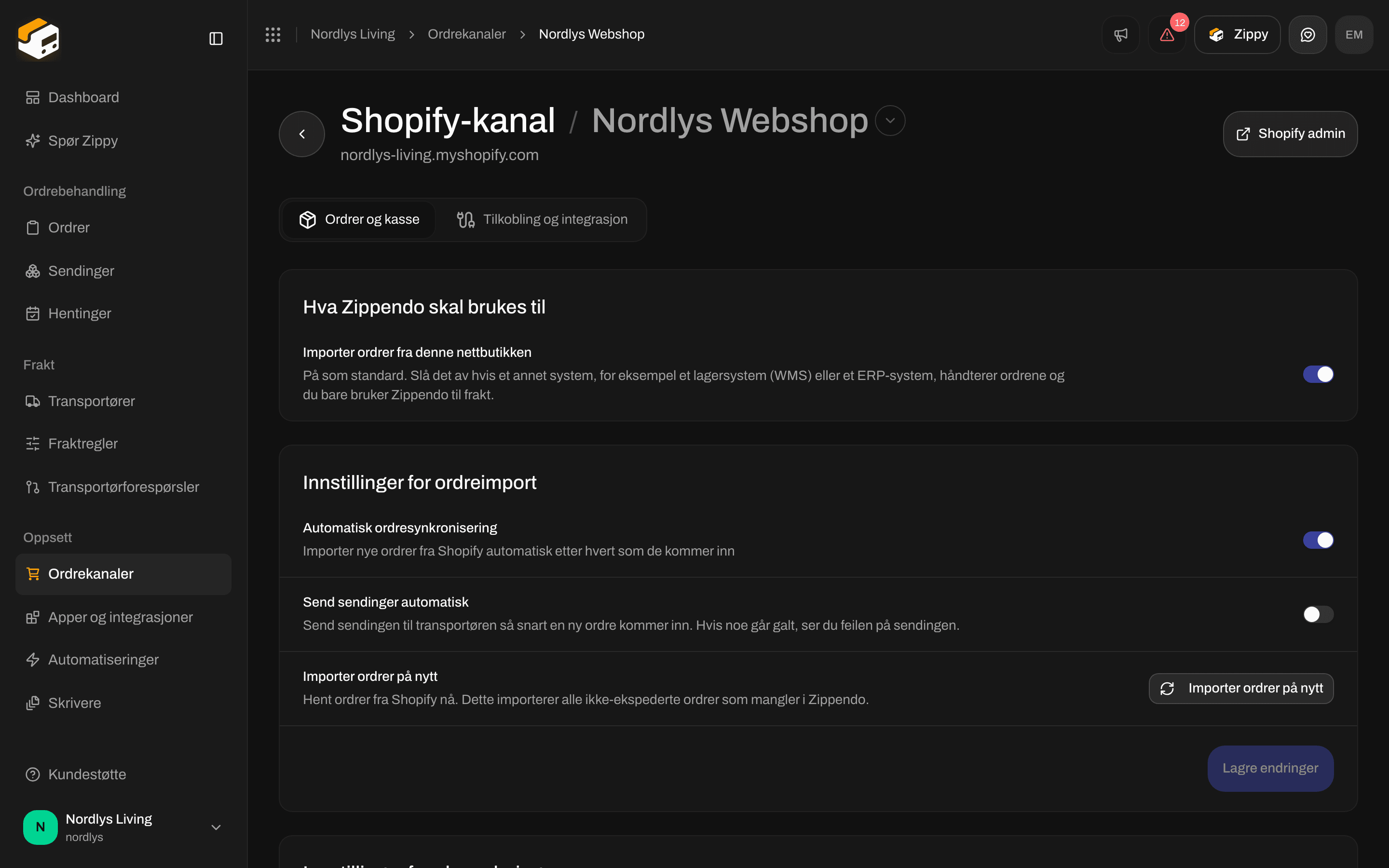
Ordrer og kasse: ordreimport, ekspedering og standardadresse
Hva Zippendo skal brukes til
Importer ordrer fra denne nettbutikken er på som standard. Slå den av hvis et annet system, for eksempel et lagersystem (WMS) eller et ERP-system, eier ordrene dine og du bare bruker Zippendo til frakt. Bryteren lagrer med en gang. Mens den er av, fungerer fraktpriser i kassen og valg av hentested fortsatt. Ordrer importeres ikke, og Zippendo markerer ikke ordrer som ekspedert og sender ikke sporing tilbake til Shopify. Kortene Innstillinger for ordreimport og Innstillinger for ekspedering er skjult. Når du slår den på igjen, ber Zippendo deg bekrefte, fordi hvis et annet system allerede ekspederer disse ordrene, vil både det og Zippendo begynne å opprette sendinger for den samme ordren. Mer i Koble til Shopify.Innstillinger for ordreimport
Etter Importer ordrer på nytt ser du Ordresynkroniseringen har startet og Ordrene importeres i bakgrunnen, eller Kunne ikke importere ordrer.
Hvor langt tilbake i tid du importerer, velges én gang, når du installerer appen. Se Koble til fra Shopify App Store nedenfor.
Innstillinger for ekspedering
Standardinnstillinger for sendinger
Fraktpriser i kassen
Velg hvilke fraktregler Shopify-kassen din tilbyr, og hvor mange hentesteder den viser. Nettbutikken din trenger Shopifys «Carrier-Calculated Shipping» for dette. Se Priser i sanntid i Shopify-kassen.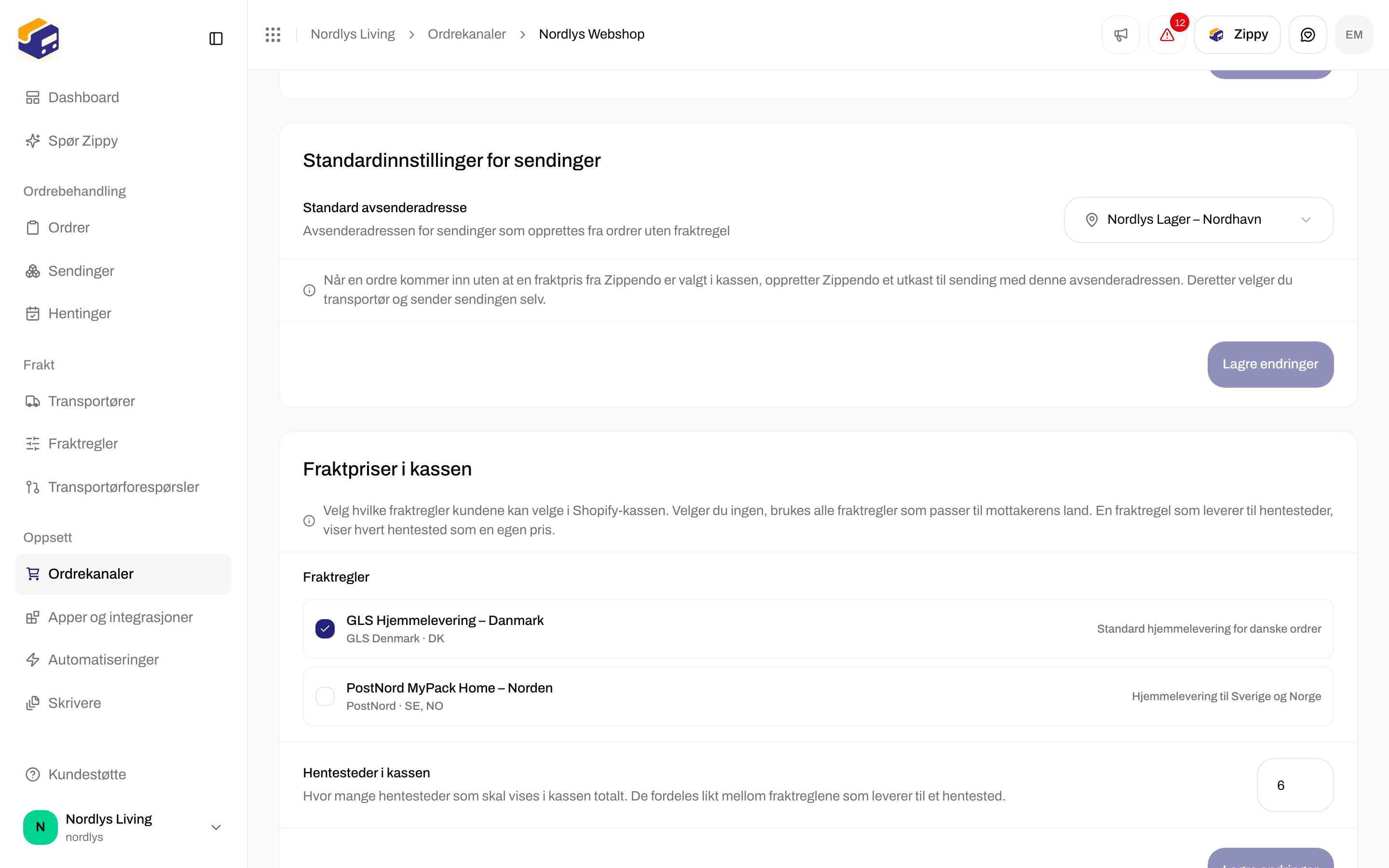
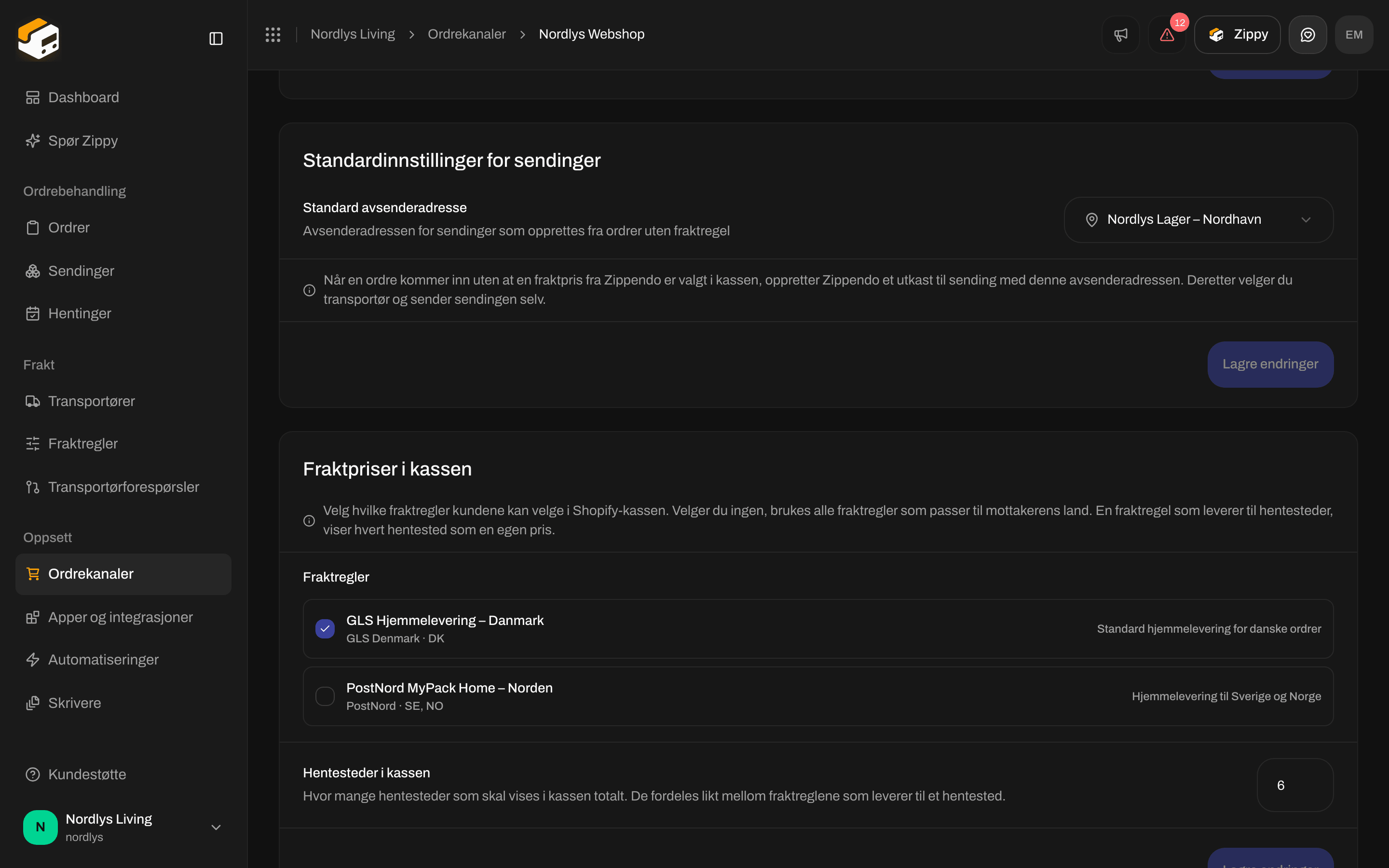
Fraktpriser i kassen: kryss av for fraktreglene og sett antall hentesteder
Hver regel med hentested viser hvert hentested som sin egen pris. Hentesteder i kassen deles mellom reglene med hentested som gjelder for den kassen, rundet opp for hver regel. Eksempel: med 5 og to regler med hentested viser hver regel opptil 3 hentesteder, altså opptil 6 til sammen. Med én regel med hentested viser den opptil 5. En transportør kan returnere færre.
Klikk på Lagre endringer på dette kortet for å lagre reglene og antallet.
Kobling av leveringsmåter
Bruk dette hvis nettbutikken din ikke har Shopifys «Carrier-Calculated Shipping» og bruker manuelle fraktpriser i stedet. Du kobler navnet på hver manuelle pris til en fraktregel, slik at importerte ordrer er klare til å sendes. Full veiledning: Shopify uten fraktberegning fra transportør.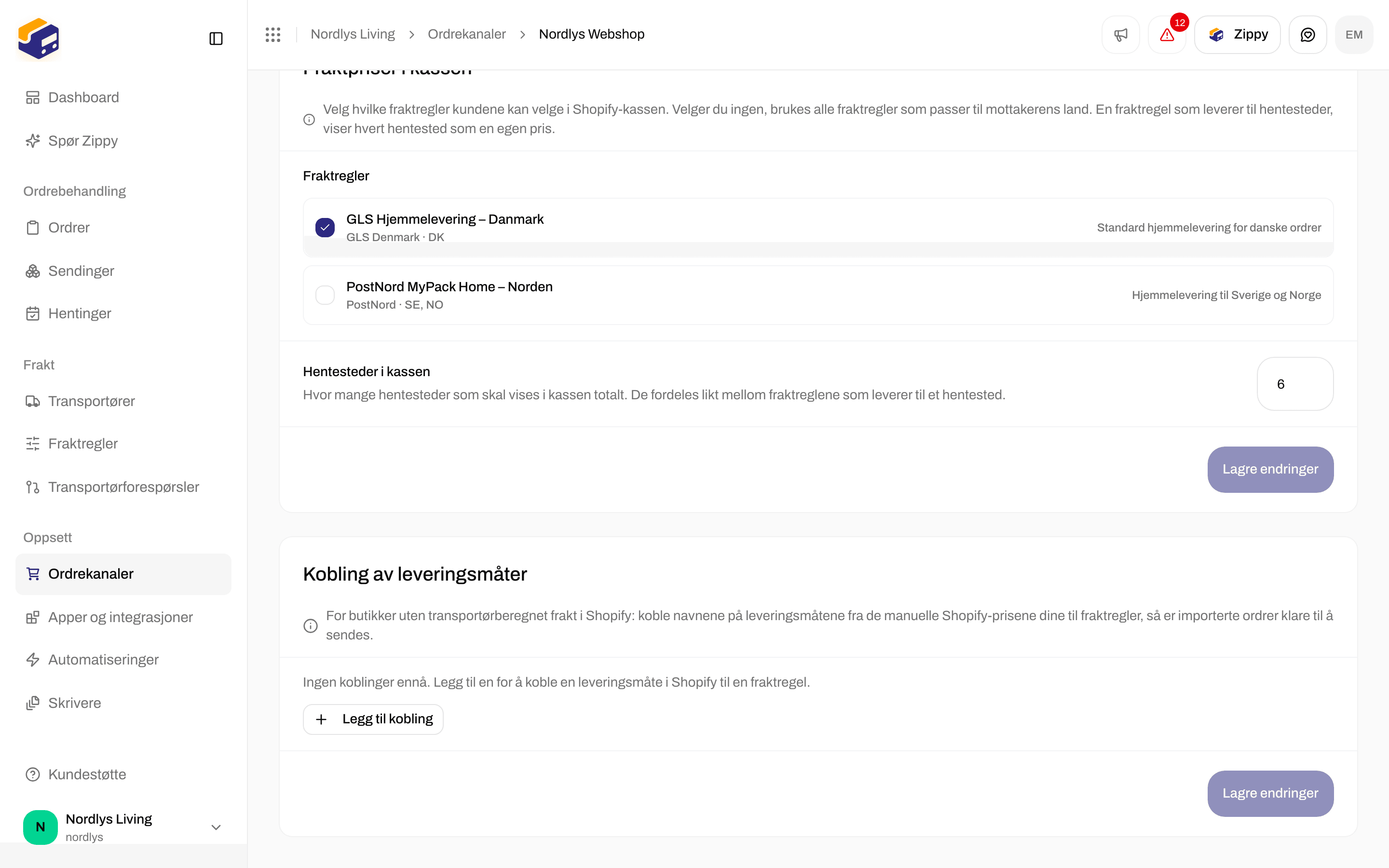

Kobling av leveringsmåter: koble navnene på Shopify-prisene dine til fraktregler
Søppelkasseikonet fjerner en rad. Lagre endringer forblir inaktiv til hver rad har både en leveringsmåte og en regel. Hvis du endrer en rad til en regel for hjemlevering, fjernes valget av hentested når du lagrer.
Merkevarer
Dette kortet vises bare når organisasjonen din har merkevarer.Tilkobling og integrasjon


Tilkobling og integrasjon: Tilkoblingsdetaljer, Webhook-status, Transportørtjeneste og Faresone
Tilkoblingsdetaljer
Bare for lesing.Webhook-status
Shopify bruker webhooks for å fortelle Zippendo om nye og endrede ordrer. Disse er ikke de samme som webhookene du setter opp for dine egne systemer, og heller ikke sporingswebhooks fra transportører.
Mulige meldinger: Webhookene er registrert, Noen webhooks kunne ikke registreres, Ingen webhooks er registrert, Kunne ikke sjekke webhookene og Kunne ikke registrere webhookene. Hvis registreringen stadig mislykkes, kontakter du kundeservice.
Transportørtjeneste
Shopify trenger denne registreringen av «transportørtjeneste» for å be Zippendo om priser i kassen.
Etter registreringen går du til Shopify admin → Settings → Shipping and delivery og legger til «Zippendo Shipping» som leverandør av priser i fraktsonene dine. Trinn for trinn: Priser i sanntid i Shopify-kassen.
Mulige meldinger: Shopify-fraktberegningen er registrert, Kunne ikke sjekke Shopify-fraktberegningen og Kunne ikke registrere Shopify-fraktberegningen.
Faresone


Koble fra butikken fjerner tilkoblingen til denne Shopify-butikken
Koble til fra Shopify App Store
Når du installerer Zippendo fra Shopify App Store, sender Shopify deg til en Zippendo-side for å fullføre oppsettet. Det er på den siden du velger:
Klikk på Koble til Shopify-butikk. Når det er gjort, havner du på Ordrekanaler.
Hvis noe er galt, ser du en av disse:

Zippendo i Shopify App Store. Klikk på Install, og godkjenn deretter tillatelsene i din egen Shopify admin
Relatert
- Koble til Shopify
- Kasse
- Felt i fraktregler
- Hentesteder
- Webhooks - hendelser Zippendo sender til dine egne systemer, ikke Shopifys
- Sporingswebhooks fra transportører
- Innstillinger for ordrekanaler