

Åpne jobbene til en skriver
1
Åpne Skrivere
Klikk på Skrivere i sidemenyen.
2
Åpne en skriver
Klikk på skriverens rad, eller på Vis i radmenyen.
3
Åpne Jobber
Klikk på fanen Jobber. Fanen viser hvor mange jobber det er.

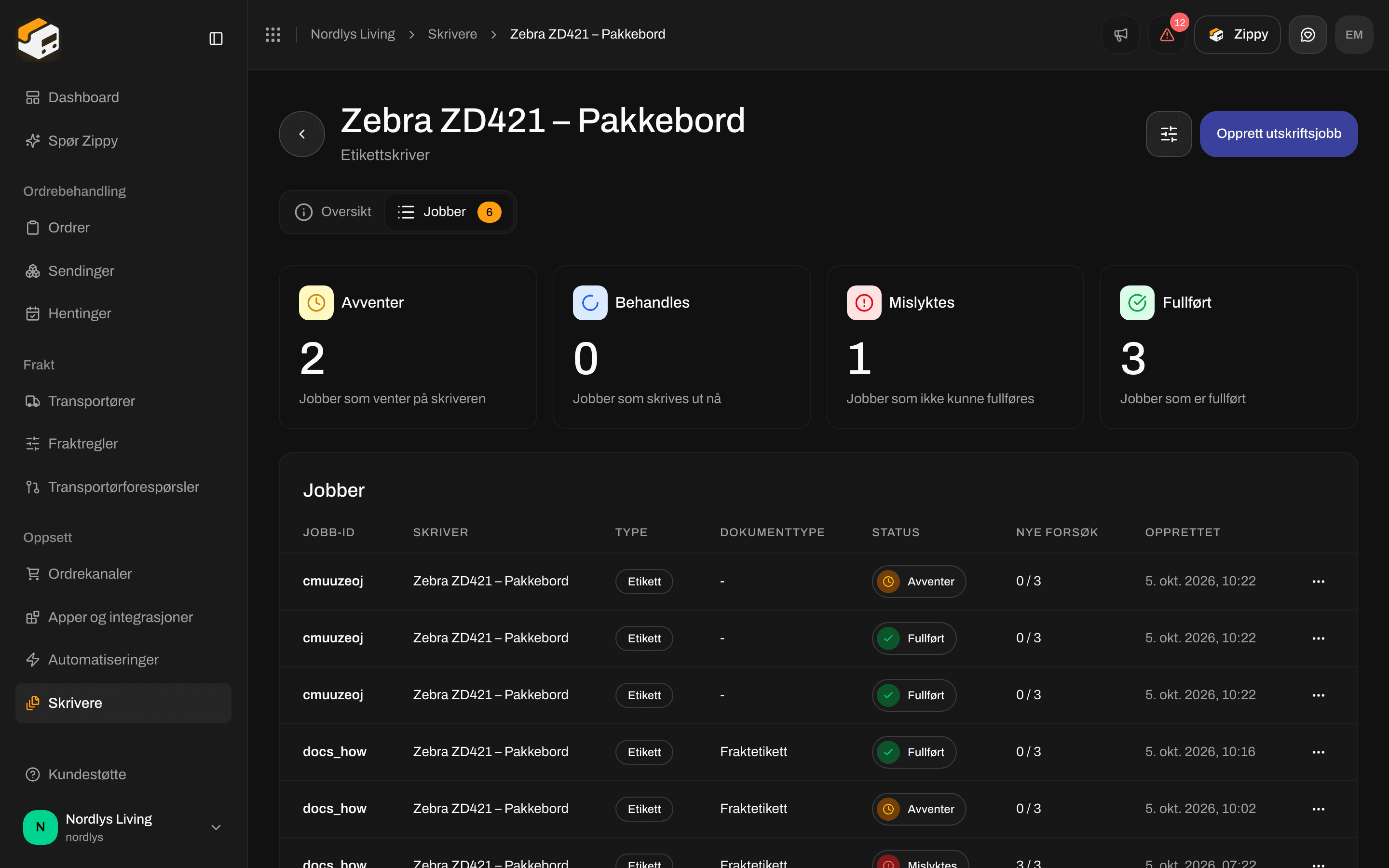
Fanen Jobber: antall for hver status, og deretter listen over jobber
Hva hver status betyr
Når en utskrift mislykkes, prøver Zippendo på nytt av seg selv, opptil 3 ganger. Kolonnen Nye forsøk viser hvor mange ganger den har prøvd på nytt, for eksempel «1 / 3». Hvis det siste forsøket også mislykkes, blir jobben Mislyktes.
De fire boksene over listen teller jobber etter status: Avventer, Behandles (dette inkluderer jobber som er Sendt), Mislyktes og Fullført.
For å vise bare noen jobber klikker du på Filtre øverst på siden og velger en Status.
Listen over jobber
Klikk på en rad for å åpne jobben. Radmenyen har Vis, Prøv igjen (bare for jobber som er Mislyktes) og Slett (bare for jobber som Avventer og er Mislyktes).
Prøv en mislykket jobb igjen
1
Rett opp årsaken
Åpne jobben og les Feilmelding under Feildetaljer. Vanlige løsninger: slå på skriveren, legg i fraktetiketter eller papir, eller åpne Zippendo Printer på datamaskinen.
2
Klikk på Prøv igjen
Klikk på Prøv igjen i jobbens radmeny, eller øverst på jobbens side.
3
Bekreft
Prøve utskriftsjobben igjen? spør Vil du sende den mislykkede utskriftsjobben til skriveren på nytt? Skriv
RETRY og bekreft. Du ser Utskriftsjobben er sendt på nytt.

Prøve utskriftsjobben igjen? ber deg skrive RETRY
Slett en jobb
Slett en jobb som Avventer for å hindre at den skrives ut, for eksempel en fraktetikett du ikke lenger trenger. Slett en jobb som er Mislyktes for å fjerne den fra listen. Klikk på Slett i radmenyen. Slette utskriftsjobben? ber deg skrive de første 8 tegnene i jobb-ID-en med store bokstaver, for eksempel3F9A2C1B. Du ser Utskriftsjobben er slettet. Når du sletter en jobb, kanselleres ikke sendingen eller fraktetiketten.
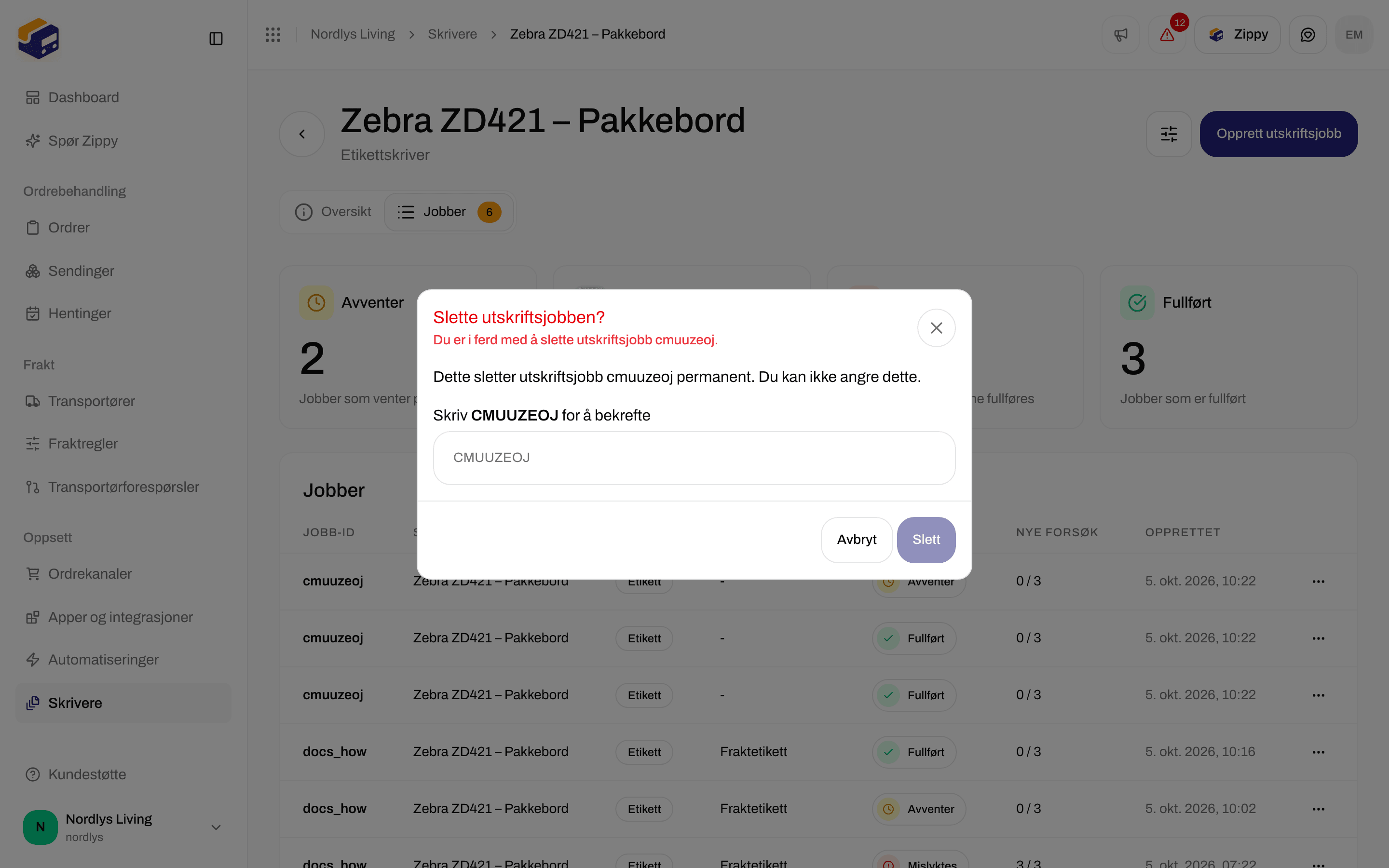

Slette utskriftsjobben? ber deg skrive begynnelsen av jobb-ID-en
En jobbs side
Klikk på en jobb for å åpne den. Tittelen er Utskriftsjobb med de første 8 tegnene i ID-en.- Oversikt viser Jobbopplysninger: statusen, skriveren, typen dokument, filformatet, antall forsøk, og når jobben ble opprettet, startet og fullført. Hvis jobben mislyktes, viser Feildetaljer Feilmelding.
- Dokument viser en forhåndsvisning av det som ble sendt til skriveren.


Oversikten for en utskriftsjobb
Jobber blir stående som Avventer
En jobb blir stående som Avventer når Zippendo ikke får kontakt med skriveren:- Zippendo Printer er lukket, eller datamaskinen er av eller i hvilemodus. Åpne appen og sjekk at den sier Tilkoblet.
- Skriveren viser Frakoblet under Skrivere. Sjekk at skriveren er på og koblet til datamaskinen.