

Adresselisten
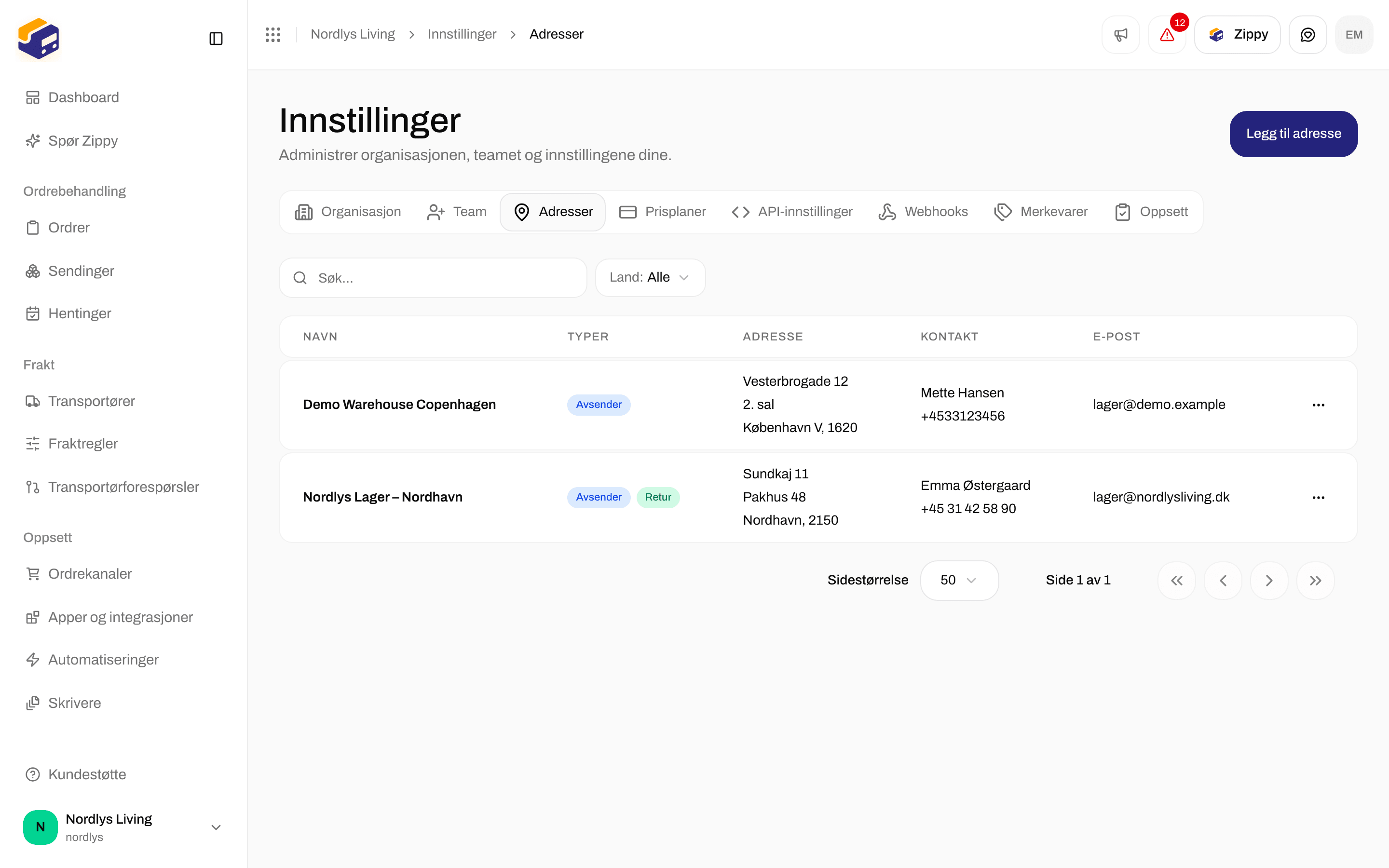
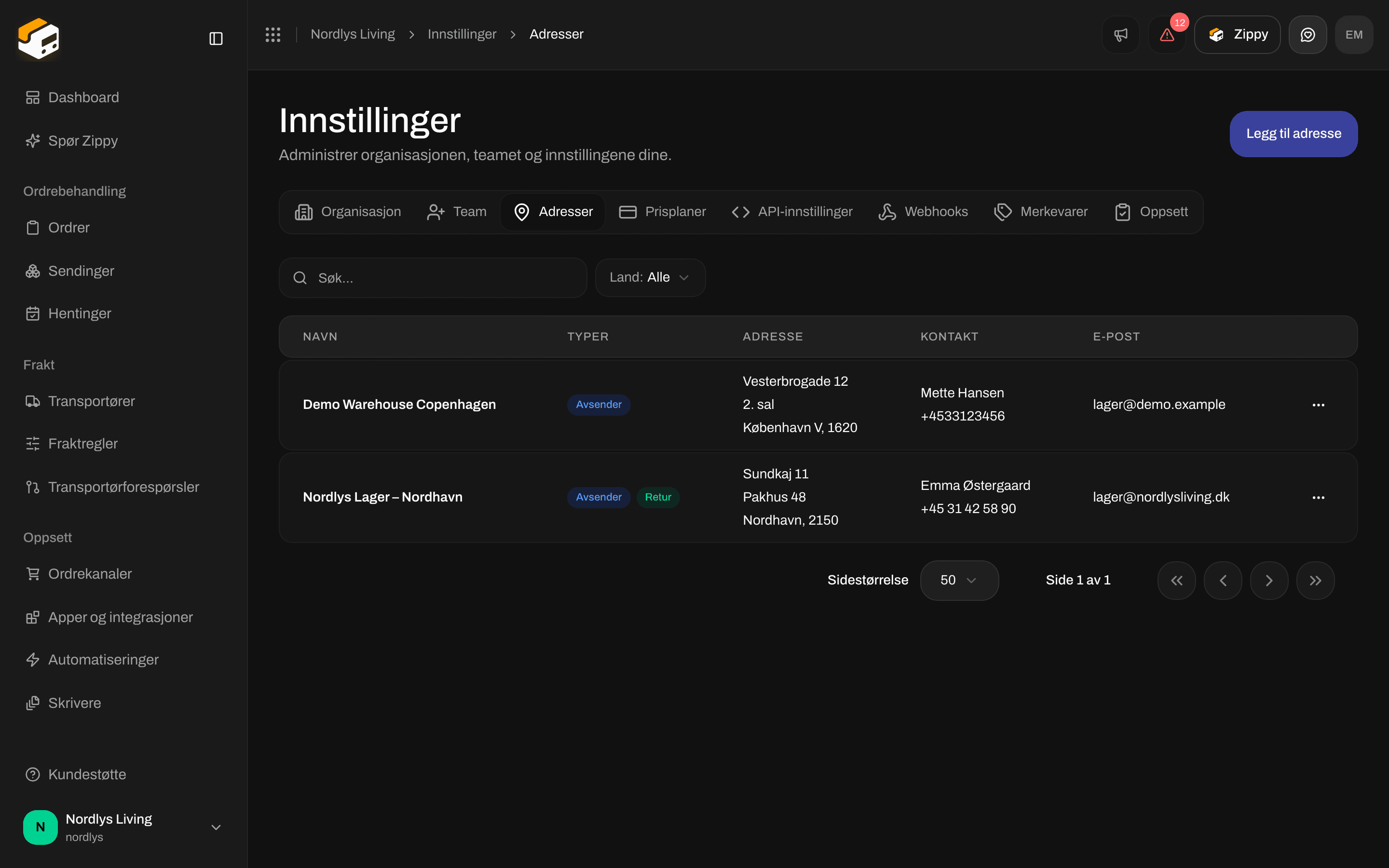
Adresser - Navn, Typer, Adresse, Kontakt, E-post
Klikk på en rad, eller Rediger i radmenyen, for å endre en adresse. Radmenyen viser også Slett, men den fjerner foreløpig ikke adressen.
Filtrer listen
Bruk Filtre øverst i listen (se Søk og filtre):Legg til en adresse
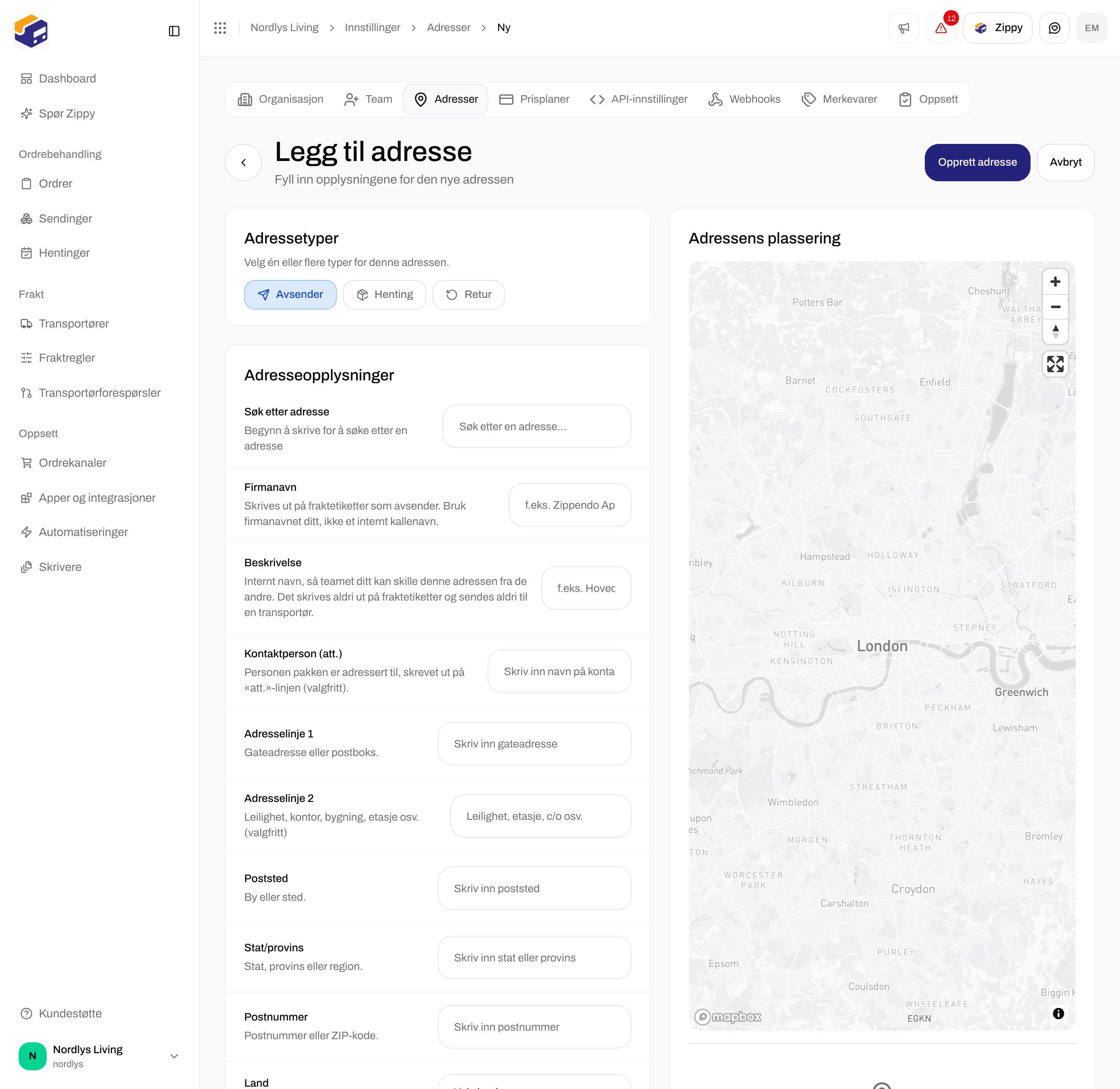

Legg til adresse - typer, søk, kontaktfelt og kartet
1
Åpne skjemaet
Klikk på Legg til adresse på fanen Adresser.
2
Velg typene
Avsender er allerede på. Kryss også av for Henting og/eller Retur hvis du bruker dette stedet til de oppgavene.
3
Finn adressen
Skriv minst tre tegn i Søk etter adresse og velg et resultat. Zippendo fyller ut gate, poststed, stat, postnummer og land, og setter en nål på kartet. Du kan også fylle ut feltene selv.
4
Legg til navn og kontaktopplysninger
Fyll ut Firmanavn, Telefonnummer og E-post. Hvis du har mer enn én adresse for det samme firmaet, legger du til en Beskrivelse slik at du kan skille dem fra hverandre.
5
Lagre
Klikk på Opprett adresse. Du ser Adressen «Nordic Home ApS» er opprettet (med firmanavnet ditt), og du kommer tilbake til listen.
Adressetyper
Du kan krysse av for mer enn én type. Hvis du ikke krysser av for noen, ser du Velg minst én adressetype.Adressefelt

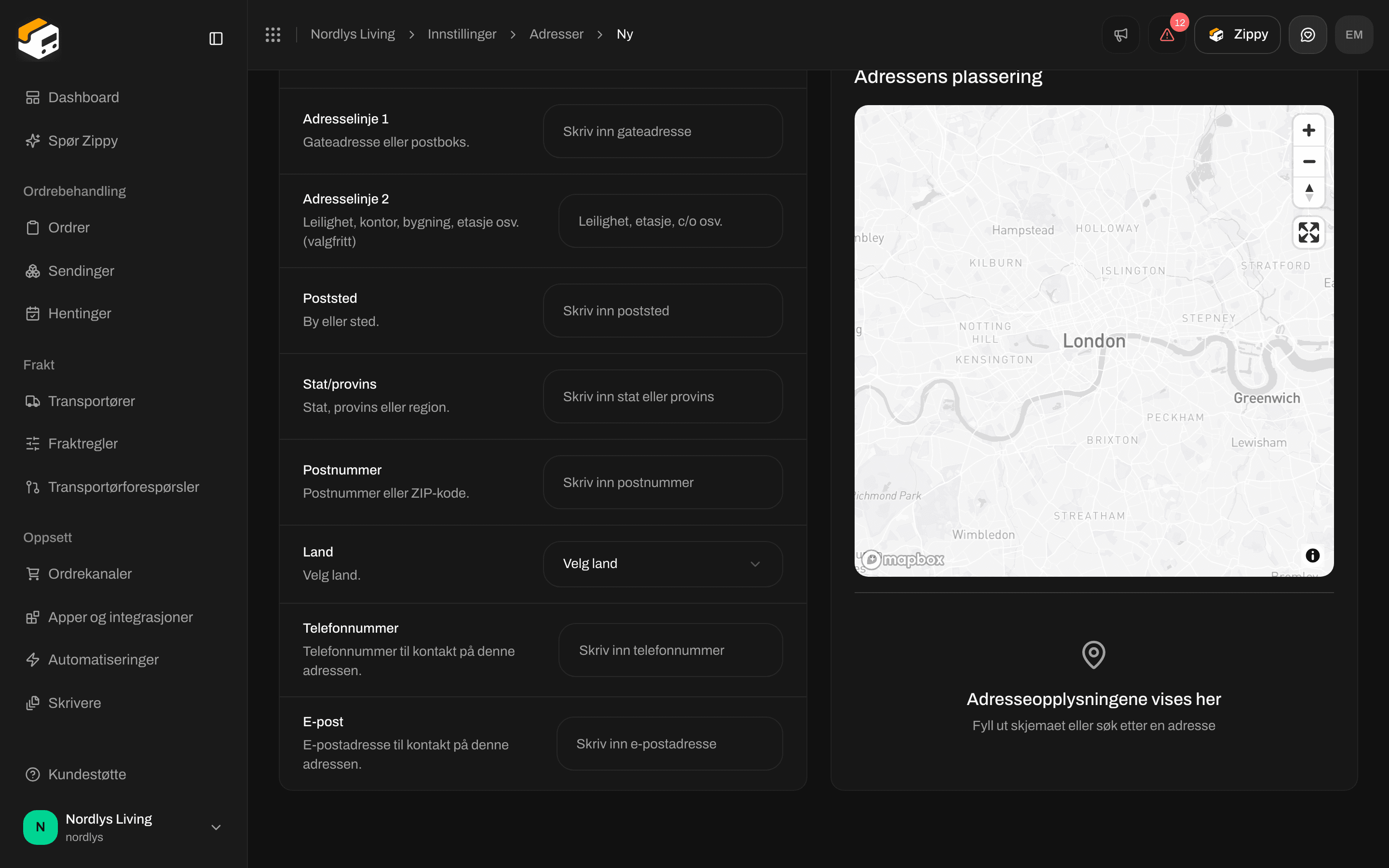
Legg til adresse - Adresselinje 2 til og med E-post, med den tomme kartforhåndsvisningen
Hvis et påkrevd felt er tomt, forteller skjemaet deg hvilket, for eksempel Poststed er påkrevd eller Telefonnummer er påkrevd. Skriv inn en gyldig e-postadresse betyr at e-postadressen ikke er skrevet riktig.
Når du når grensen i planen din
Hvis du ser Du har nådd grensen for planen din. Oppgrader planen eller fjern noe du ikke bruker lenger., har ikke planen din plass til flere adresser. Planen Free inkluderer 1 adresse, Standard 5, Growth 10, og Pro ubegrenset. Oppgrader under Prisplaner, se Fakturering og forbruk.Rediger en adresse
Klikk på adressen i listen. Skjemaet Rediger adresse har de samme feltene som Legg til adresse. Endre det du trenger og klikk på Oppdater adresse. Du kommer tilbake til listen når endringen er lagret.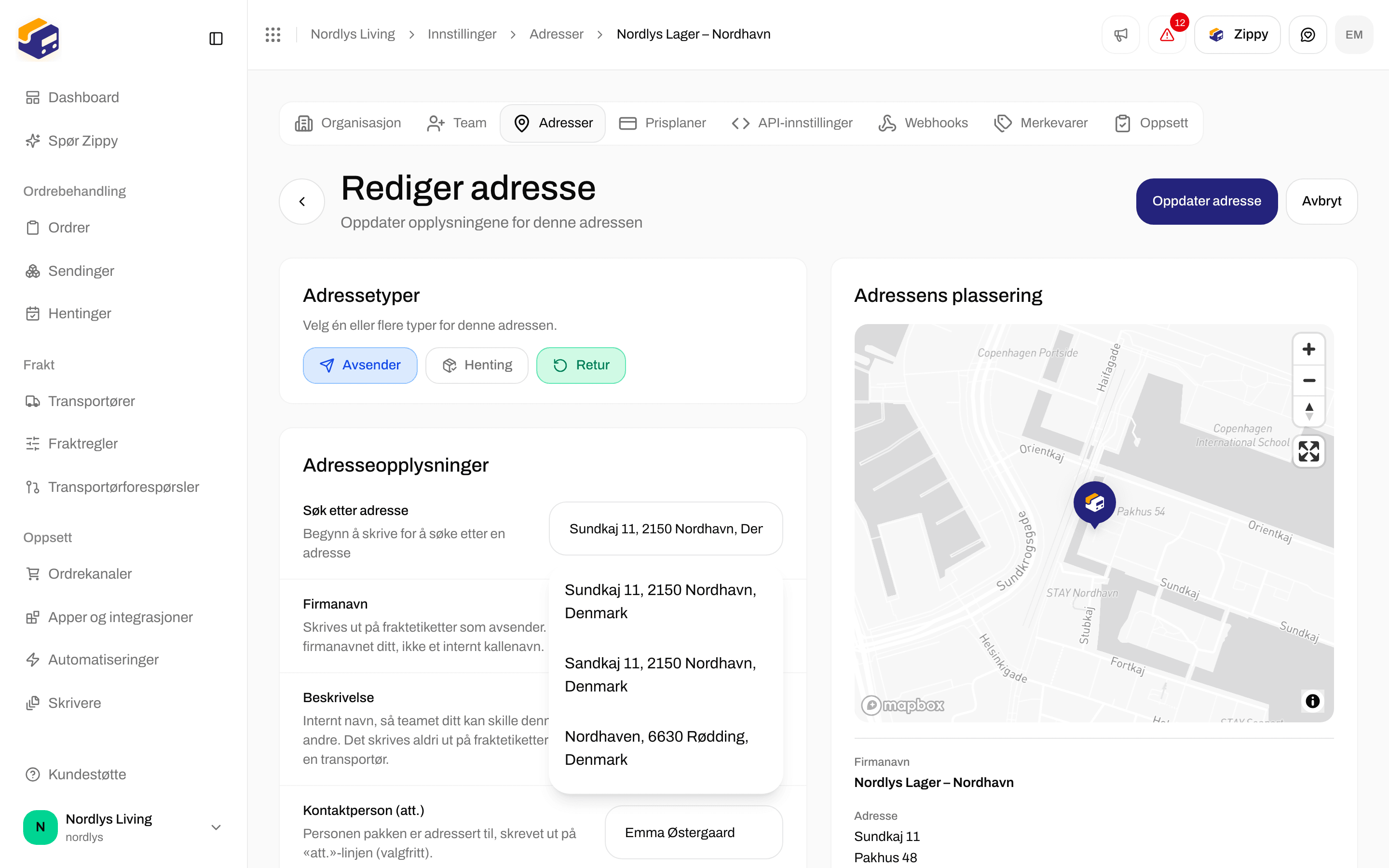
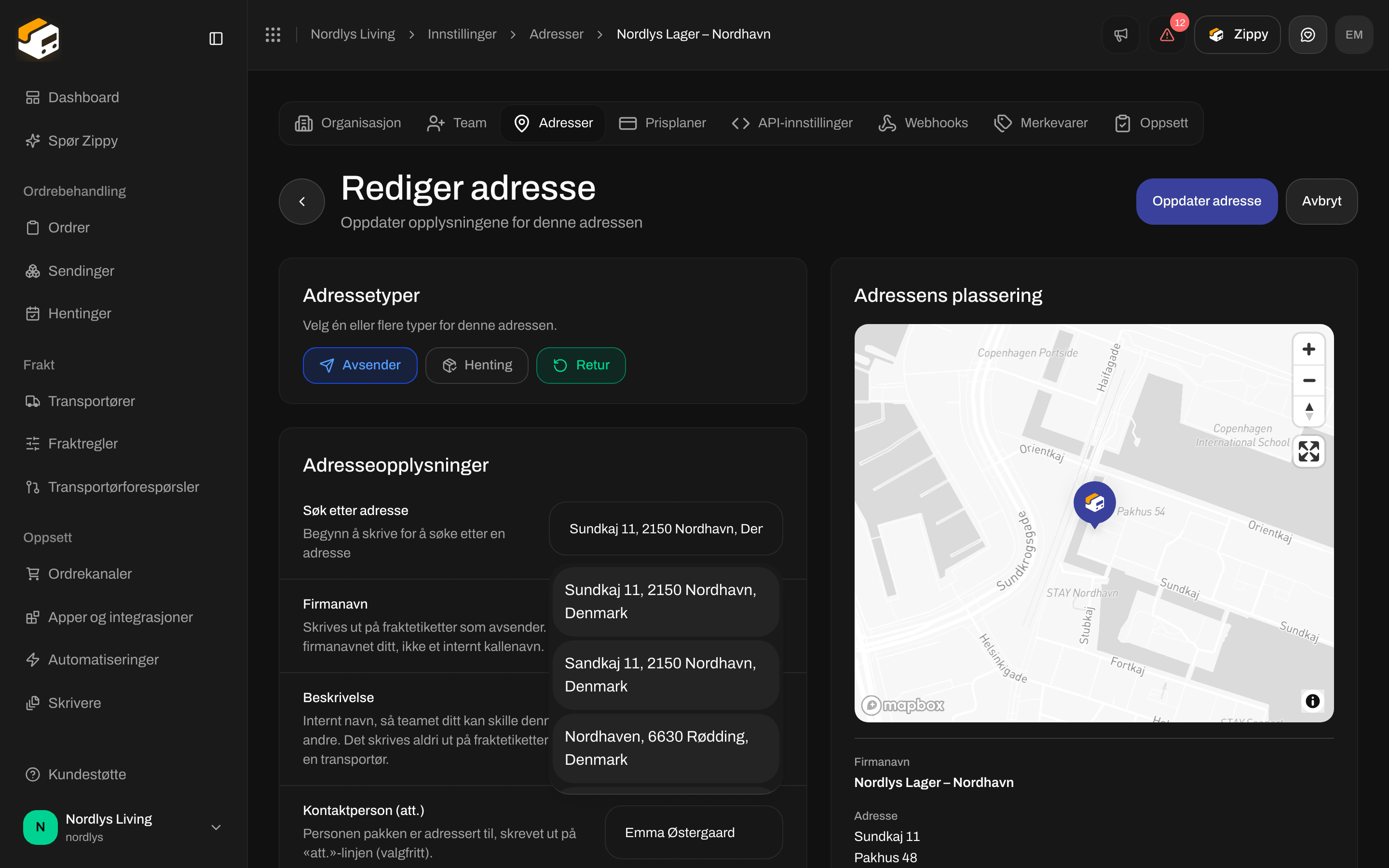
Rediger adresse - felt utfylt fra en eksisterende adresse
Kartet
Adressens plassering til høyre i skjemaet viser en nål og en oppsummering av adressen: Firmanavn (med beskrivelsen under), Adresse, Kontakt, Telefon og E-post. Frem til du søker eller fyller ut skjemaet, står det Adresseopplysningene vises her og Fyll ut skjemaet eller søk etter en adresse.Relatert
- Parter på en sending - mottakeren og andre parter på en sending.
- Opprett en merkevare - feltet Merkevare på en adresse.
- Bestill en henting - bruker adresser av typen Henting.
- Søk og filtre
- Avsenderadresser - oversikt over denne fanen.