

Før du begynner
Du trenger to ting fra Mailchimp-kontoen din:- En API-nøkkel. Generer den i Mailchimp-kontoen din. Kopier hele nøkkelen, inkludert endelsen, for eksempel
-us21: Zippendo bruker denne endelsen for å nå Mailchimp-kontoen din. - Audience ID-en til målgruppen kundene dine ligger i. Du finner den i Mailchimp under Audience → Settings → Audience name and defaults. Bruk ID-en, ikke navnet på målgruppen.
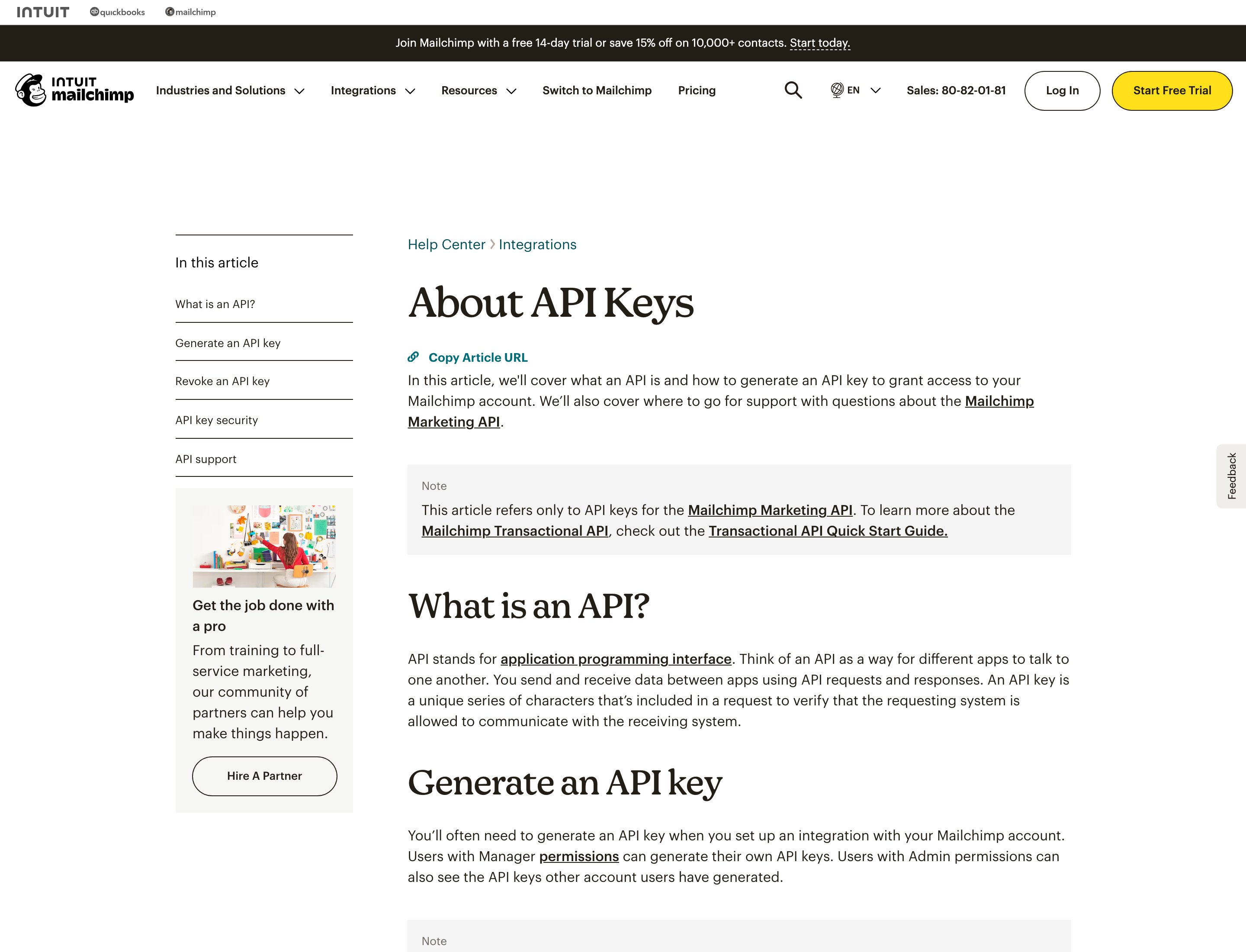
Mailchimps hjelpeartikkel om API-nøkler
Koble til Mailchimp
1
Finn Mailchimp i katalogen
Klikk på Apper og integrasjoner i sidefeltet, og deretter på Katalog. Mailchimp ligger under Apper. Klikk på Koble til, eller Legg til tilkobling hvis du allerede har en.
2
Se gjennom tilgangen
Les hva Zippendo kommer til å gjøre med tilkoblingen, og klikk på Fortsett.
3
Fyll ut opplysningene om tilkoblingen
Skriv inn et Navn på tilkoblingen, for eksempel «Mailchimp nyhetsbrev». Lim inn nøkkelen i API-nøkkel og audience-ID-en i Audience ID.
4
Velg hendelsene
Kryss av for hendelsene Mailchimp skal motta, eller klikk på Velg alle. Se listen nedenfor.
5
Klikk på Koble til
Du ser Integrasjonen er koblet til, og Mailchimp vises under fanen Tilkoblet.

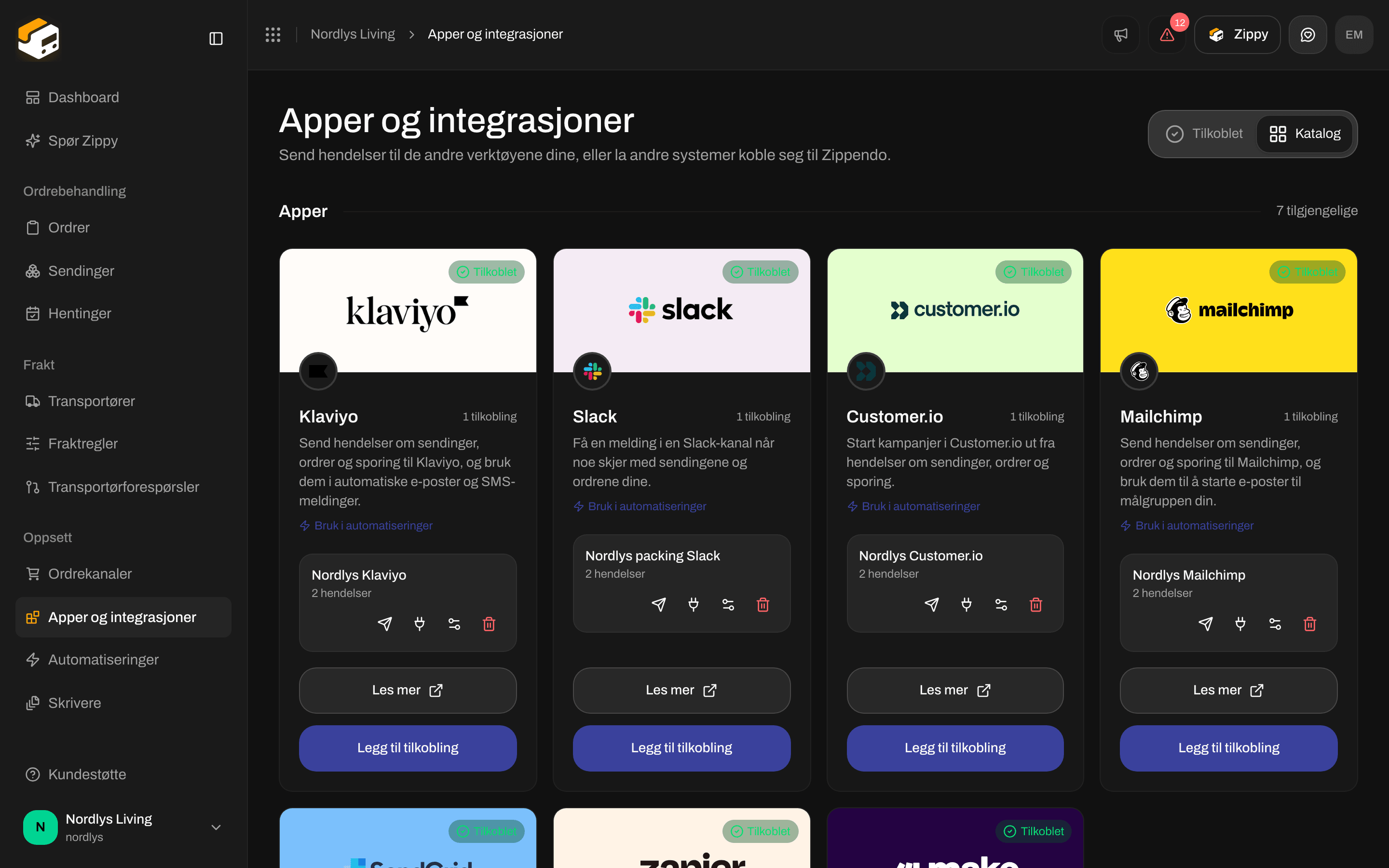
Mailchimp-kortet i katalogen
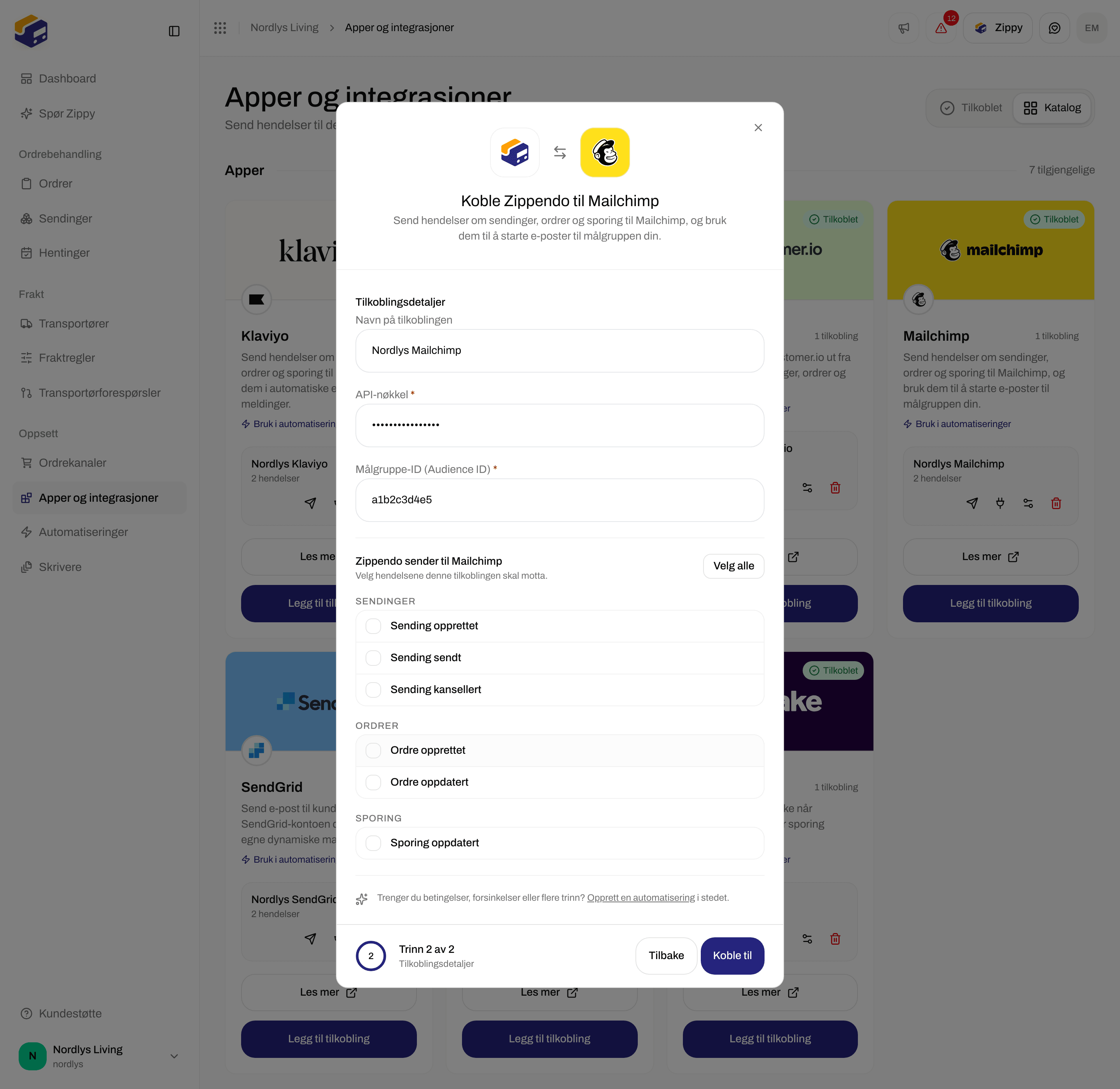
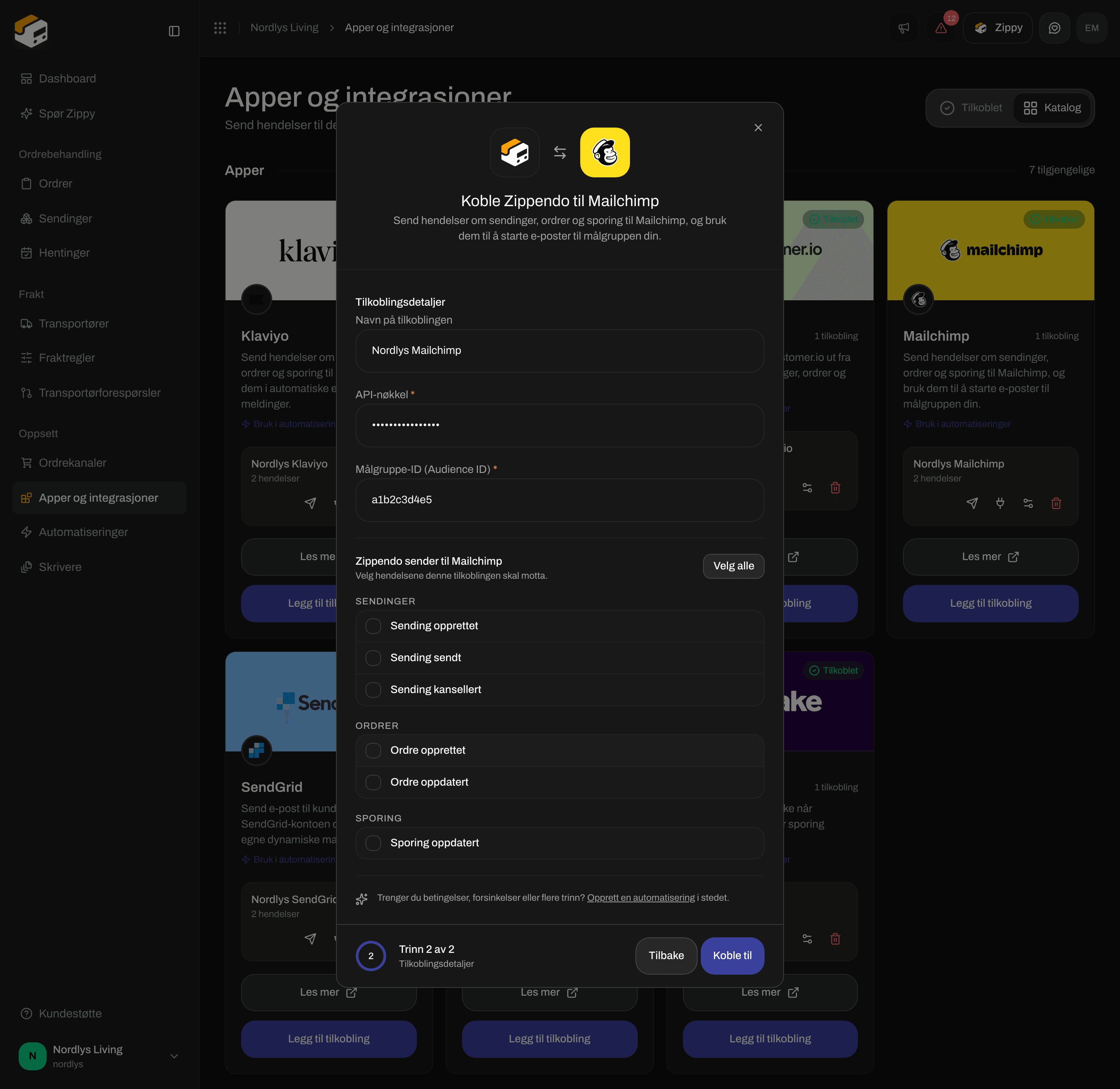
Koble til Mailchimp: et navn, API-nøkkelen og Audience ID-en
Hendelser Mailchimp kan motta
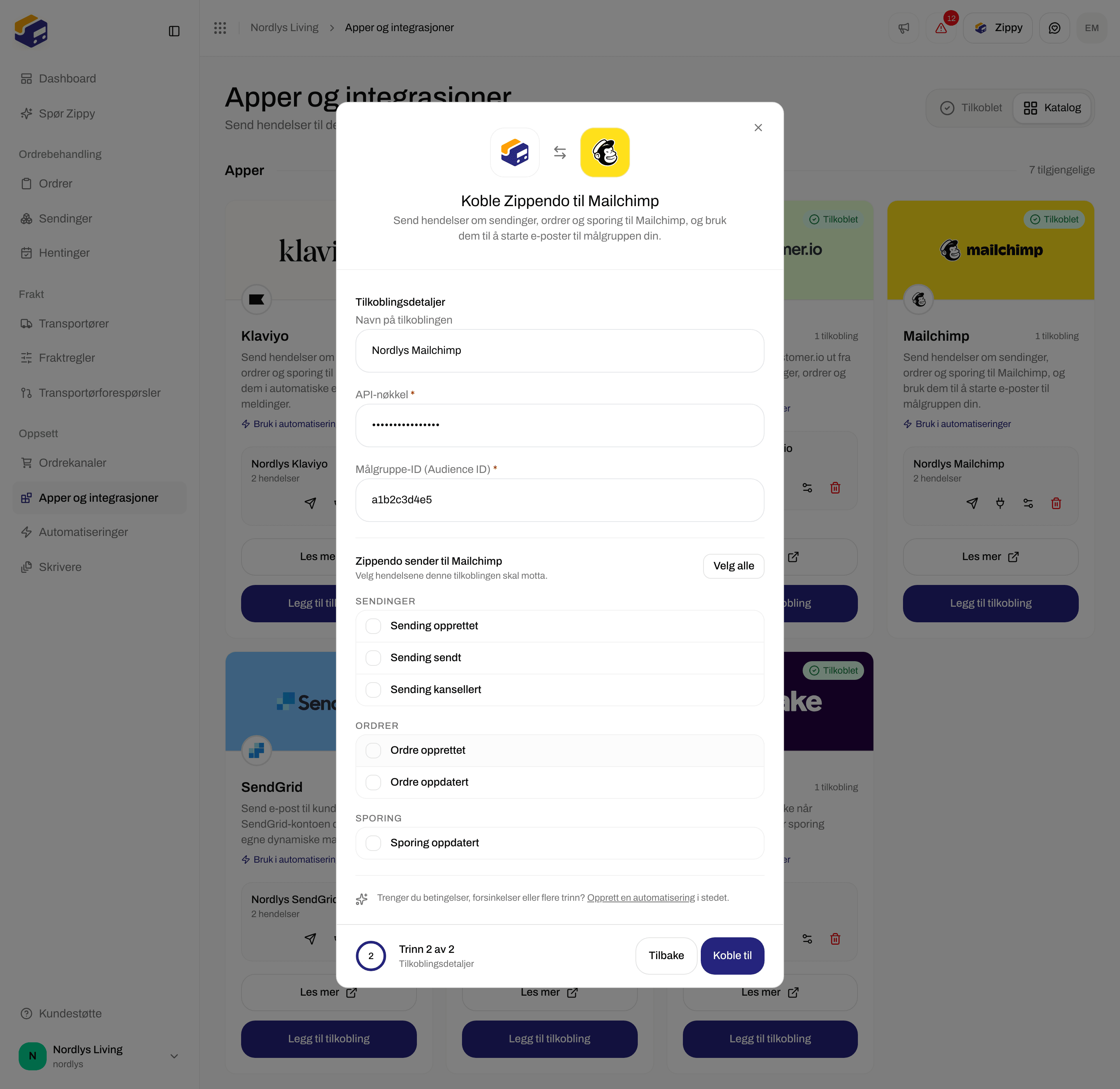

Hendelsene for ordrer og sporing i Mailchimp
shipment_dispatched for Sending sendt. Mailchimp legger hver hendelse under kontakten med kundens e-postadresse, så en hendelse for en ordre uten kundens e-postadresse kan ikke leveres.
For å gi en hendelse et annet navn sender du den fra en automatisering og fyller ut Eget navn på hendelsen (se nedenfor). Tilkoblingsvinduet har ikke noe felt for det.
Sjekk tilkoblingen
Klikk på papirflyet på tilkoblingsraden (Send testhendelse), og åpne deretter leveringsloggen (støpselikonet). En testhendelse har ingen kunde, så for Mailchimp viser den alltid et rødt kryss med «No customer email available — Mailchimp events require a contact email». Det er forventet og sier ingenting om nøkkelen din. Sjekk heller med en ekte hendelse: send en sending for en ordre med kundens e-postadresse, og se etter et grønt hakemerke.

En Mailchimp-tilkobling under fanen Tilkoblet

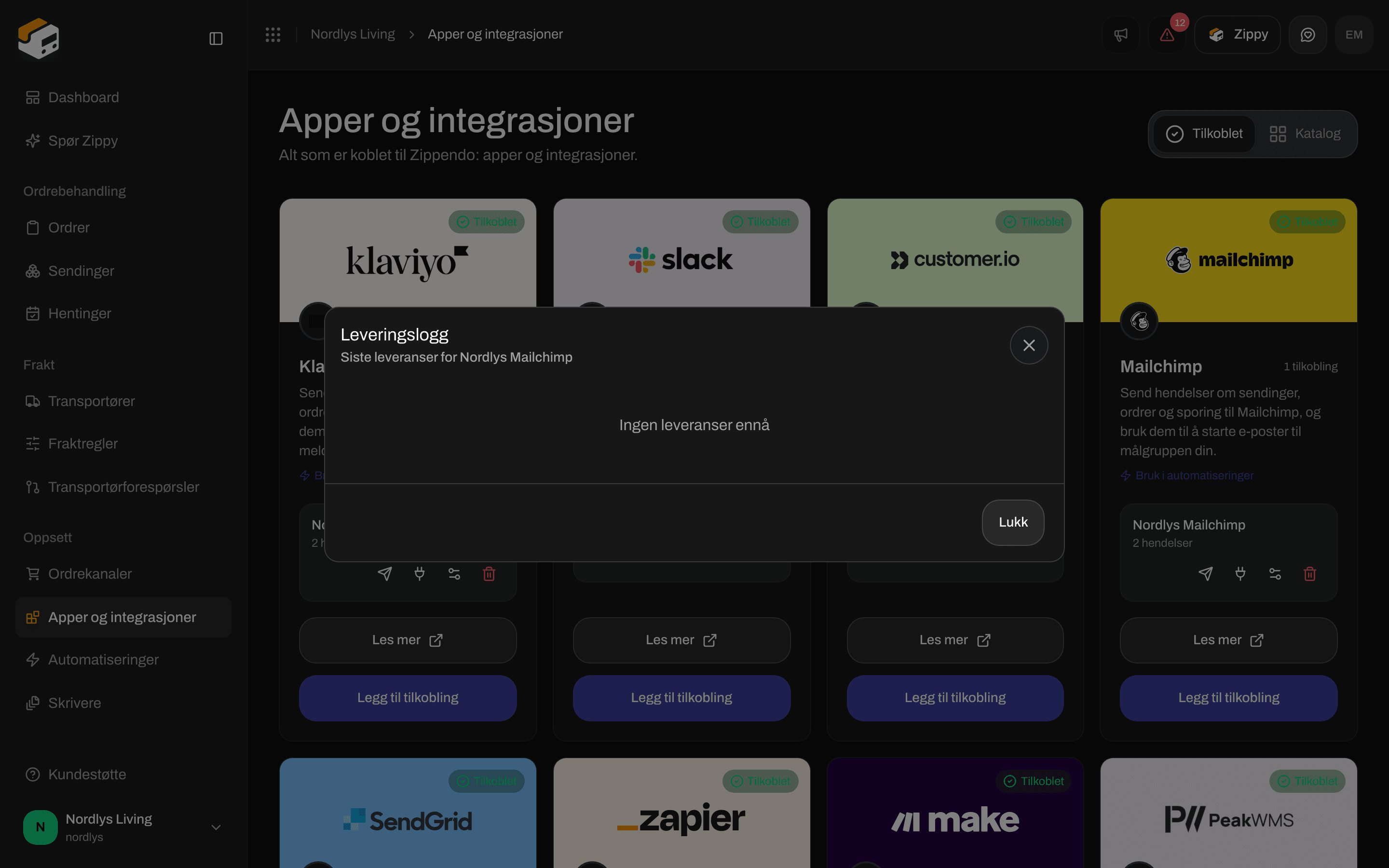
Leveringsloggen før den første hendelsen
Bytt nøkkel eller koble fra
Klikk på glidebryterikonet for å åpne Rediger tilkoblingen til Mailchimp. La API-nøkkel og Audience ID stå tomme for å beholde det som er lagret. Hvis du endrer én av dem, må du fylle ut begge: det du skriver, erstatter alt som er lagret for tilkoblingen. Klikk på Lagre endringer.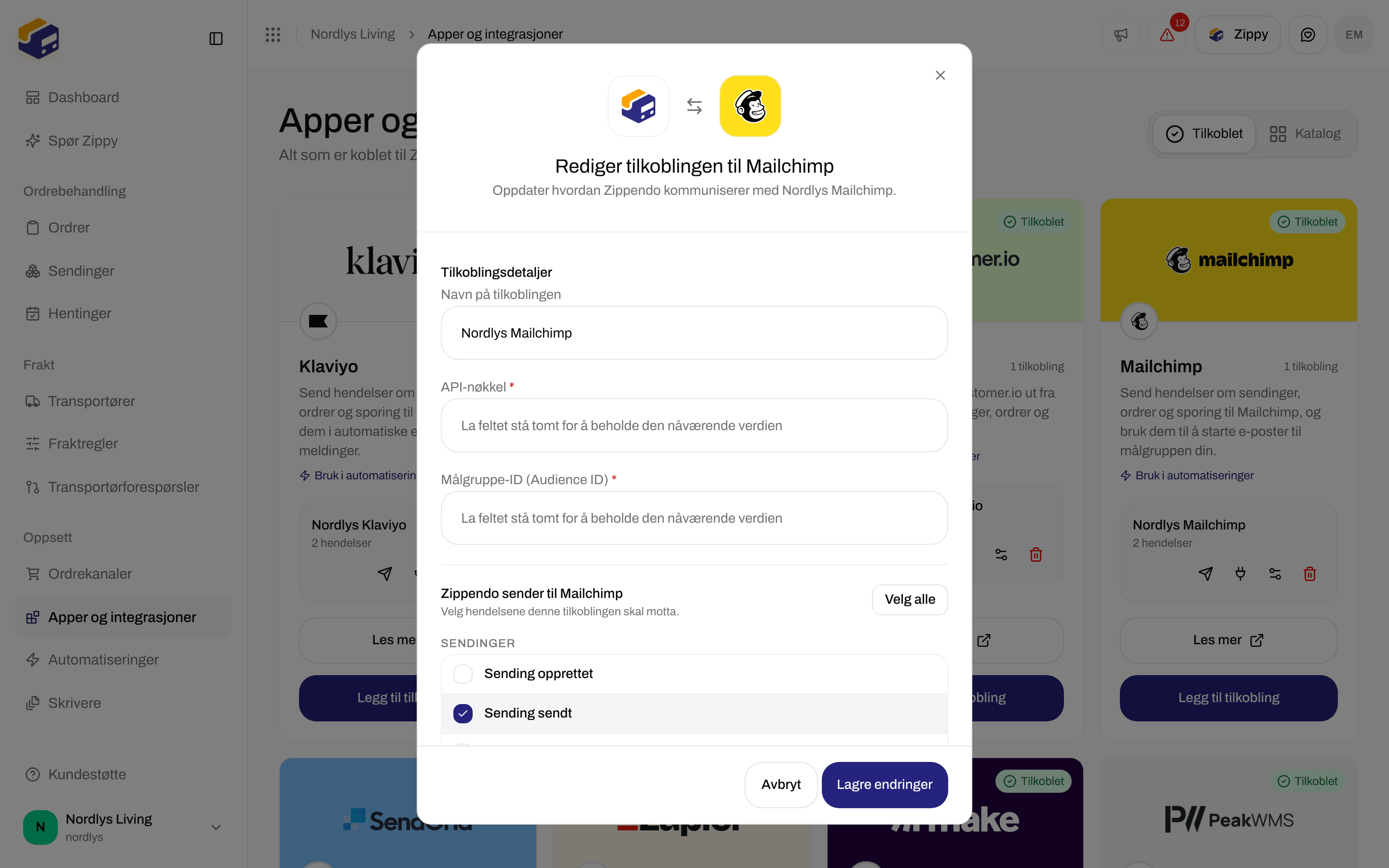
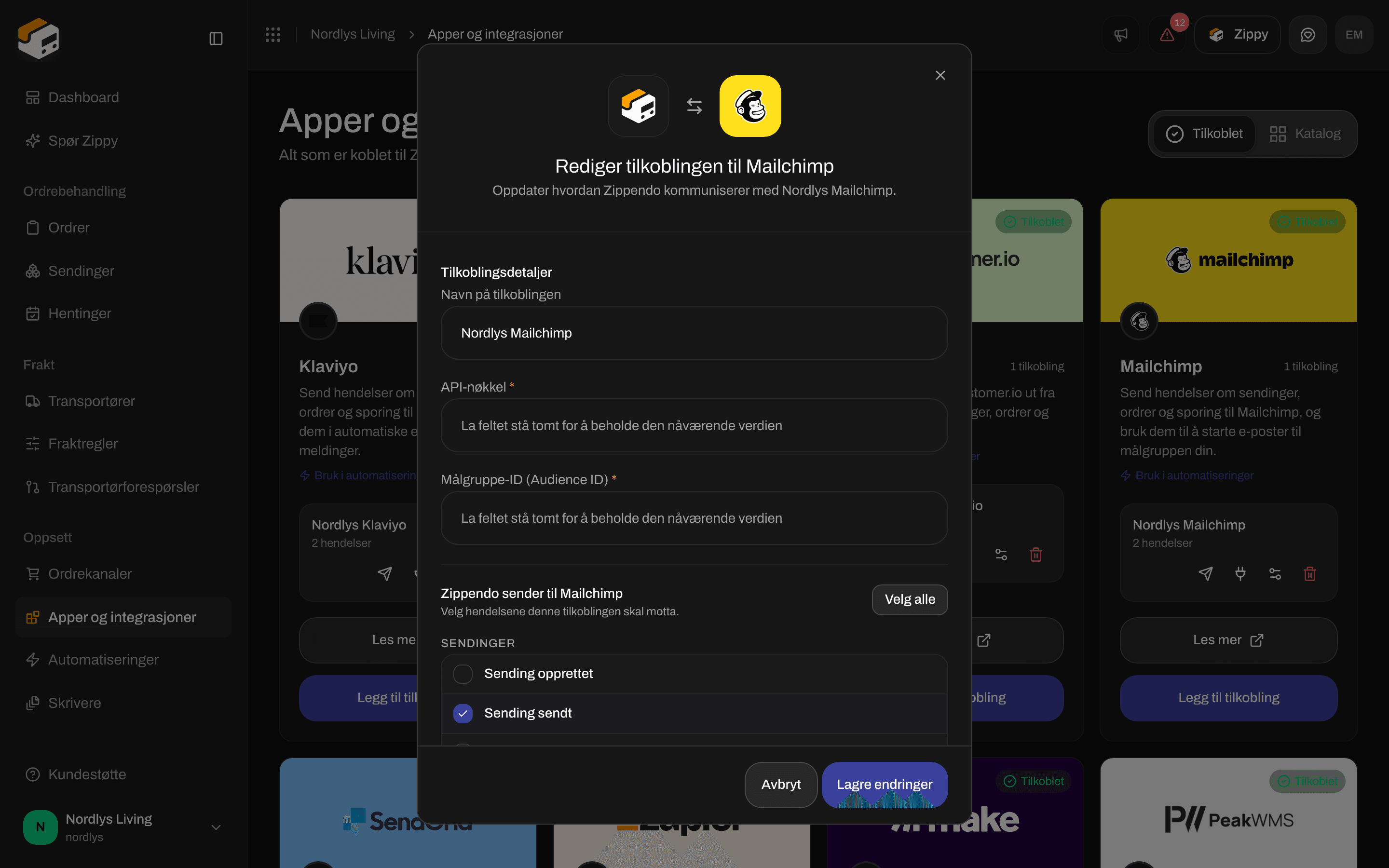
Rediger en Mailchimp-tilkobling

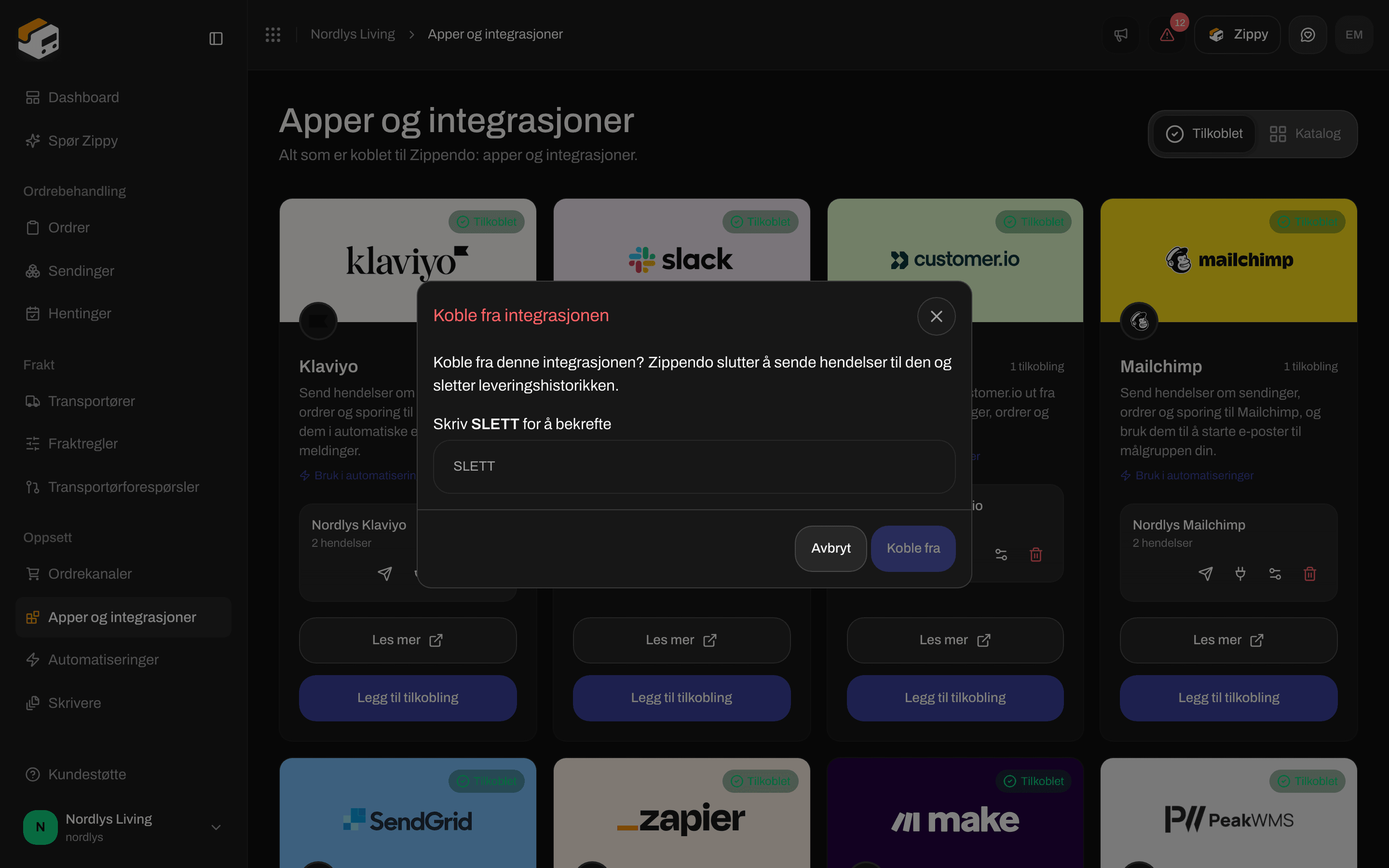
Skriv DELETE for å koble fra
Bruk Mailchimp i en automatisering
Under Automatiseringer legger du til trinnet Send Mailchimp-hendelse. Det sender hendelsen som startet automatiseringen, til Mailchimp, men bare når betingelsene dine passer.
Se Automatiseringer for hvordan du bygger resten av automatiseringen.
Relatert
- Koble til en integrasjon - test, leveringslogg, redigering og frakobling for alle apper
- Mailchimp - den lengre veiledningen
- Feilsøking for integrasjoner
- Automatiseringer
- Koble til en transportør eller integrasjon