

Velg hvor du kommer fra
Fanen Oppsett viser ett kort for hver plattform du kan importere fra:Bytter du fra en annen fraktplattform? Velg hvor du kommer fra, så leser vi kontoen din og setter den opp på nytt her. Du går gjennom alt før noe blir lagret.Kortet for Webshipper sier Ta med transportører, fraktregler, adresser, ordrekanaler og webhooks fra Webshipper i én omgang. og viser hva som kan importeres: Adresser, Transportører, Fraktregler, Ordrekanaler, Webhooks og Teaminvitasjoner. Klikk på Importer nå. Importen åpnes på en egen side med tre trinn: Koble til, Velg hva som skal importeres og Import. For å gå ut når som helst klikker du på × øverst til høyre. Du kommer tilbake til fanen Oppsett. Hvis du ser Ingen importkilder er tilgjengelige akkurat nå. Prøv igjen senere., laster du siden på nytt om litt.
Trinn 1: Koble til


Koble til - Webshipper-kontonavnet og API-tokenet ditt
Koble til Webshipper-kontoen din, så viser vi deg nøyaktig hva som blir importert. Ingenting blir lagret ennå. Kontonavnet ditt er underdomenet i *.webshipper.io (f.eks. acme). Opprett et API-token med lesetilgang i Webshipper under Settings → API keys.
Klikk på Forhåndsvis importen. Zippendo leser Webshipper-kontoen din og viser hva den fant.
Trinn 2: Velg hva som skal importeres
Sjekk hva vi importerer, skriv inn legitimasjonen for transportørene dine så de virker med en gang, og bekreft fraktproduktene og prisene AI-en foreslår.
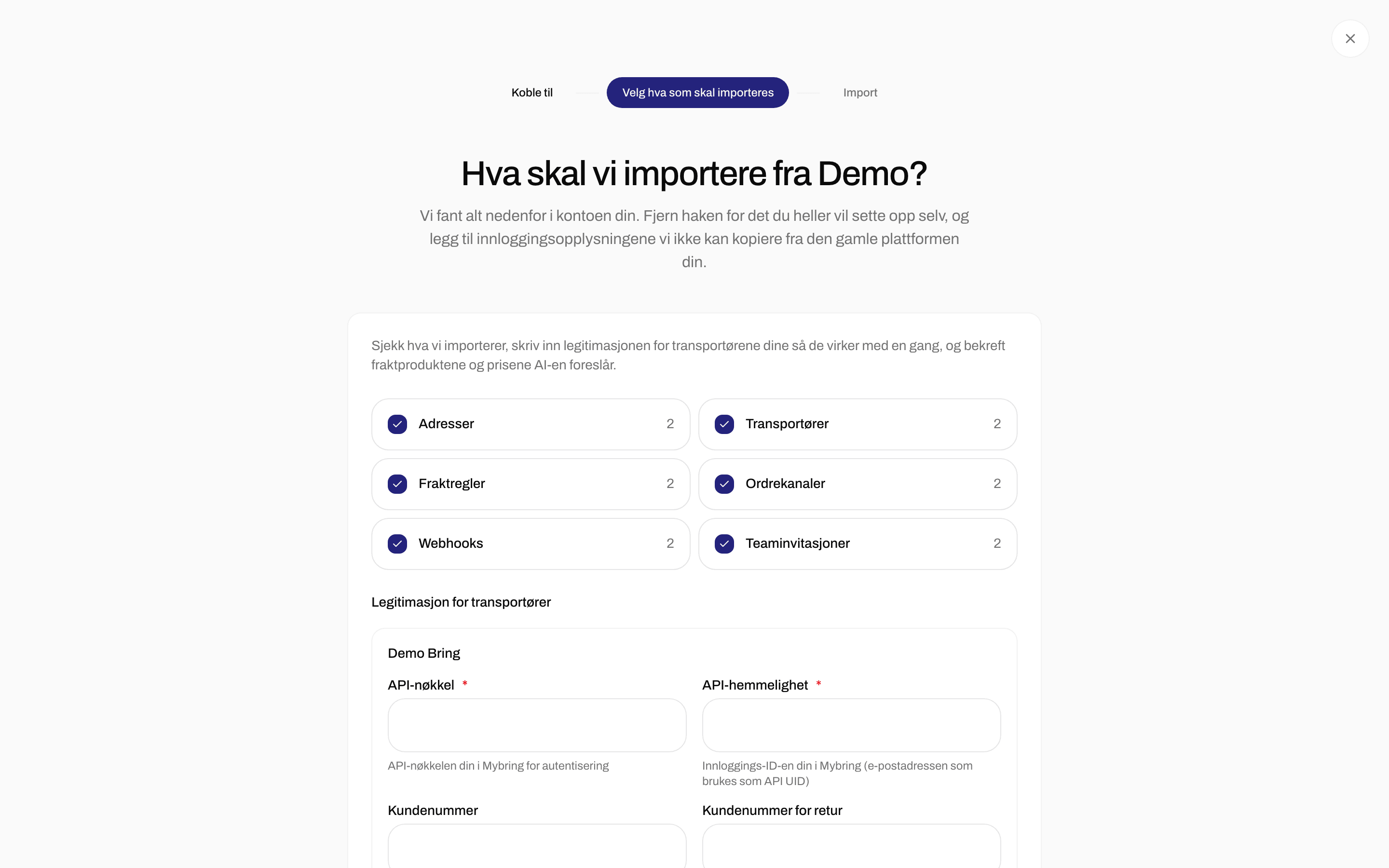

Velg hva som skal importeres - gruppene som skal importeres og legitimasjon for transportører
Legitimasjon for transportører
Når Transportører er avmerket, viser Legitimasjon for transportører en boks for hver transportør som trenger innloggingsopplysninger, med de samme feltene som du fyller ut når du kobler til transportøren selv (se Legitimasjon for transportører). Felt merket * er påkrevd. Fyll dem ut så transportøren virker så snart importen er ferdig. Hvis du lar dem stå tomme, kan transportøren bli hoppet over med Legitimasjonen for transportøren manglet eller var feil, så transportøren ble ikke koblet til, og du kan koble den til selv etterpå.Innloggingsopplysninger for ordrekanaler
Når Ordrekanaler er avmerket og en kanal trenger nøkler (vanligvis WooCommerce), viser Innloggingsopplysninger for ordrekanaler feltene du skal fylle ut. Shopify-kanaler kobles til på nytt etter importen, se Trinn 3 nedenfor.Fraktregler
Mens Zippendo kobler Webshipper-fraktsatsene dine til Zippendo-produkter, ser du Finner passende fraktprodukter og regner om priser…. Deretter får hver fraktregel en boks:Elementer som ikke kan importeres
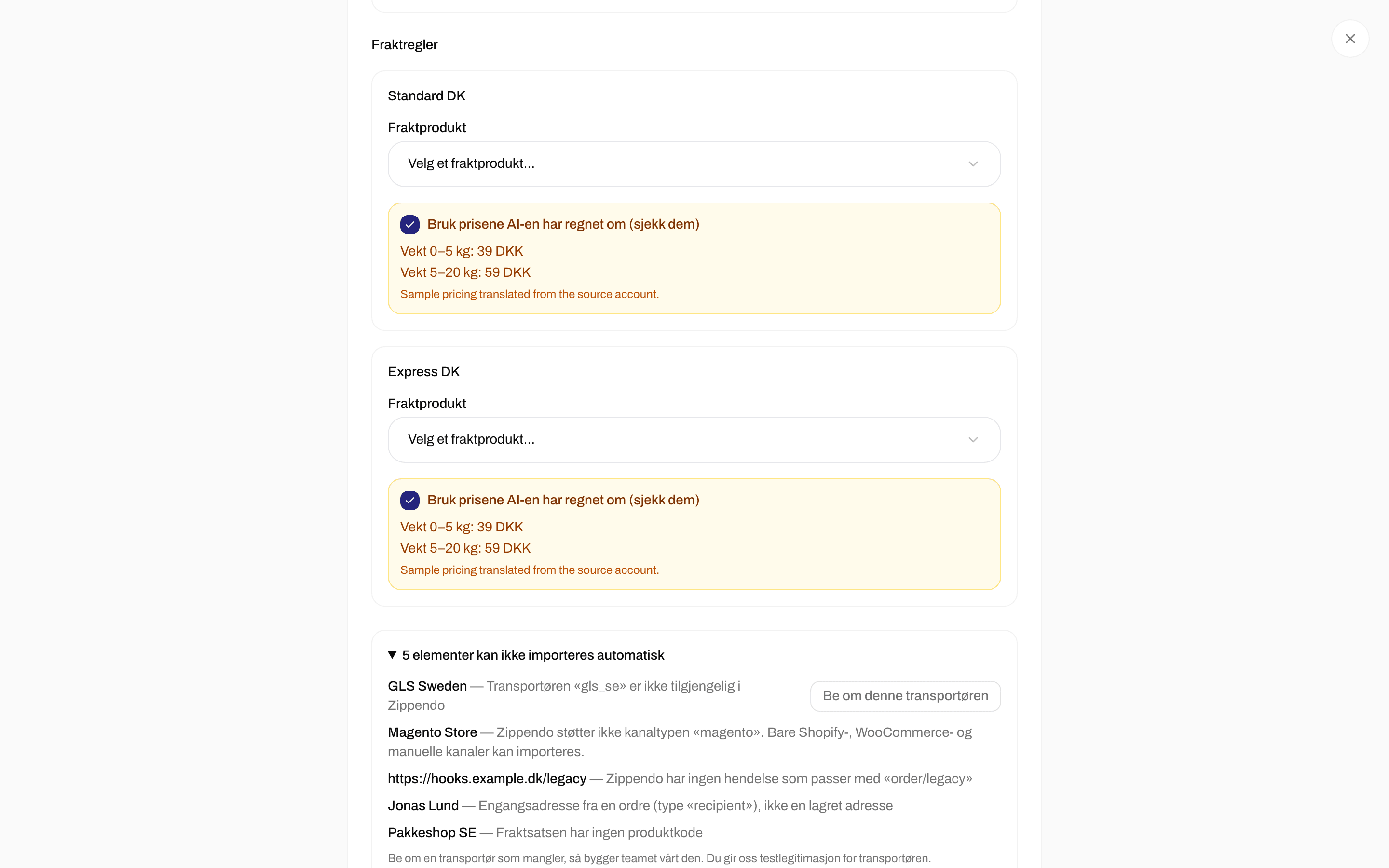

Elementer som ble hoppet over, med Be om denne transportøren for en transportør Zippendo ikke støtter ennå
Be om en transportør som mangler
Ved siden av en transportør Zippendo ikke støtter ennå, klikker du på Be om denne transportøren. Be om en transportør som mangler, så bygger teamet vårt den. Du gir oss testlegitimasjon for transportøren.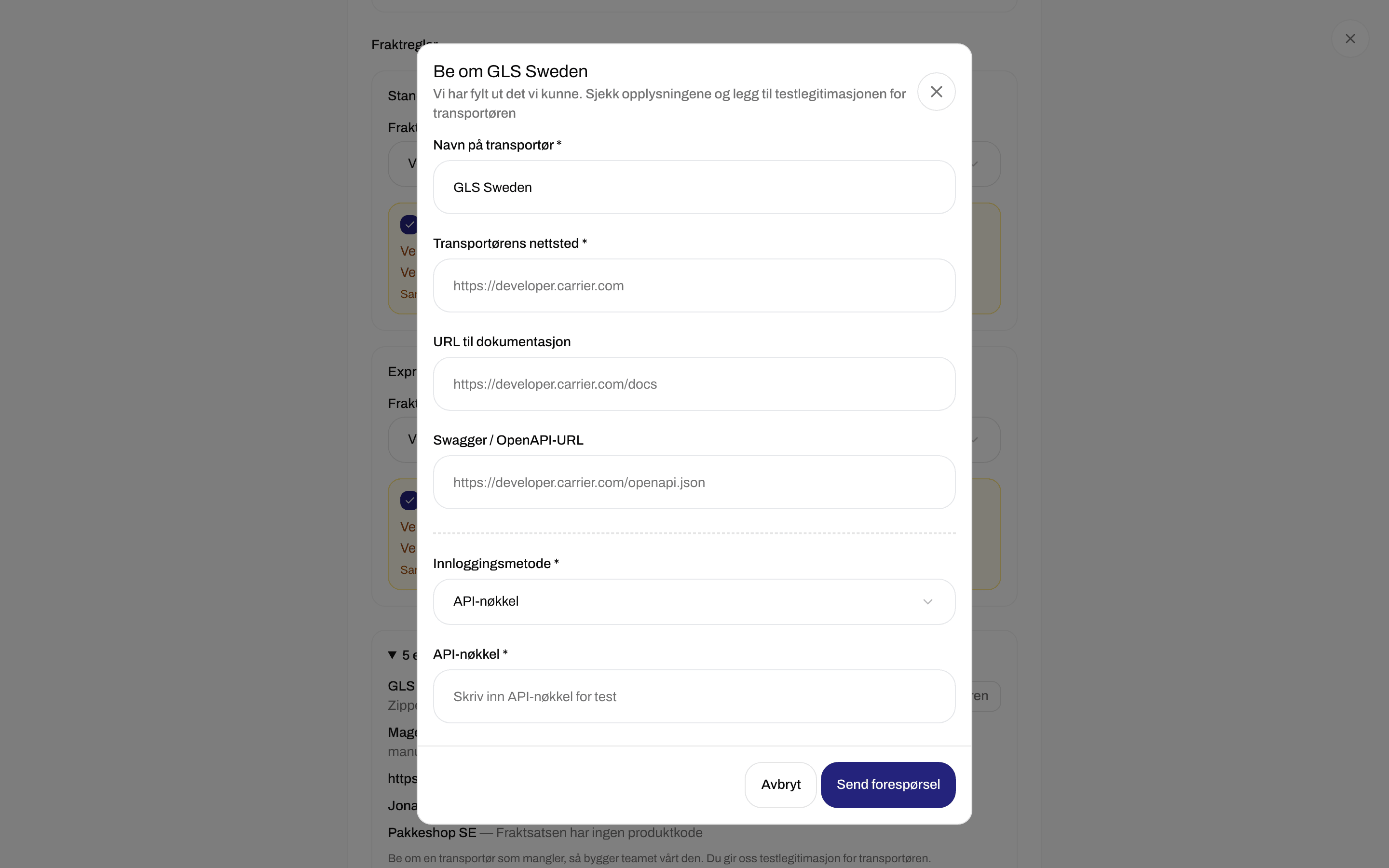
Be om en transportør fra listen over elementer som ble hoppet over
Start importen
Klikk på Start importen. Knappen kan klikkes når matchingen av produkter er ferdig. Tilbake tar deg tilbake til Koble til og tømmer det som ble funnet.Trinn 3: Import
Dette kjører i bakgrunnen. Du kan forlate siden og komme tilbake senere. Mens den kjører, ser du Importerer oppsettet ditt… Du kan trygt forlate denne siden. Når den er ferdig, ser du Importen er fullført og hvor mange elementer som ble opprettet: Adresser, Transportører, Fraktregler, Ordrekanaler, Kanalkoblinger, Webhooks og Teaminvitasjoner. Hvis noe gjenstår for deg å gjøre, lister Fullfør oppsettet det opp:
Hvis ingenting gjenstår, ser du Ingenting mer å gjøre. Alt er klart.
Klikk på Gå til innstillinger for å åpne Innstillinger → Organisasjon, eller Importer en annen konto for å starte på nytt.
Hvis du ser Importen mislyktes, klikker du på Prøv igjen for å gå tilbake til Koble til.