

Du velger ikke avsenderadresse i dette skjemaet. Legg til adressene dine under organisasjonsmenyen → Administrer → Adresser. Du velger avsenderadressen på hver sending eller i en fraktregel.
Før du begynner
- Du trenger en API-nøkkel fra Instabee for Porterbuddy-avtalen din. Zippendo kan ikke lage denne nøkkelen for deg.
- Les mer på kortet åpner porterbuddy.com. Det er Porterbuddys offentlige nettsted, ikke stedet for å få en nøkkel.
- Budbee bruker samme type nøkkel. Se Koble til Budbee.
Koble til Porterbuddy
1
Åpne Alle transportører
Klikk Transportører i sidemenyen, og åpne deretter fanen Alle transportører.
2
Finn Porterbuddy
Klikk Koble til på kortet Porterbuddy.
3
Fyll ut skjemaet
Vinduet Koble til transportør åpnes. Skriv inn et Navn på transportør og din API-nøkkel. Testmodus ligger under Valgfrie felt.
4
Koble til transportøren
Klikk Koble til. Du ser «Transportøren er koblet til», og transportøren vises på fanen Mine transportører.

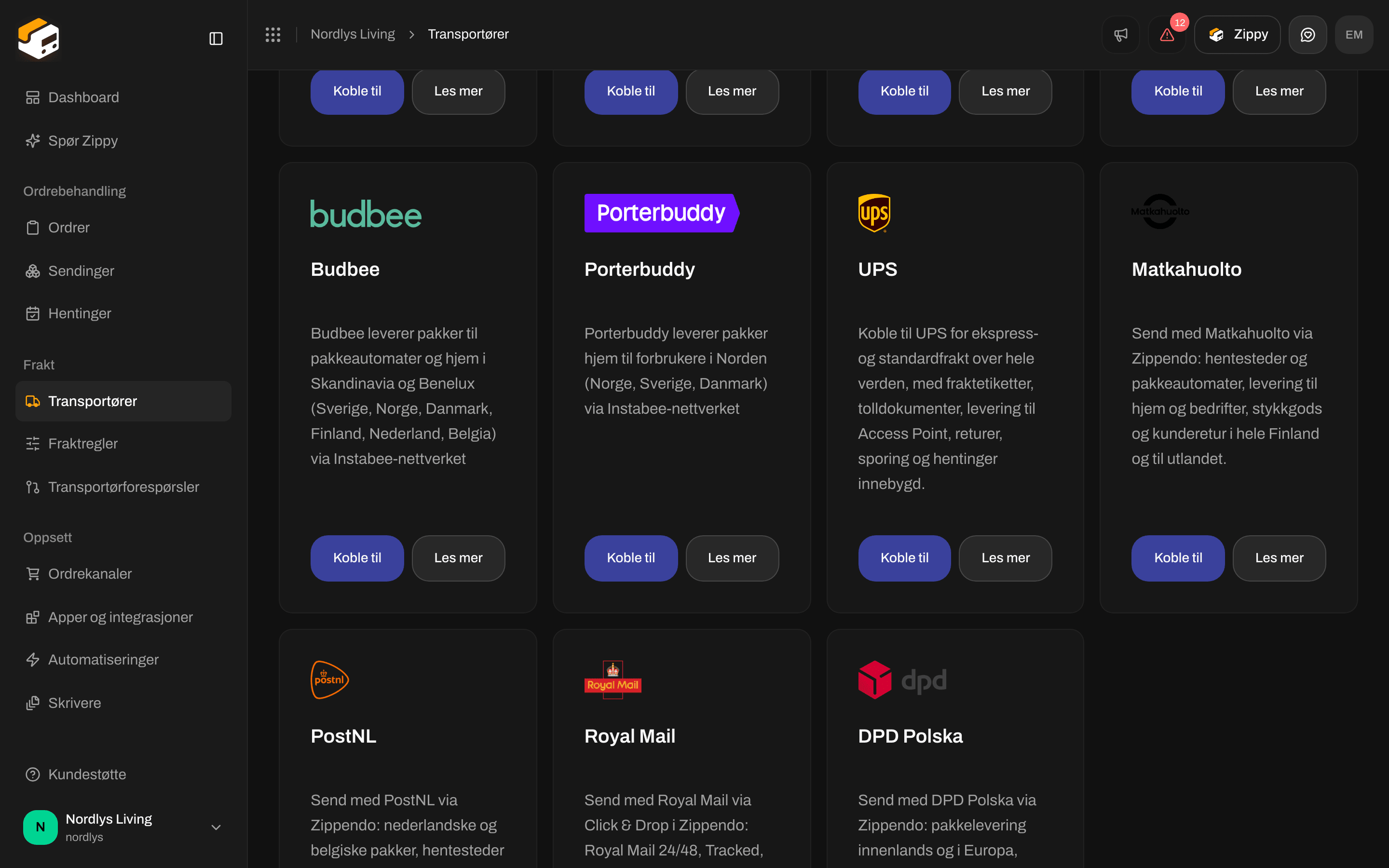
Kortet Porterbuddy på fanen Alle transportører

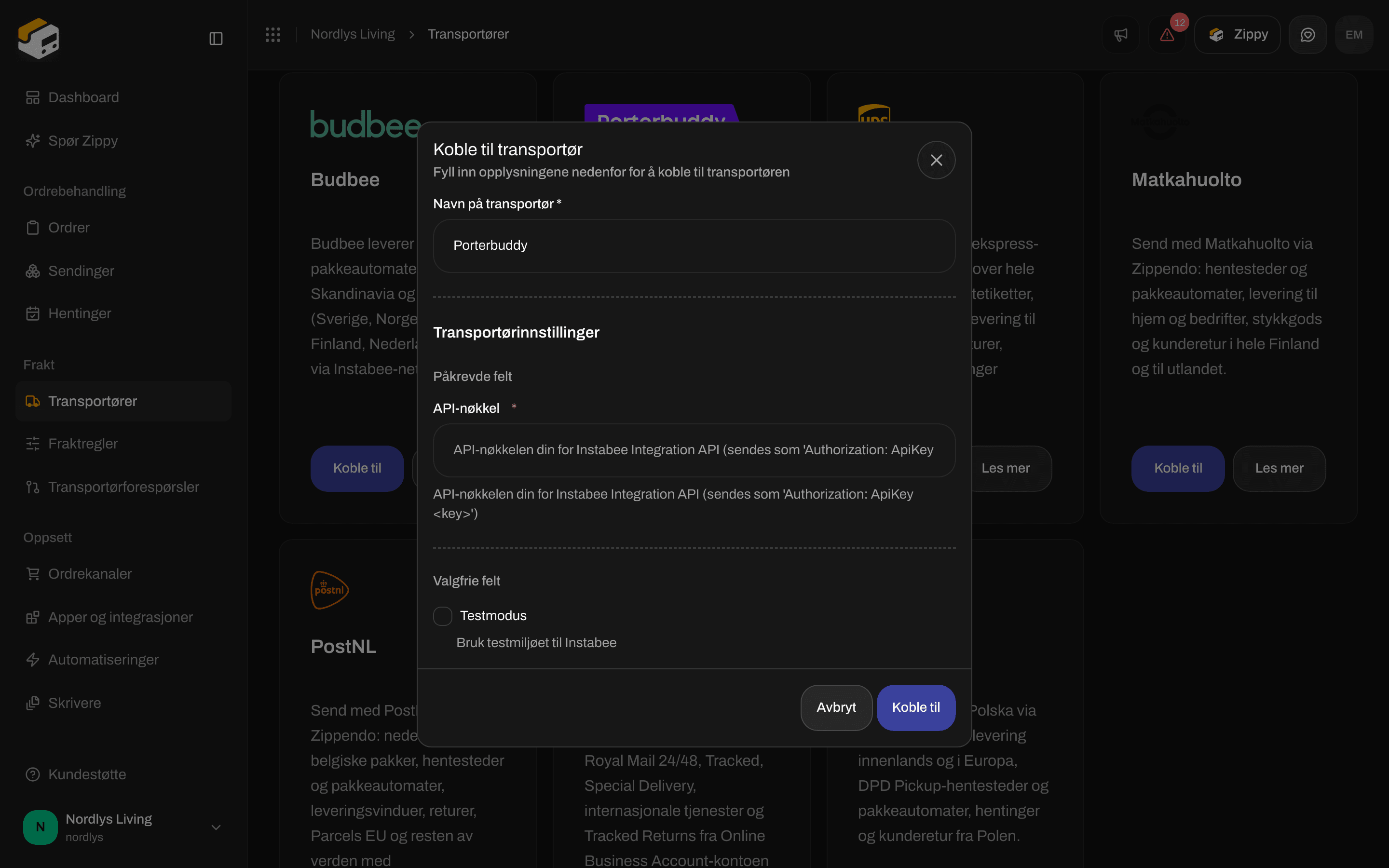
Skriv inn API-nøkkelen din. Test mode er valgfritt.
Felt i skjemaet
Koble til gjør ingenting før Navn på transportør og API-nøkkel har en verdi.
Testmodus sender sendingene dine til Instabees testsystem, så det opprettes ingen ekte sendinger. Testsystemet trenger en testnøkkel fra Instabee: en ekte nøkkel fungerer ikke der, og en testnøkkel fungerer ikke for ekte sendinger. La Testmodus stå av for ekte sendinger. Se Testmodus.
Etter at du har koblet til
Transportøren vises under Mine transportører med merket Tilkoblet. Du velger fraktproduktet på hver sending eller i en fraktregel, ikke i dette skjemaet. Se Fraktprodukter og tilleggstjenester.
Begge produktene sender innenfor og mellom Norge, Sverige og Danmark, fra 0,1 til 20 kg. Porterbuddy leverer aldri til et hentested, så du velger ikke ett.
- Porterbuddy er ikke tilgjengelig under Hentinger. Se Bestill en henting for transportørene som er det.
- Instabee sender sporingsoppdateringer til Zippendo av seg selv. Du trenger ikke sette opp noe. Se Webhooks for sporing hos transportør.
- Porterbuddy lager ikke tolldokumenter. Hvis fraktregelen har Lag proformafaktura eller Lag handelsfaktura slått på, lager Zippendo det dokumentet. Se Toll og dokumenter.
Endre eller fjern tilkoblingen
For å endre den åpner du Transportører → Mine transportører og klikker Rediger transportør på kortet. Siden Rediger transportør har to deler:- Generelt: Navn på transportør, og Merkevare hvis organisasjonen din har merkevarer.
- Transportørinnstillinger: API-nøkkel og Testmodus.