En automatisering er et «hvis dette skjer, gjør det» som du setter opp én gang. Noe skjer i Zippendo, for eksempel at en sending sendes, og automatiseringen tar neste steg for deg: legger ut en melding i Slack, varsler e-postverktøyet ditt, setter en fraktregel på sendingen, og så videre. En automatisering er ikke det samme som en fraktregel. En fraktregel velger transportør, fraktprodukt og tilleggstjenester for en sending. En automatisering kan sette en fraktregel på en sending i det rette øyeblikket. Kort oversikt: Oversikt over automatiseringer. Hvis en automatisering aldri starter: Automatisering utløses ikke.
Bygg automatiseringer i en nettleser på en datamaskin. På en telefon viser byggeren Automatiseringsbyggeren er ikke tilgjengelig på mobil.

Hvor mange automatiseringer du kan ha

Når du når grensen i planen din, ber Zippendo deg oppgradere før du kan opprette en til. Se Fakturering og forbruk.

Hvor du finner det

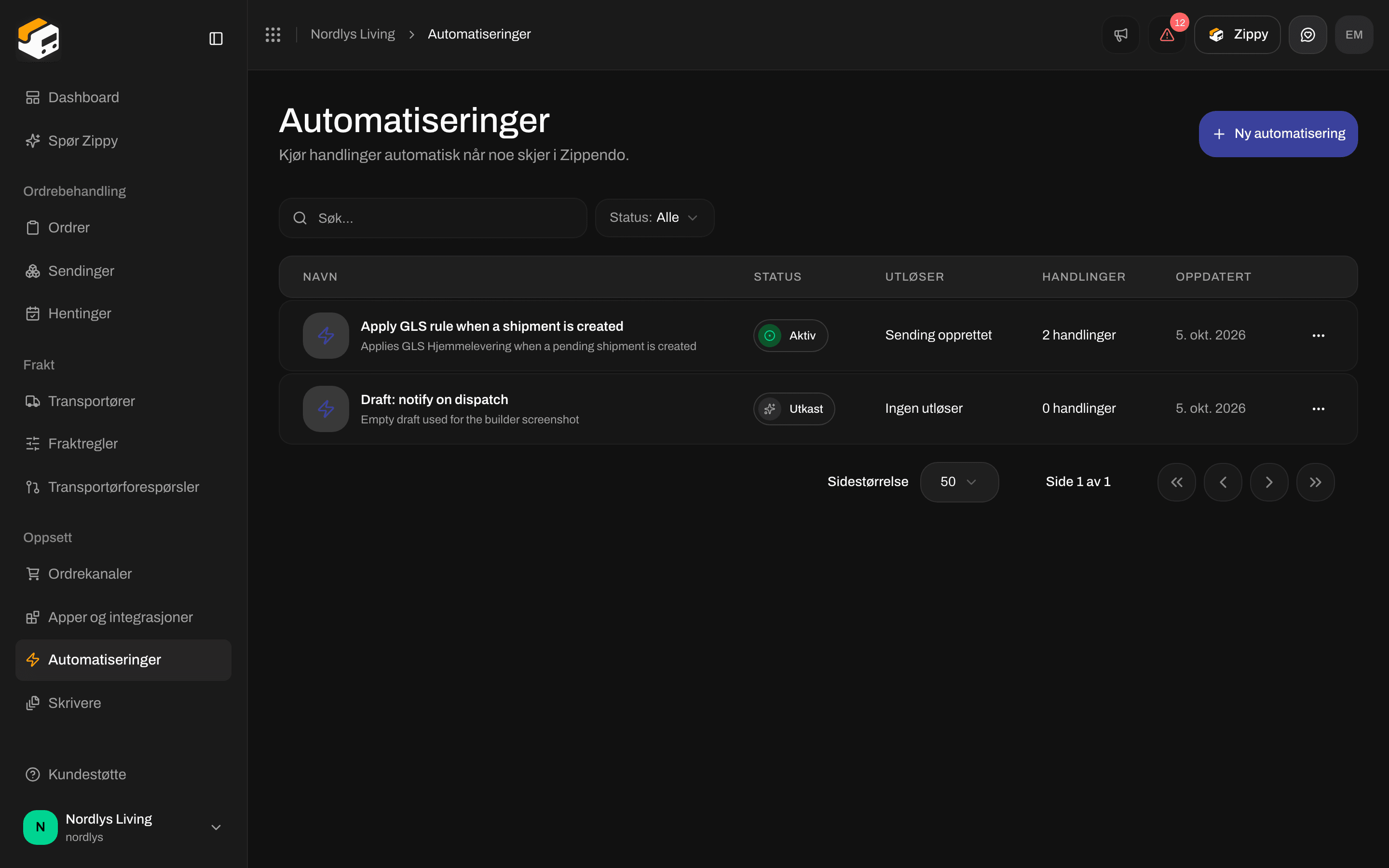
Klikk på Automatiseringer i sidefeltet. Siden viser Alle automatiseringer.
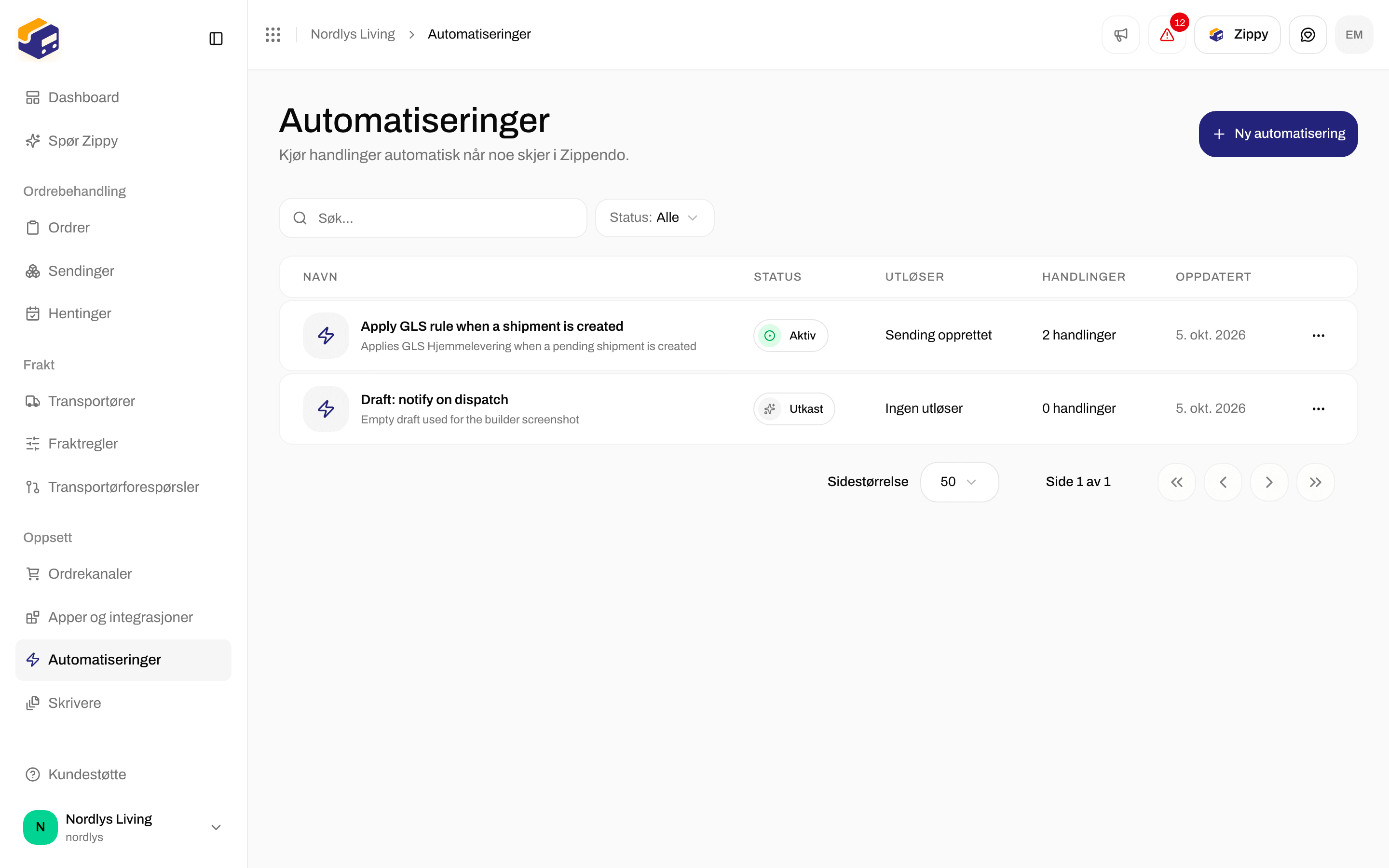
Siden Automatiseringer med tabellen Alle automatiseringer og knappen Ny automatiseringSiden Automatiseringer med tabellen Alle automatiseringer og knappen Ny automatisering

Siden Automatiseringer med listen over automatiseringer og Ny automatisering
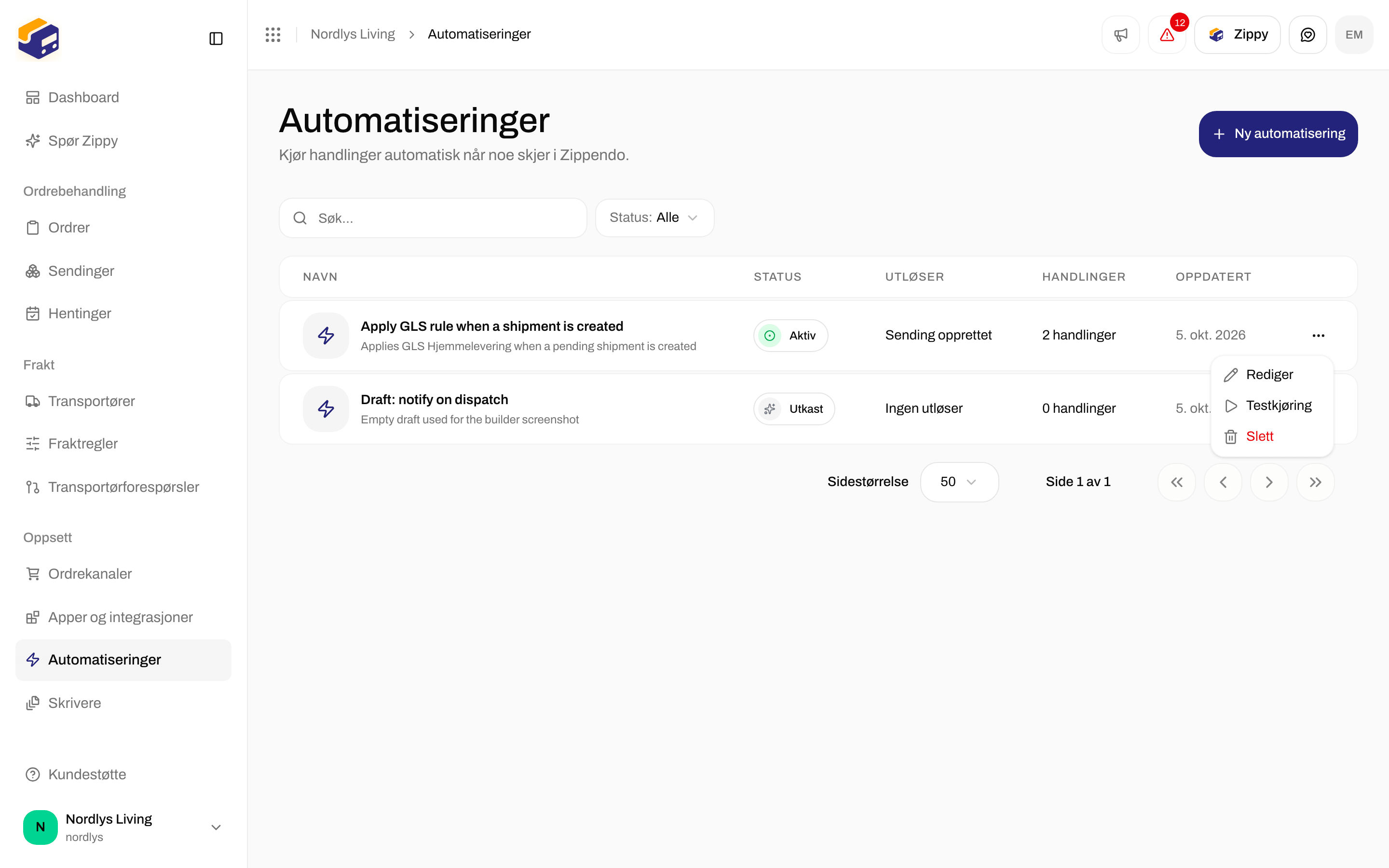
Klikk på en rad for å åpne den. Menyen ⋯ på en rad har Rediger, Testkjøring og Slett.
Radmenyen for automatiseringer med Rediger, Testkjøring og SlettRadmenyen for automatiseringer med Rediger, Testkjøring og Slett

Radmenyen: Rediger, Testkjøring og Slett
For å finne en automatisering klikker du på Filtre over listen. Du kan søke etter navn og velge en Status (Utkast, Aktiv eller Satt på pause). Hvis organisasjonen din har merkevarer, kan du også velge en Merkevare. Klikk på Legg til filtre for å bruke dem. Mer om lister: Søk og filtre.
Filterpanelet med Søk og Status i listen over automatiseringerFilterpanelet med Søk og Status i listen over automatiseringer

Filtre i listen over automatiseringer: Søk og Status

Hva en automatisering består av

Du bygger en automatisering på en arbeidsflate ved å legge til blokker og trekke linjer mellom dem. Hver automatisering har:

Utløsere

Ordrer som kommer inn fra en tilkoblet nettbutikk, og endringene nettbutikken sender senere, starter ikke Ordre opprettet eller Ordre oppdatert. For å reagere på nye ordrer fra nettbutikken bruker du Sending opprettet: Zippendo oppretter en sending for hver ordre den importerer.
Det finnes ingen utløser for «sending oppdatert». For å få den hendelsen inn i ditt eget system bruker du Webhooks.

Handlinger

Sendinger

Send sending og Kanseller sending endrer bare statusen i Zippendo. De kontakter ikke transportøren: Send sending oppretter ikke en fraktetikett, og Kanseller sending kansellerer ikke noe transportøren allerede har. For å sende sendinger, se Send en sending. Hva du kan gjøre med en sending som ikke skal gå ut: Sett på vent, kanseller eller slett en sending.

Ordrer

Utskrift

Skriv ut fraktetikett og Skriv ut dokument skriver ikke ut noe ennå. Kjøringen viser dem som fullført, men ingen utskriftsjobb sendes. For å skrive ut fraktetiketter og dokumenter automatisk slår du på automatisk utskrift på fraktregelen.

Meldinger og andre apper

Handlingene som bruker en Tilkobling, krever at appen først er koblet til under Apper og integrasjoner: Koble til Slack, Klaviyo og andre apper. Listen Tilkobling viser bare aktive tilkoblinger for den appen. Eget navn på hendelsen endrer navnet på hendelsen appen mottar. Egendefinerte egenskaper sender ekstra detaljer: klikk på Legg til, og skriv deretter et navn og en verdi.

Kontroller, ventinger og slutten

  • Feltsamsvar og Forgrening sjekker begge én detalj ved hendelsen. Fyll ut Felt (hvilken detalj, se «Sett inn detaljer fra hendelsen» nedenfor), Sammenligning (for eksempel Er lik, Inneholder eller Større enn) og Verdi. Koble til både Ja-banen (detaljen samsvarer) og Nei-banen. Kontrollen er nøyaktig, også for store bokstaver: postnord samsvarer ikke med PostNord.
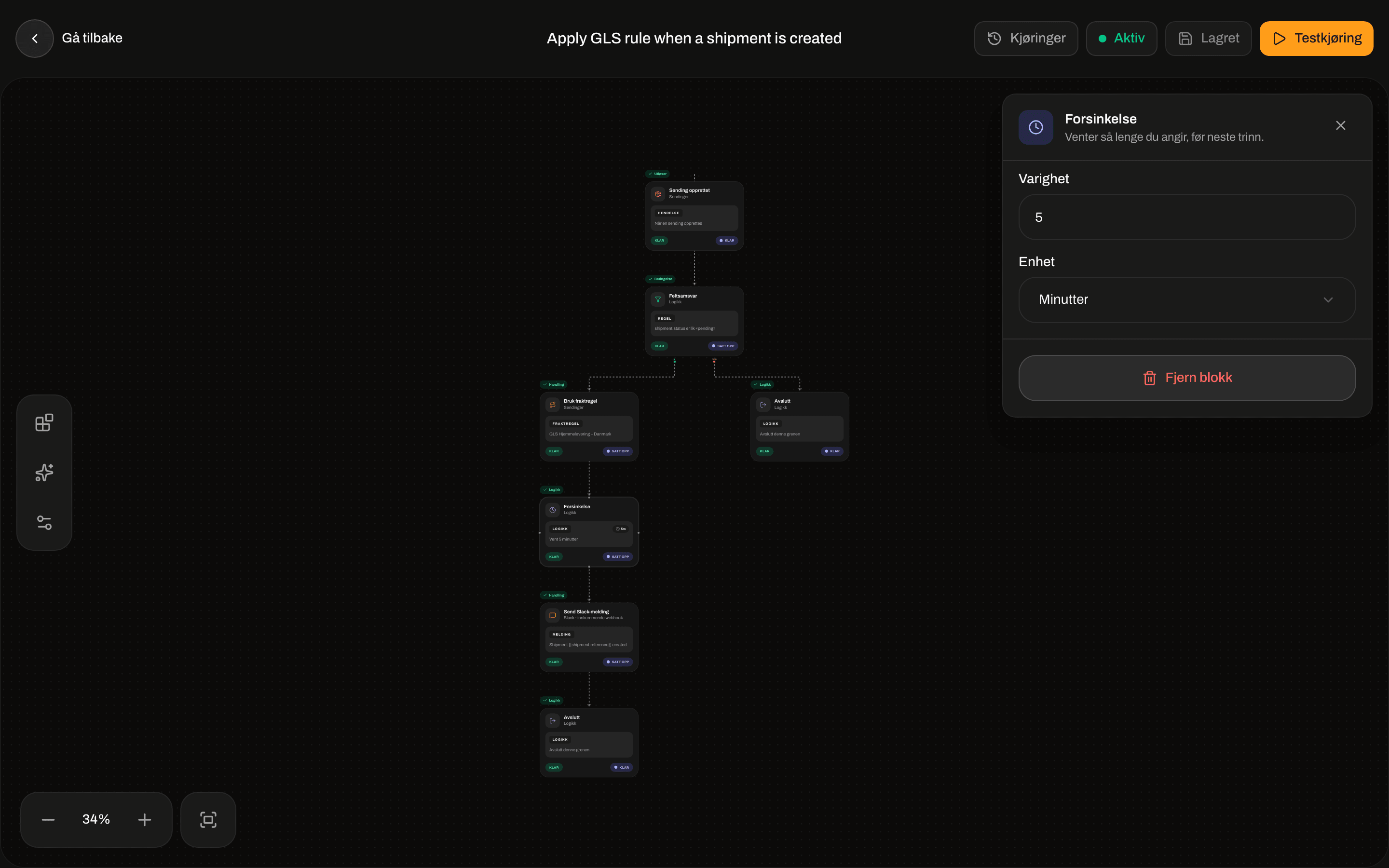
  • Forsinkelse venter før neste trinn. Fyll ut Varighet (1 eller mer) og Enhet (Sekunder, Minutter eller Timer).
  • Avslutt avslutter en bane. Koble hver bane til en Avslutt.
Innstillinger for Feltsamsvar med Felt, Sammenligning satt til Er lik, og VerdiInnstillinger for Feltsamsvar med Felt, Sammenligning satt til Er lik, og Verdi

Feltsamsvar: Felt, Sammenligning og Verdi
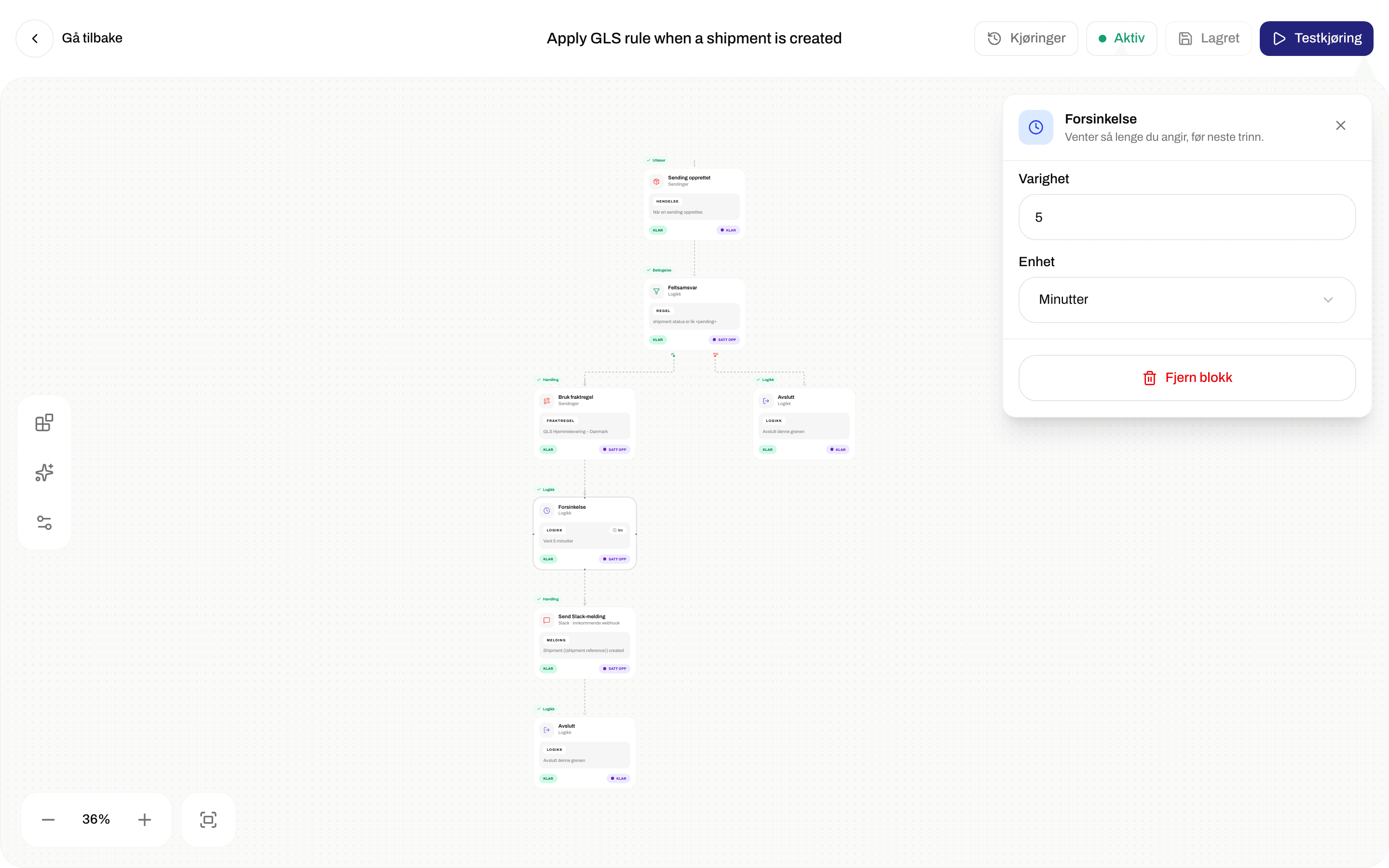
Innstillinger for Forsinkelse med Varighet 5 og Enhet MinutterInnstillinger for Forsinkelse med Varighet 5 og Enhet Minutter

Forsinkelse: Varighet og Enhet

Eksempel: legg ut i Slack når en sending sendes

1

Opprett automatiseringen

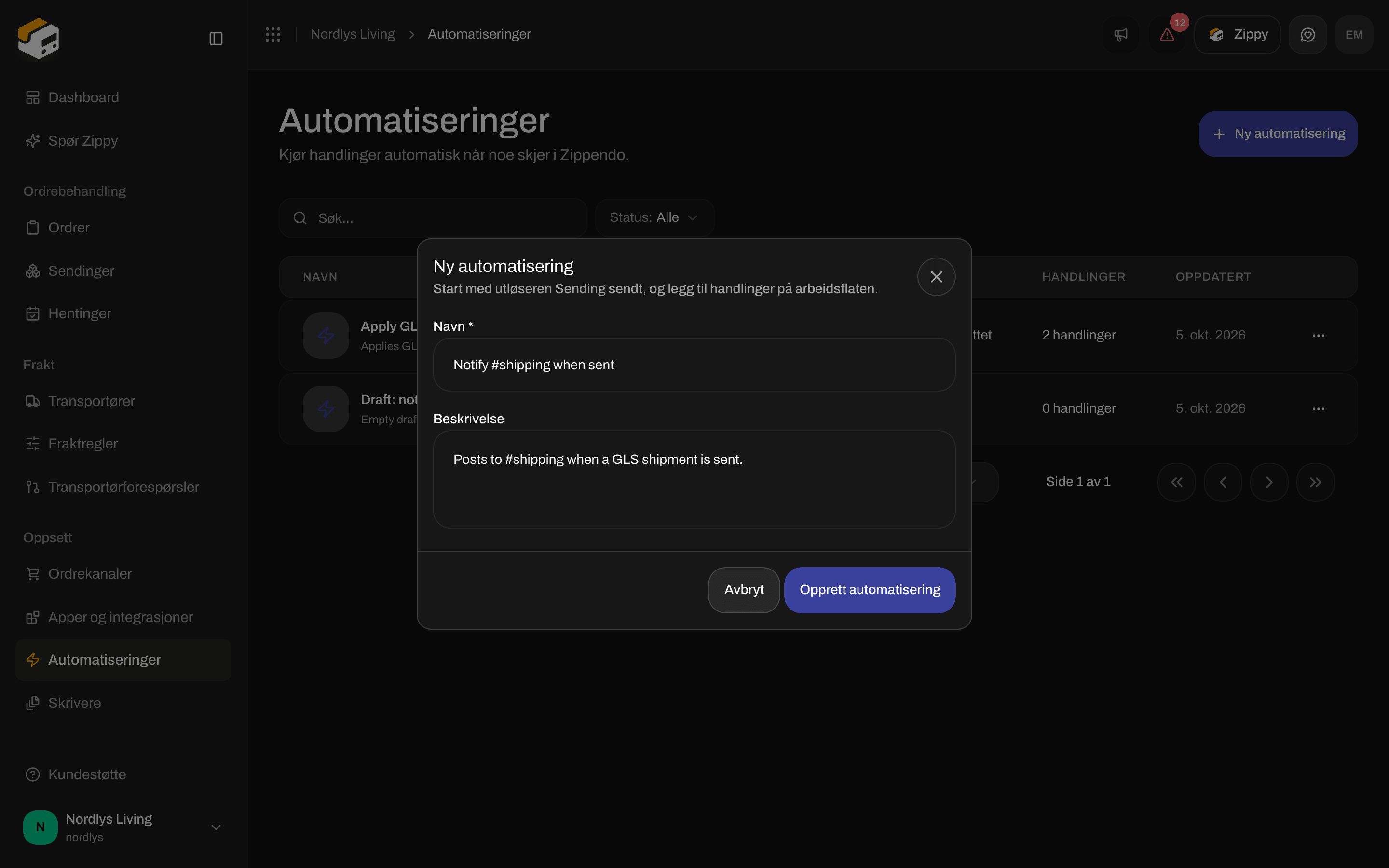
Klikk på Ny automatisering på Automatiseringer. Skriv inn et Navn * som «Varsle #shipping når sendt» og, hvis du vil, en Beskrivelse. Hvis organisasjonen din har merkevarer, velger du en Merkevare her: automatiseringen kjører da bare for sendingene til den merkevaren. Du kan ikke endre merkevaren senere i appen. Klikk på Opprett automatisering. Byggeren åpnes med en tom arbeidsflate.
2

Legg til utløseren

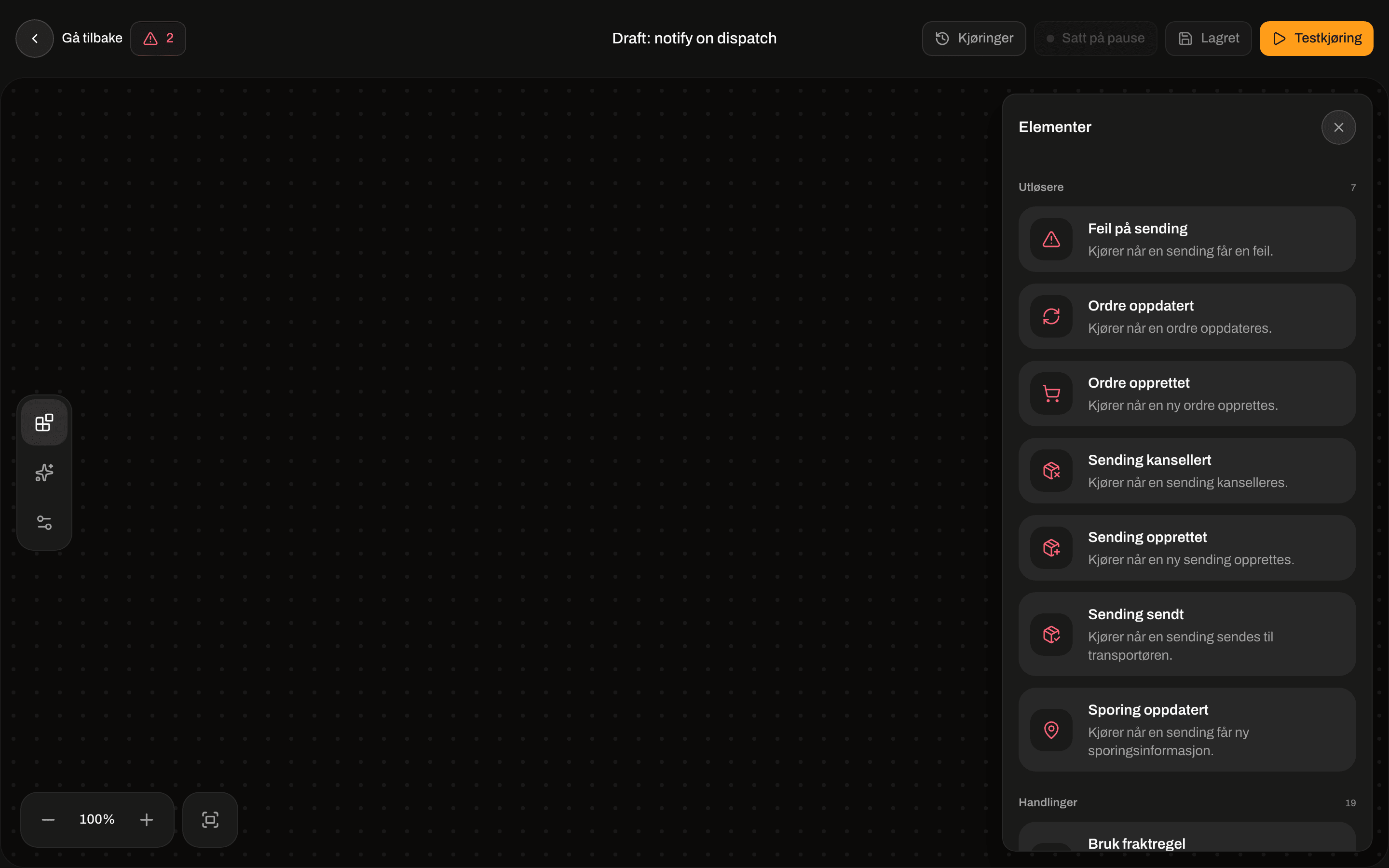
Klikk på Elementer til venstre. Under Utløsere klikker du på Sending sendt eller drar den over på arbeidsflaten.
3

Legg til handlingen

Under Handlinger legger du til Send Slack-melding. Dra en linje fra utløseren til den. Klikk på handlingen og fyll ut Webhook-URL fra Slack og Melding, for eksempel Shipment {{shipment.reference}} is on its way.
4

Avslutt banen

Legg til Avslutt fra Logikk og trekk en linje fra Send Slack-melding til den.
5

Lagre

Klikk på Lagre. Knappen endres til Lagret.
6

Test den

Klikk på Testkjøring, og åpne deretter Kjøringer for å se resultatet. Se «Testkjøring» nedenfor.
7

Slå den på

Klikk på Satt på pause i den øverste linjen. Den endres til Aktiv, og automatiseringen kjører nå hver gang en sending sendes.
Vinduet Ny automatisering med Navn, Beskrivelse, Avbryt og Opprett automatiseringVinduet Ny automatisering med Navn, Beskrivelse, Avbryt og Opprett automatisering

Ny automatisering: Navn og Beskrivelse
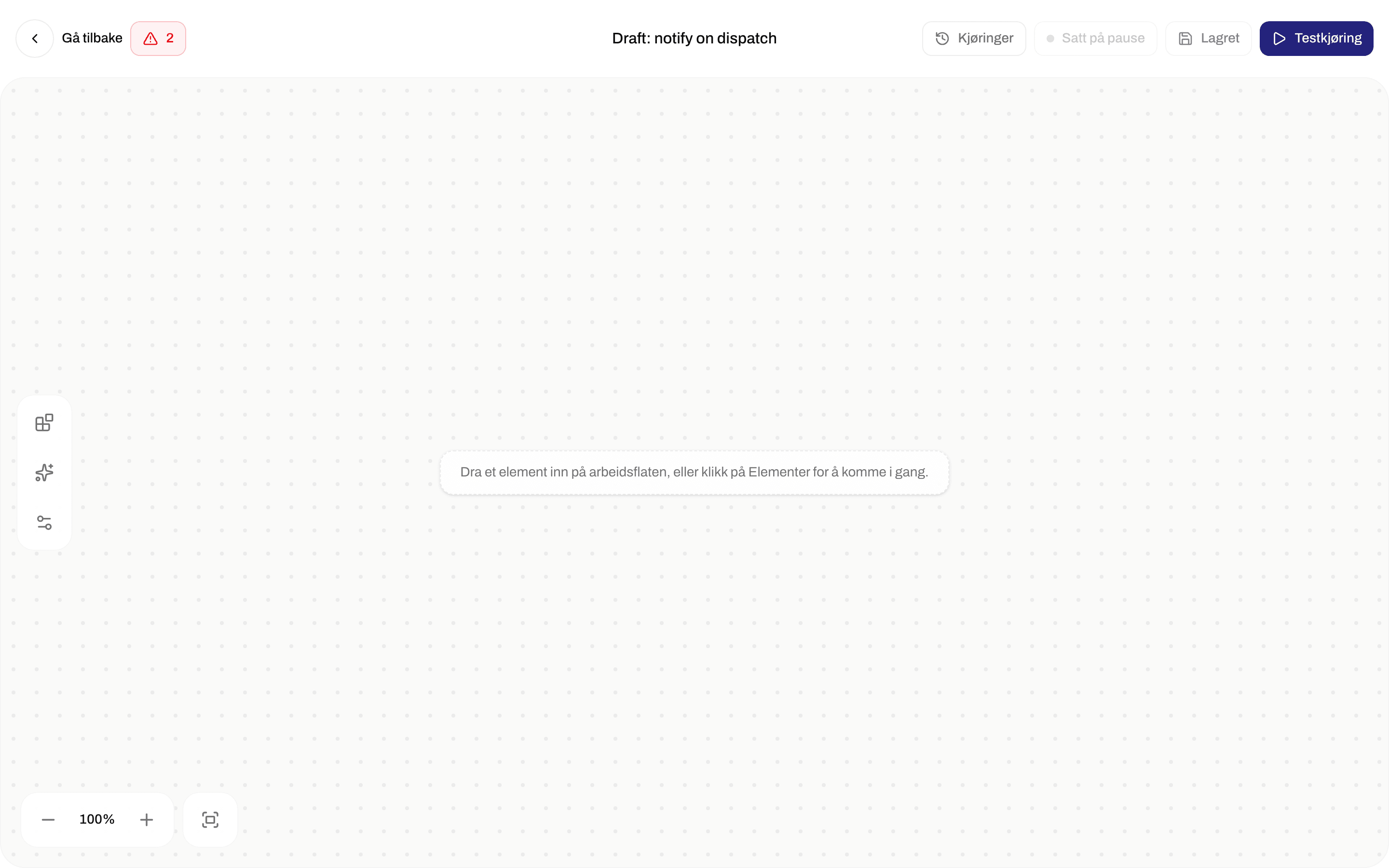
Tom automatiseringsbygger med et hint om å dra elementer fra paneletTom automatiseringsbygger med et hint om å dra elementer fra panelet

En tom automatisering, klar for den første blokken

Panelet Elementer med utløsere og handlinger for automatiseringsbyggerenPanelet Elementer med utløsere og handlinger for automatiseringsbyggeren

Panelet Elementer viser Utløsere, Handlinger, Betingelser og Logikk
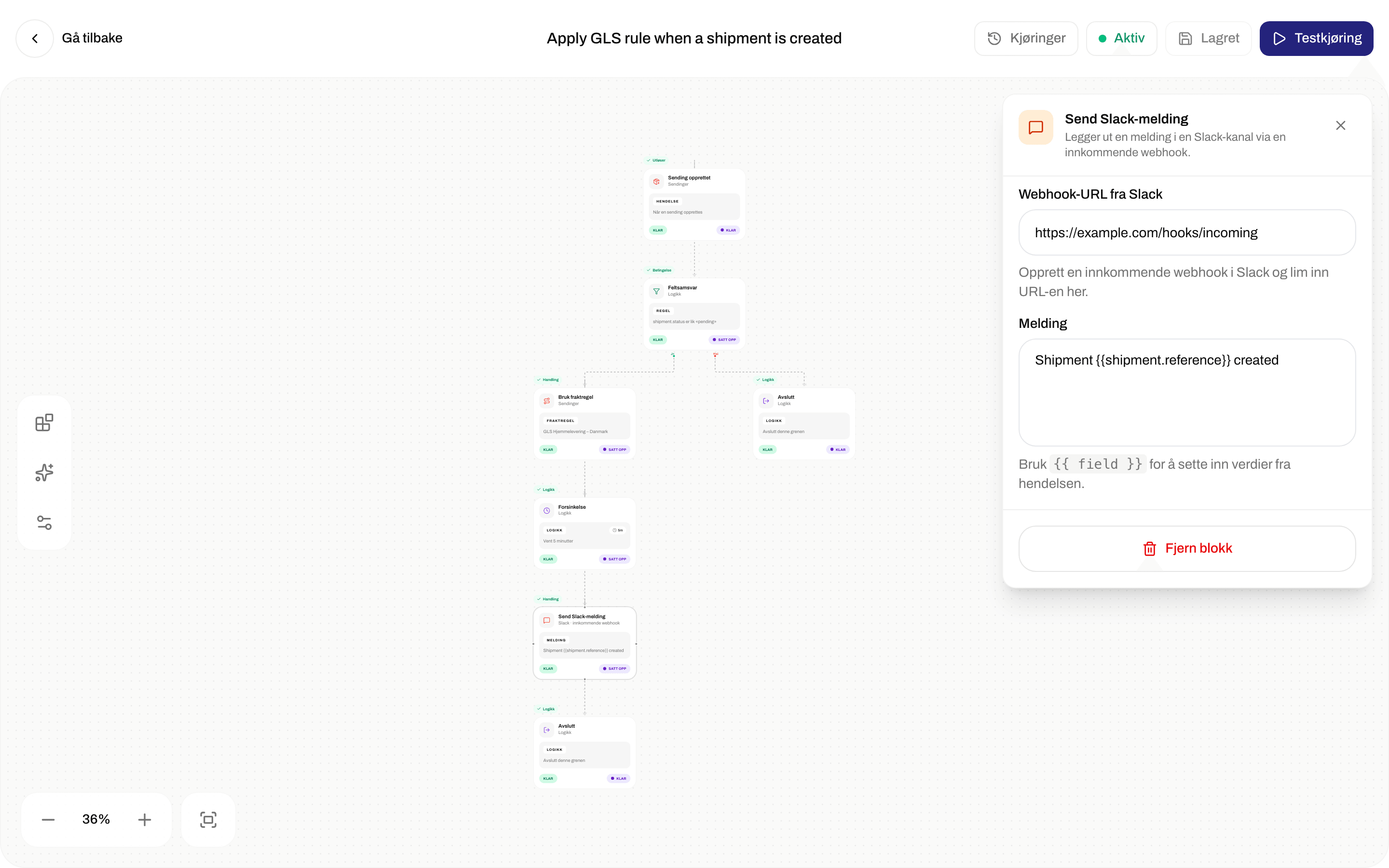
Innstillinger for Send Slack-melding med Webhook-URL fra Slack og MeldingInnstillinger for Send Slack-melding med Webhook-URL fra Slack og Melding

Send Slack-melding: Webhook-URL fra Slack og meldingen

Byggeren
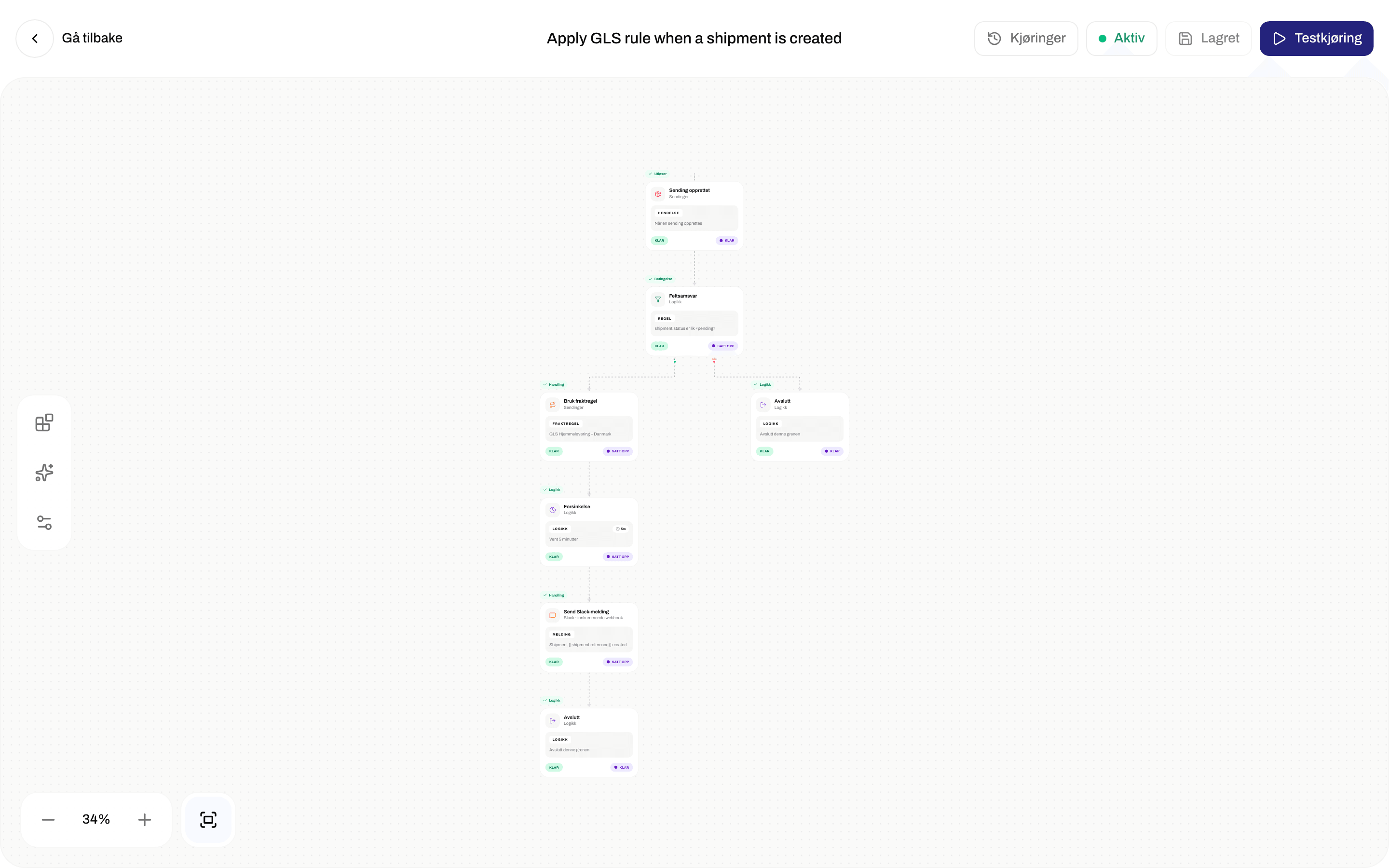
Klikk på en blokk for å se innstillingene til høyre. For å slette en blokk klikker du på Fjern blokk nederst i innstillingene.
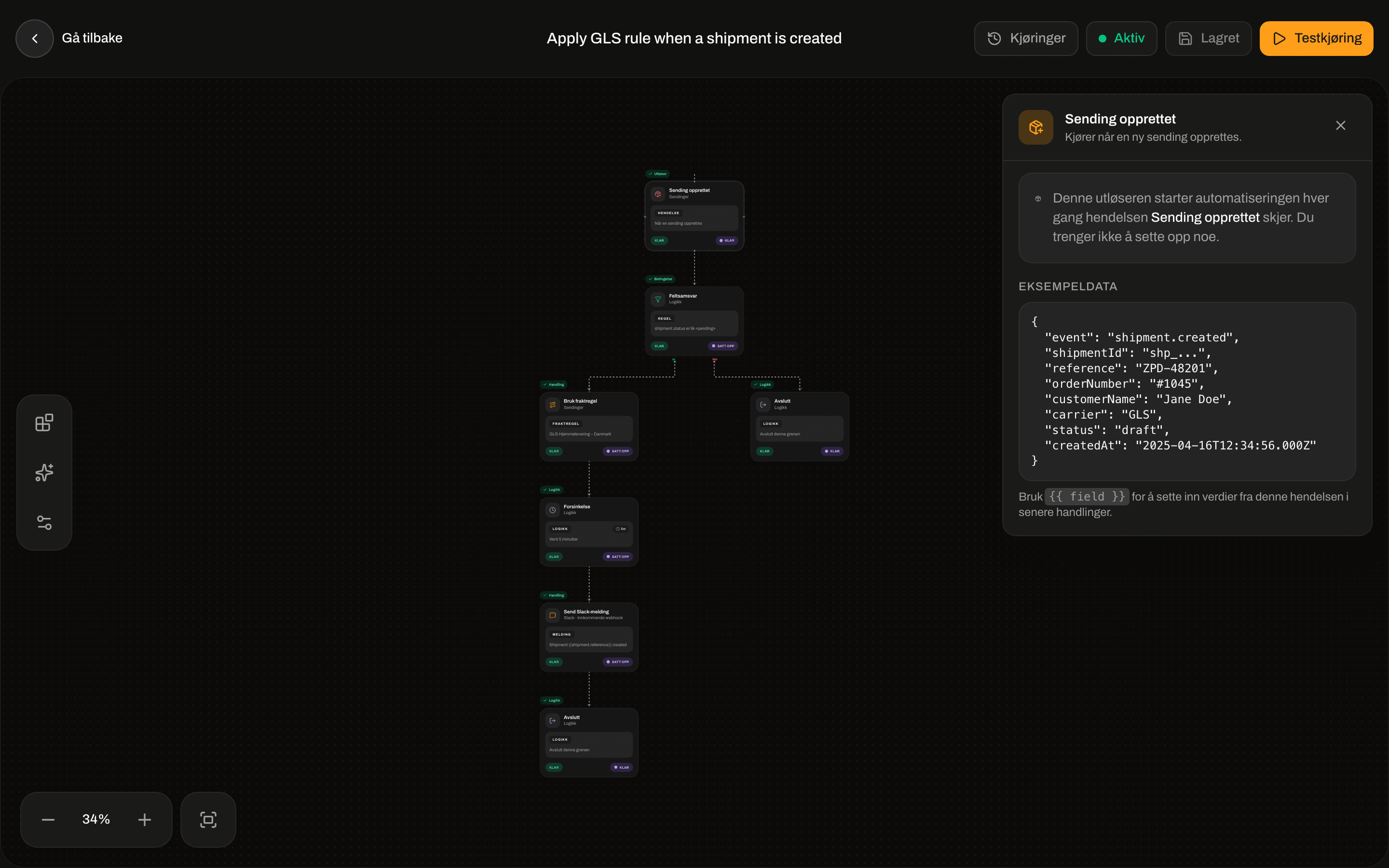
Arbeidsflate for automatisering med Sending opprettet, Feltsamsvar, Bruk fraktregel, Forsinkelse, Send Slack-melding og Avslutt koblet sammenArbeidsflate for automatisering med Sending opprettet, Feltsamsvar, Bruk fraktregel, Forsinkelse, Send Slack-melding og Avslutt koblet sammen

En ferdig automatisering: utløser, Feltsamsvar, Bruk fraktregel, Forsinkelse, Send Slack-melding og Avslutt
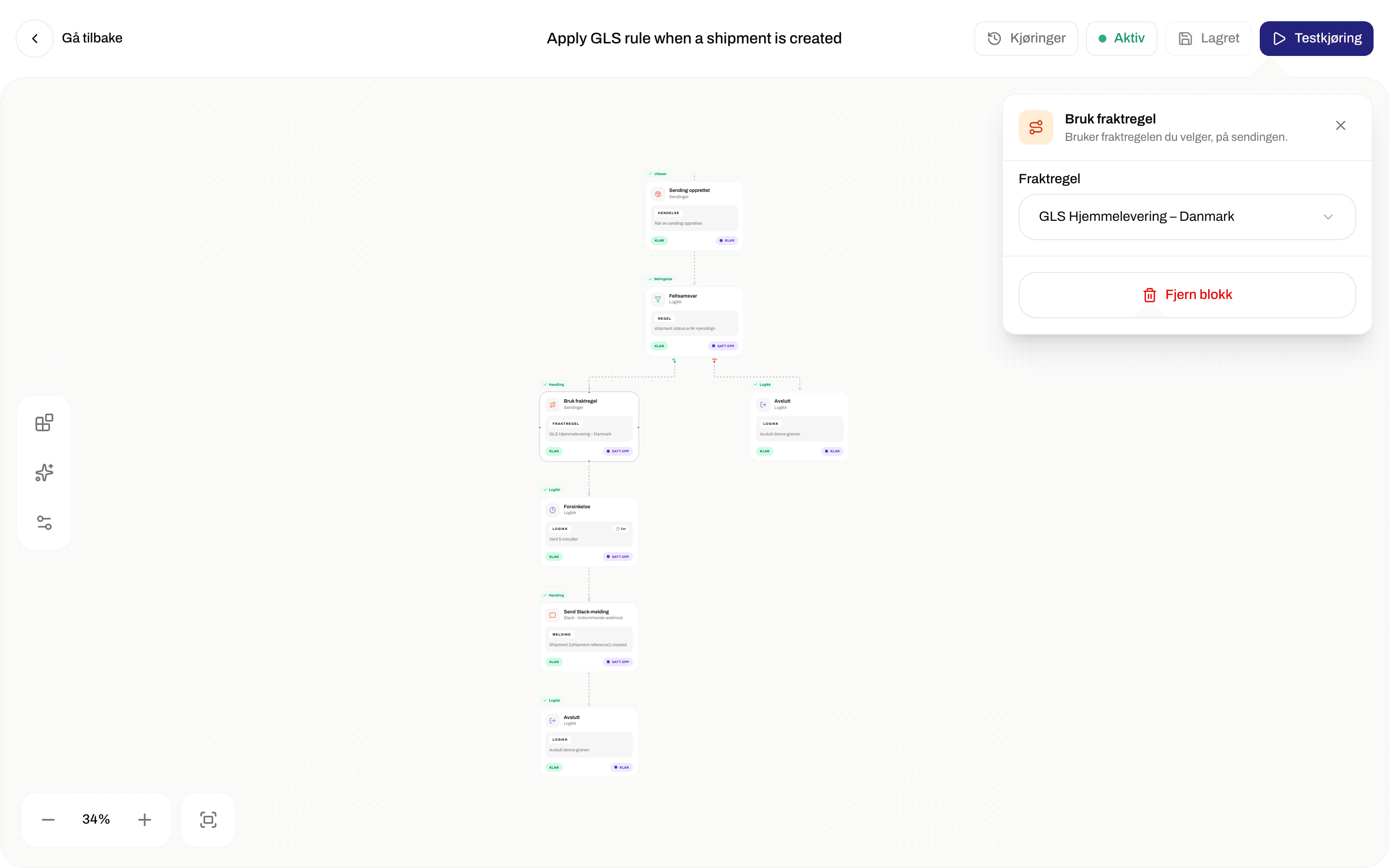
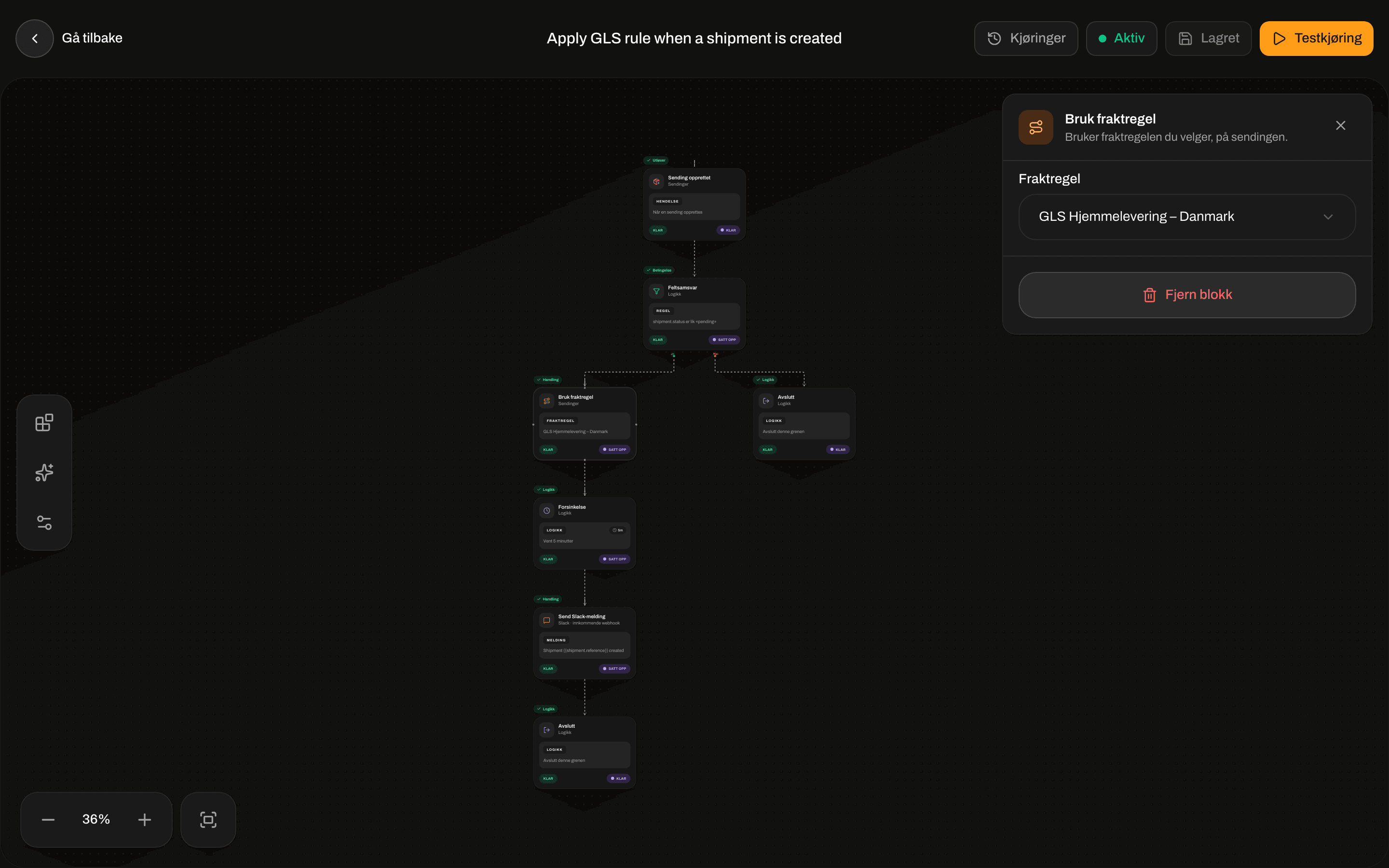
Innstillinger for Bruk fraktregel med listen FraktregelInnstillinger for Bruk fraktregel med listen Fraktregel

Bruk fraktregel: velg regelen fra listen

Når den ikke lar seg lagre

Hvis noe mangler, vises et rødt tall i den øverste linjen, for eksempel 2 problemer blokkerer aktivering. Klikk på det for å se listen, og klikk deretter på et problem for å hoppe til blokken det gjelder (Hele automatiseringen betyr at problemet ikke ligger i én blokk). Lagre og Testkjøring viser Kan ikke lagre. Rett opp problemene først. eller Kan ikke kjøre. Rett opp problemene først. til alle problemer er rettet. De vanligste: En blokk med et tomt påkrevd felt teller også som et problem: Denne blokken har en innstilling som mangler eller er ugyldig. Åpne den for å rette det. Innstillingene til blokken viser da hva som mangler, for eksempel Fraktregel er påkrevd eller Melding er påkrevd.

Sett inn detaljer fra hendelsen

I Melding, Referansemal, Mal for body og verdiene under Egendefinerte egenskaper kan du sette inn detaljer fra hendelsen som startet automatiseringen. Skriv navnet på detaljen mellom doble krøllparenteser. I Feltsamsvar og Forgrening skriver du navnet uten parenteser i Felt. En detalj som ikke finnes på hendelsen, blir stående tom. Eksempeldata som vises i innstillingene til en utløser, er bare et eksempel. Bruk navnene i denne tabellen. På Feil på sending og Sporing oppdatert er carrier den korte koden til transportøren med små bokstaver, for eksempel postnord eller gls_dk.
Innstillinger for utløseren Sending opprettet med eksempeldataInnstillinger for utløseren Sending opprettet med eksempeldata

En utløser har ingen innstillinger å fylle ut

Testkjøring

Testkjøring i byggeren (eller i radmenyen i listen) starter automatiseringen én gang, med en gang. En testkjøring har ingen ekte sending eller ordre bak seg. Den viser deg at trinnene er koblet sammen og at meldinger går ut (med detaljene fra hendelsen tomme), men handlinger som endrer en sending eller en ordre, mislykkes i en test. For å prøve dem slår du på automatiseringen og lar en ekte hendelse starte den. En testkjøring viser en melding Testkjøringen er startet. Hvis du ser Kunne ikke starte testkjøringen, sjekker du at automatiseringen har en utløser og er lagret.

Kjøringer

Klikk på Kjøringer i den øverste linjen for å se de siste kjøringene. Hver kjøring viser hendelsen som startet den, når den startet, hvor mange trinn som kjørte, og hvor lang tid den tok. Et grønt hakemerke betyr at den ble ferdig, et rødt kryss at den mislyktes (eller at den fortsatt venter på en Forsinkelse). Klikk på en kjøring for å se hvert trinn og feilen, hvis det var en. Før den første kjøringen ser du Ingen kjøringer ennå.
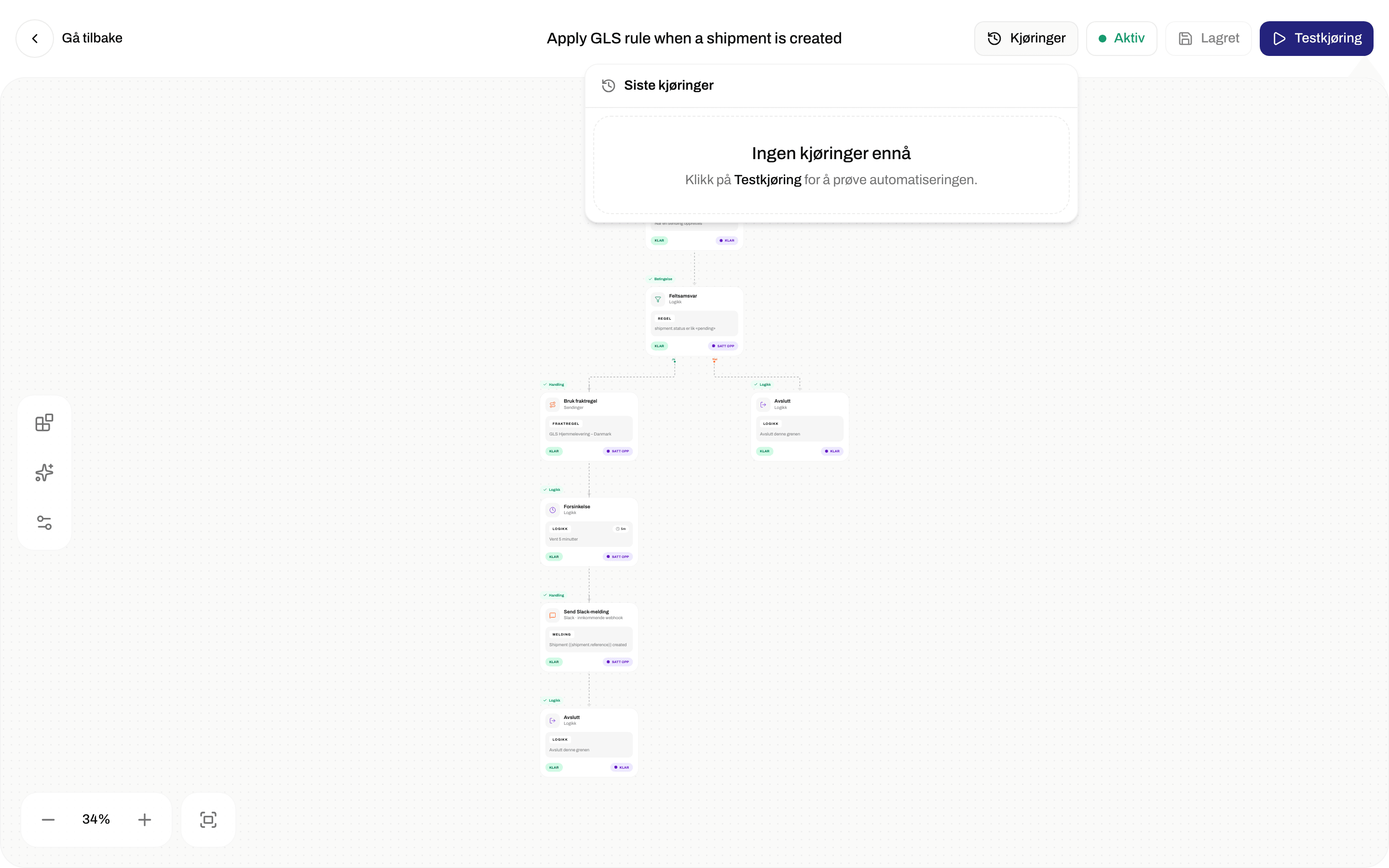
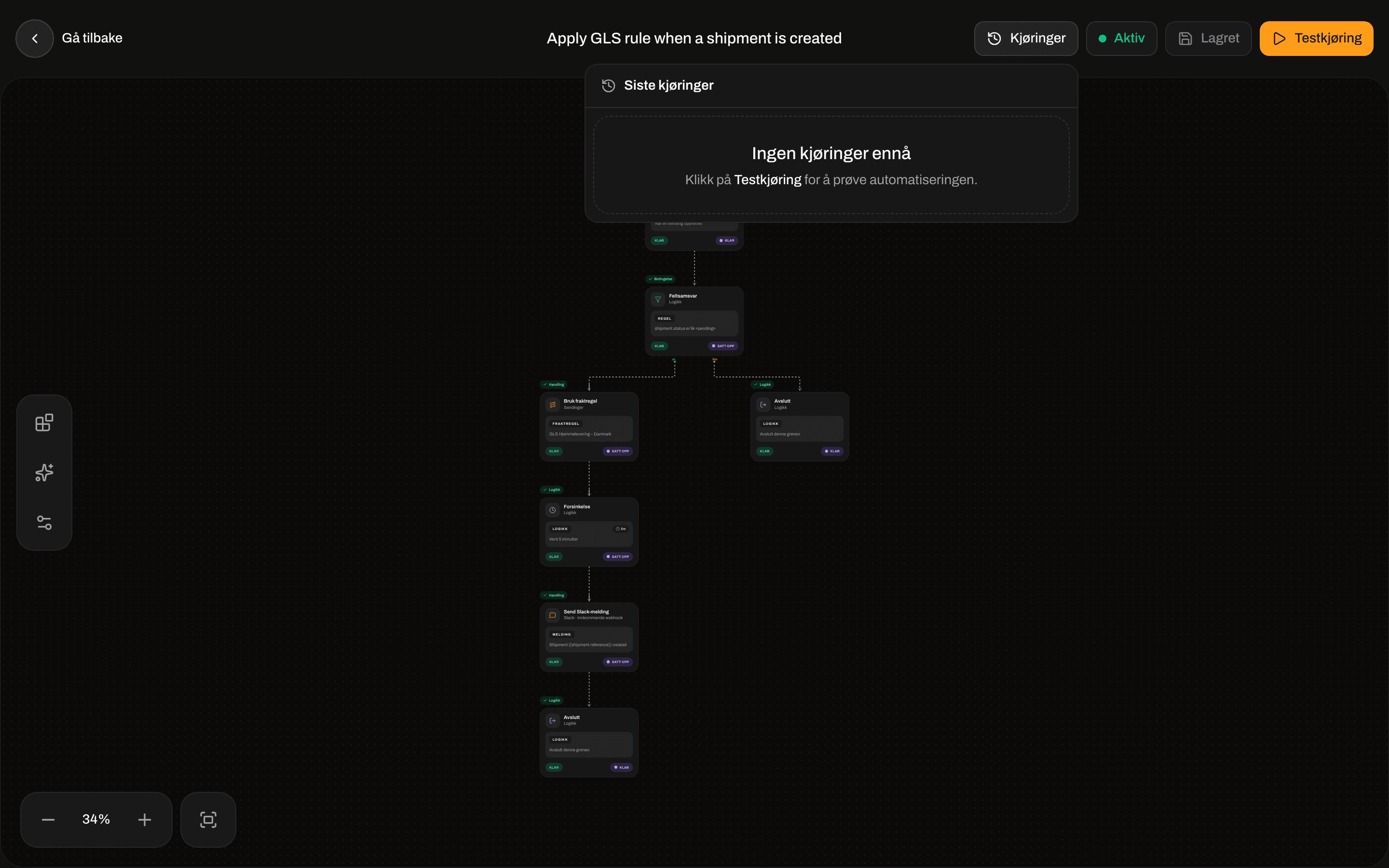
Siste kjøringer som viser Ingen kjøringer ennå og et hint om å klikke på TestkjøringSiste kjøringer som viser Ingen kjøringer ennå og et hint om å klikke på Testkjøring

Siste kjøringer, tomt til den første kjøringen

Mer om å lese kjøringer: Kjøringer og feilsøking.

Slå den av eller slett den

  • Slå den av: åpne automatiseringen og klikk på Aktiv. Den endres til Satt på pause og slutter å kjøre. Klikk på Satt på pause for å slå den på igjen. Du kan bare slå den på når det ikke er noen problemer: frem til da viser den Rett opp problemene før du aktiverer den.
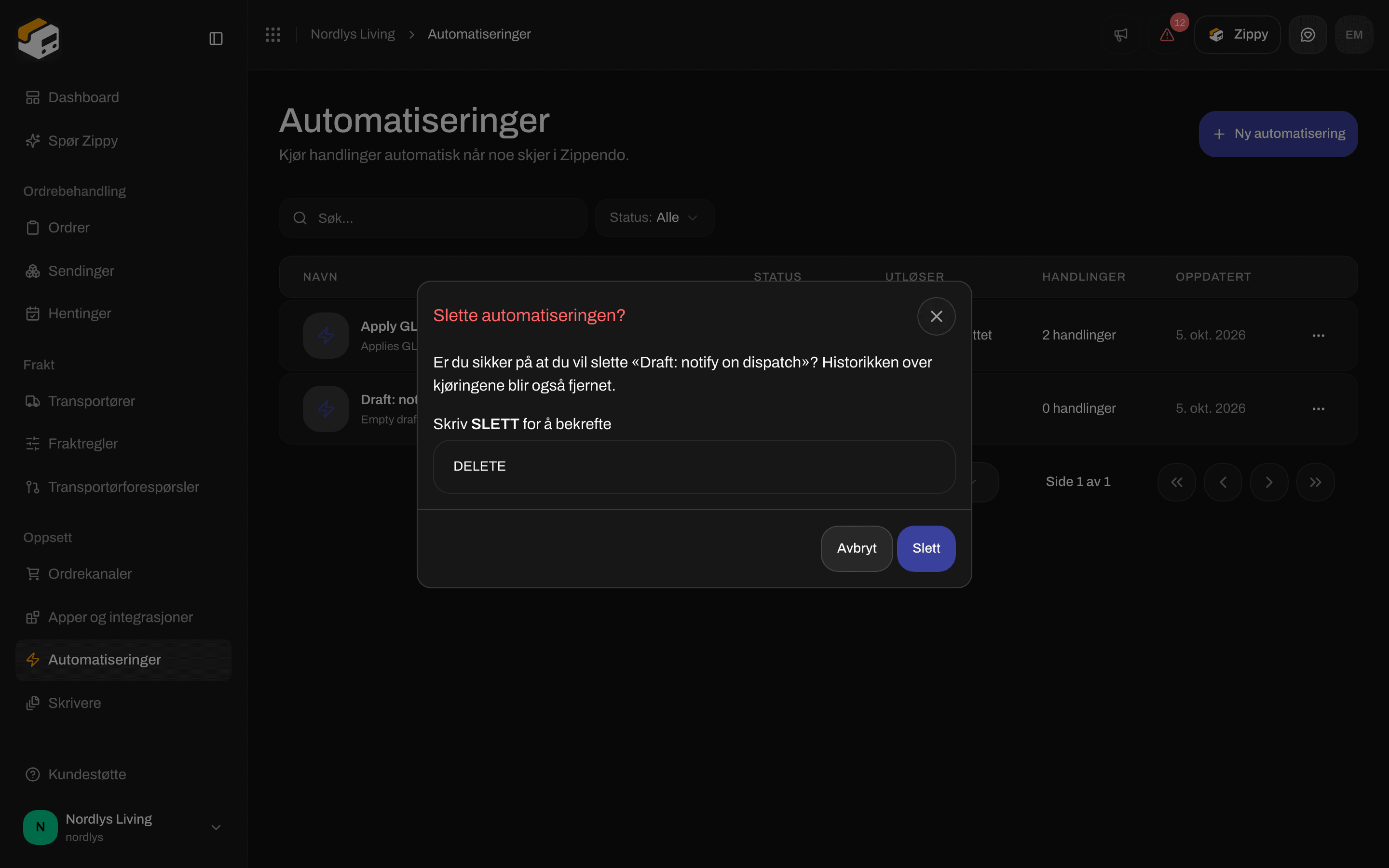
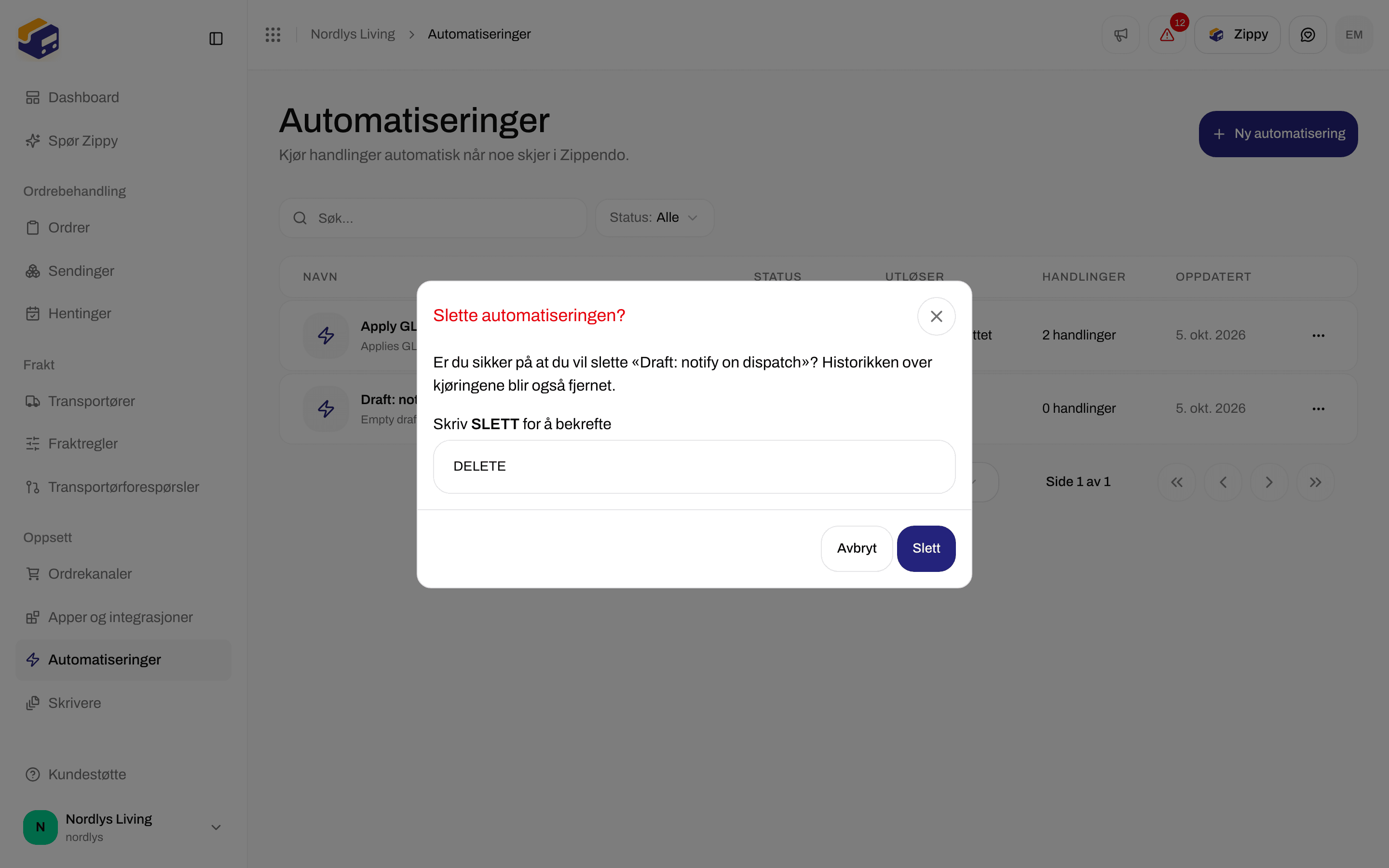
  • Slett: åpne radmenyen i listen og klikk på Slett. Skriv DELETE og klikk på Slett. Automatiseringen og kjøringshistorikken fjernes for godt.
En ny automatisering starter som Utkast. Den endres til Aktiv første gang du slår den på, og går aldri tilbake til Utkast.
Vinduet for å slette automatisering som ber deg skrive DELETE for å bekrefteVinduet for å slette automatisering som ber deg skrive DELETE for å bekrefte

Slett automatisering: skriv DELETE for å bekrefte

Meldinger du kan se

Relatert