

Det du trenger fra FedEx
- Et kontonummer hos FedEx. FedEx fakturerer sendingene dine til det.
- Et prosjekt i FedEx Developer Portal med en API-nøkkel (også kalt Client ID) og en API-hemmelighet (også kalt Client secret). Du oppretter disse selv etter at du har registrert deg i portalen.
- For testing: den separate test-API-nøkkelen og API secret som portalen gir deg.
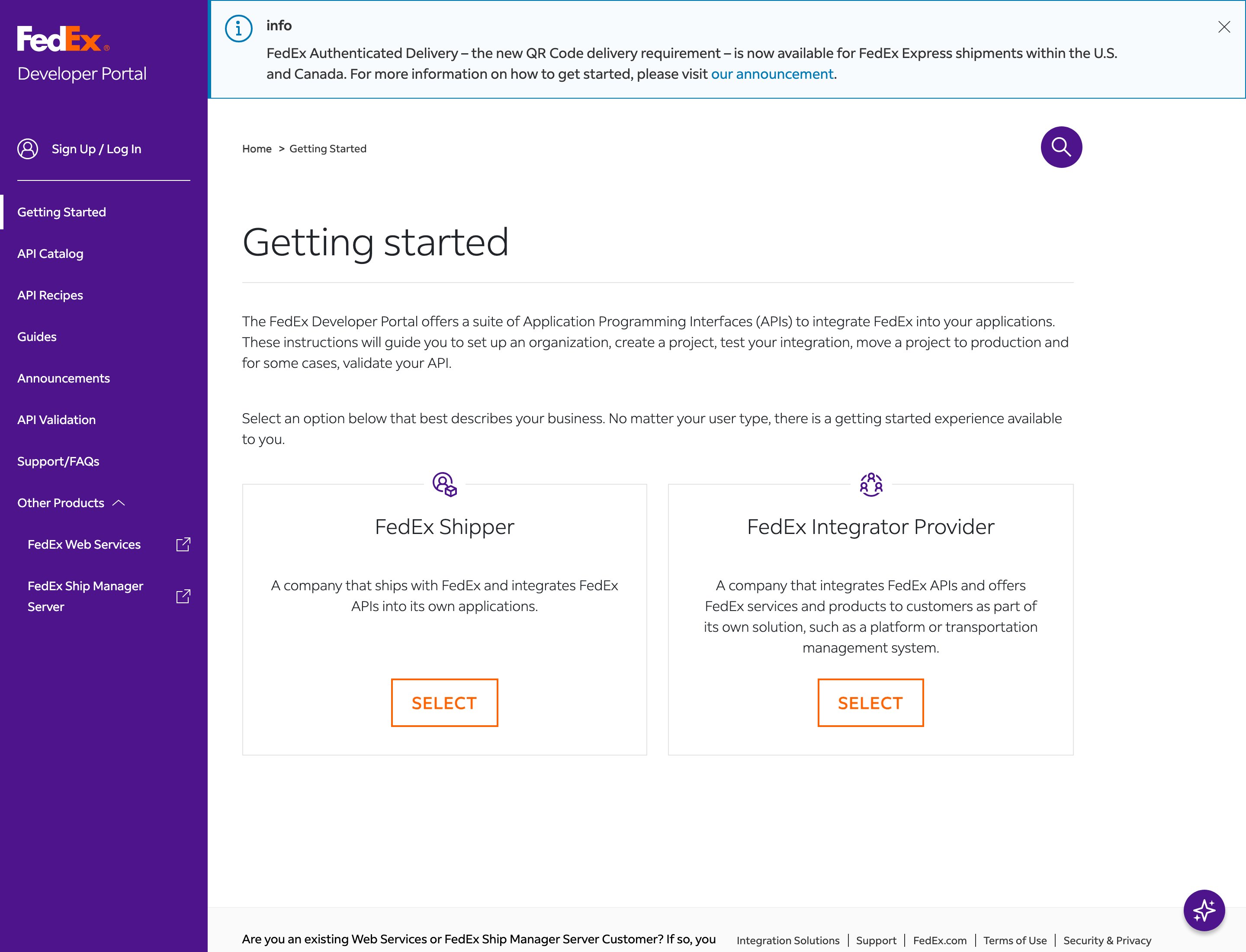
FedEx Developer Portal - registrer deg eller logg inn for å opprette API key og API secret
Koble til FedEx
1
Åpne Alle transportører
Klikk Transportører i sidemenyen, og deretter fanen Alle transportører.
2
Klikk på Koble til for FedEx
Finn kortet FedEx og klikk Koble til. (Les mer åpner fedex.com.)
3
Fyll ut skjemaet
Vinduet Koble til transportør åpnes. Navn på transportør er allerede fylt ut med «FedEx». Fyll inn API-nøkkel, API-hemmelighet og Kontonummer. Testmodus finner du under Valgfrie felt.
4
Klikk på Koble til i vinduet
Du ser Transportøren er koblet til. FedEx vises nå under Mine transportører med merket Tilkoblet.
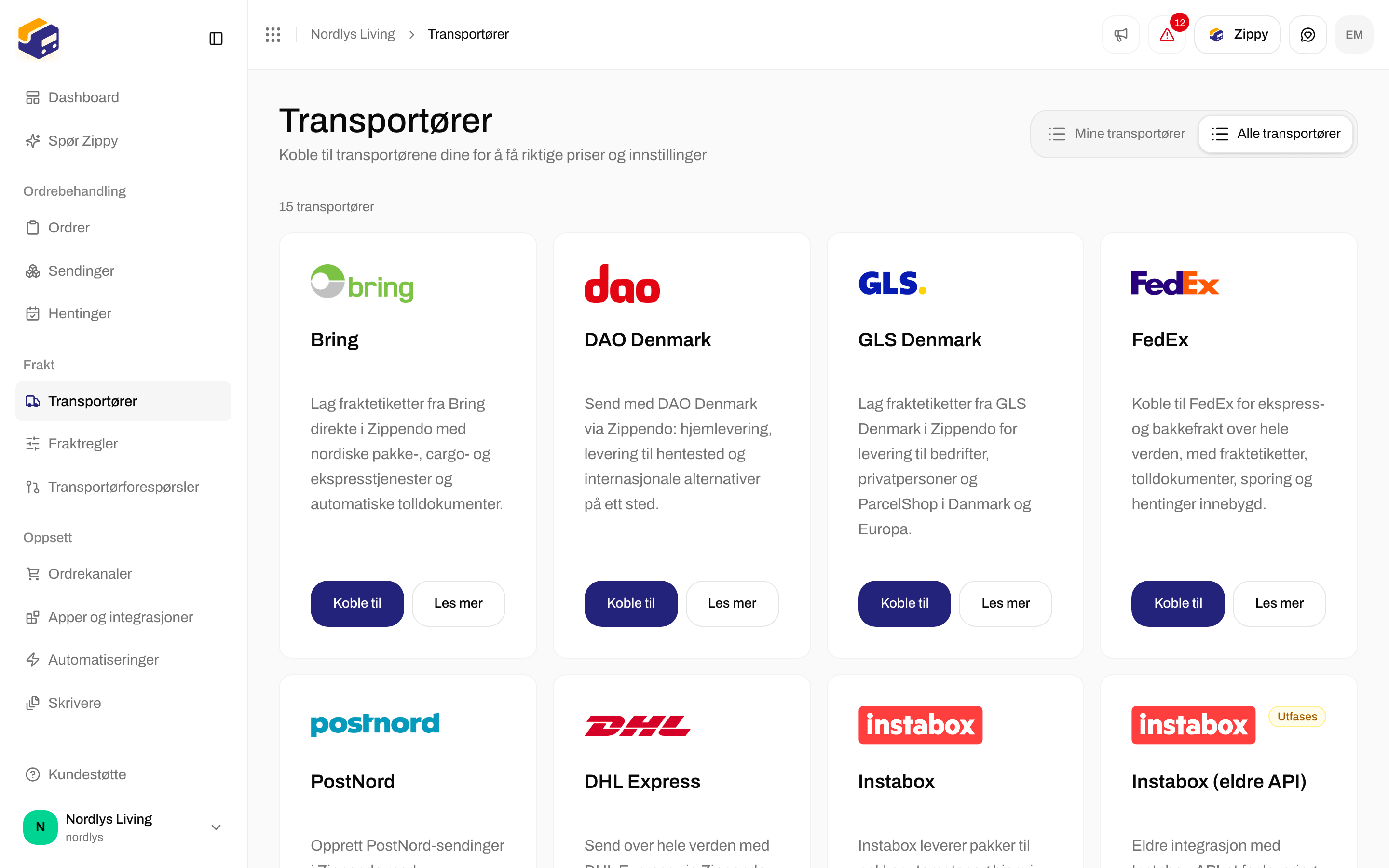
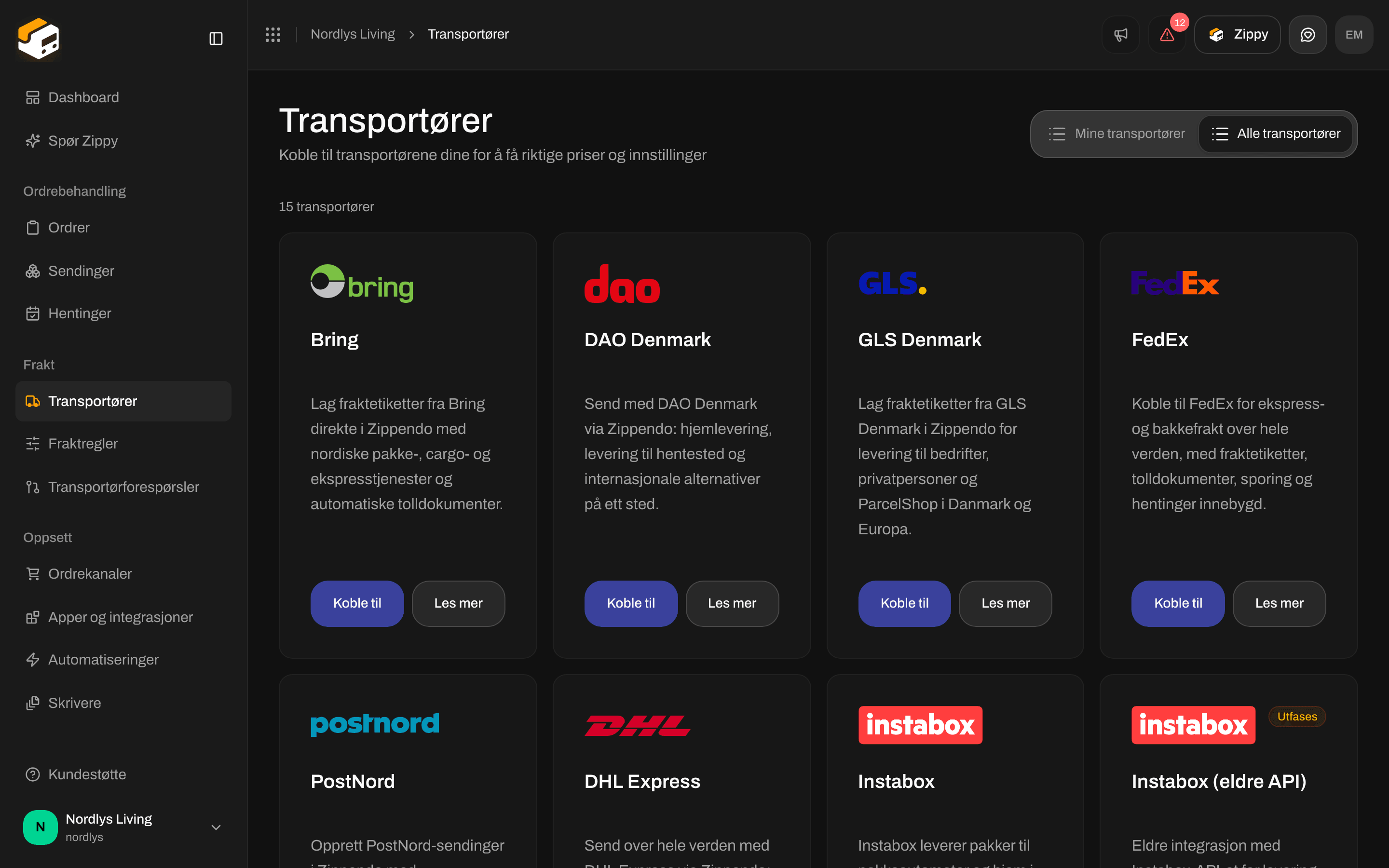
Kortet for FedEx under Alle transportører


Koble til transportør for FedEx - API-nøkkel, API secret og Account number
Hva du skal fylle inn
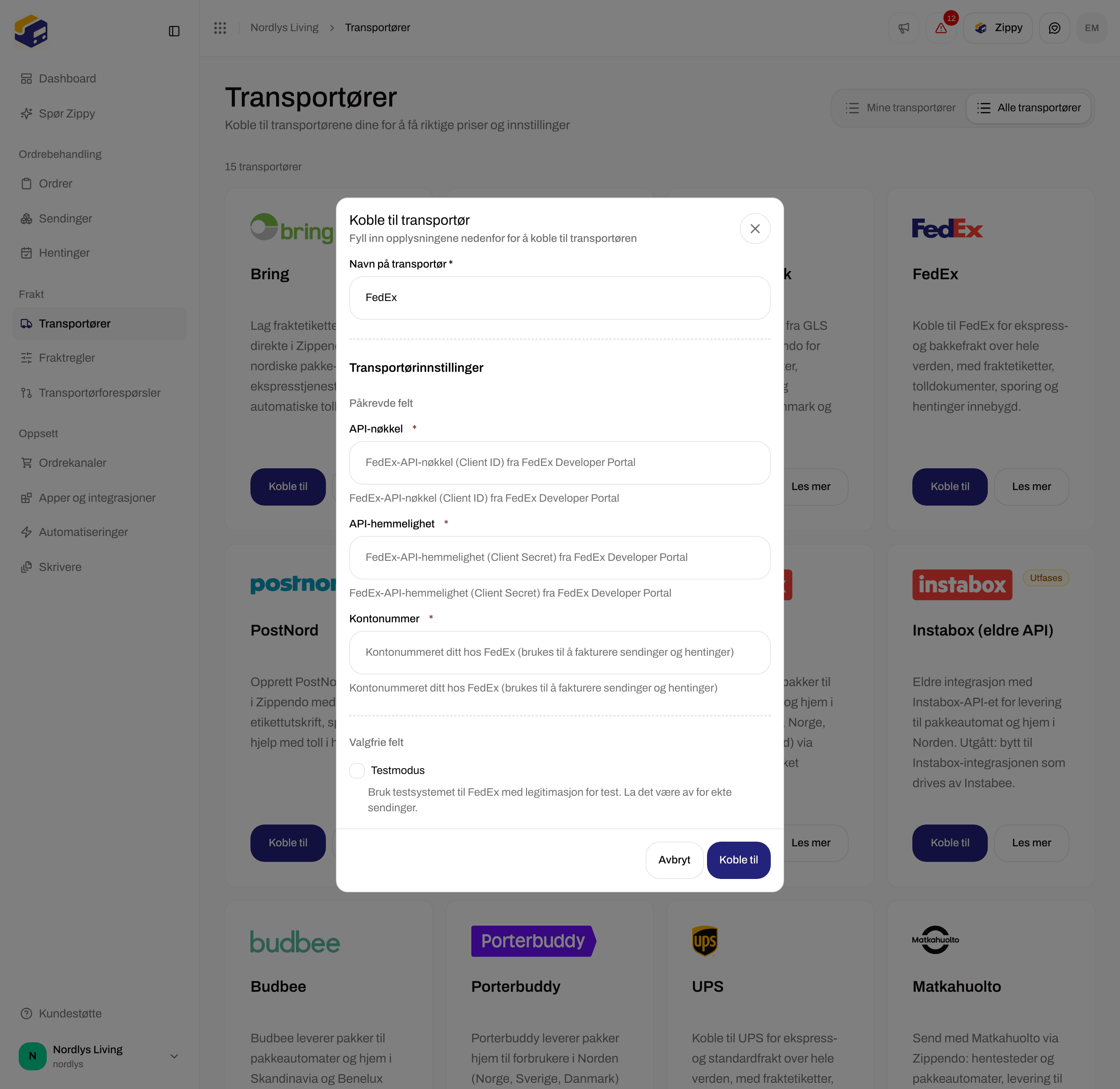
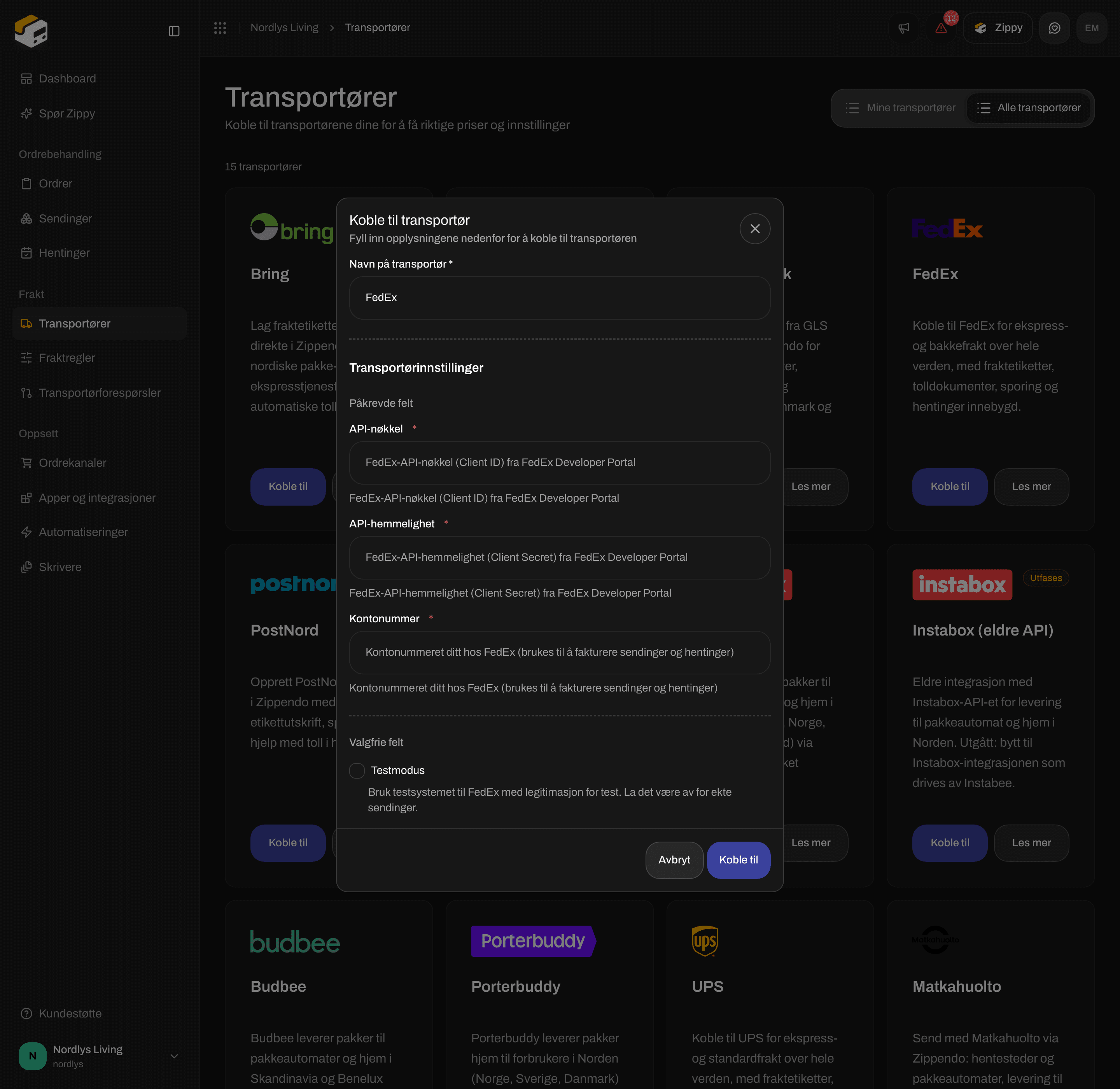
Valgfrie felt hos FedEx - Testmodus
Test eller live
FedEx har egen testlegitimasjon. Med Testmodus på skriver du inn test-API-nøkkelen og API secret. Med den av skriver du inn de ekte. Testlegitimasjon fungerer ikke for ekte sendinger, og ekte legitimasjon fungerer ikke i testmodus. Slå Testmodus av før du sender ekte ordrer. Mer i Testmodus.Etter at du har koblet til
Du velger et fraktprodukt fra FedEx når du oppretter en sending eller en fraktregel. Se Fraktprodukter og tilleggstjenester. Fraktproduktene omfatter FedEx International Priority Express, FedEx International Priority, FedEx International Economy, FedEx International Connect Plus, FedEx International First, FedEx Regional Economy, FedEx Europe First International Priority, FedEx First Overnight, FedEx Priority Overnight, FedEx Standard Overnight, FedEx 2Day, FedEx 2Day A.M., FedEx Express Saver, FedEx Ground og FedEx Ground Home Delivery. Fraktprodukter som støtter returer, har også en Retur-versjon for retursendinger. Avhengig av fraktproduktet kan du legge til tilleggstjenester som Hold at Location og Lørdagslevering, og velge en Innleveringsmåte og et Etikettformat (PDF (4x6) eller ZPL (termisk)).- Hold at Location: fraktprodukter med Hold at Location ber om en Hold at Location-ID, som du finner med søket etter hentesteder. Se Velg et hentested.
- Hentinger: FedEx er ikke tilgjengelig under Hentinger. I stedet forteller Innleveringsmåte på sendingen FedEx hvordan pakken kommer til dem: Lever inn hos FedEx, Bruk avtalt henting eller Kontakt FedEx for å avtale henting.
- Sporing: Zippendo henter sporing fra FedEx jevnlig med den samme nøkkelen, så prosjektet ditt i FedEx Developer Portal trenger tilgang til sporing i tillegg til frakt.
- Toll: FedEx lager tolldokumentene og handelsfakturaen for internasjonale sendinger. Se Toll og dokumenter.
Hvis tilkoblingen mislykkes
Zippendo lagrer opplysningene dine for FedEx uten å sjekke dem. En feil dukker opp første gang du sender en sending.
Mer hjelp: Feil ved innlogging hos transportør.
Endre eller fjerne tilkoblingen
- Endre: klikk Rediger transportør under Mine transportører. Oppdater feltene under Transportørinnstillinger og klikk Lagre.
- Fjerne: klikk Slett på samme side, skriv navnet på transportøren med store bokstaver (for eksempel
FEDEX) og klikk Slett. Fraktregler som bruker denne transportøren, slettes også. Sendinger du allerede har sendt, beholder fraktetikettene og sporingsnumrene sine.