

Slett organisasjonen din
Nederst under Innstillinger → Organisasjon, under Dataeksport, finner du Slett organisasjon:Dette sletter organisasjonen og alle dataene permanent. Du kan ikke angre dette. Eksporter dataene dine først. Du kan fortsatt eksportere dem en kort stund etter at du har planlagt slettingen.
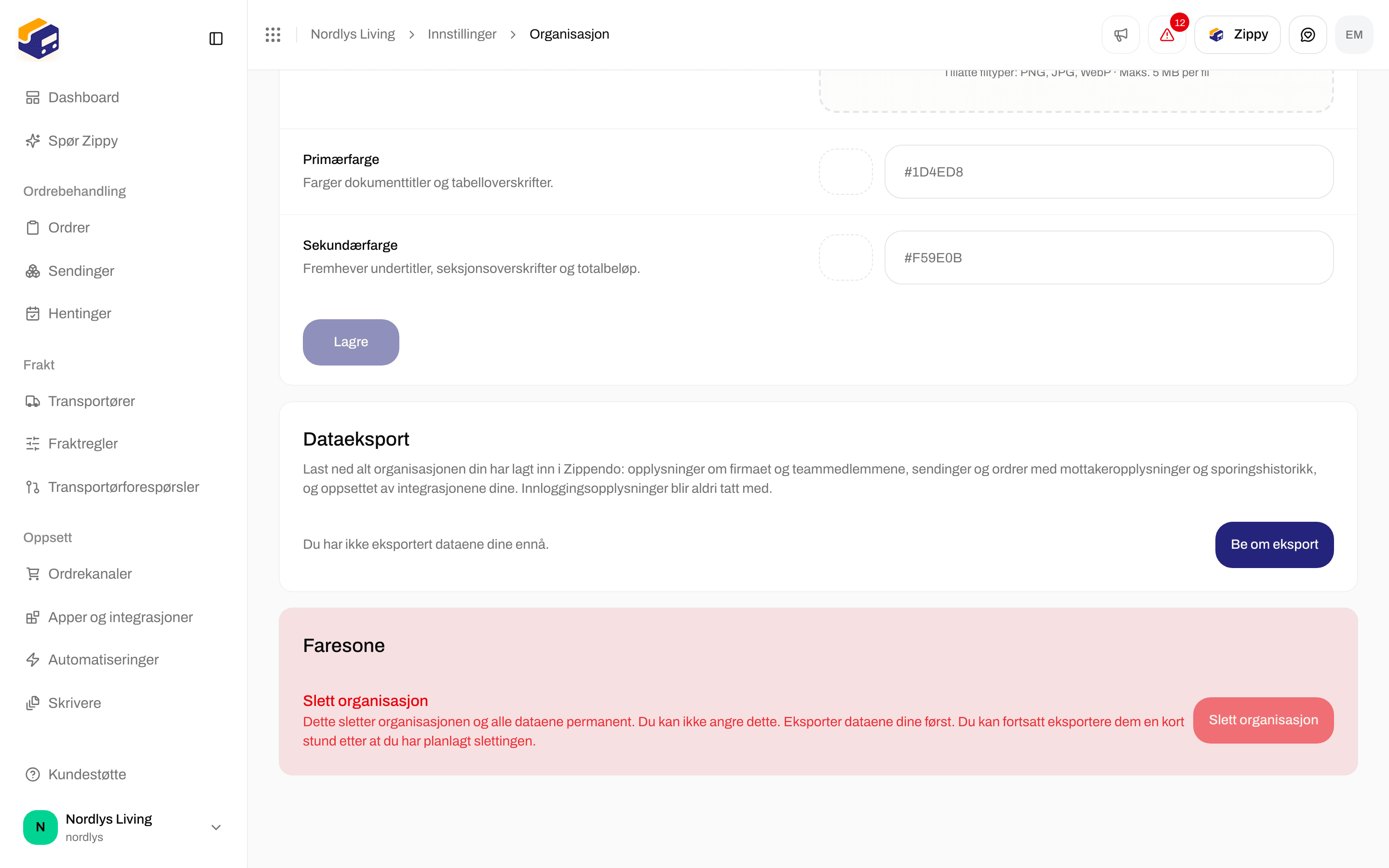
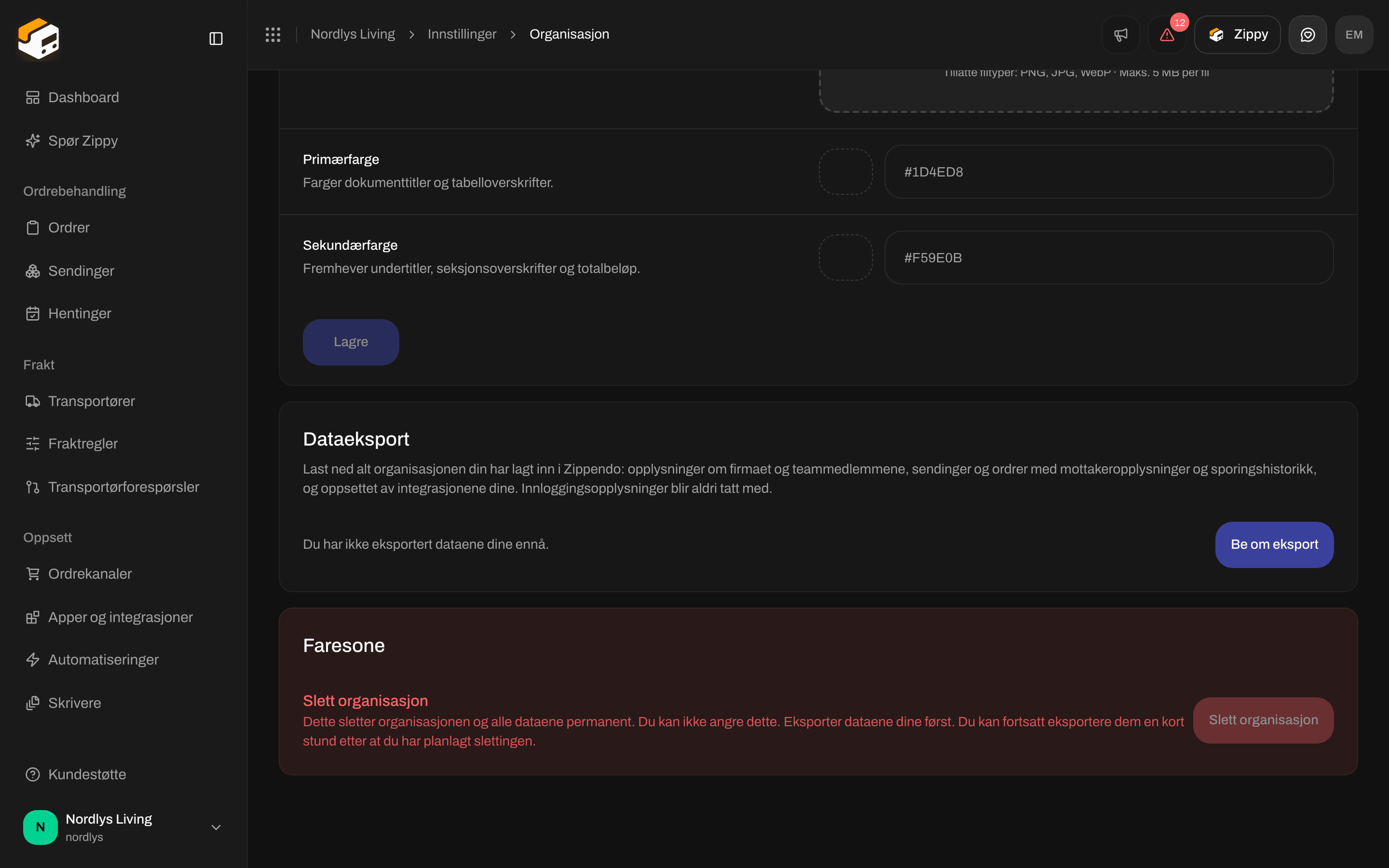
Faresone på fanen Organisasjon - knappen Slett organisasjon kan ikke klikkes
- Organisasjonen og alle dataene i den, for eksempel ordrer, sendinger, transportører og innstillinger, slettes for godt. De kan ikke gjenopprettes.
- Eksporter dataene dine før du ber om sletting. Etter at slettingen er planlagt, kan du fortsatt eksportere en kort stund. Se Eksporter organisasjonsdata.
- Hvis du bare vil slutte å betale, trenger du ikke slette noe. Si i stedet opp abonnementet og gå over til planen Free, se Fakturering og forbruk.
Slett kontoen din
Nederst på siden Profilinnstillinger, under Slett konto:Dette sletter kontoen din og alle dataene permanent. Du kan ikke angre dette.
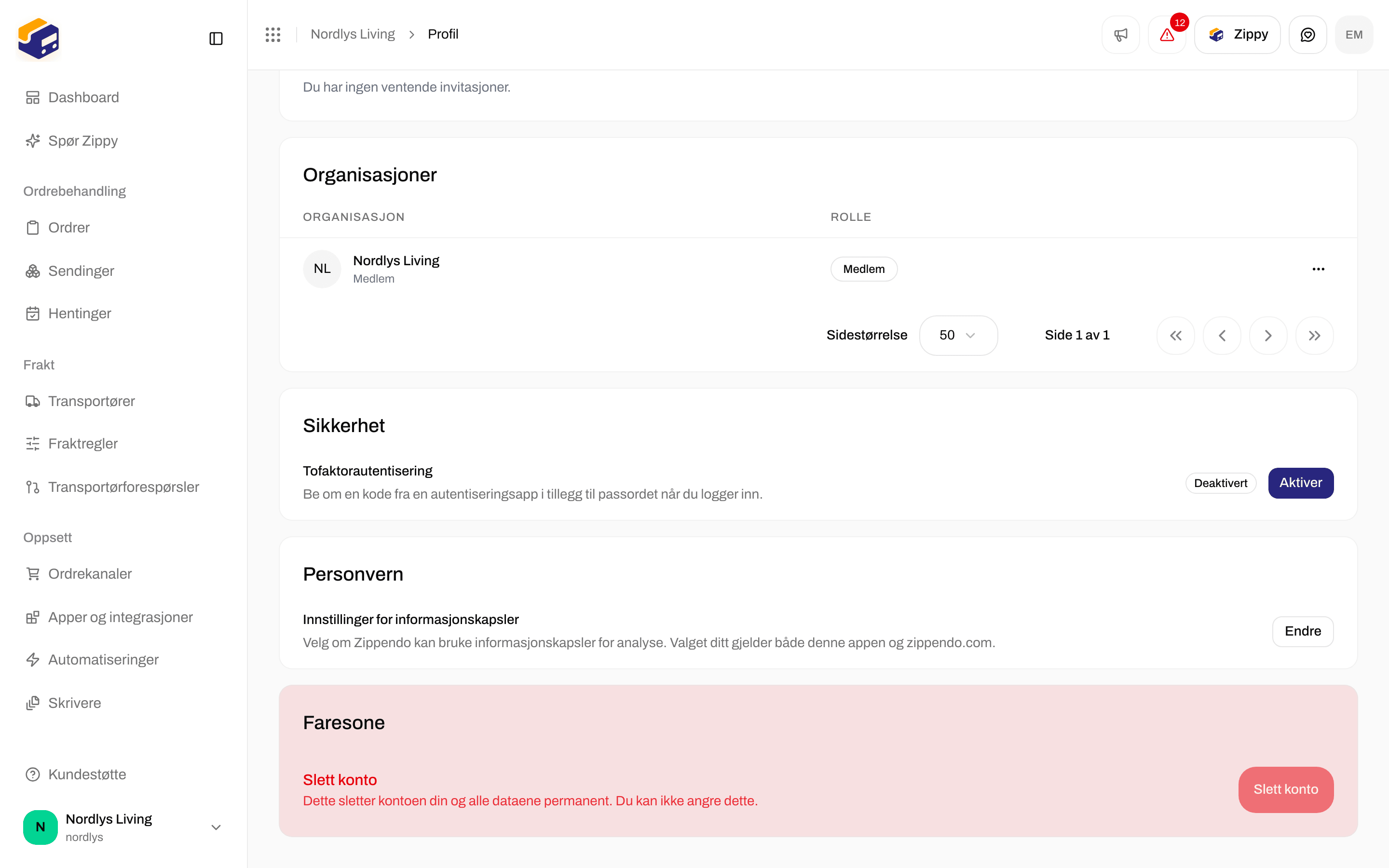

Faresone i Profilinnstillinger - knappen Slett konto kan ikke klikkes
Fjern et teammedlem
Når du fjerner et teammedlem, mister vedkommende tilgangen til denne organisasjonen.1
Finn teammedlemmet
Åpne Innstillinger → Team. Åpne menyen på raden til teammedlemmet og klikk Fjern teammedlem. Du kan ikke fjerne deg selv (raden din er merket Deg).
2
Bekreft
Vinduet Fjern teammedlem spør for eksempel: Er du sikker på at du vil fjerne Anna Jensen fra denne organisasjonen? Du kan ikke angre dette. Skriv SLETT med store bokstaver, og klikk deretter Fjern.
Slett en transportør
Når du sletter en transportør, fjernes den og legitimasjonen du skrev inn for den, fra Zippendo.1
Åpne transportøren
Gå til Transportører → Mine transportører, klikk Rediger transportør på transportøren, og klikk deretter Slett øverst på siden.
2
Bekreft
Vinduet Slette transportøren? sier for eksempel: Dette sletter transportøren «PostNord» permanent. Du kan ikke angre dette. Skriv navnet på transportøren med store bokstaver, for eksempel
POSTNORD. Slett kan klikkes når teksten stemmer.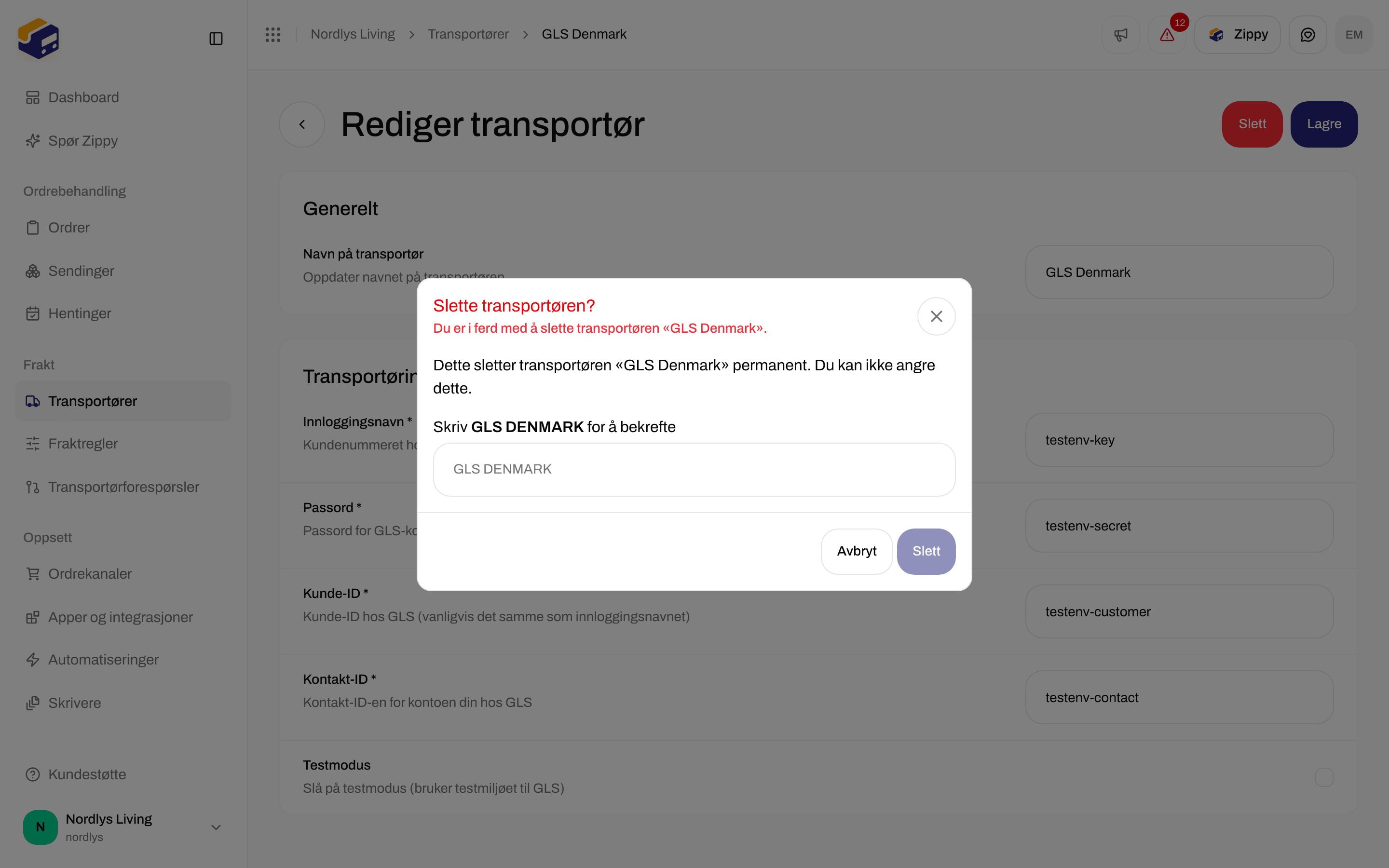

Slette transportøren? - skriv navnet på transportøren med store bokstaver for å bekrefte
Koble fra en Shopify-nettbutikk
Åpne Ordrekanaler, klikk Shopify-kanalen din og åpne fanen Tilkobling og integrasjon. Under Faresone sier Koble fra butikken: Fjern tilkoblingen til denne Shopify-butikken. Ordrer importeres ikke lenger, og Zippendo fjerner sine webhooks fra butikken.
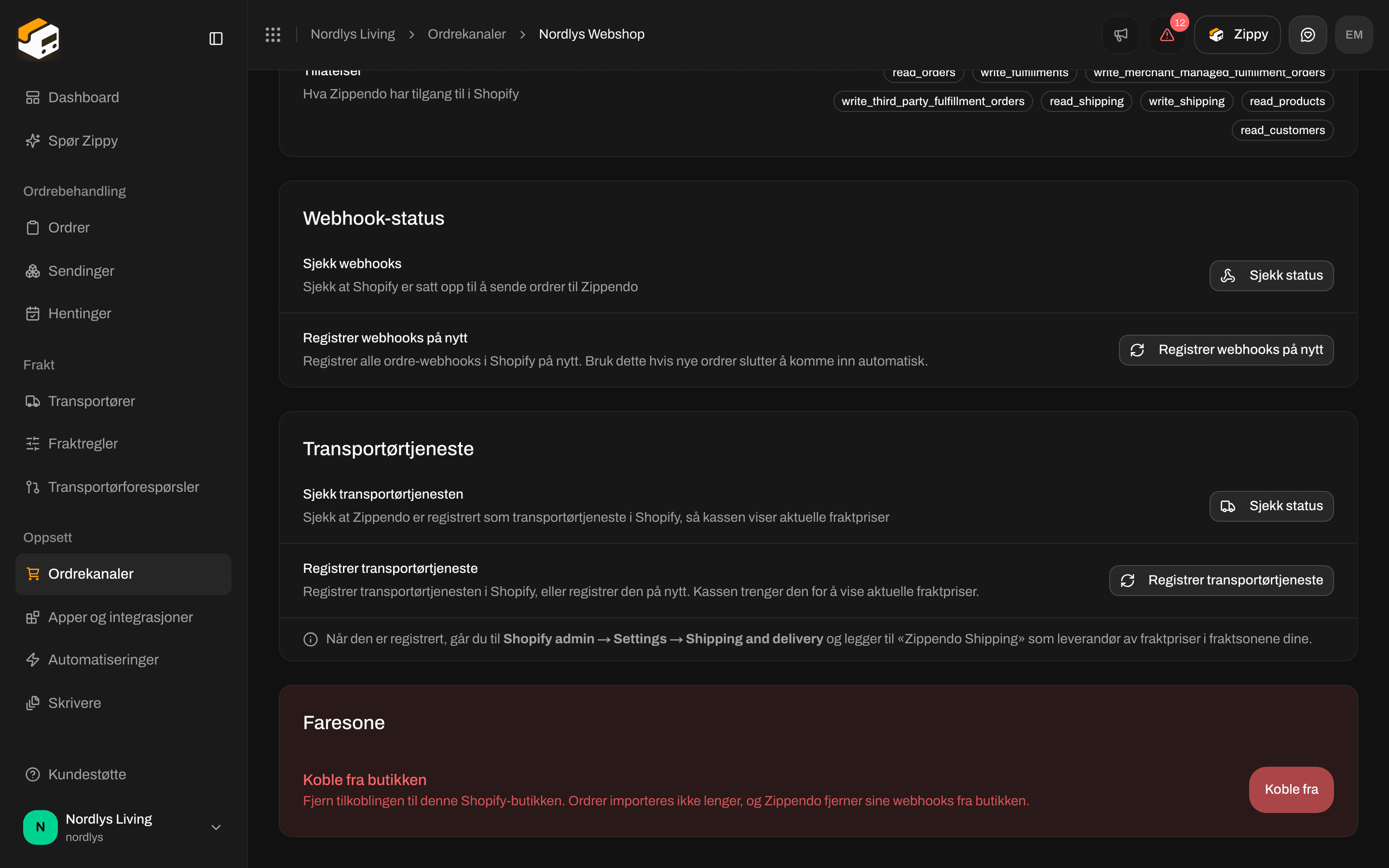
Faresone for Shopify - Koble fra butikken
Koble fra WooCommerce eller slett en egendefinert kanal
Åpne Ordrekanaler og klikk på kanalen. Delen Faresone ligger på siden til kanalen.
Mer om hver kanal: Koble til WooCommerce og API for egendefinert kanal.
Relatert
- Eksporter organisasjonsdata - last ned dataene dine før du ber om at organisasjonen din slettes.
- Organisasjonsinnstillinger - resten av fanen Organisasjon.
- Profil, språk og tofaktorautentisering - Slett konto og Forlat.
- Inviter teammedlemmer - trekk tilbake en invitasjon eller fjern et teammedlem.
- Legitimasjon for transportører
- Shopify-innstillinger
- Koble til WooCommerce
- API for egendefinert kanal