

Dette trenger du fra Bring
- En Mybring-bruker med API-tilgang.
- API-nøkkelen Mybring lager for den brukeren.
- E-postadressen du logger inn på Mybring med.
- Valgfritt: ditt Bring-kundenummer, og et nummer til hvis avtalen din bruker et annet nummer for returer.
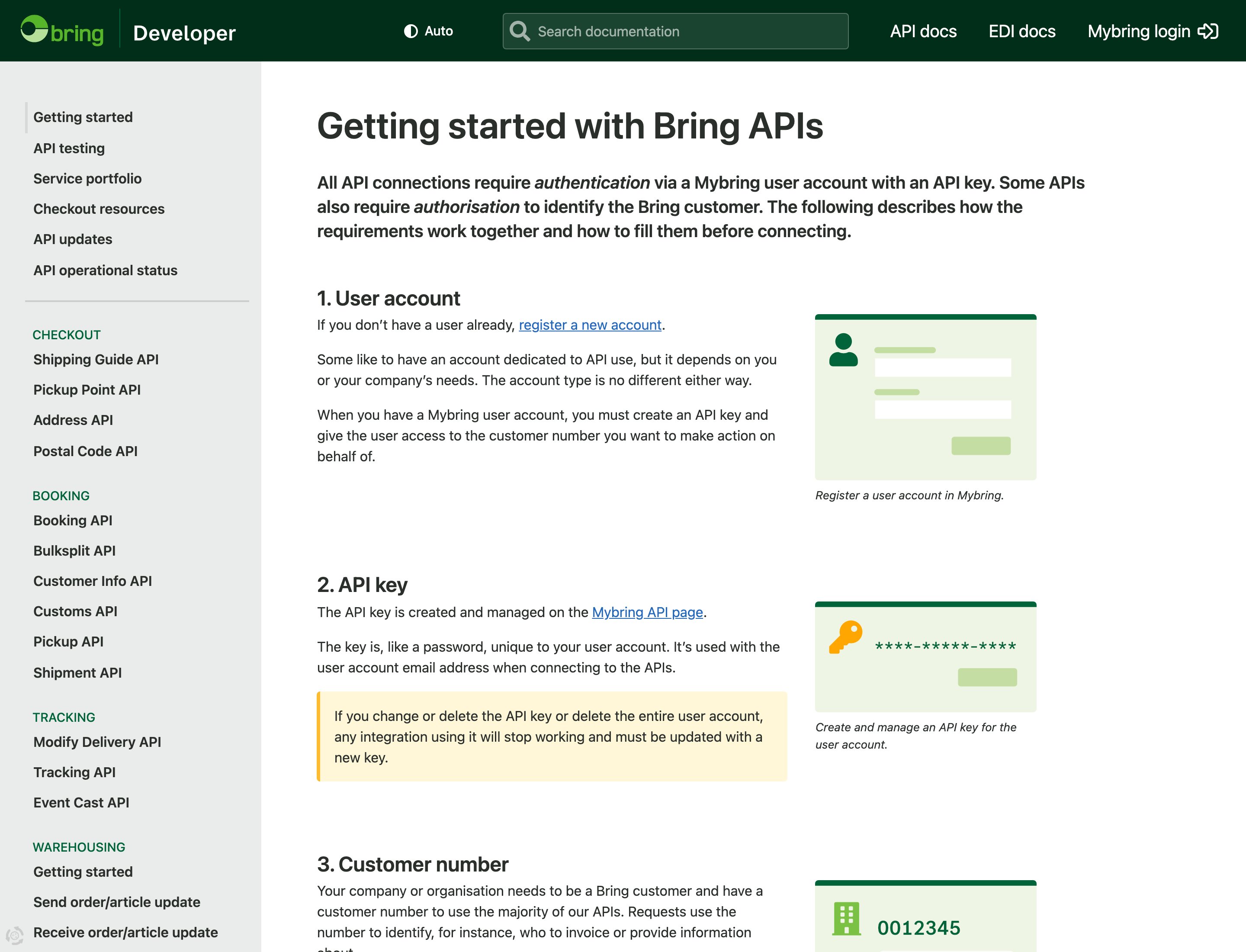
Brings utviklerside forklarer hvordan du får en Mybring-bruker og en API-nøkkel
Koble til Bring
1
Åpne Alle transportører
Klikk Transportører i sidemenyen, og deretter fanen Alle transportører.
2
Klikk Koble til på Bring
Finn kortet Bring og klikk Koble til. (Les mer åpner bring.com.)
3
Fyll ut skjemaet
Vinduet Koble til transportør åpnes. Navn på transportør er allerede fylt ut med «Bring». Fyll ut API-nøkkel og API-hemmelighet, og bla deretter ned til Valgfrie felt for kundenumrene og Testmodus. Tabellen nedenfor sier hva som skal i hvert felt.
4
Klikk Koble til i vinduet
Du ser Transportøren er koblet til. Bring vises nå under Mine transportører med merket Tilkoblet.
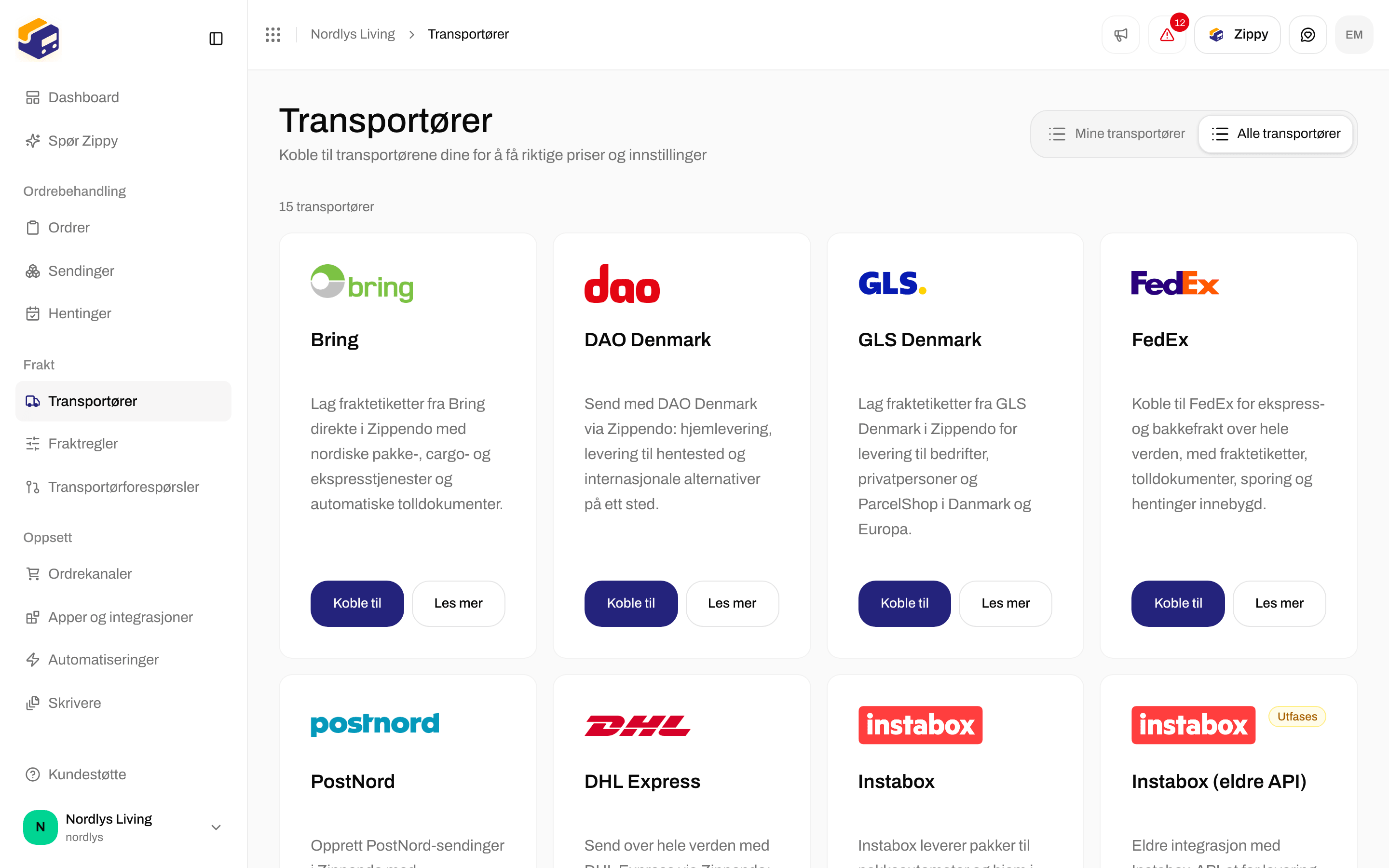

Kortet Bring under Alle transportører

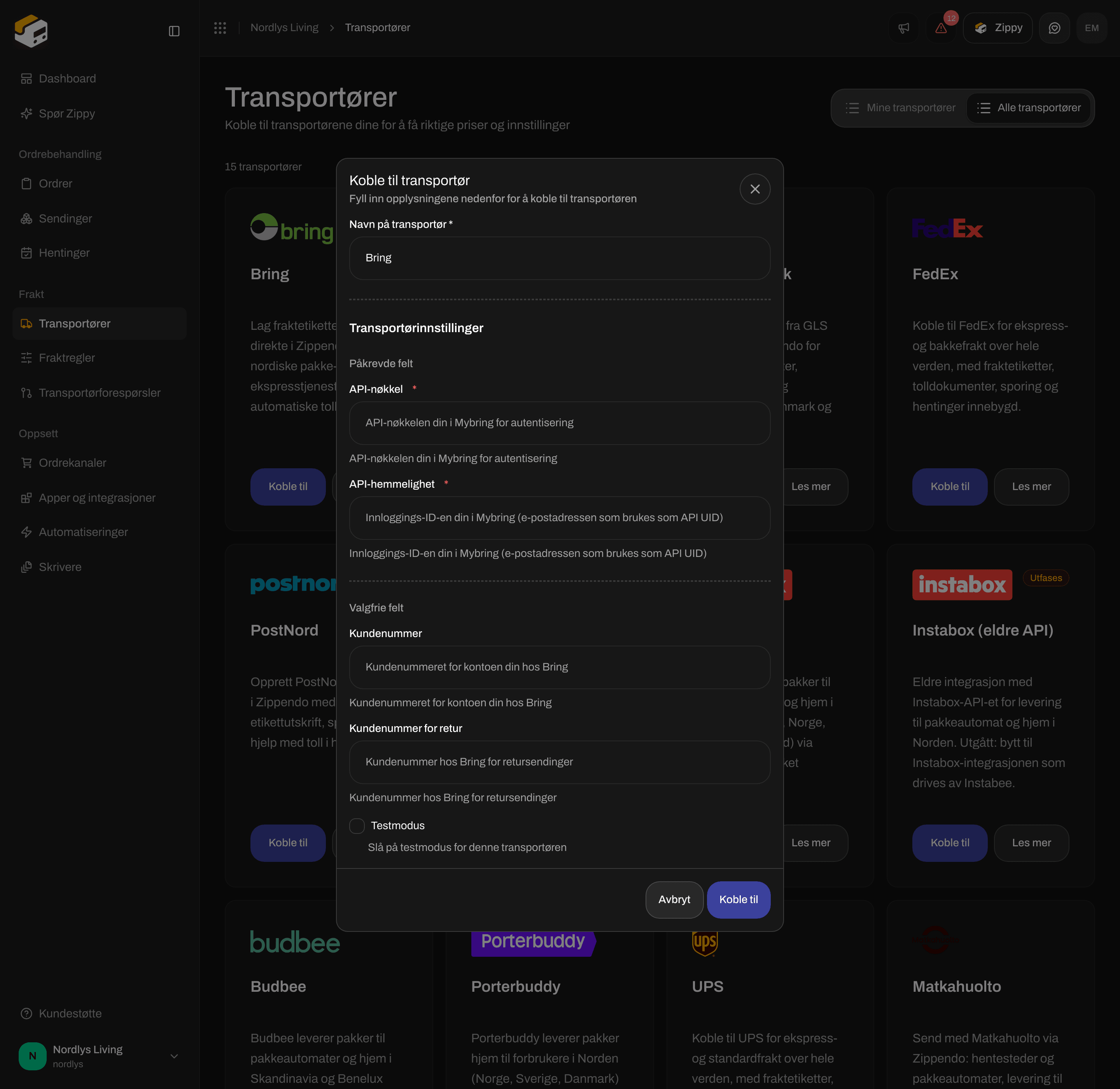
Koble til transportør for Bring - fyll ut API-nøkkel og API secret
Hva du skal skrive inn
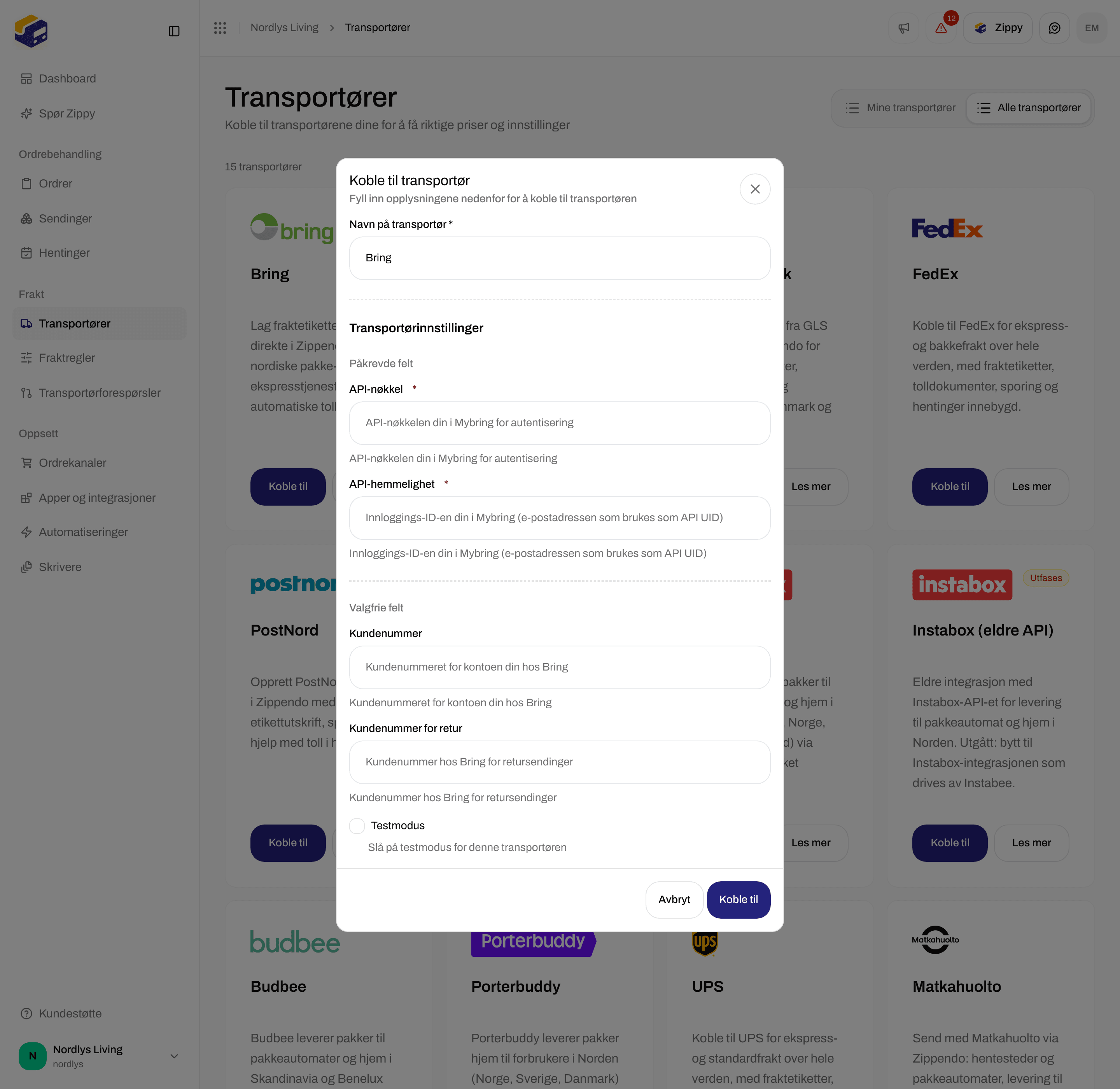

Valgfrie felt for Bring - Customer number, Return customer number og Test mode
Test eller live
Bring bruker den samme API-nøkkel og e-postadressen for testing og for ekte sendinger. Når Testmodus er på, behandler Bring hver sending du sender som en test. Slå den av før du sender ekte ordrer. Mer i Testmodus.Etter at du har koblet til
Du velger Bring-fraktprodukter når du oppretter en sending eller en fraktregel, ikke i dette skjemaet. Se Fraktprodukter og tilleggstjenester. Produktene inkluderer pakker innenfor Norge (for eksempel Bring Pakke til hentested, Bring Pakke levert hjem, Bring Pakke i postkassen og Bring Bedriftspakke), nordiske og internasjonale pakker (Bring PickUp Parcel, Bring Home Delivery Parcel, Bring Business Parcel, Bring Parcel Locker), stykkgods og returer som Bring Return from pickup point og Bring PickUp Parcel Return.- Hentesteder og automater: Bring Pakke til hentested, Bring Pakke til Pakkeboks, Bring PickUp Parcel, Bring PickUp Parcel Bulk og Bring Parcel Locker leverer til et hentested. Velg ett i delen Hentested i sendingen før du sender. Se Velg et hentested.
- Returer: med Brings returprodukter leverer kunden pakken på et hvilket som helst Bring-hentested, så du velger ikke ett.
- Hentinger: du kan bestille Bring-hentinger under Hentinger. Se Bestill en henting.
- Sporing: sporingsoppdateringer kommer automatisk fra Bring etter at du har sendt. Du trenger ikke sette opp noe. Se Webhooks for sporing hos transportør.
- Toll: Bring lager tolldokumentene og handelsfakturaen for internasjonale sendinger.
Hvis tilkoblingen mislykkes
Zippendo lagrer Bring-opplysningene dine uten å sjekke dem. En feil dukker opp første gang du sender en sending.
Mer hjelp: Feil ved autentisering hos transportør.
Endre eller fjern tilkoblingen
- Endre: Klikk Rediger transportør under Mine transportører. Oppdater feltene under Transportørinnstillinger og klikk Lagre.
- Fjern: Klikk Slett på samme side, skriv inn navnet på transportøren med store bokstaver (for eksempel
BRING) og klikk Slett. Fraktregler som bruker denne transportøren, slettes også. Sendinger du allerede har sendt, beholder fraktetikettene og sporingsnumrene sine.