

Før du starter
Du trenger dette fra SendGrid-kontoen din:- En API-nøkkel som har lov til å sende e-post. Opprett den i SendGrid under Settings → API Keys.
- En verifisert avsender: adressen e-postene kommer fra, må være verifisert i SendGrid.
- En Dynamic Template for hver hendelse du vil sende e-post om, for eksempel én for «på vei» og én for sporingsoppdateringer.
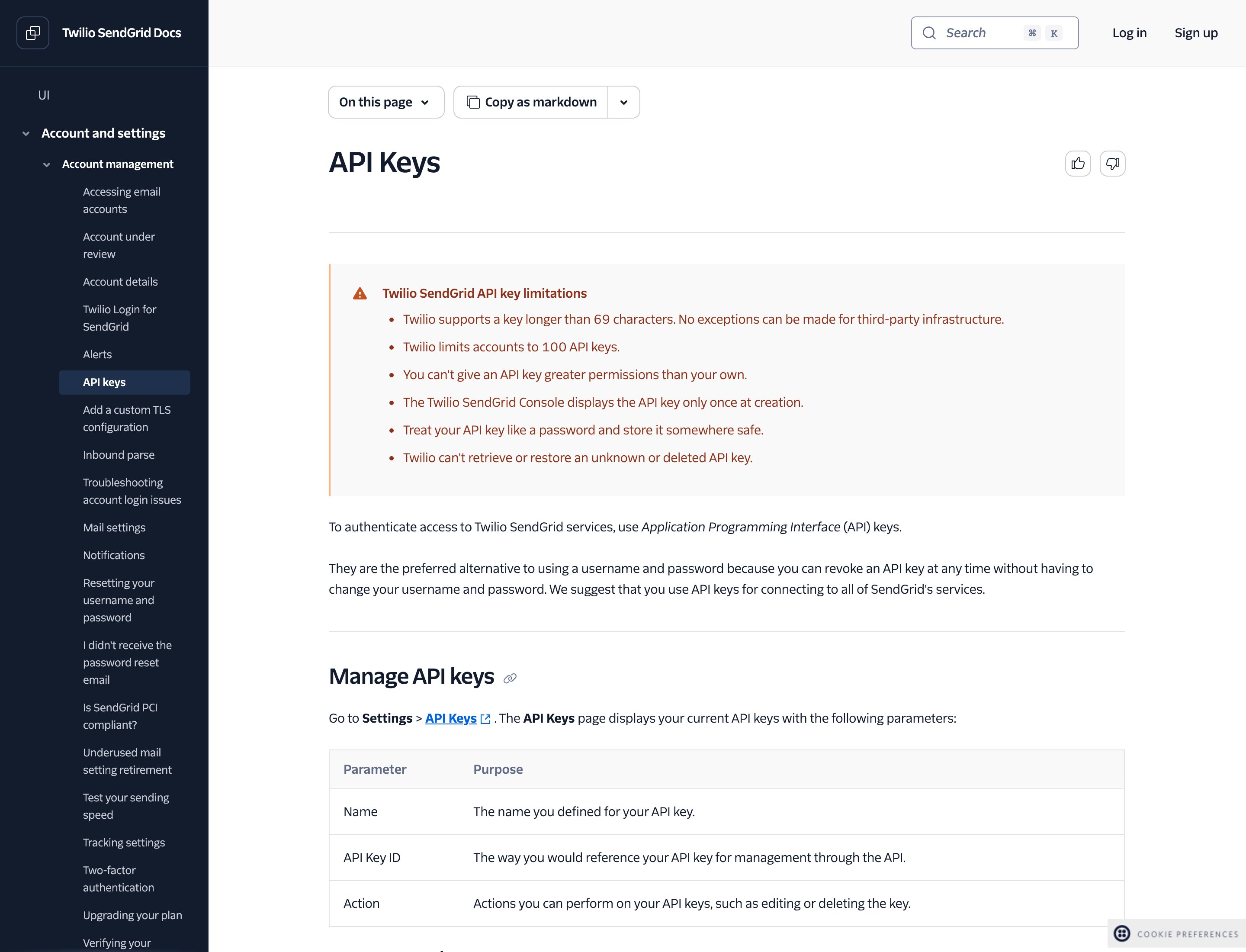
SendGrid sin veiledning om API-nøkler
Koble til SendGrid
1
Finn SendGrid i katalogen
Klikk på Apper og integrasjoner i sidefeltet, og deretter på Katalog. SendGrid står under Apper. Klikk på Koble til, eller Legg til tilkobling hvis du allerede har en.
2
Gå gjennom tilgangen
Les hva Zippendo vil gjøre med tilkoblingen og klikk på Fortsett.
3
Fyll ut detaljene for tilkoblingen
Skriv et Navn på tilkoblingen, for eksempel «Fraktepost». Lim nøkkelen inn i API-nøkkel, og fyll deretter ut Avsenderens e-postadresse og Avsendernavn.
4
Velg hendelsene
Kryss av for hendelsene som skal sende en e-post, eller klikk på Velg alle. Se listen nedenfor.
5
Klikk på Koble til
Du ser Integrasjonen er koblet til, og SendGrid vises på fanen Tilkoblet.
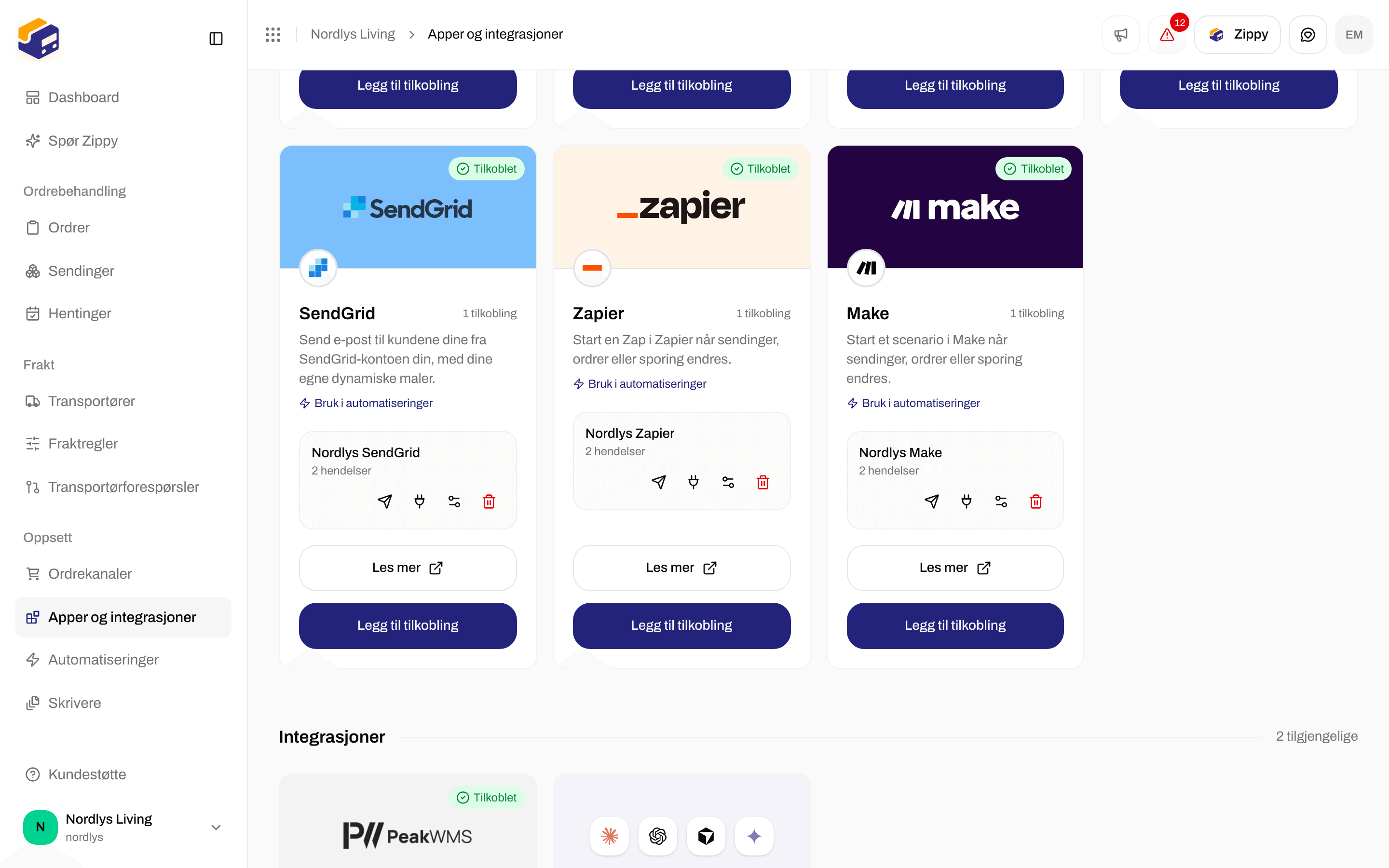

SendGrid-kortet i katalogen
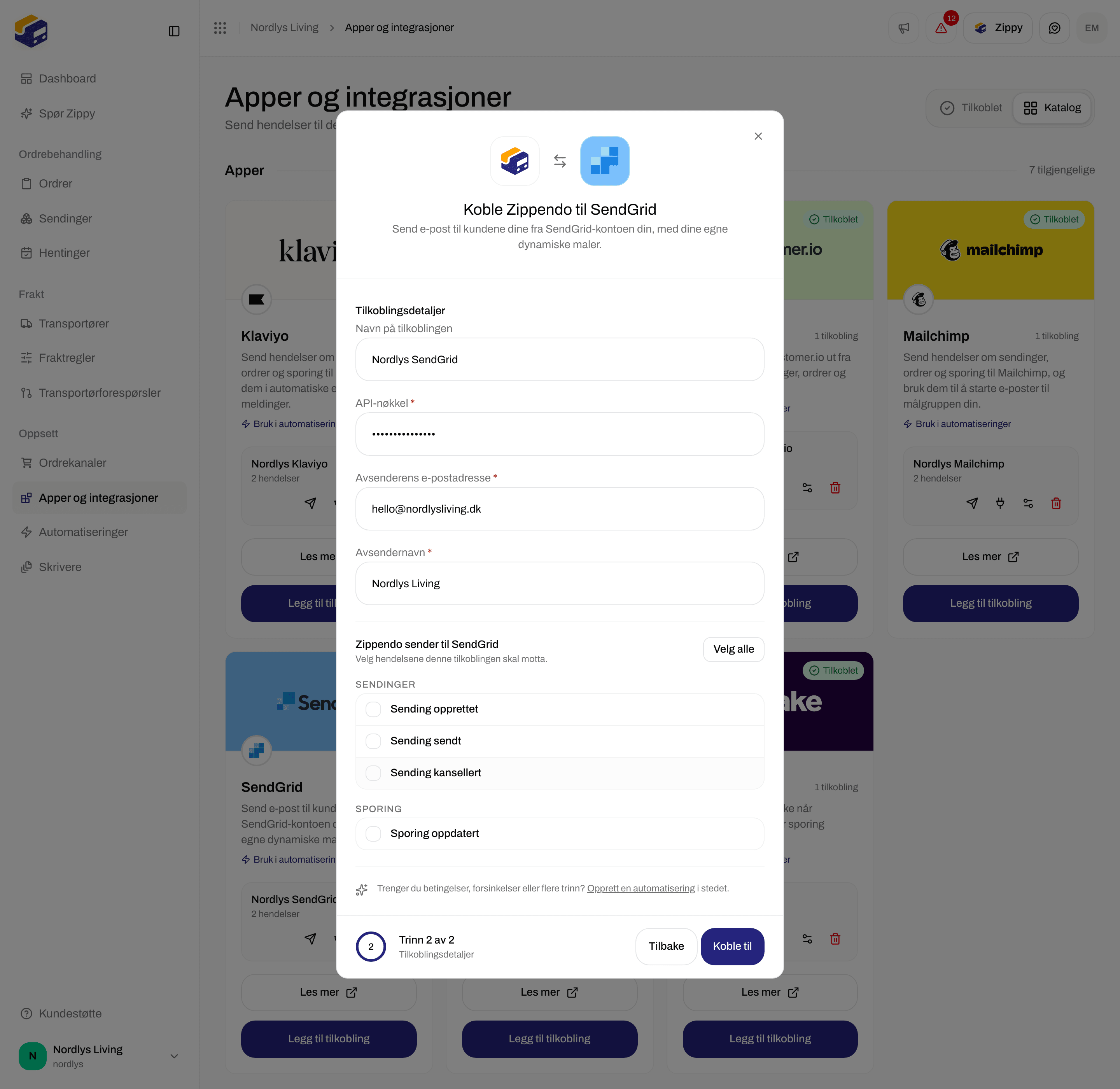

Koble til SendGrid: et navn, API-nøkkel, Avsenderens e-postadresse og Avsendernavn
Hendelser SendGrid kan sende e-post om
SendGrid har ingen ordrehendelser. Hver e-post går til e-postadressen til kunden på sendingen, med malen som er satt for den hendelsen.
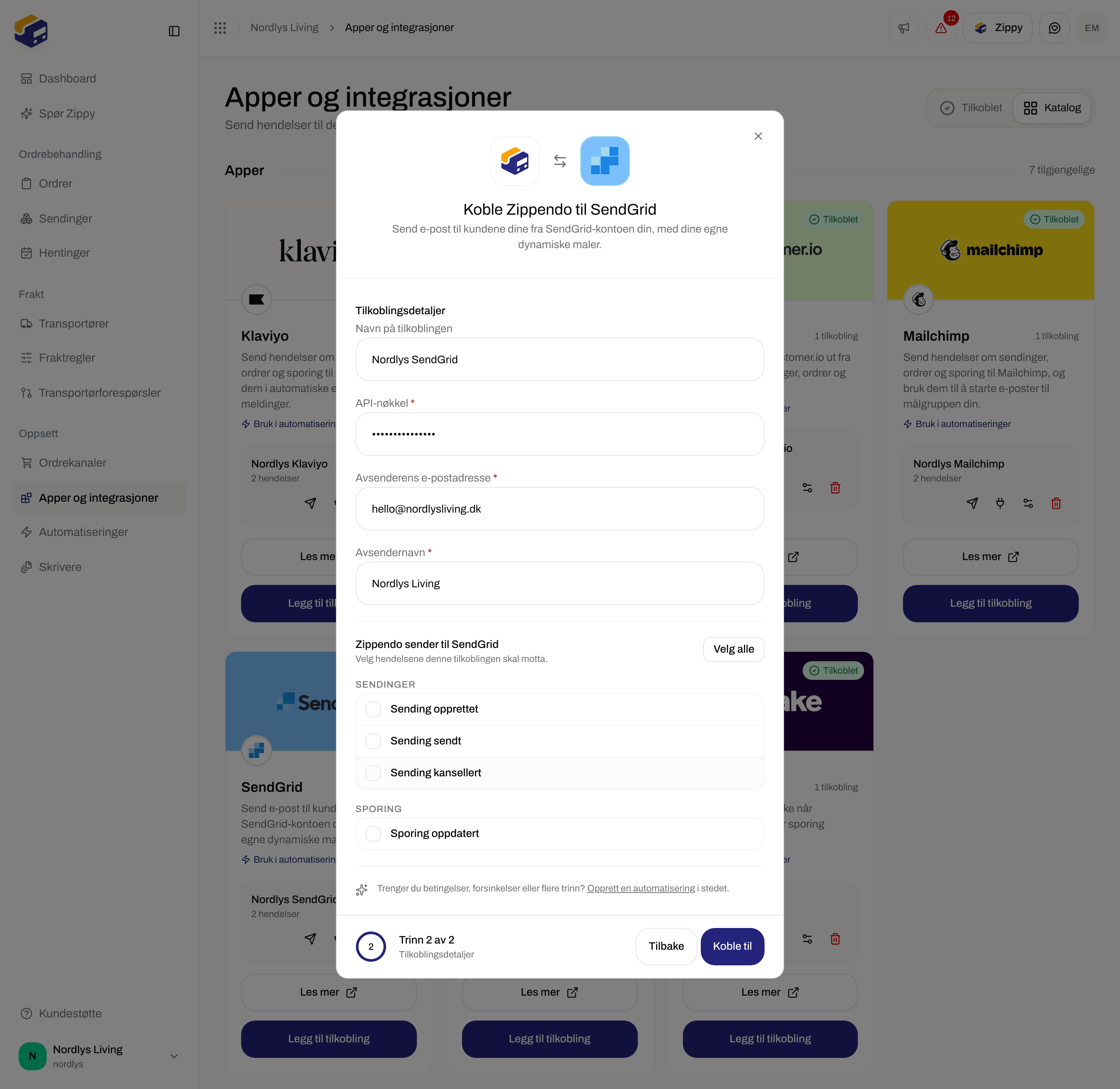
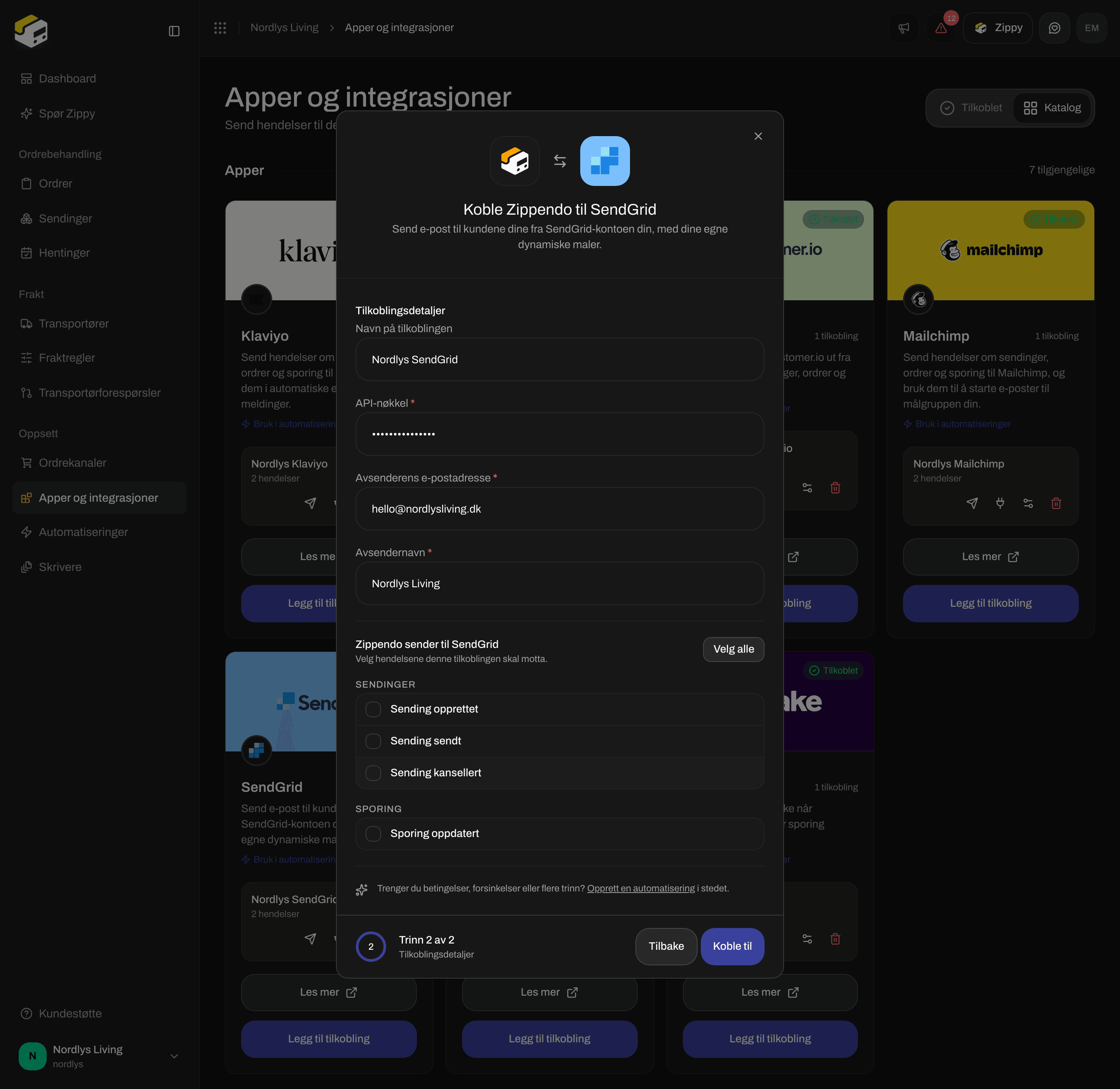
Sendings- og sporingshendelsene for SendGrid
Sjekk tilkoblingen
Klikk på papirflyet på raden til tilkoblingen (Send testhendelse), og åpne deretter leveringsloggen (plugg-ikonet). En testhendelse har ingen kunde og ingen mal, så SendGrid avviser den selv om opplysningene dine er riktige. Den sikreste kontrollen er en ekte hendelse for en ordre med e-postadresse for kunden.
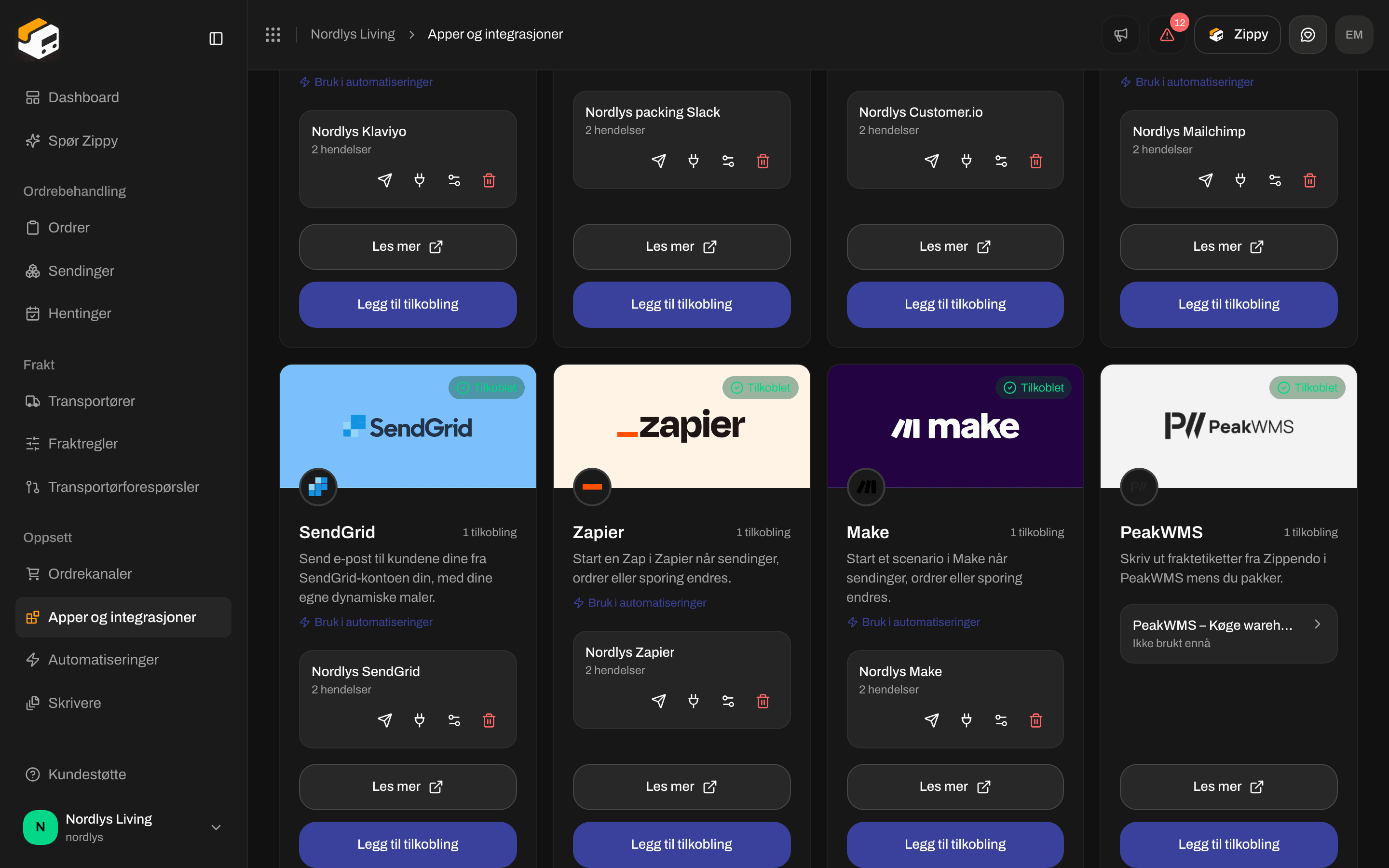
En SendGrid-tilkobling på fanen Tilkoblet
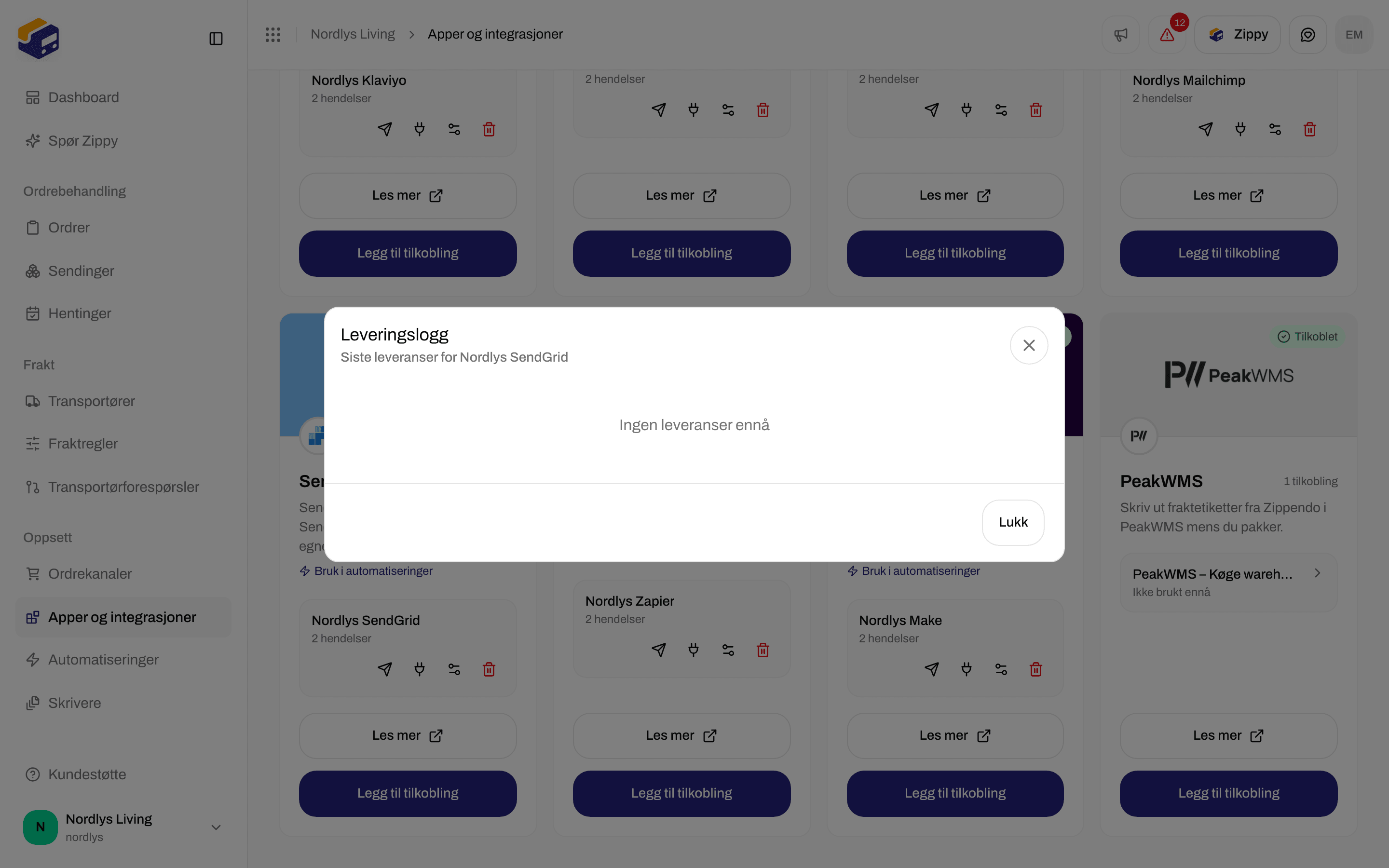
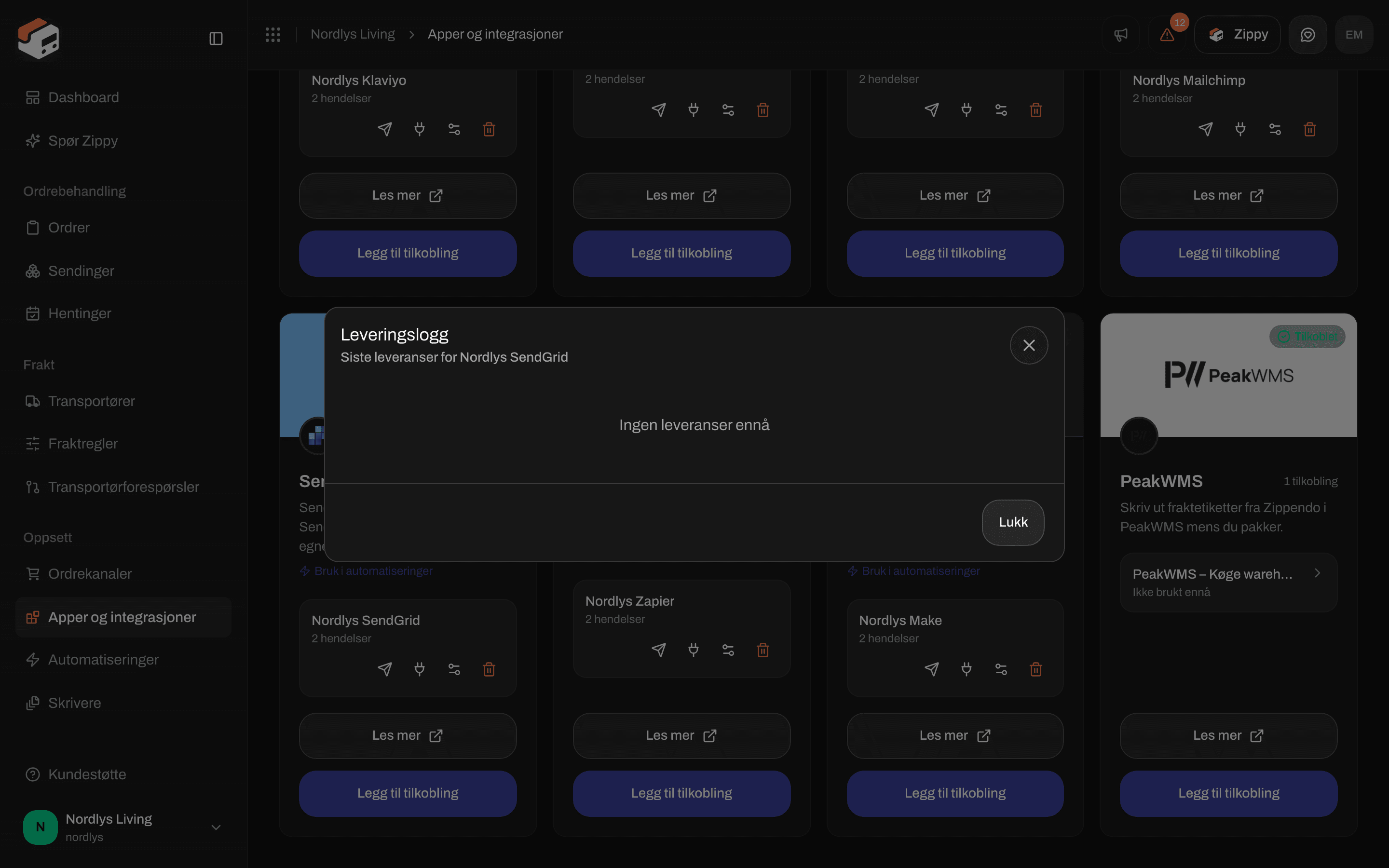
Leveringsloggen før den første hendelsen
Endre opplysningene eller koble fra
Klikk på glidebryter-ikonet for å åpne Rediger SendGrid-tilkoblingen din. La API-nøkkel, Avsenderens e-postadresse og Avsendernavn stå tomme for å beholde det som er lagret. Hvis du endrer ett av dem, fyller du ut alle tre: det du skriver, erstatter alt som er lagret for tilkoblingen. Klikk på Lagre endringer.
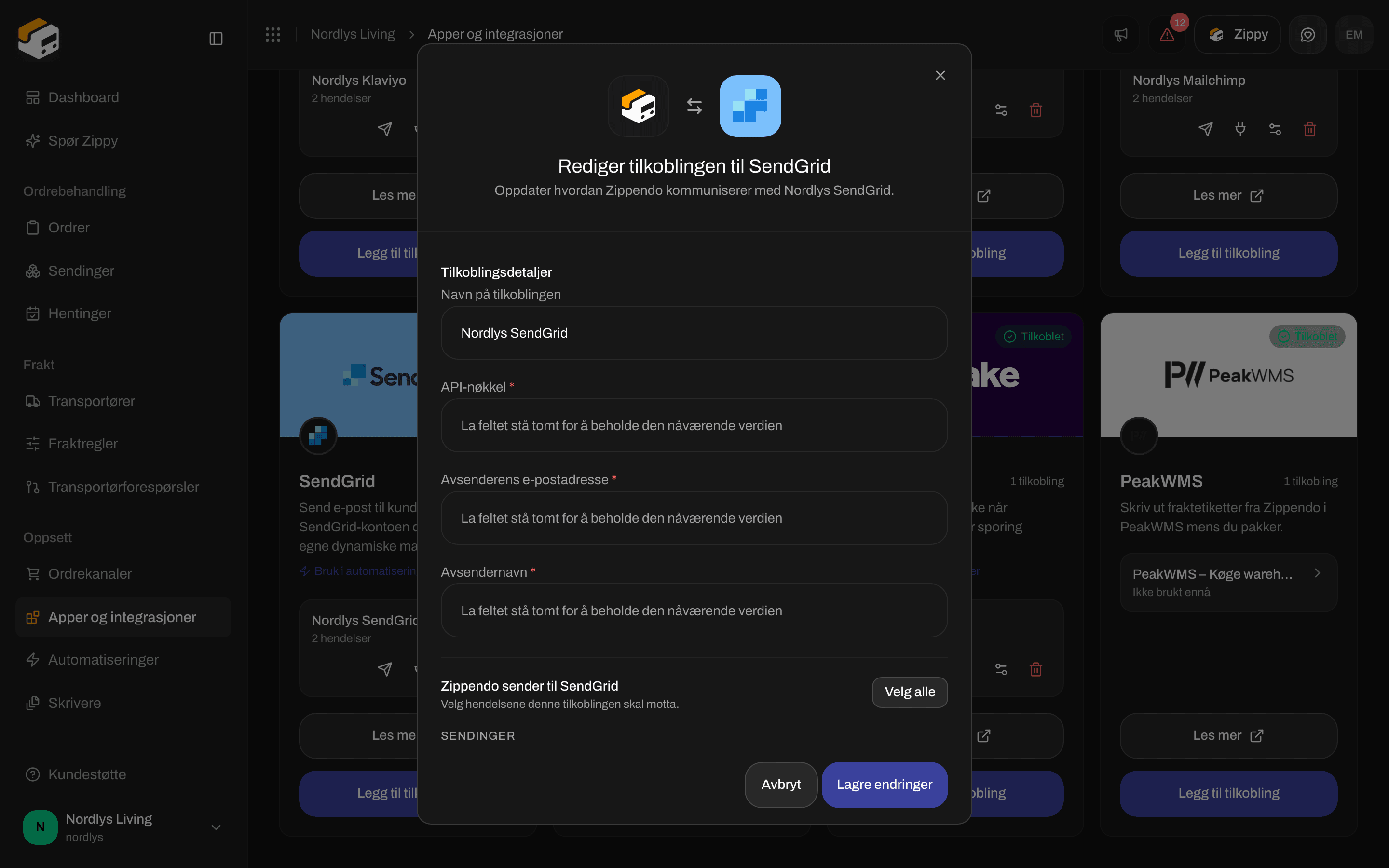
Rediger en SendGrid-tilkobling
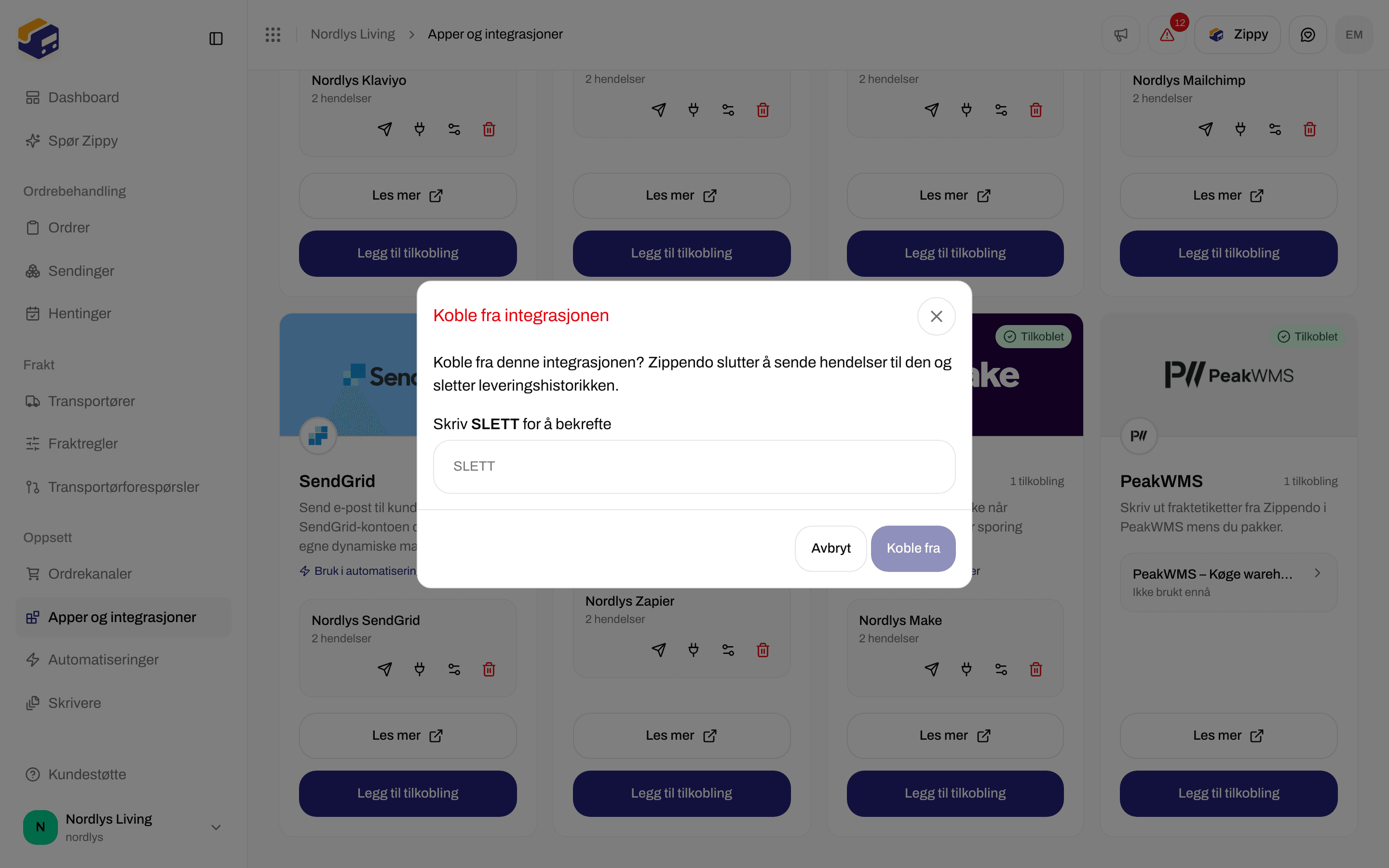
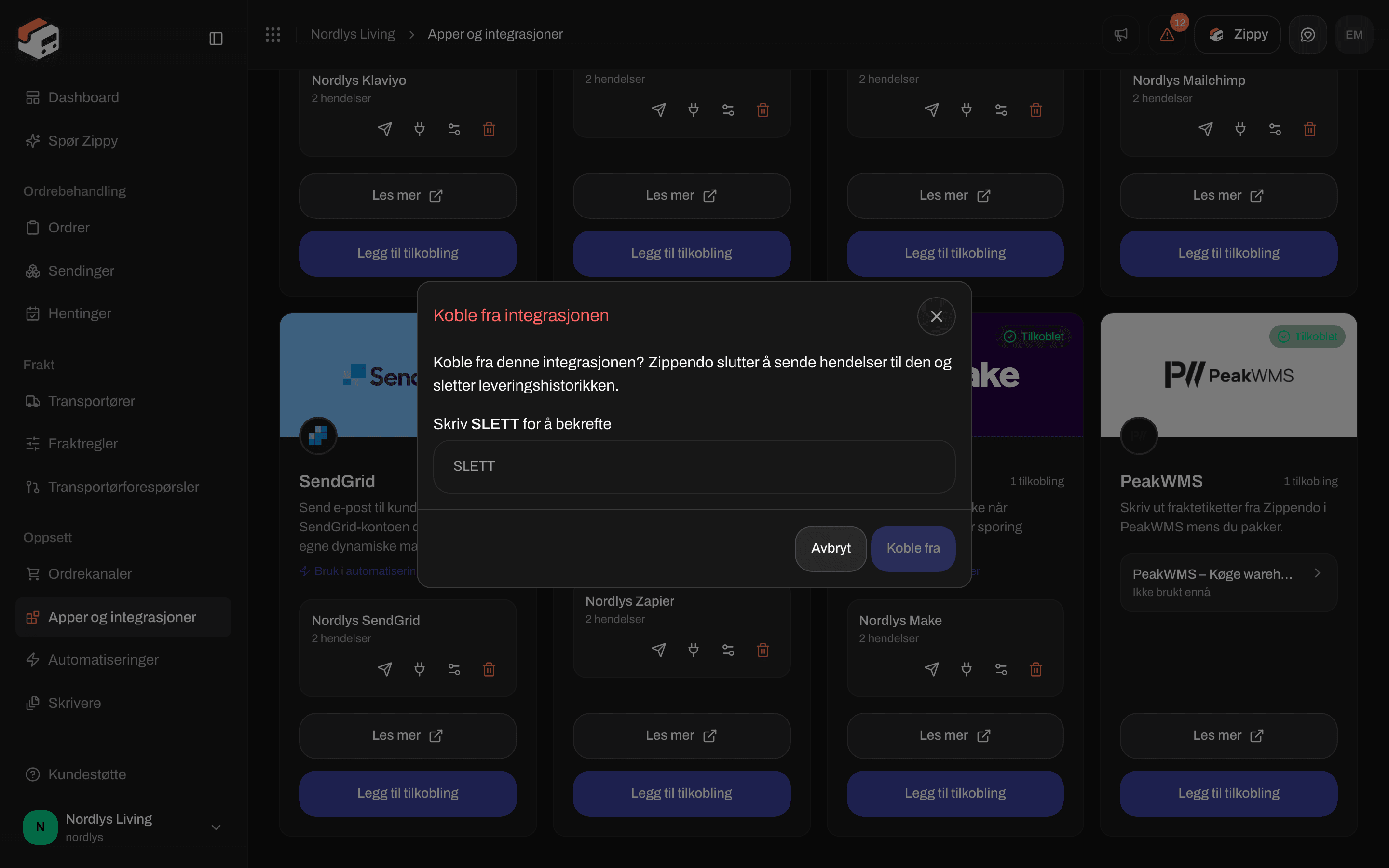
Skriv DELETE for å koble fra
Bruk SendGrid i en automatisering
I Automatiseringer legger du til trinnet Send SendGrid-e-post. Det sender e-posten for hendelsen som startet automatiseringen, men bare når betingelsene dine samsvarer, for eksempel bare for sendinger til utlandet. Det bruker den samme malen som tilkoblingen for den hendelsen.
Se Automatiseringer for å bygge resten av automatiseringen.
Relatert
- Koble til en integrasjon - test, leveringslogg, rediger og koble fra for hver app
- SendGrid - den lengre veiledningen
- Feilsøking for integrasjoner
- Automatiseringer
- Koble til en transportør eller integrasjon