

På en sending
Åpne en sending. På siden til sendingen viser kortet Skriverinnstillinger skriverne til sendingen.- Uten valgte skrivere står det Ingen skrivere, Ikke konfigurert og Ingen skrivere er valgt ennå. Legg dem til slik at Zippendo vet hvor fraktetiketter og dokumenter skal sendes.
- Med valgte skrivere står det Fraktetiketter og dokumenter går til disse skriverne når du sender eller skriver ut denne sendingen. og skriveren vises under Etikett og under Dokument, eller Ikke angitt.

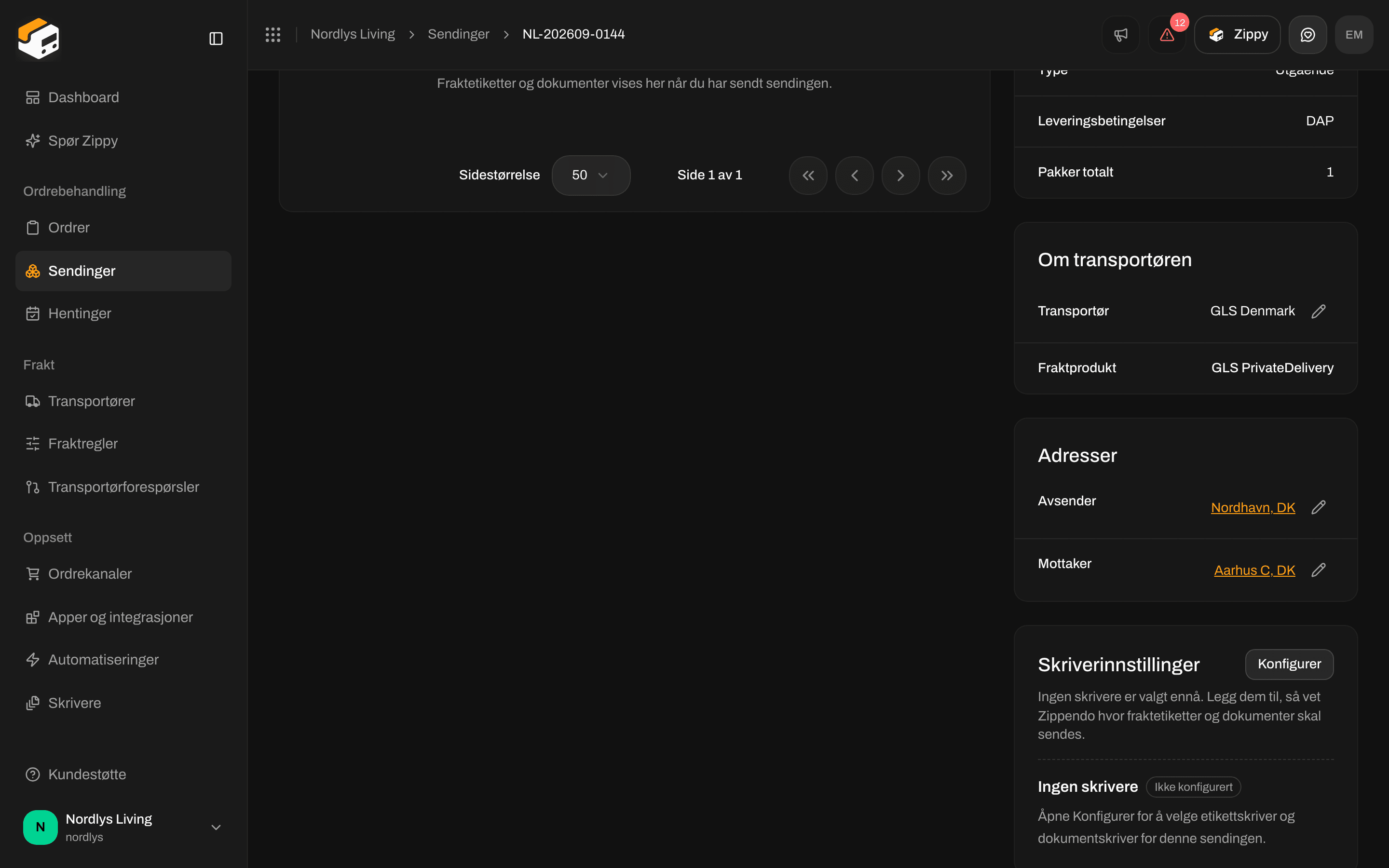
Skriverinnstillinger på en sending uten valgte skrivere
Velg skriverne
1
Klikk på Konfigurer
Klikk på Konfigurer i boksen Skriverinnstillinger. Vinduet Skriverinnstillinger åpnes: Velg hvor fraktetiketter og dokumenter sendes når denne sendingen skrives ut.
2
Velg skriverne
Velg en Etikettskriver og en Dokumentskriver, eller Ingen.
3
Lagre
Klikk på Lagre. Du ser Skriverinnstillingene er oppdatert.
Velg Ingen for å fjerne en skriver fra sendingen.
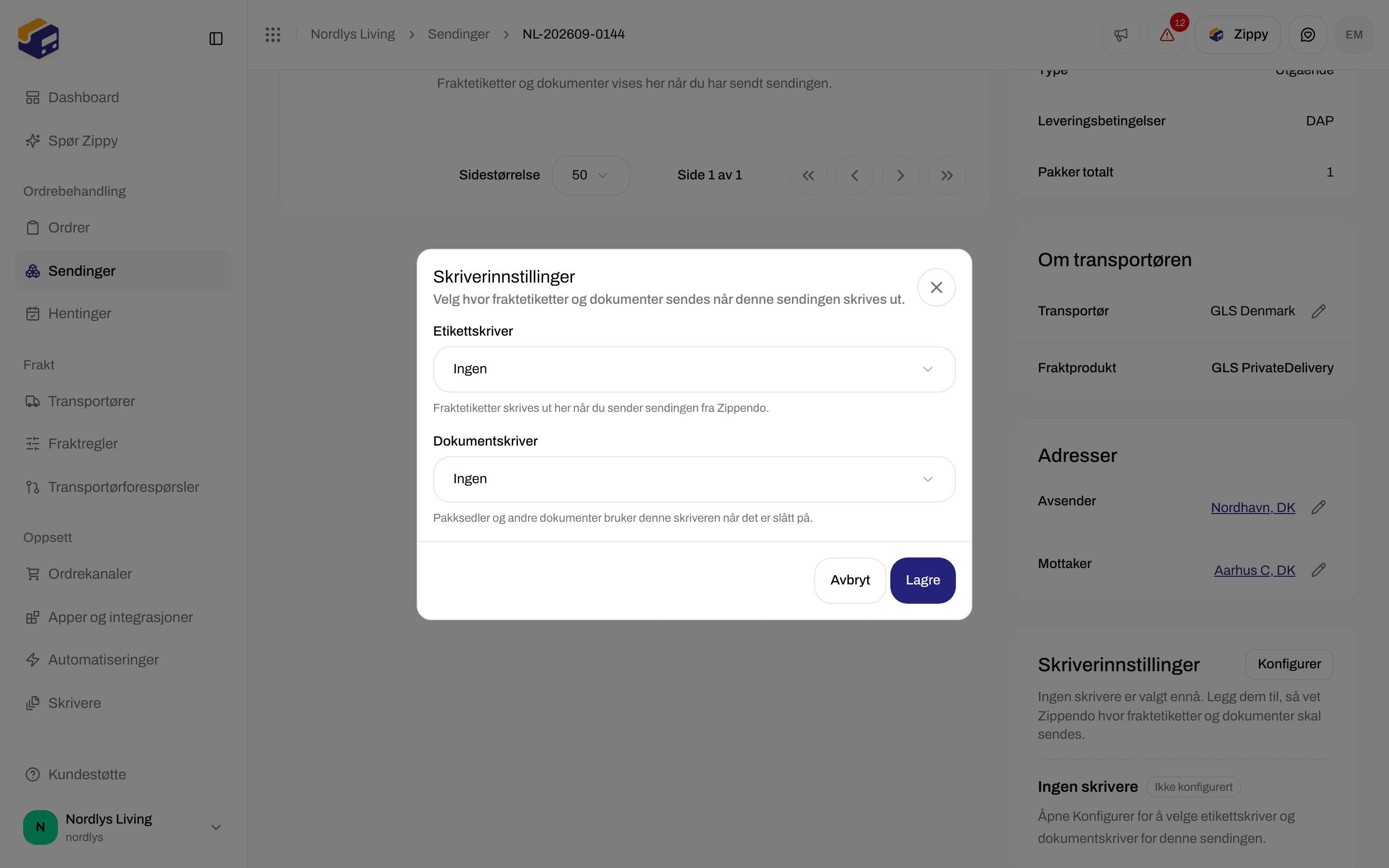
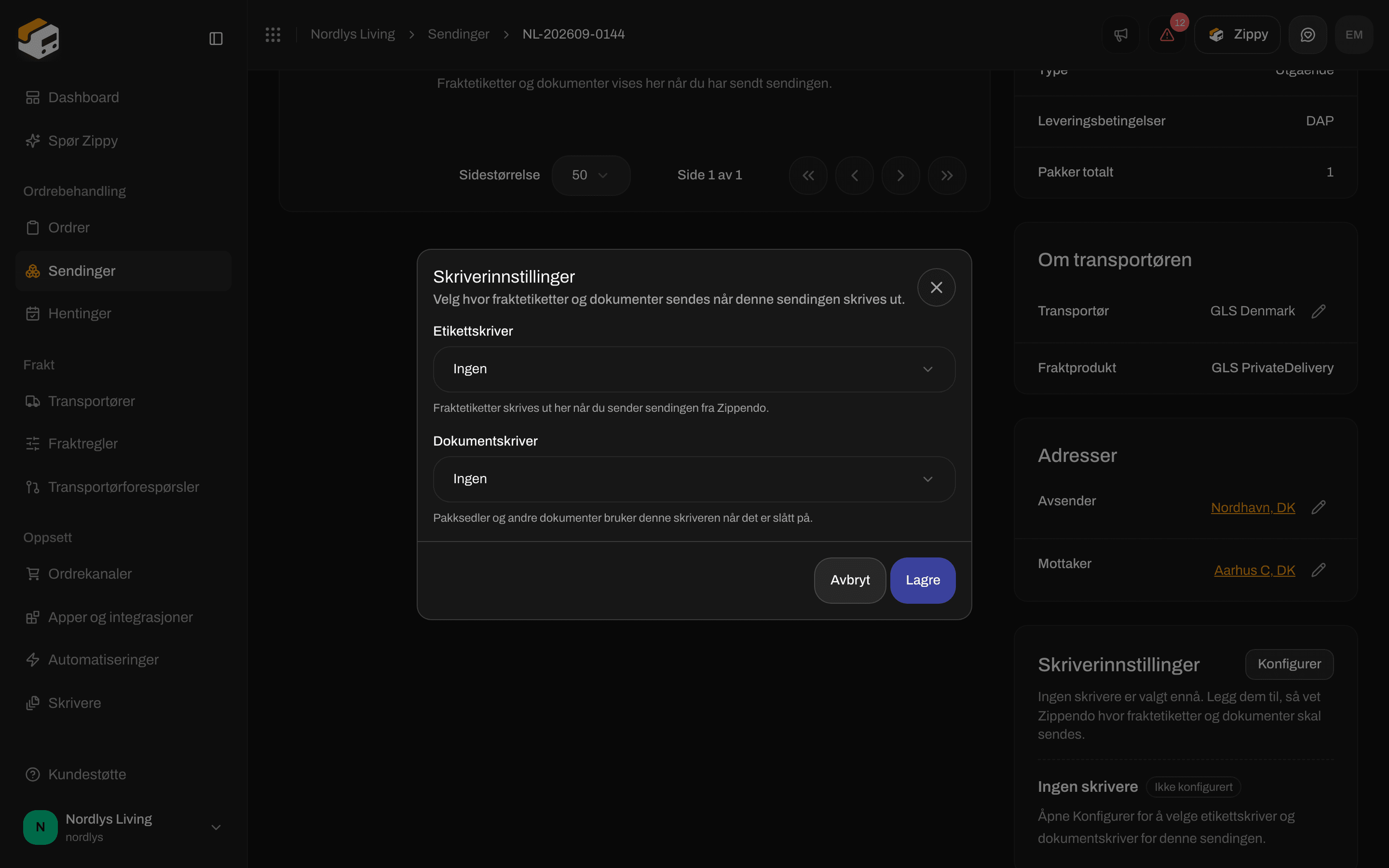
Vinduet Skriverinnstillinger med en etikettskriver og en dokumentskriver
På Opprett sending
Når du oppretter en sending for hånd, lar boksen Skriverinnstillinger deg velge skriverne med en gang:
La begge stå på Ingen hvis du vil skrive ut senere fra kortet Dokumenter.
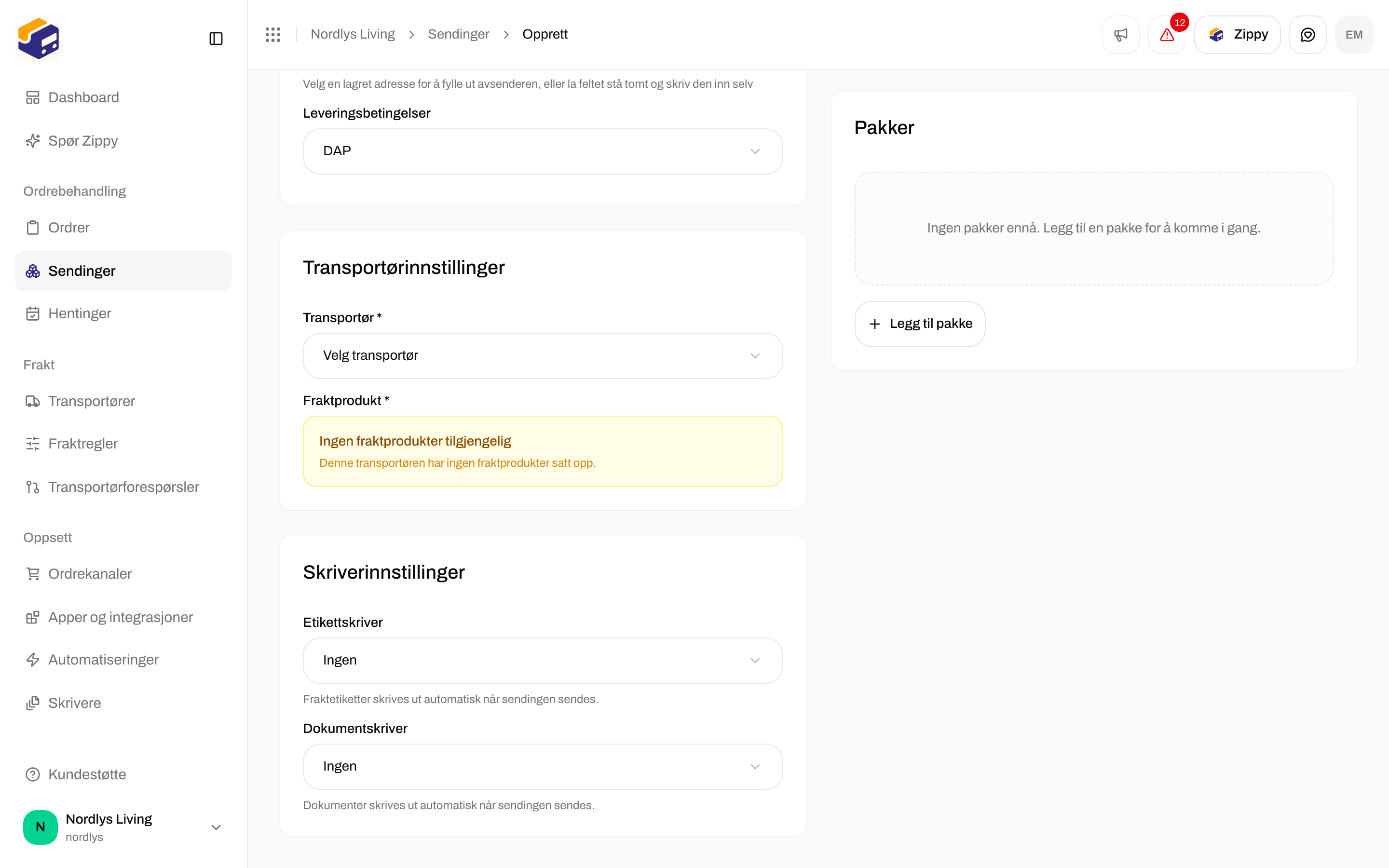

Skriverinnstillinger på Opprett sending: begge skriverne starter som Ingen
Hva som skrives ut når du sender
- Sendingen har ingen fraktregel: en skriver valgt her skriver ut automatisk når du sender sendingen. Fraktetiketten går til etikettskriveren. Pakksedler, fakturaer og andre dokumenter går til dokumentskriveren.
- Sendingen har en fraktregel: automatisk utskrift følger innstillingene for Automatisk utskrift i regelen, og skriverne som er valgt her, brukes ikke til det. Se Skriv ut fraktetiketter og dokumenter automatisk.
Skriv ut for hånd med Skriv ut alle
I kortet Dokumenter på siden til sendingen skriver Skriv ut alle ut alt i kortet, og Skriv ut i menyen på en rad skriver ut ett dokument. Zippendo bruker skriverne fra fraktregelen først, deretter skriverne som er valgt på sendingen. Hvis ingen etikettskriver eller dokumentskriver er satt for det du skriver ut, åpnes Skriv ut dokumenter: Velg hvilke skrivere som skal brukes til dokumentene for denne sendingen.
Velg en skriver i hver liste og klikk på Skriv ut. Disse valgene gjelder bare for denne utskriften. For å beholde dem bruker du Konfigurer som beskrevet ovenfor.
Hvis det ikke finnes noen aktiv skriver av riktig type, ser du Fant ingen aktive etikettskrivere. Sett opp en skriver først. eller Fant ingen aktive dokumentskrivere. Sett opp en skriver først. Legg til og godkjenn en først: Sett opp Zippendo Printer.
Etter utskrift ser du for eksempel «2 utskriftsjobber opprettet». Hvis du ser «1 dokument kunne ikke skrives ut», kan den valgte skriveren ha blitt deaktivert eller ha feil type. Sjekk den på Skrivere.

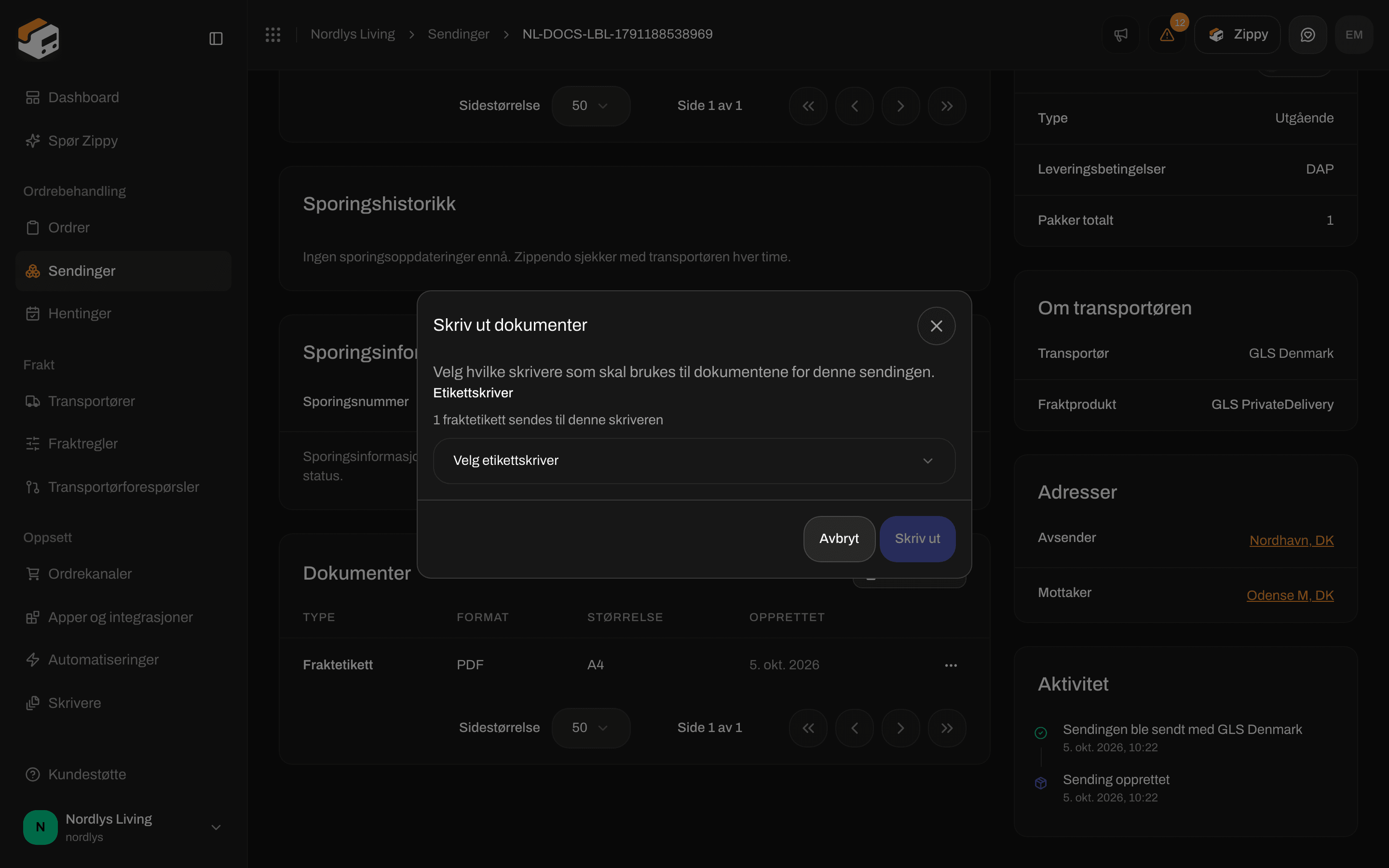
Skriv ut dokumenter ber om en etikettskriver for denne utskriften
Relatert
- Skriv ut fraktetiketter og dokumenter automatisk - skrivere og automatisk utskrift i en fraktregel
- Utskriftsjobber
- Legg til og administrer skrivere
- Sett opp Zippendo Printer
- Fraktetiketter og utskrift