

Egendefinert profilering er inkludert i Growth, Pro og Enterprise. På Free og Standard er seksjonen Profilering grået ut med en knapp for å oppgradere, og dokumentene bruker nøytral profilering fra Zippendo. Se Fakturering og forbruk.
Organisasjonens logo og farger
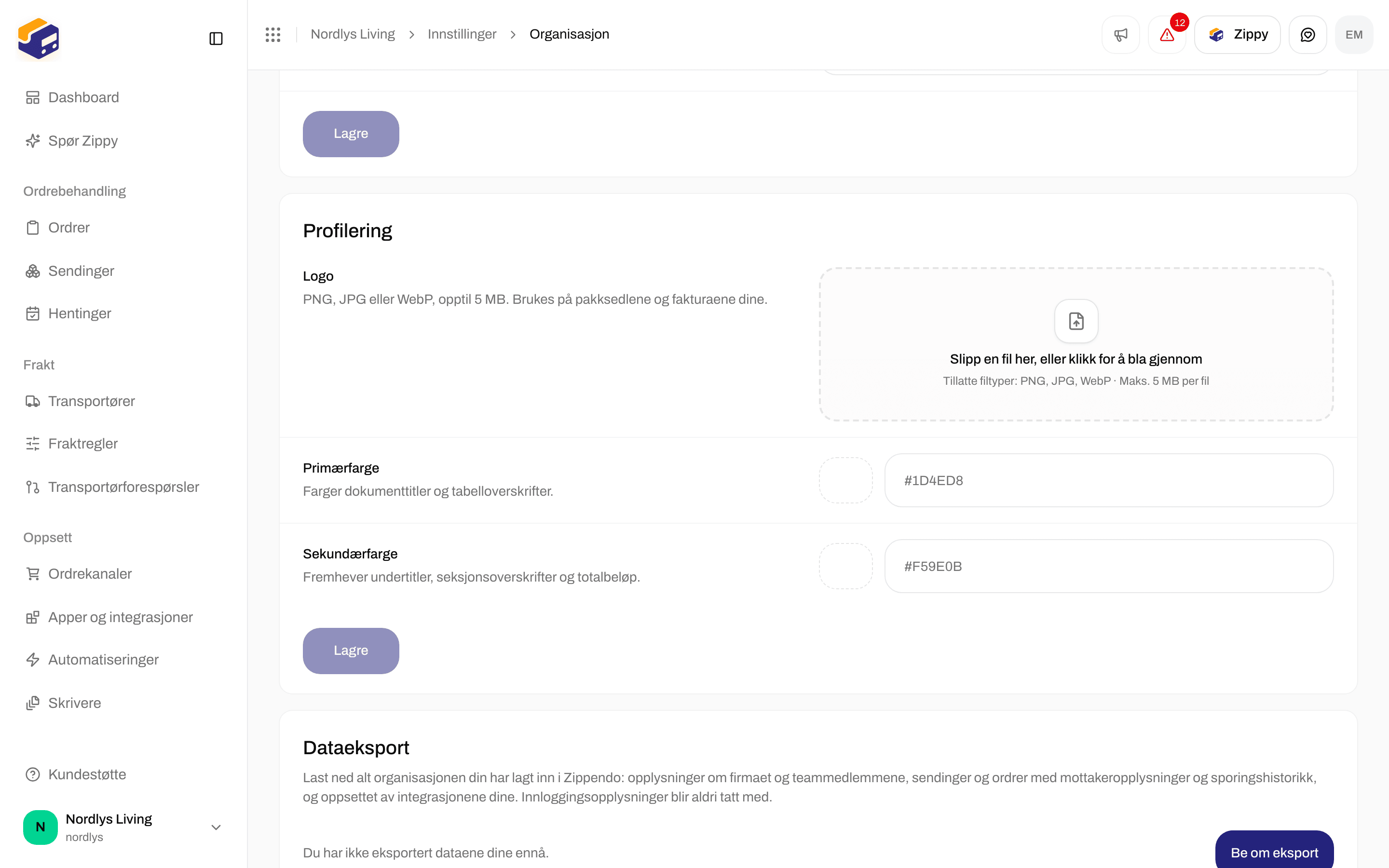
Profilering - logo, Primærfarge, Sekundærfarge, og deretter Lagre
En fargekode er
# etterfulgt av seks bokstaver eller sifre. Hvis du skriver noe annet, ser du Skriv inn en gyldig hex-farge, f.eks. #1D4ED8.
1
Last opp en logo
Slipp en PNG-, JPEG- eller WebP-fil på boksen, eller klikk på den for å bla. Du ser Logoen er lastet opp.
2
Velg fargene
Velg Primærfarge og Sekundærfarge med fargeprøven, eller skriv inn en fargekode.
3
Klikk på Lagre
Lagre lagrer bare fargene. Knappen er grået ut til du endrer en farge og begge kodene er gyldige. Du ser Profileringen er oppdatert.
Hvis noe går galt
Logo og farger for en merkevare
Hver merkevare kan ha sin egen logo og egne farger. Åpne Innstillinger → Merkevarer og klikk på merkevaren. Seksjonen Profilering på dokumenter (Logo og farger for pakksedlene og fakturaene til denne merkevaren.) har:
Alt du lar stå tomt, bruker logoen eller fargen til organisasjonen. Klikk Lagre endringer øverst på siden for å lagre fargene. Du ser Merkevaren er oppdatert. Hvis en opplasting av logo mislykkes, ser du Kunne ikke oppdatere logoen.
Sendinger som tilhører en merkevare, får profileringen til den merkevaren på dokumentene sine. Sendinger uten merkevare bruker organisasjonens.
Relatert
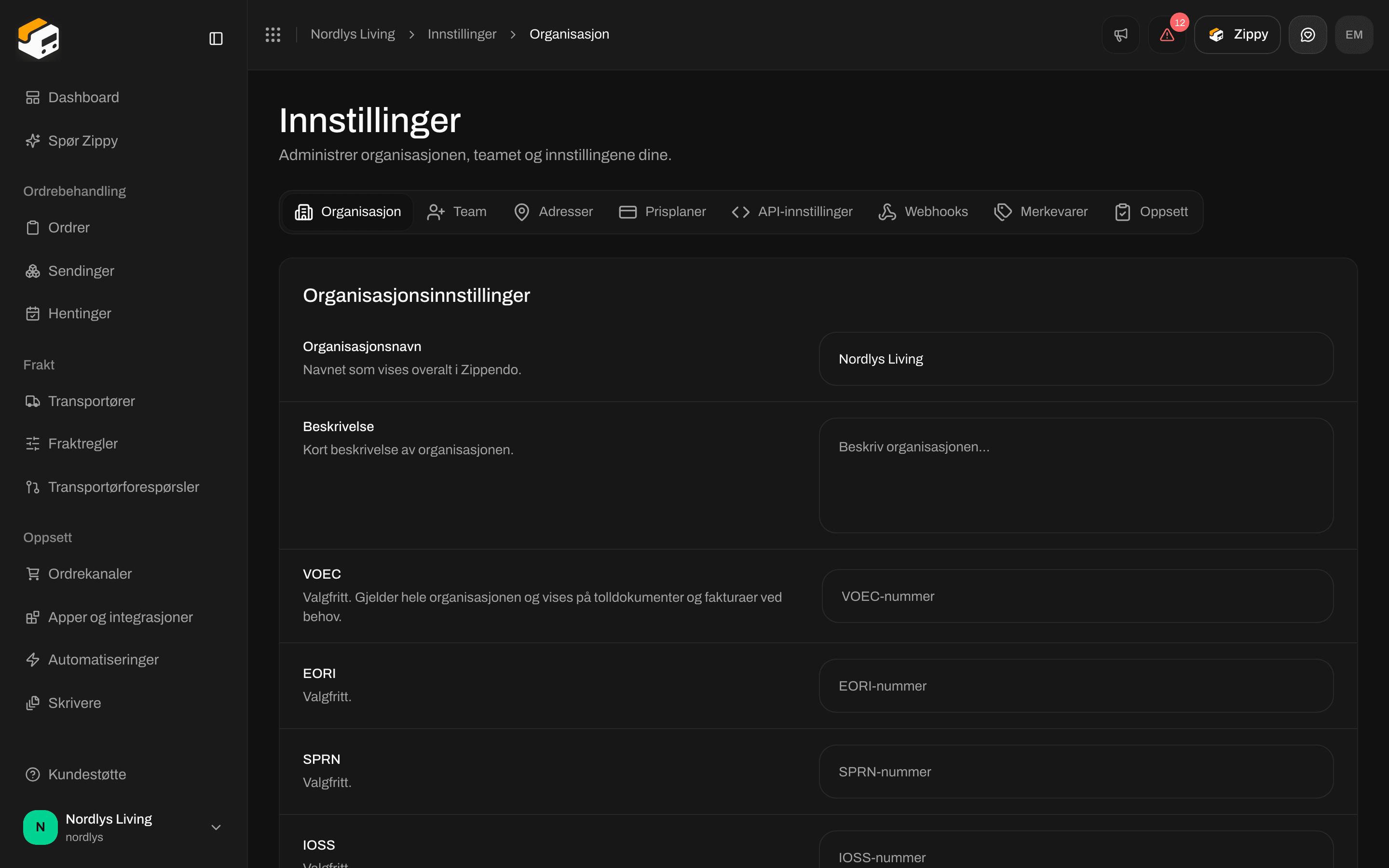
- Organisasjonsinnstillinger - navn, beskrivelse og tolldentifikatorer under samme fane.
- Opprett en merkevare - fakturaopplysninger og adresse for en merkevare.
- Fakturering og forbruk - egendefinert profilering på Growth og høyere.
- Organisasjon - oversikt over denne fanen.