

Slik fungerer linjen
- Søk starter så snart du slutter å skrive en liten stund.
- Hurtigvalg som Status gjelder så snart du velger en verdi.
- Filtrer åpner hele listen over felt du kan filtrere på. Hvert filter du legger til, vises som et lite merke under linjen, og knappen viser hvor mange filtre som er på.
- Fjern alle filtre vises så snart noe er brukt, og fjerner alt på én gang.
Knappen Filtrer
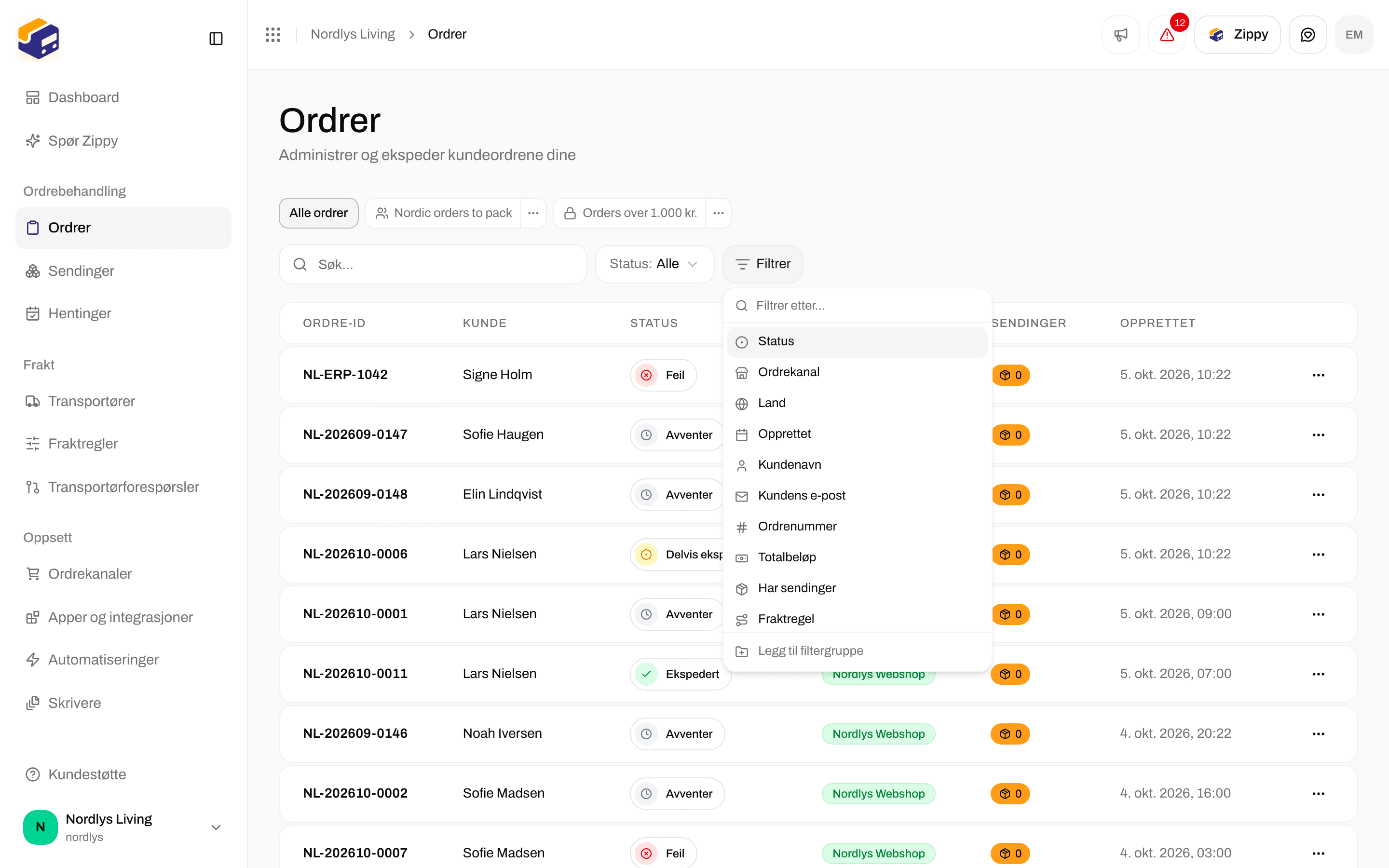
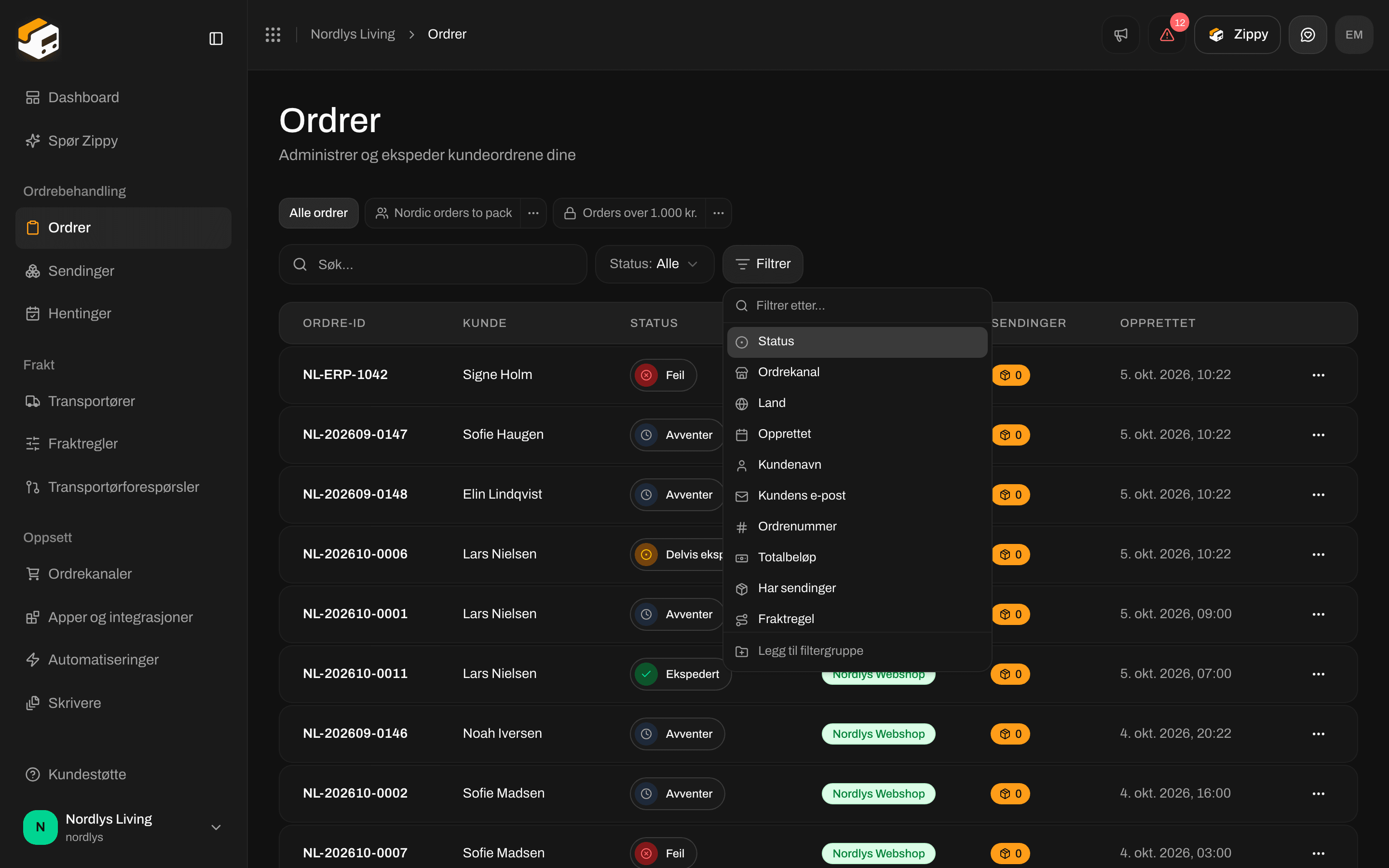
Knappen Filtrer viser alle feltene du kan filtrere på
- Felt med et fast sett verdier (status, ordrekanal, land, transportør) viser en liste du kan krysse av i.
- Tekstfelt tar et ord eller en frase. Skriv det og trykk på Enter.
- Beløp tar et tall.
- Datoer tilbyr snarveier (I dag, I går, For 1 uke siden, For 1 måned siden, For 3 måneder siden) eller Egendefinert dato… for en kalender.

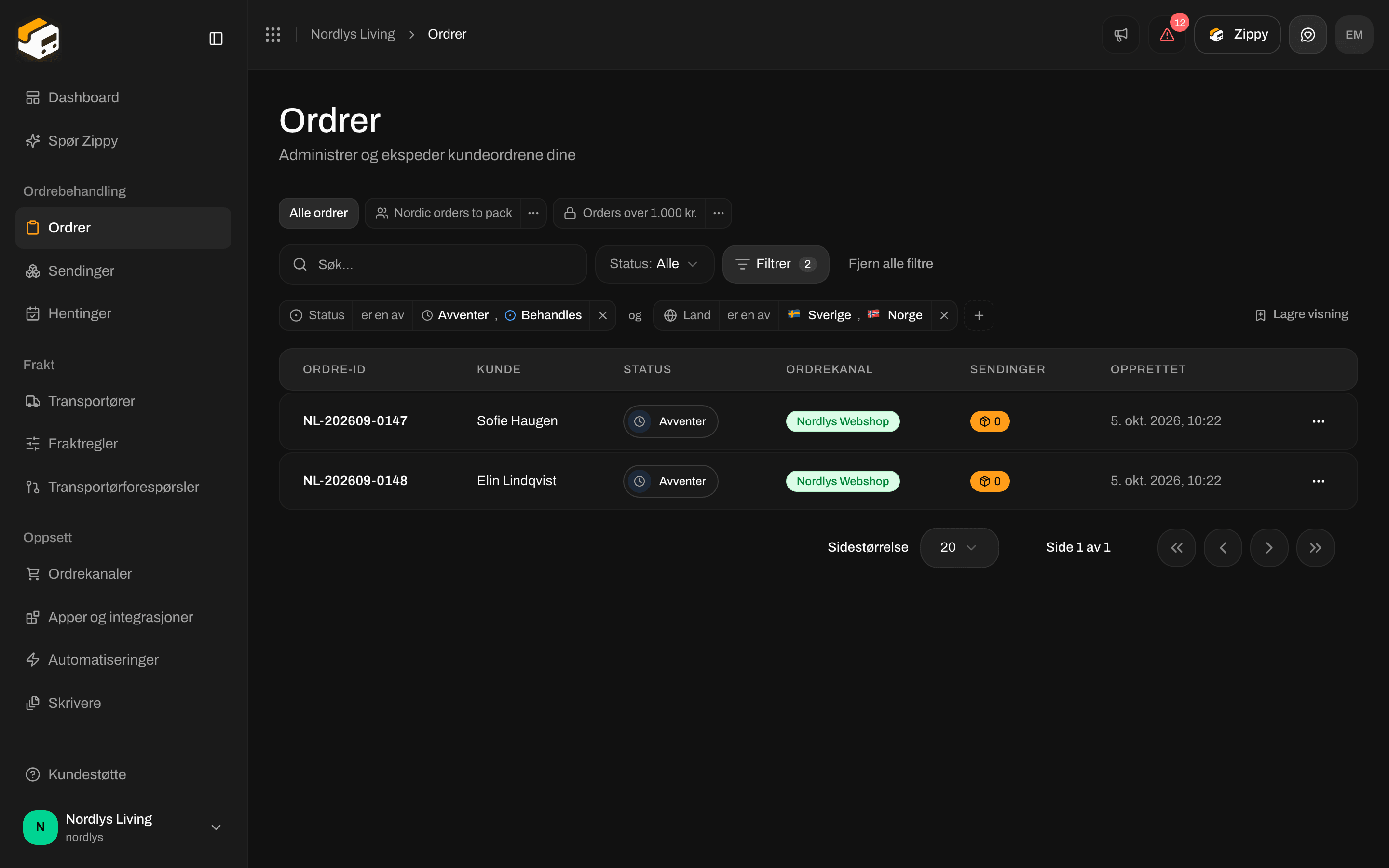
To filtermerker koblet med og
Felt som kan være tomme, tilbyr også er tom og er ikke tom.
Mellom to merker står ordet og. Klikk på det for å endre det til eller. Med og må en ordre passe til alle merkene; med eller er det nok at den passer til ett. For å blande begge klikker du på Legg til filtergruppe nederst i menyen Filtrer. Gruppen vises som en parentes med sin egen og / eller.
er ikke beholder også rader der verdien er tom. «Land er ikke Danmark» viser også ordrer som ennå ikke har noen adresse.
Felt på Ordrer
Status, Ordrekanal, Kanaltype, Merkevare (bare hvis organisasjonen din har merkevarer), Fraktregel, Land, Valuta, Ordrenummer, Kundenavn, Kundens e-post, Leveringsmåte, Notater, Totalbeløp, Delsum, Har sendinger, Opprettet, Oppdatert.Felt på Sendinger
Status, Sporingsstatus, Retning (utgående eller retur), Transportør, Fraktprodukt, Ordrekanal, Merkevare, Fraktregel, Mottakerland, Referanse, Sporingsnummer, Har ordre, Har dokumenter, Opprettet, Oppdatert.Lagrede visninger
Lagre visning på slutten av merkene beholder de gjeldende filtrene under et navn. Under Hvem kan se den velger du Bare meg eller Alle i organisasjonen. Lagrede visninger vises som faner over linjen, etter Alle ordrer eller Alle sendinger. Åpne en og endre filtrene, så tilbyr linjen Tilbakestill, Lagre endringer og Lagre som ny visning. Den lille menyen på en fane lar deg Gi nytt navn, dele eller Slett visningen. Hver liste kan ha opptil 50 visninger. Full gjennomgang: Filtre og lagrede visninger.Ordrer
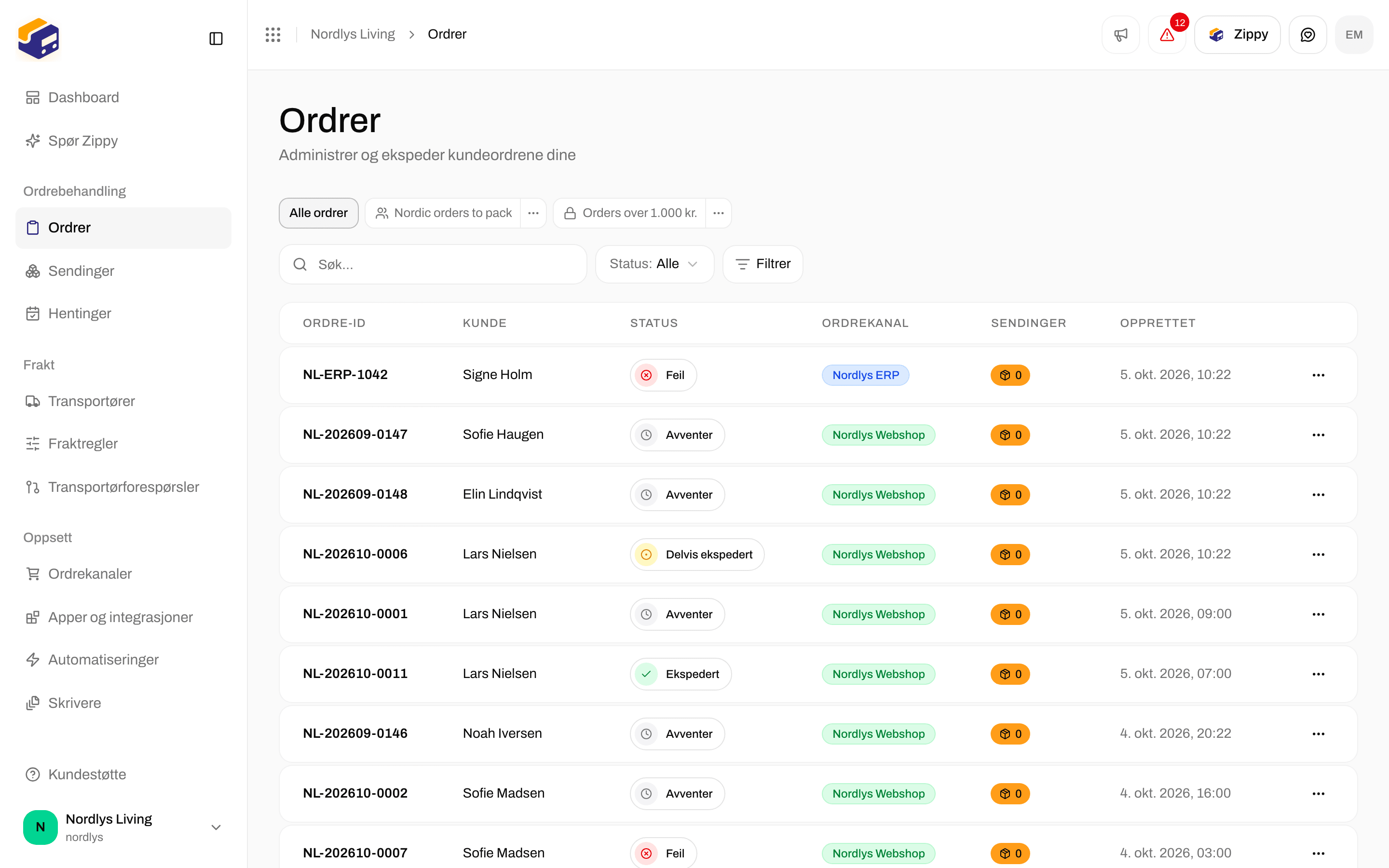
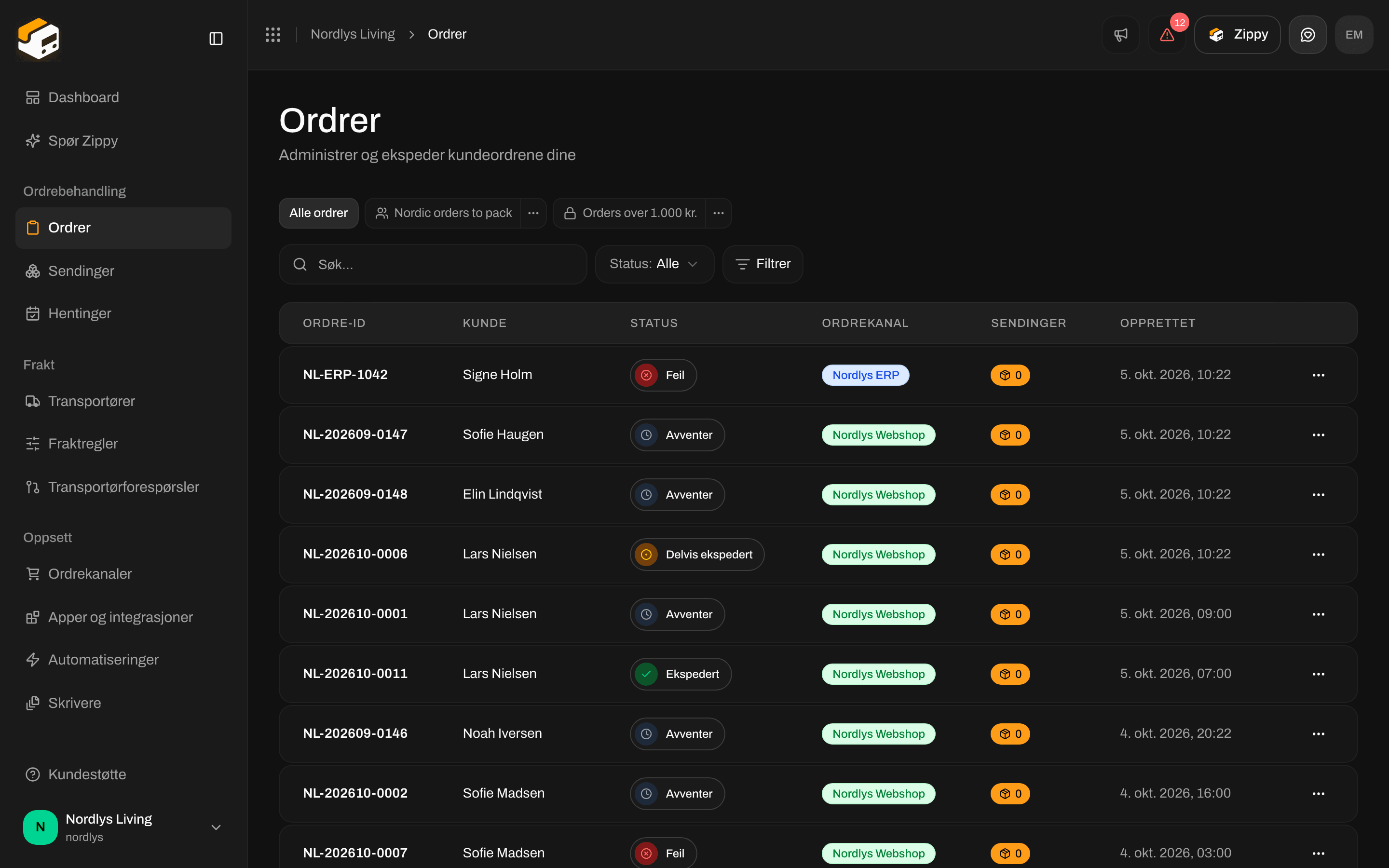
Filterlinjen for ordrer: Søk, Status og Filtrer
Klikk på en ordrekanal i sidemenyen under Ordrer per kanal for å se bare ordrene fra den nettbutikken. Siden sier da Viser ordrer fra den kanalen, med Vis alle ordrer for å gå tilbake.
Sendinger
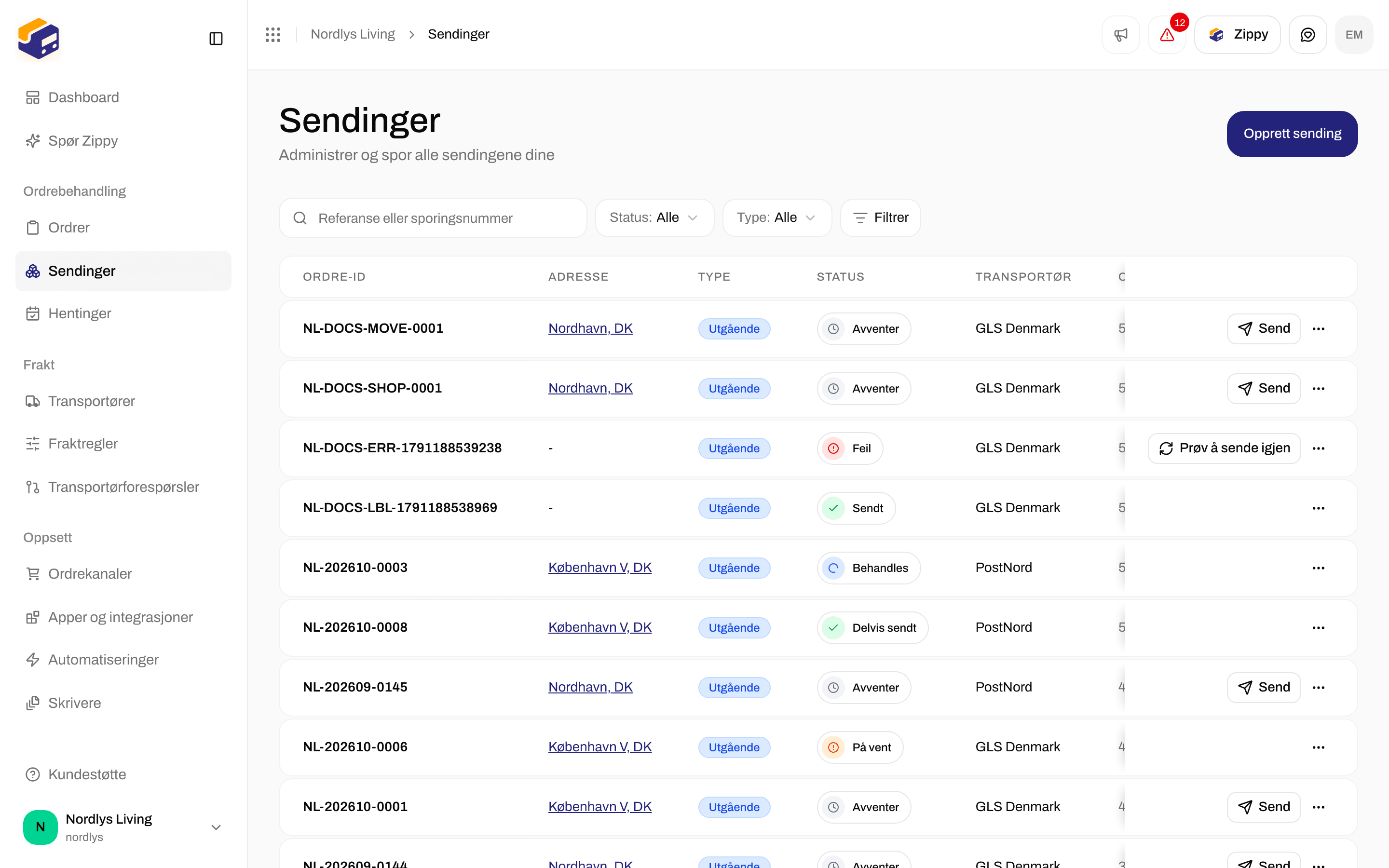

Filterlinjen for sendinger: Søk, Status, Type og Filtrer
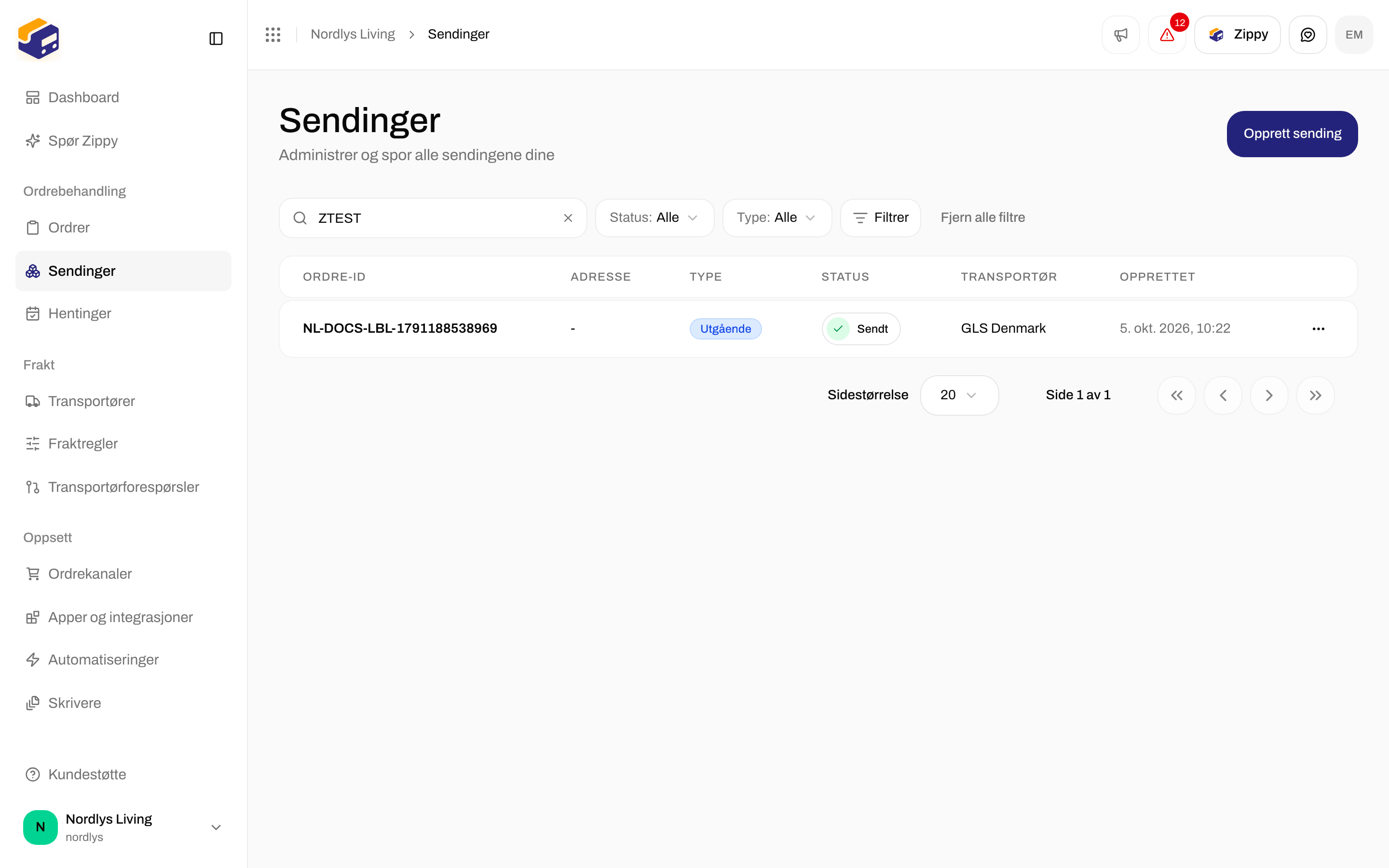

Søke etter et sporingsnummer
Dashboardet har ikke søk
Øverst på dashboardet står det når tallene ble Oppdatert, en knapp Oppdater og Eksporter CSV. Det finnes ikke noe søkefelt. Oppdater laster inn de nyeste tallene: øverst står det Oppdaterer data… mens det pågår, og deretter Dashboardet er oppdatert. Kortet Siste sendinger har heller ikke noe søk.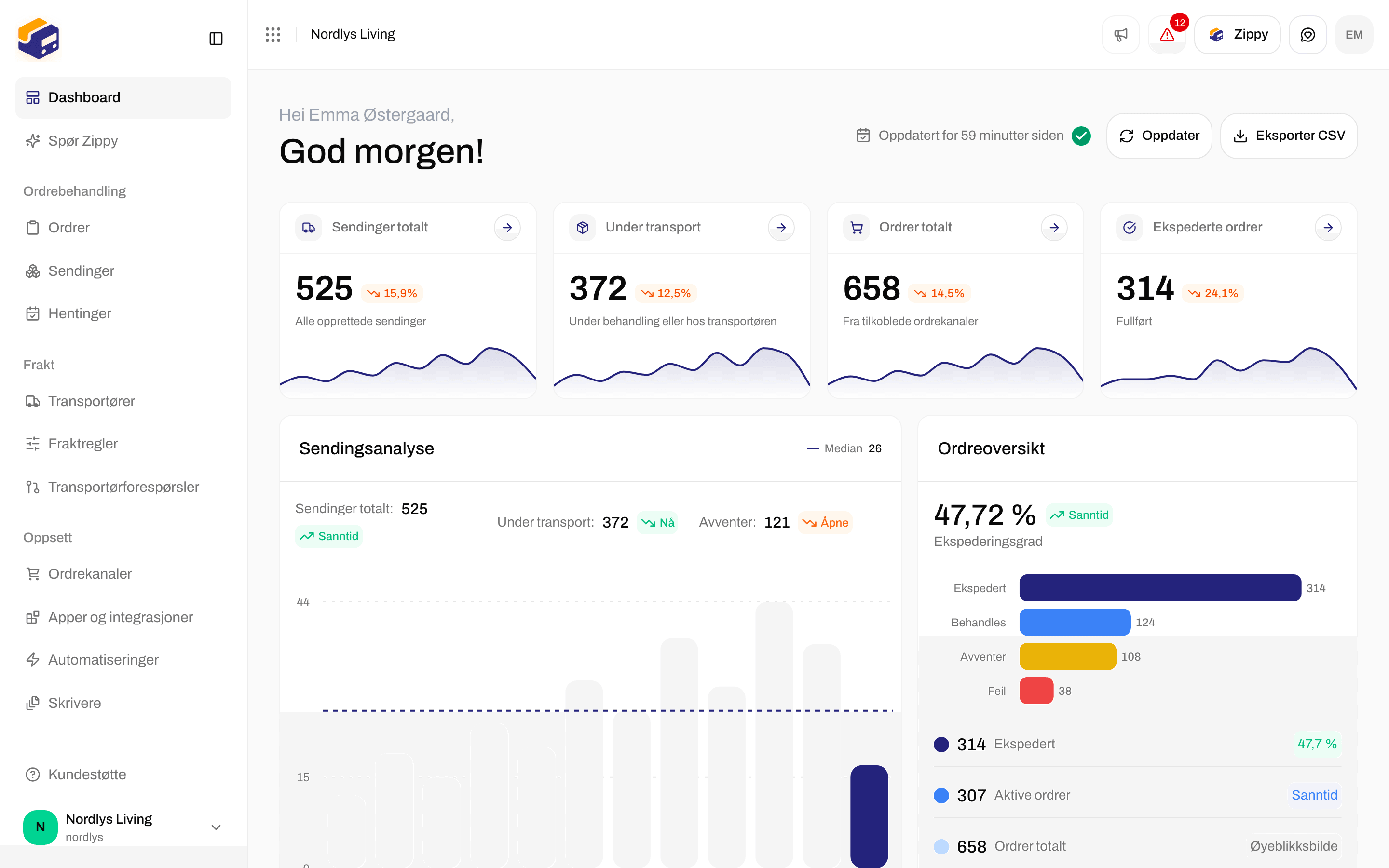

Øverst på dashboardet: siste oppdatering, Oppdater og Eksporter CSV, men ingen filtre
Andre lister
Disse listene har en filterlinje med søk og hurtigvalg, men ingen knapp Filtrer. Klikk på Filtre over listen, velg, og klikk på Legg til filtre. Hver veiledning dekker resten av skjermen sin.
Transportørforespørsler har ingen filtre. Se Be om en transportørintegrasjon.
Merkevare: hele organisasjonen eller én merkevare
På transportører, fraktregler, hentinger, automatiseringer, adresser og webhooks avhenger filteret Merkevare av hvor du er:
Ordrer og sendinger har ikke disse tre valgene. De viser alltid ordrene og sendingene til den merkevaren, eller til hele organisasjonen. Teammedlemmer som er begrenset til én merkevare: Bytt organisasjon og merkevare.
Relatert
- Filtre og lagrede visninger
- Ordrer
- Dashboard
- Eksporter dashboard som CSV
- Retursendinger, for Type Inngående på sendinger