

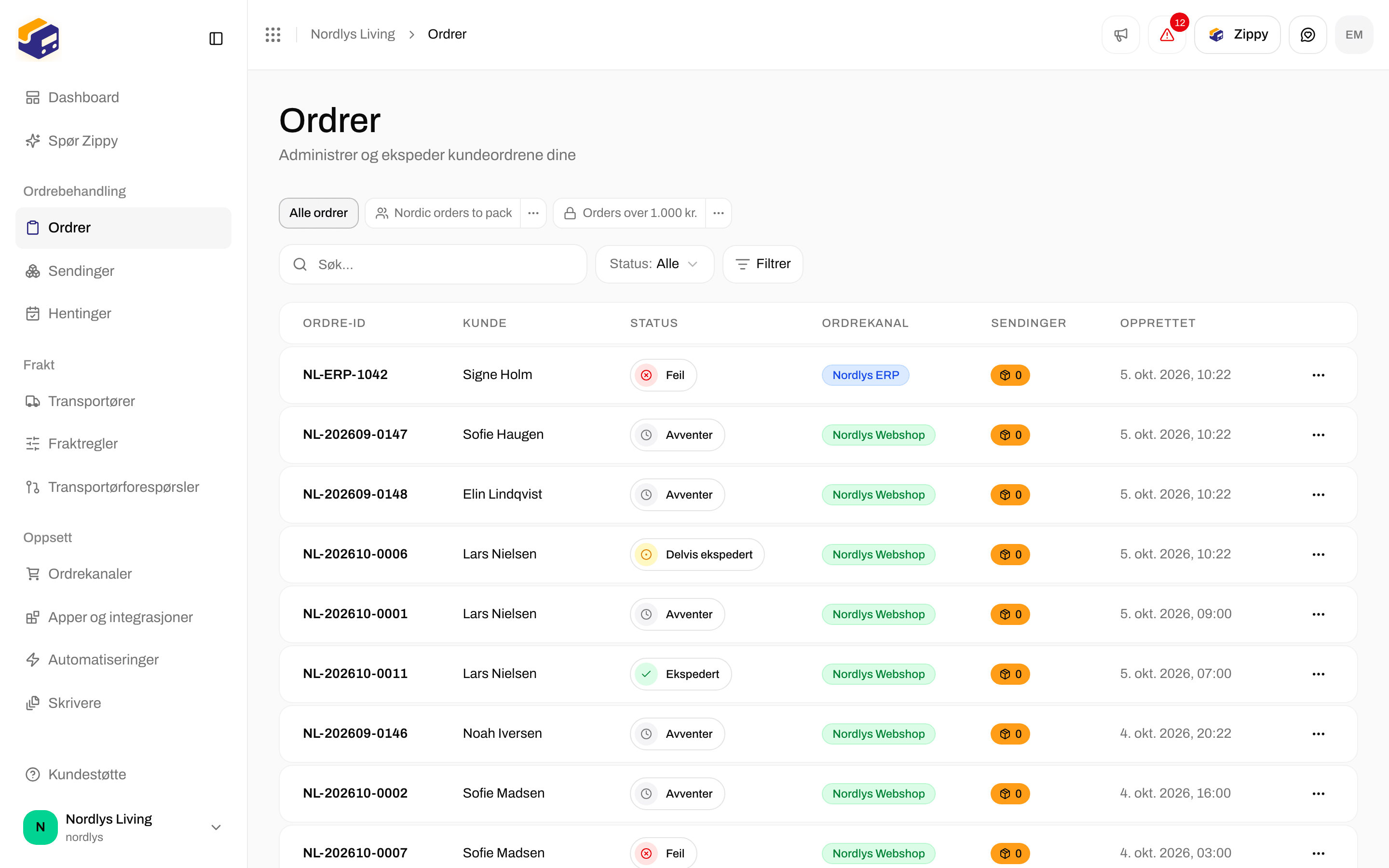
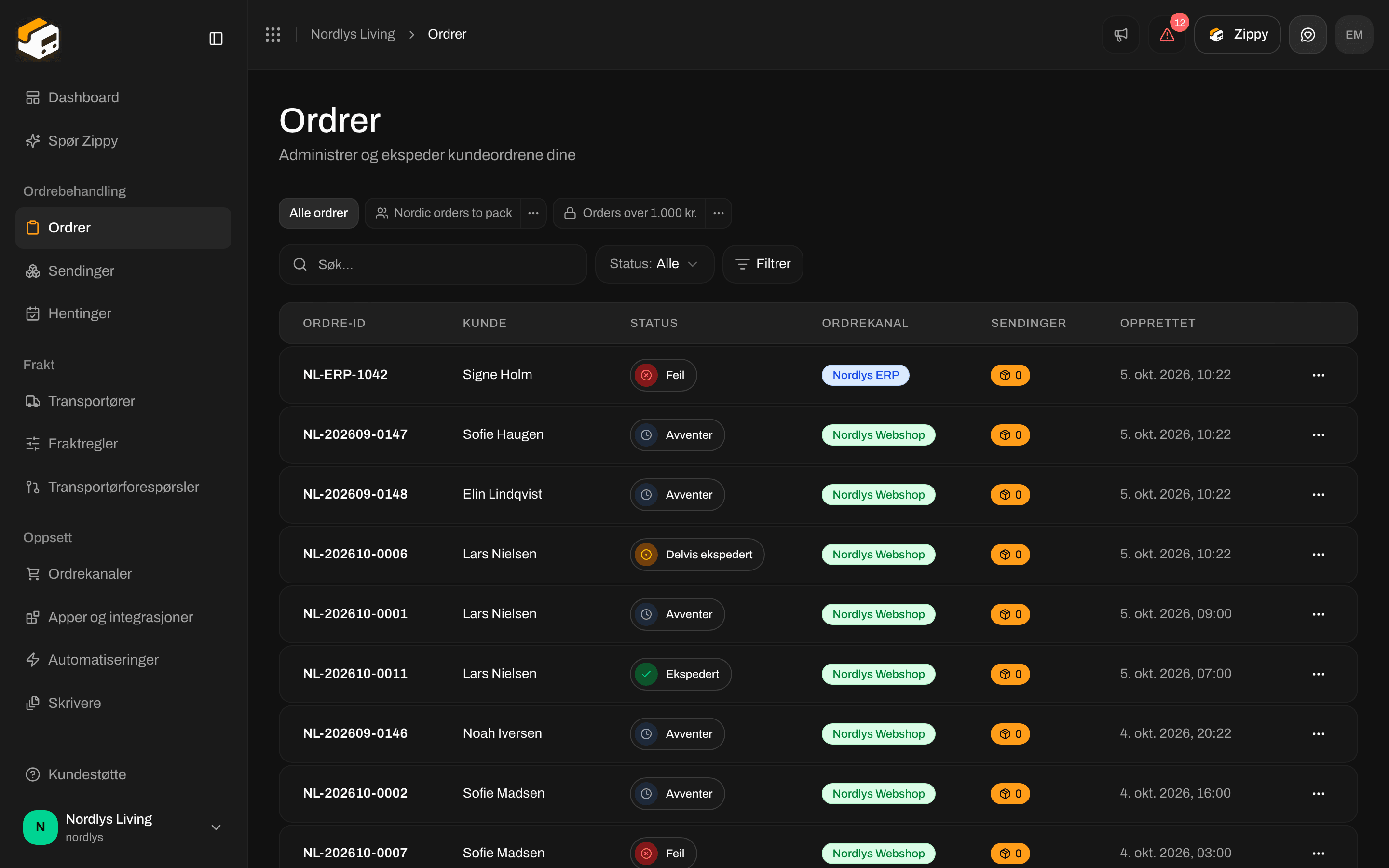
Ordrelisten: ordrenummer, kunde, status, ordrekanal, antall sendinger og opprettelsesdato
- Ordre-ID - ordrenummeret fra nettbutikken din
- Kunde - navnet på kunden
- Status - se Ordrestatuser
- Ordrekanal - ordrekanalen ordren kom fra. Fargen på merket viser typen: Shopify, WooCommerce, manuell eller egendefinert.
- Sendinger - hvor mange sendinger ordren allerede har
- Opprettet - når ordren ble opprettet
Søk og filtre
Over tabellen finner du et Søk-felt, en Status-liste og en Filtrer-knapp. Listen oppdateres så snart du skriver eller velger en status. Med Filtrer kan du begrense listen etter nesten alt annet (land, kunde, ordrekanal, totalbeløp, datoer og mer), kombinere flere filtre og lagre resultatet som en visning teamet ditt kan åpne igjen. Det har sin egen gjennomgang: Filtre og lagrede visninger.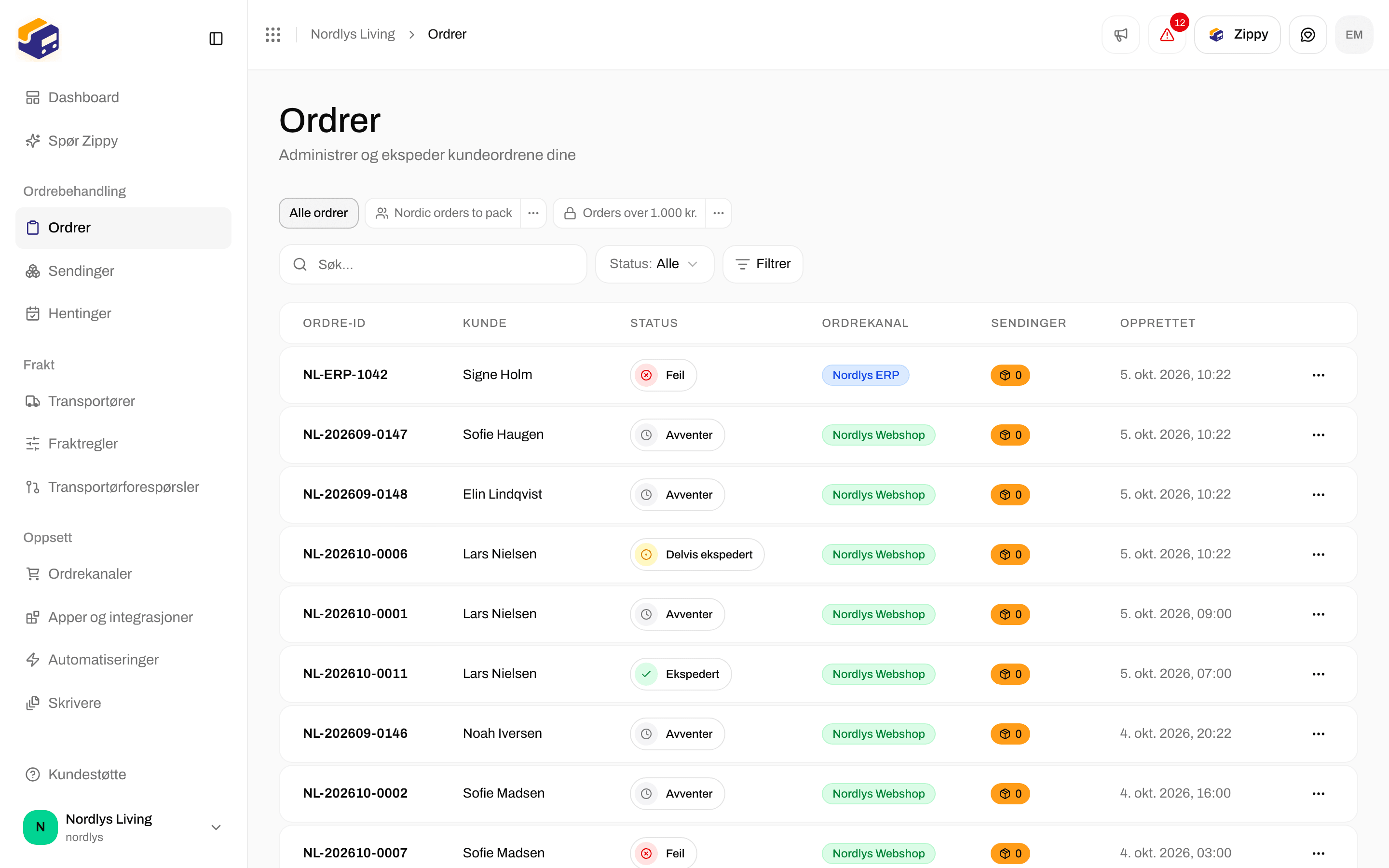

Søk, Status og Filtrer-knappen over ordretabellen
- Søk - skriv inn et ordrenummer, et kundenavn eller en e-postadresse til kunden.
- Status - Alle, eller en av Avventer, Behandles, Delvis ekspedert, Ekspedert, Kansellert og Feil.
- Filtrer - alt annet, kombinert slik du trenger.
Søk
Skriv inn en del av et navn, for eksempel fornavnet til en kunde, så beholder listen bare ordrene som passer.
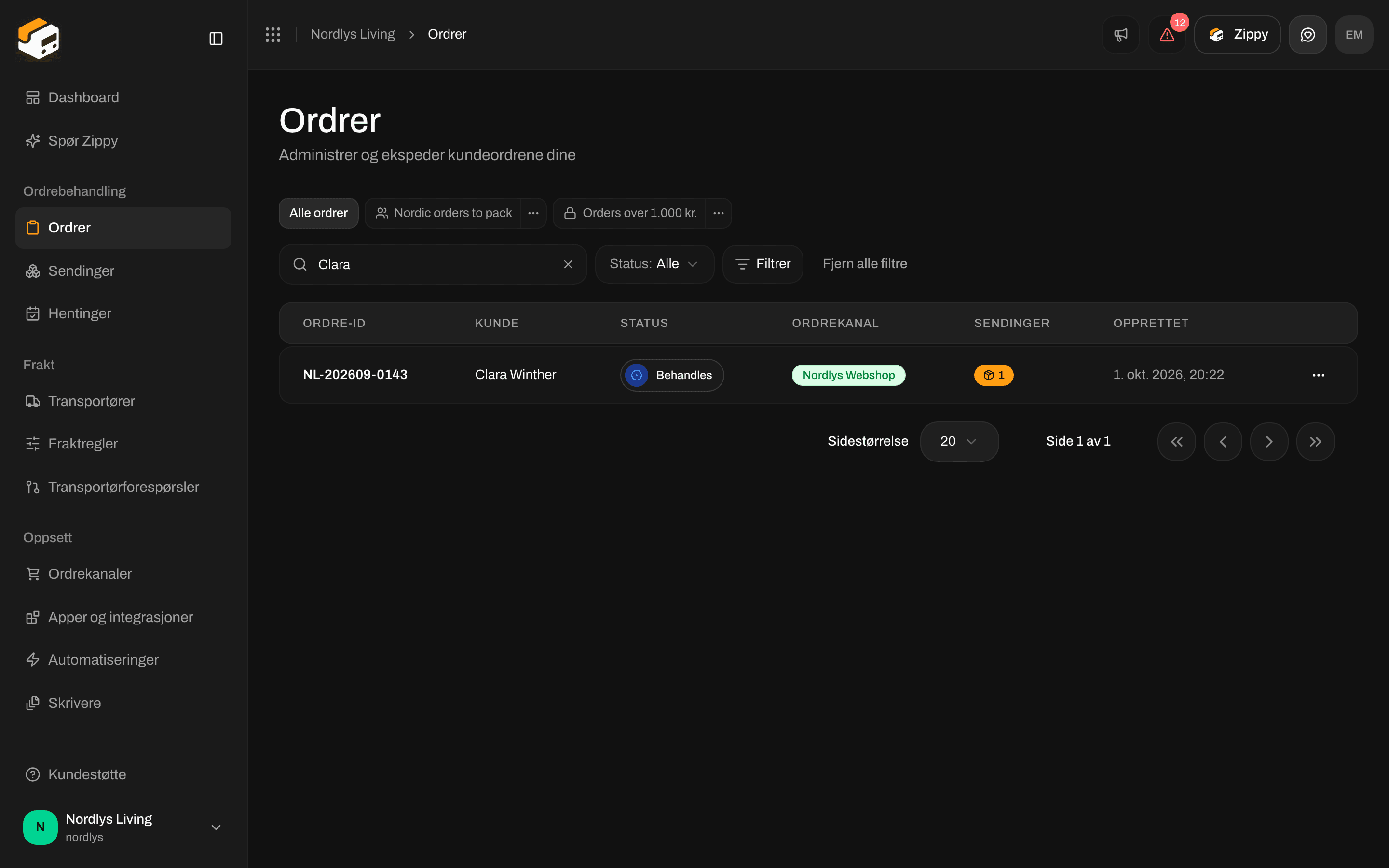
Et søk som etterlater én ordre som passer
Status
Velg Avventer i Status-listen for å se bare ordrene som venter. Mange team starter dagen med denne listen.
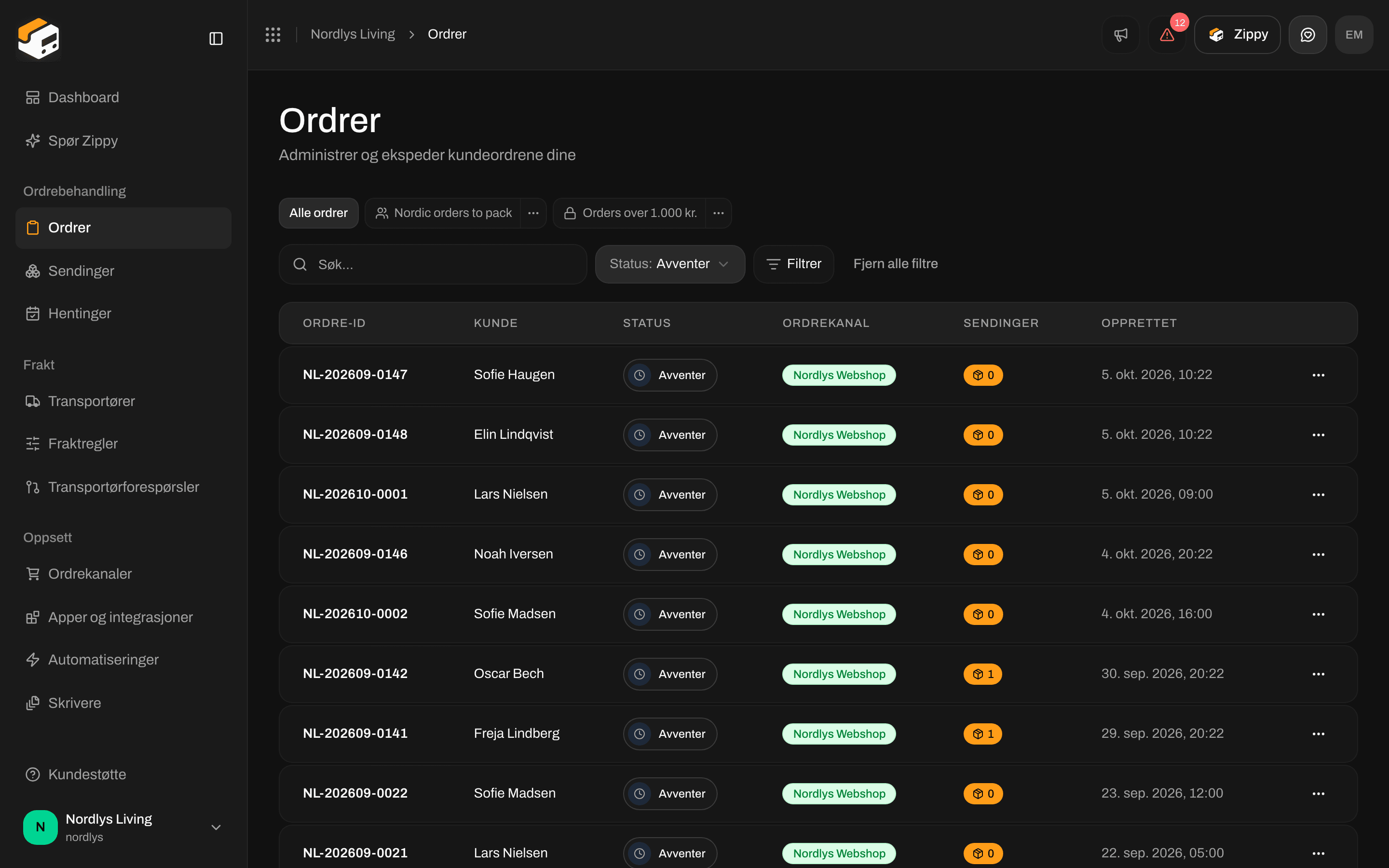
Status satt til Avventer
Ordrekanal
For å se bare ordrene fra én nettbutikk klikker du Filtrer, velger Ordrekanal og merker av for nettbutikken. Et lite merke vises over tabellen, og listen viser bare ordrene fra den nettbutikken. Fjern avmerkingen igjen, eller klikk × på merket, for å se alle ordrekanaler.
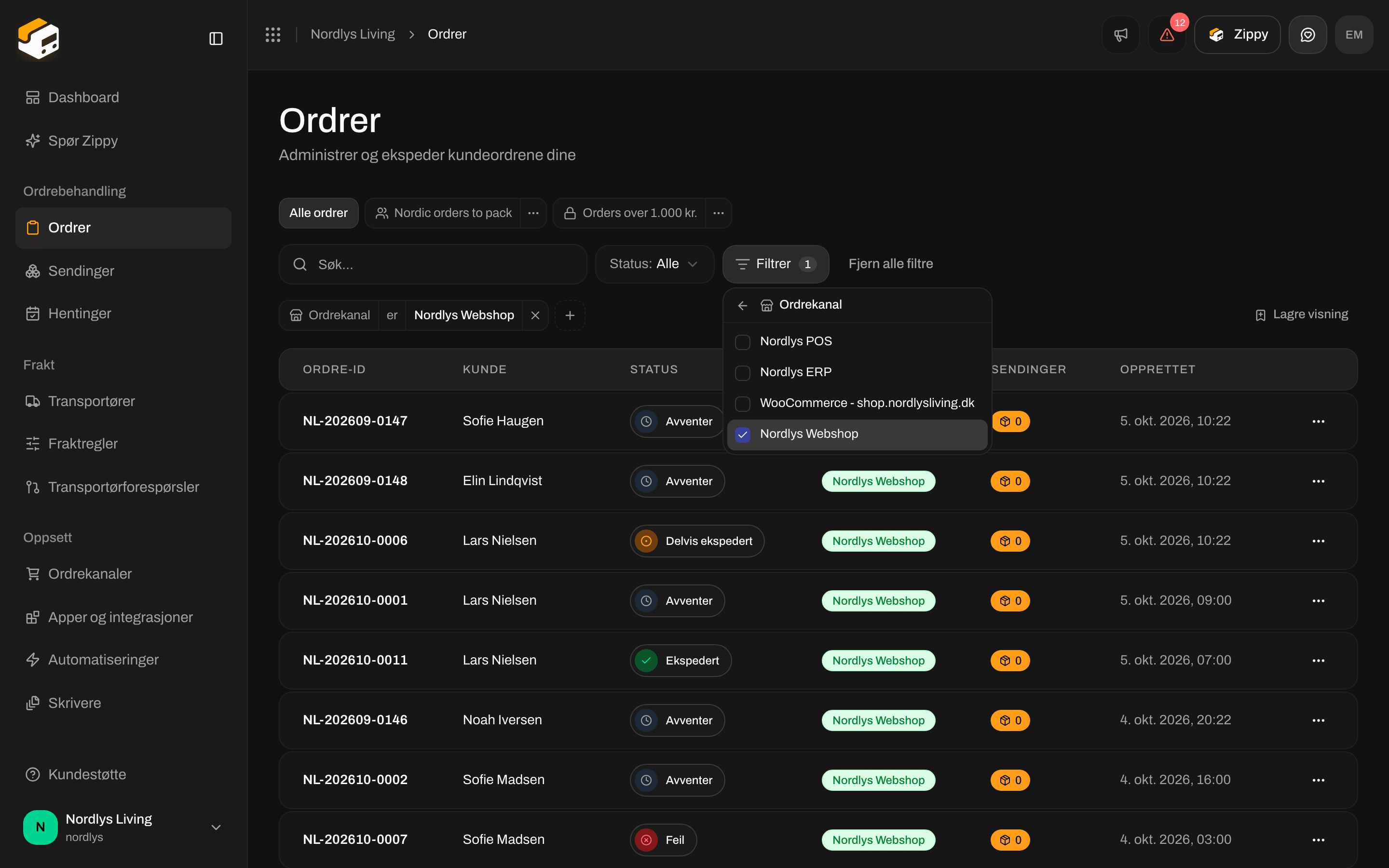
Bare ordrer fra én ordrekanal
Tom liste
Hvis et søk eller et filter ikke gir noe, sier tabellen Ingen ordrer passer til disse filtrene og tilbyr Fjern filtre. Ordrene dine er der fortsatt. Filteret skjuler dem bare.

Ingen ordrer passer til søket, med Fjern filtre
Radhandlinger
Menyen ⋯ på en rad har Vis, Opprett sending (bare når ordren ikke er Ekspedert eller Kansellert) og Slett.

Radmenyen på en ekspedert ordre: Vis og Slett, uten Opprett sending
Ordresiden
Klikk på en rad, eller Vis. Sidetittelen er Ordre / {order number}, med Opprettet og ordredatoen under. Alt står på én side:- Varer og Sendinger til venstre
- Fraktregel, Om ordren, Om kunden og Leveringsadresse til høyre

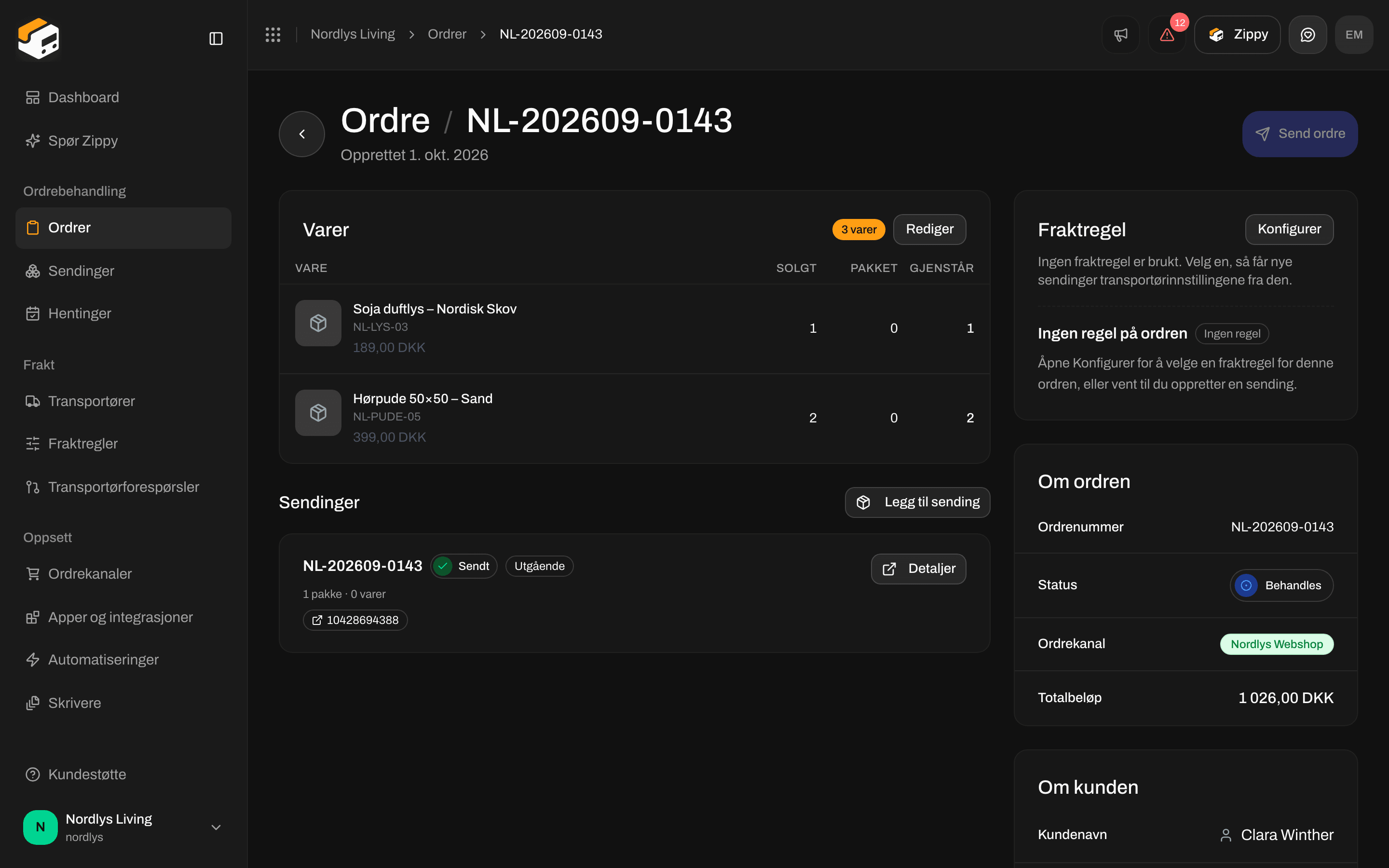
En ordre med varene, sendingen, fraktregelen og ordreinformasjonen. Knappen øverst er Send ordre fordi ordren allerede har en sending
Knappen øverst
- Ordren har ingen sendinger ennå, og den er ikke Ekspedert eller Kansellert: Opprett sending.
- Ordren har minst én sending: Send ordre. Den sender alle sendinger på ordren som fortsatt er Avventer eller Feil. Hvis ingen av dem kan sendes, er knappen grået ut og viser Ingen sendinger er klare til å sendes.
Varer
Varer viser hvert produkt på ordren med navn, SKU og pris, og tre tall: Solgt (hvor mange kunden kjøpte), Pakket (hvor mange som allerede ligger i en sending) og Gjenstår (hvor mange som fortsatt må sendes ut). Klikk Rediger for å endre varene, så lenge ordren ikke er Ekspedert eller Kansellert. Når du lagrer, erstattes hele listen, og ordren trenger minst én vare. Felt for felt: Rediger ordrelinjer.Fraktregel
Kortet Fraktregel viser regelen på ordren. En regel fyller ut transportør, fraktprodukt, tilleggstjenester og avsenderadresse for nye sendinger. Klikk Konfigurer for å velge en regel, eller velg Ingen fraktregel (manuelt). Hvis ordren ikke har noen regel, sier kortet Ingen regel på ordren, og du velger transportøren selv når du oppretter sendingen. Når ordren verken har regel eller sendinger ennå, kan en boks Sett opp fraktregler vises med en lenke, Gå til fraktregler. Se Fraktregler og Bruk en fraktregel.Ordre- og kundeinformasjon
Om ordren viser:- Ordrenummer
- Status
- Ordrekanal
- Ekstern ID (når nettbutikken sendte en)
- Totalbeløp
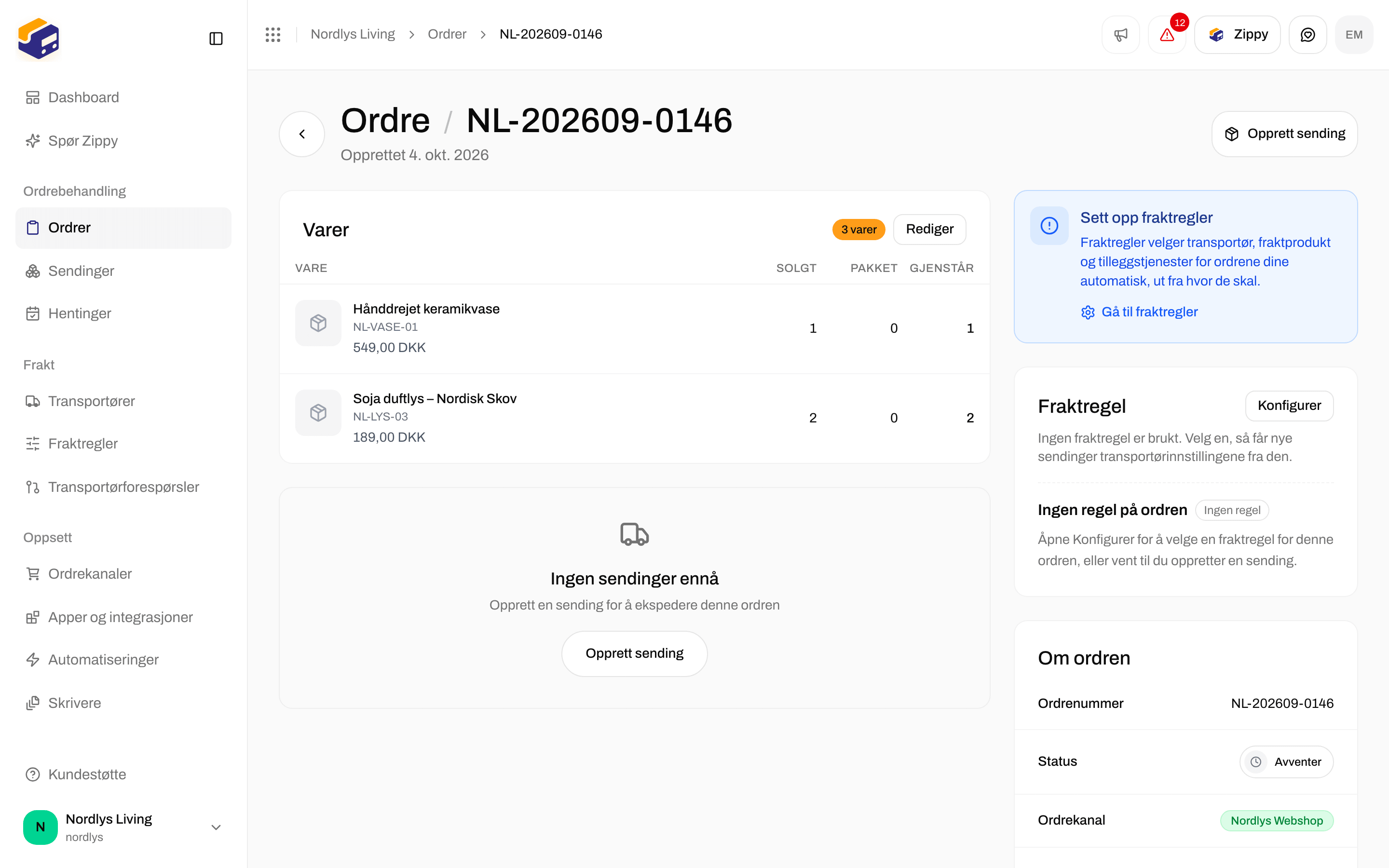

En ordre som avventer og ikke har noen sendinger: Opprett sending øverst og boksen Sett opp fraktregler
Åpne ordrer og ekspederte ordrer
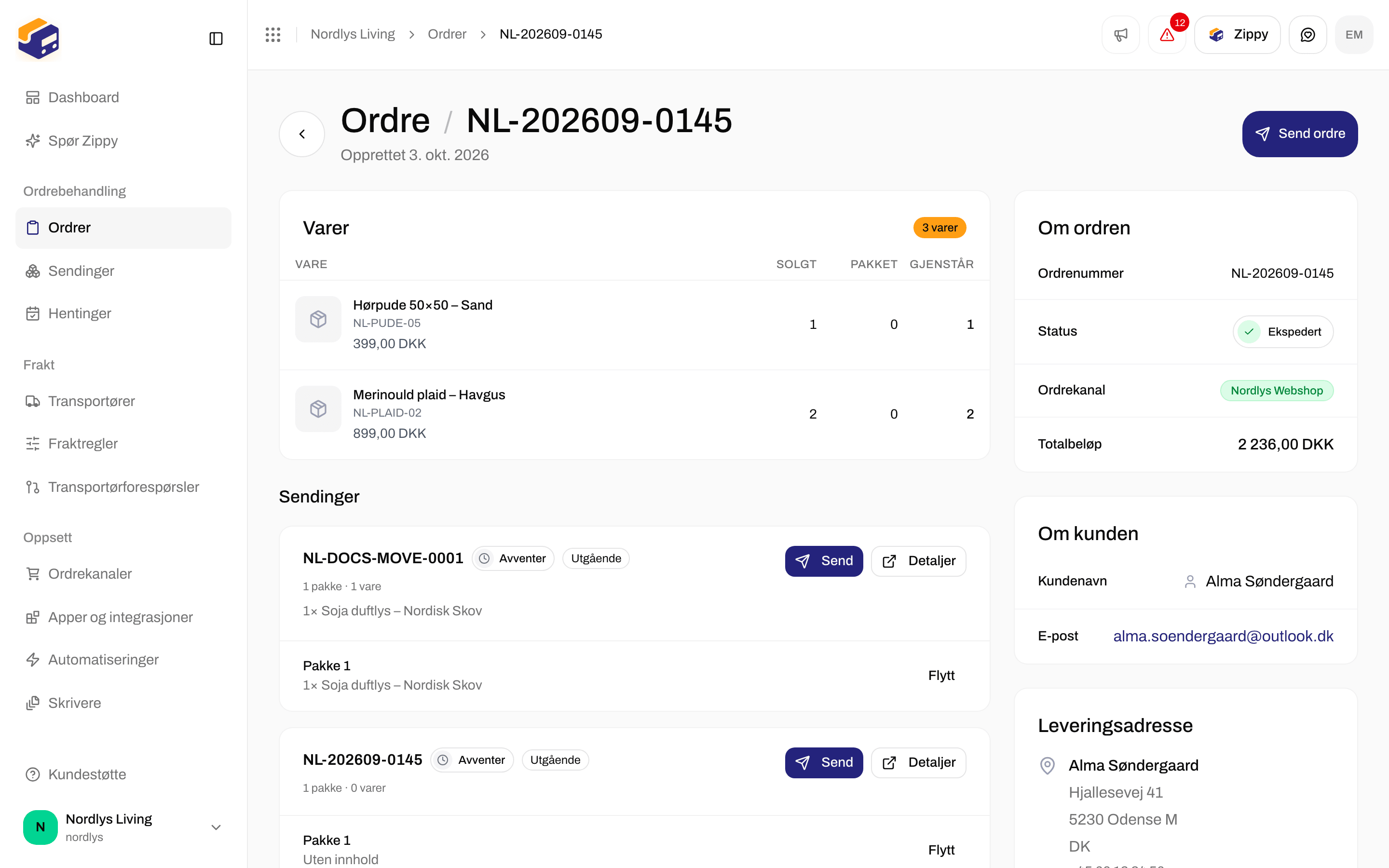
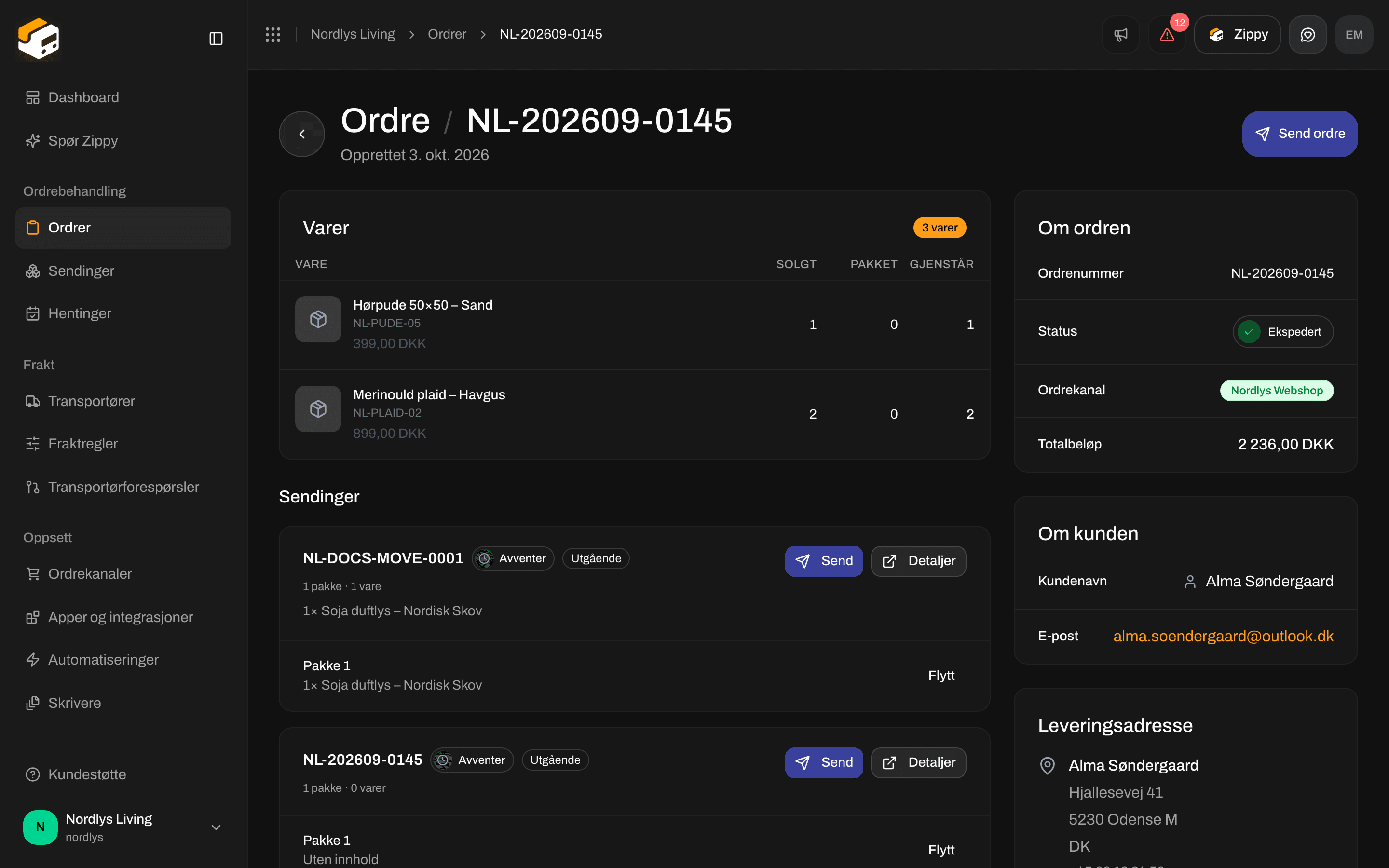
En ekspedert ordre: statusen Ekspedert, kunden og adressen, og varer uten Rediger
Hvor ordrer kommer fra
Hver ordre tilhører en ordrekanal. Kolonnen Ordrekanal i listen og raden Ordrekanal på ordren viser det samme. Ordrer vises først etter at du har koblet til en ordrekanal. En sending du oppretter selv under Sendinger, oppretter ikke en ordre. For å sjekke at en nettbutikk sender ordrer klikker du på den under Ordrer per kanal i sidefeltet. Hvis den mangler, kobler du den til under Ordrekanaler.Sendinger på ordren
Delen Sendinger på ordresiden viser hver sending som et kort med:- sendingens referanse, status, og Utgående eller Inngående
- antall pakker og varer, for eksempel «1 pakke · 2 varer», og hva som ligger i dem
- sporingsnummeret, når sendingen er sendt
- Detaljer, som åpner sendingen
- Send, når sendingen er Avventer eller Feil


En ordre med en sendt sending: Legg til sending og sendingskortet
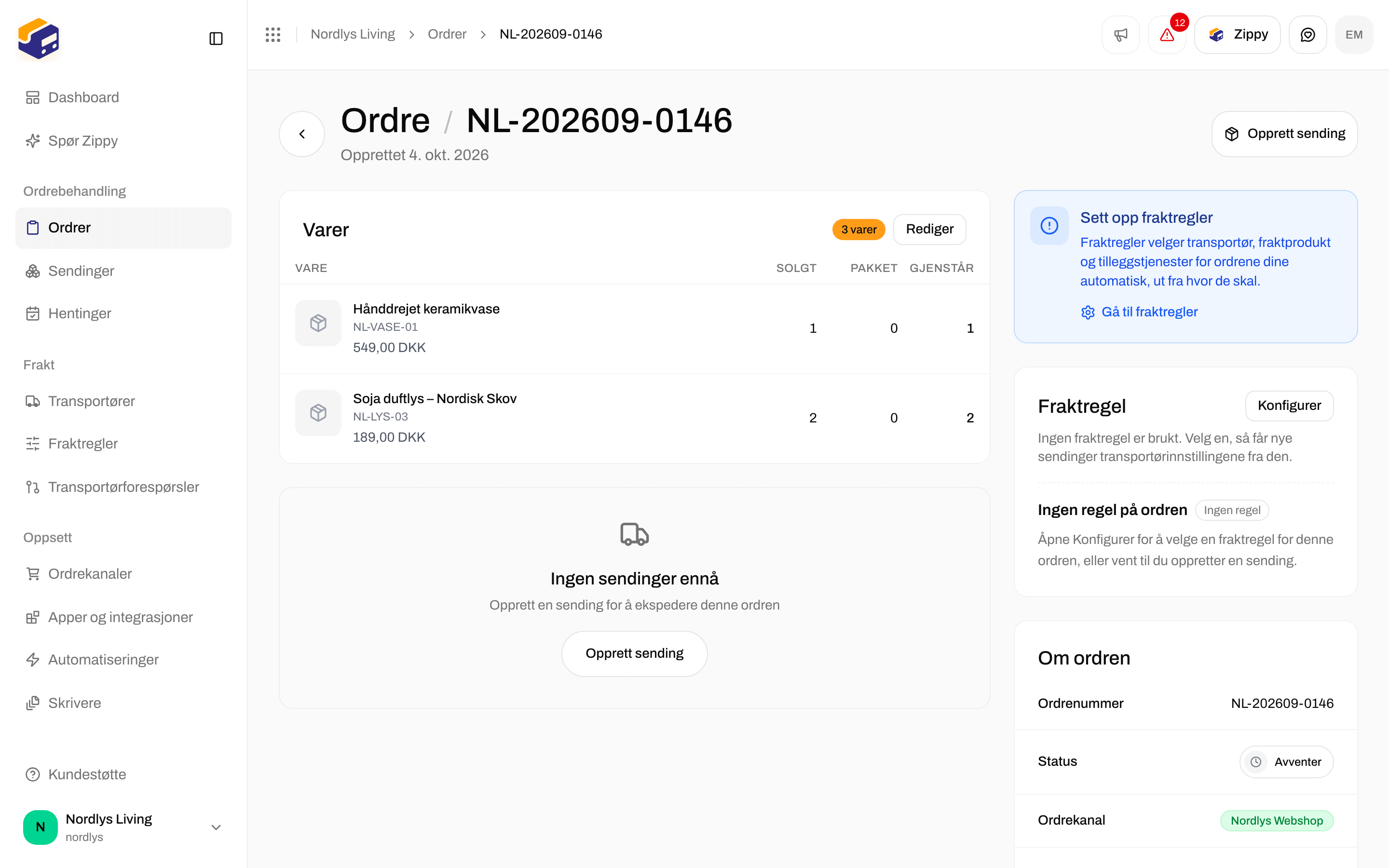

En ordre uten sendinger ennå
Opprett en sending fra en ordre
Åpne en ordre uten sendinger
Sjekk sammendraget
Velg hvordan du sender
Klikk Opprett sending

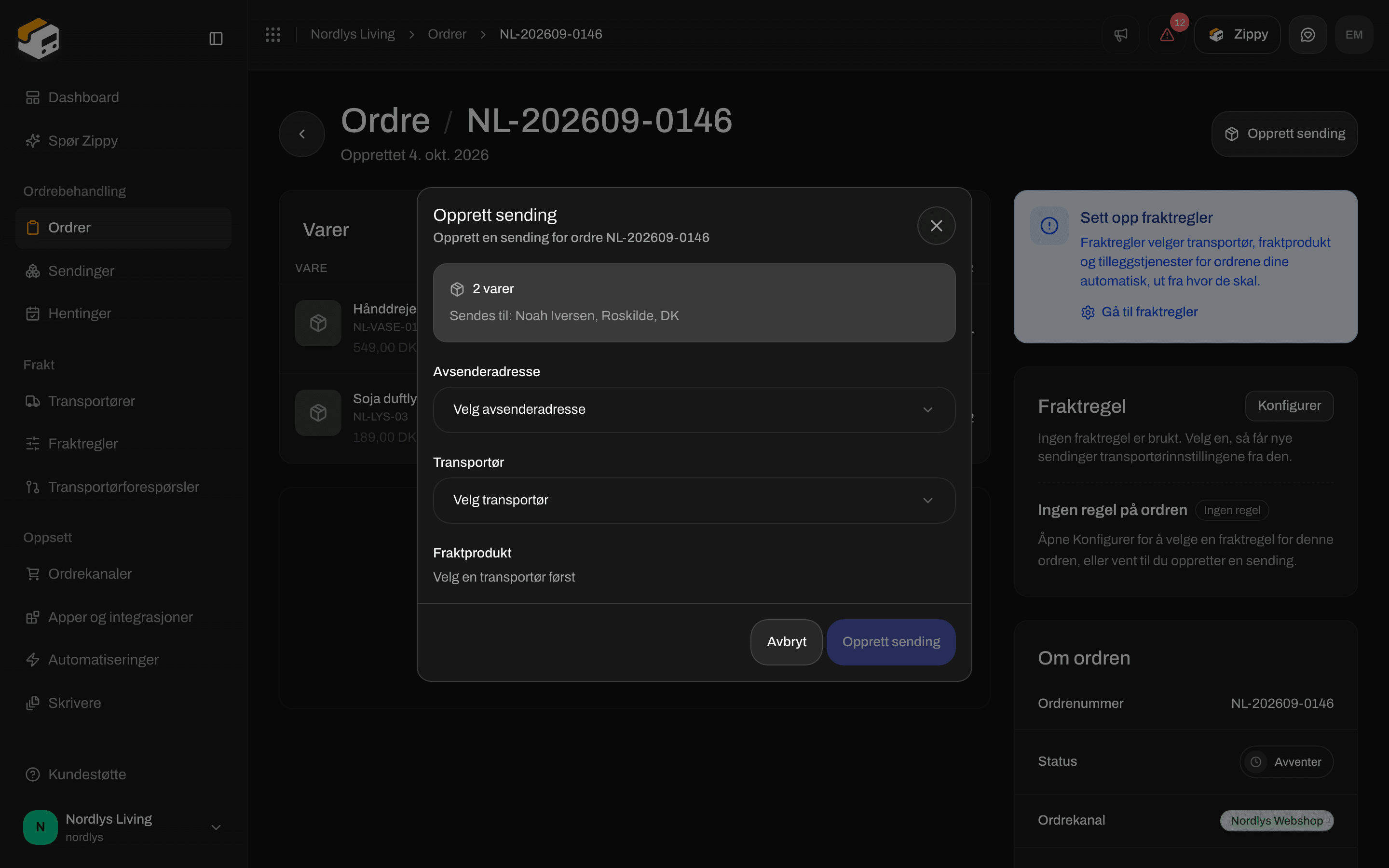
Vinduet Opprett sending: antall varer, mottakeren, og Avsenderadresse, Transportør og Fraktprodukt
Mer enn én sending på én ordre
Én ordre kan ha flere sendinger.- Legg til sending i delen Sendinger (så lenge ordren ikke er Ekspedert eller Kansellert) åpner vinduet Opprett sending igjen. Bruk det for en ekstra eske, en senere levering eller et annet fraktprodukt.
- Når en ordre har to eller flere sendinger som fortsatt er Utkast, Avventer eller Feil, får hver pakke på de kortene en Flytt-knapp. Velg Flytt til og referansen til den andre sendingen for å flytte pakken dit.
- For å dele opp én sending i to åpner du den med Detaljer og klikker Del opp sending på en pakke. Dette fungerer så lenge sendingen er Utkast eller Avventer, og bare på en pakke med mer enn én varelinje eller et antall over 1.
Når en sending mislykkes
Hvis transportøren ikke godtar en sending:- Statusen til sendingen blir Feil. Send blir stående på kortet, så du kan prøve igjen etter at du har rettet adressen eller transportørinnstillingene.
- Hvis en sending ikke kan vises, sier kortet Kunne ikke laste inn sendingen.
- Send ordre øverst prøver alle sendinger på ordren som kan sendes. En melding forteller deg hvordan det gikk, for eksempel 2 sendinger er sendt, 1 sendt, 1 mislyktes, eller 1 sendt, 1 mislyktes, 1 ikke forsøkt. Send dem på nytt.