

Del opp sending og Fordel pakkene på nytt fungerer bare mens sendingen er Utkast eller Avventer. Flytt fungerer også ved Feil. Når en sending er Sendt, er alle tre borte. Se Sett på vent, kanseller eller slett en sending.
Relatert gjennomgang: Opprett en sending.
Pakkedetaljer
Åpne sendingen. Kortet Pakkedetaljer lister hver pakke. Når det ikke finnes noen, står det Ingen pakker og Denne sendingen har ingen pakker.
Fordel pakkene på nytt står øverst til høyre på kortet når den er tilgjengelig.
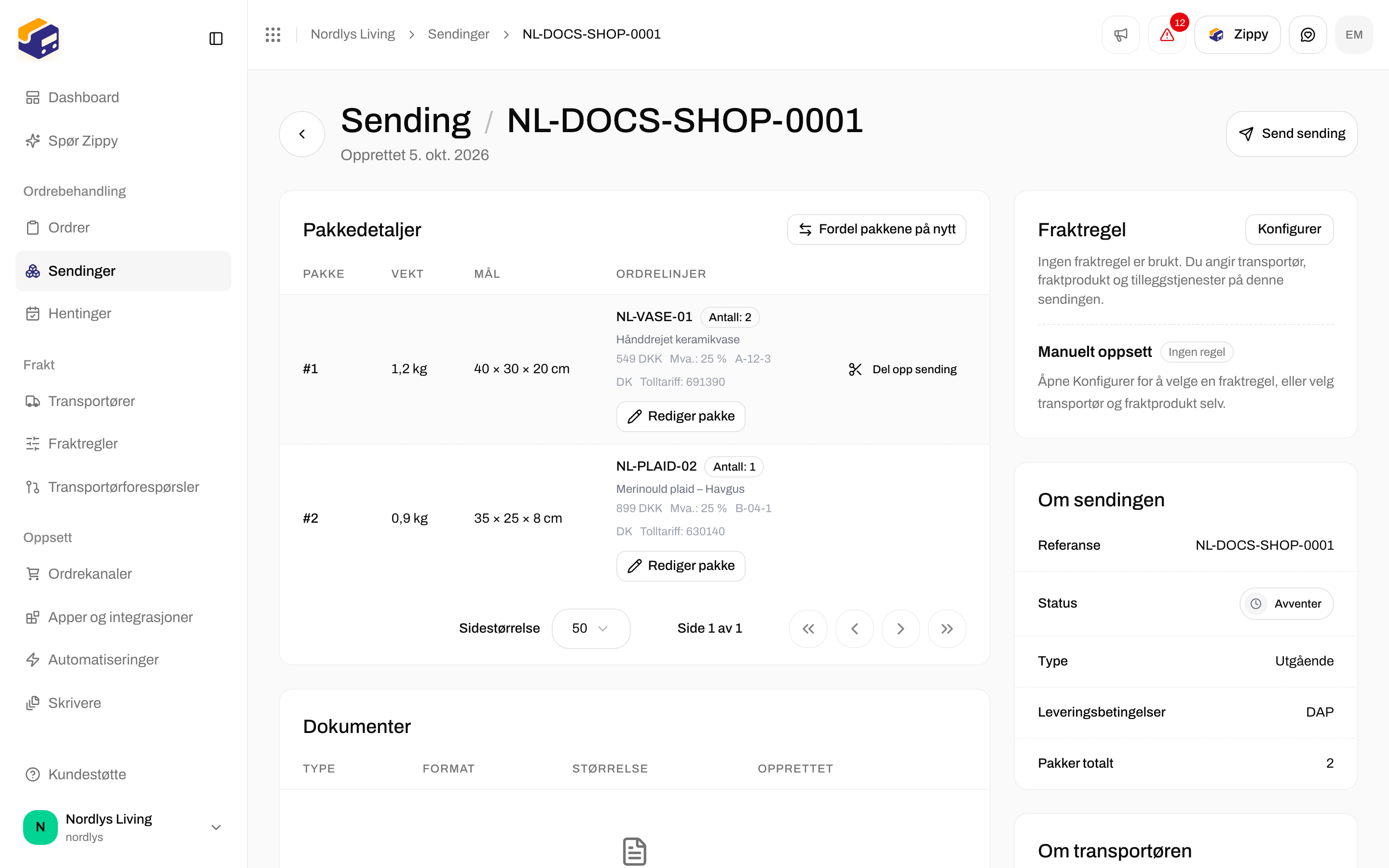
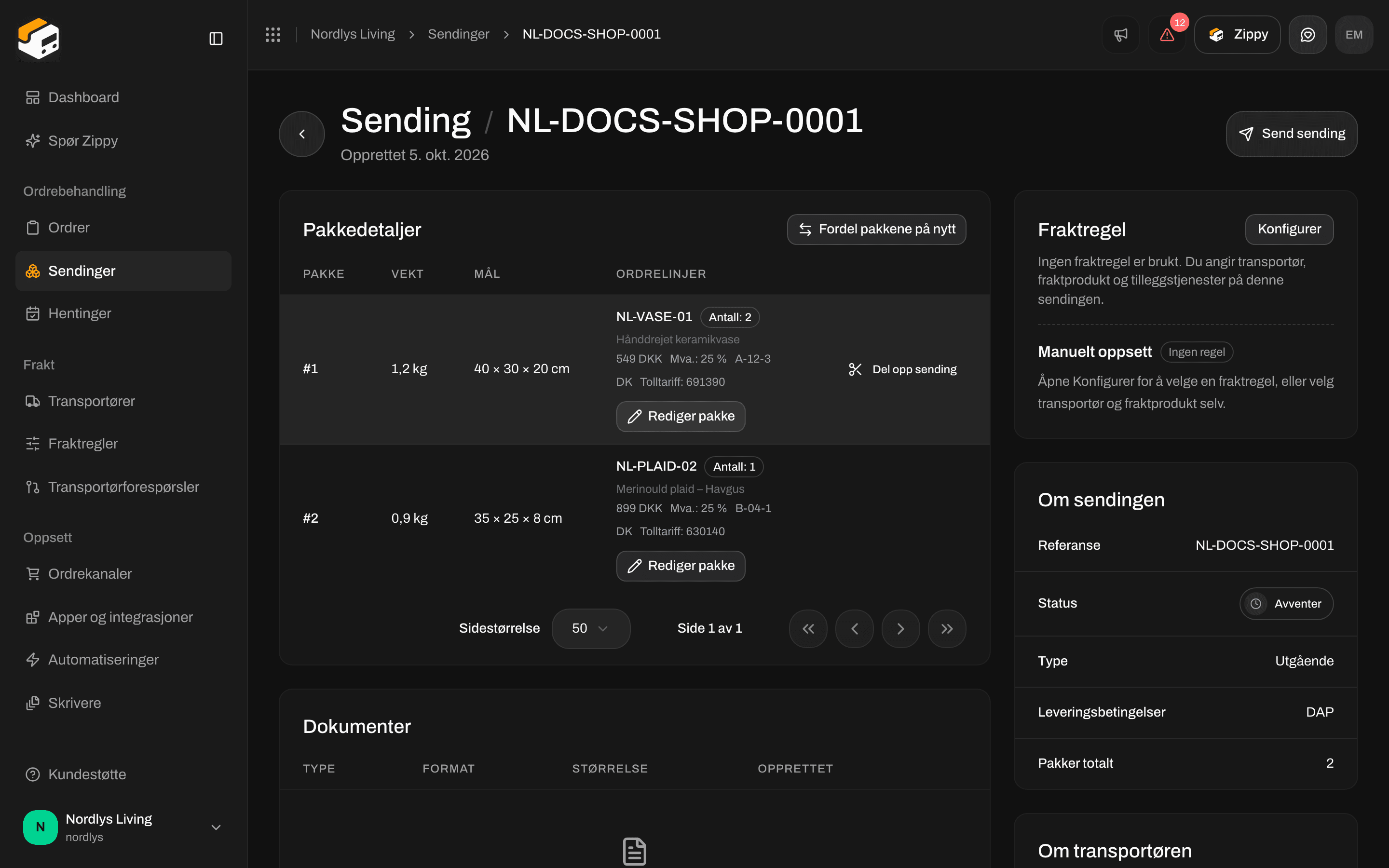
Pakkedetaljer for en sending som avventer med to pakker: Fordel pakkene på nytt, Del opp sending og Rediger pakke
Når knappene vises
For eksempel har en sending som avventer med én enkelt linje med antall 1 verken Del opp sending eller Fordel pakkene på nytt. En sending som ikke er en del av en ordre, viser aldri Flytt.
Del opp sending
Klikk Del opp sending på en pakke. Et vindu med tittelen Del opp sending åpnes: Flytt ordrelinjer mellom sendinger. Den opprinnelige sendingen står til venstre. Tomme nye kolonner ignoreres når du deler opp. Sendingstavle fungerer med dra og slipp: Dra et kort for å flytte alt, eller bruk Del opp for å flytte en del av antallet. Over den ser du hvor mange kort, varer og nye sendinger det er, og knappen Legg til sending.
En tom kolonne sier Slipp linjer her. Nederst i hver kolonne vises antall linjer og varer, for eksempel «2 linjer · 3 varer».
Klikk Del opp sending for å fullføre (den viser Deler opp… mens den jobber), eller Avbryt. Knappen er grået ut, med begrunnelse, når:
- Flytt minst én linje til en ny sending
- Rett opp antallene før du deler opp
- Oppdeling pågår
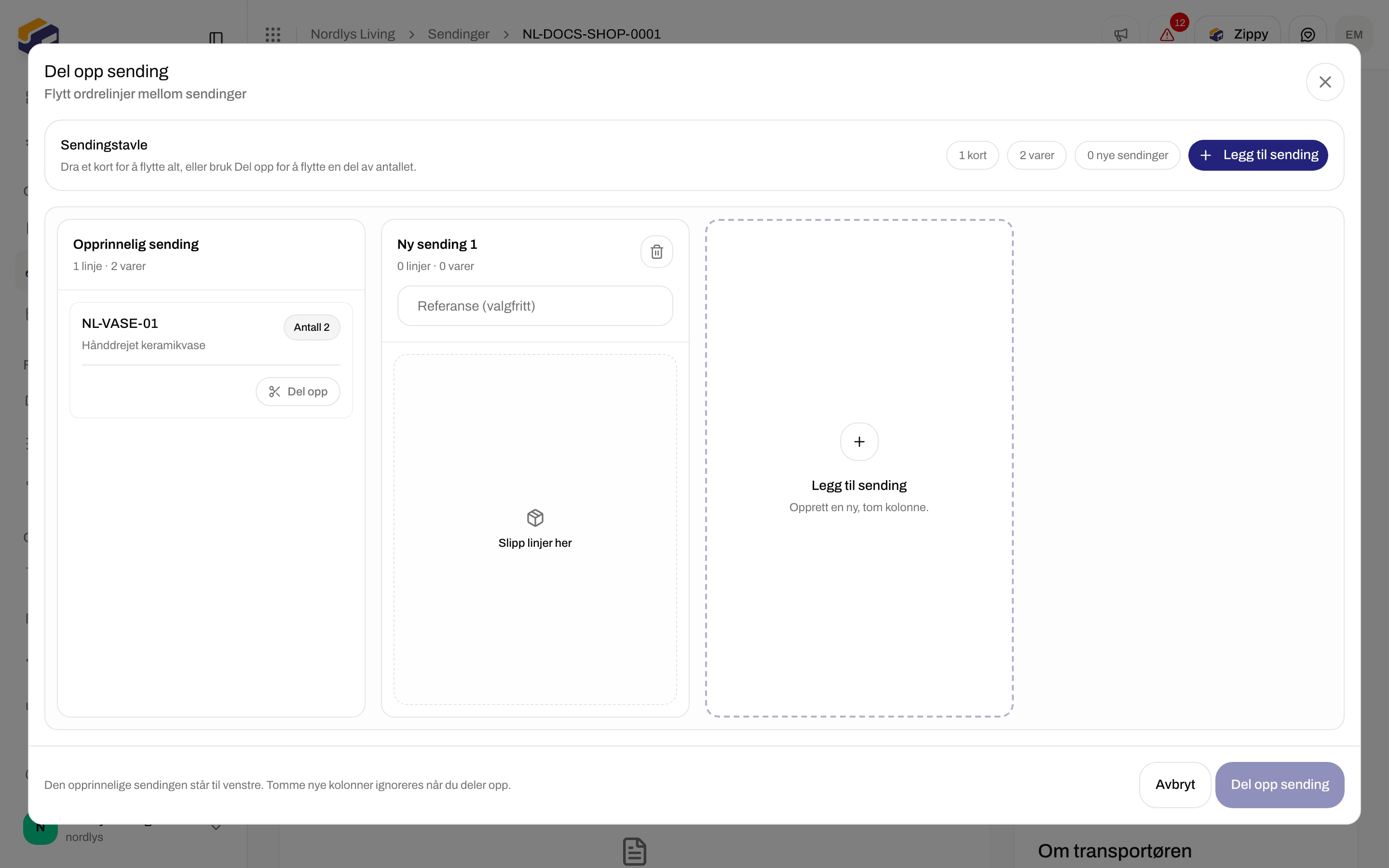
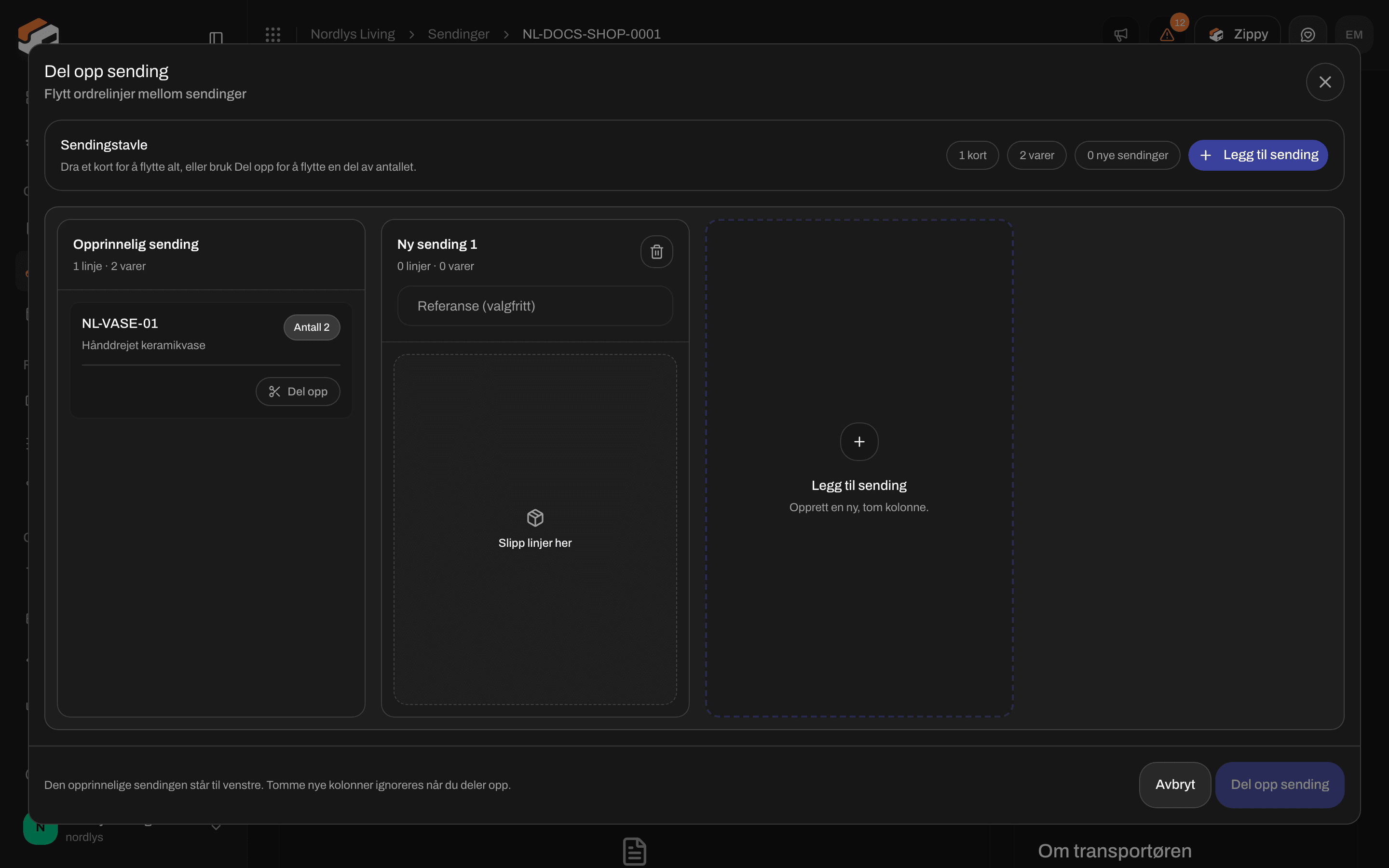
Del opp sending: den opprinnelige sendingen til venstre, en tom Ny sending 1 og Legg til sending
Del opp en del av en linje
På et kort med antall over 1 klikker du Del opp for å sende bare noen av enhetene et annet sted:
Zippendo foreslår halvparten (rundet ned). Etter at du bekrefter, beholder kortet resten, og et nytt kort vises med enhetene du skilte ut. Dra det kortet til en annen kolonne.
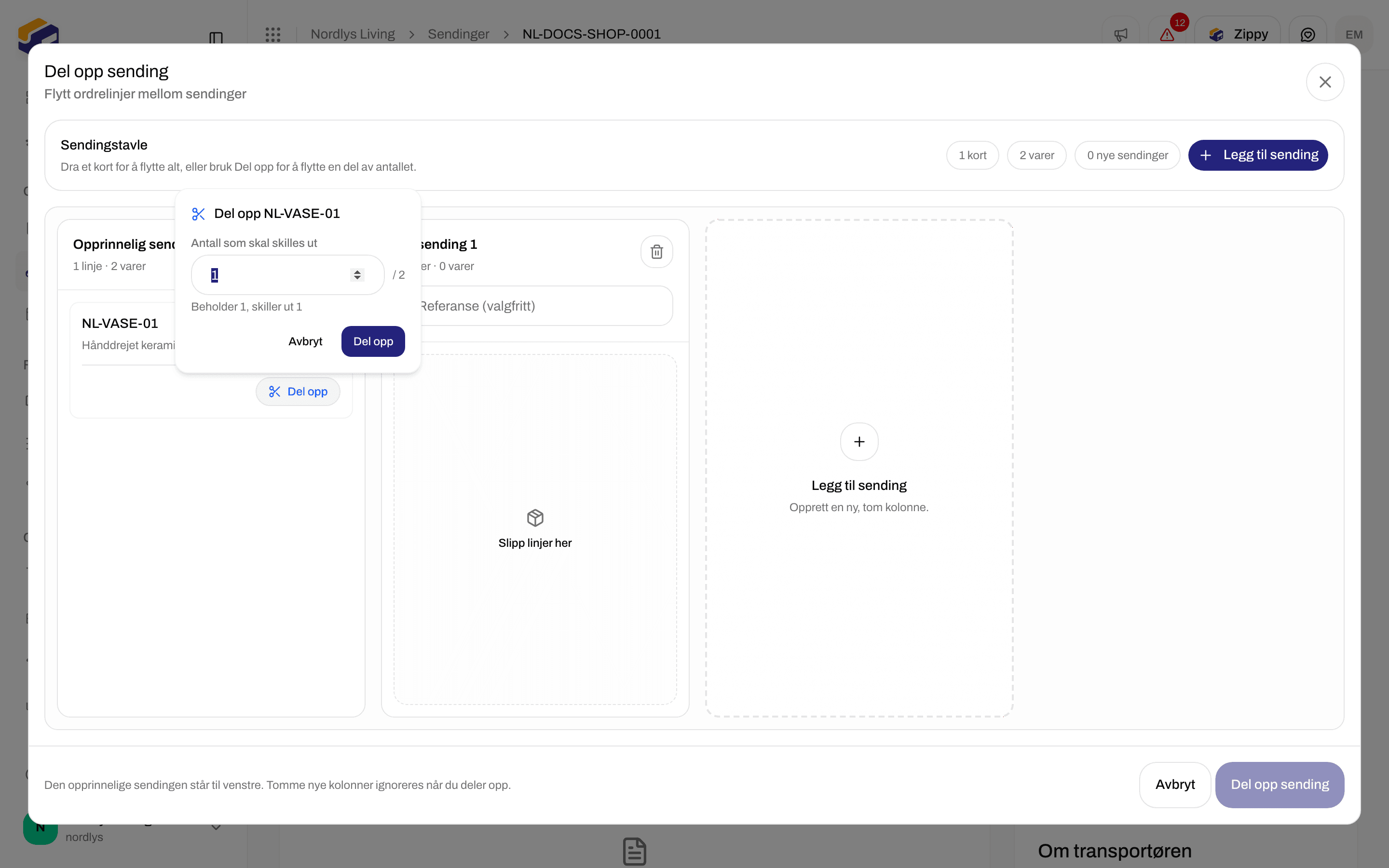
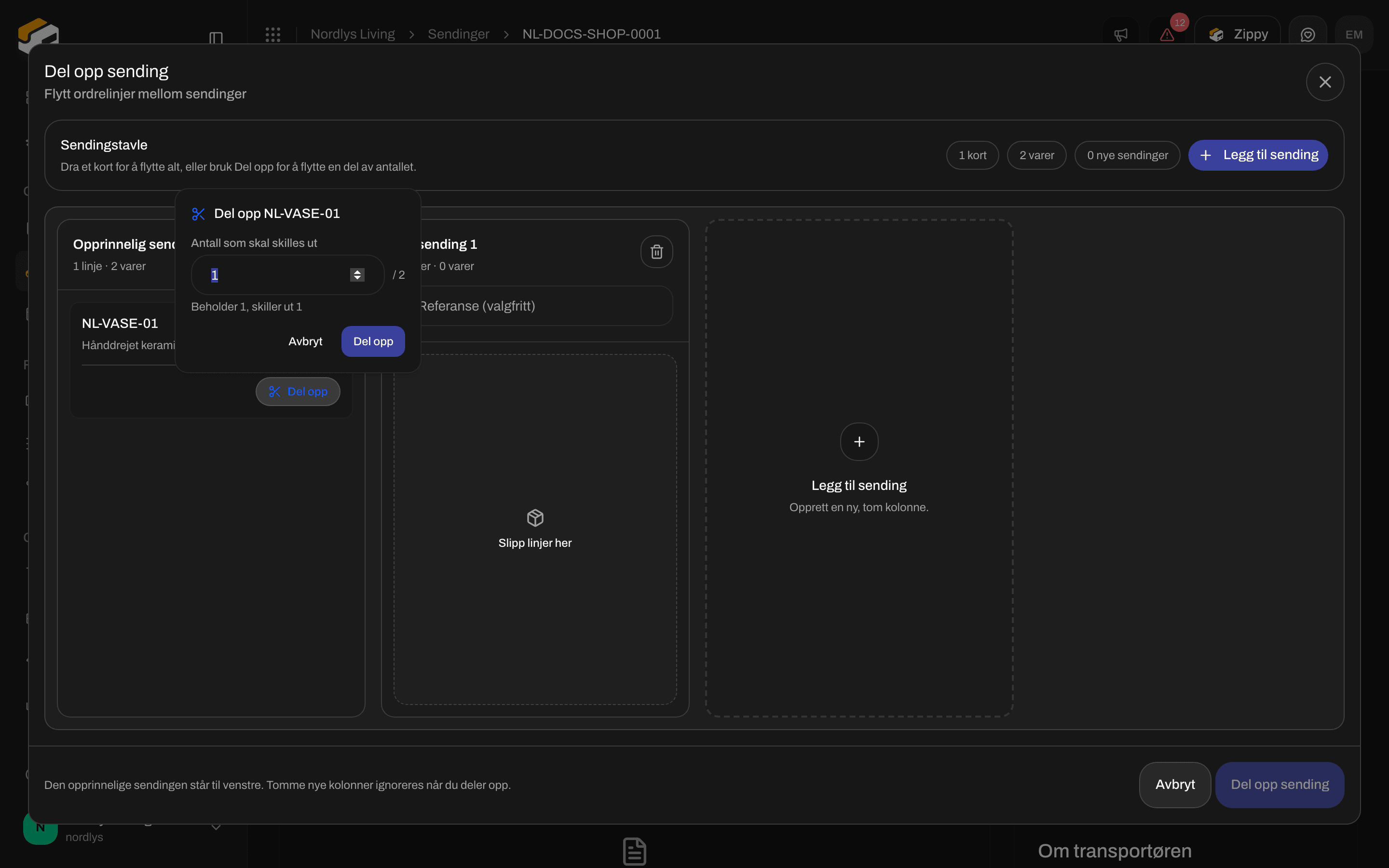
Del opp en del av en linje: velg hvor mange enheter som skal skilles ut
Fordel pakkene på nytt
Bruk dette for å fordele innholdet i én sending på flere esker. Det oppretter ikke en ny sending. Vinduet har tittelen Fordel pakkene på nytt: Flytt ordrelinjer mellom pakkene i denne sendingen. Dra ordrelinjer mellom pakkene. Tomme pakker ignoreres når du lagrer. Pakketavle fungerer på samme måte som sendingstavlen. Over den ser du hvor mange kort, varer og pakker det er, og Legg til pakke (Opprett en ny, tom pakke.). Kolonnene er de eksisterende pakkene dine (Pakke 1, Pakke 2, …) og nye (Ny pakke 1, …) merket Ny. Fjern pakke fjerner en kolonne. Klikk Lagre pakker for å fullføre (Lagrer… mens den jobber). Knappen er grået ut, med begrunnelse, når:- Flytt minst én linje til en annen pakke
- Rett opp antallene før du lagrer
- Lagring pågår


Fordel pakkene på nytt: Pakketavle med de eksisterende pakkene og Legg til pakke
Flytt en pakke til en annen sending
Dette finnes bare på fanen Sendinger for ordren. Hvert sendingskort lister pakkene sine (Pakke 1, Pakke 2, …) med det som er i dem, eller Uten innhold.- Klikk Flytt ved siden av pakken.
- Velg sendingen den skal flyttes til fra listen, for eksempel Flytt til ORDER-1002-2.
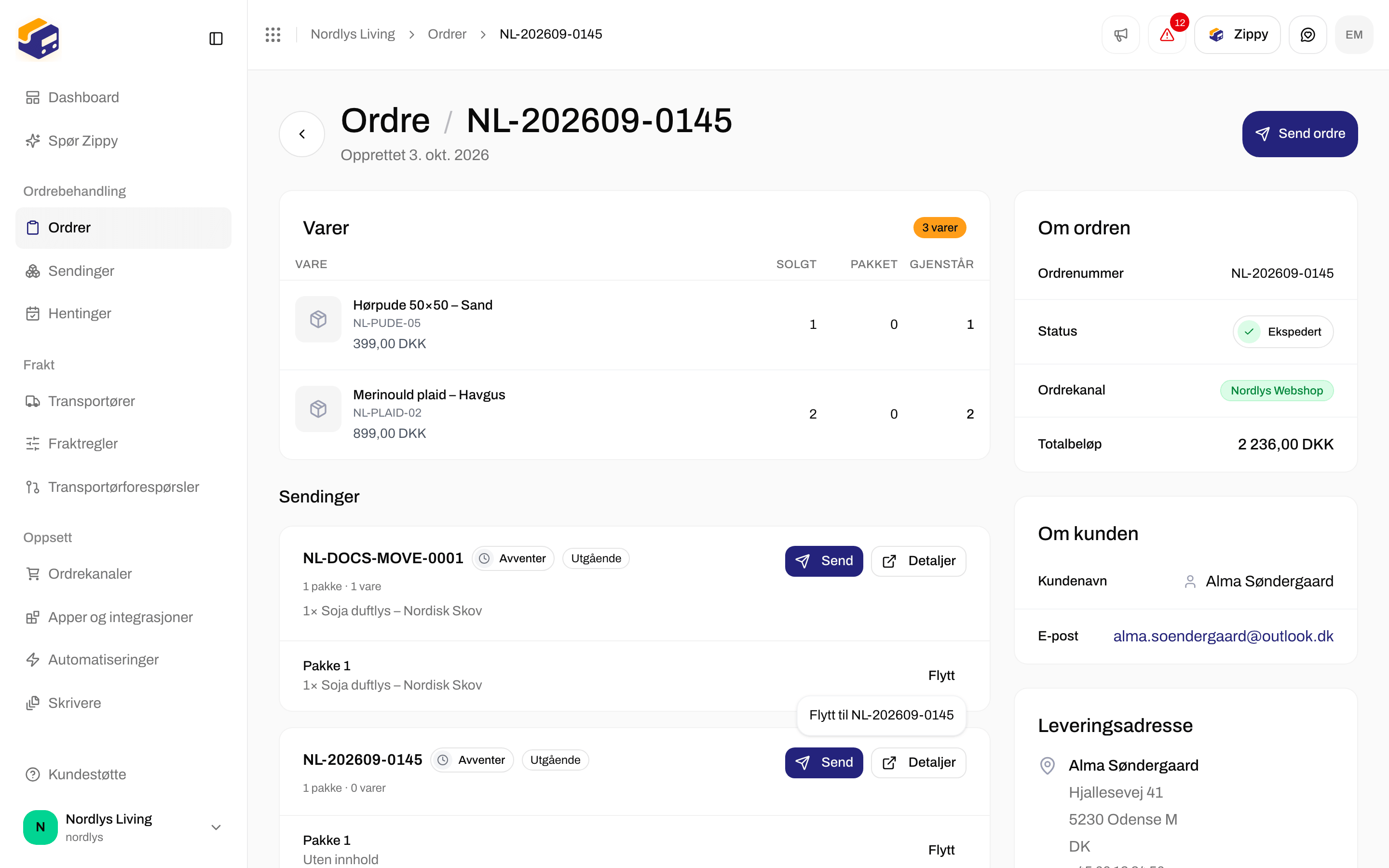
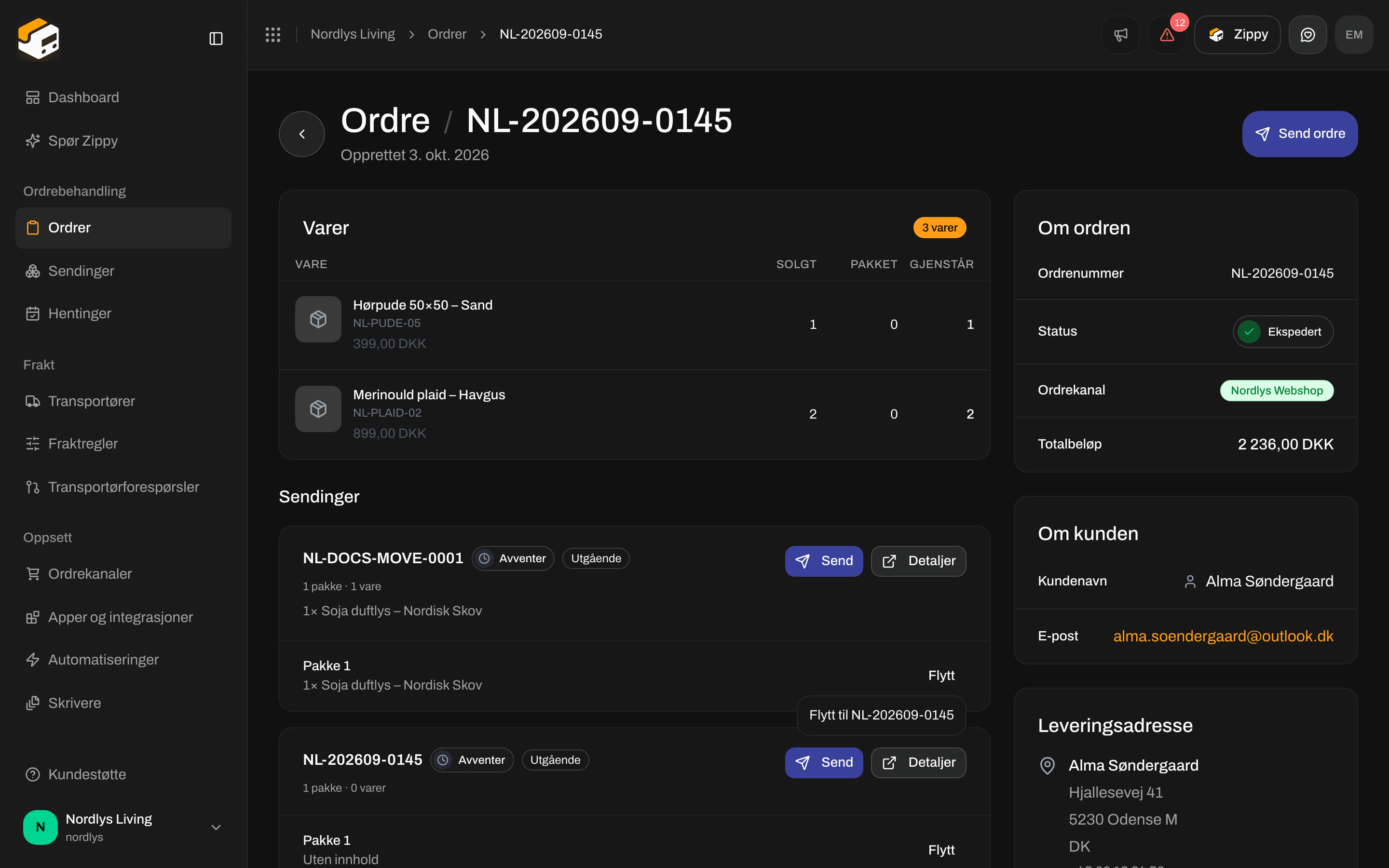
Flytt lister den andre sendingen som avventer på samme ordre
Bruk Fordel pakkene på nytt når én sending skal sendes i to esker. Bruk Del opp sending når en del av den skal sendes som en egen sending med sin egen fraktetikett. Bruk Flytt når en eske hører hjemme på en annen sending på samme ordre.