

Hvor du oppretter en sending
Det finnes ingen knapp Opprett sending på selve Dashboard. Fra Dashboard åpner du Sendinger i sidemenyen, eller klikker på Sendinger totalt eller Under transport for å hoppe til listen.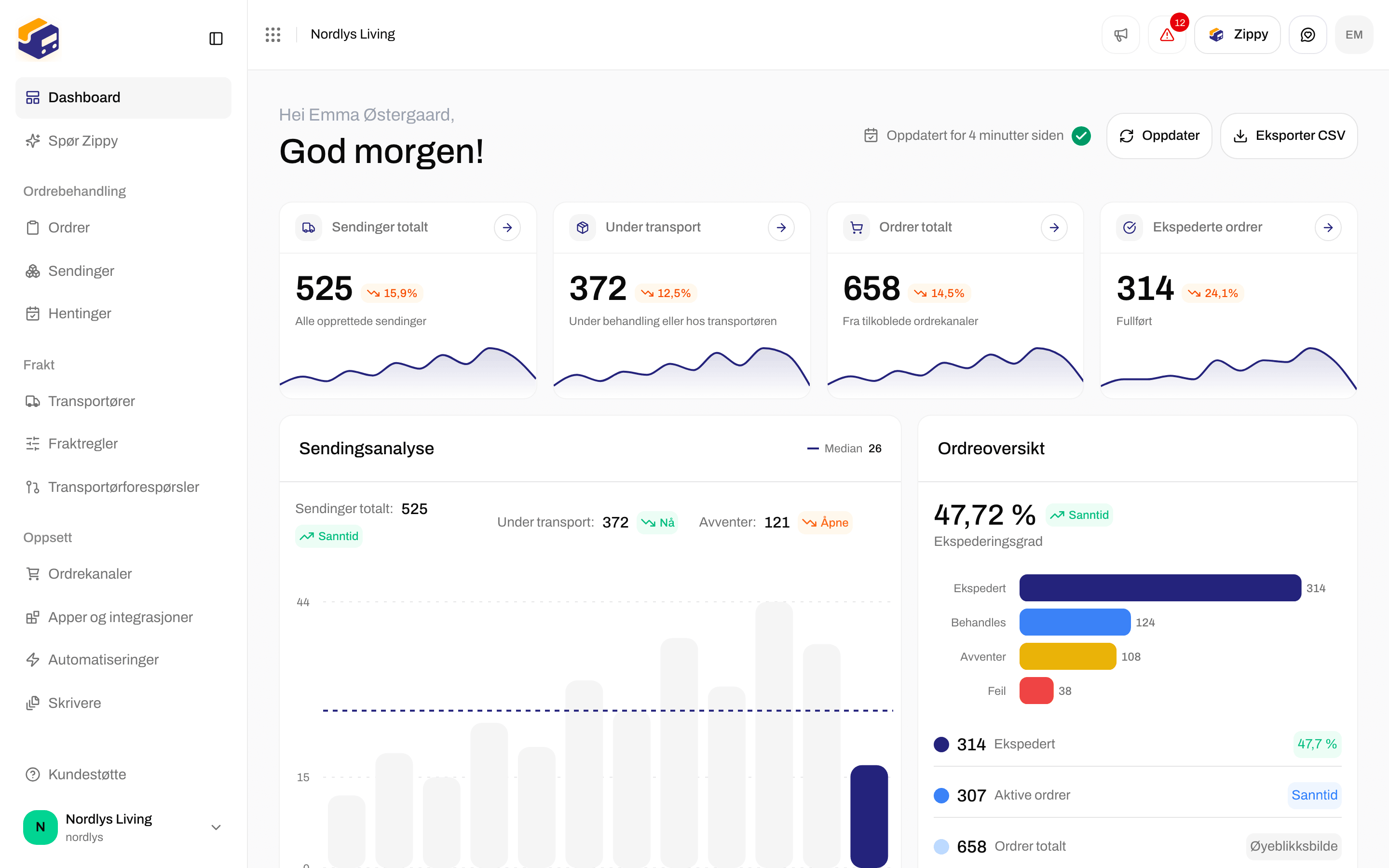

Åpne Sendinger fra sidemenyen, eller klikk på Sendinger totalt på Dashboard


Klikk på Opprett sending i listen Sendinger
Før du starter
- Avsenderadresse: legges til under Innstillinger → Adresser (åpne Innstillinger fra organisasjonsmenyen nederst i sidemenyen → Administrer). Det er «fra»-adressen på fraktetiketten.
- Transportør: minst én tilkoblet under Transportører. Fraktproduktene du kan velge, kommer fra den transportøren (for eksempel GLS PrivateDelivery eller PostNord MyPack).
- Ordrekanal: valgfritt. Du trenger ingen for en frittstående sending.
Opprett en frittstående sending
Åpne Sendinger → Opprett sending. Siden heter Opprett sending. Skjemaet har to kolonner: innstillinger til venstre, Parter og Pakker til høyre.
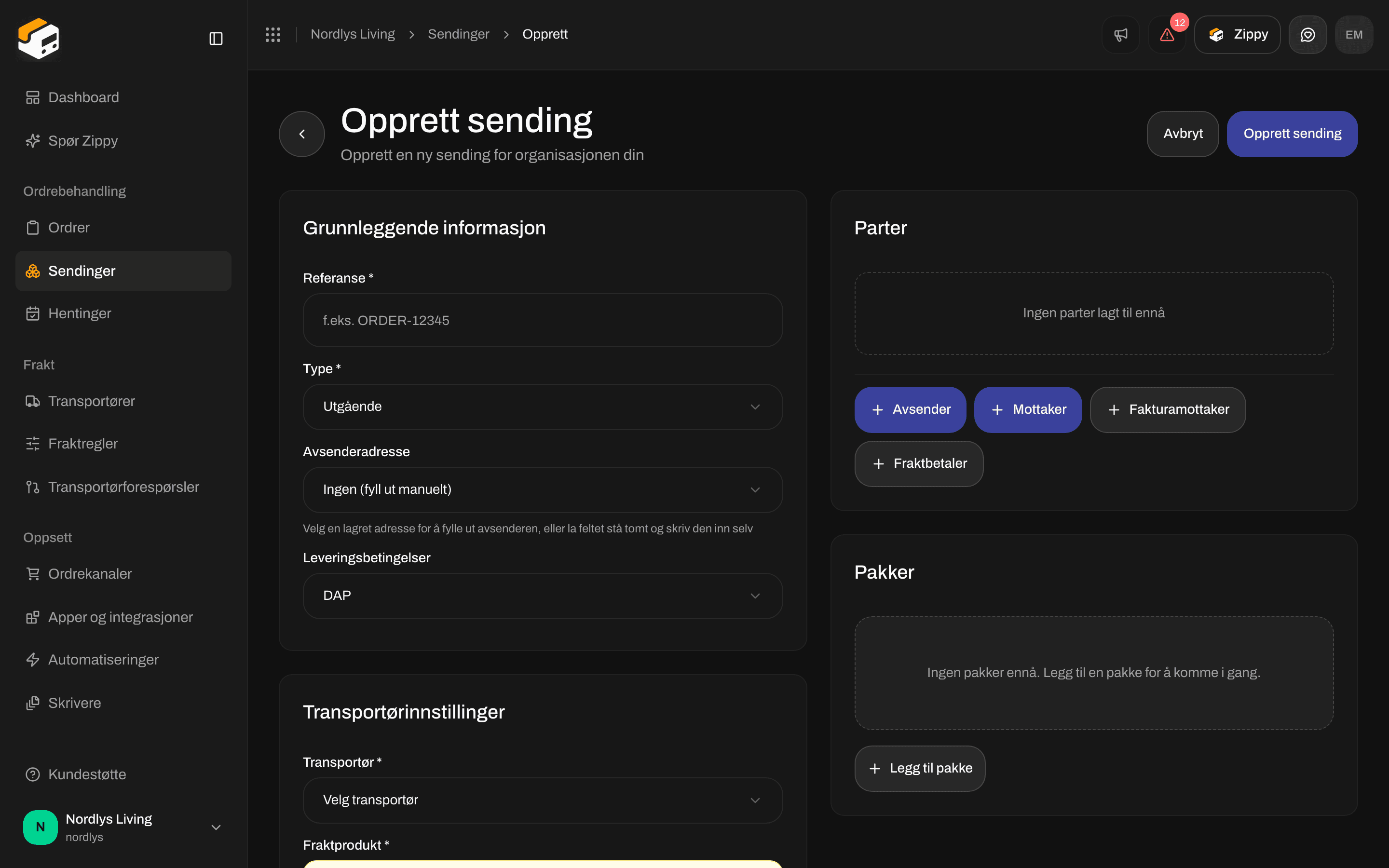
Skjemaet Opprett sending før noe er fylt ut
Grunnleggende informasjon
ORDER-12345). Sett Type * til Utgående (til en kunde) eller Inngående (en retursending som kommer tilbake til deg).Velg en Avsenderadresse for å fylle ut avsenderen for deg, eller la Ingen (fyll ut manuelt) stå og skriv inn avsenderen under Parter. Leveringsbetingelser er DAP med mindre du endrer det. Endre det når tollen trenger en annen Incoterm.Transportørinnstillinger
- Vekten produktet tillater (for eksempel «Vekt: 0.1 - 31.5 kg»).
- Tilleggstjenester du kan legge til, for eksempel et varsel på e-post eller en henting.
- Ekstra opplysninger til transportøren som dette fraktproduktet trenger.
Parter
Pakker
Valgfrie deler
Opprett sending
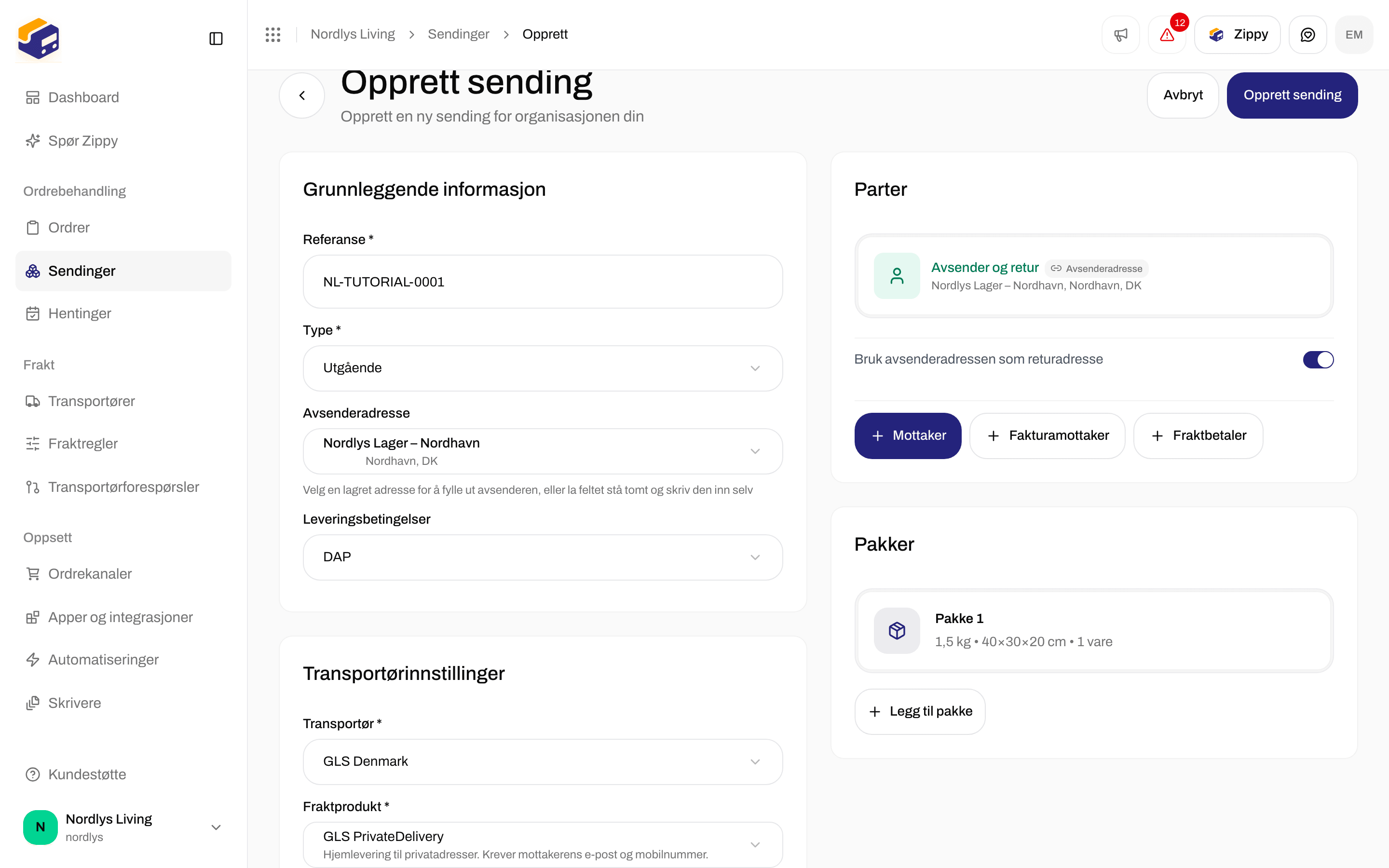

Et utfylt frittstående skjema: referanse, avsenderadresse, GLS PrivateDelivery og én pakke
Påkrevde felt
Velge et fraktprodukt
Når du har valgt en transportør, åpner du Fraktprodukt * og velger hva du vil sende med: hjemlevering, levering til et hentested, ekspress eller et returprodukt på en inngående sending.
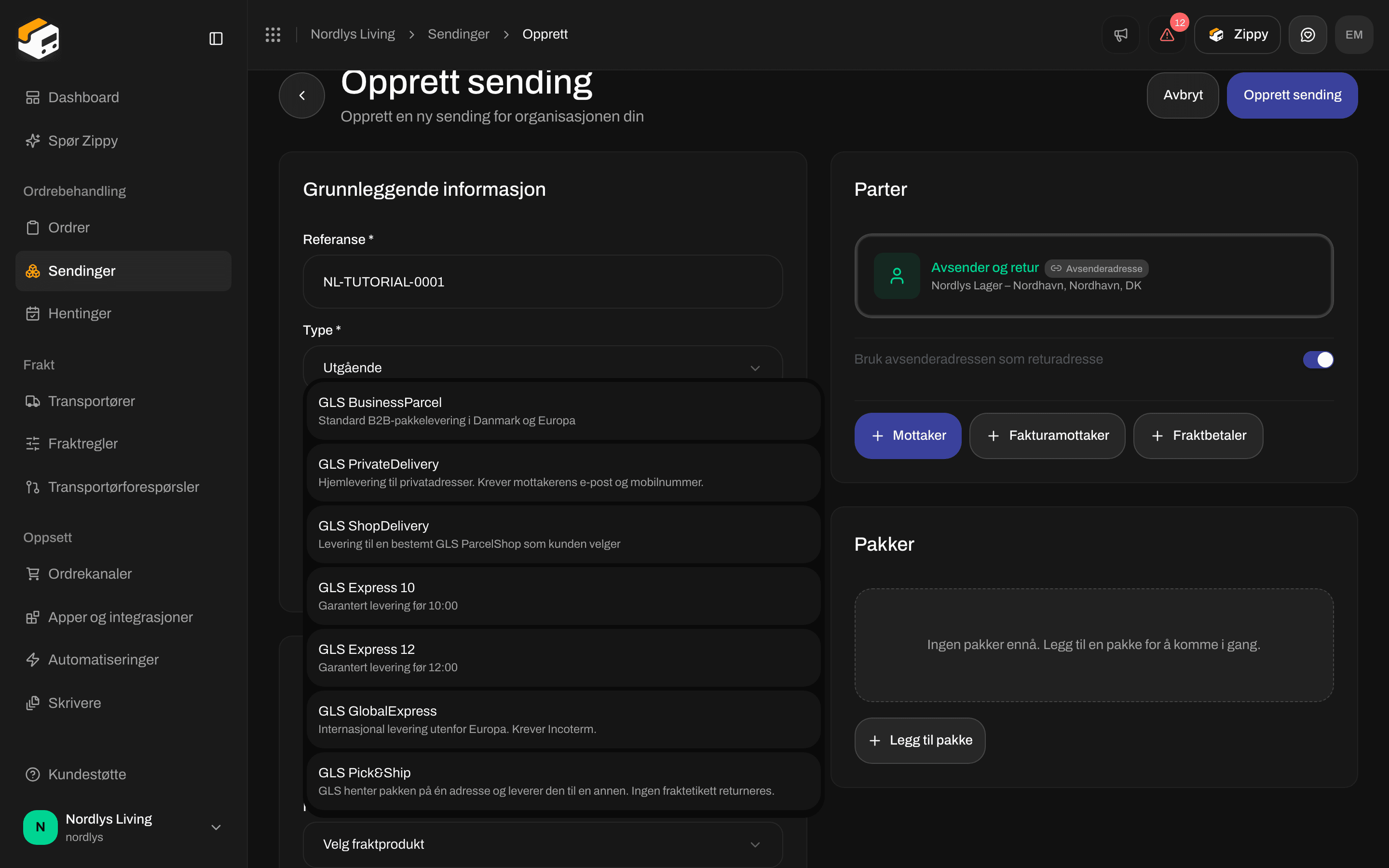
Velg et fraktprodukt etter at du har valgt transportøren. Listen viser bare produkter som passer til Utgående eller Inngående
Pakker, varer og toll
Klikk på Legg til pakke for å åpne vinduet Legg til pakke. Vekt, mål og Ordrelinjer fylles ut her.

Pakkevinduet: vekt, mål, ordrelinjer og tollfelt
Opprett fra en eksisterende ordre
Bruk dette når ordren allerede har kunden, adressen og ordrelinjene. Åpne Ordrer, og deretter ordren.
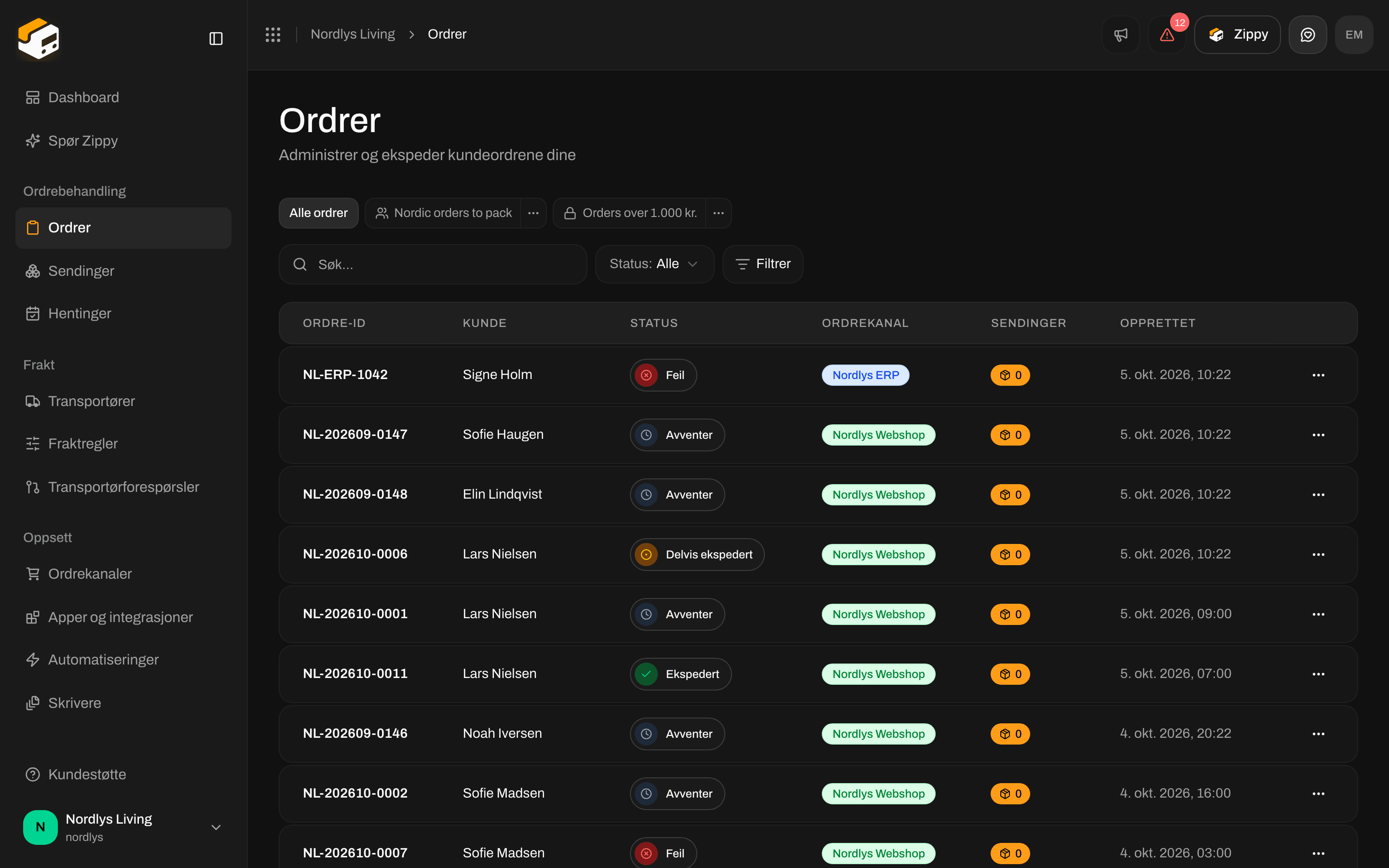
Listen Ordrer. Åpne en ordre som avventer for å opprette sendingen
Åpne ordren
Opprett sending
Velg hvordan du sender
Hentested (hvis nødvendig)
Opprett sending

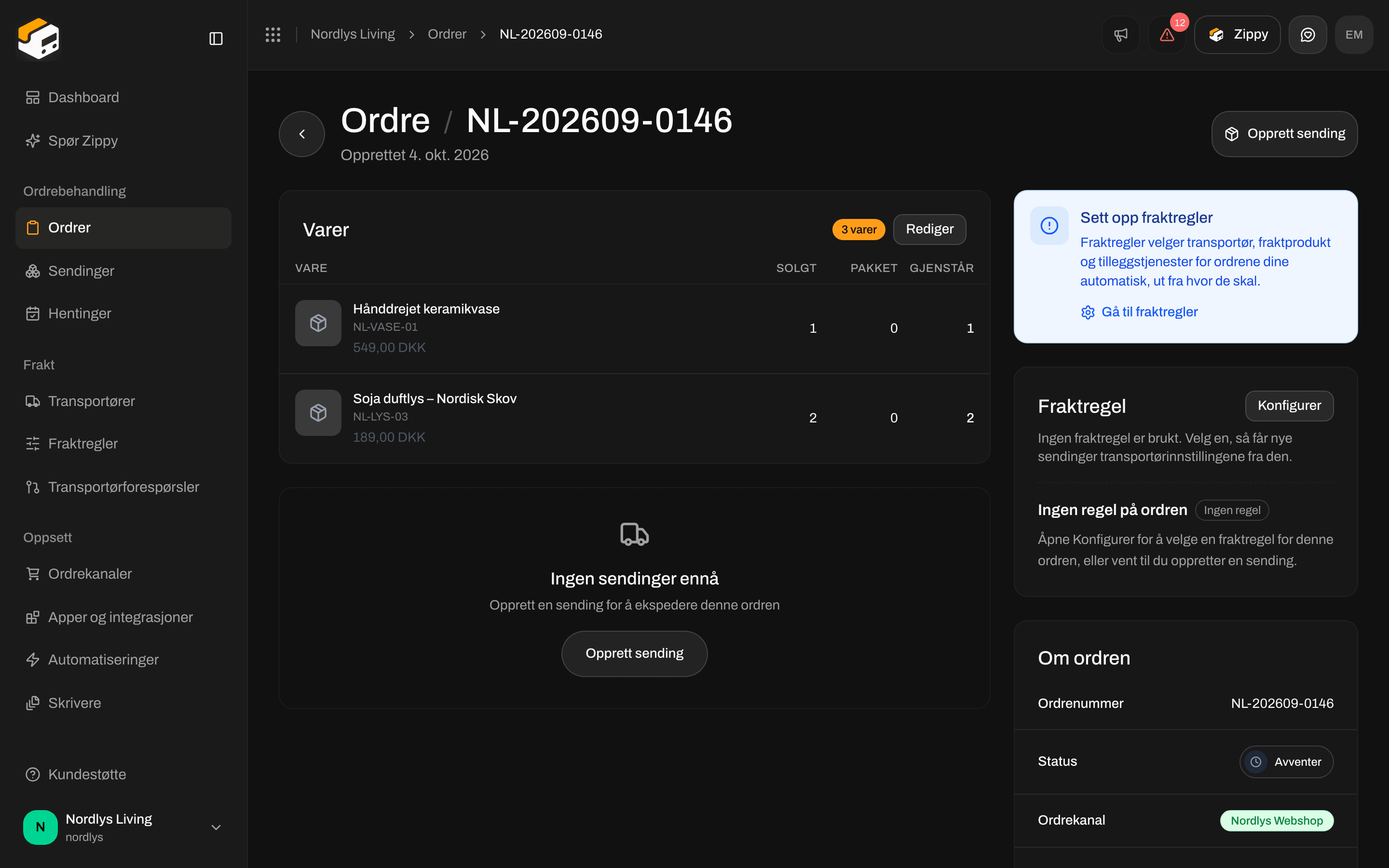
En ordre med Opprett sending øverst
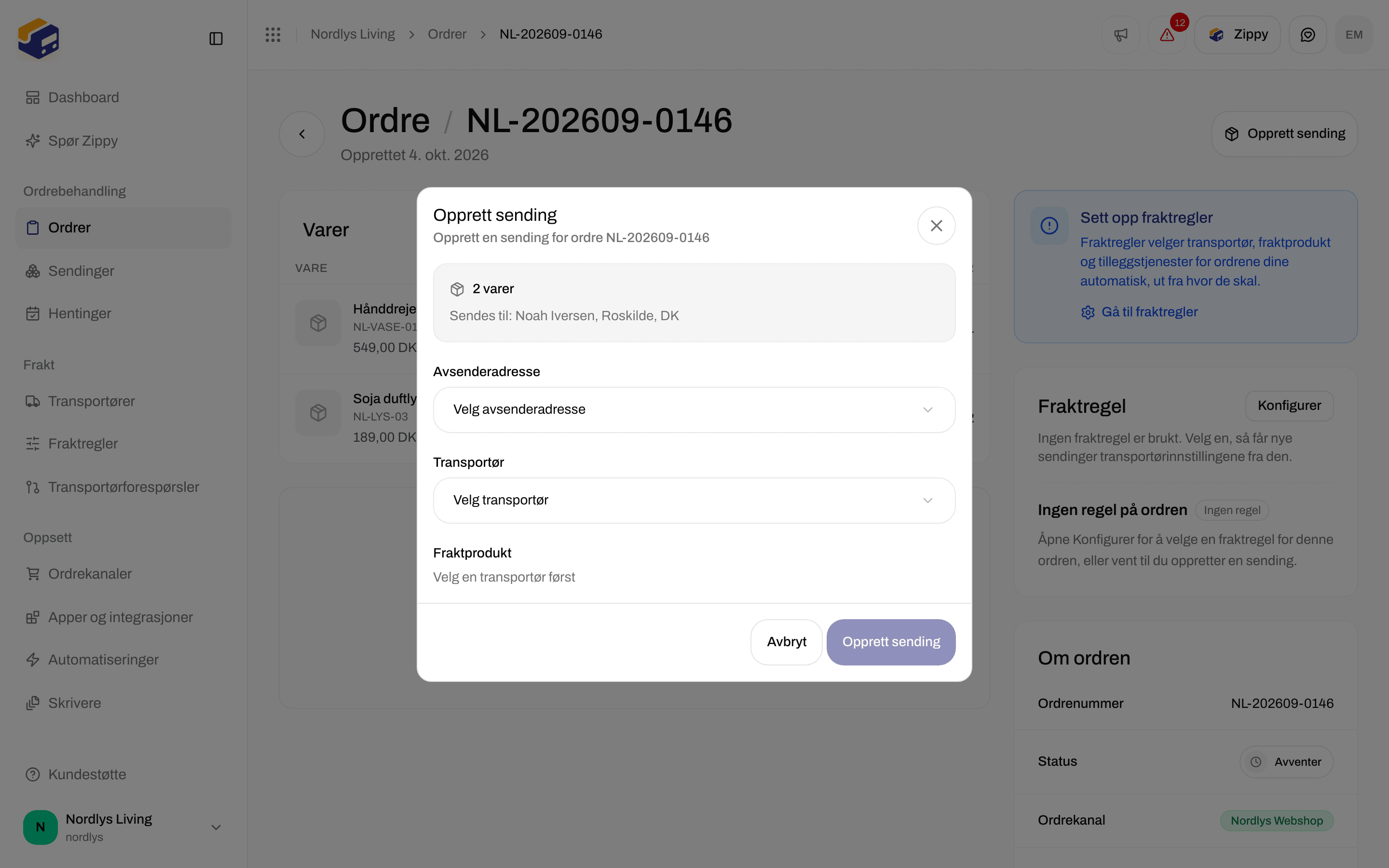
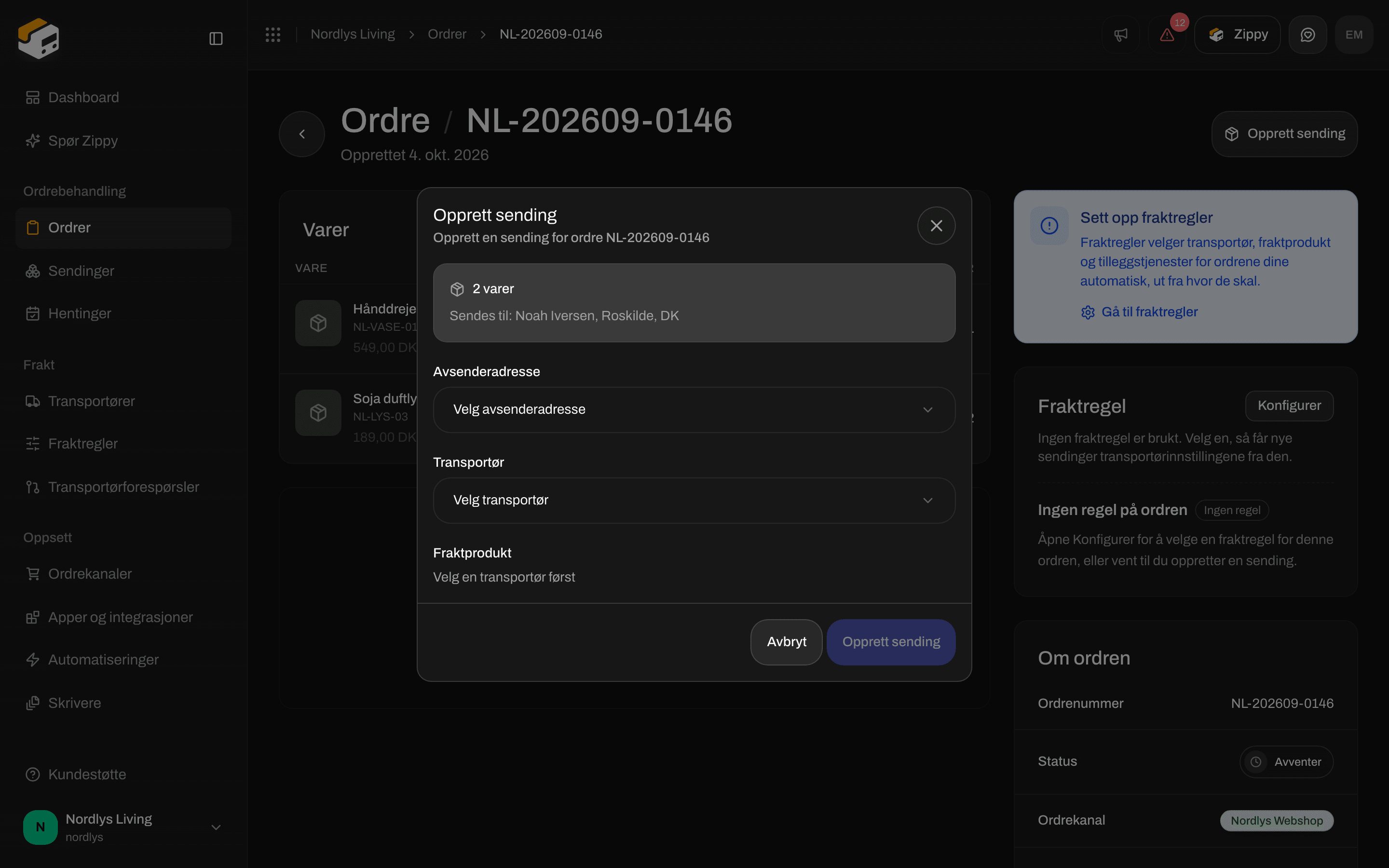
Vinduet Opprett sending for en ordre: adresse, transportør og fraktprodukt
Frittstående eller fra en ordre
Hentesteder og henting
Noen fraktprodukter leverer til et hentested (en butikk eller pakkeautomat der mottakeren henter pakken) i stedet for til døren. I det frittstående skjemaet velger du et fraktprodukt med hentested (for eksempel GLS ShopDelivery). Delen Hentested vises. Den forblir tom til mottakeren har adresse, postnummer, poststed og land. Så snart disse er fylt ut, velger Zippendo nærmeste hentested for deg. Bytt hentested åpner hele listen over hentesteder i nærheten, med kart.
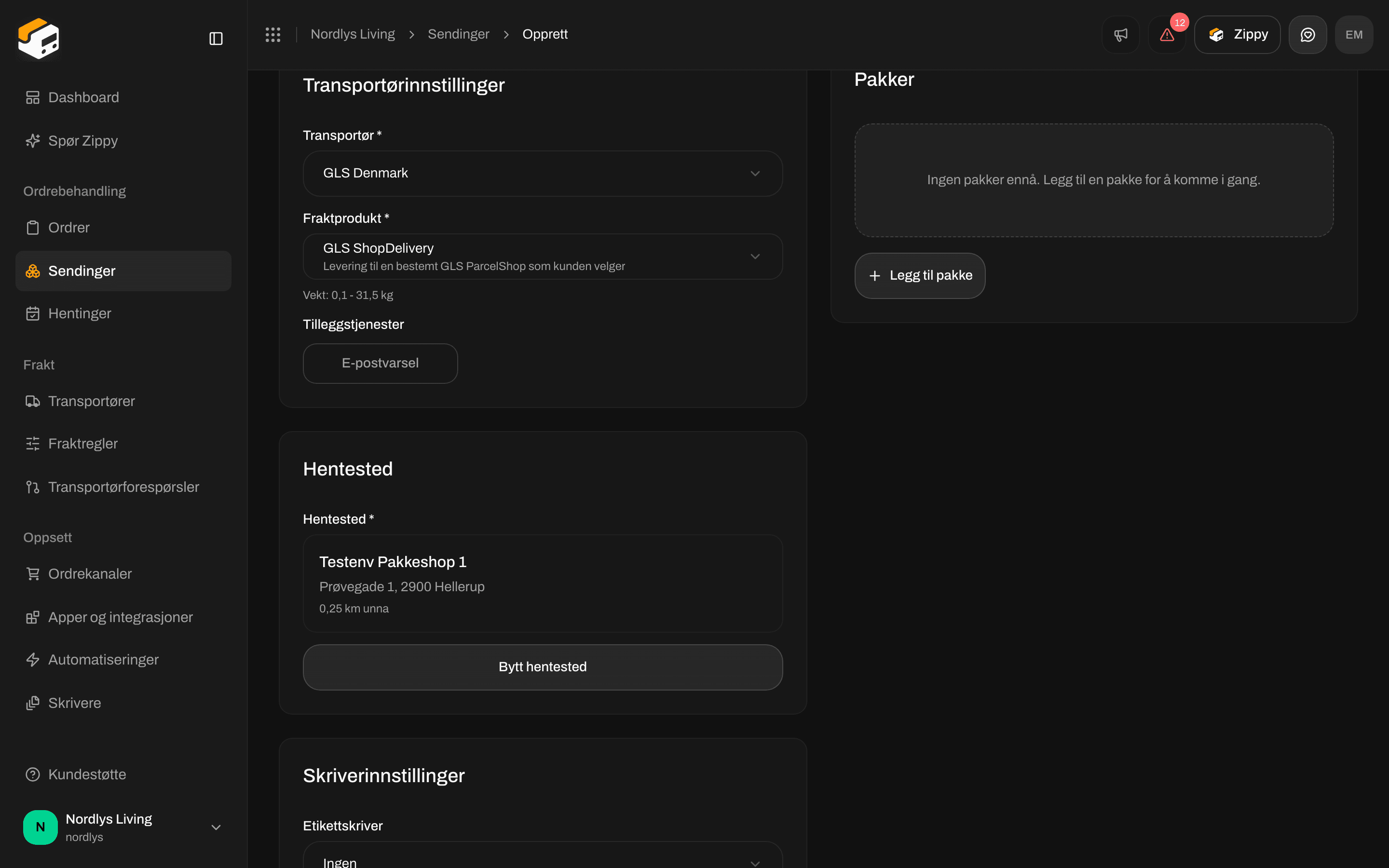
Delen Hentested med nærmeste hentested allerede valgt
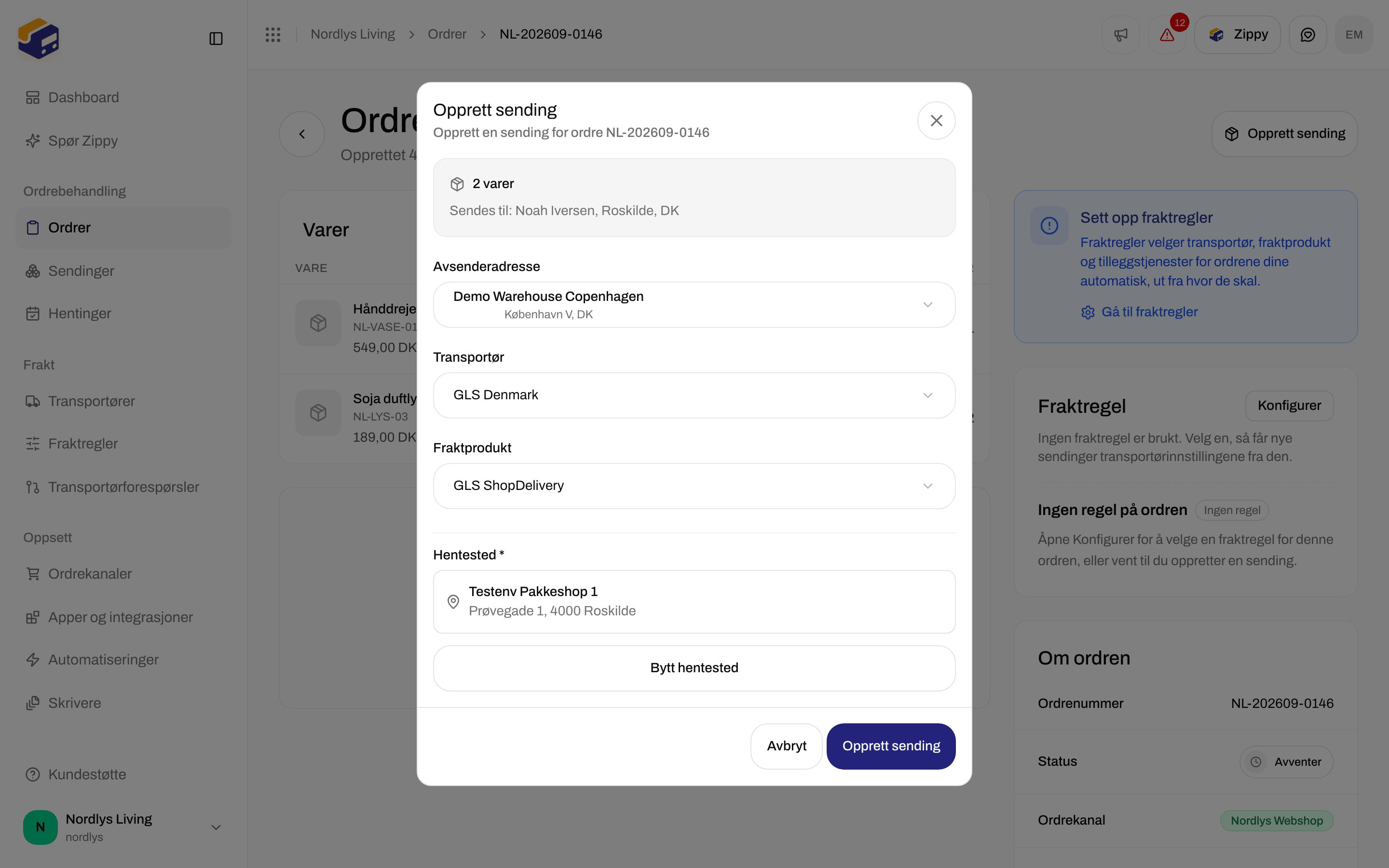
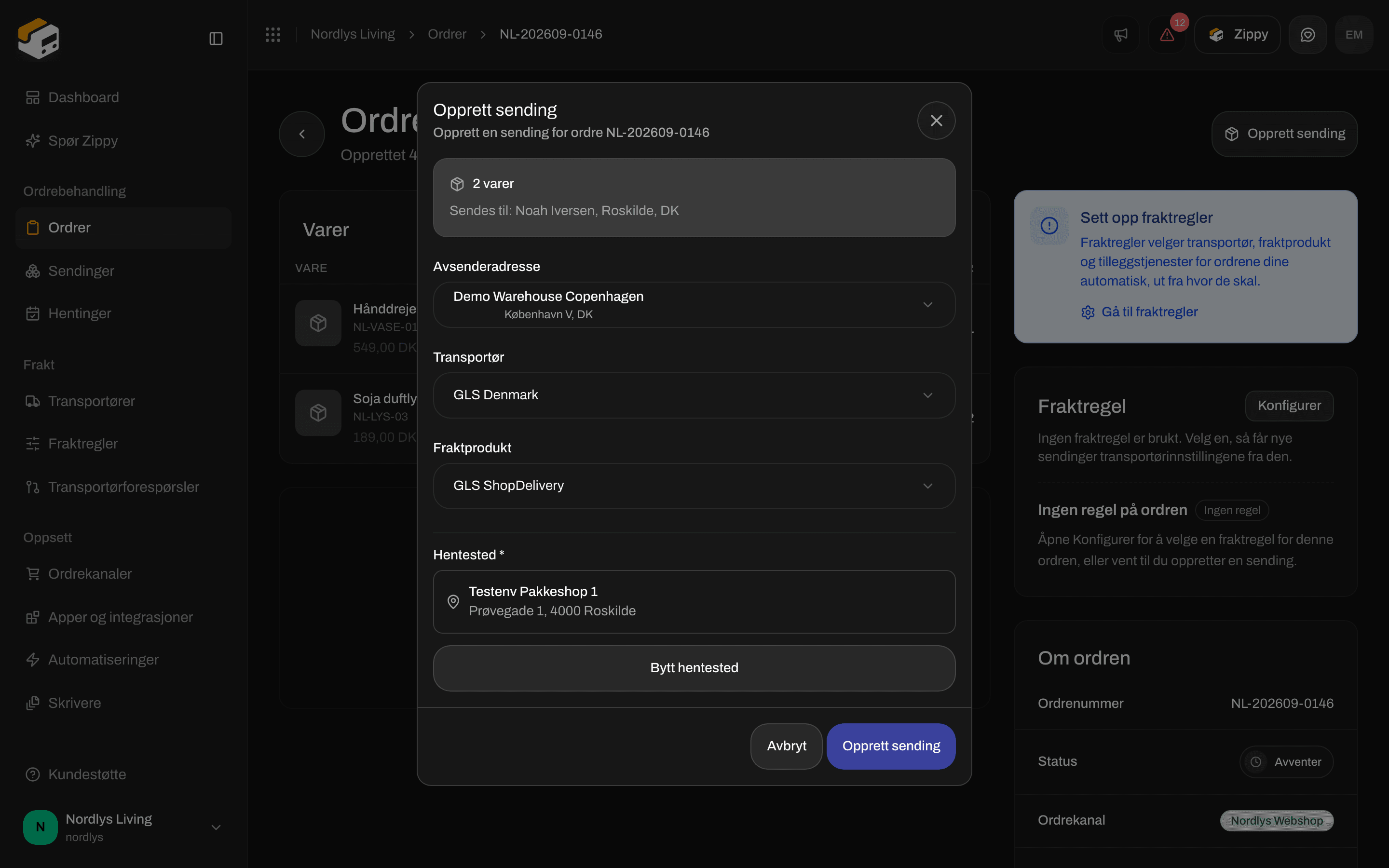
Hentested er påkrevd for et fraktprodukt med hentested. Det nærmeste er fylt ut
Utgående eller inngående (retursendinger)
Type i skjemaet er Utgående eller Inngående.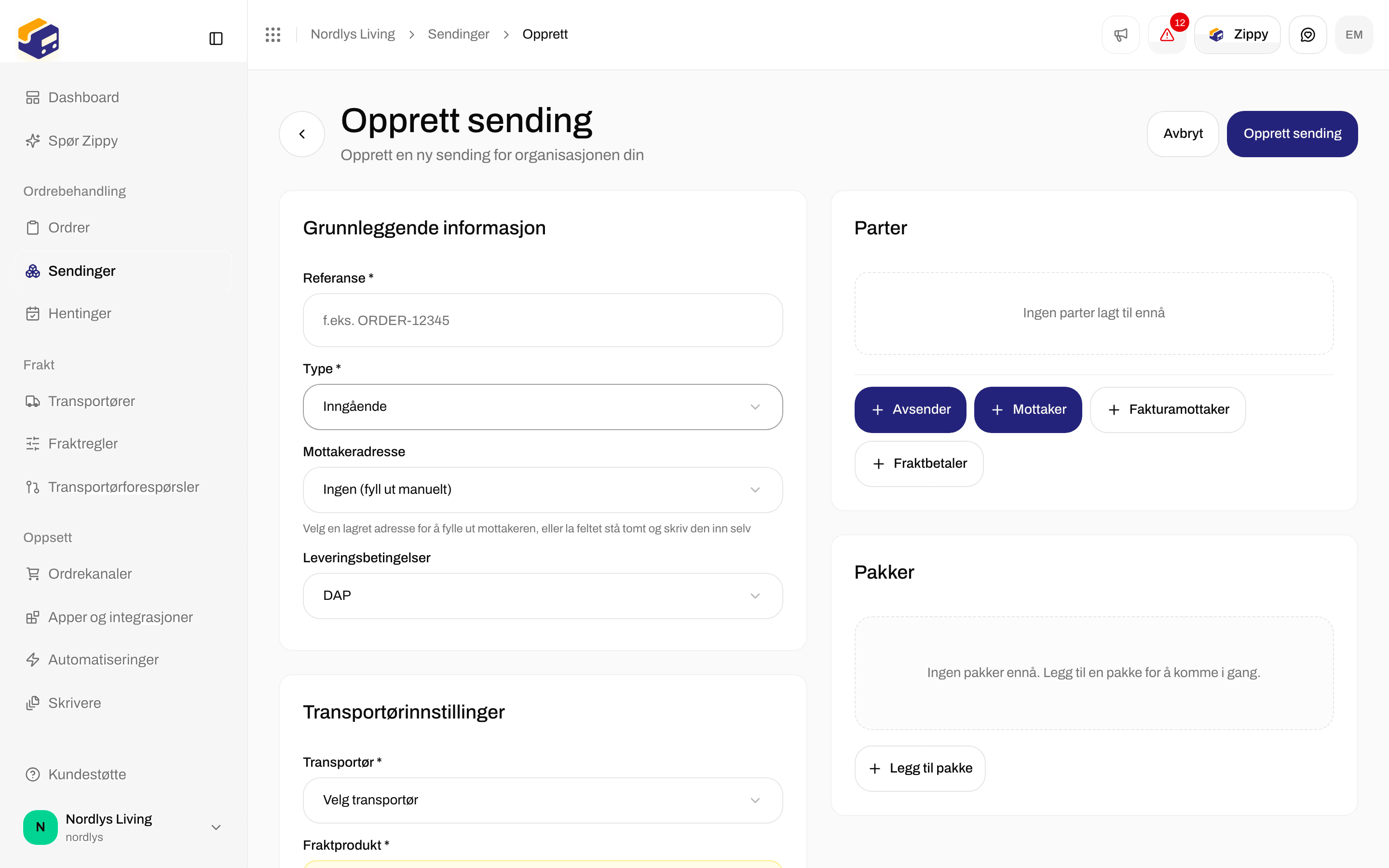
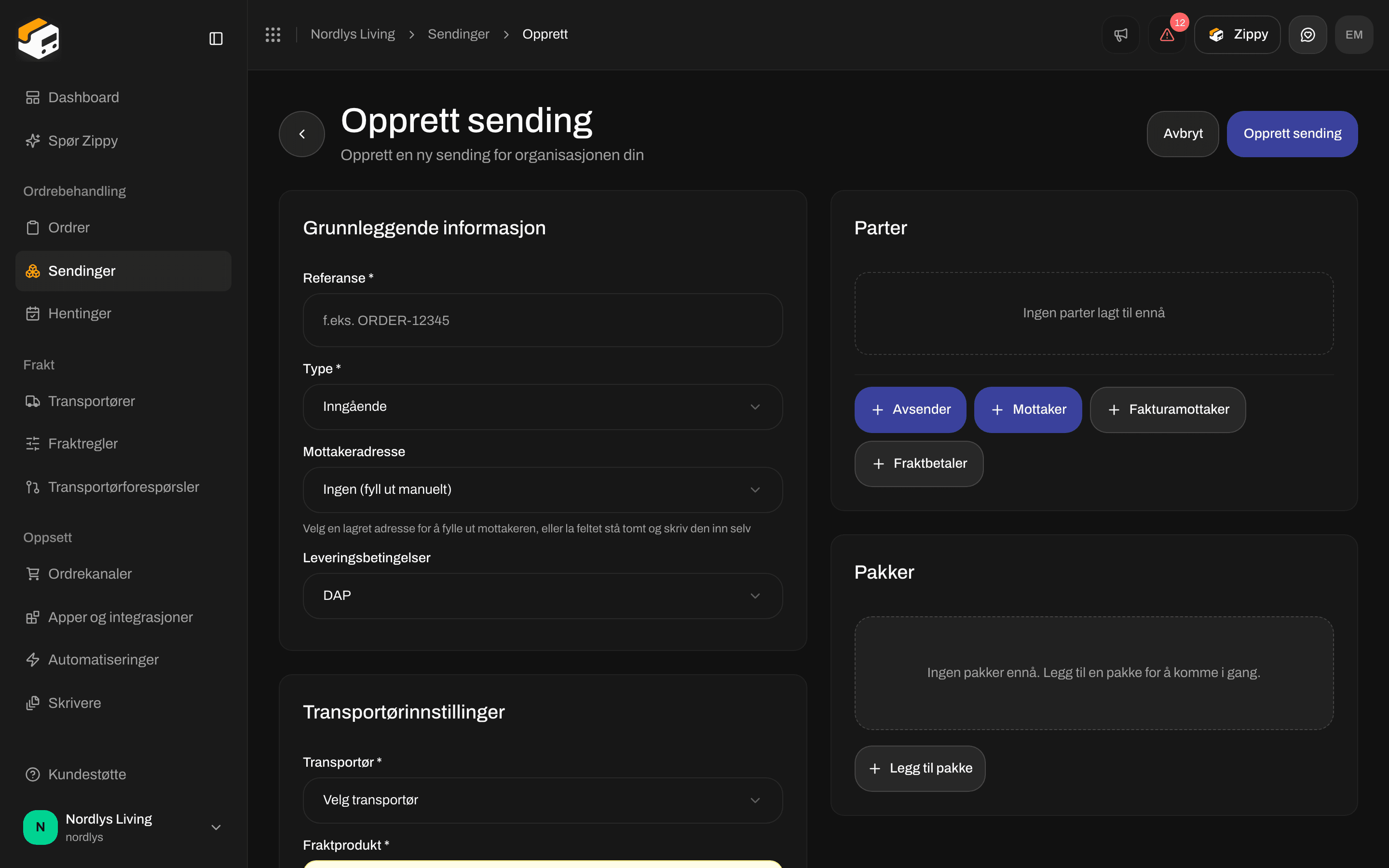
Sett Type til Inngående for å opprette en retursending. Adressefeltet blir til Mottakeradresse
- Utgående: du sender til kunden. Adressen du velger, fyller ut Avsender. Fraktprodukter som GLS PrivateDelivery vises. Bare adresser merket Avsender er med i listen.
- Inngående: pakken kommer tilbake til deg. Adressen du velger, fyller ut Mottaker (lageret ditt). Bare returprodukter vises (for eksempel GLS ShopReturn), og bare adresser merket Retur er med i listen.
Når skjemaet ikke lar seg lagre
Hvis noe mangler, lagres ikke Opprett sending. En melding viser det første problemet. Problemer med partene kan også vises i en boks med Rett opp dette først.
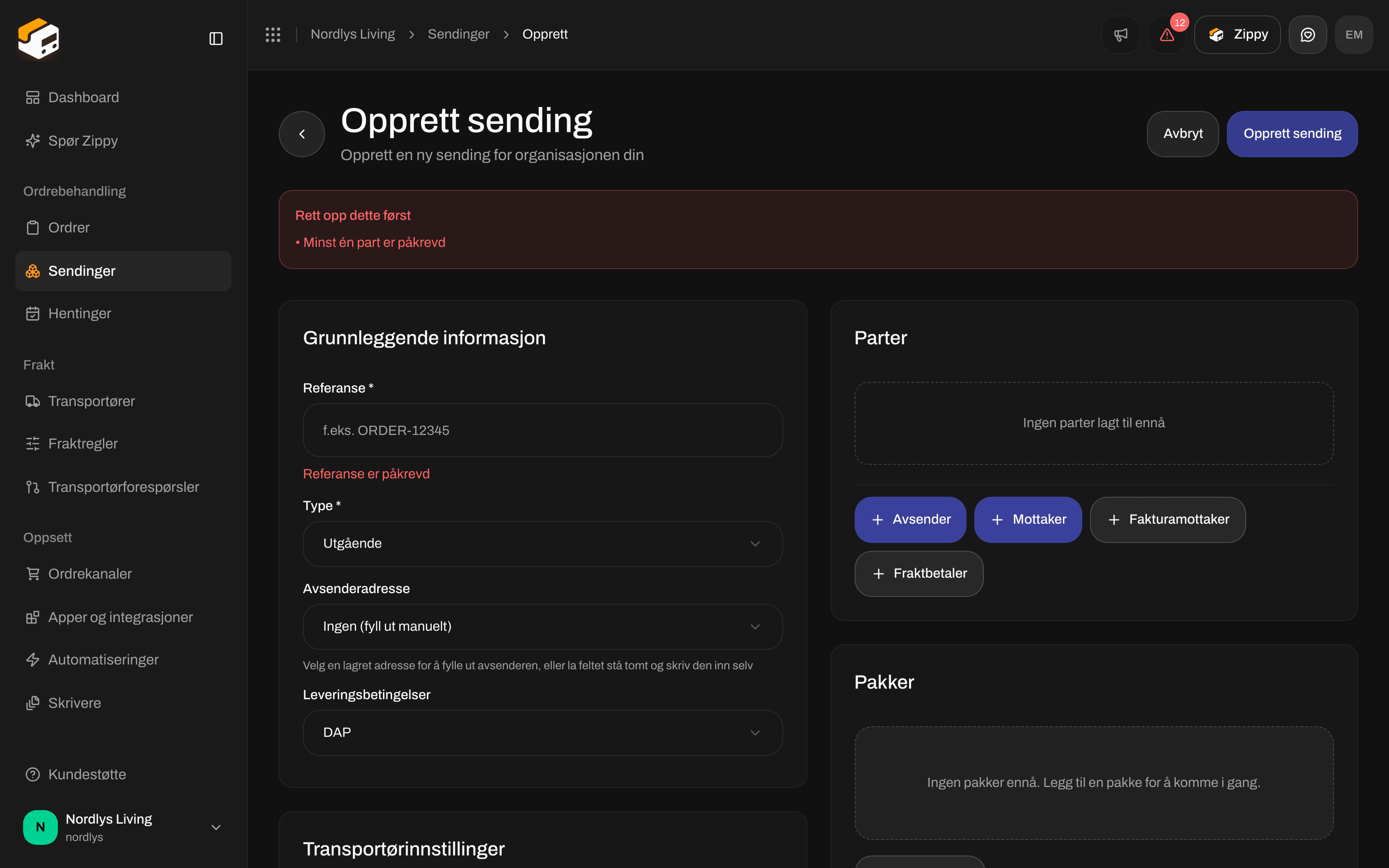
Et tomt skjema etter klikk på Opprett sending: en melding, en feil på et felt og boksen Rett opp dette først
Lagre eller send (få fraktetiketten)
Det finnes ingen egen knapp for «lagre som utkast». Opprett sending lagrer sendingen som Avventer. I praksis er det utkastet ditt: du kan fortsatt endre adresser, transportør, pakker og skrivere. Send sending er et eget trinn. Det sender sendingen til transportøren, henter fraktetiketten tilbake og skriver den ut hvis skrivere er satt opp.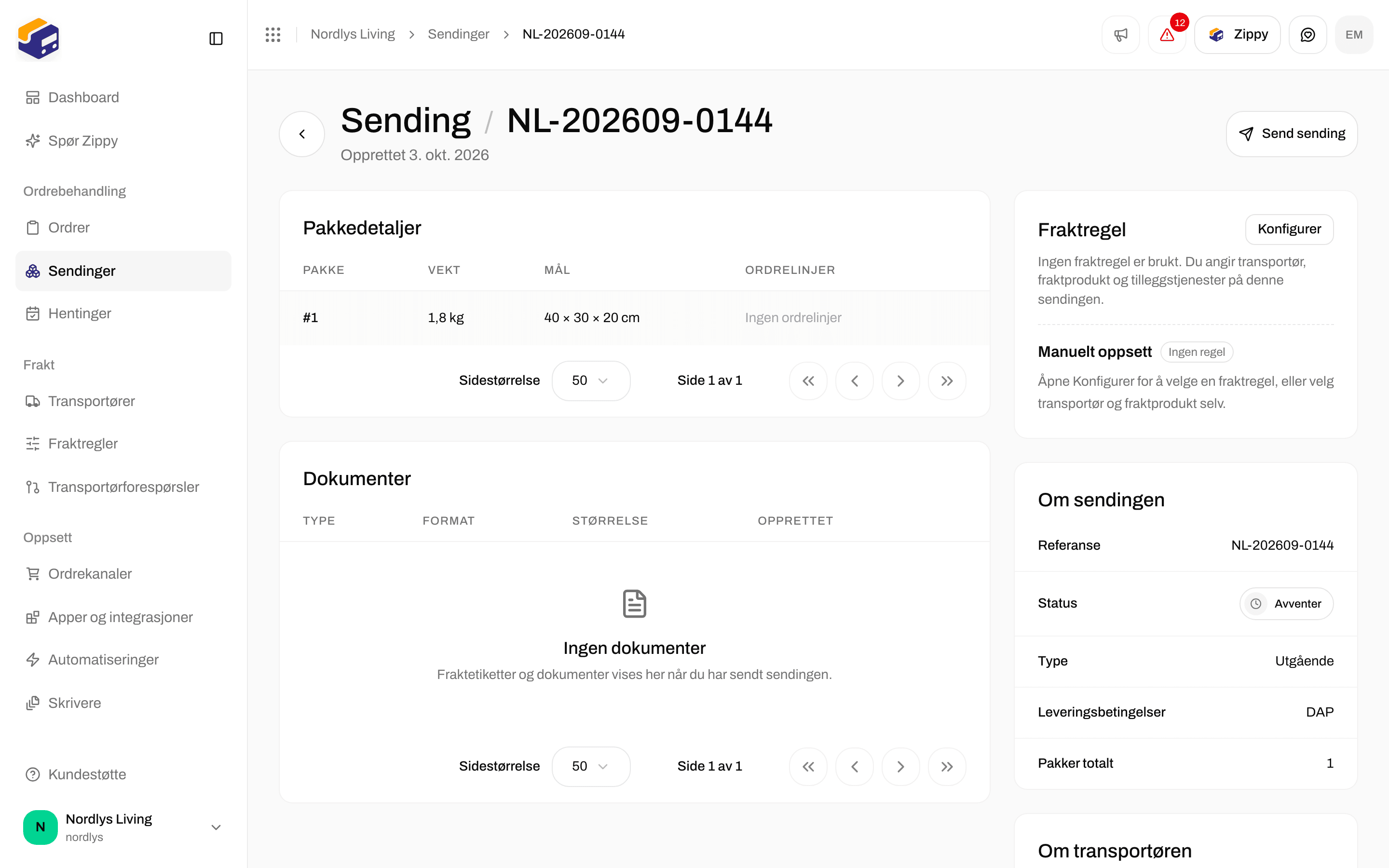
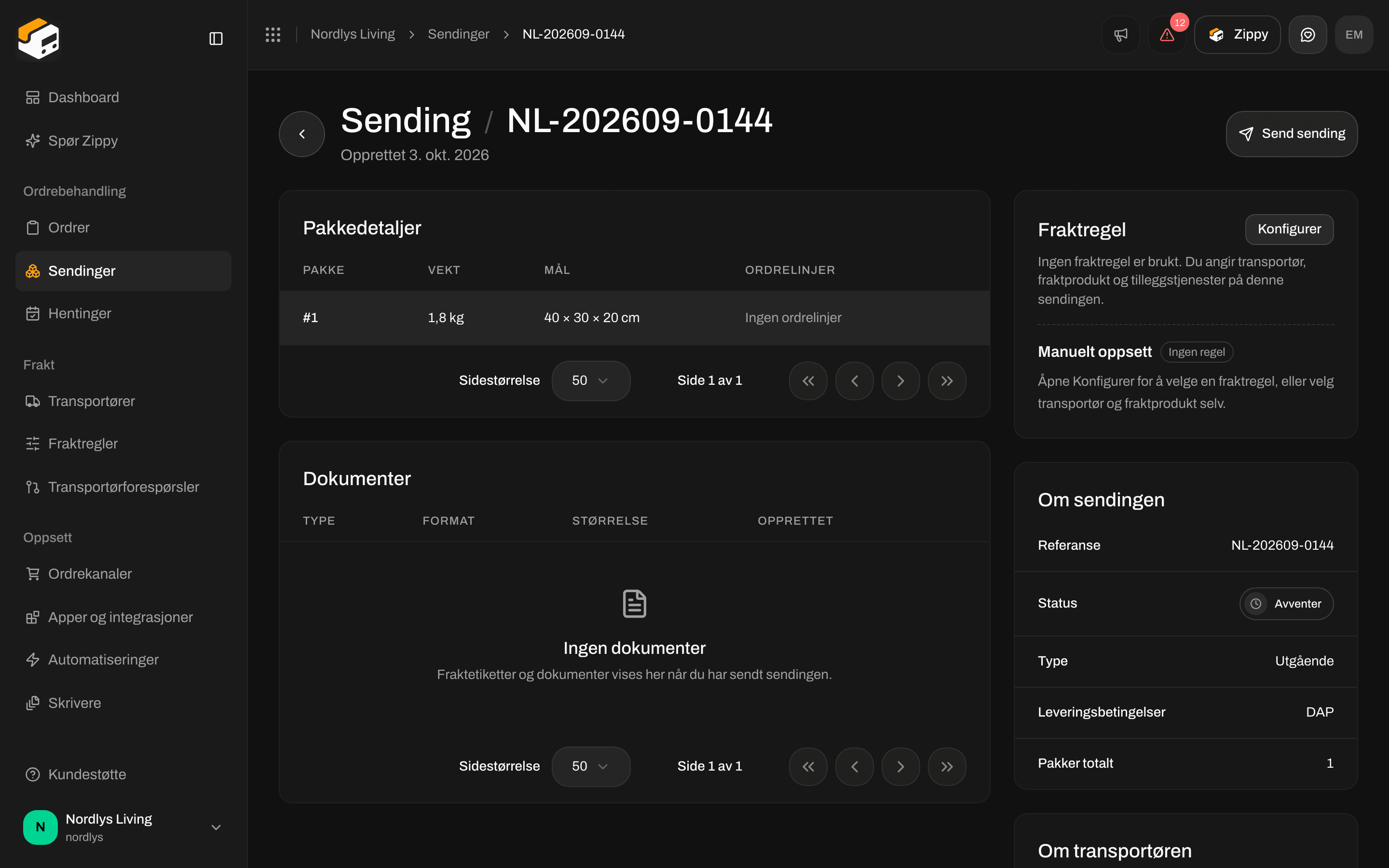
En sending som avventer. Send sending sender den til transportøren og henter fraktetiketten
Åpne sendingen
Sjekk siden til sendingen
Send sending
Etter at du har opprettet
Sendingen vises under Sendinger. Søk etter den med referanse eller sporingsnummer. Hvis den hører til en ordre, vises den også i delen Sendinger på ordren. Statuser du vil se (full liste: Sendingsstatuser):Hvis noe mangler
- Ingen adresse: på en frittstående sending velger du en avsenderadresse eller fyller ut partene for hånd. Fra en ordre: ordren trenger en leveringsadresse, og lageret ditt må være lagt til under Innstillinger → Adresser.
- Toll: sett Leveringsbetingelser, og fyll ut Opprinnelsesland og Tolltariffnummer på hver ordrelinje. Tolldokumenter vises under Dokumenter etter at du har sendt, når sendingen trenger dem.
- Hentesteder: fyll ut mottakerens fullstendige adresse, velg et fraktprodukt med hentested, og deretter Velg hentested.
- Retur eller utgående: sett Type til Inngående for en returfraktetikett du oppretter for hånd, eller klikk på Opprett retursending på en sendt utgående sending. Se Returer.