

Det finnes ikke noe eget skjema for en tolldeklarasjon. En CN22-tolldeklarasjon eller CN23-tolldeklarasjon vises under Dokumenter når transportøren eller Zippendo har laget en. Du forbereder den ved å fylle ut pakkelinjene og Leveringsbetingelser.
Leveringsbetingelser
På Opprett sending har kortet Grunnleggende informasjon feltet Leveringsbetingelser. Det er satt til DAP med mindre du endrer det. Velg en annen Incoterm (EXW, FCA, CPT, CIP, DPU, DDP, FAS, FOB, CFR eller CIF) hvis sendingen trenger det. Etter at sendingen er opprettet, kan du se betingelsen under Om sendingen på siden til sendingen, men ikke endre den.Pakkefelt når du oppretter en sending
På Opprett sending klikker du Legg til pakke (eller en pakke for å redigere den). Vinduet har tittelen Legg til pakke eller Rediger pakke: Angi vekt, mål og ordrelinjer for pakken. Pakken
Ordrelinjer: legg til minst én med Legg til ordrelinje. Inntil du gjør det, sier vinduet Ingen ordrelinjer ennå. Legg til en ordrelinje for å komme i gang., og opprettingen av sendingen mislykkes med Minst én ordrelinje er påkrevd.
Hver ordrelinje (Ordrelinje 1, Ordrelinje 2, …) har:
Klikk Lagre for å beholde pakken, eller Avbryt.
Når en sending krysser en tollgrense, forventer transportørene en beskrivelse, et antall og en stykkpris over 0 på hver linje. Hvis noe mangler når du sender, ser du: Tolldeklarasjonen er ufullstendig. Hver vare må ha en beskrivelse, et antall og en deklarert verdi over null. Hvis fraktproduktet ikke kan ha med toll i det hele tatt, ser du: Dette fraktproduktet kan ikke ha med en tolldeklarasjon. For sendinger som krysser en tollgrense, velger du et fraktprodukt som støtter toll. Velg i så fall et annet fraktprodukt.
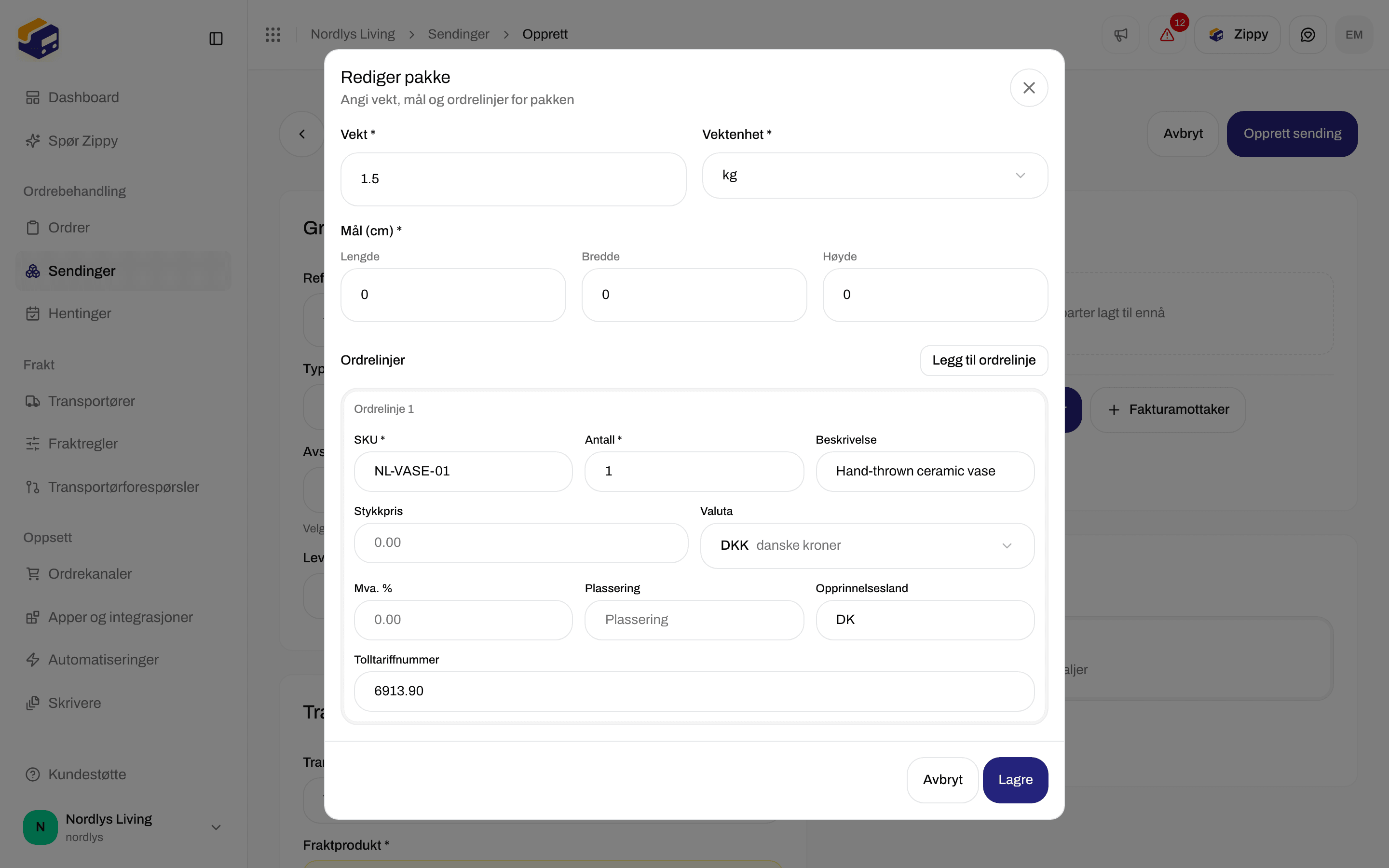

Legg til pakke: vekt, mål og felt for ordrelinjer, inkludert Opprinnelsesland og Tolltariffnummer
Rediger en pakke på en eksisterende sending
På kortet Pakkedetaljer for sendingen klikker du Rediger pakke (eller pakkeraden). Dette fungerer mens sendingen er Utkast, Avventer eller Feil. Vinduet sier Rediger pakke, med pakkenummeret og en merknad om at lagring oppdaterer hele sendingen. Det har de samme feltene, med litt andre navn:
Klikk Lagre (Lagrer… mens den jobber). Du ser Sending oppdatert eller Kunne ikke oppdatere sendingen.


Rediger pakke på en sending som avventer, med tollfeltene på hver linje
Kortet Dokumenter
Siden til sendingen er én side med kort, og kortet Dokumenter viser dokumentene. Før du sender, står det Ingen dokumenter og Fraktetiketter og dokumenter vises her når du har sendt sendingen. Etter at du har sendt, fylles listen og Skriv ut alle vises øverst på kortet.
Klikk på en rad for å se på dokumentet. Radmenyen har:
Type kan være:
- Etikett
- Tollfaktura
- Handelsfaktura
- Proformafaktura
- Pakkseddel
- Opprinnelsessertifikat
- CN22-tolldeklarasjon
- CN23-tolldeklarasjon
- Annet


Dokumenter etter at du har sendt: en rad med Etikett med format, størrelse, Vis, Last ned, Skriv ut og Skriv ut alle
Se på et dokument
Vis åpner et vindu med dokumenttypen som tittel, for eksempel Etikett eller CN22-tolldeklarasjon. Under tittelen ser du format, størrelse og dato, for eksempel «PDF • A4 • 10 Sep 2026». PDF-er og bilder vises rett der. Det finnes ingen knapp for å rotere her. Rotering er en skriverinnstilling.

Vis åpner fraktetiketten som en PDF-forhåndsvisning
Utskrift
Skriv ut og Skriv ut alle sender filene til Zippendo Printer. Fraktetiketter går til en Etikettskriver. Fakturaer, pakkseddler og tolldeklarasjoner går til en Dokumentskriver. Hvis sendingen ikke har noen skriver satt, åpnes først et vindu Skriv ut dokumenter:
Klikk Skriv ut. Du ser hvor mange utskriftsjobber som ble opprettet, for eksempel «3 utskriftsjobber opprettet», eller hvor mange som mislyktes, for eksempel «1 dokument kunne ikke skrives ut».
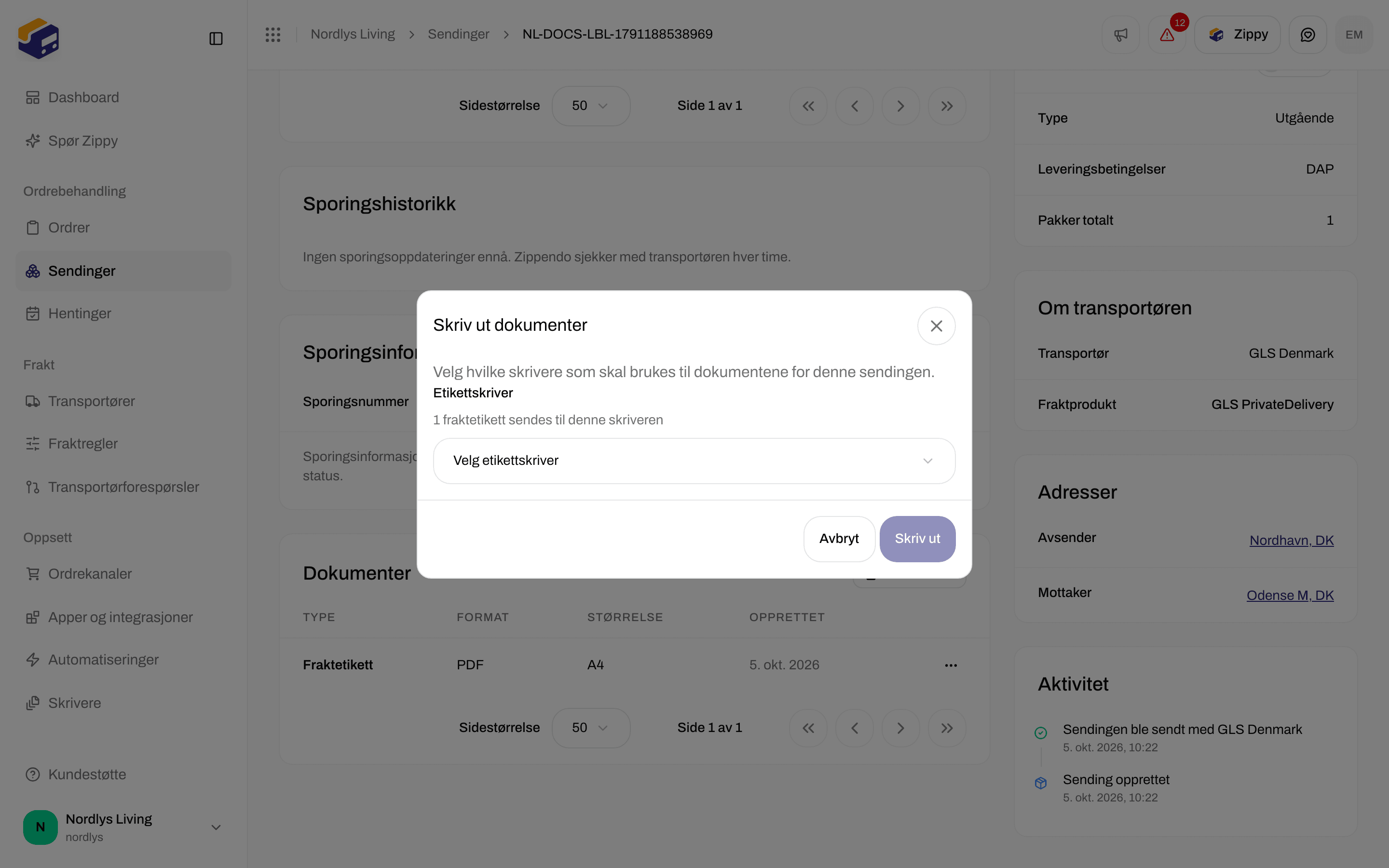
Skriv ut alle åpner Skriv ut dokumenter når sendingen ikke har noen skriver satt
Dokumenter fra en fraktregel
På en fraktregel (Fraktregler → Legg til fraktregel, eller åpne en regel) klikker du Konfigurer på kortet Dokumenter. Dialogen har tre brytere:
Det finnes ingen bryter for en CN22. Bring, DHL Express, DHL Parcel Benelux, FedEx, Matkahuolto, PostNL, PostNord, Posti, Royal Mail og UPS lager tolldokumentene selv og sender dem med fraktetiketten. For disse transportørene er de to fakturabryterne skjult, og regelen viser en merknad i stedet, for eksempel PostNord lager tolldeklarasjonen og handelsfakturaen selv og sender dem med fraktetiketten. Zippendo lager ikke egne kopier for denne regelen.
DHL eCommerce Europe viser den samme merknaden og skjuler de samme bryterne, men sender færre dokumenter:
- DHL Parcel International: DHL sender CN23-tolldeklarasjonen.
- DHL Parcel Connect Light: DHL skriver CN22 på fraktetiketten.
- DHL Parcel Connect til eller fra Storbritannia: Zippendo lager handelsfakturaen, sender den til DHL og legger den til under Dokumenter på sendingen.
- Andre sendinger med DHL eCommerce Europe som trenger en tolldeklarasjon, får ikke noe dokument.
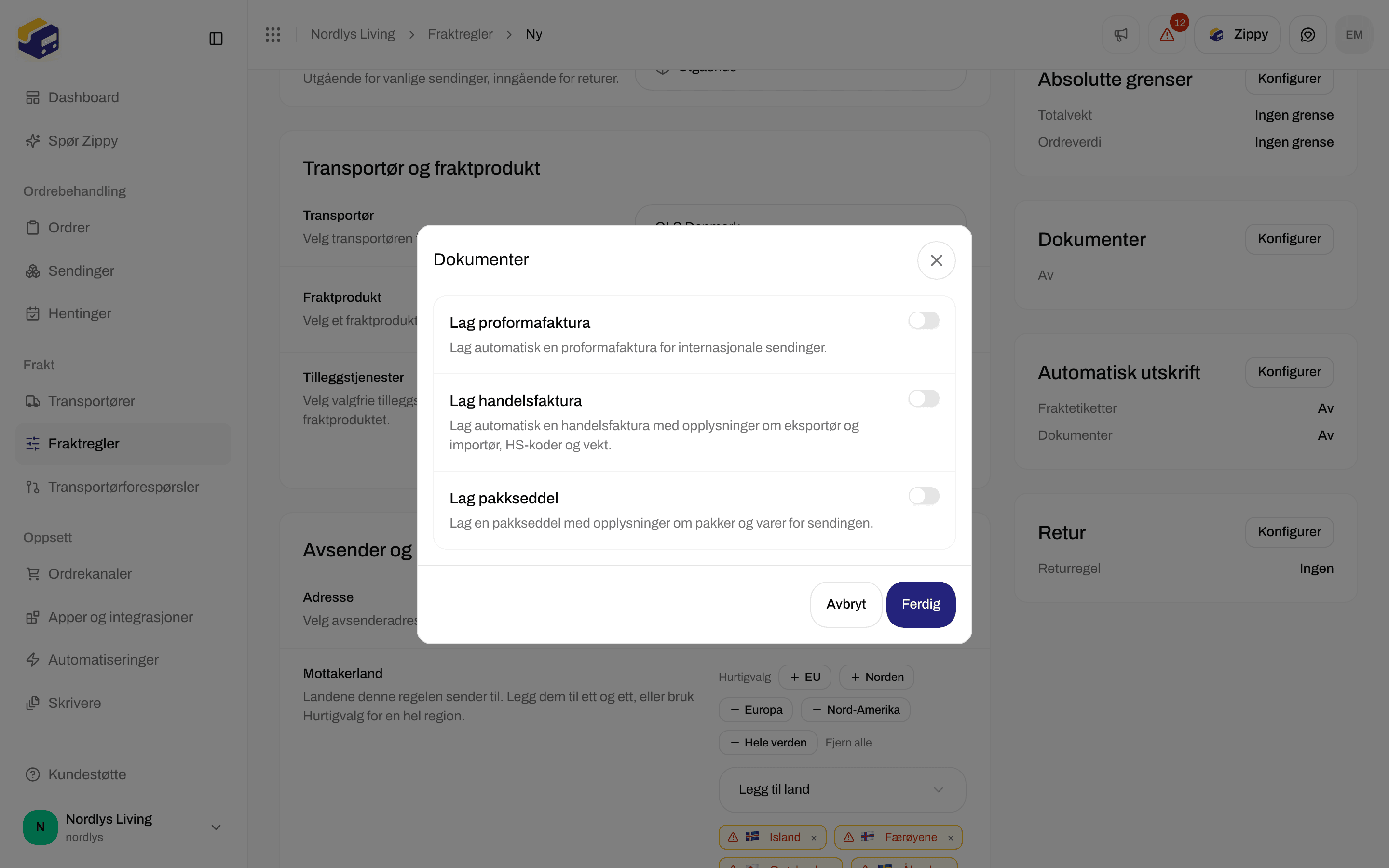
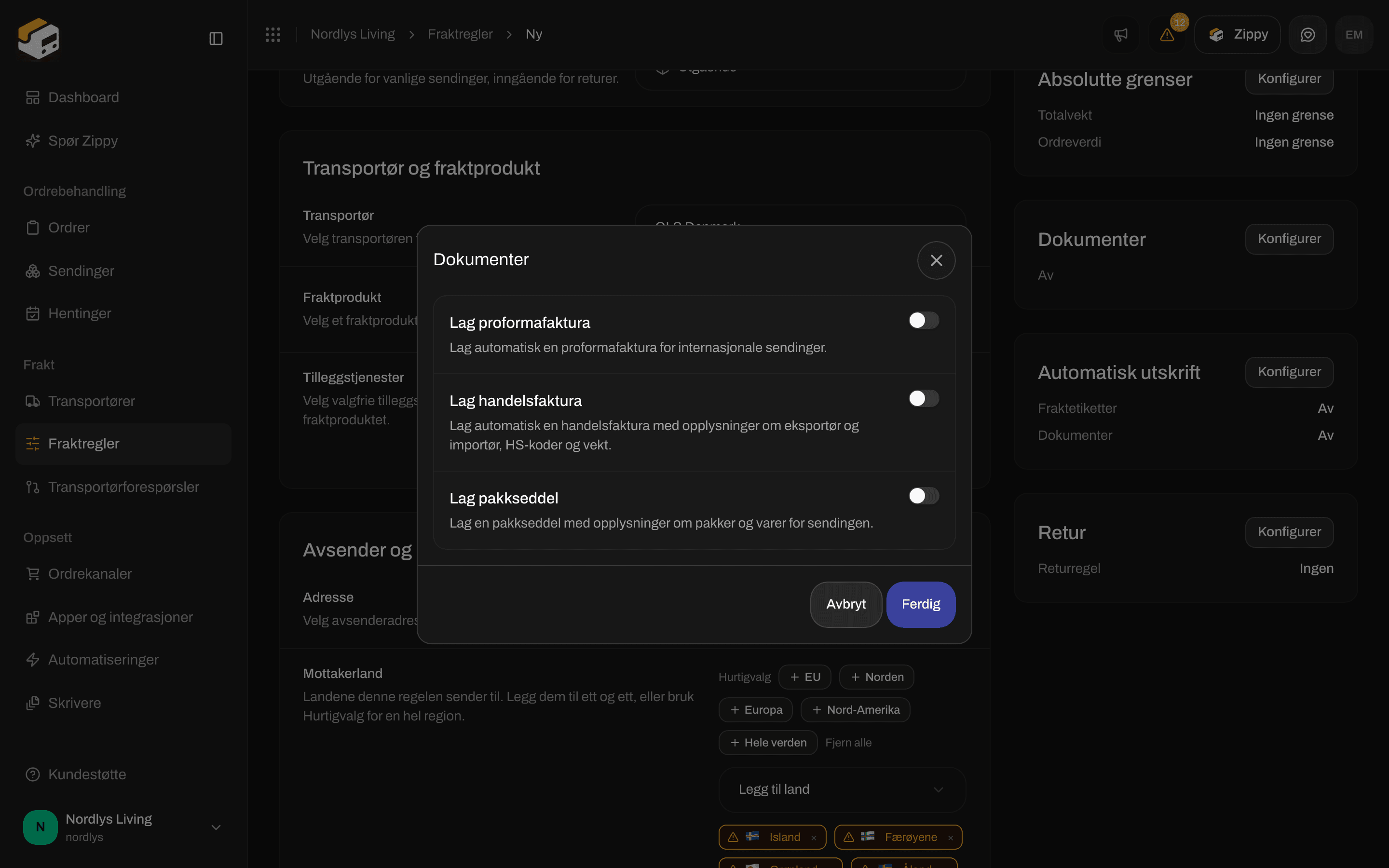
Dokumenter på en ny fraktregel for GLS: proformafaktura, handelsfaktura og pakkseddel
Fyll ut Opprinnelsesland, Tolltariffnummer, Beskrivelse, Stykkpris og Leveringsbetingelser før du klikker Send sending. Åpne deretter Dokumenter for å se, laste ned eller skrive ut Etikett og eventuelle tolldokumenter som transportøren eller regelen din har laget.