

Start tilkoblingen
Åpne katalogen
Klikk på Koble til WooCommerce

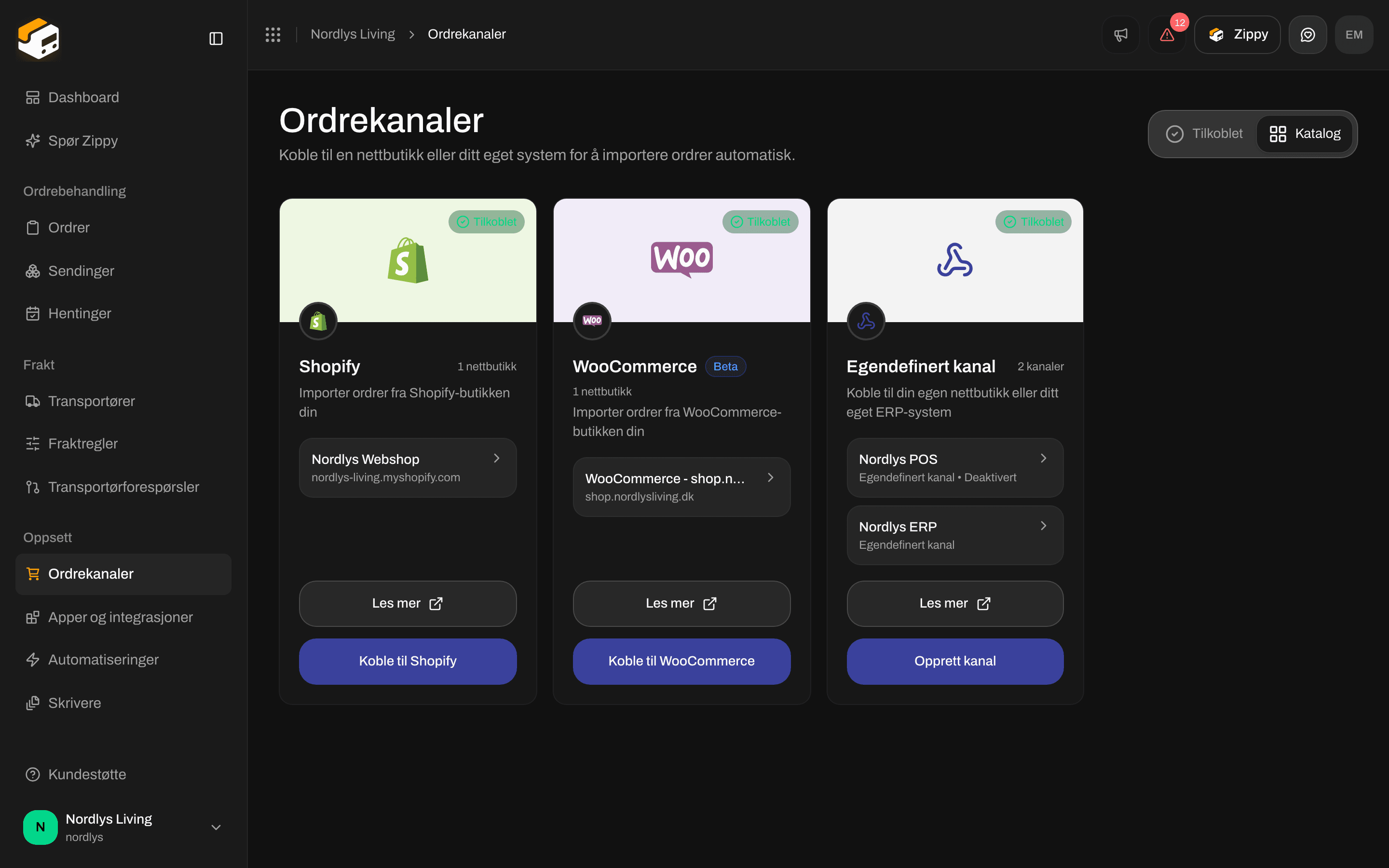
Klikk på Koble til WooCommerce på WooCommerce-kortet
Koble til med ett klikk
Vinduet åpnes på trinn 1 av 2, Ett klikk: Koble til med ett klikk. Du godkjenner tilkoblingen i din egen butikk. Dette er den raskeste måten. WooCommerce oppretter REST API-nøklene for deg.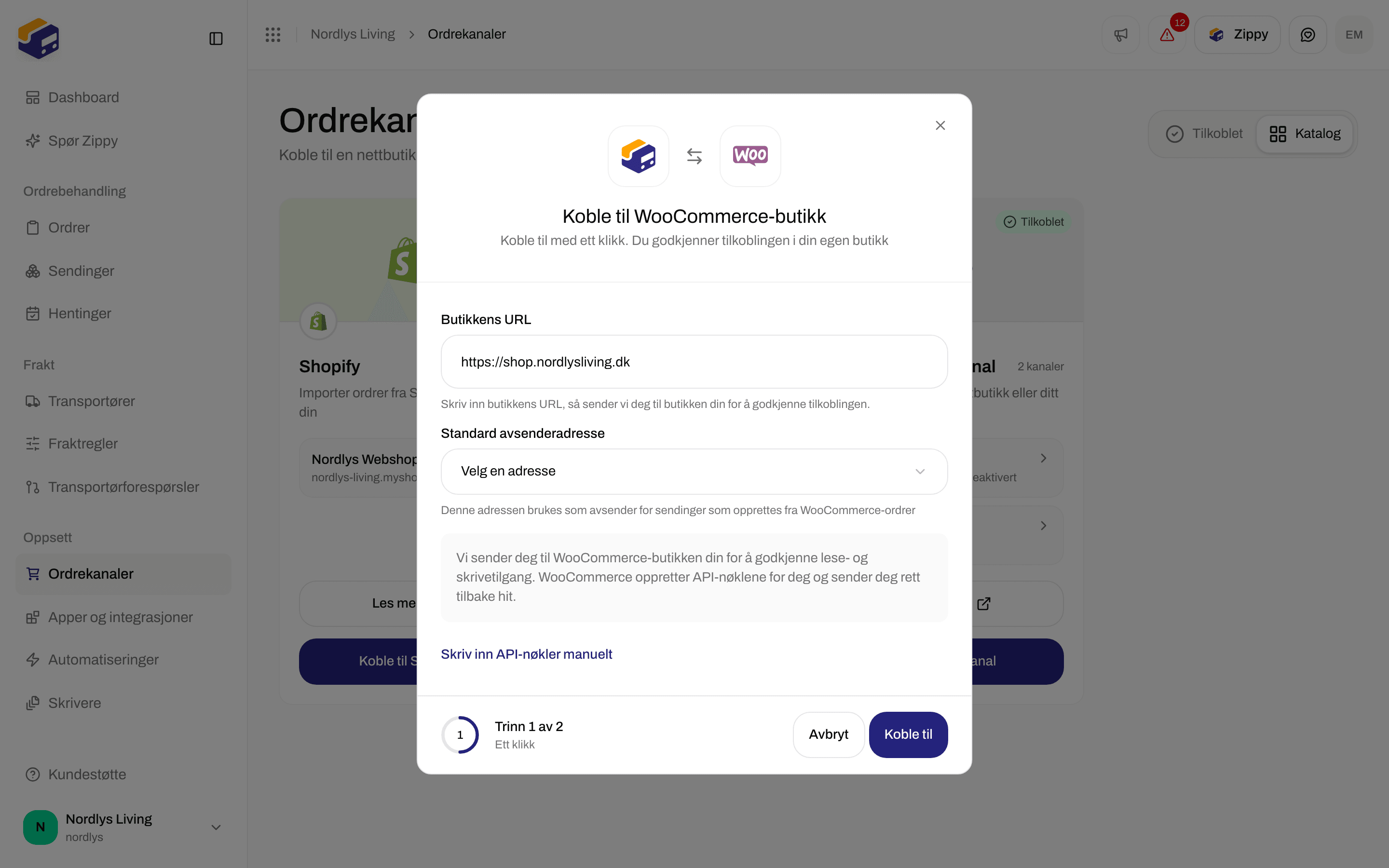
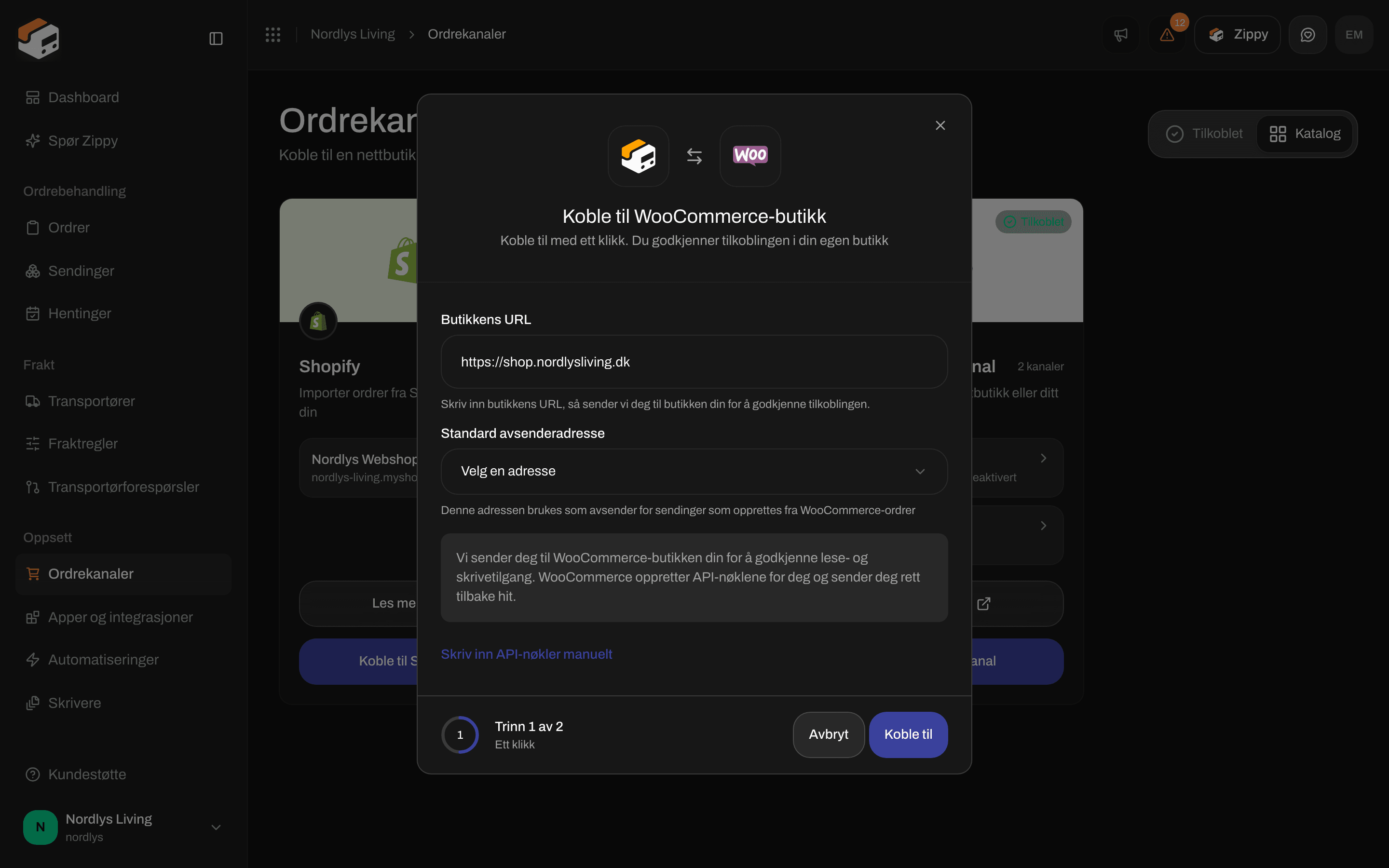
Trinnet Ett klikk: skriv inn Butikkens URL og klikk på Koble til
Klikk på Koble til
Godkjenn i nettbutikken
Sjekk resultatet
Skriv inn API-nøkler manuelt
Bruk dette når nettbutikken din ikke har HTTPS, når nettverten din blokkerer godkjenning med ett klikk, eller når du allerede har nøkler. Opprett først nøklene i WordPress-admin. Dette er WooCommerce sine egne navn, som også står under Slik får du API-nøkler i vinduet:Åpne REST API
Legg til en nøkkel
Velg Read/Write
Kopier begge verdiene
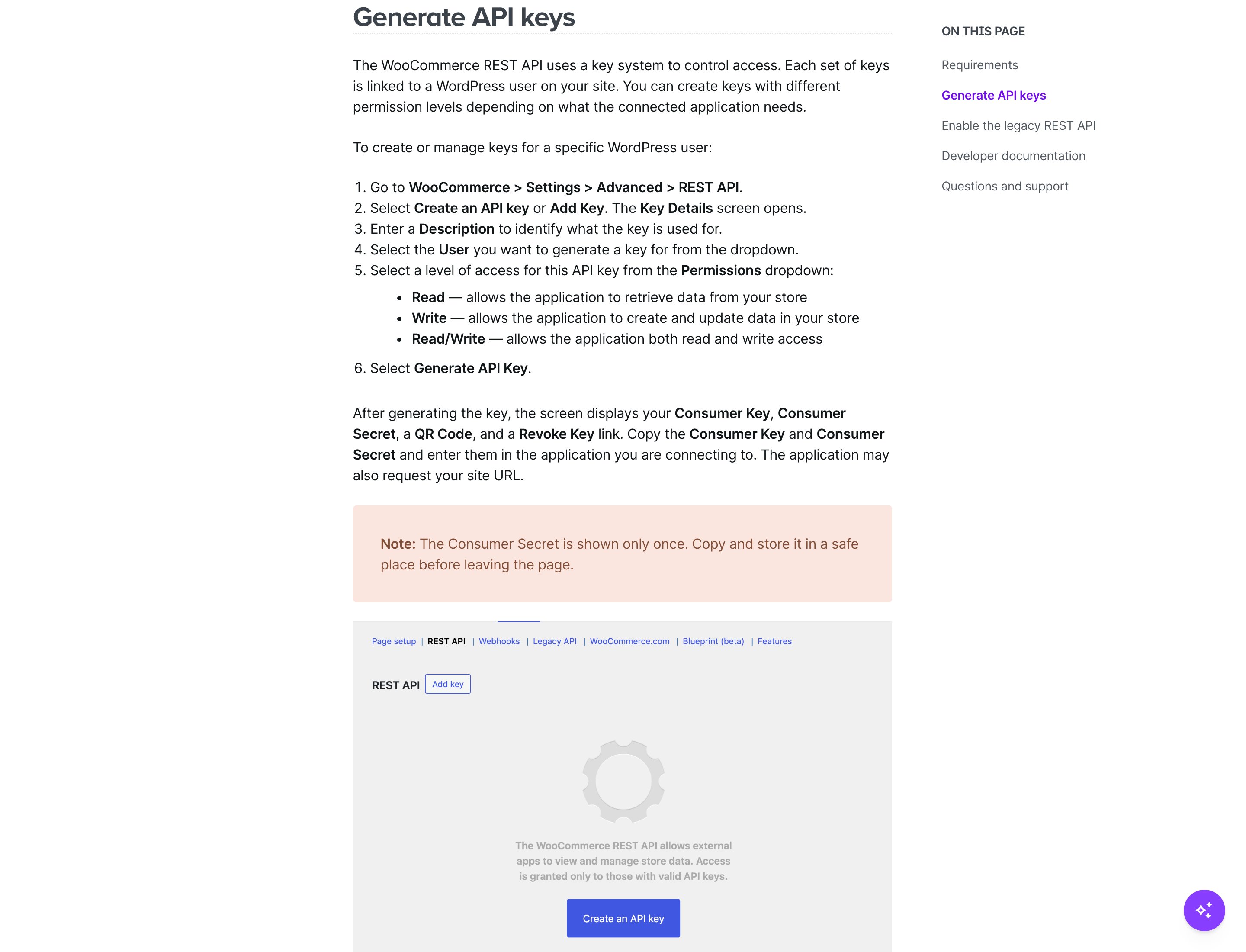
WooCommerce sin veiledning for å opprette REST API-nøkler. Du oppretter dem i din egen WordPress-admin
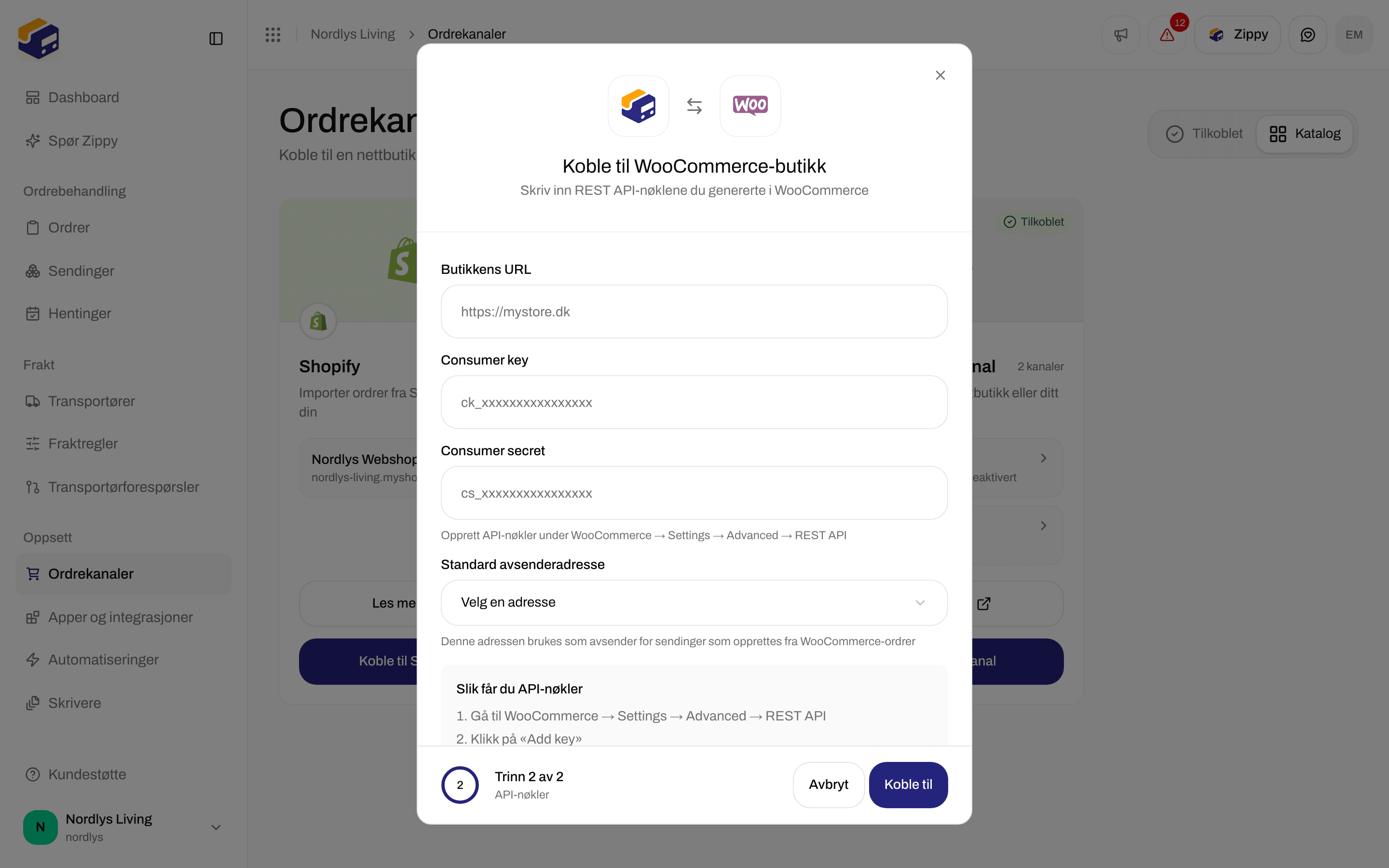

Trinnet API-nøkler: Butikkens URL, Consumer key, Consumer secret og Standard avsenderadresse
Finn den tilkoblede nettbutikken
Nettbutikken din står på fanen Tilkoblet, i kortet WooCommerce. Hver rad viser kanalnavnet, adressen til nettbutikken og merkevaren, hvis en er tildelt. Klikk på raden for å åpne innstillingene.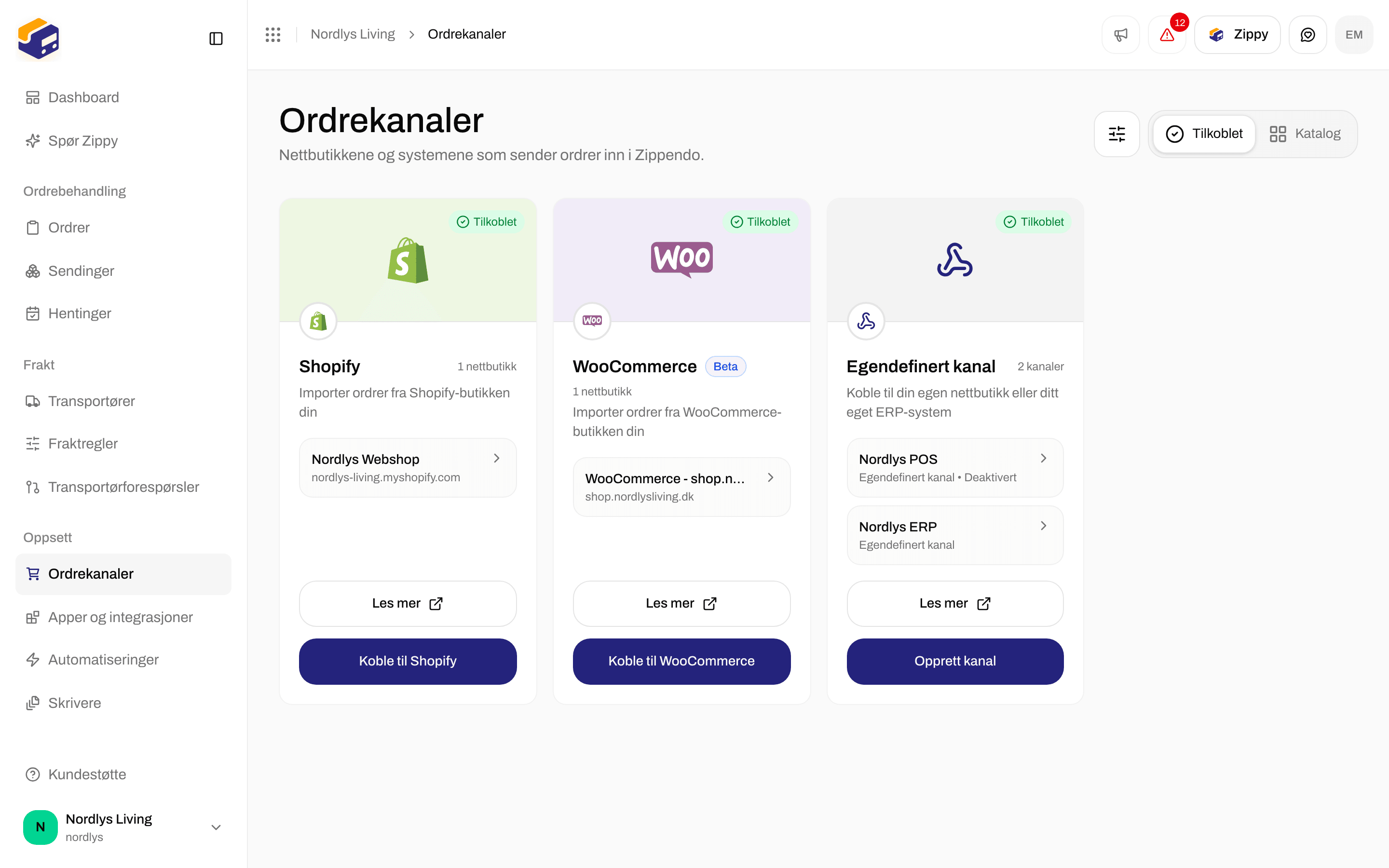
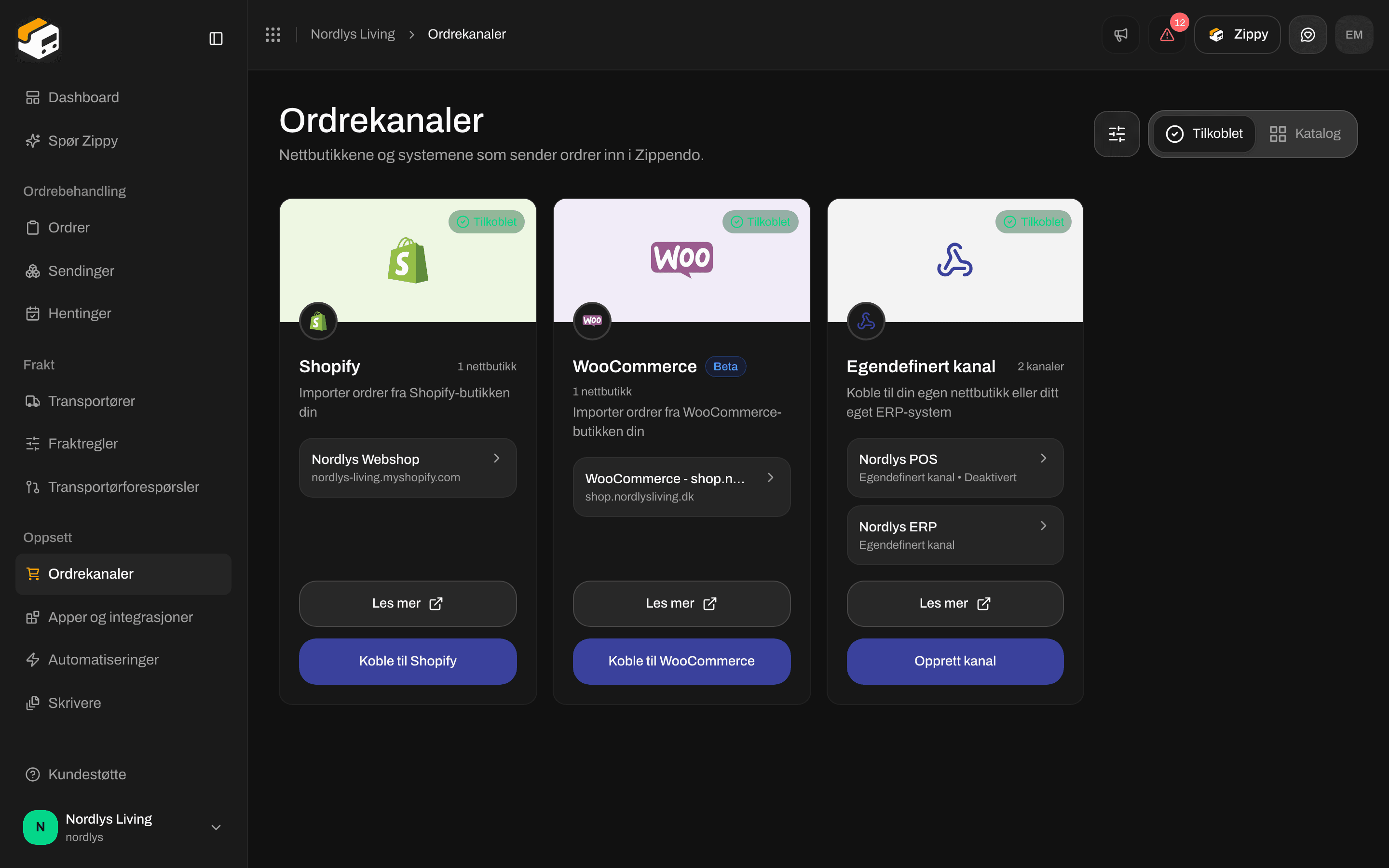
En tilkoblet WooCommerce-nettbutikk på siden Ordrekanaler
Ordrer og kasse
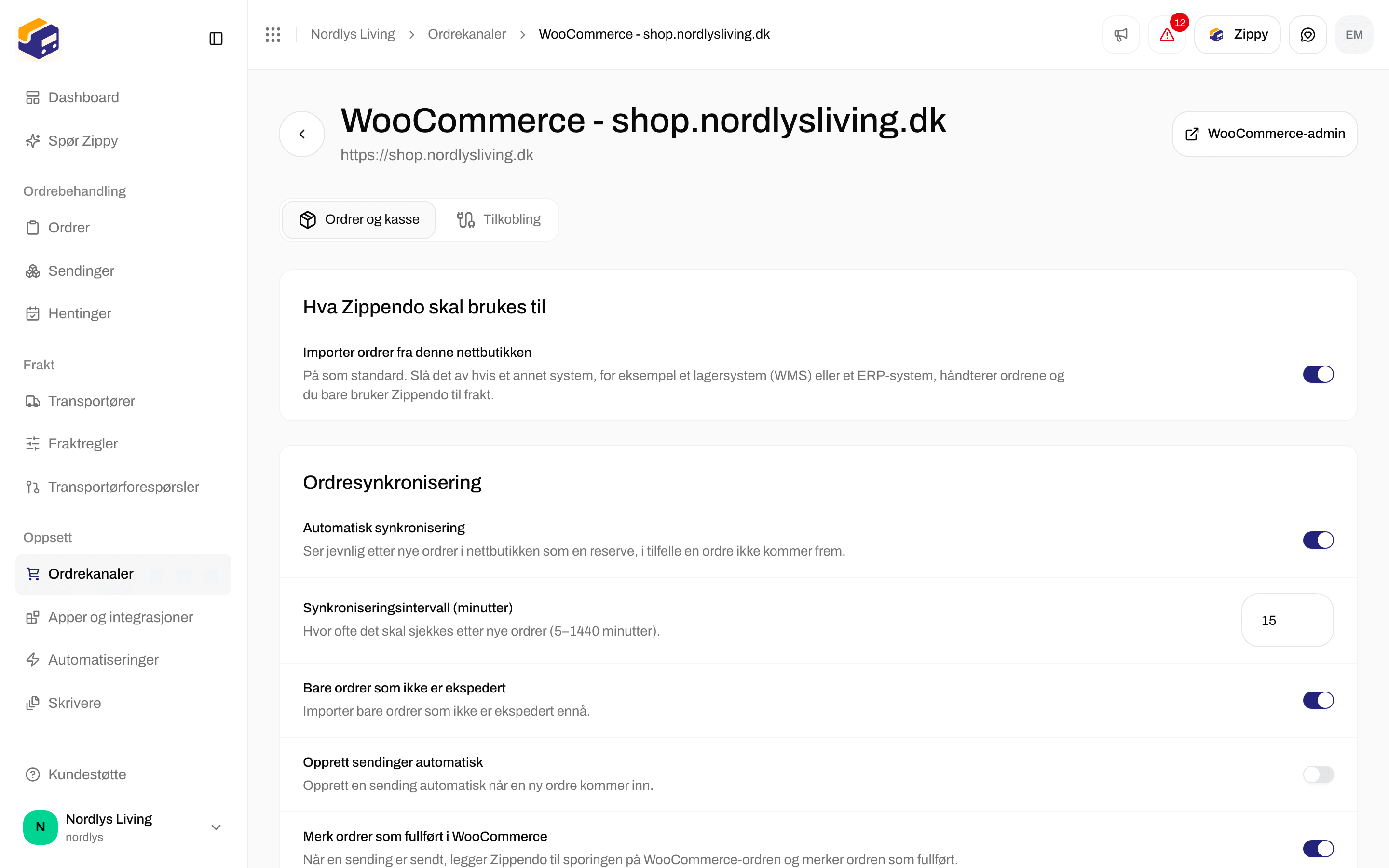
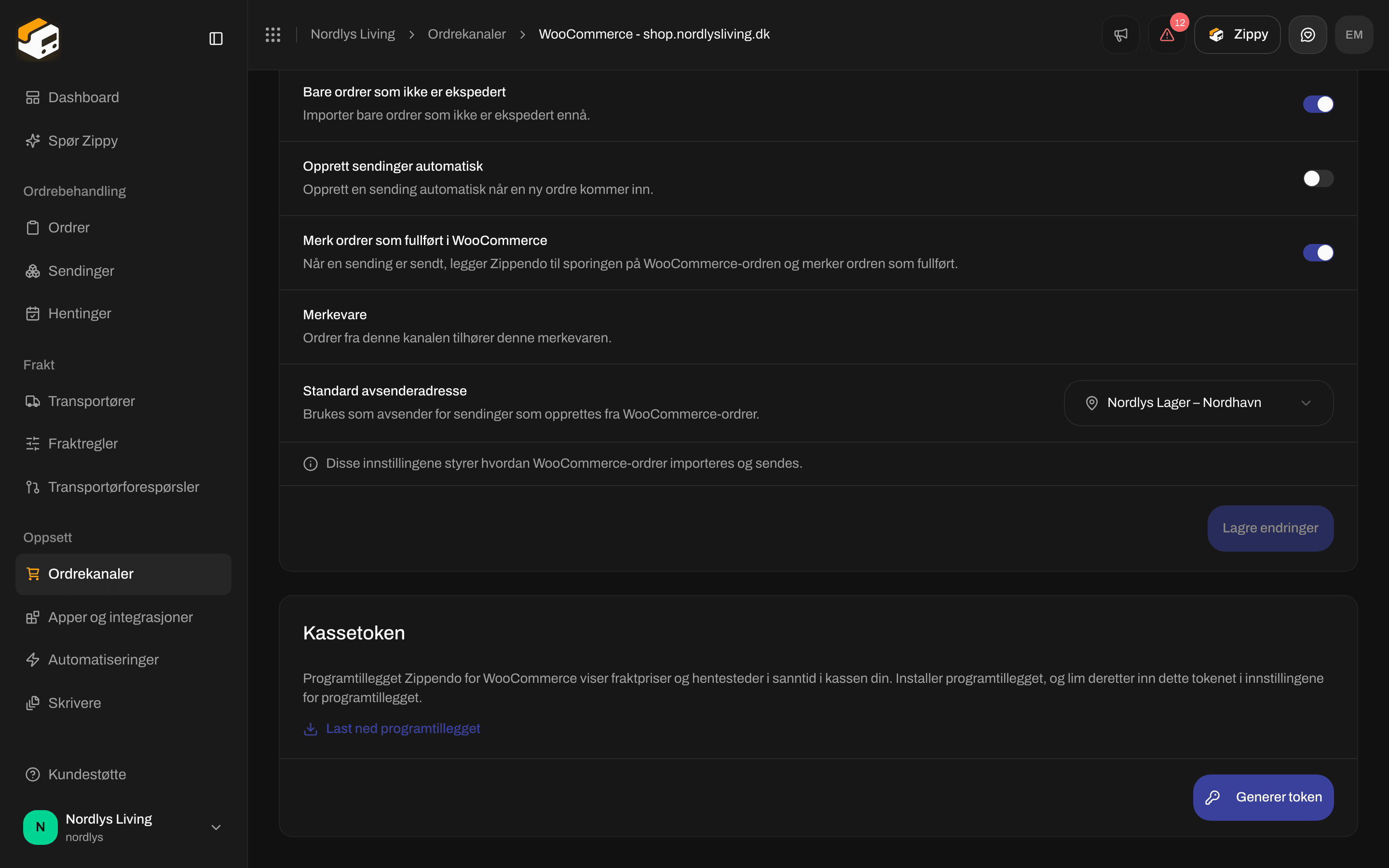
Ordrer og kasse: innstillinger for ordresynkronisering, merkevare og standard avsenderadresse
Hva Zippendo brukes til
Importer ordrer fra denne nettbutikken er på som standard. Slå det av hvis et annet system, for eksempel et lagersystem (WMS) eller et ERP-system, eier ordrene dine og du bare bruker Zippendo til frakt. Mens det er av, fungerer fraktpriser i kassen og valg av hentested fortsatt. Ordrer importeres ikke, og Zippendo markerer ikke ordrer som ekspedert og sender ikke sporing tilbake til nettbutikken din. Det gjør systemet som importerte ordren. Innstillingene for ordresynkronisering nedenfor er skjult. Når du slår det på igjen, ber Zippendo deg bekrefte, fordi både det andre systemet og Zippendo begynner å opprette sendinger for samme ordre hvis et annet system allerede ekspederer disse ordrene. Se Koble til WooCommerce for når du bør bruke dette.Ordresynkronisering
Kassetoken
Du trenger bare kassetokenet hvis du installerer programtillegget Zippendo for WooCommerce, som viser fraktpriser og hentesteder direkte i kassen. Ordreimport fungerer uten. Alle trinn: Kasse-programtillegg for WooCommerce.- Last ned programtillegget laster ned den nyeste versjonen av programtillegget som en zip-fil. Programtillegget kommer fra Zippendo, ikke fra WordPress sin programtilleggskatalog.
- Generer token oppretter et token som starter med
zck_. Klikk på Kopier og lim det inn i innstillingene til programtillegget.
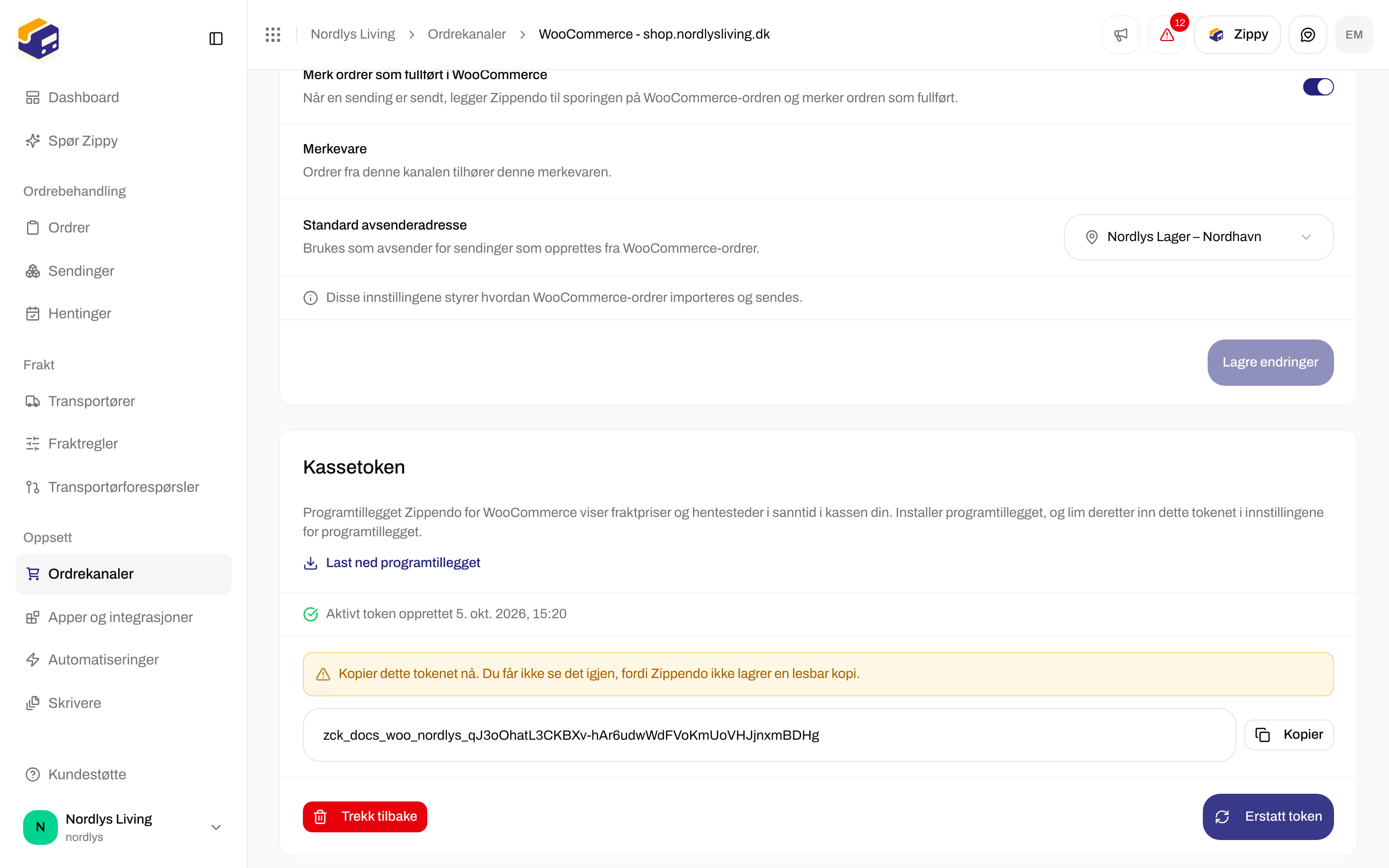

Kassetokenet vises én gang, rett etter at du har generert eller erstattet det
Tilkobling
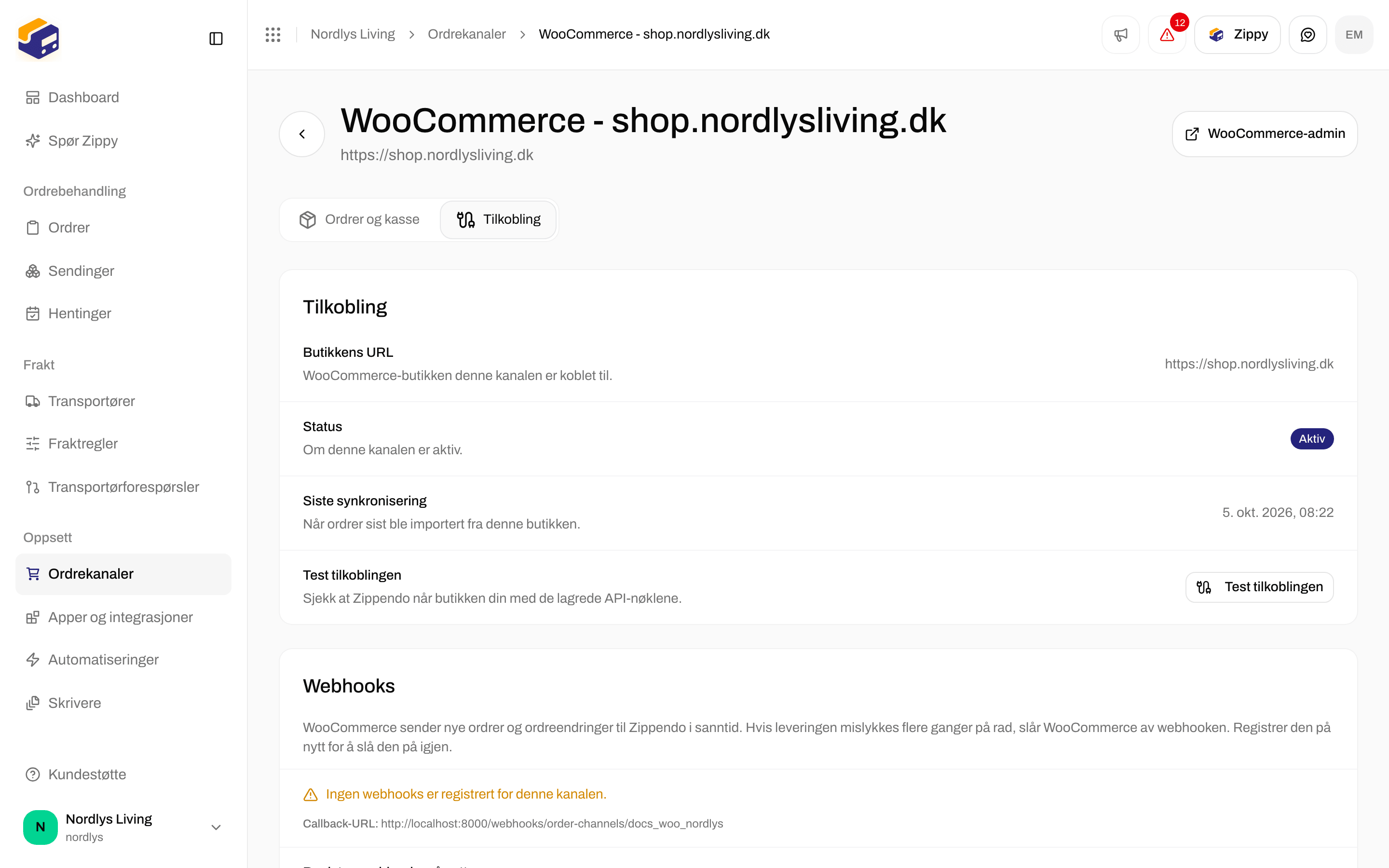

Fanen Tilkobling: Butikkens URL, Status, Siste synkronisering og Test tilkoblingen
Webhooks
WooCommerce sender ordrehendelser til Zippendo i sanntid via webhooks. WooCommerce slår av en webhook etter gjentatte mislykte leveringer.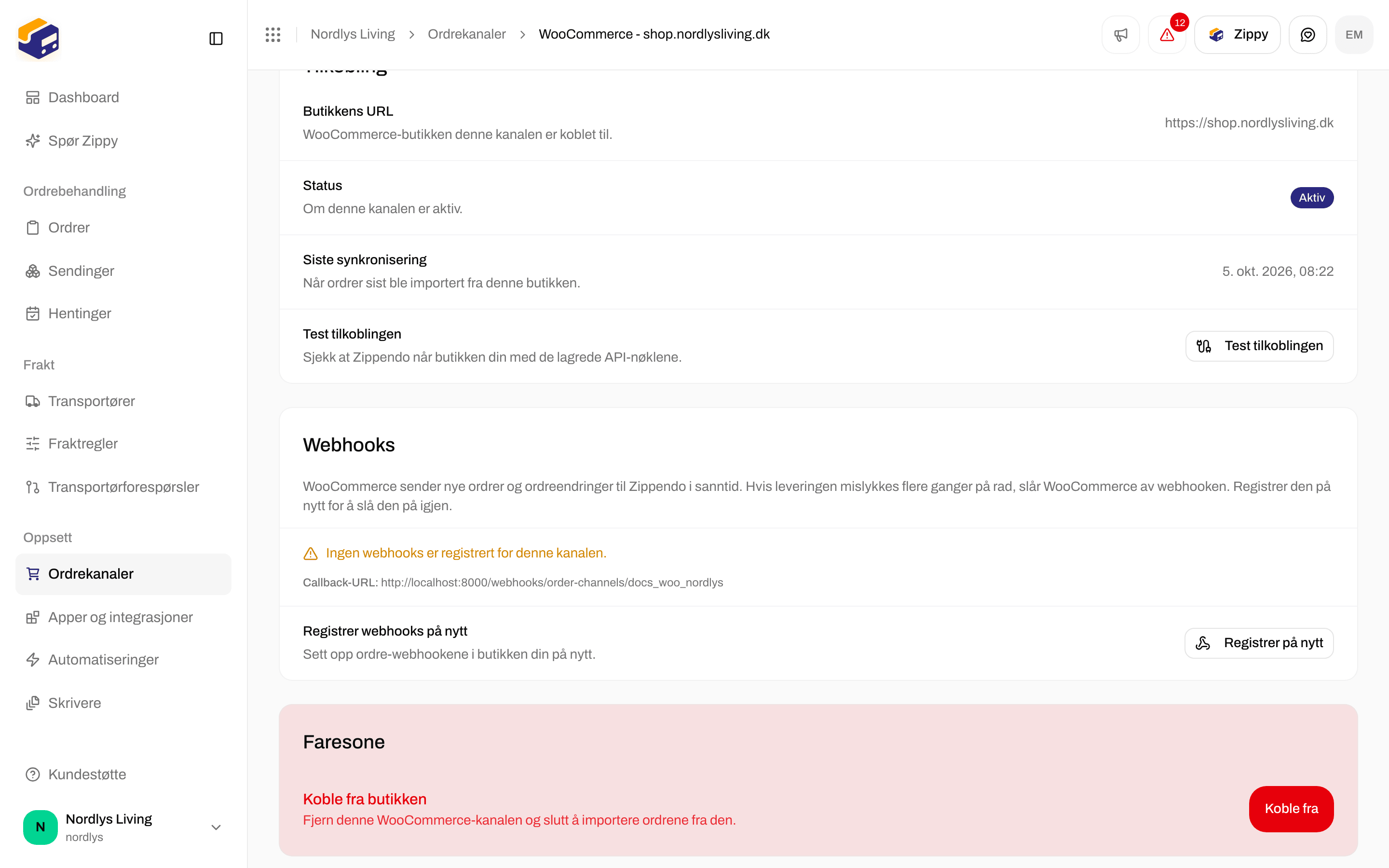
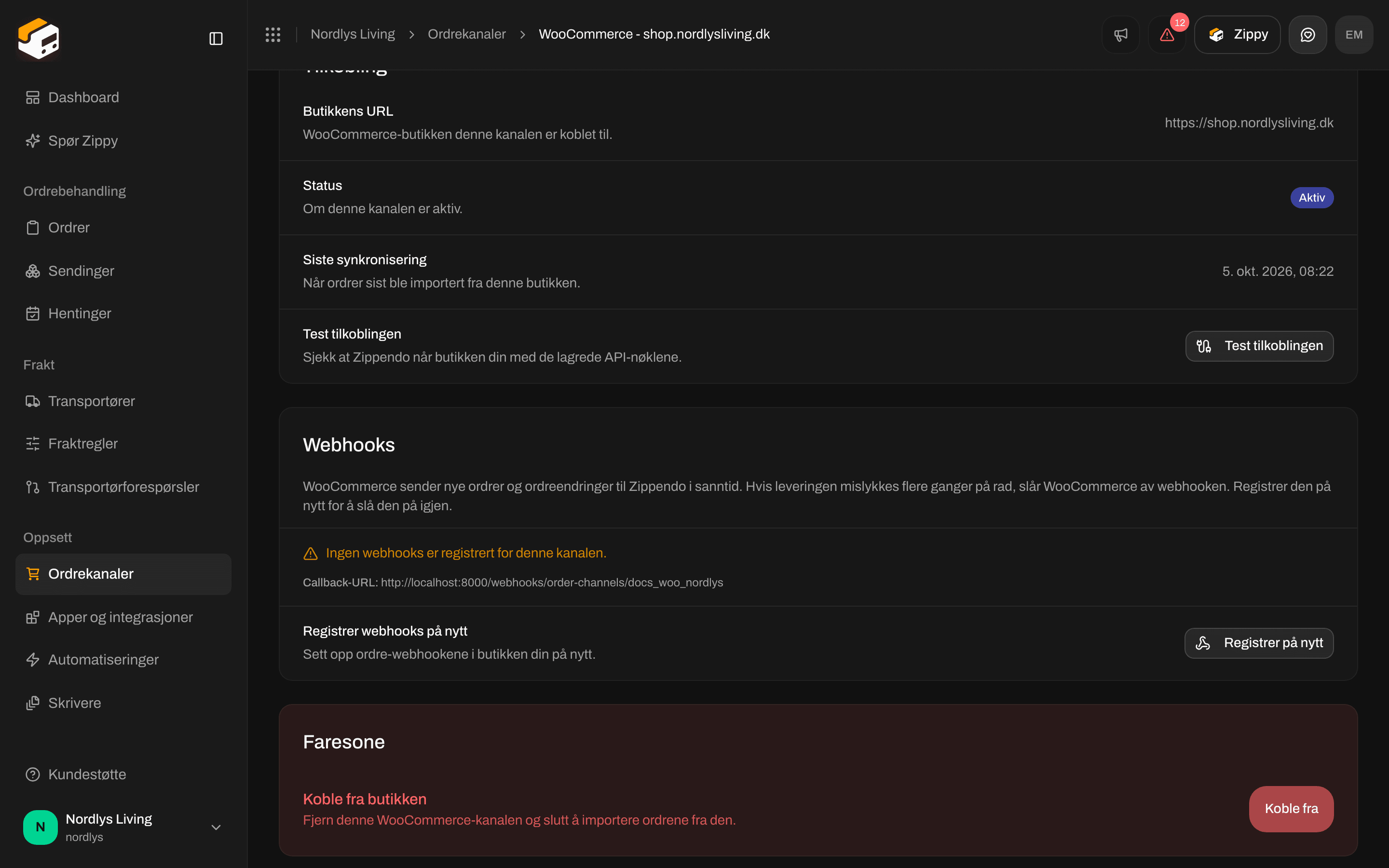
Kortet Webhooks med de registrerte webhookene og Registrer på nytt
- Ved en fungerende tilkobling ser du tre webhooks (ordre opprettet, oppdatert og slettet), hver merket Aktiv.
- Deaktivert av WooCommerce betyr at WooCommerce har slått av den webhooken. Klikk på Registrer på nytt for å sette den opp igjen. Du ser Webhookene er registrert, for eksempel med «3 webhooks registrert», eller Kunne ikke registrere webhookene.
- Ingen webhooks er registrert for denne kanalen. betyr at ingen er satt opp. Klikk på Registrer på nytt.
- Kunne ikke laste inn webhook-status fra butikken. betyr at Zippendo ikke nådde nettbutikken din. Sjekk at den er på nett, og prøv deretter Test tilkoblingen.
- Callback-URL: er adressen WooCommerce sender ordrehendelser til.
Koble fra
På fanen Tilkobling, under Faresone, finner du Koble fra butikken: Fjern denne WooCommerce-kanalen og slutt å importere ordrene.

Koble fra butikken under Faresone