Kundene dine kan velge et leveringsalternativ fra Zippendo, og et hentested, rett i din egen kasse. Dette fungerer i Shopify (via Shopifys Carrier-Calculated Shipping), i WooCommerce (via programtillegget Zippendo for WooCommerce) og i en kasse utvikleren din har bygget (via API-et til Zippendo). Zippendo har ikke en egen kasseside. I Zippendo bestemmer du hvilke fraktregler kunden kan velge mellom, hvor mange hentesteder som skal vises og, for Shopify, at Zippendo Shipping er satt opp.
Koble først til nettbutikken, se Koble til Shopify eller Koble til ordrekanaler, og legg til minst én utgående fraktregel. Uten en regel er det ingenting å tilby i kassen.

Det kunden ser

Hver fraktregel som passer til ordren, blir et leveringsalternativ, oppkalt etter Regelnavn på regelen. En regel passer når kundens land er under Mottakerland, handlekurven er innenfor Absolutte grenser, og en av linjene under Fraktbetingelser passer til handlekurven (vekt, ordreverdi eller antall varer). Kunden betaler Fraktpris du har satt på den linjen. Det er din pris, ikke en pris hentet fra transportøren. En regel der fraktproduktet leverer til et hentested, viser de nærmeste hentestedene til kundens adresse, hvert som sitt eget alternativ. Etter kassen kommer ordren inn under Ordrer med den fraktregelen (og det valgte hentestedet) allerede på seg, så oppretting av sendingen fyller inn transportør, fraktprodukt og avsender fra regelen.
Du kan ikke prøve en kasse inne i Zippendo. Knappen Test på en fraktregel lar deg skrive inn eksempelverdier for en handlekurv og se hvilken pris kunden får. Den spør ikke transportøren om en pris. Se Fraktregler.

Før du begynner

1

Koble til nettbutikken

Ordrekanaler → Katalog: Shopify, WooCommerce eller en egendefinert kanal.
2

Koble til transportørene dine

Transportører → Alle transportører. Sendinger og hentesteder kommer fra disse transportørene. Se Transportører.
3

Legg til utgående fraktregler

Fraktregler → Legg til fraktregel. Gi regelen navnet kundene dine skal se, og sett Mottakerland og Fraktbetingelser med prisene. Se Fraktregler.
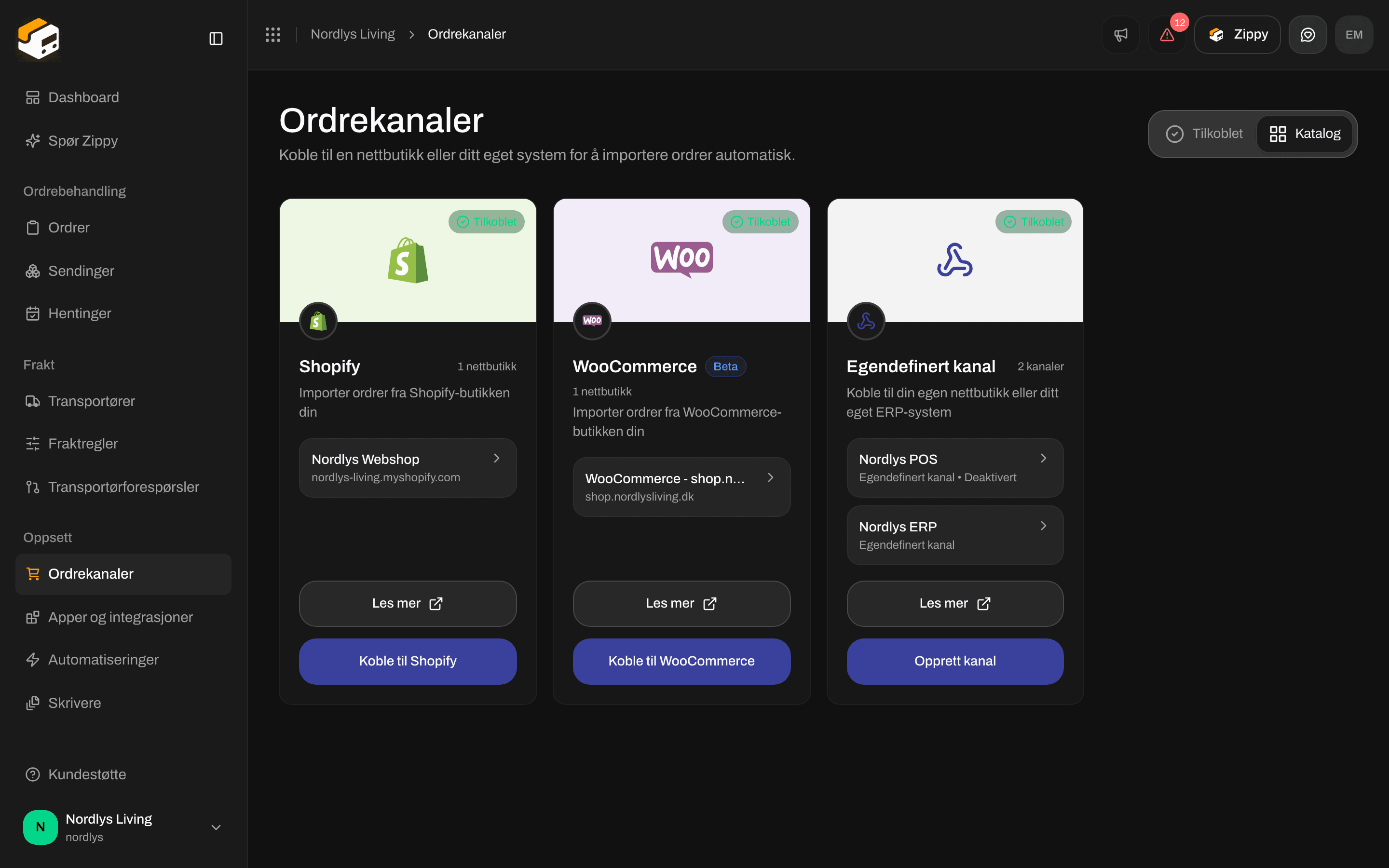
Fanen Katalog med knappene Koble til Shopify, Koble til WooCommerce og Opprett kanalFanen Katalog med knappene Koble til Shopify, Koble til WooCommerce og Opprett kanal

Fanen Katalog under Ordrekanaler: Shopify, WooCommerce og Egendefinert kanal
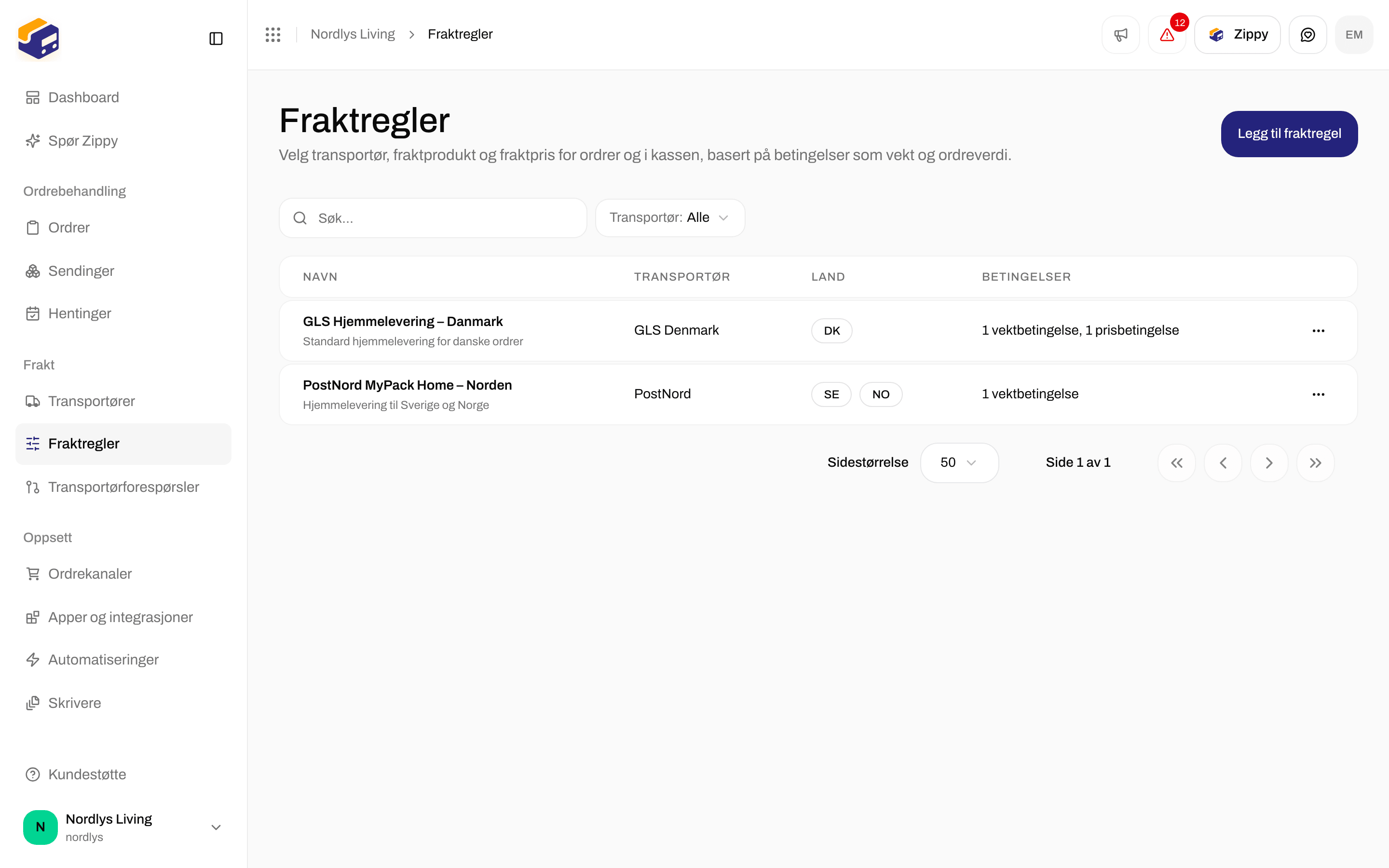
Listen over fraktregler med en regel for hjemlevering hos GLS i Danmark og en regel for hjemlevering hos PostNord i de nordiske landeneListen over fraktregler med en regel for hjemlevering hos GLS i Danmark og en regel for hjemlevering hos PostNord i de nordiske landene

Fraktreglene dine blir alternativene kundene ser i kassen

Shopify: Zippendo Shipping

Shopify viser eksterne fraktpriser gjennom en funksjon Shopify kaller Carrier-Calculated Shipping. Når du kobler til Shopify, legger Zippendo seg til der som Zippendo Shipping. Når en kunde kommer til leveringstrinnet, spør Shopify Zippendo, og Zippendo svarer med fraktreglene dine og de nærmeste hentestedene.
Carrier-Calculated Shipping må være tilgjengelig i Shopify-planen din. Uten den bruker du kobling av leveringsmåter, beskrevet på slutten av denne seksjonen.

Installer appen

Klikk Koble til Shopify på fanen Katalog under Ordrekanaler. Vinduet Koble til Shopify-butikken din åpnes.
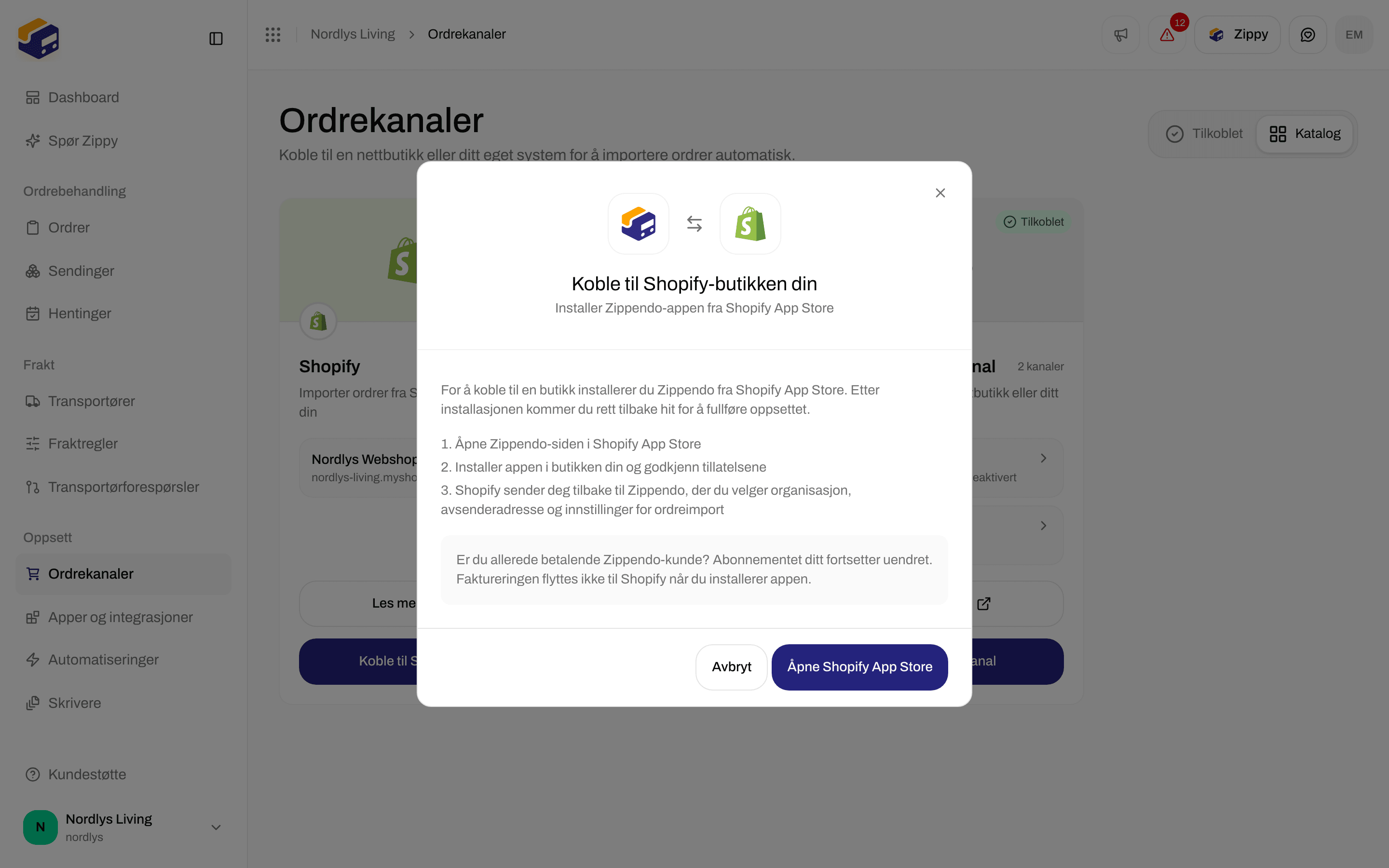
Vinduet Koble til Shopify-butikken din med knappen Åpne Shopify App StoreVinduet Koble til Shopify-butikken din med knappen Åpne Shopify App Store

Koble til Shopify-butikken din: installer Zippendo fra Shopify App Store

1

Åpne oppføringen til Zippendo i Shopify App Store

2

Installer appen i butikken din og godkjenn tillatelsene

3

Shopify sender deg tilbake til Zippendo, der du velger organisasjon, avsenderadresse og innstillinger for ordreimport

Er du allerede betalende kunde hos Zippendo? Det eksisterende abonnementet ditt fortsetter uendret. Installasjon av appen flytter ikke faktureringen din til Shopify. Hele installasjonen: Koble til Shopify.

Velg hvilke regler som skal tilbys

Åpne Shopify-butikken under fanen Tilkoblet under Ordrekanaler. Bli værende på Ordrer og kasse og bla til Fraktpriser i kassen.
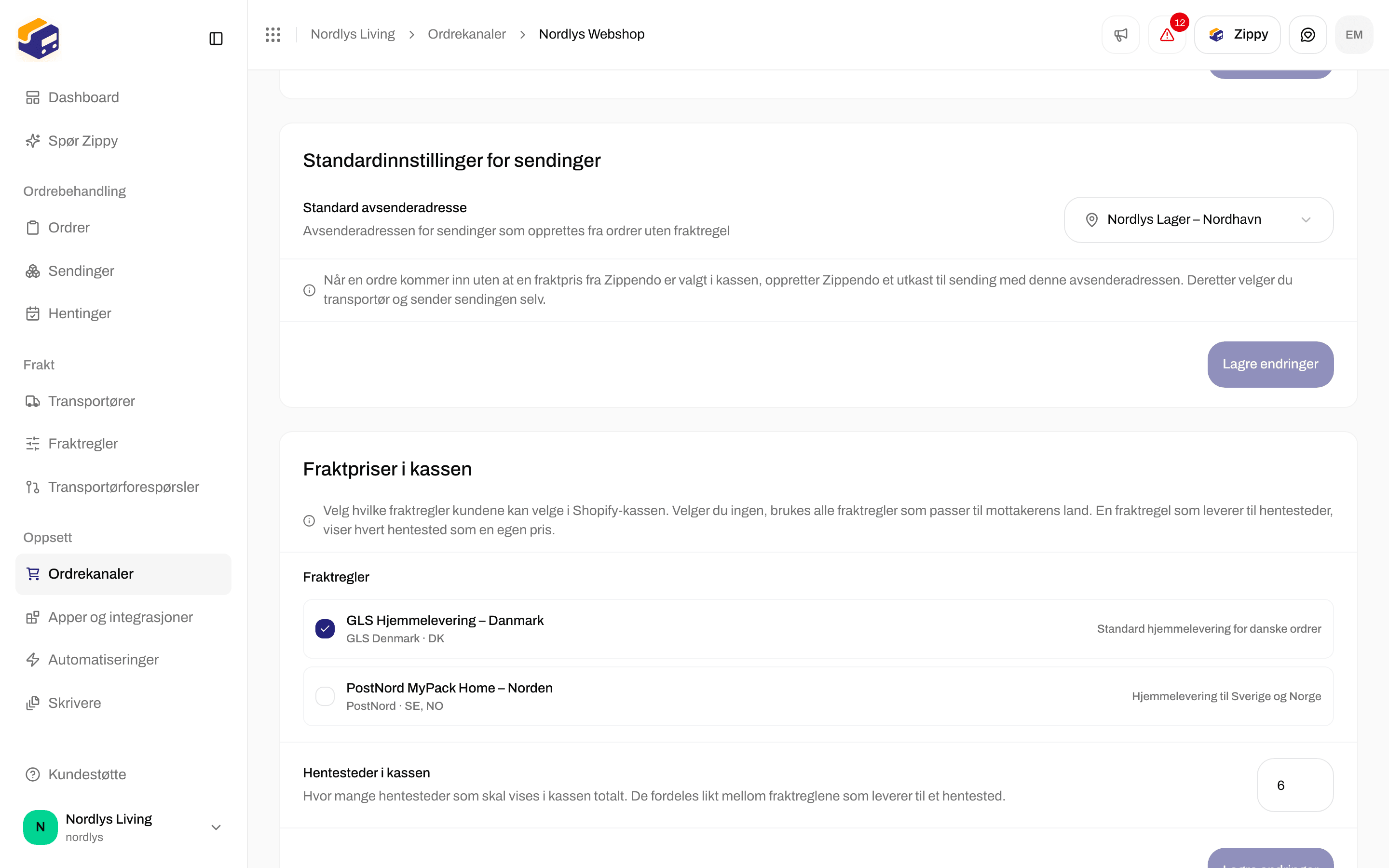
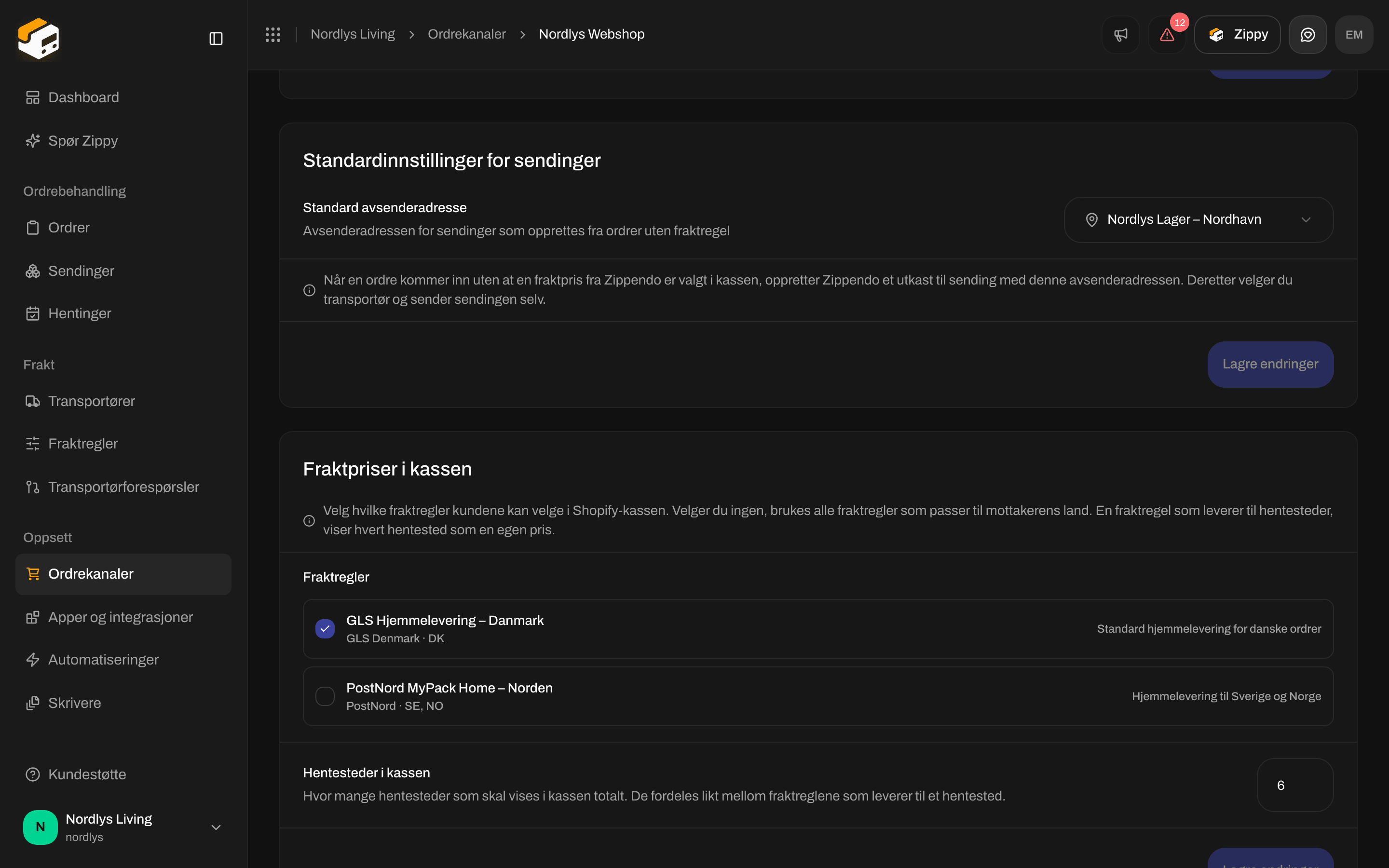
Fraktpriser i kassen med én fraktregel avhuket og én ikke avhuketFraktpriser i kassen med én fraktregel avhuket og én ikke avhuket

Fraktpriser i kassen: huk av for reglene Shopify skal tilby

Kortet sier: Velg hvilke fraktregler kundene kan velge i Shopify-kassen. Velger du ingen, brukes alle fraktregler som passer til mottakerens land. En fraktregel som leverer til hentesteder, viser hvert hentested som en egen pris. Huk av for reglene denne nettbutikken skal tilby, og klikk deretter Lagre endringer. Over dette kortet har Standardinnstillinger for sendinger Standard avsenderadresse: avsenderen for ordrer der kunden ikke valgte en fraktpris fra Zippendo, for eksempel fordi de valgte en av dine egne leveringsmåter i Shopify.
En linje under Fraktbetingelser som sjekker Ordreverdi med Totalbeløp (etter rabatter) brukes ikke i kassen i Shopify, bare for importerte ordrer. Velg Delsum (før rabatter) for priser du vil vise i kassen.

Hentesteder per kasse

På samme kort sier Hentesteder i kassen: Hvor mange hentesteder som skal vises i kassen totalt. De fordeles likt mellom fraktreglene som leverer til et hentested. Du kan velge fra 1 til 20. Standard er 6.
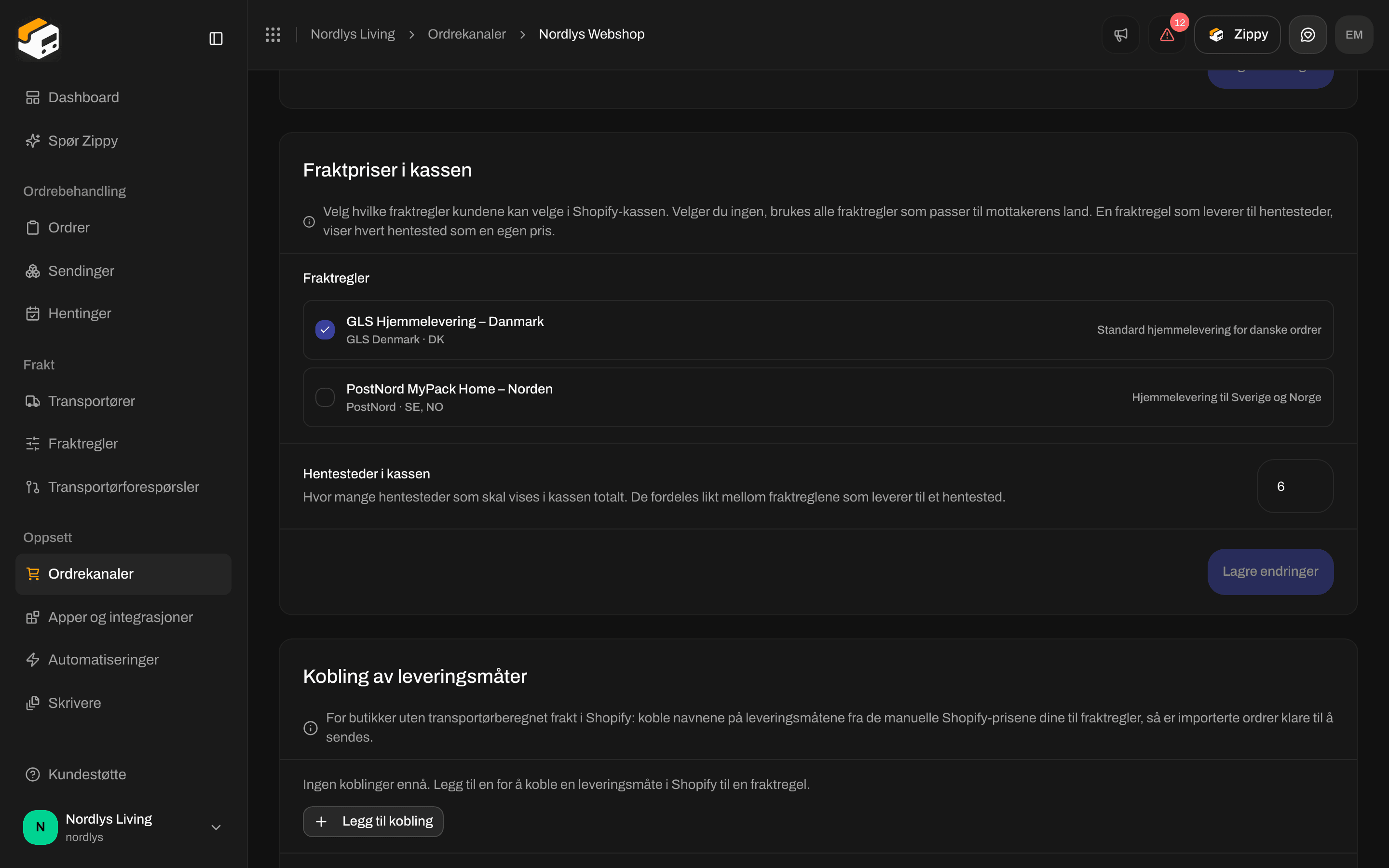
Hentesteder i kassen satt til 6, med en tom seksjon Kobling av leveringsmåter nedenforHentesteder i kassen satt til 6, med en tom seksjon Kobling av leveringsmåter nedenfor

Hentesteder i kassen, med Kobling av leveringsmåter nedenfor

Sjekk Zippendo Shipping i Shopify

Åpne fanen Tilkobling og integrasjon og bla til Transportørtjeneste.
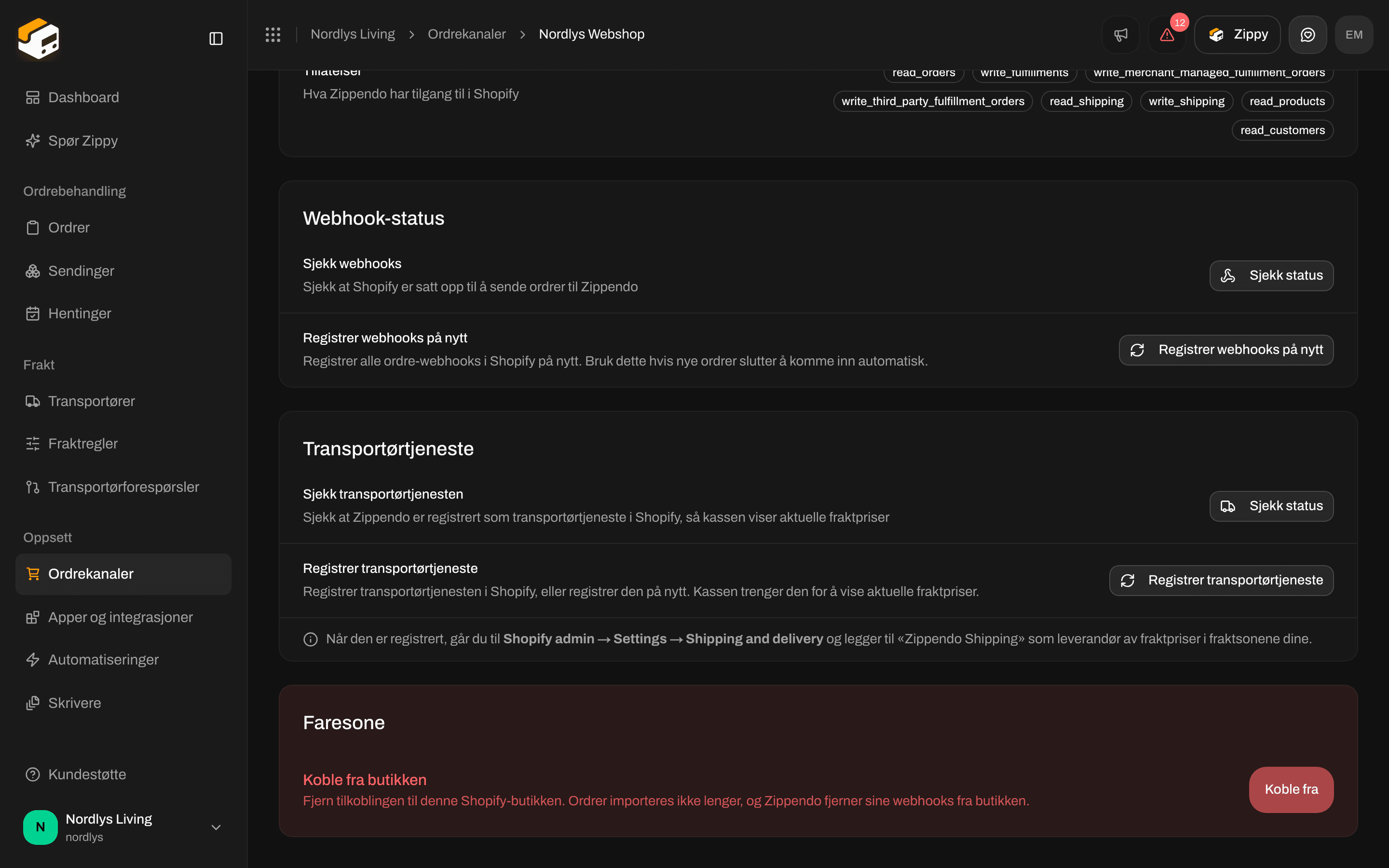
Kortet Transportørtjeneste med Sjekk status og Registrer transportørtjeneste, og faresonen nedenforKortet Transportørtjeneste med Sjekk status og Registrer transportørtjeneste, og faresonen nedenfor

Transportørtjeneste: sjekk at Zippendo Shipping er satt opp i Shopify

1

Klikk på Sjekk status

Klikk Sjekk status under Sjekk transportørtjenesten. Hvis det står Ingen transportørtjeneste er registrert. Fraktpriser vises ikke i kassen., går du til neste trinn.
2

Klikk på Registrer transportørtjeneste

Bruk Registrer transportørtjeneste når sjekken ikke finner noe, eller etter at du har koblet til Shopify-butikken på nytt.
3

Legg til Zippendo Shipping i Shopify

Dette trinnet gjøres i Shopify, ikke i Zippendo. Gå til Settings → Shipping and delivery i Shopify-administrasjonen din og legg til Zippendo Shipping som leverandør av priser i fraktsonene dine.
Til Zippendo Shipping er lagt til i fraktsonene dine i Shopify, ser ikke kundene leveringsalternativene dine fra Zippendo, selv om sjekken i Zippendo finner det og reglene dine er avhuket.

Uten Carrier-Calculated Shipping: kobling av leveringsmåter

Kobling av leveringsmåter er for Shopify-butikker uten Shopify Carrier-Calculated Shipping. Kundene dine velger en av dine egne leveringsmåter i Shopify, og Zippendo kobler navnet til en fraktregel, så den importerte ordren er klar til å sendes. Klikk Legg til kobling, skriv inn navnet på leveringsmåten i Shopify (for eksempel GLS Home Delivery) og velg en Fraktregel. For en regel med hentested velger du under Hentested om Zippendo velger Nærmeste automatisk eller du Velg manuelt. Klikk Lagre endringer. Hvis du allerede bruker Zippendo Shipping, kan du la dette stå tomt.

WooCommerce: programtillegg og kasse-token

For WooCommerce installerer du programtillegget Zippendo for WooCommerce på WordPress-nettstedet ditt og gir det Kassetoken fra ordrekanalen. Programtillegget viser deretter fraktreglene og hentestedene dine i kassen i WooCommerce.
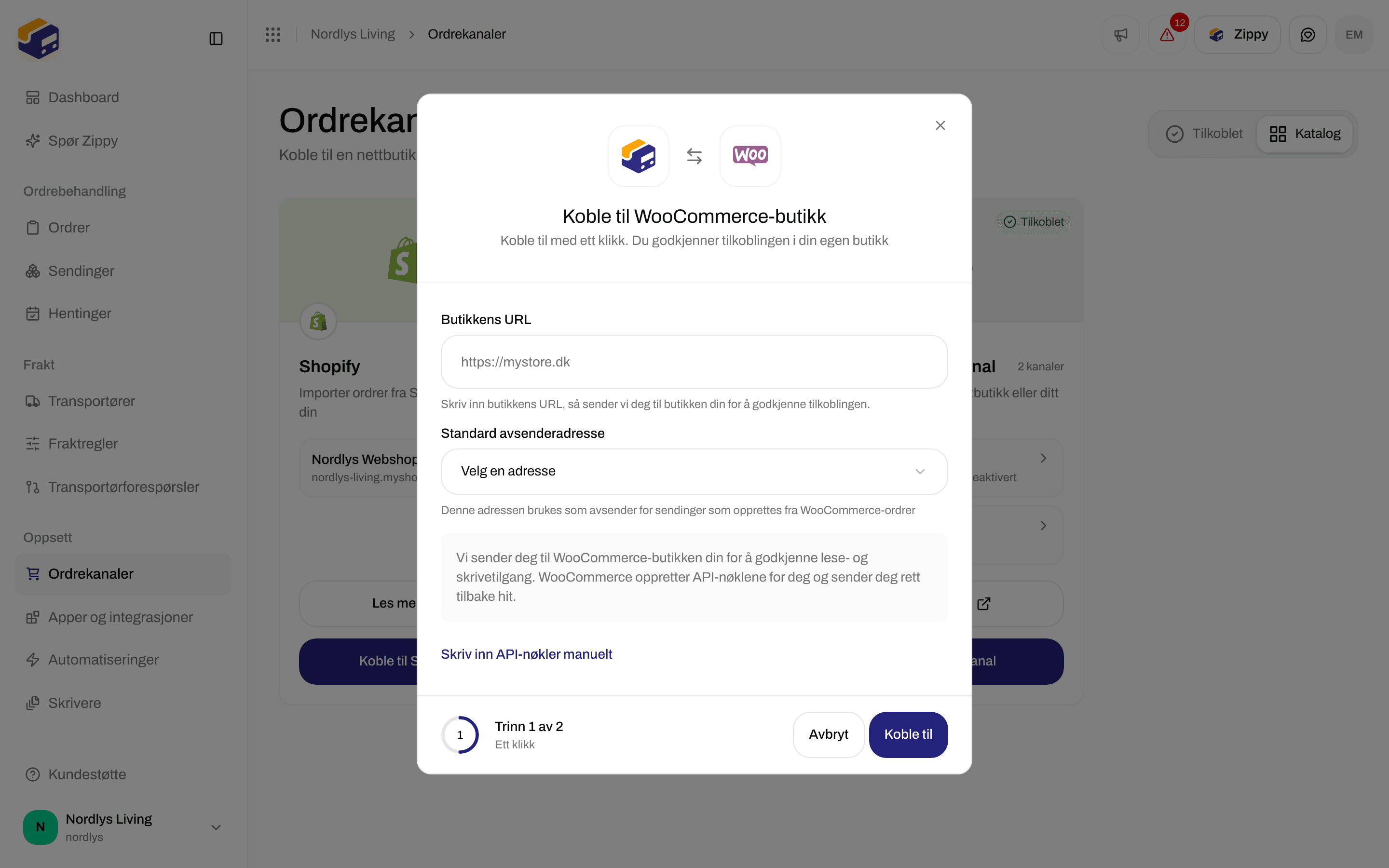
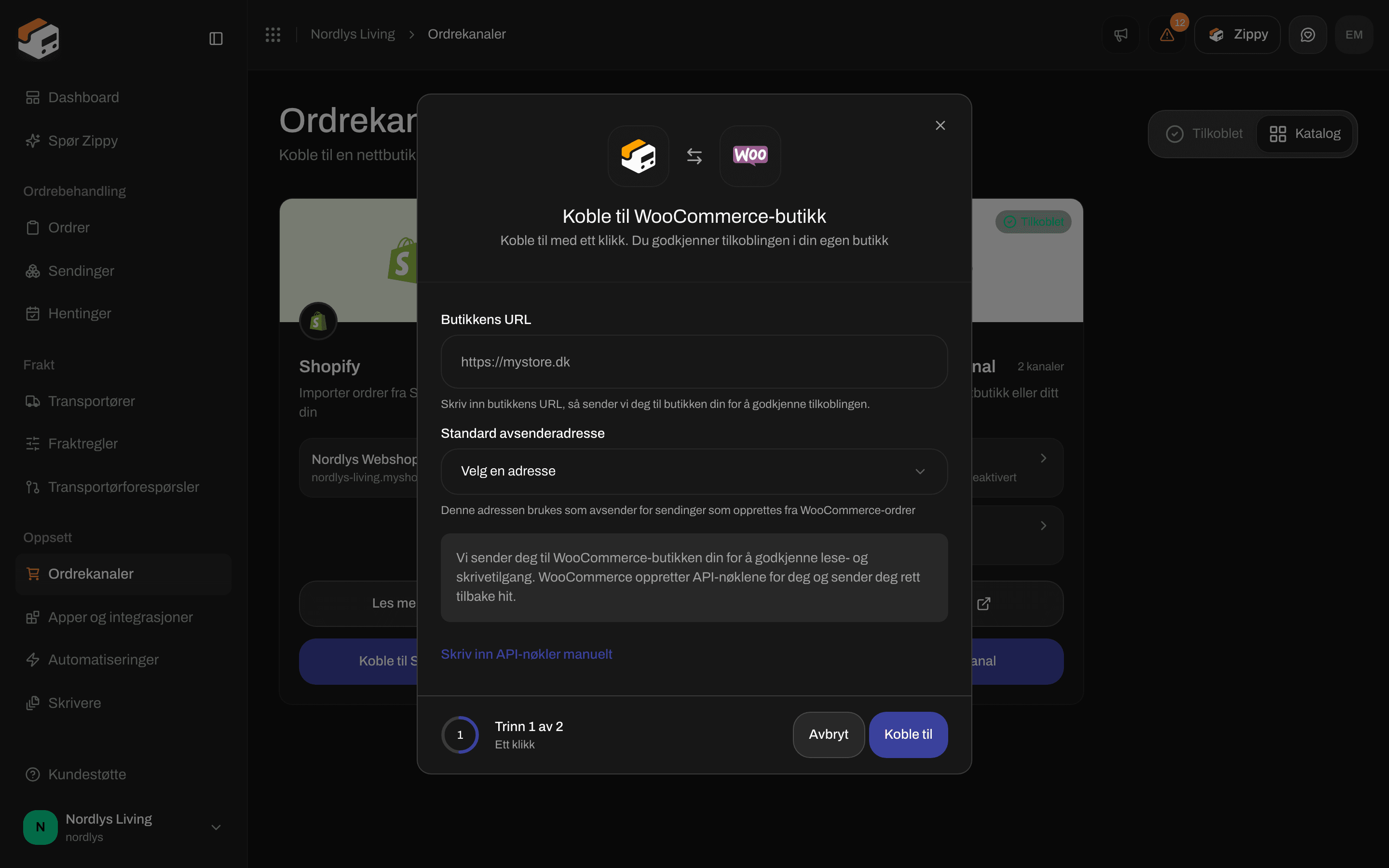
Vinduet Koble til WooCommerce-butikken med Butikkens URL, Standard avsenderadresse og Koble tilVinduet Koble til WooCommerce-butikken med Butikkens URL, Standard avsenderadresse og Koble til

Koble til WooCommerce-butikken: nettbutikkens adresse og standard avsender, og godkjenn deretter i nettbutikken din

Koble til nettbutikken som beskrevet i Koble til ordrekanaler. Åpne deretter ordrekanalen for WooCommerce og bli værende på Ordrer og kasse:
1

Last ned programtillegget

Klikk Last ned programtillegget på kortet Kassetoken og installer Zippendo for WooCommerce på WordPress-nettstedet ditt.
2

Generer et kassetoken

Klikk Generer token og kopier tokenet med en gang. Kopier dette tokenet nå. Du får ikke se det igjen, fordi Zippendo ikke lagrer en lesbar kopi.
3

Lim tokenet inn i programtillegget

Gå til WooCommerce → Settings → Shipping → Zippendo i WordPress og lim tokenet inn i Checkout API key.
Erstatt token gir deg et nytt token og stopper det gamle med en gang, så lim det nye inn i programtillegget. Trekk tilbake stopper programtillegget til du genererer et nytt token. Kassen i WooCommerce tilbyr fraktreglene dine som passer til kundens land. Du huker ikke av for regler i Zippendo for WooCommerce. Test tilkoblingen under fanen Tilkobling på ordrekanalen er noe annet: den sjekker at Zippendo kan nå nettbutikken din for å importere ordrer. Den tester ikke priser i kassen.
Prisene i kassen i WooCommerce kommer fra Fraktregler. Opprett reglene i Zippendo først. Programtillegget viser bare det reglene gir for handlekurven.

Egendefinerte kanaler og din egen kasse

En Egendefinert kanal henter inn ordrer fra ditt eget system. Den legger ikke til noe i en kasse. Hvis utvikleren din har bygget kassen din, kan de be Zippendo om leveringsalternativer og priser for en handlekurv via API-et. Se hurtigstarten for fraktpriser. De trenger et API-token fra Innstillinger → API-innstillinger, se Innstillinger, team og merkevarer.

Slik tester du kassen din

Det finnes ingen forhåndsvisning av kassen i Zippendo. Test der kundene dine handler: Hvis et alternativ mangler, sjekker du først Mottakerland, Absolutte grenser og Fraktbetingelser i regelen. Se også Fraktpris gir ingen priser.

Etter kassen

1

Sjekk at ordren kom inn

Under Ordrer skal ordrekanalen og fraktregelen samsvare med det kunden valgte. Se Ordrer.
2

Opprett sendingen

Åpne ordren og klikk Opprett sending (eller Legg til sending). Regelen fyller inn transportør og fraktprodukt. Se Opprett en sending.
3

Skriv ut og spor

Fraktregler

Bygg alternativene kassen din tilbyr: land, vekt og pris.

Koble til Shopify

Installer appen og fullfør oppsettet i Zippendo.

Koble til ordrekanaler

WooCommerce og egendefinerte kanaler, inkludert mer enn én nettbutikk.

Fraktpriser

For utviklere: fraktpriser til din egen kasse.
Felt for felt: Hent en fraktpris · Innstillinger for Shopify · Hentesteder i kassen og på sendinger