

Hvordan returer fungerer
Du trenger to ting:- En fraktregel for retur: Retning satt til Inngående (retur), med et fraktprodukt for retur (for eksempel GLS ShopReturn, GLS Pick&Return eller PostNord Return).
- På den utgående regelen du sender med, Fraktregel for retur satt til den returregelen.
- slå på Opprett retur automatisk når sendingen sendes på den utgående regelen. Zippendo oppretter og sender da retursendingen så snart den utgående sendingen er sendt. Eller
- la den stå av og klikk Opprett retursending på en utgående sending med status Sendt (eller Opprett retursending i ordrens del Sendinger) når en kunde trenger å sende noe tilbake.
- har Type Inngående,
- får referansen
RET-etterfulgt av den opprinnelige referansen, - bytter om adressene: kunden din blir avsender, og avsenderadressen til den opprinnelige sendingen (lageret ditt) blir mottaker,
- sendes til transportøren med en gang.
Opprett retursending vises øverst på en utgående sending når den er Sendt, fraktregelen har en Fraktregel for retur, og Opprett retur automatisk når sendingen sendes er av. I ordrens del Sendinger ligger Opprett retursending i menyen ⋯ på sendingskortet, og følger de samme kontrollene mot fraktregelen på ordren. Hvis du ikke ser knappen, setter du opp returregelen først.
1. Opprett en fraktregel for retur
Gå til Fraktregler → Legg til fraktregel. Siden heter Opprett fraktregel.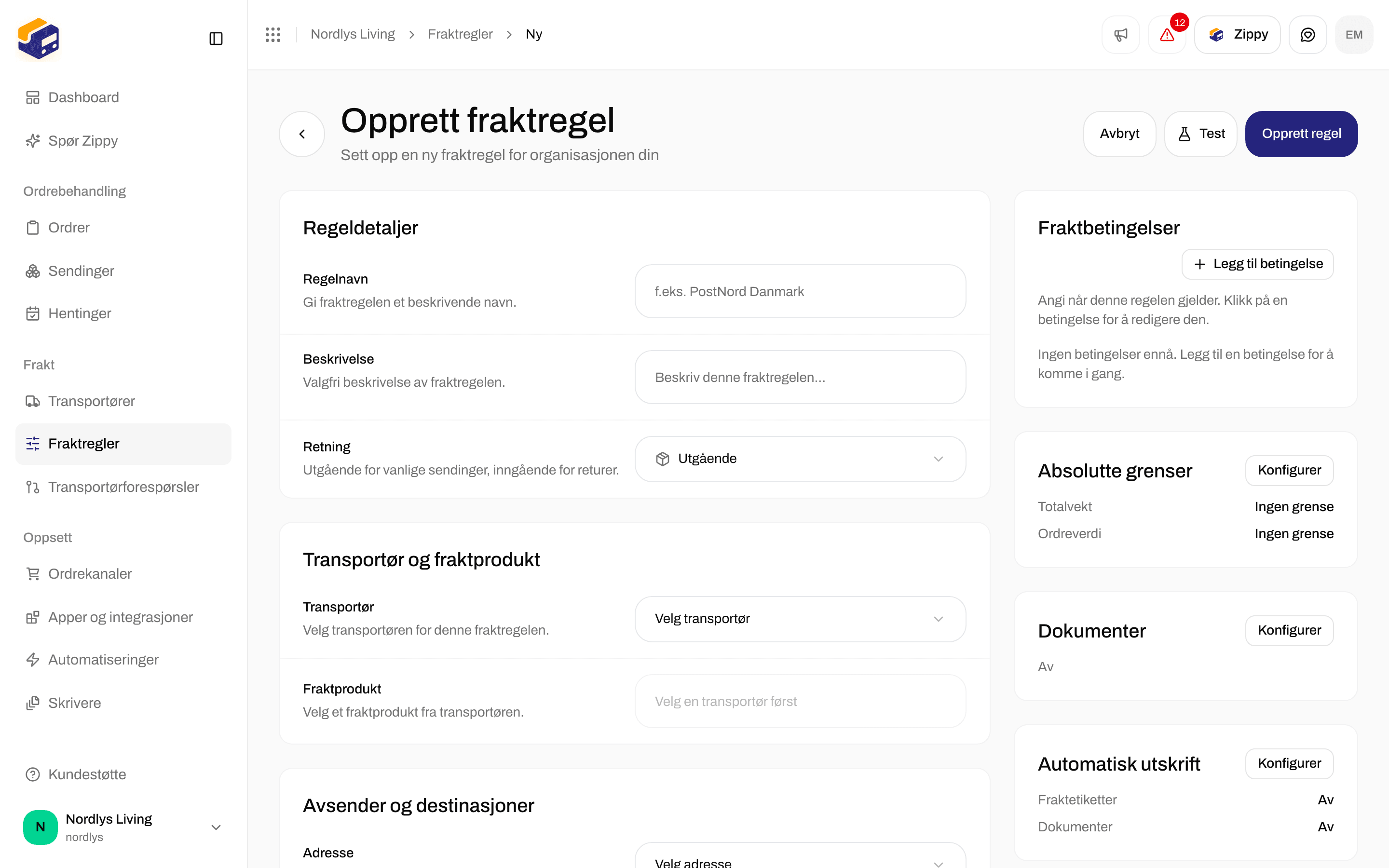

Retning: Utgående for vanlige sendinger, Inngående (retur) for returer
1
Sett Retning til Inngående (retur)
Under Retning forklarer skjemaet: Utgående for vanlige sendinger, inngående for returer. Velg Inngående (retur). Listen Fraktprodukt viser nå bare fraktprodukter for retur.
2
Velg transportør og fraktprodukt for retur
For eksempel GLS Denmark → GLS ShopReturn (kunden din leverer pakken på et GLS-hentested) eller GLS Pick&Return (GLS henter den hos kunden din). Andre transportører har sine egne fraktprodukter for retur.
3
Velg adressen
Adresse viser avsenderadressene dine. Velg lageret ditt.
4
Velg landene og lagre
Mottakerland er påkrevd her også. Gi regelen et navn du kjenner igjen på den utgående regelen, for eksempel
GLS ShopReturn - DK. Legg til en betingelse (for eksempel Fastpris) og klikk Opprett regel.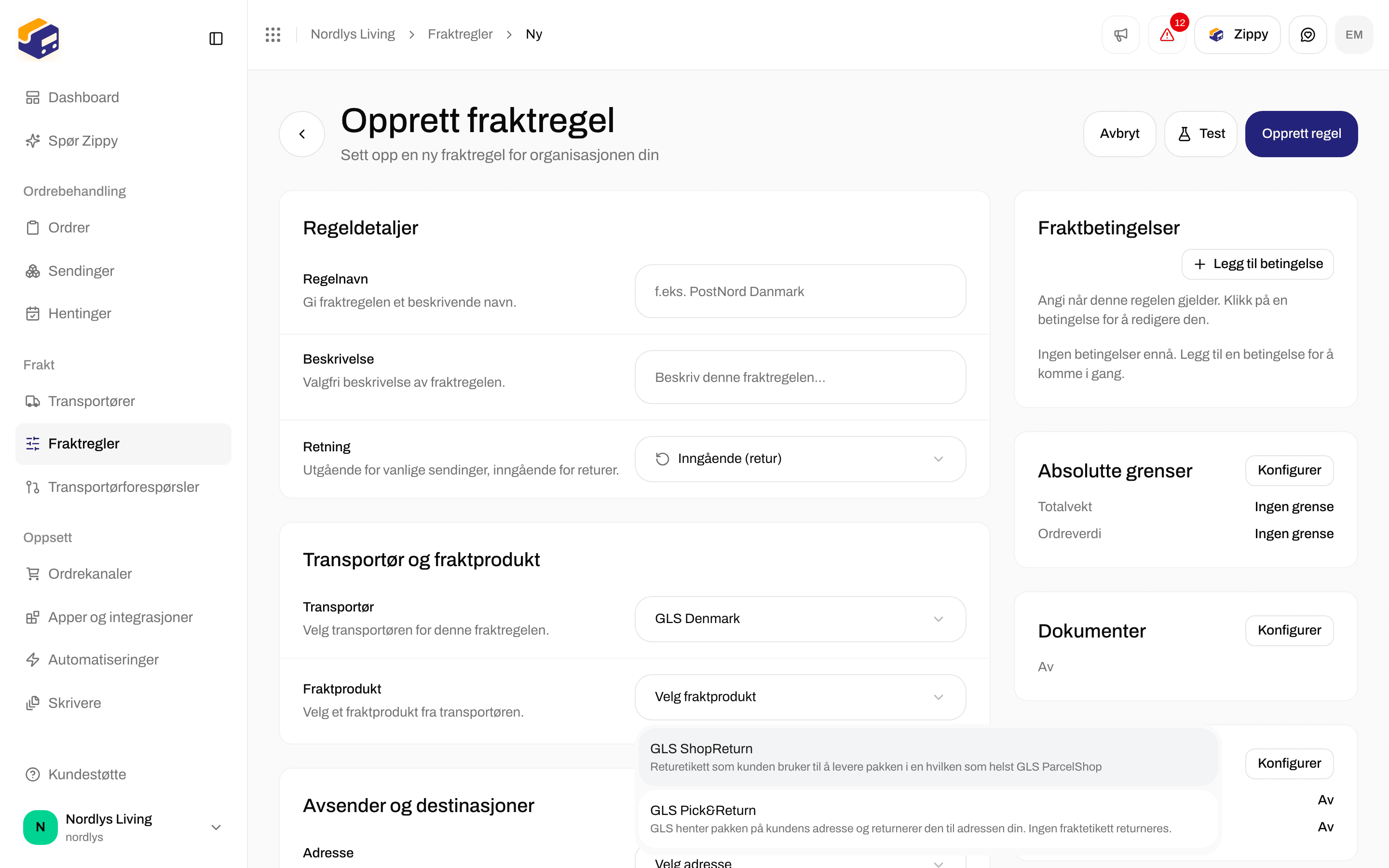
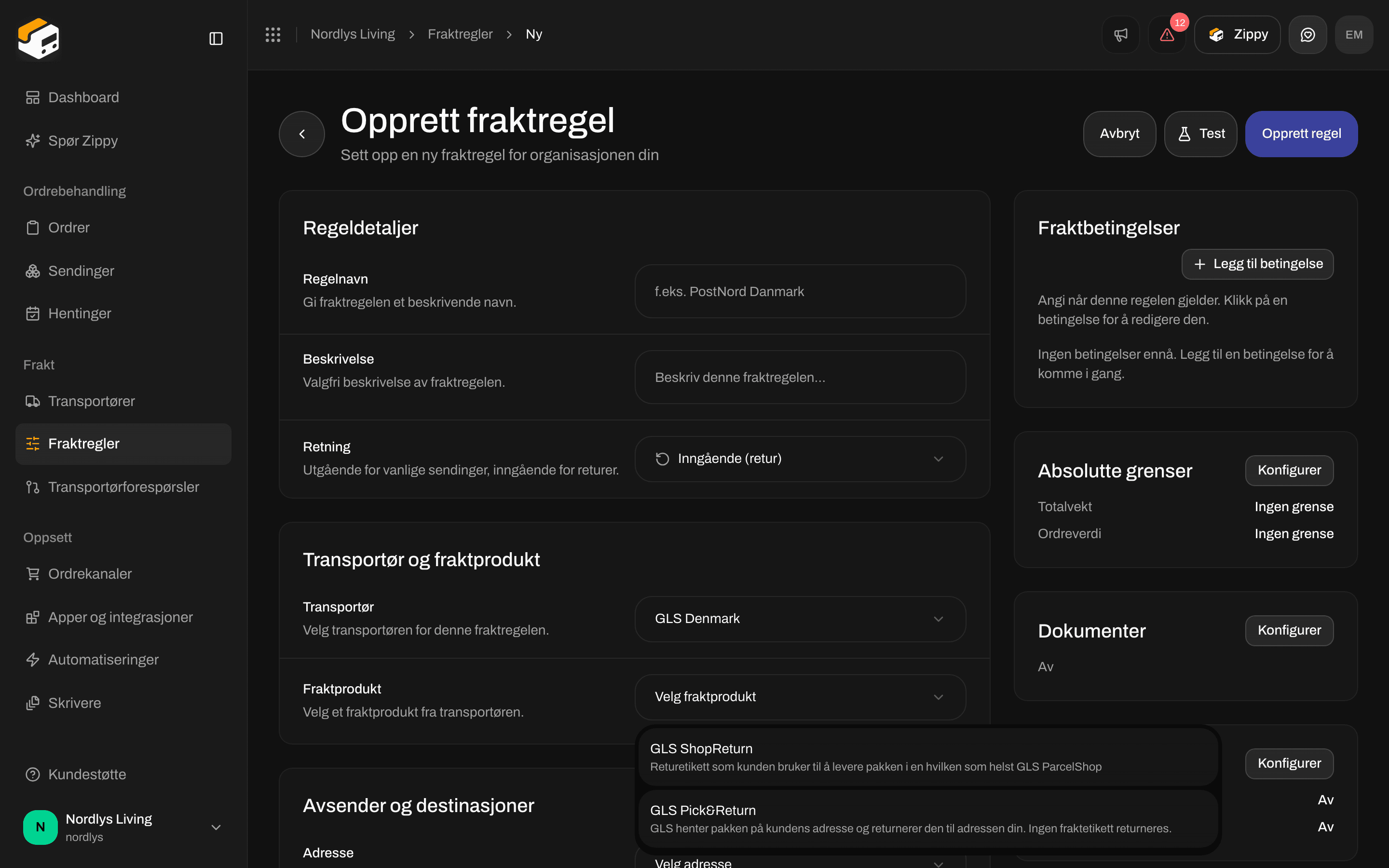
Inngående (retur) viser bare fraktprodukter for retur, som GLS ShopReturn
2. Koble den til den utgående regelen
Åpne den utgående regelen som kundene dine (eller du) allerede bruker. Klikk Konfigurer på kortet Retur.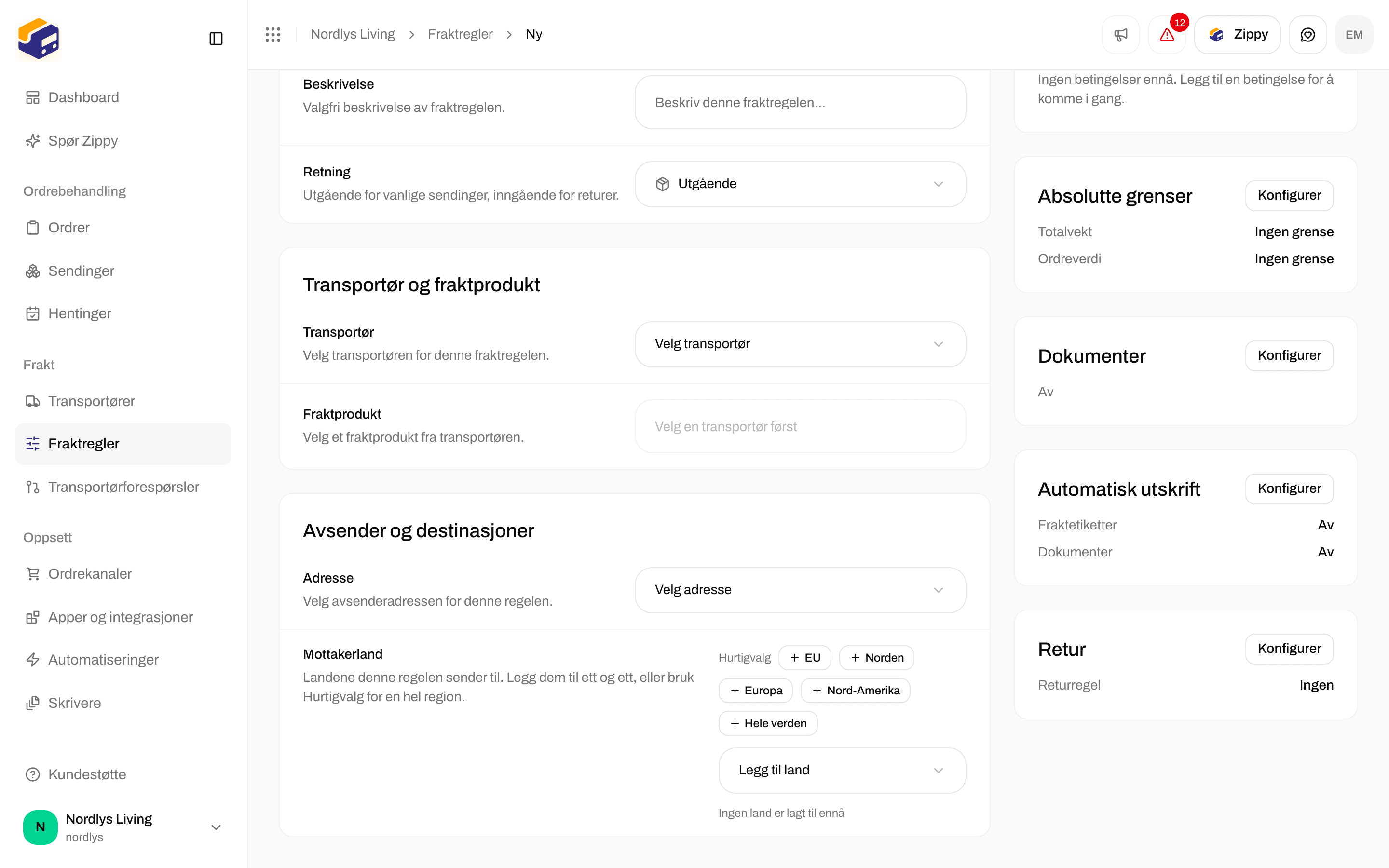

Retur: velg returregelen. Opprett retur automatisk vises når du har valgt en
- Fraktregel for retur: Velg en fraktregel som skal brukes for retursendinger. Velg returregelen din fra listen. Med Ingen tilbyr ikke Zippendo Opprett retursending.
- Opprett retur automatisk når sendingen sendes: Opprett og send en retursending automatisk når den utgående sendingen sendes. Dette valget vises først etter at du har valgt en returregel.
3. Opprett retursendingen
Fra en sendt utgående sending
Åpne den utgående sendingen. Når betingelsene ovenfor er oppfylt, er knappen øverst Opprett retursending. Klikk på den. Zippendo oppretter retursendingen, bytter om adressene og sender den til transportøren.

En sendt utgående sending. Opprett retursending vises først når en returregel er koblet til

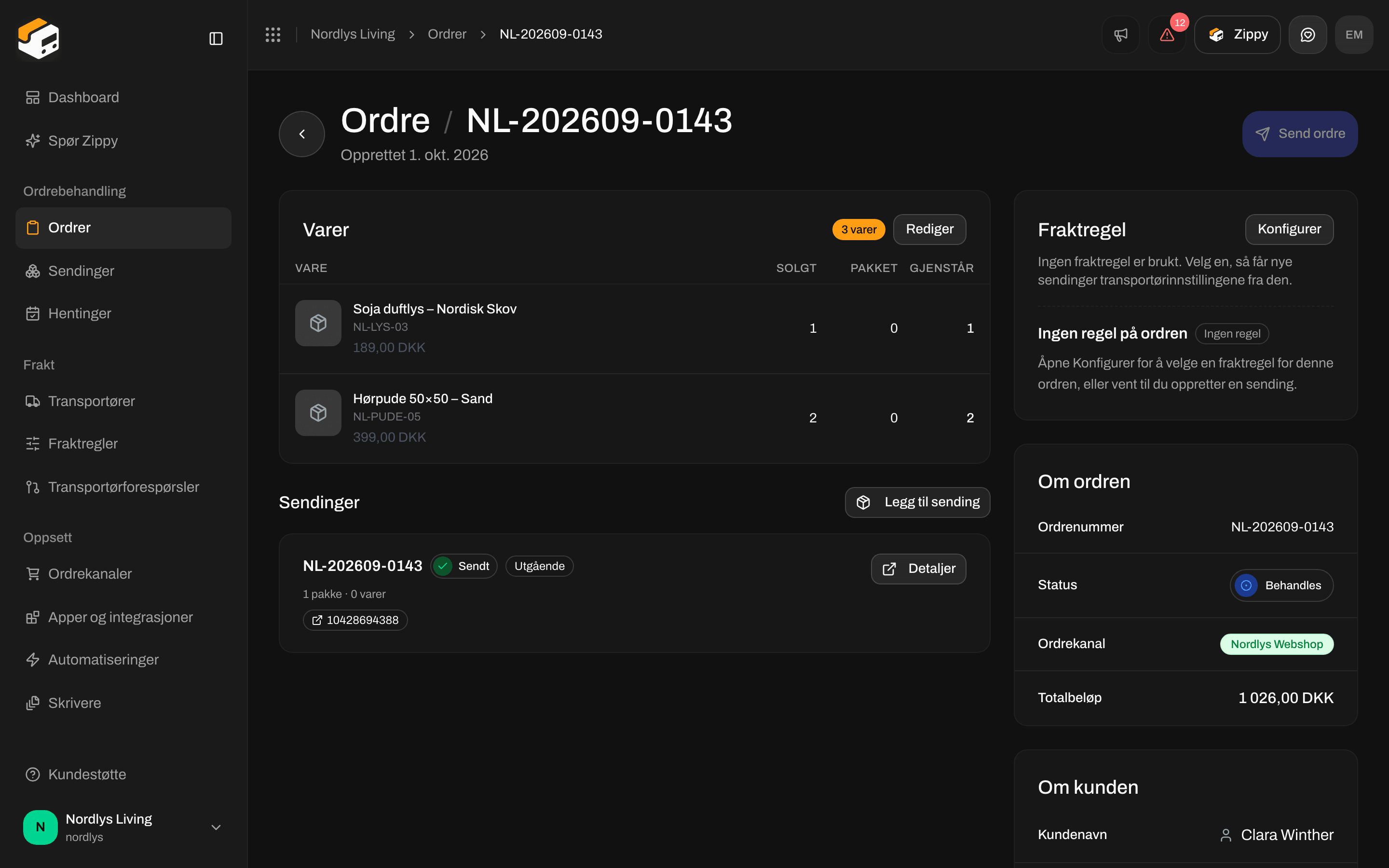
Delen Sendinger på en ordre. Opprett retursending ligger på sendingskortet når en returregel er satt opp
Skriv ut returetiketten på samme måte som en hvilken som helst annen fraktetikett. Se Fraktetiketter og utskrift.
Opprett en retursending for hånd
Hvis det ikke finnes noen utgående sending å starte fra (en garantisak, en retur ingen har varslet, en prøve som kommer tilbake), oppretter du retursendingen selv. Gå til Sendinger → Opprett sending. Sett Type til Inngående. Adressefeltet endres til Mottakeradresse (lageret ditt). Velg et fraktprodukt for retur.

Opprett sending med Type Inngående. Mottakeradresse er lageret ditt
Returadresser
Når du oppretter en retursending for hånd, viser Mottakeradresse bare adresser merket Retur. For å merke en åpner du organisasjonsmenyen nederst i sidefeltet → Administrer → Adresser. En adresse kan være både Avsender og Retur.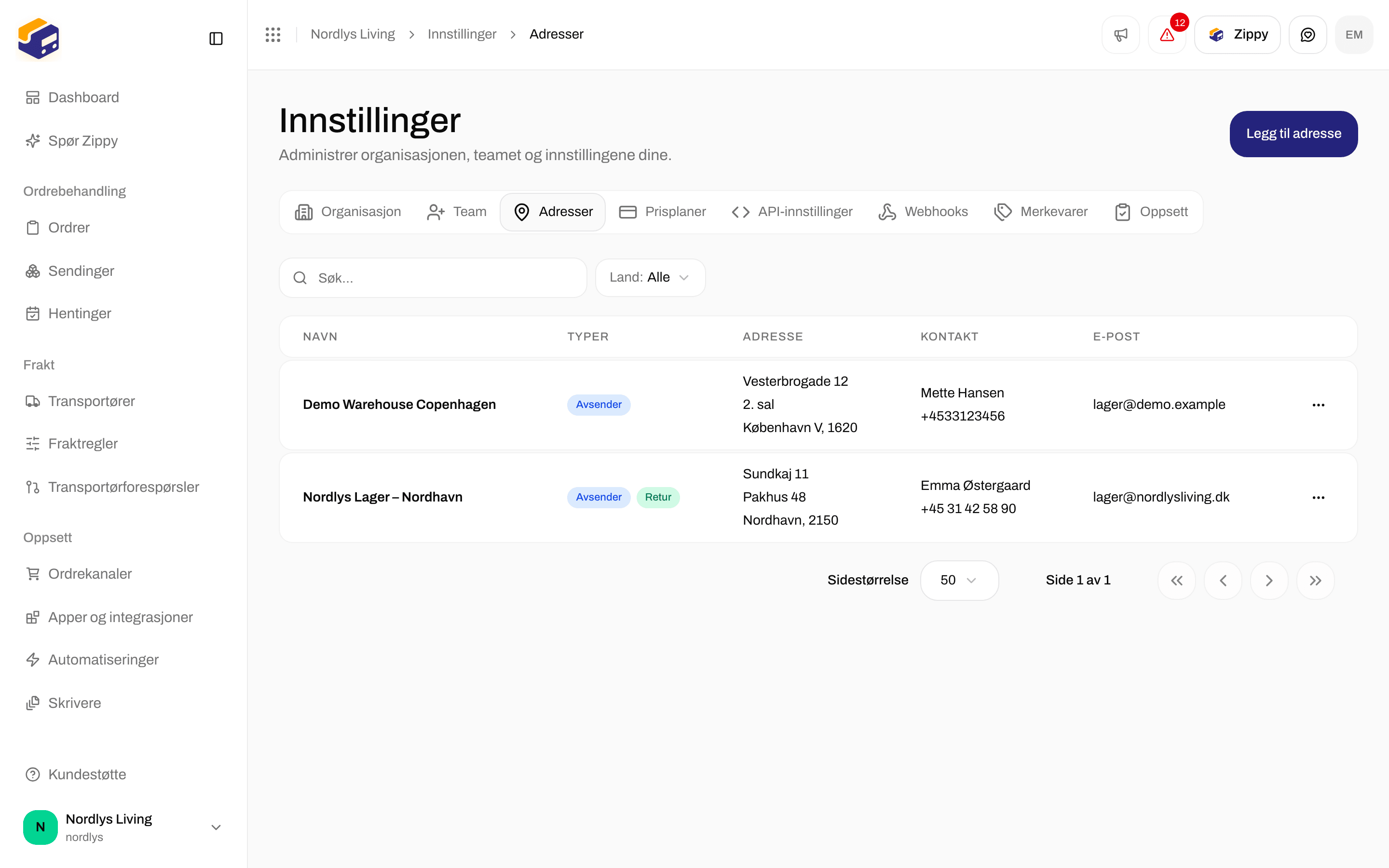

Adresser: lageret er merket både Avsender og Retur


Rediger adresse: merk av for Retur på lageret
Hva Zippendo ikke gjør
- Ingen returside for kunder: kundene dine kan ikke åpne en side hos Zippendo for å opprette en retur.
- Ingen retur-e-poster eller QR-koder fra Zippendo: hvis kunden din skal få fraktetiketten på e-post eller som en QR-kode, velger du en tjeneste som gjør det, for eksempel Send returetikett på e-post eller Retur med QR-kode på GLS ShopReturn.
Sjekkliste
Du er klar for returer når (1) det finnes en fraktregel for retur med et fraktprodukt for retur, og (2) den utgående regelen du sender med, har den regelen under Fraktregel for retur.
Fraktregler
Retning, fraktprodukter og resten av regelskjemaet.
Opprett en sending
Returetiketter du oppretter for hånd, og å sende sendingen.
Fraktetiketter og utskrift
Skriv ut returetiketten etter at den er sendt.
Kom i gang
Adresser, transportører og resten av det første oppsettet ditt.