En fraktetikett opprettes når du sender en sending. Det er trinnet som overleverer sendingen til transportøren. Frem til da er delen Dokumenter på sendingen tom. Etter en vellykket sending vises fraktetiketten (og eventuelle andre dokumenter transportøren eller en fraktregel opprettet) på sendingen, klar til å vises, lastes ned eller skrives ut. For alle dokumenttyper og utskriftsjobber, se Dokumenter og fraktetiketter og Skrivere.
Du trenger en sending med status Avventer som har en transportør og et fraktprodukt, pluss minst én avsenderadresse. Opprett sendingen først: Opprett en sending.

Få fraktetiketten

Åpne Sendinger, finn sendingen som avventer, og åpne den. Knappen øverst er Send sending.
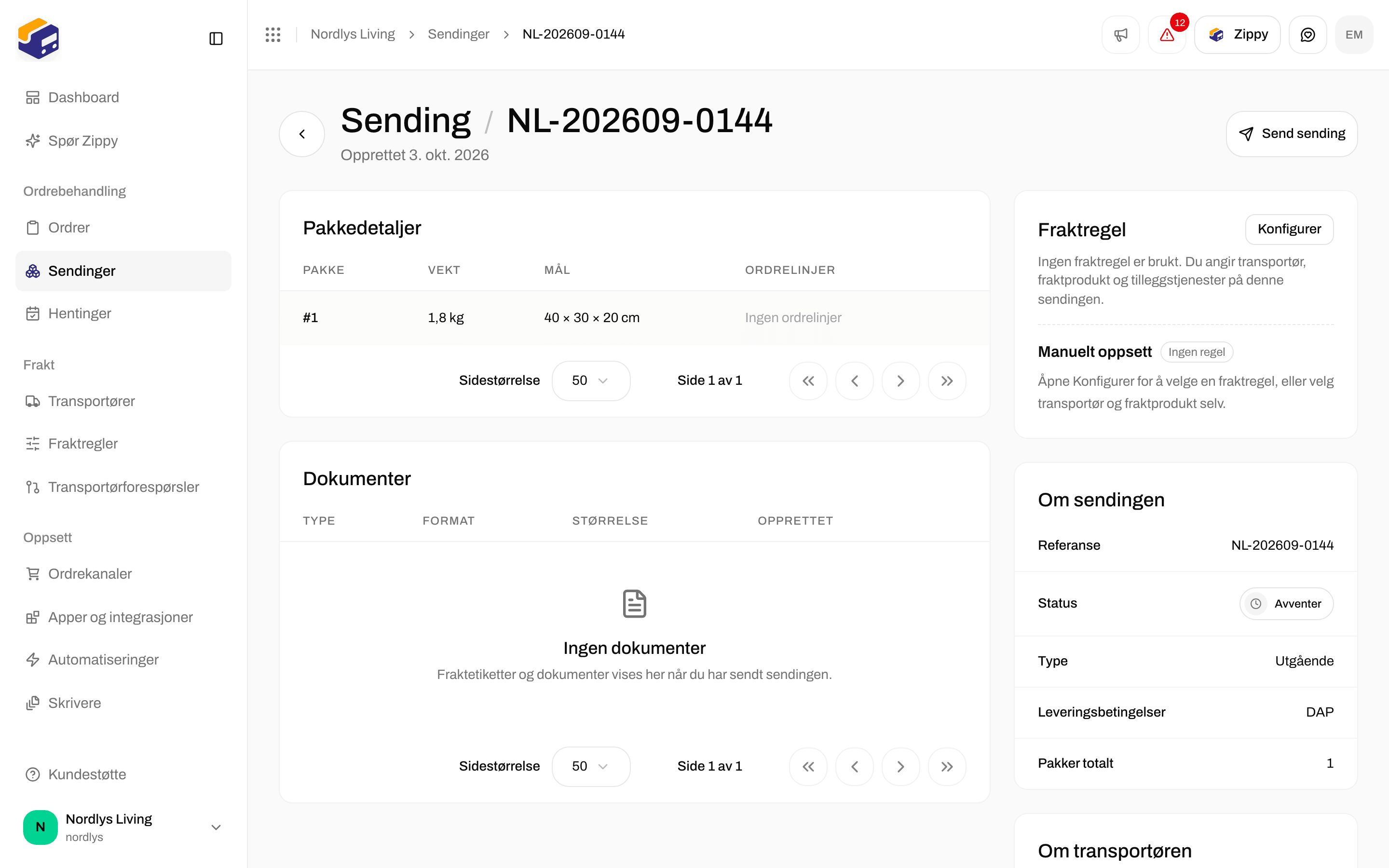
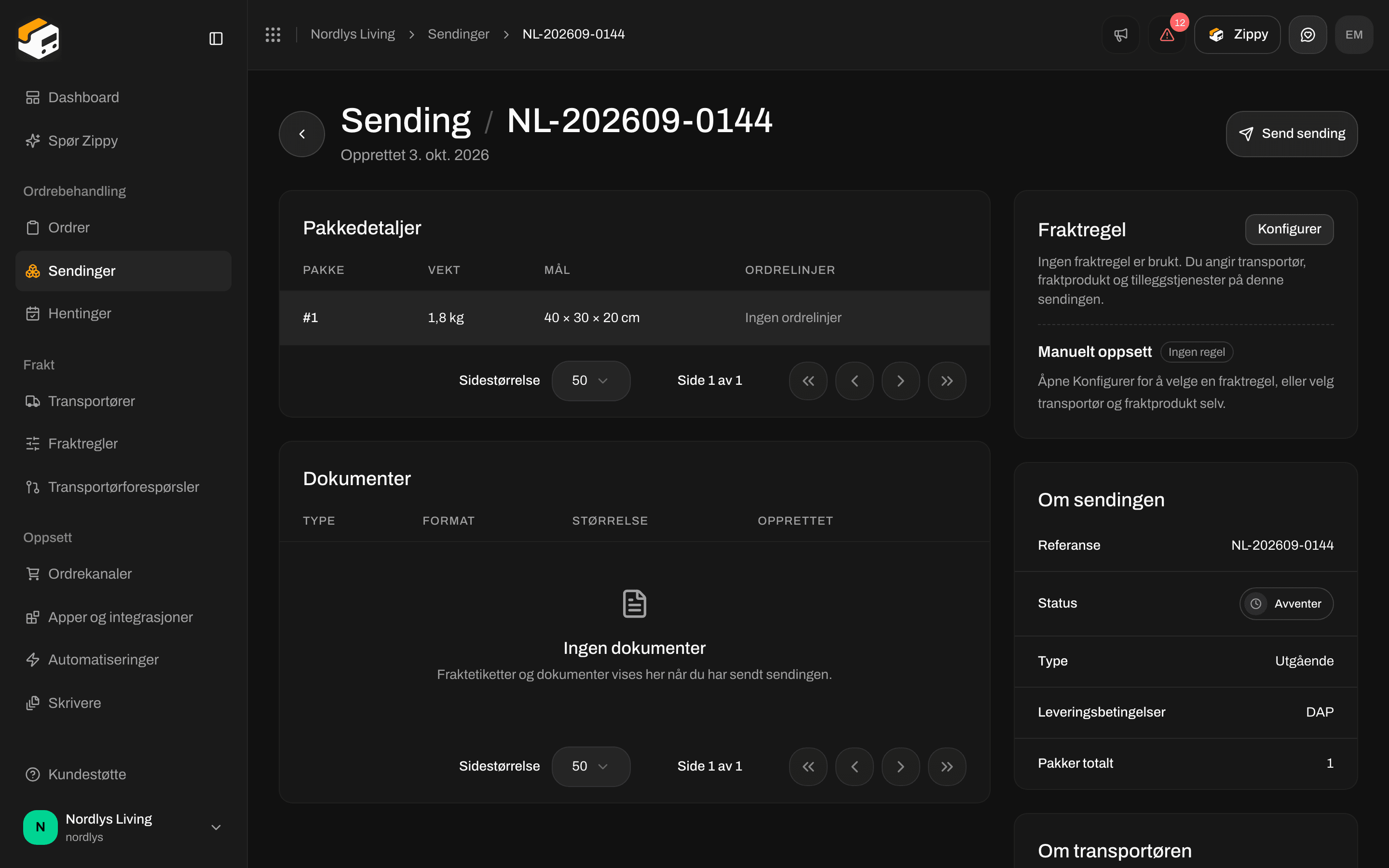
En sending som avventer, med knappen Send sending øverstEn sending som avventer, med knappen Send sending øverst

Send sending sender sendingen til transportøren og oppretter fraktetiketten

1

Åpne sendingen som avventer

Gå til Sendinger og klikk på raden. Statusen skal være Avventer.
2

Klikk Send sending

Zippendo sender sendingen til transportøren. En melding bekrefter Sending sendt. Statusen endres til Sendt, og Send sending forsvinner.
3

Sjekk Dokumenter

Rull til delen Dokumenter. Etikett står på listen med formatet (vanligvis PDF), størrelsen og datoen den ble opprettet.
Du kan også klikke Send på en rad som avventer i listen Sendinger. Det gjør det samme som Send sending. Hver sendte sending teller med i sendingene som er inkludert i planen din. Se Sendinger og planen din nedenfor.
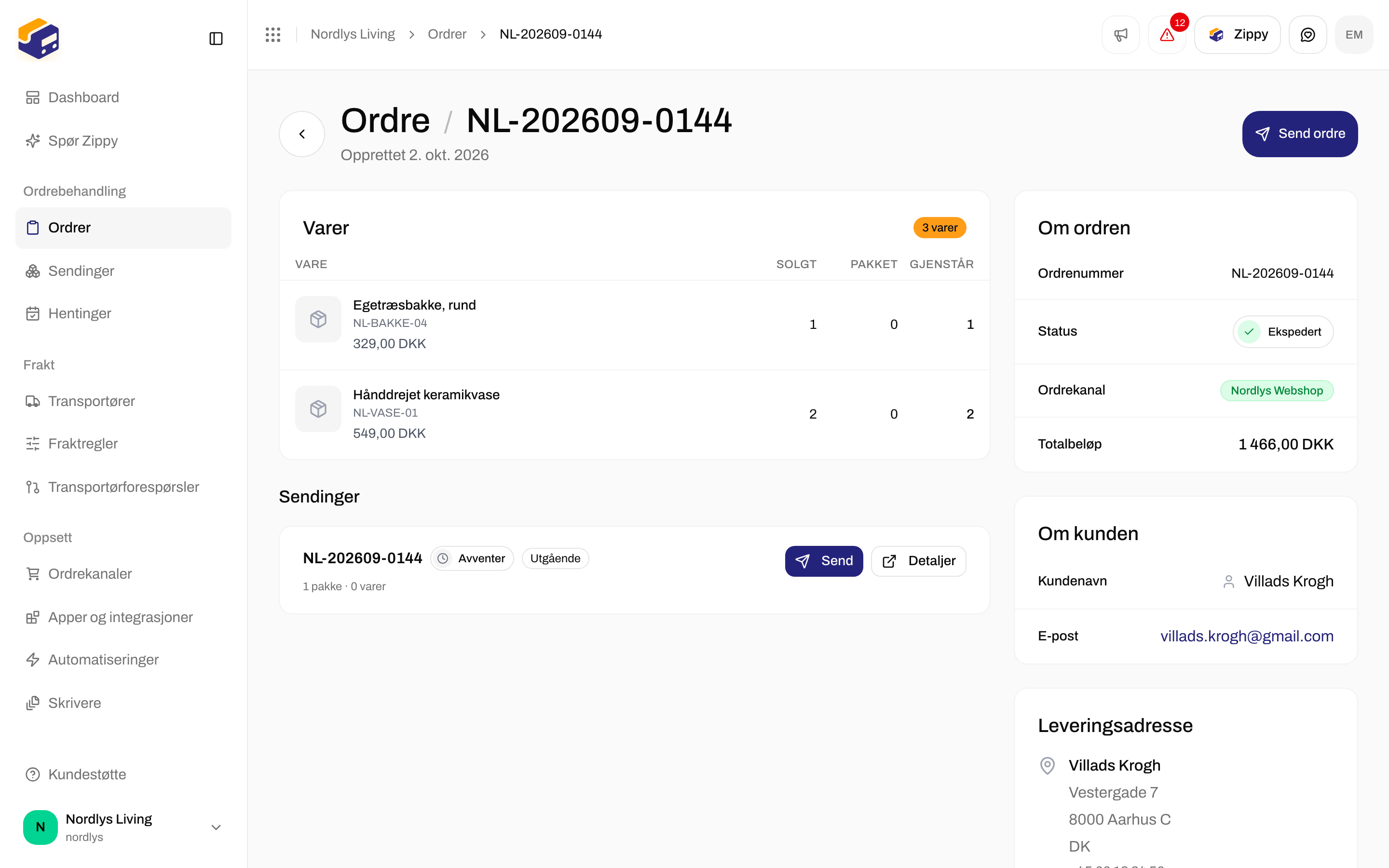
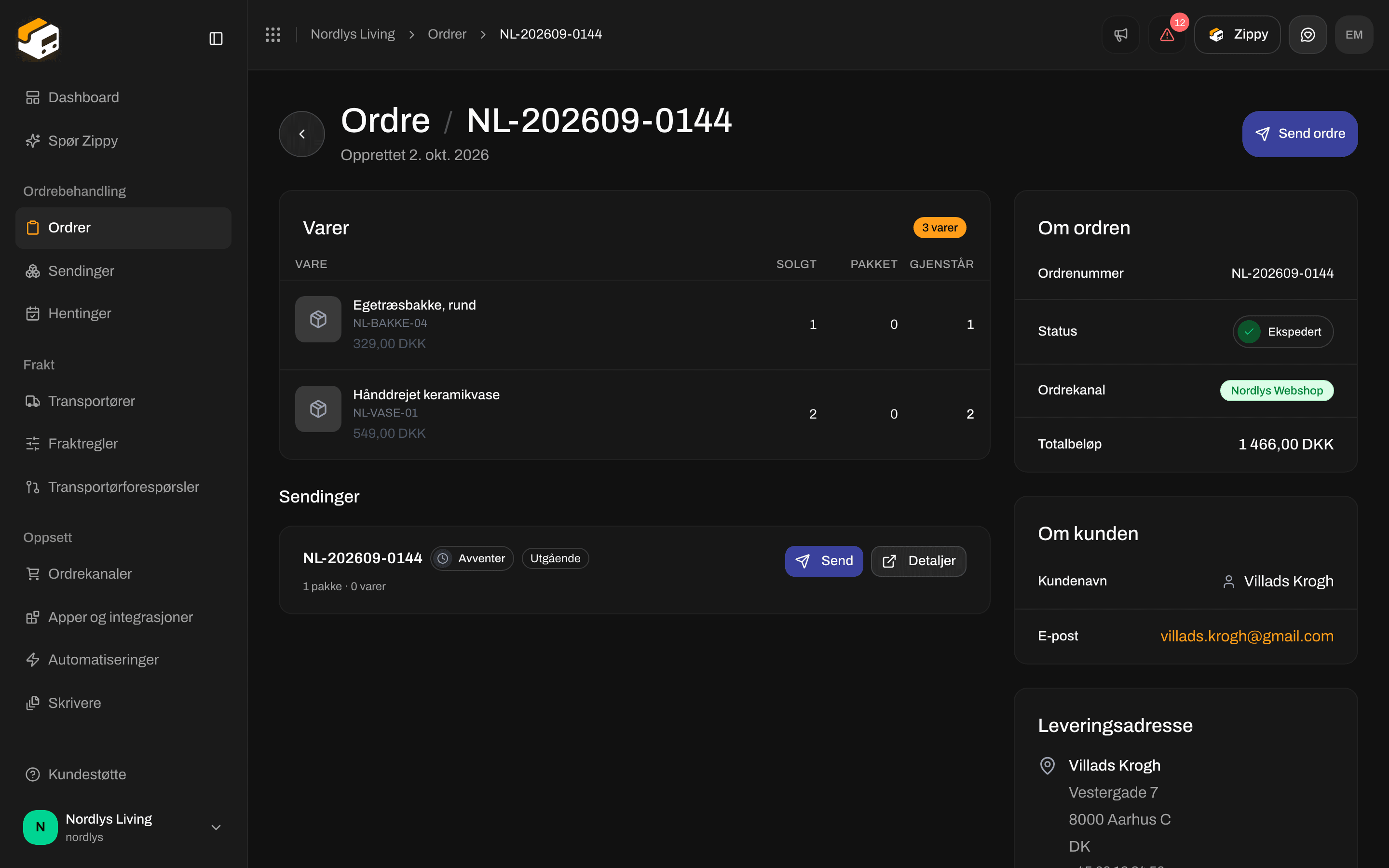
På en ordre som har sendinger klare til å sendes, er knappen øverst Send ordre. Den sender hver sending på ordren med status Avventer eller Feil i ett jafs, akkurat som å klikke Send sending på hver av dem.
Delen Sendinger på en ordre med Send ordre øverst og et sendingskort som avventerDelen Sendinger på en ordre med Send ordre øverst og et sendingskort som avventer

Send ordre sender alle sendinger på ordren som er klare

Vis og last ned

Under Dokumenter er hver rad ett dokument. Klikk på en rad for å åpne det. Menyen ⋯ på raden har Vis, Last ned og Utskrift.
Delen Dokumenter på sendingen som viser en Etikett-rad i PDF-format og Skriv ut alleDelen Dokumenter på sendingen som viser en Etikett-rad i PDF-format og Skriv ut alle

Dokumenter viser fraktetiketten etter en vellykket sending
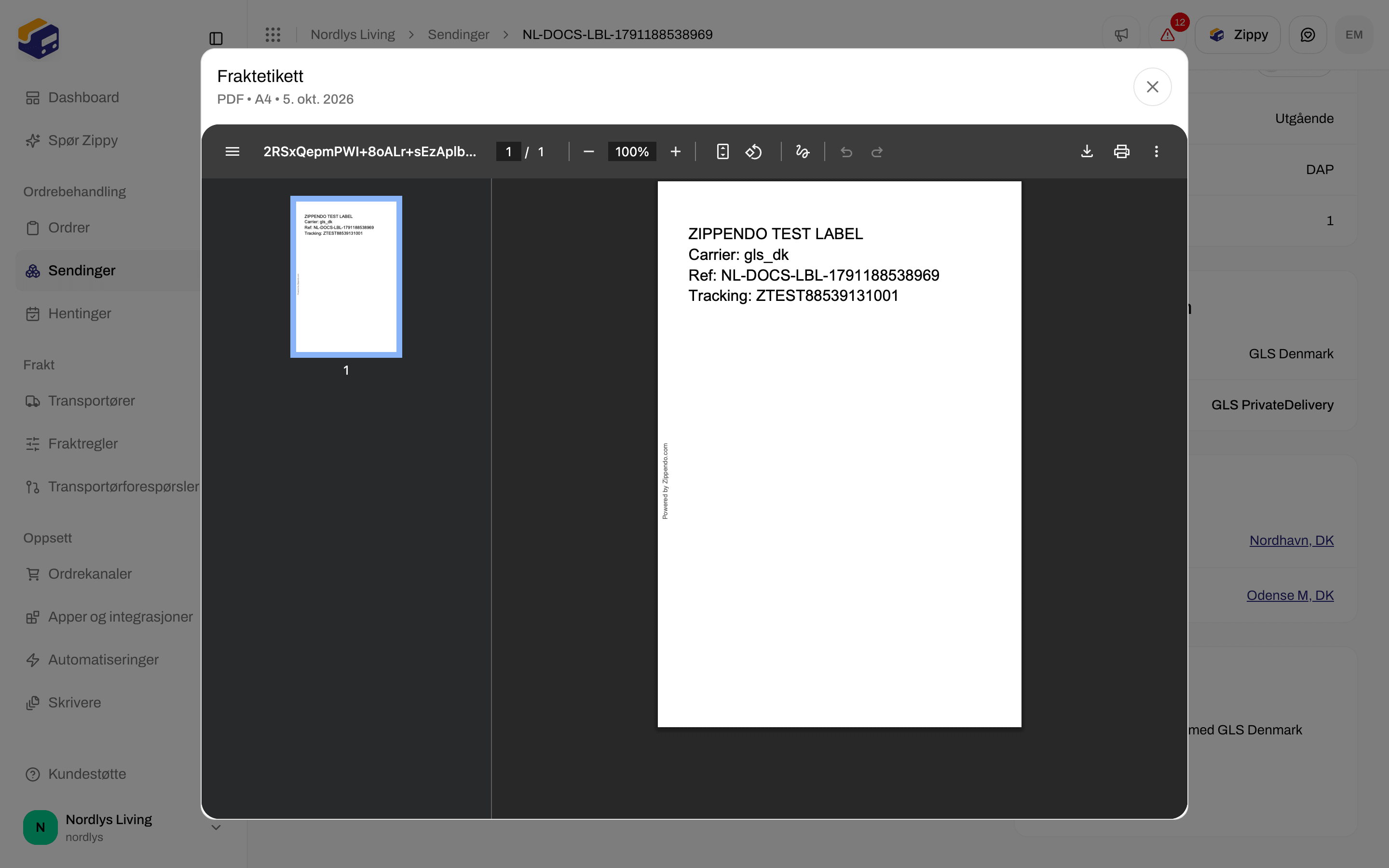
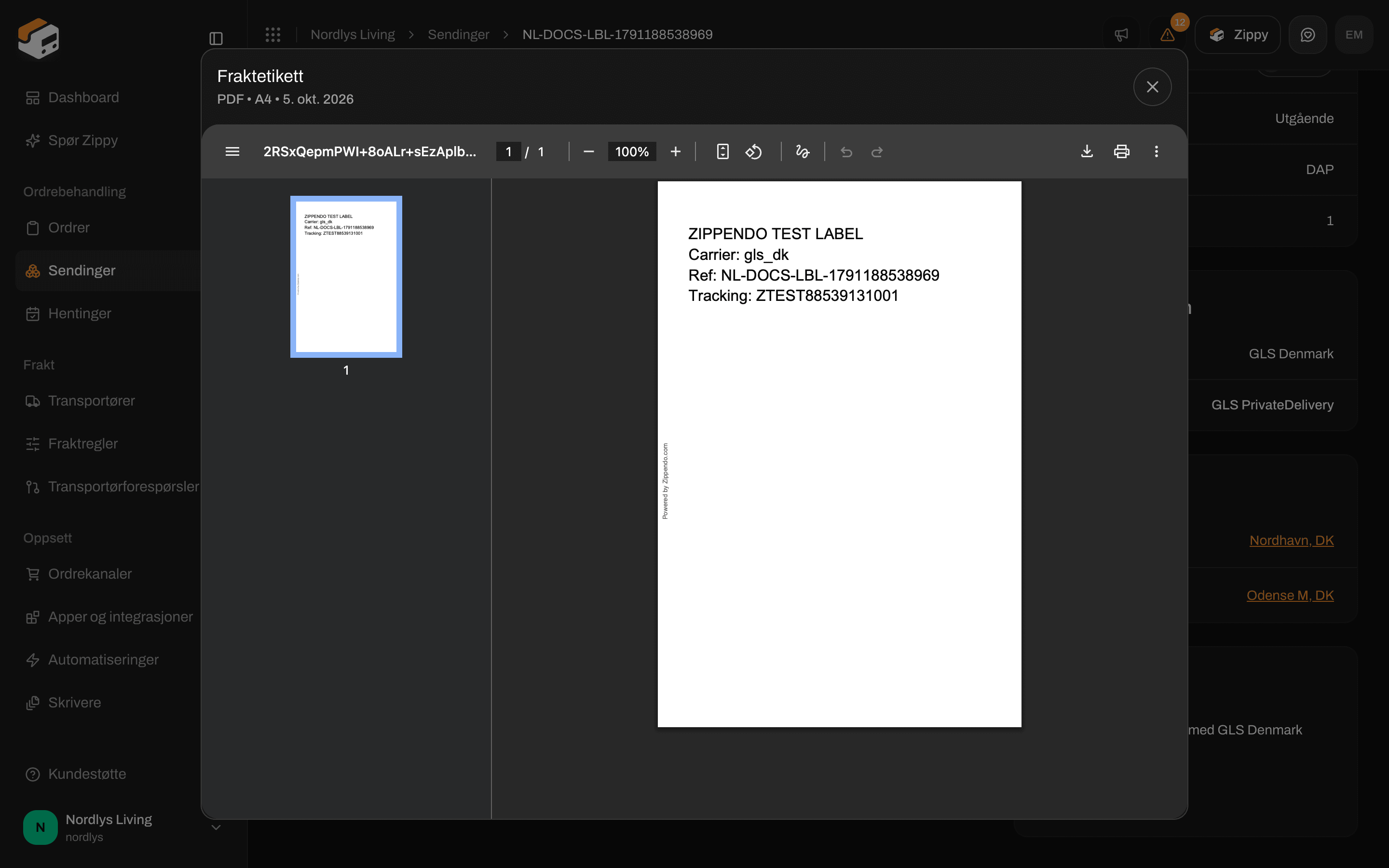
Vis åpner dokumentet i et vindu med typen som tittel (for eksempel Etikett). Under tittelen ser du format, størrelse og dato. PDF-er åpnes som sider, bildeformater vises som et bilde.
Vindu med tittelen Etikett som viser en PDF-forhåndsvisning av fraktetikettenVindu med tittelen Etikett som viser en PDF-forhåndsvisning av fraktetiketten

Vis åpner fraktetiketten. Forhåndsvisningen viser transportøren, sendingsreferansen og sporingsnummeret

Last ned lagrer filen på datamaskinen din (for eksempel label.pdf). Du kan skrive ut den filen fra datamaskinen din som alle andre filer. Det går ikke gjennom Zippendo Printer. I delen Sendinger på en ordre kan menyen ⋯ på hvert sendingskort også laste ned fraktetiketten (for eksempel Label (PDF)) og de andre dokumentene.

Formater og andre dokumenter

Kolonnen Format viser hva transportøren eller Zippendo laget: pdf, png, jpg, zpl eller svg. En ZPL-fil er et sett med instruksjoner til en etikettskriver, ikke en side du kan forhåndsvise. Last den ned for en Zebra-kompatibel skriver. Kolonnen Type kan vise:
  • Etikett
  • Tollfaktura
  • Handelsfaktura
  • Proformafaktura
  • Pakkseddel
  • Opprinnelsessertifikat
  • CN22-tolldeklarasjon
  • CN23-tolldeklarasjon
  • Annet
Pakkseddel og fakturaer opprettes når de tilsvarende valgene er slått på i fraktregelen (Lag pakkseddel, Lag proformafaktura, Lag handelsfaktura). Noen transportører sender sin egen tolldeklarasjon sammen med fraktetiketten i stedet. Hvis Dokumenter bare viser Etikett, ble ikke noe annet opprettet for den sendingen.
Det finnes ingen egen side som samler alle fraktetiketter. Hent filene fra delen Dokumenter på sendingen, eller fra sendingskortet på ordren.

Skriv ut med Zippendo Printer

Utskrift og Skriv ut alle åpner ikke utskriftsvinduet i nettleseren din. De sender dokumentene til Zippendo Printer, en liten app du installerer på datamaskinen ved siden av skriveren. Den skriver ut på en etikettskriver eller en dokumentskriver som er koblet til den datamaskinen.
1

Installer Zippendo Printer

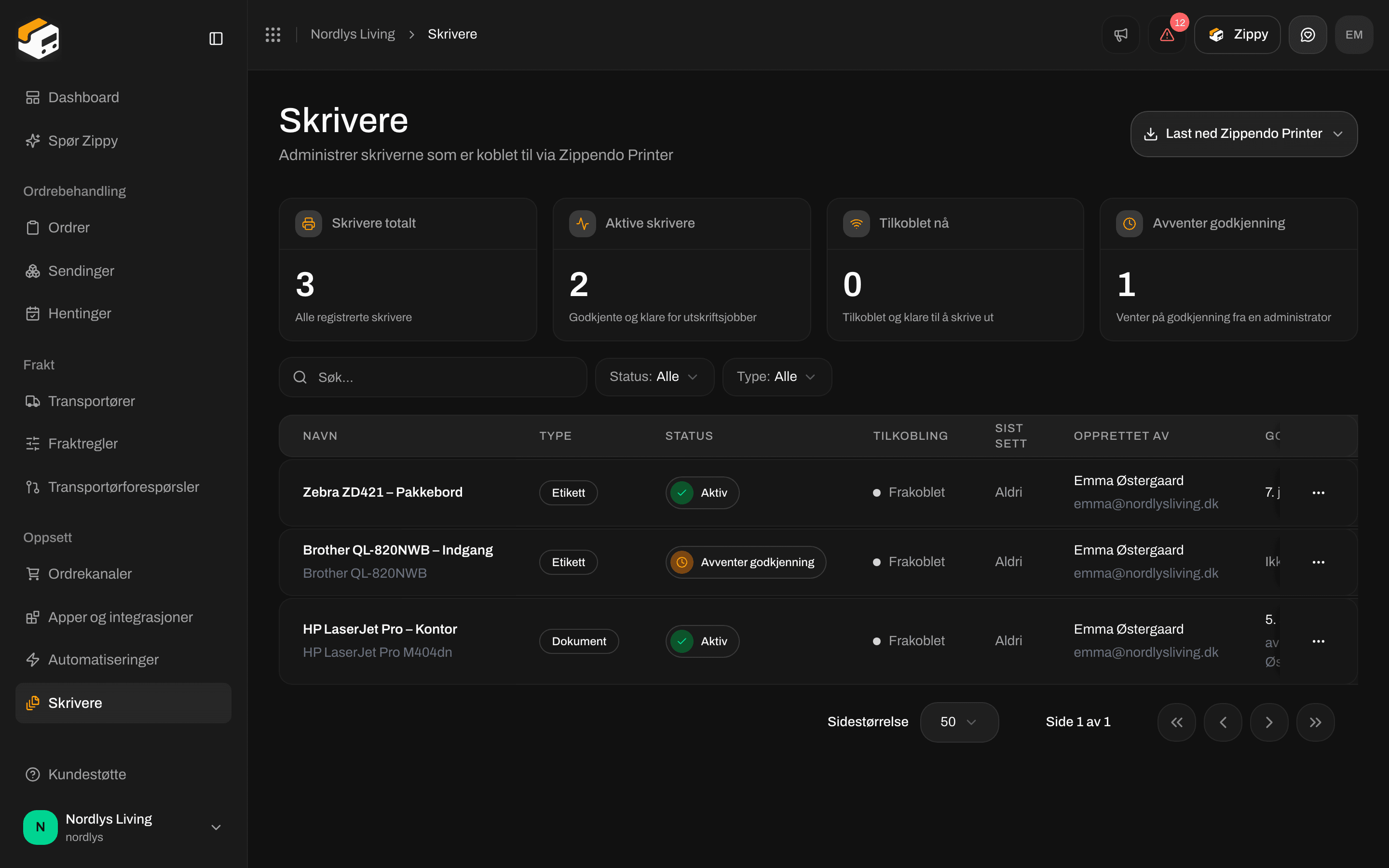
Åpne Skrivere og klikk Last ned Zippendo Printer. Velg macOS (Apple Silicon), macOS (Intel) eller Windows. Logg inn fra appen og legg til hver skriver. Godkjenn deretter skriveren i Zippendo slik at statusen er Aktiv. Trinn for trinn: Sett opp Zippendo Printer.
2

Skriv ut fra sendingen

Under Dokumenter klikker du Skriv ut alle, eller Utskrift på én rad. Fraktetiketter går til en etikettskriver. Pakkseddel og fakturaer går til en dokumentskriver.
3

Velg skrivere hvis ingen er satt

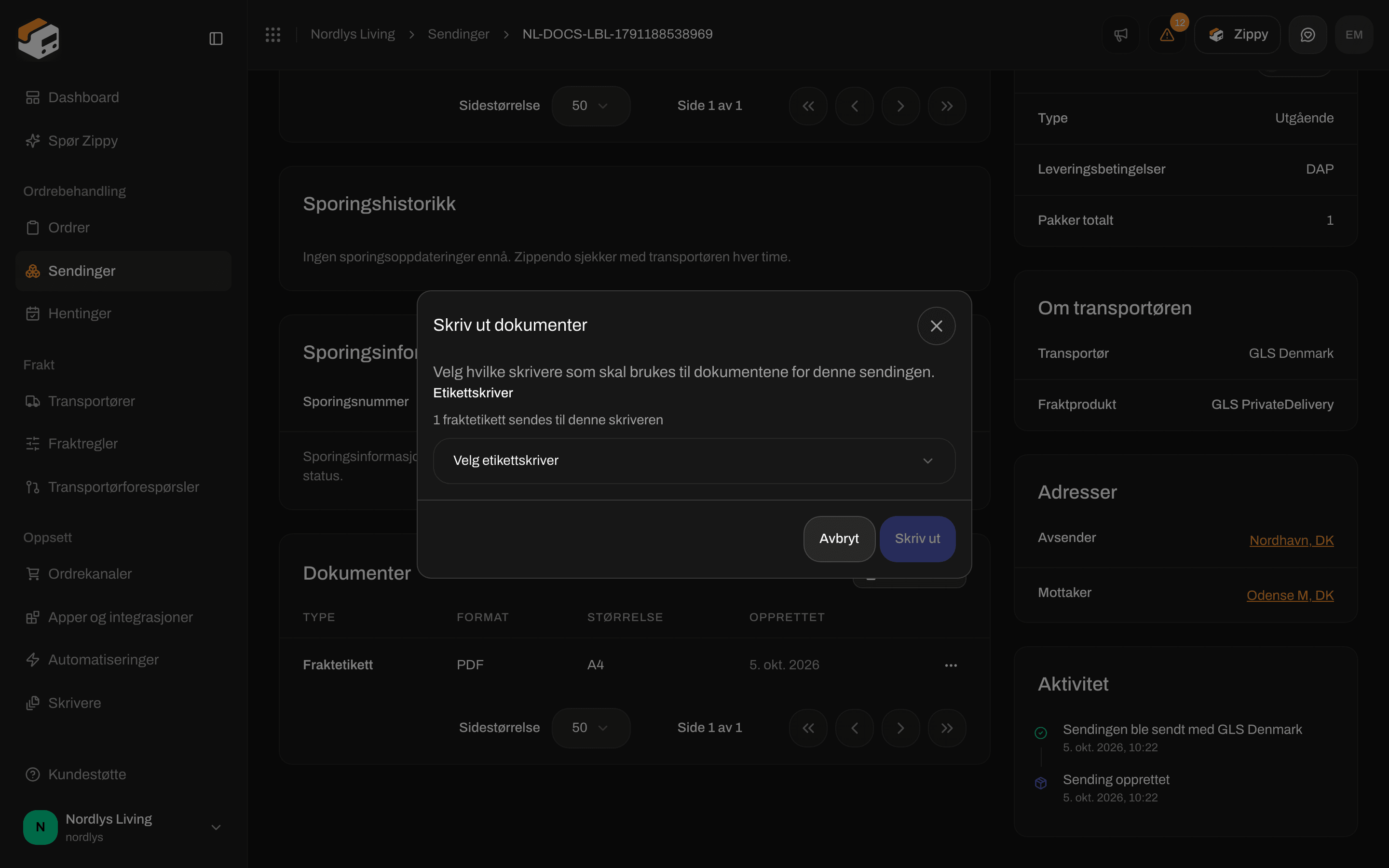
Hvis verken sendingen eller fraktregelen har en skriver, ber vinduet Skriv ut dokumenter deg velge: Velg hvilke skrivere som skal brukes til dokumentene for denne sendingen.
Vinduet Skriv ut dokumenter som ber om en etikettskriverVinduet Skriv ut dokumenter som ber om en etikettskriver

Skriv ut alle åpner Skriv ut dokumenter når ingen skriver er satt
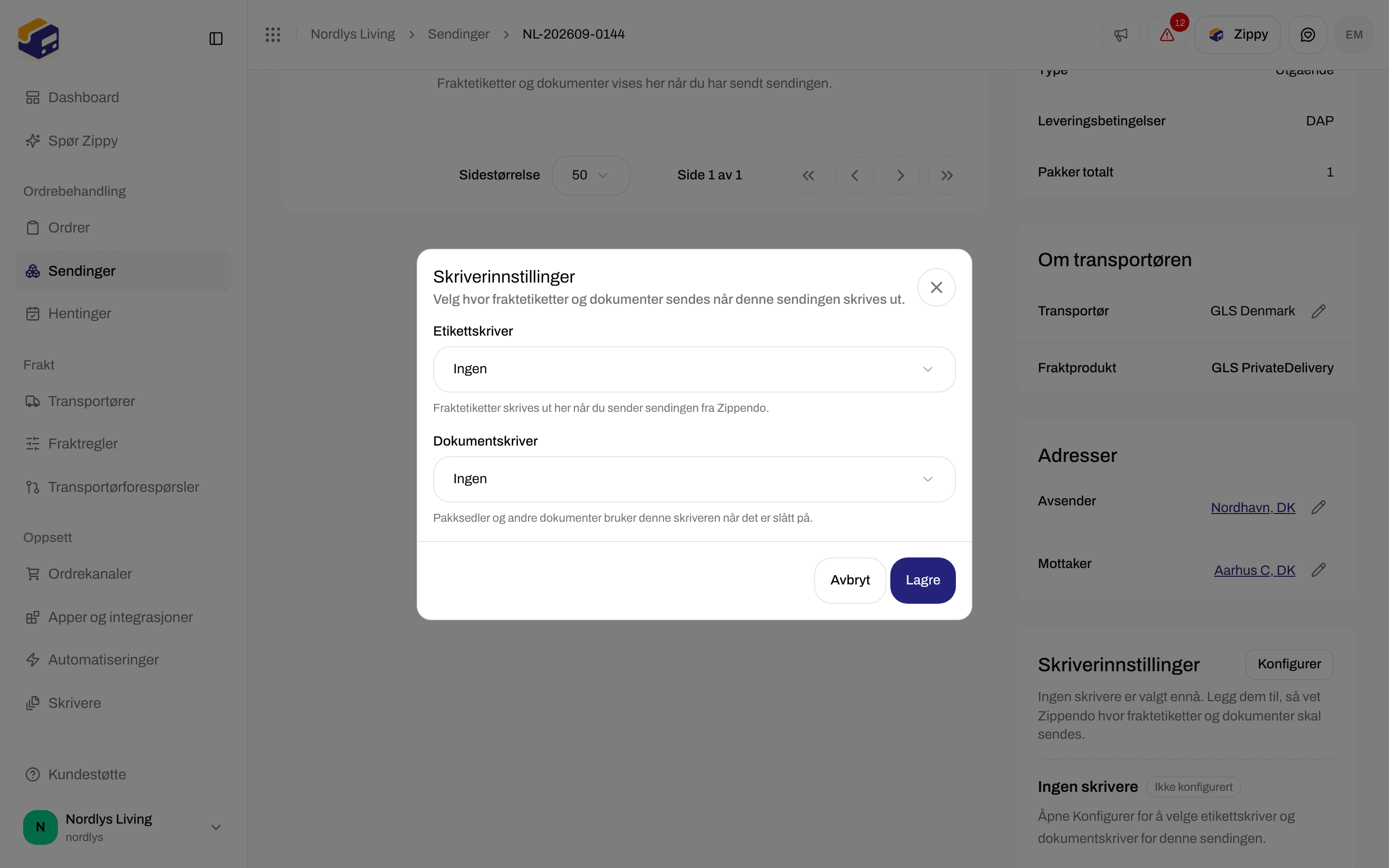
Når det fungerer, sier en melding hvor mange utskriftsjobber som ble opprettet (for eksempel «1 utskriftsjobb opprettet»). Hvis det feiler, sier meldingen hvor mange dokumenter som ikke kunne skrives ut. Den vanlige årsaken er at det ikke finnes noen aktiv skriver av den typen. På en sending som Avventer kan du velge skrivere på forhånd: i delen Skriverinnstillinger klikker du Konfigurer. Frem til du gjør det, står det Ingen skrivere er valgt ennå. Legg dem til, så vet Zippendo hvor fraktetiketter og dokumenter skal sendes. i delen. I vinduet er etikettskriveren den fraktetikettene går til når sendingen sendes.
Vinduet Skriverinnstillinger med felt for etikettskriver og dokumentskriverVinduet Skriverinnstillinger med felt for etikettskriver og dokumentskriver

Velg skrivere på en sending som avventer
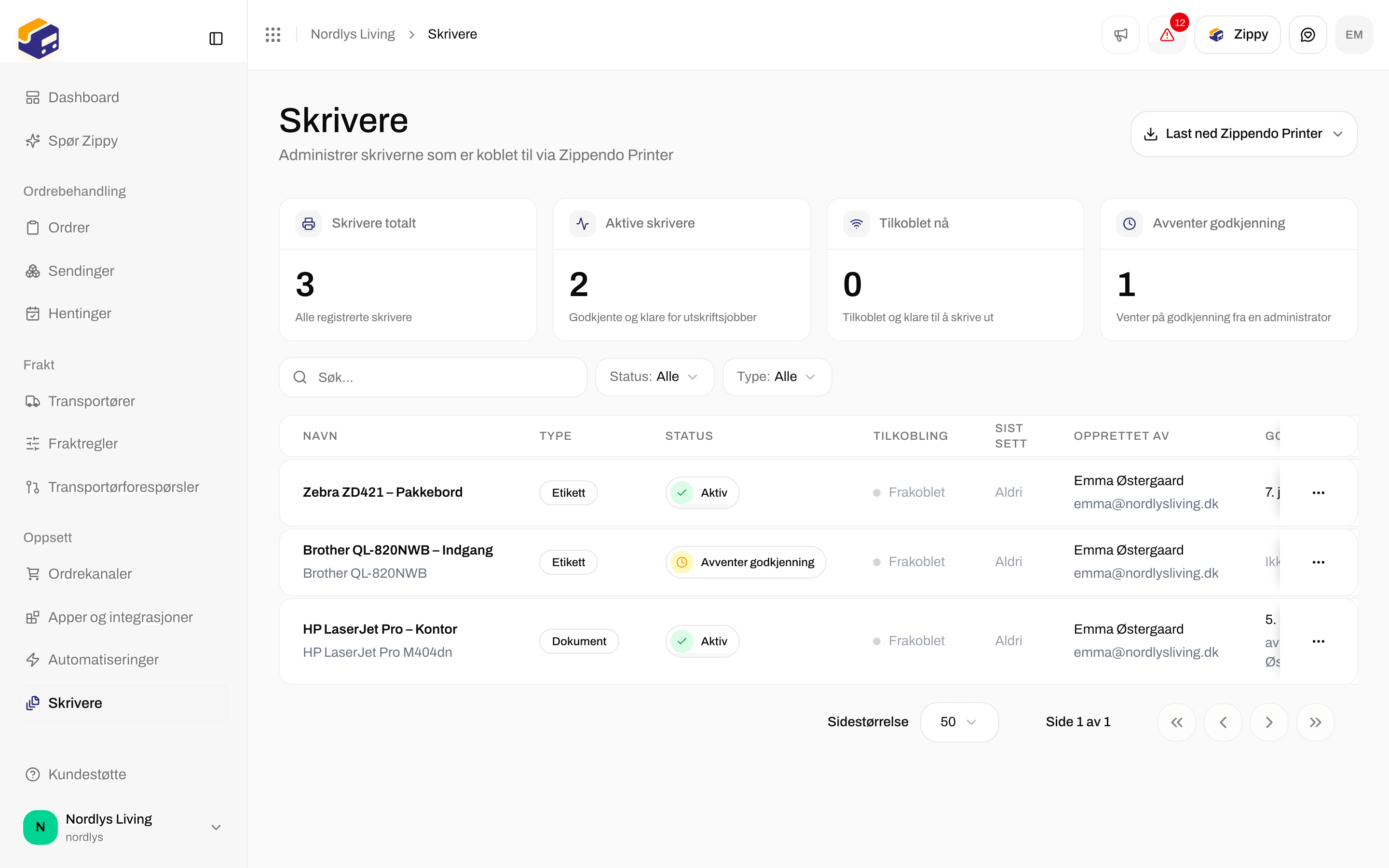
Siden Skrivere med antall, nedlastingsknappen og en Zebra-etikettskriverSiden Skrivere med antall, nedlastingsknappen og en Zebra-etikettskriver

Skrivere viser skriverne dine og knappen Last ned Zippendo Printer
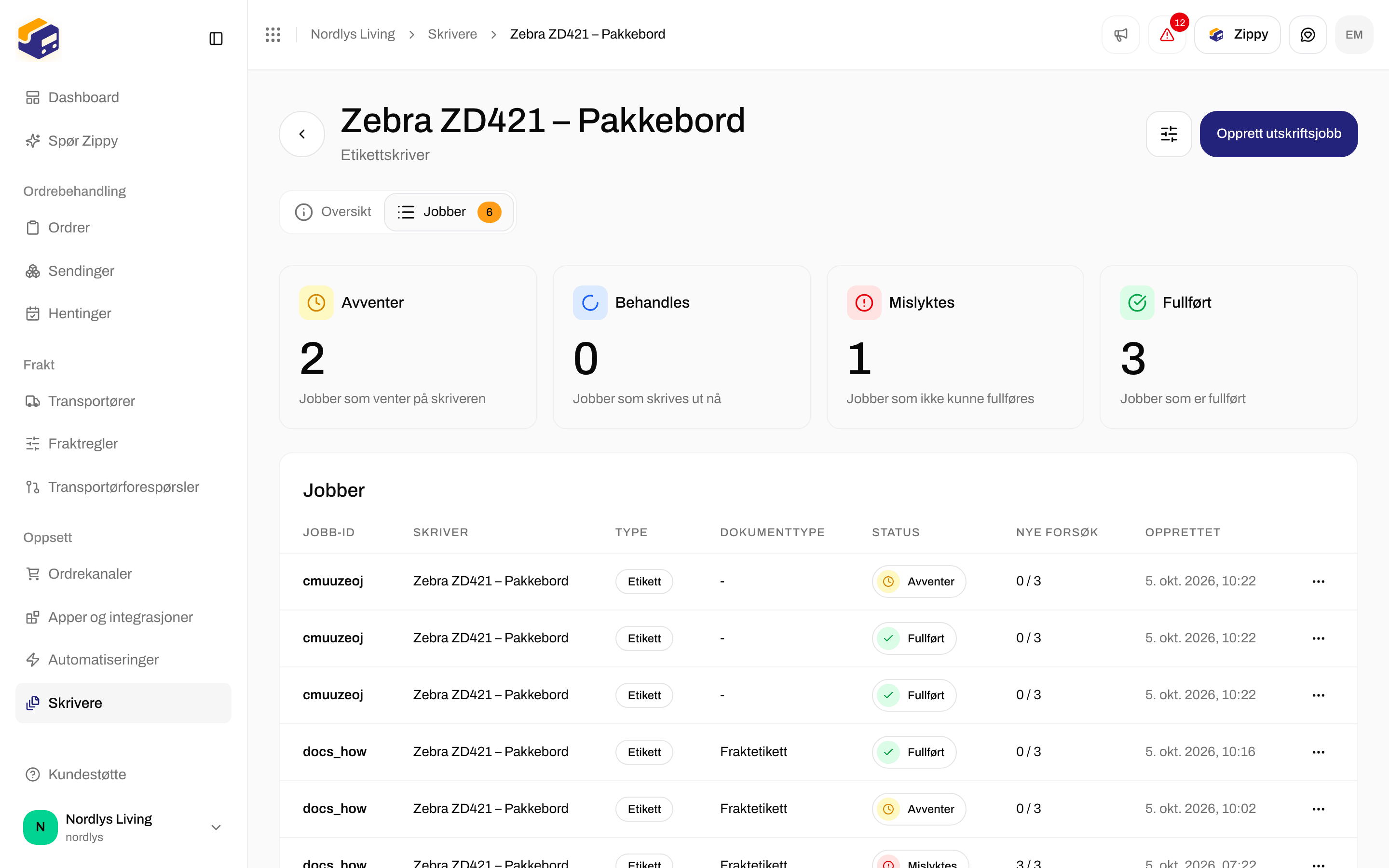
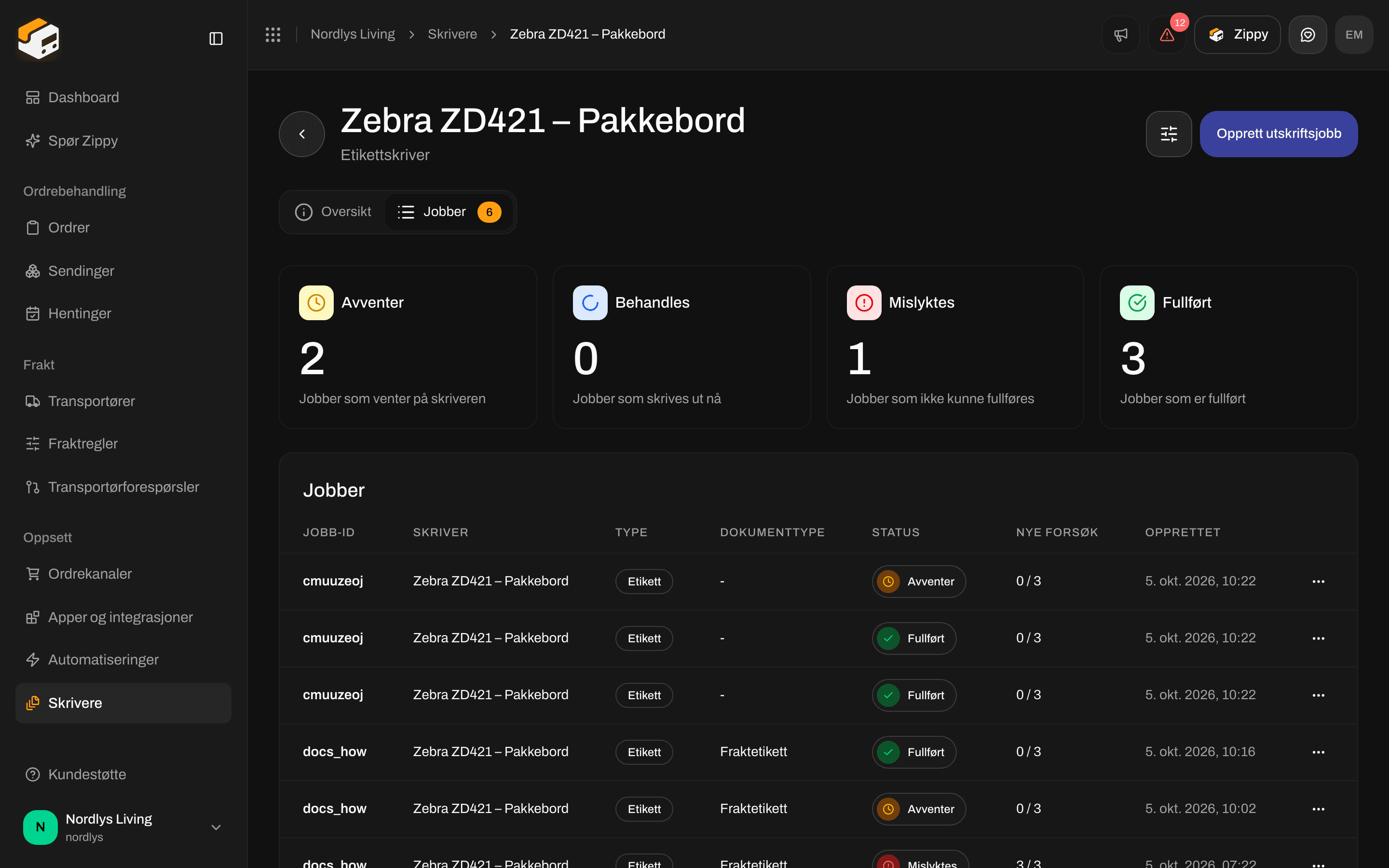
Åpne en skriver og klikk fanen Jobber. Tallene øverst er Avventer, Behandles, Mislyktes og Fullført. Du kan prøve en mislykket jobb på nytt fra listen. Skriveren viser Frakoblet når Zippendo Printer ikke kjører på den datamaskinen. Jobbene venter til den er tilbake.
En Zebra-etikettskriver med listen over utskriftsjobberEn Zebra-etikettskriver med listen over utskriftsjobber

Fanen Jobber viser utskriftsjobber som avventer og er fullført

Roter brede fraktetiketter

Du kan ikke rotere en fraktetikett i forhåndsvisningen. Rotering er en skriverinnstilling: klikk Rediger på skriveren og slå på Roter brede sider til stående. Hintet lyder Roterer liggende (brede) sider 90° ved utskrift. Nyttig for brede fraktetiketter fra transportøren på stående etikettruller.
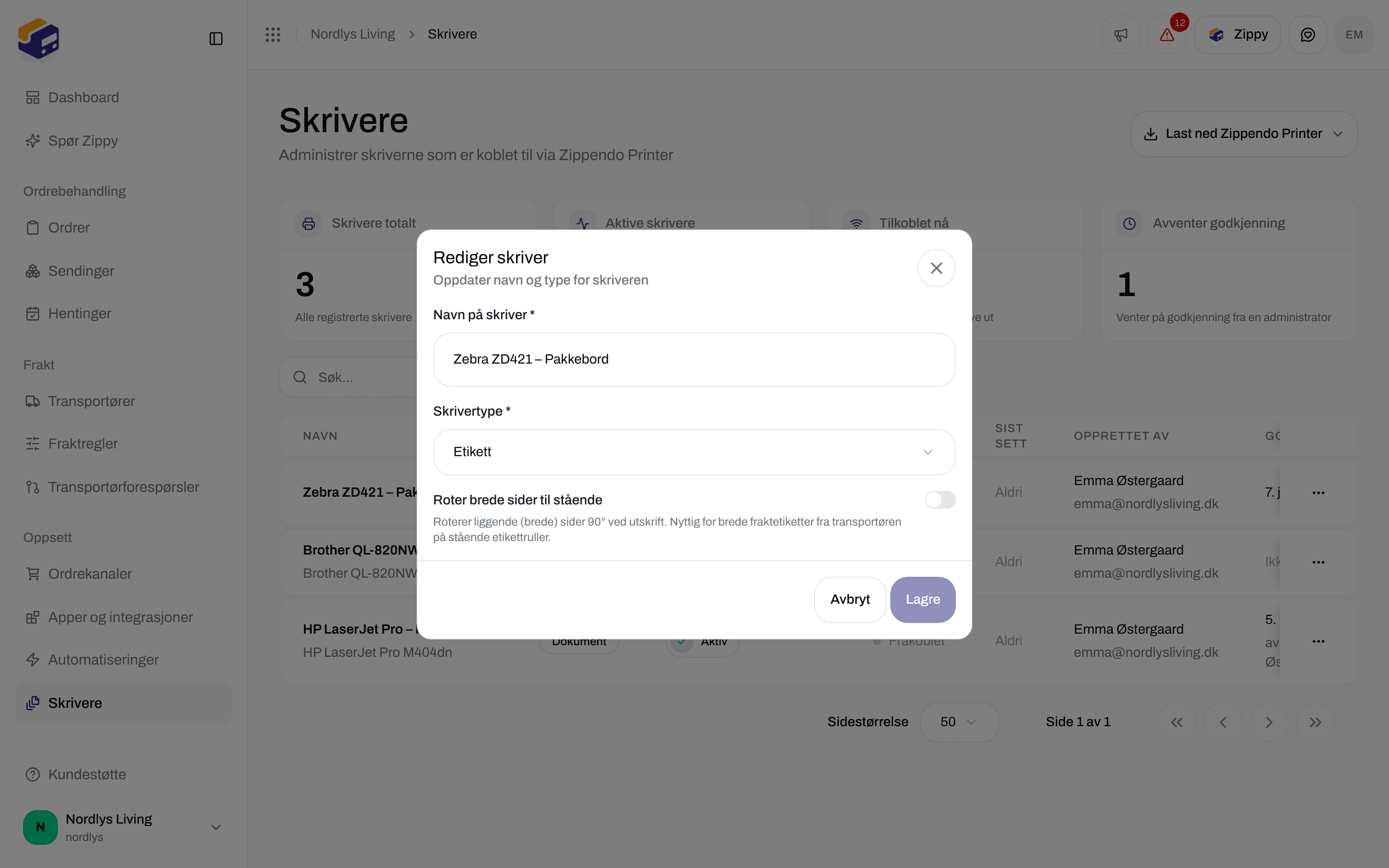
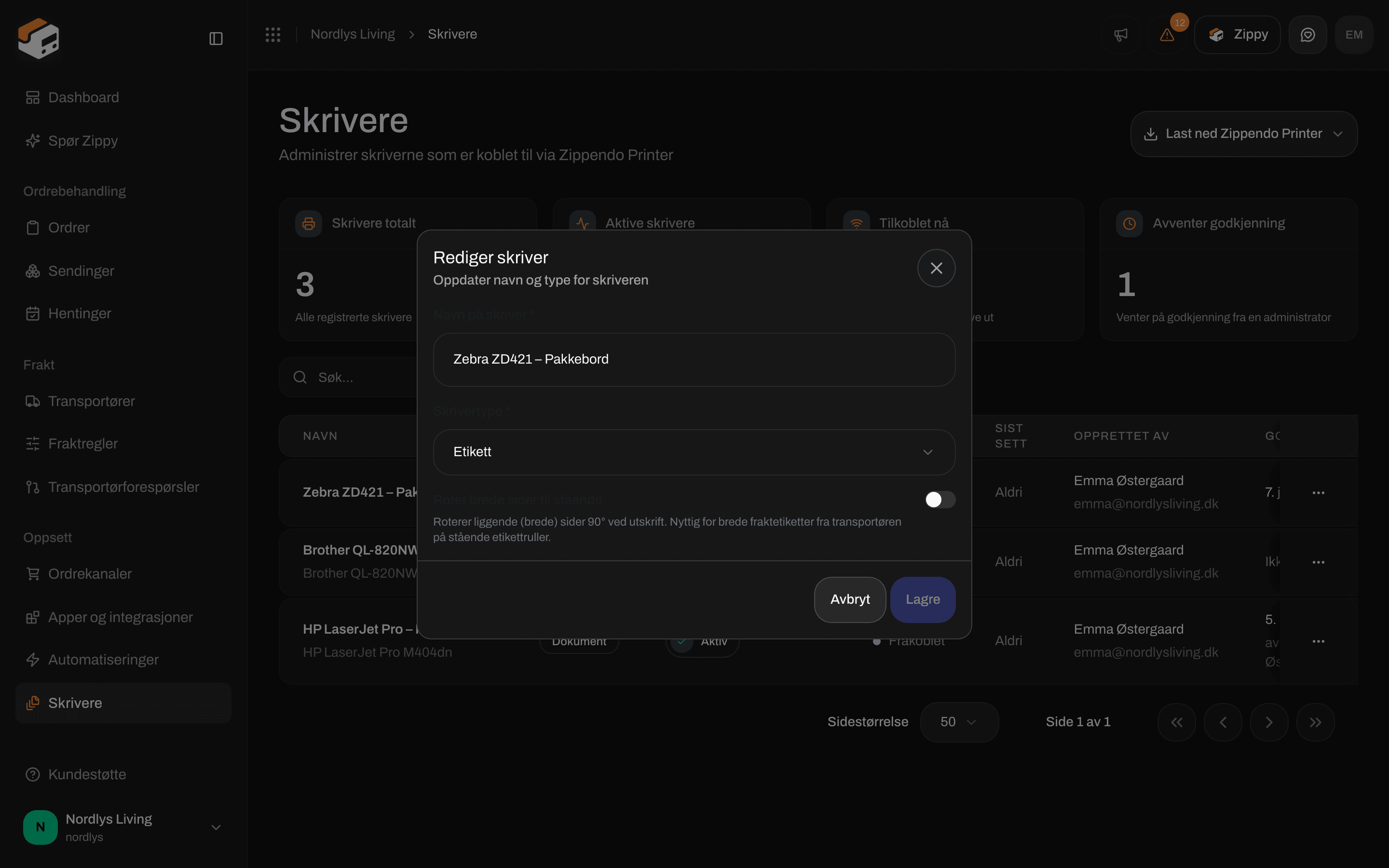
Vinduet Rediger skriver med bryteren Roter brede sider til ståendeVinduet Rediger skriver med bryteren Roter brede sider til stående

Roter brede sider til stående i vinduet Rediger skriver

Skriv ut automatisk når en sending sendes

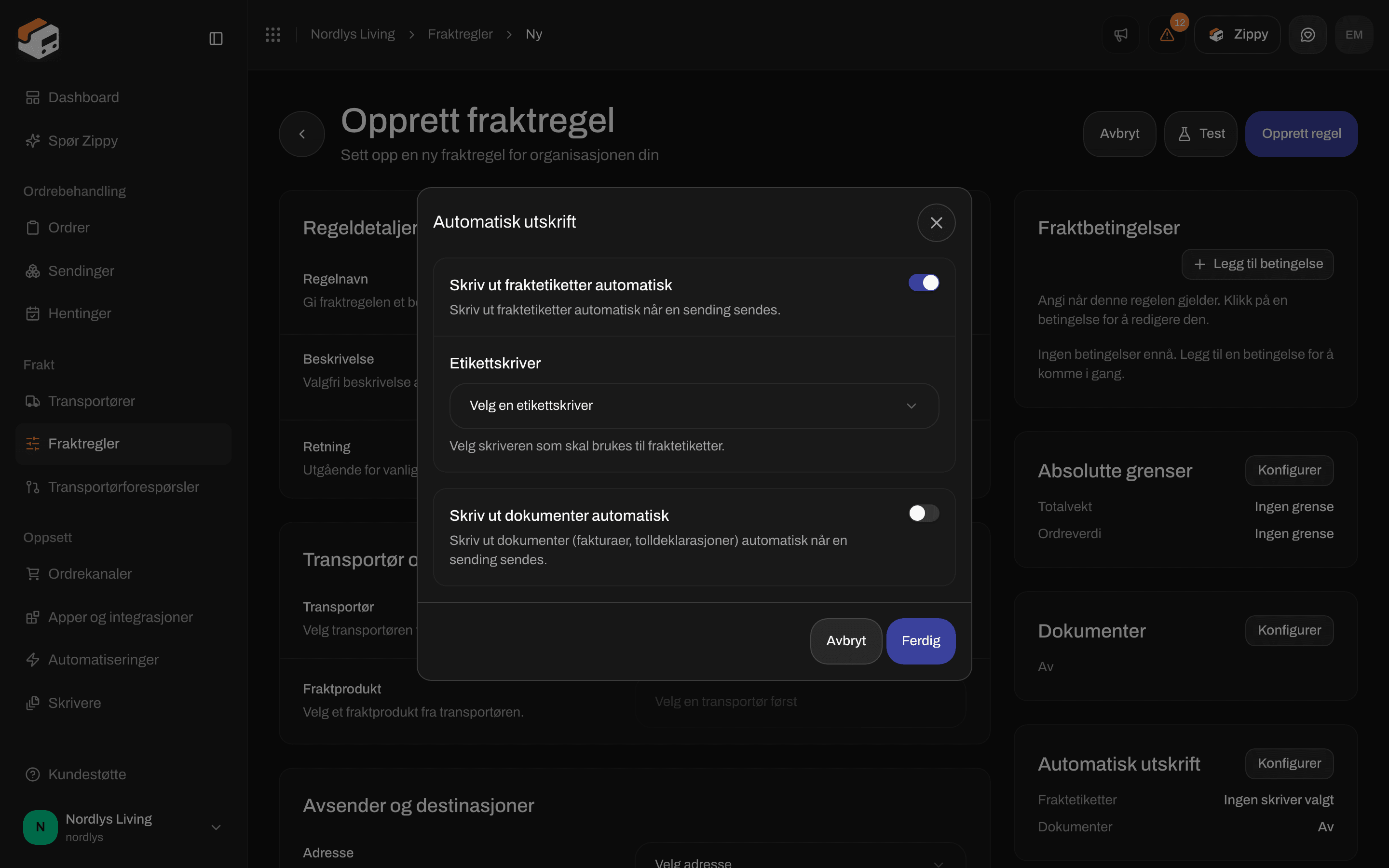
På en fraktregel klikker du Konfigurer på kortet Automatisk utskrift:
  • Skriv ut fraktetiketter automatisk: Skriv ut fraktetiketter automatisk når en sending sendes. Velg en Etikettskriver.
  • Skriv ut dokumenter automatisk: Skriv ut dokumenter (fakturaer, tolldeklarasjoner) automatisk når en sending sendes. Velg en Dokumentskriver.
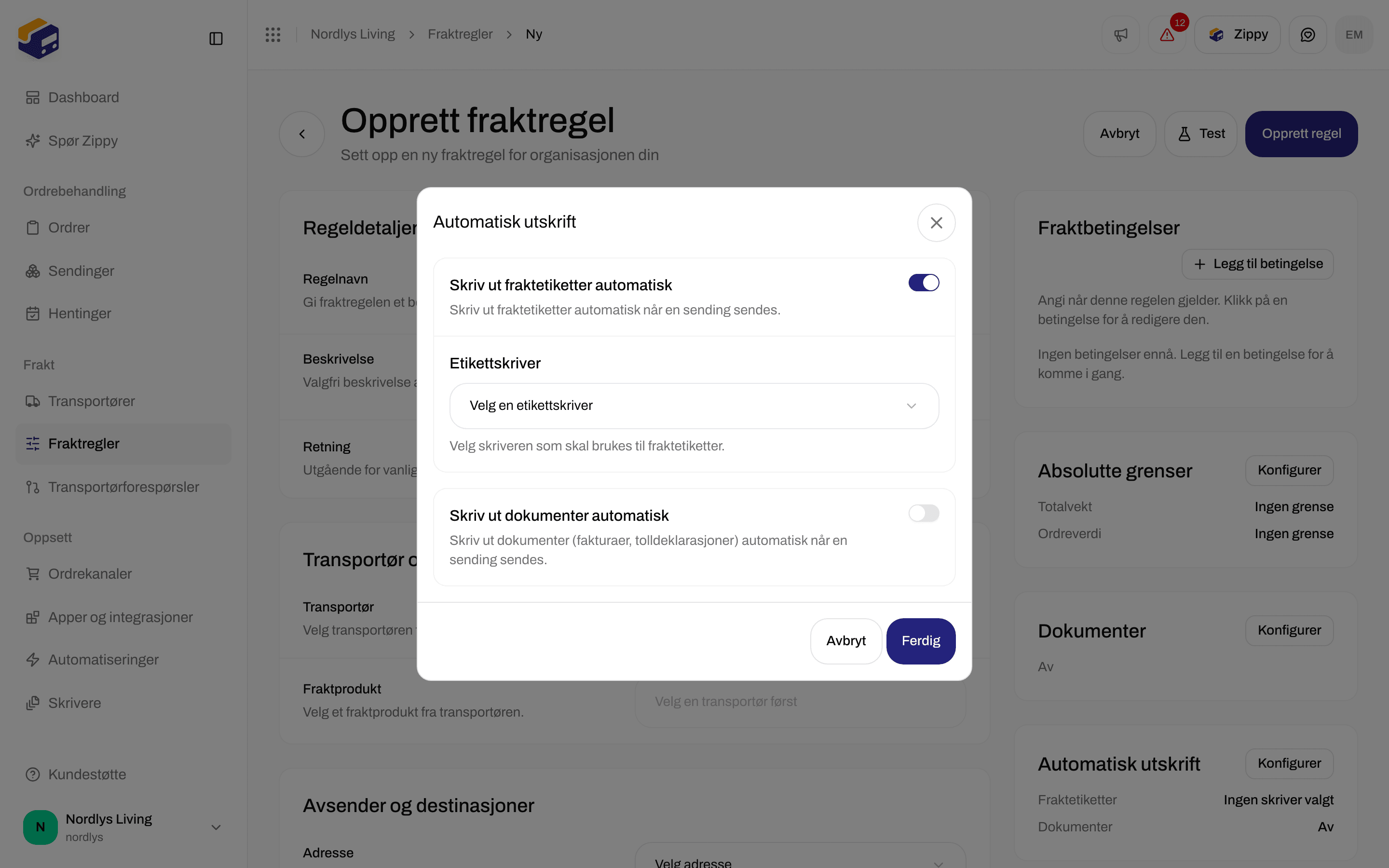
Skjemaet for fraktregel, delen Automatisk utskrift med Skriv ut fraktetiketter automatisk slått påSkjemaet for fraktregel, delen Automatisk utskrift med Skriv ut fraktetiketter automatisk slått på

Automatisk utskrift på en ny fraktregel

Skriveren må være Aktiv. Hvis ingenting skrives ut, sjekk regelen, sjekk at Zippendo Printer kjører, og se på Utskriftsjobber.

Når sendingen feiler

Hvis transportøren ikke godtar sendingen, blir statusen Feil, og knappen øverst endres til Prøv å sende igjen. En boks med tittelen Sendingen kunne ikke sendes viser årsaken fra transportøren. Forespørselslogger viser hva Zippendo sendte til transportøren og hva som kom tilbake. Support kan be deg om den.
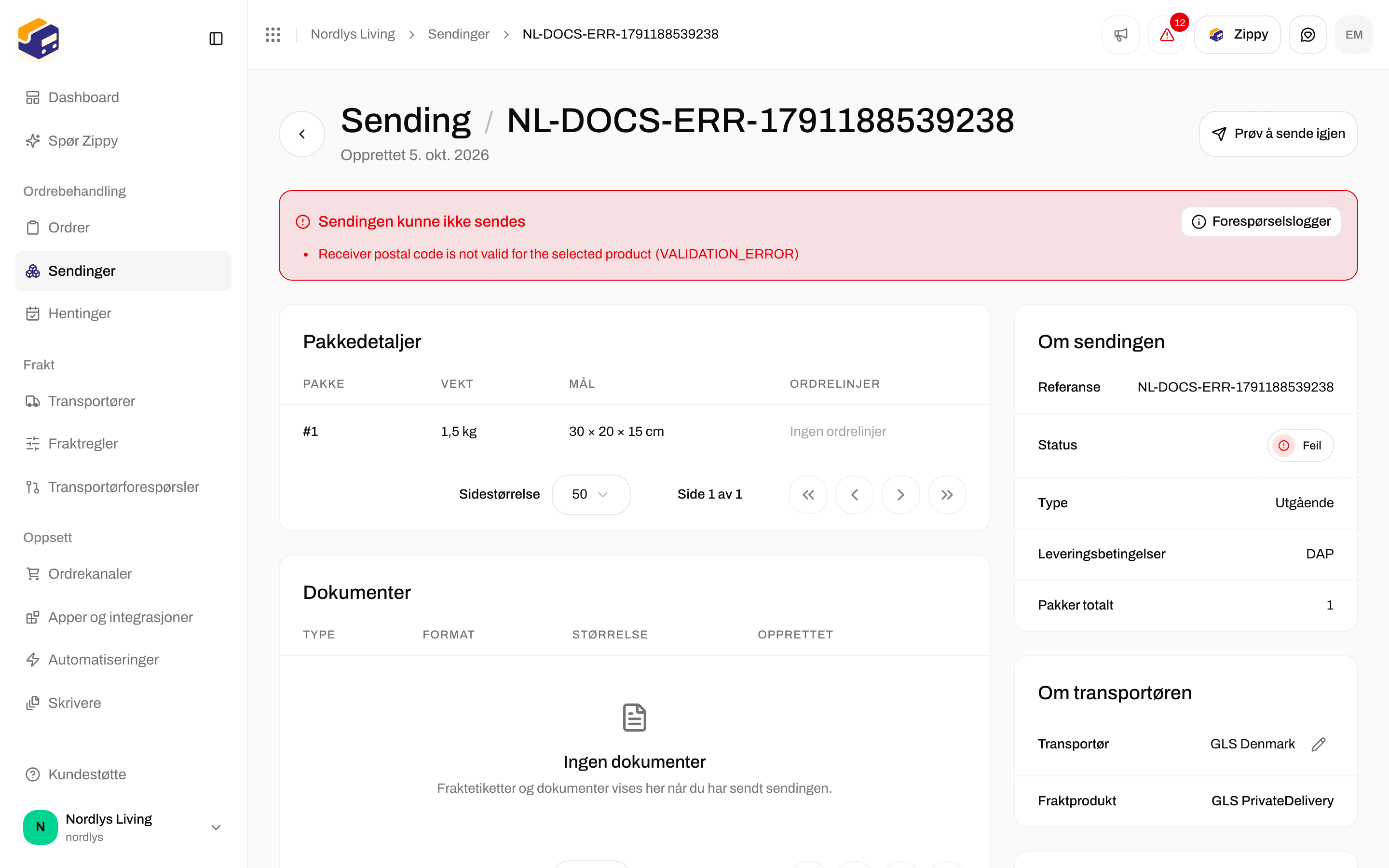
Boksen Sendingen kunne ikke sendes med Prøv å sende igjen øverstBoksen Sendingen kunne ikke sendes med Prøv å sende igjen øverst

Prøv å sende igjen etter at transportøren avviste sendingen

Rett opp det meldingen peker på (adressen, fraktproduktet eller legitimasjonen for transportøren), og klikk Prøv å sende igjen. Mer hjelp: Fraktetiketter opprettes ikke. Noen ganger godtar transportøren sendingen, men ingen fraktetikett kommer tilbake. Boksen har da tittelen Sendingen ble sendt med en advarsel og en knapp Hent fraktetikett. Klikk på den for å be transportøren om fraktetiketten på nytt. Ikke opprett en ny sending: da ville pakken blitt sendt to ganger. Zippendo har ingen knapp for å kansellere en fraktetikett hos transportøren. Du kan Slett en sending mens den fortsatt Avventer. Når den er sendt, regn fraktetiketten som gyldig hos transportøren. Hvis du trenger en kopi til, skriv den ut på nytt fra Dokumenter.

Sendinger og planen din

Hver vellykkede sending teller som én sending på planen din. Under Innstillinger → Prisplaner viser Nåværende forbruk Sendinger i denne perioden og hvor mye av den inkluderte mengden du har brukt. Hvis overforbruk er slått på, faktureres ekstra sendinger. Hvis det er av, stopper sendingen når du når grensen.
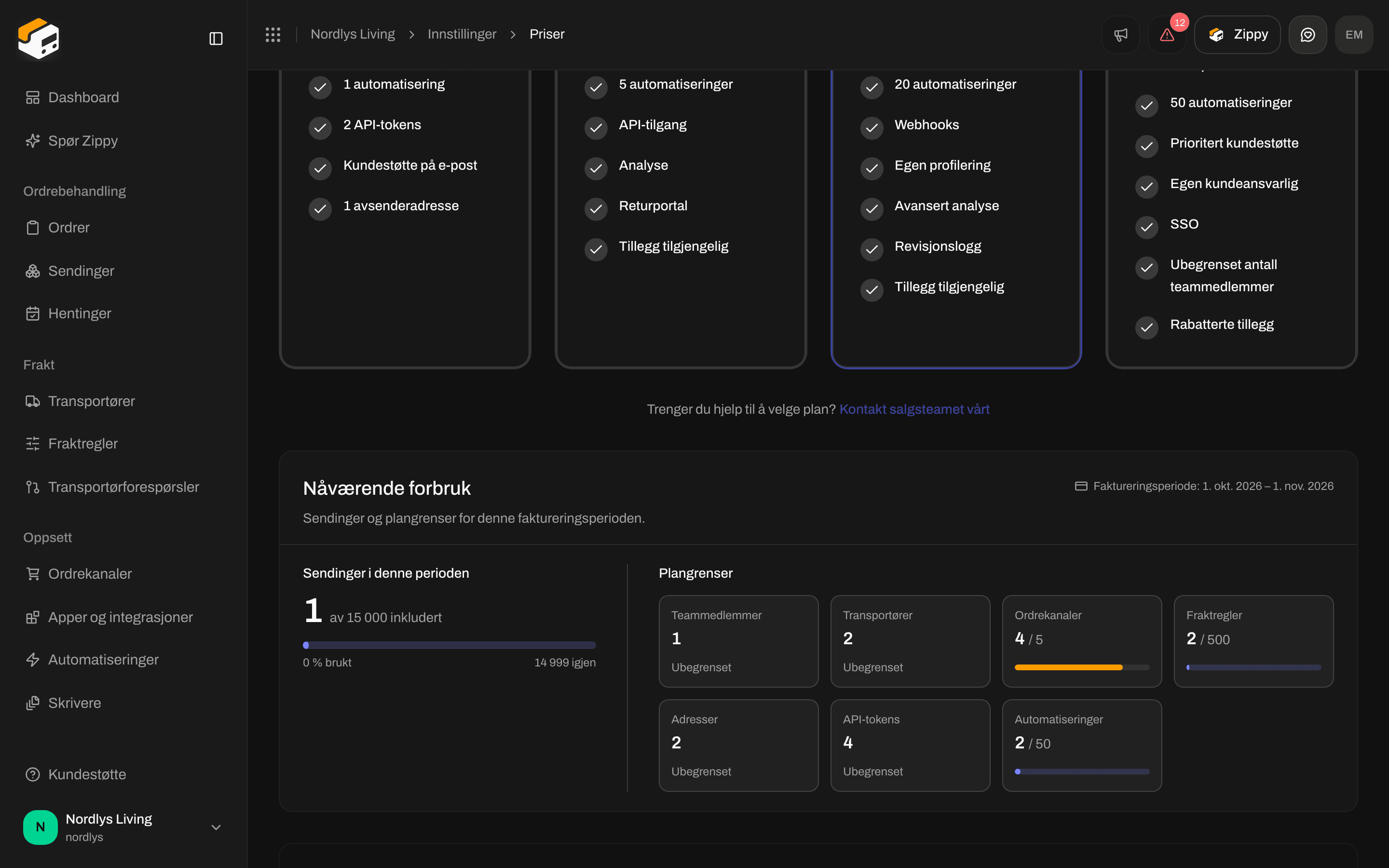
Innstillinger for prisplaner med Nåværende forbruk og Sendinger i denne periodenInnstillinger for prisplaner med Nåværende forbruk og Sendinger i denne perioden

Nåværende forbruk teller sendte sendinger, ikke nedlastinger

Å laste ned eller skrive ut en fraktetikett på nytt teller ikke som en ny sending. Å sende gjør det, og det samme gjør Prøv å sende igjen som fungerer.

Neste

Opprett en sending

Gjør en sending som avventer klar før du sender.

Sporing

Følg pakken etter at den er sendt, og del sporingslenken til transportøren.

Fraktregler

Skriv ut fraktetiketter automatisk når en sending som samsvarer sendes.

Skriv ut fraktetiketter automatisk

Hva du bør sjekke når fraktetiketter skal skrives ut uten et klikk.
Felt for felt: Sett opp Zippendo Printer · Legg til en skriver · Utskriftsjobber · Automatisk utskrift · Skriverinnstillinger for sending