Sett opp Zippendo som leverandør av fraktetiketter for PeakWMS-lageret ditt, steg for steg med skjermbilder, fra det første klikket i Zippendo til den første fraktetiketten skrives ut ved pakkebordet.
Når lageret ditt bruker PeakWMS, trenger pakkerne aldri å åpne Zippendo. De pakker en pakke i PeakWMS, PeakWMS ber Zippendo om fraktetiketten, og fraktetiketten kommer ut av skriveren ved pakkebordet. Zippendo sender sendingen til transportøren, følger sporingen og viser sendingen under Sendinger som alle andre.Denne veiledningen går gjennom oppsettet med skjermbilder. Referansesiden PeakWMS forklarer alle innstillinger for PeakWMS og hva du gjør når noe går galt.
Ingenting installeres i PeakWMS. Du oppretter en tilkobling i Zippendo, kopierer et API-token og noen nettadresser inn i PeakWMS, og forteller PeakWMS hvilket fraktprodukt hver leveringsmåte bruker. Det tar omtrent tjue minutter, én gang.
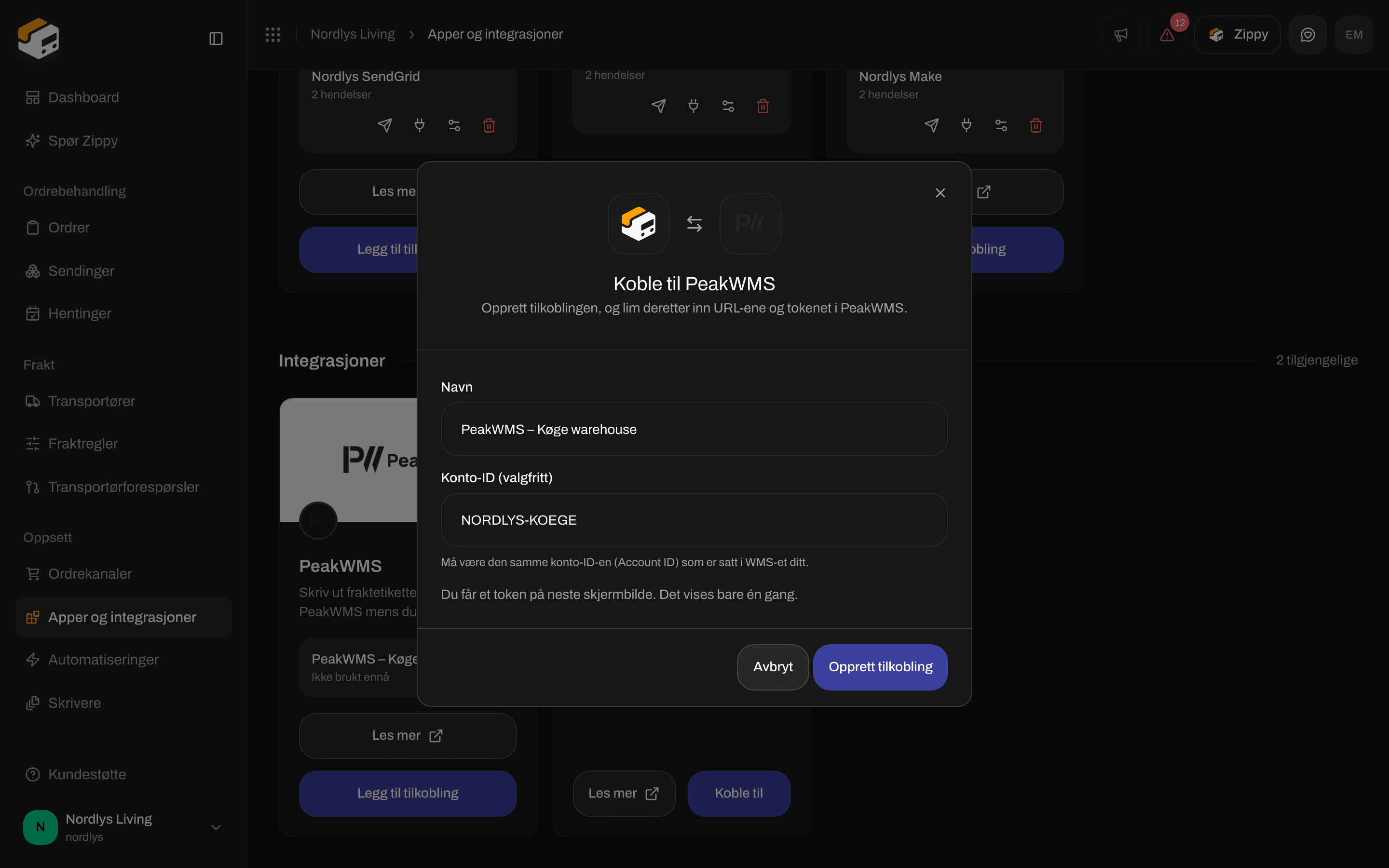
Klikk Apper og integrasjoner i sidemenyen, og deretter fanen Katalog. Under Integrasjoner finner du systemene som kobler seg til Zippendo og ber det gjøre noe. PeakWMS er ett av dem, med en Koble til-knapp. Les mer på kortet åpner hjelpesidene til PeakWMS.
Vinduet Koble til PeakWMS ber om et Navn og en Konto-ID (valgfritt).
2
Gi tilkoblingen navn etter lageret
Noe som «PeakWMS Køge-lager». Hvis du driver flere lagre, oppretter du én tilkobling per lager og navngir hver etter stedet, så du senere kan se hvilken som hadde et problem.
3
Konto-ID (valgfritt)
Hvis du planlegger å fylle inn en Account ID i PeakWMS, skriver du den samme verdien her. Det er et sikkerhetsnett: Hvis de to ikke stemmer overens, avviser Zippendo forespørselen, slik at en forwarder som er satt opp med nettadressene til et annet lager, ikke kan skrive ut fraktetiketter på feil tilkobling. Du kan la feltet stå tomt.
Vinduet Koble til PeakWMS
4
Velg en merkevare (bare med merkevarer)
Hvis organisasjonen din bruker merkevarer, spør vinduet også om Merkevare dette lageret sender for.
5
Klikk på Opprett tilkobling
Du ser WMS-tilkoblingen er opprettet, og siden til den nye tilkoblingen åpnes.
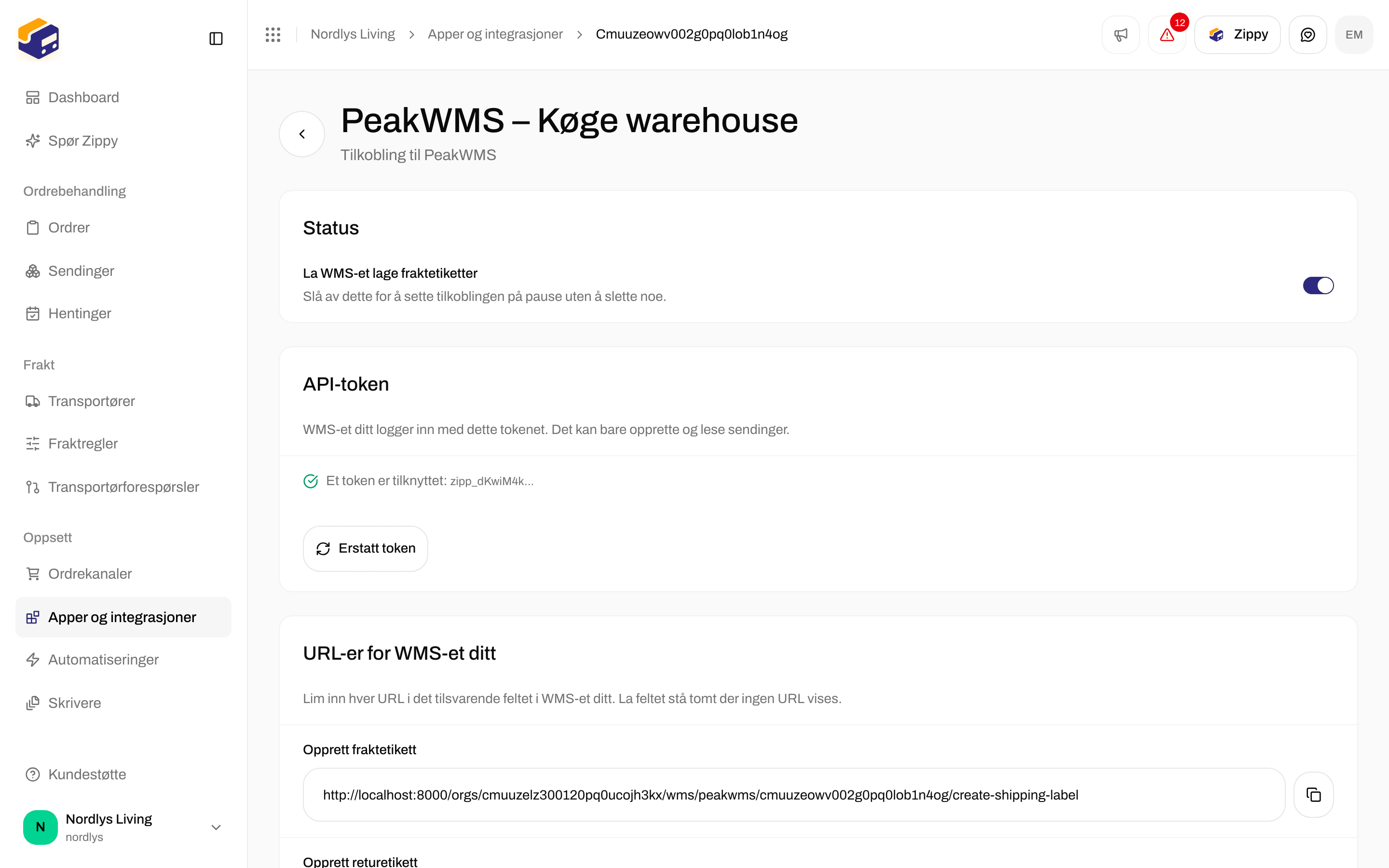
Siden til tilkoblingen viser API-token nøyaktig én gang, rett etter at du har opprettet tilkoblingen. Klikk på kopieringsknappen ved siden av det nå, og oppbevar tokenet trygt til du har lagt det inn i PeakWMS.
API-tokenet vises én gang, med en kopieringsknapp
Hvis du forlater siden uten å kopiere, kan tokenet ikke vises igjen. Klikk Erstatt token for å få et nytt. Det gamle slutter å virke i det øyeblikket du gjør det, så PeakWMS må få det nye tokenet før pakkerne kan skrive ut igjen.
API-tokenet lar bare PeakWMS opprette og lese sendinger. Det kan ikke se transportørkontoene, adressene, ordrene eller faktureringen din.
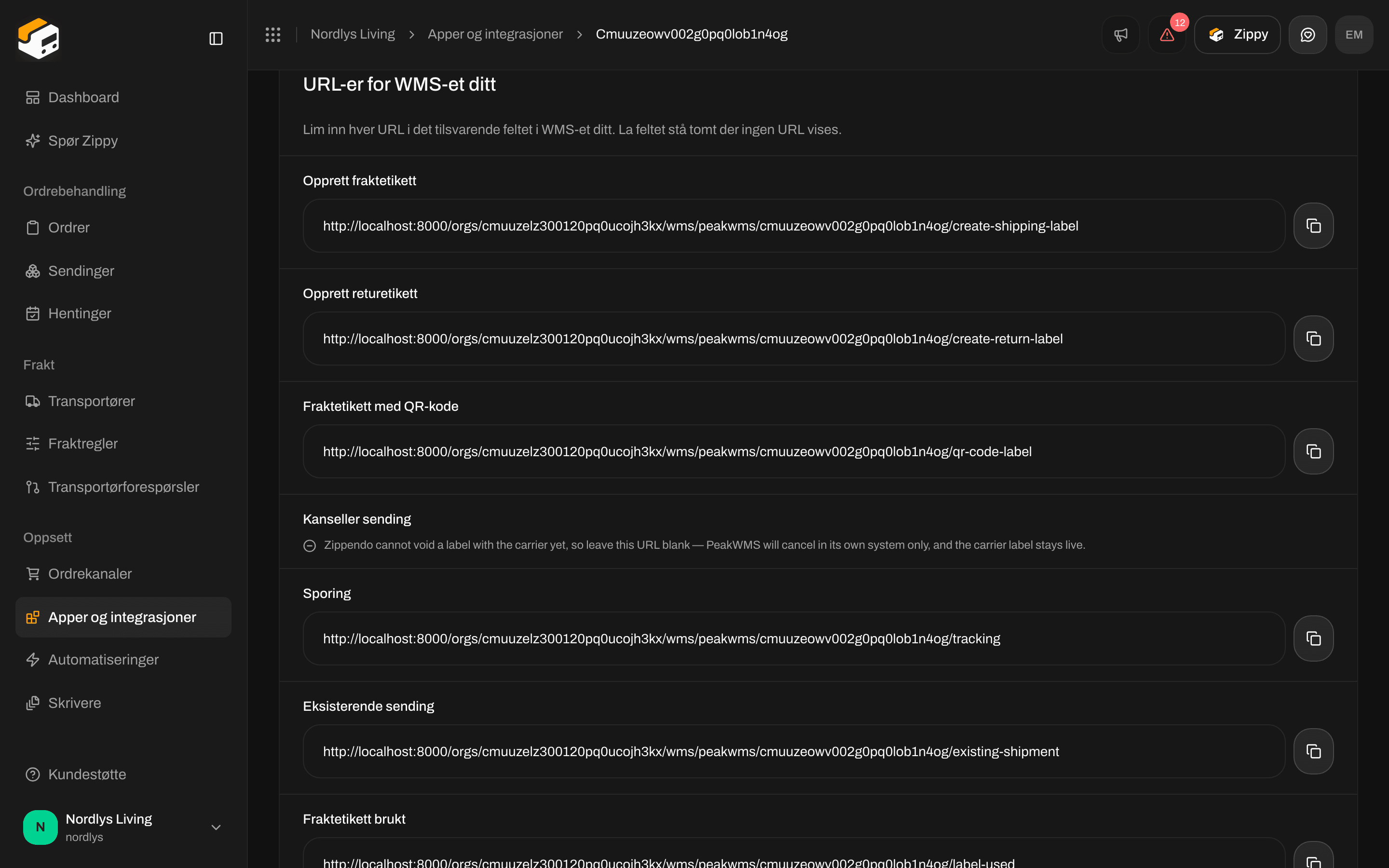
Under tokenet viser URL-er for WMS-et ditt én nettadresse for hver ting PeakWMS kan be Zippendo om å gjøre. Hver har sin egen kopieringsknapp.
URL-er for WMS-et ditt med en kopieringsknapp ved hver adresse
Bytt nå til PeakWMS. Alt i dette trinnet skjer der, på en ny forwarder:
1
Opprett en forwarder
Legg til en ny Forwarder i PeakWMS og sett Provider til Generic: den typen forwarder som sender forespørsler til nettadresser du fyller inn. Hvis du ikke finner skjermbildet, går hjelpesenteret til PeakWMS gjennom det. Oppsettet er det samme uansett hvilket fraktselskap du bruker.
2
Lim inn nettadressene
Kopier hver adresse fra Zippendo inn i feltet i PeakWMS med samme navn: Opprett fraktetikett (påkrevd), Sporing (anbefalt), og de valgfrie du vil ha, som Opprett returetikett, Fraktetikett med QR-kode, Eksisterende sending og Fraktetikett brukt. La Kanseller sending stå tomt. Zippendo viser «Støttes ikke. La dette feltet stå tomt.» der, fordi det ikke kan kansellere en fraktetikett hos transportøren.
3
Fyll inn innloggingsfeltene
API key er API-tokenet du kopierte i trinn 3. Auth scheme er Bearer, som rett og slett er måten PeakWMS leverer tokenet på. Account ID er verdien du skrev inn i Zippendo i trinn 2, hvis du brukte en.
Den fullstendige tabellen over forwarder-feltene, inkludert hvilke som er valgfrie, finner du på siden PeakWMS under «Put them into PeakWMS».
I PeakWMS har hver leveringsmåte en Host ID. Slik forteller PeakWMS Zippendo hvilken transportør, hvilket fraktprodukt og hvilken fraktregel som skal brukes når en pakke pakkes. Du setter den i PeakWMS, på selve leveringsmåten, ikke i Zippendo.
1
Finn koden Zippendo allerede legger på ordrene dine
Når nettbutikken din er koblet til Zippendo, har hver ordre leveringsmåten kunden valgte som en kode som postnord:PNL13:rule_01HZX9K2QF: transportøren, fraktproduktet og fraktregelen. Legg inn en testordre i nettbutikken din, åpne den og kopier koden fra leveringsmåten.
2
Lim den inn som Host ID i PeakWMS
Åpne den tilsvarende leveringsmåten i PeakWMS og lim koden inn i feltet Host ID. Gjenta for hver leveringsmåte nettbutikken din tilbyr. Zippendo gjenkjenner disse kodene selv, så du trenger ikke sette opp noe i Zippendo for dem.
3
Hentesteder: lim bare inn delen før streken
Når kunden valgte et hentested, slutter koden på ordren med en strek (|) og hentestedet, som postnord:PNL13:rule_01HZX9K2QF|1234567. Lim bare inn delen før streken som Host ID. PeakWMS deler koden der selv og sender hentestedet videre til Zippendo, så én Host ID dekker alle hentesteder.
Hvis en Host ID aldri stemmer, eller feil transportør stadig brukes, sjekk om ordrene dine har et felt som heter peak_shipping_code, ofte etterlatt av en fraktapp du brukte før. PeakWMS leser det feltet først og ignorerer koden Zippendo legger på ordren. Den som tar seg av nettbutikken din, kan tømme det.
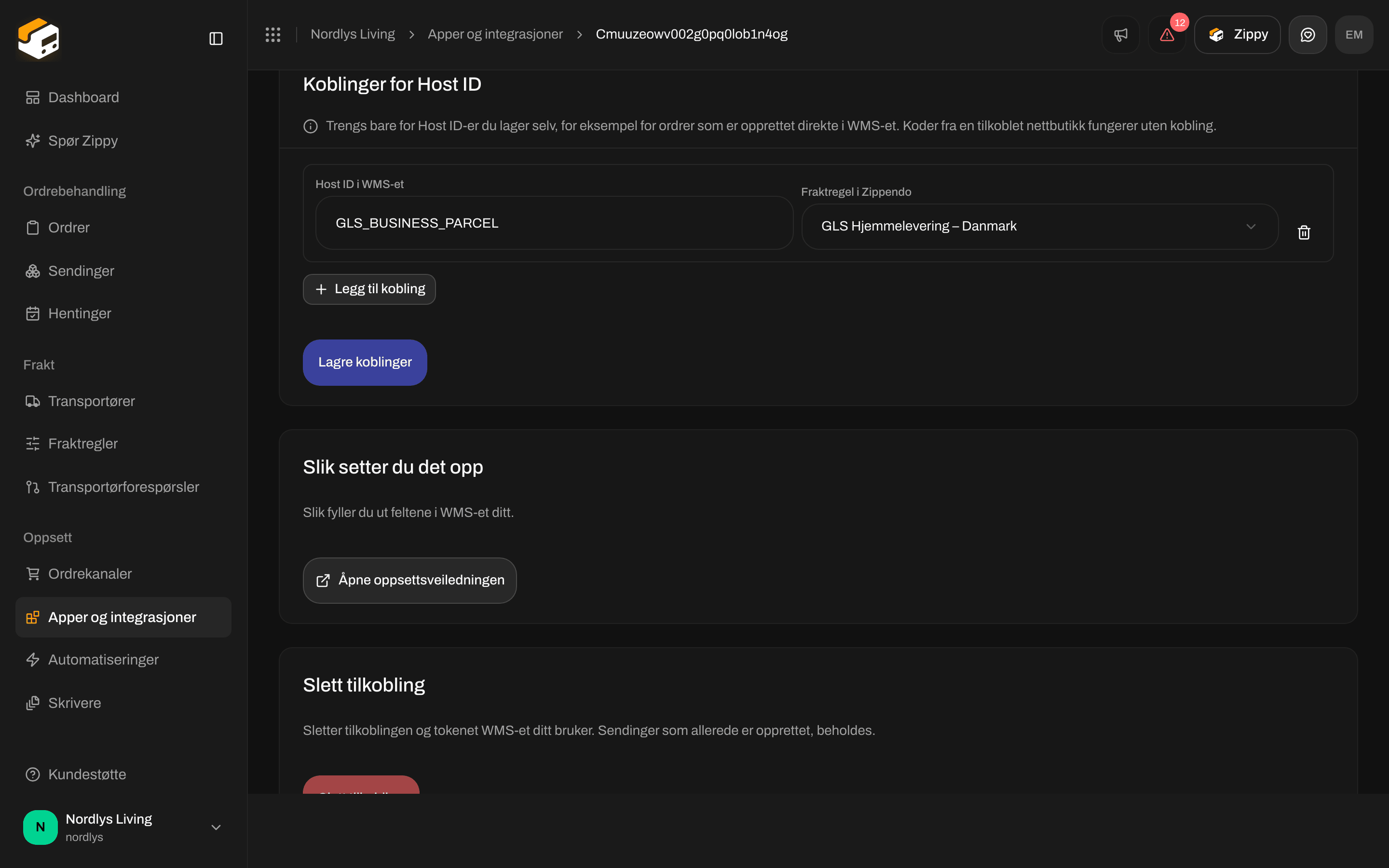
Du trenger bare å gjøre noe i Zippendo når Host ID er en kode du har laget selv, i stedet for den fra en ordre i nettbutikken. Det gjelder når ordrer legges inn direkte i PeakWMS, eller når du foretrekker koder som GLS_BUSINESS_PARCEL.Åpne tilkoblingen i Zippendo og gå til Koblinger for Host ID. Klikk Legg til kobling, skriv koden din under Host ID i WMS-et og velg regelen den skal bruke under Fraktregel i Zippendo. Klikk Lagre koblinger når radene er fullstendige. En rad uten fraktregel kan ikke lagres.
En Host ID-kobling: GLS_BUSINESS_PARCEL peker på en fraktregel for hjemlevering hos GLS
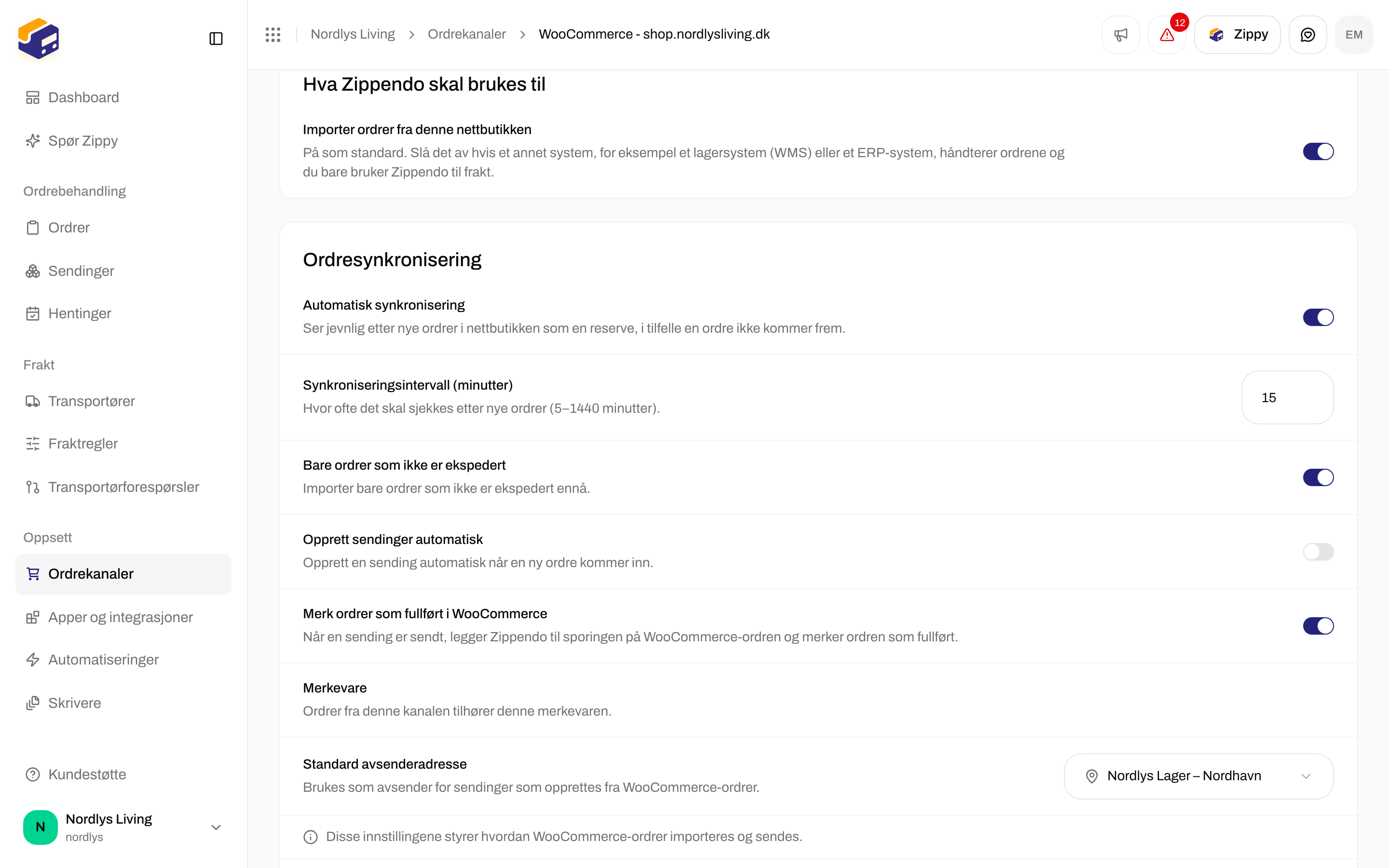
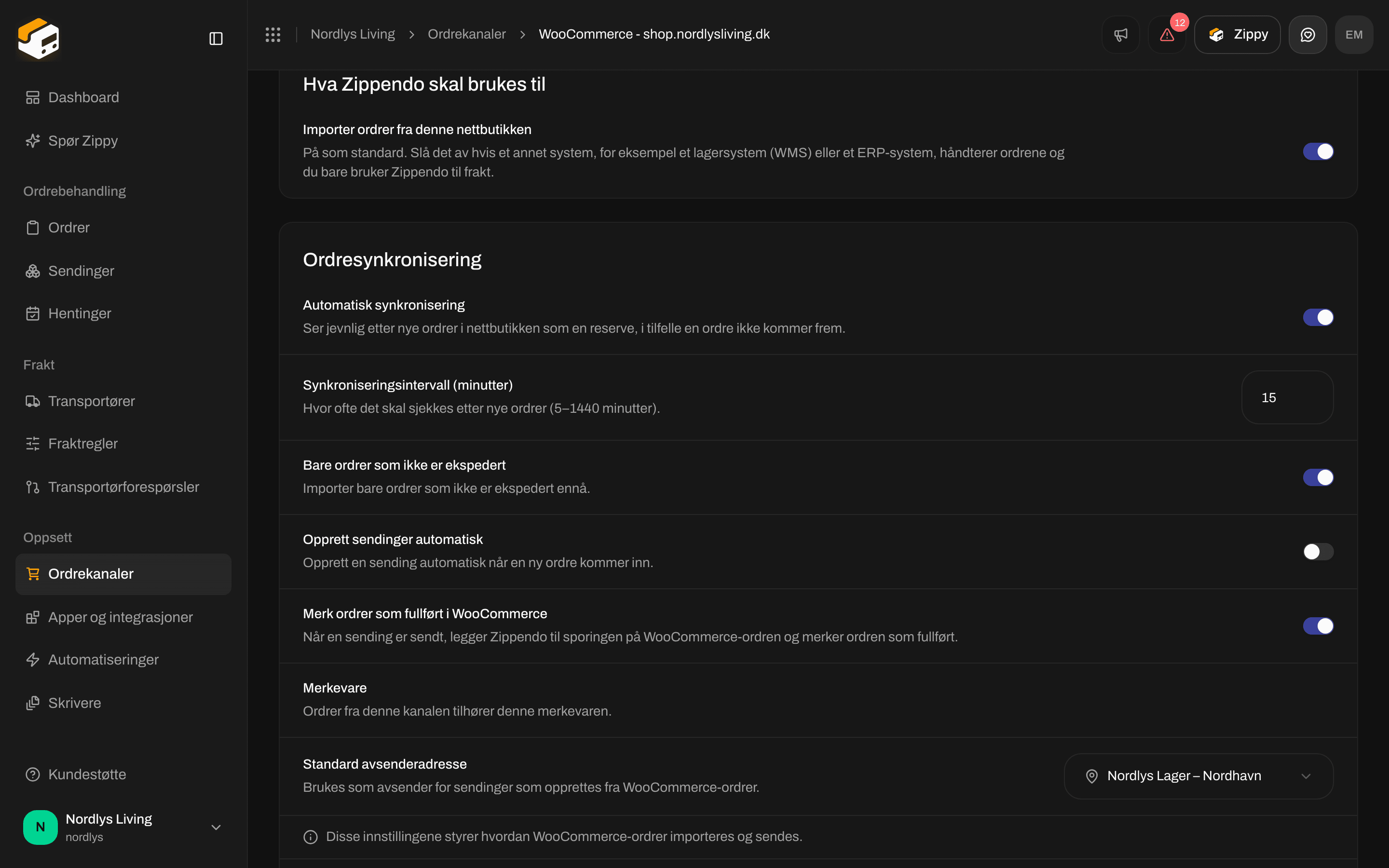
PeakWMS eier nå ordrene. Hvis Zippendo fortsatte å importere dem også, ville begge systemene opprettet sendinger for samme ordre, og du ville betalt for to fraktetiketter. Åpne Ordrekanaler, åpne nettbutikken, og slå av Importer ordrer fra denne nettbutikken under Hva Zippendo skal brukes til.
Slå av ordreimport på nettbutikken PeakWMS håndterer
Fraktpriser og valg av hentested i kassen fungerer akkurat som før. Bare ordreimporten stopper, og Zippendo markerer ikke lenger ordrer som sendt i nettbutikken din, siden PeakWMS gjør det nå.
Pakk én ordre i testmiljøet ditt i PeakWMS og sjekk tre ting: fraktetiketten skrives ut og viser transportøren du forventet, pakken vises under Sendinger i Zippendo, og sporingen dukker opp på ordren i PeakWMS. Bytt deretter adressene i PeakWMS til det live oppsettet ditt.Tilbake i Zippendo viser fanen Tilkoblet under Apper og integrasjoner PeakWMS-tilkoblingen din med når PeakWMS sist ba om noe, eller «Ikke brukt ennå». Når en forespørsel mislyktes, viser den meldingen pakkeren din så.
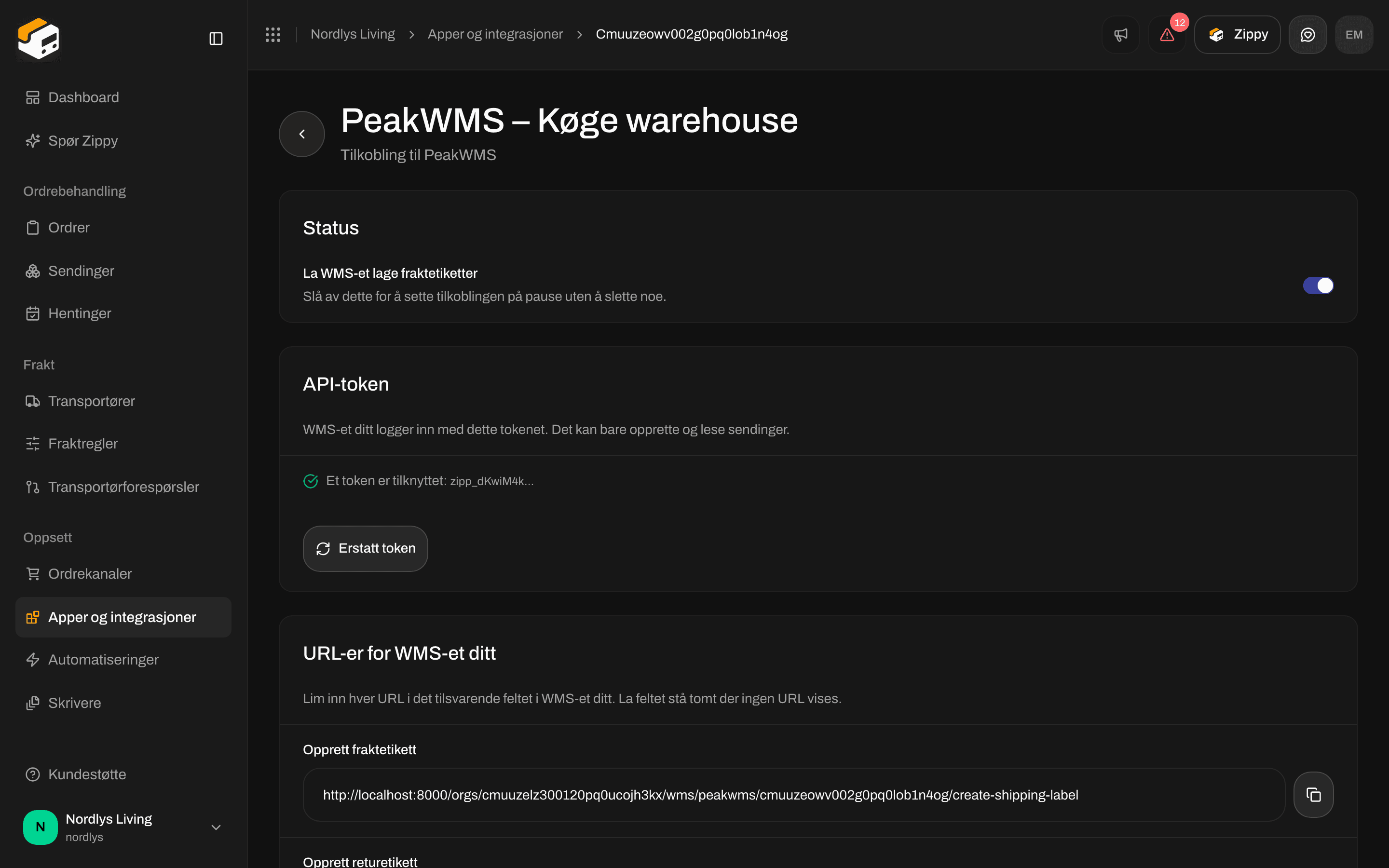
Åpne tilkoblingen ved å klikke på raden på PeakWMS-kortet. Slå av La WMS-et lage fraktetiketter for å hindre at PeakWMS lager fraktetiketter uten å slette noe, og slå den på igjen når du er klar. Slett tilkobling nederst fjerner tilkoblingen og API-tokenet for godt. Sendinger som allerede er opprettet, blir værende der de er.
La WMS-et lage fraktetiketter er bryteren for å sette en tilkobling på pause
En pakker som pakker den samme ordren to ganger, får ikke to fraktetiketter. Zippendo leverer tilbake fraktetiketten det allerede har laget.
Returetiketter fungerer på samme måte. Adressen pakken kommer tilbake til, er alltid avsenderadressen på fraktregelen din, så fraktetiketten er riktig selv om PeakWMS har en annen adresse registrert.
Farlig gods avvises i stedet for å sendes uten papirene det trenger. Send slike sendinger via en annen forwarder i PeakWMS.