

Åpne Innstillinger
Innstillinger ligger ikke i hovedmenyen. Klikk på organisasjonsvelgeren nederst i sidemenyen (navnet på organisasjonen din), og klikk deretter Administrer. Innstillinger åpnes på fanen Organisasjon. Inviter teammedlemmer i samme meny tar deg rett til fanen Team.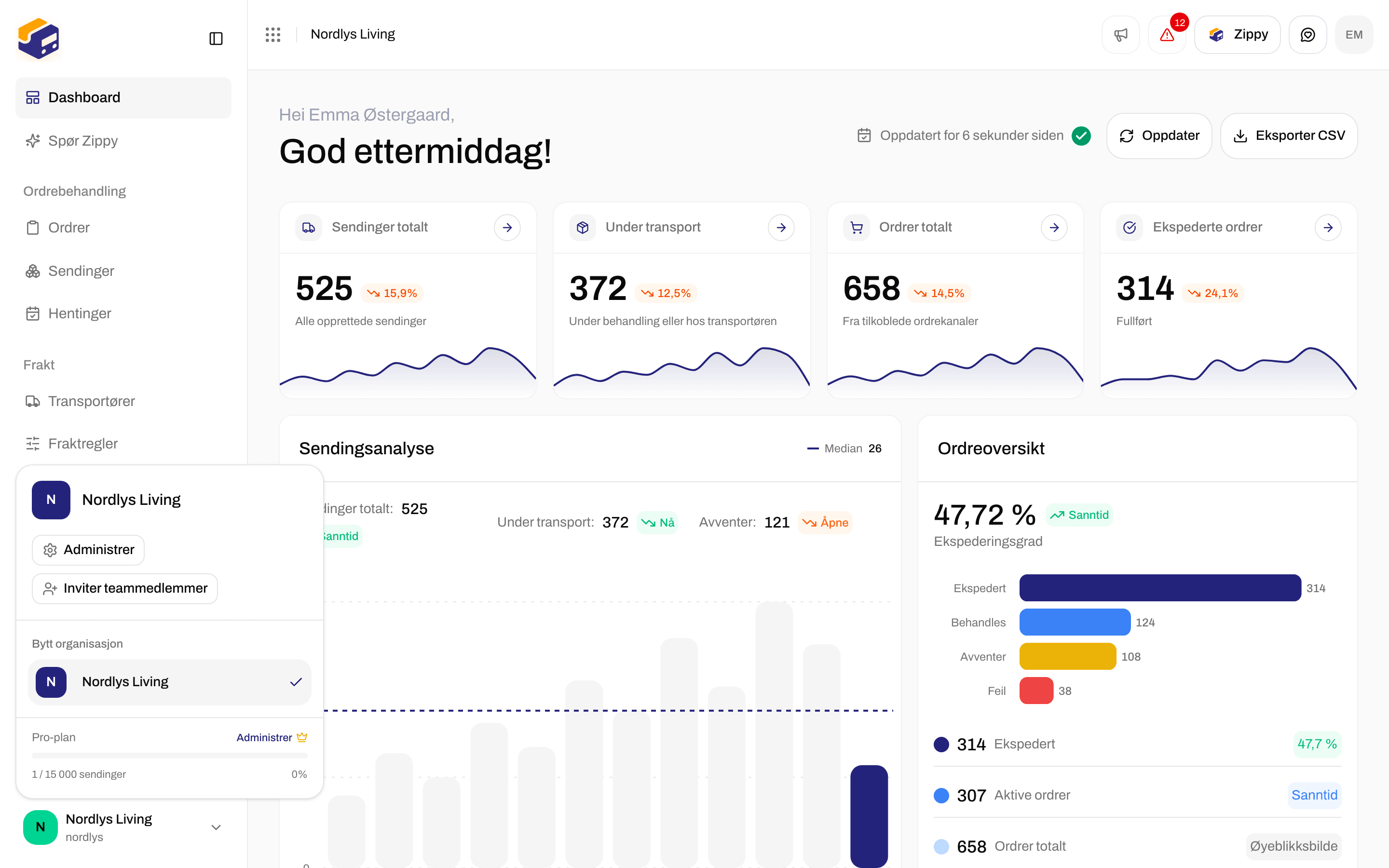
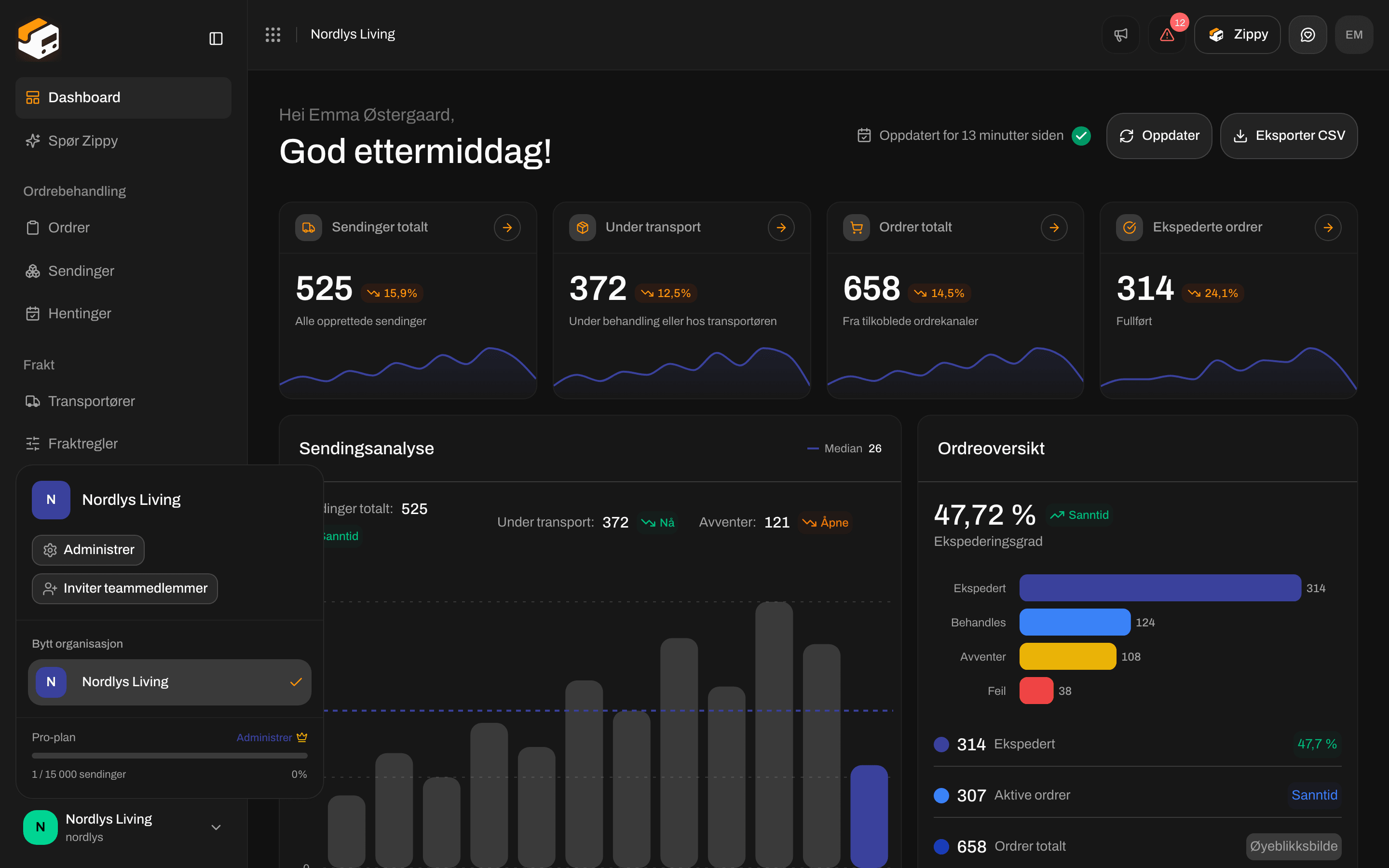
Åpne organisasjonsvelgeren, og klikk deretter Administrer - eller Inviter teammedlemmer for å gå rett til Team
Faner i Innstillinger
Siden heter Innstillinger. Fanene, i rekkefølge:Organisasjon
Organisasjonsinnstillinger er den første delen. Endre Organisasjonsnavn (vises i organisasjonsvelgeren) og eventuelt en Beskrivelse.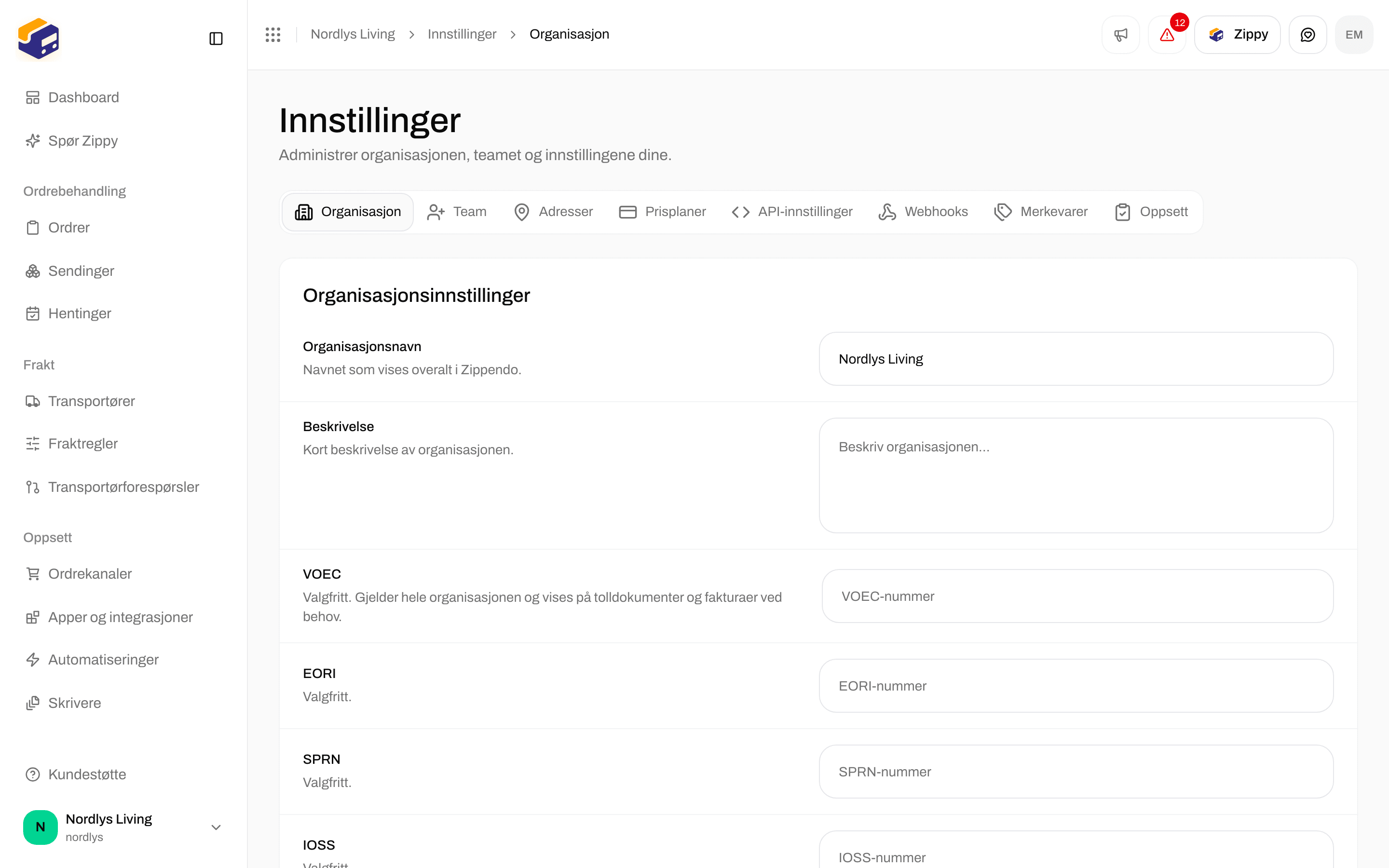
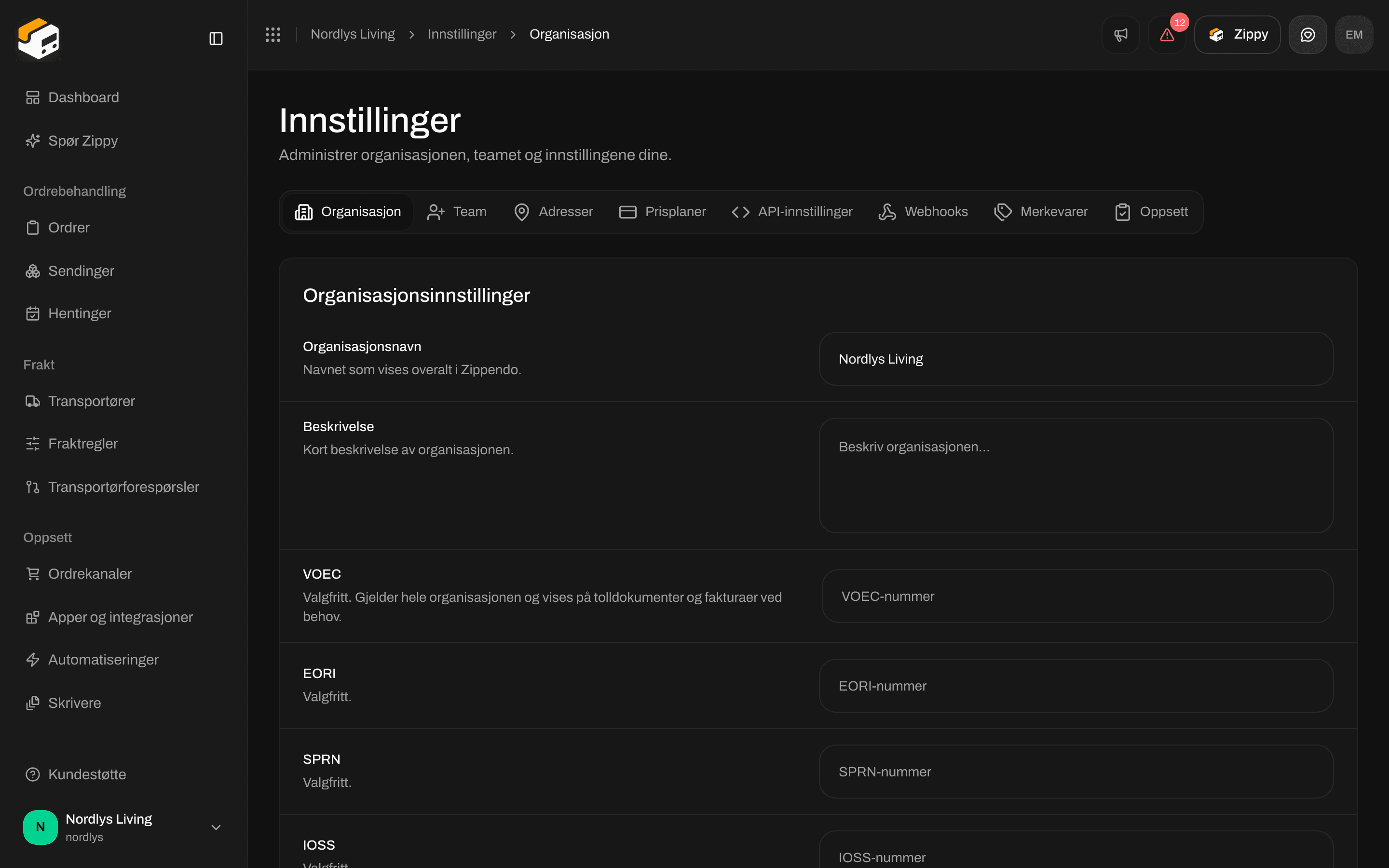
Organisasjonsinnstillinger - navn, beskrivelse og tollidentifikatorer
- VOEC
- EORI
- SPRN
- IOSS
- FDA
- DUNS
Team
Åpne Team (eller klikk Inviter teammedlemmer i organisasjonsvelgeren). Siden har tre deler: Egendefinerte roller, Invitasjoner og teamlisten under dem.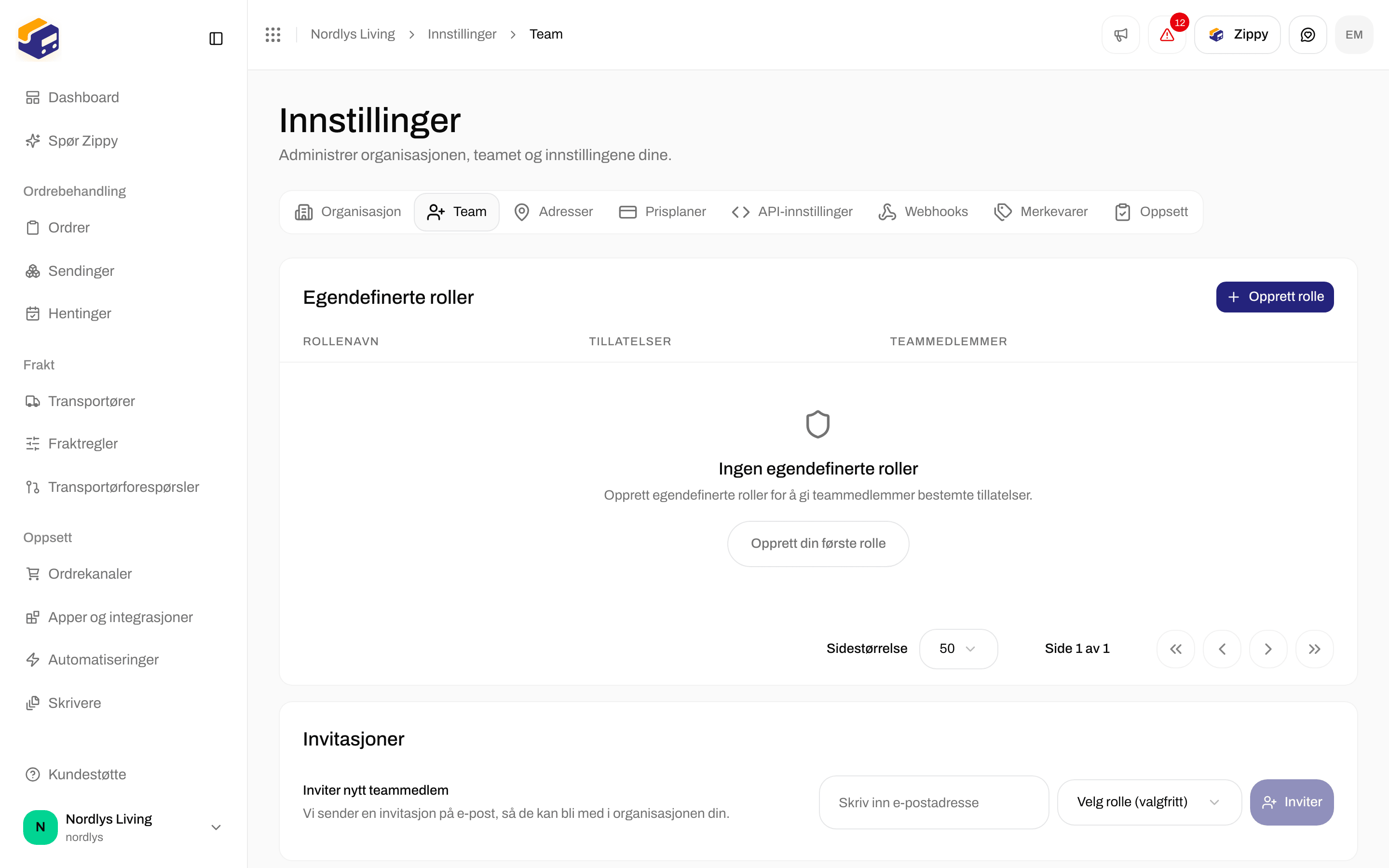

Team - Egendefinerte roller øverst, deretter invitasjonsraden
Egendefinerte roller
En egendefinert rolle er et navn pluss et sett med lese- og skrivetillatelser. Alle teammedlemmer kan gjøre det daglige arbeidet uansett rolle. Roller avgjør hvem som kan administrere organisasjonen: Rediger organisasjonen lar noen endre organisasjonsinnstillinger, profilering og merkevarer, og Rediger alt lar dem også administrere roller og teammedlemmer. Se Roller og tillatelser.Klikk Opprett rolle
Gi rollen et navn og velg tillatelser
Klikk Opprett rolle
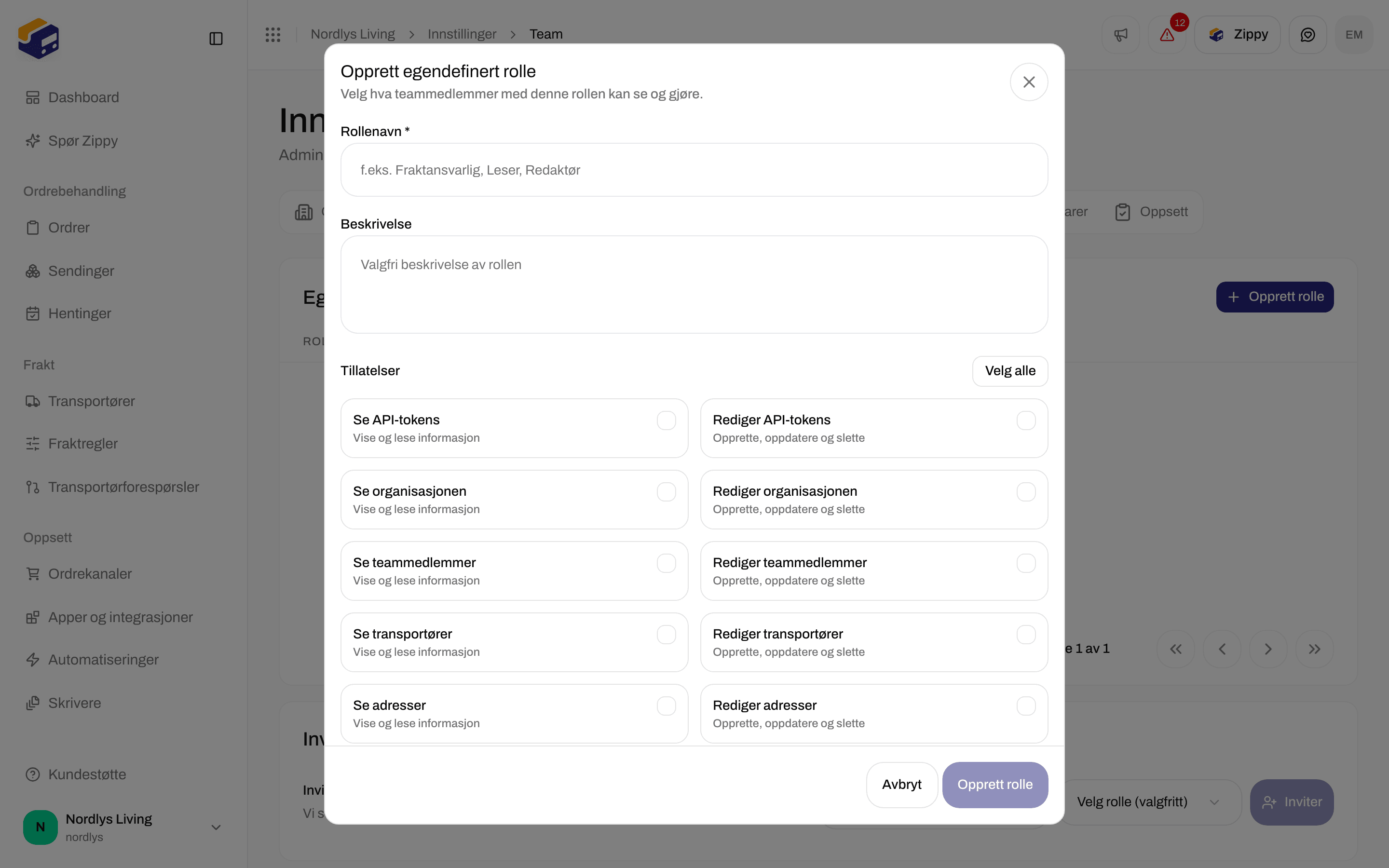

Opprett egendefinert rolle - gi rollen et navn og velg tillatelsene
Inviter noen
Under Invitasjoner, i raden Inviter nytt teammedlem:Skriv inn e-postadressen
Velg en rolle (valgfritt)
Klikk Inviter
Teammedlemmer
Teamlisten viser alle med Navn og e-post, Rolle og Status (Aktiv eller Avventer). Din egen rad sier Deg. Du kan ikke endre din egen rolle eller merkevarebegrensning, eller fjerne deg selv. For å endre rollen til noen velger du en ny i kolonnen Rolle. Hvis du har merkevarer, kan du også endre Begrens til merkevare der. For å fjerne noen klikker du Fjern teammedlem på raden deres, skriverDELETE og klikker Fjern. De kan ikke lenger åpne denne organisasjonen.
Mer: Inviter teammedlemmer, Team og invitasjoner.
Merkevarer
En merkevare er en separat butikk eller et merke i organisasjonen din. Hver merkevare har sine egne ordrer, sendinger og profilering på dokumenter, med ett team og én regning. Merkevarer er inkludert i Pro (opptil 5) og Enterprise (ubegrenset). På andre planer er fanen synlig, men låst.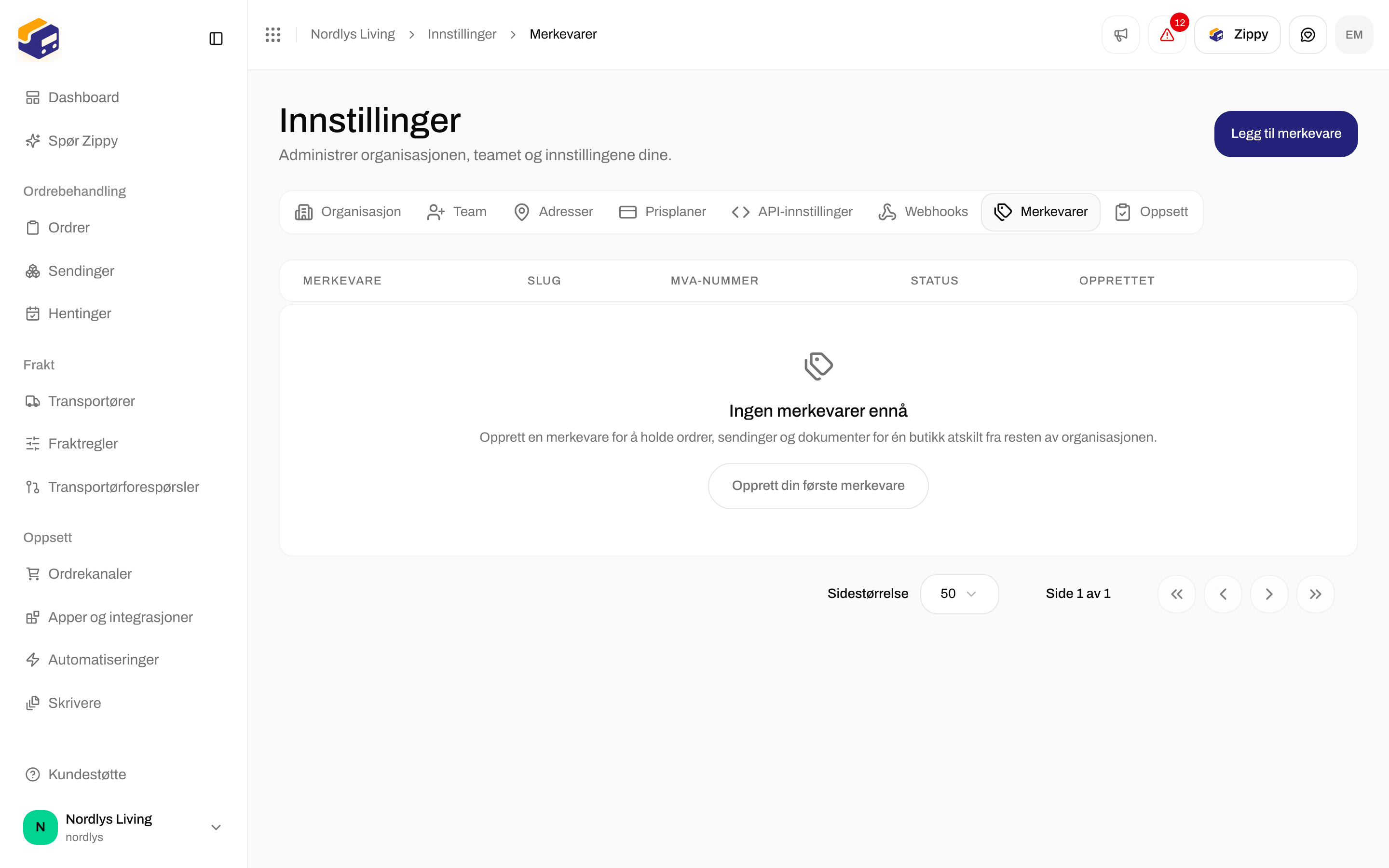
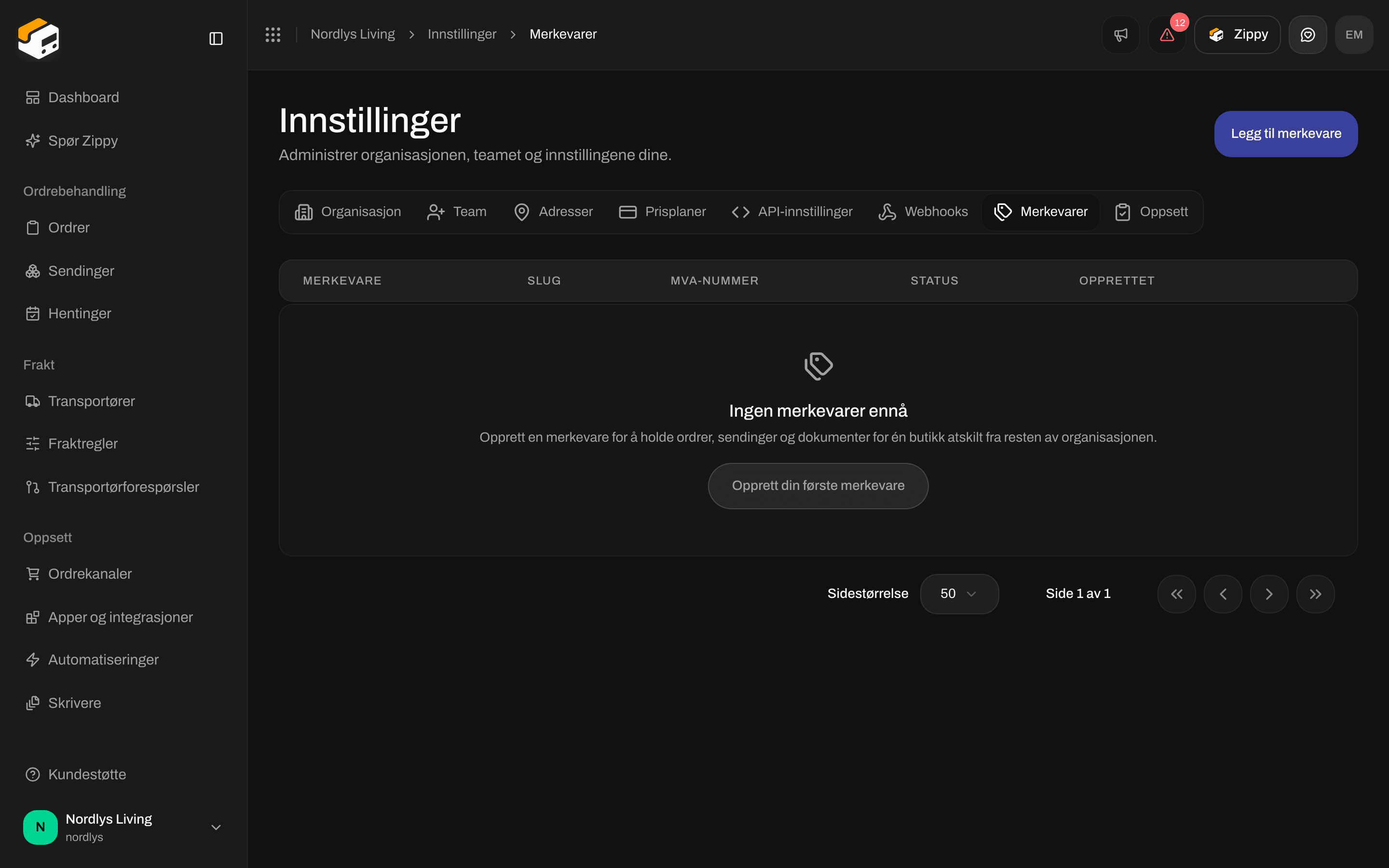
Merkevarer starter tom - Opprett din første merkevare eller Legg til merkevare
Åpne Innstillinger → Merkevarer
Gi den et navn
Klikk Opprett merkevare
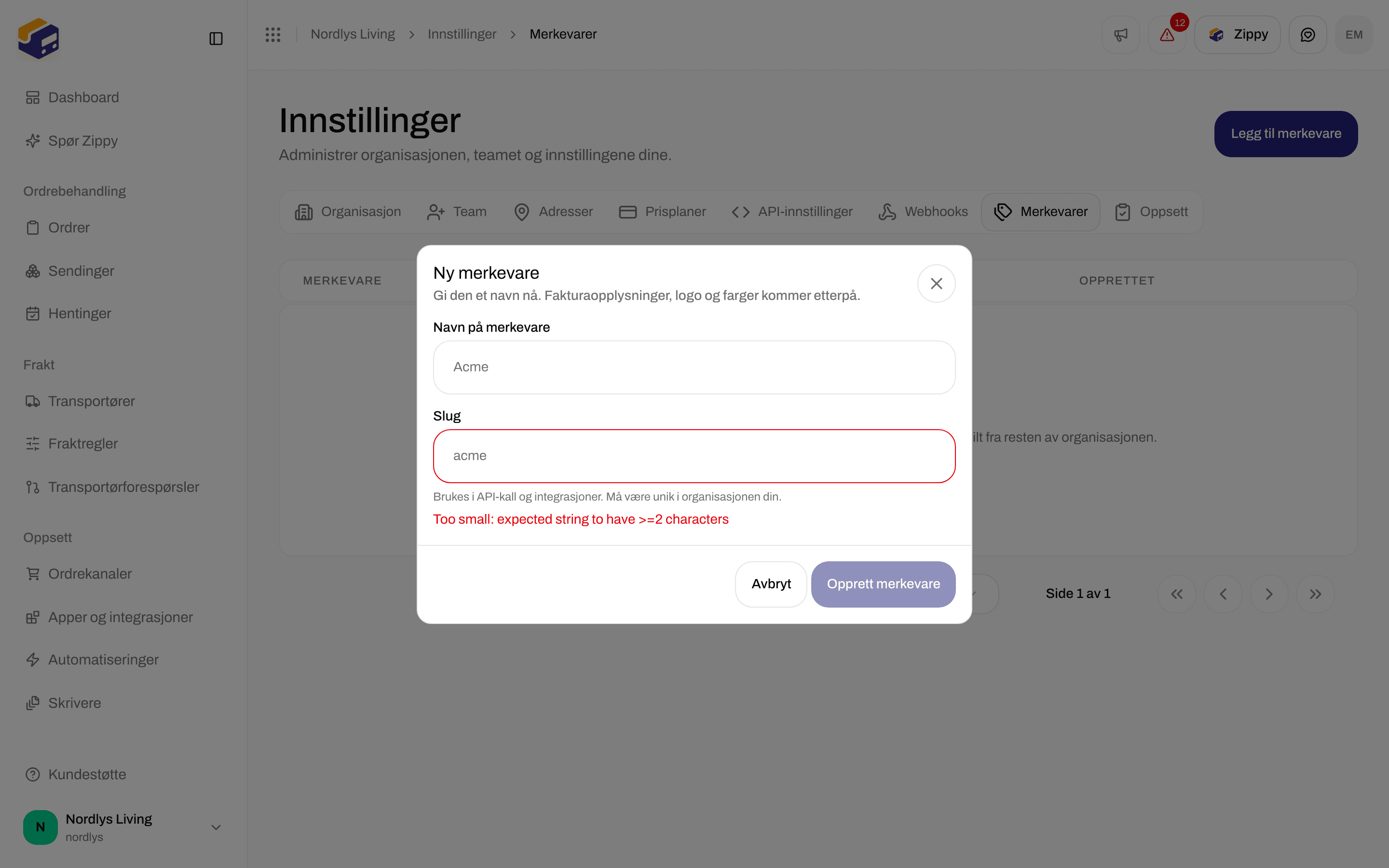

Ny merkevare spør bare om Navn på merkevare og Slug
Prisplaner
Prisplaner er faktureringsfanen. Bytt mellom Månedlig og Årlig pris (Spar 20 % med årlig). Plankortene er Free, Standard, Growth (merket Populær) og Pro. Enterprise er en tilpasset plan som avtales med Zippendo-teamet.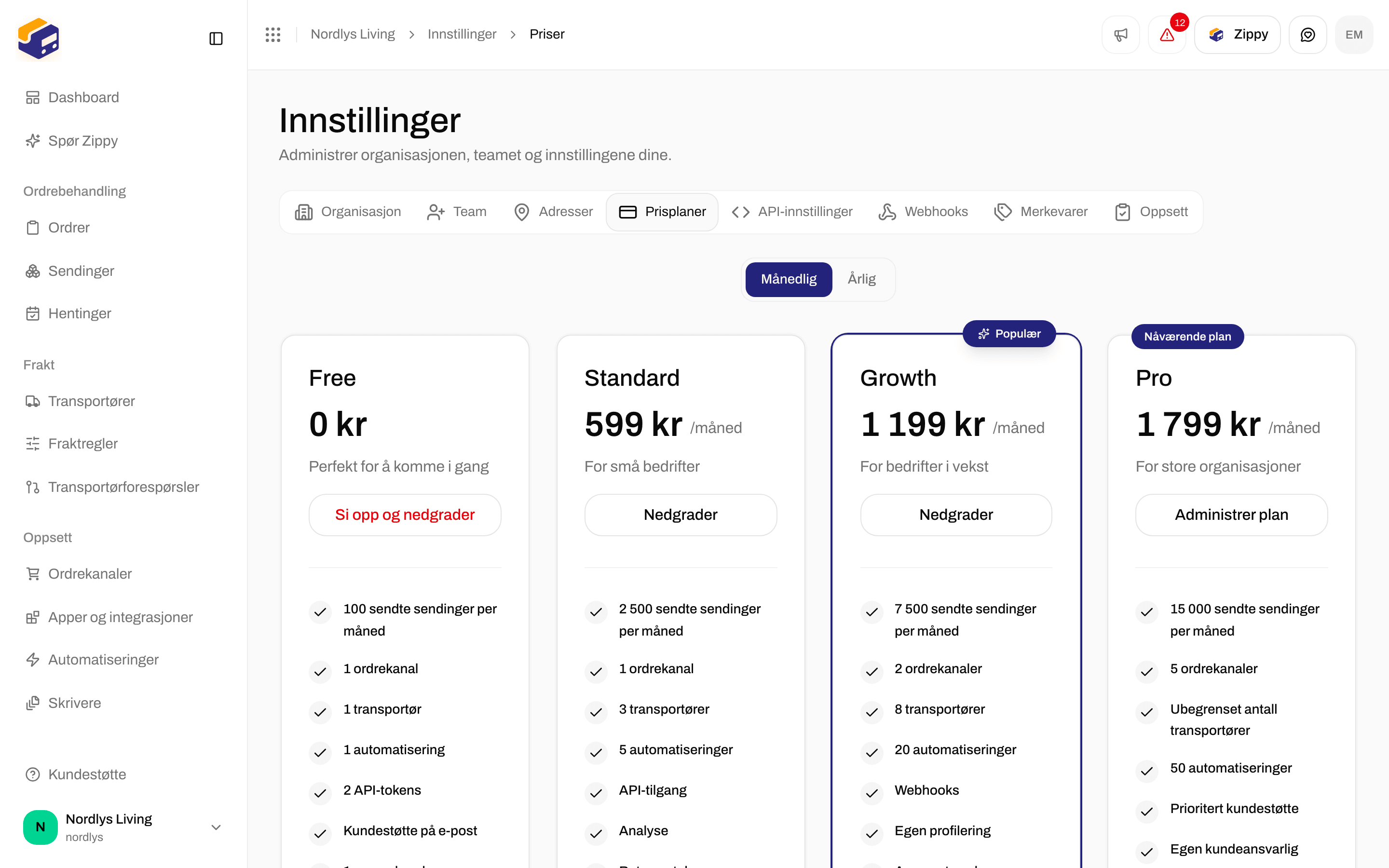

Prisplaner - Free til Pro, med den nåværende planen merket
- Nåværende forbruk - Sendinger i denne perioden, og grensene i planen din for teammedlemmer, transportører, ordrekanaler, fraktregler, adresser, API-tokens og automatiseringer.
- Innstillinger for overforbruk - Tillat overforbruk av sendinger. Når den er på, faktureres sendinger utover antallet som er inkludert i planen din, per sending. Når den er av, settes utsendingen på pause ved grensen i planen din. Du trenger et betalingskort for å slå den på.
- Tillegg - Ekstra transportør, Ekstra ordrekanal og Zippy.
- Administrer fakturering - åpner den sikre kundeportalen hos Stripe, der du administrerer kort, fakturaer, skatteopplysninger og fakturaadresse.
API-tokens
API-innstillinger lister tokenene utviklere bruker for å koble andre systemer til Zippendo. Klikk Legg til API-token øverst for å opprette ett.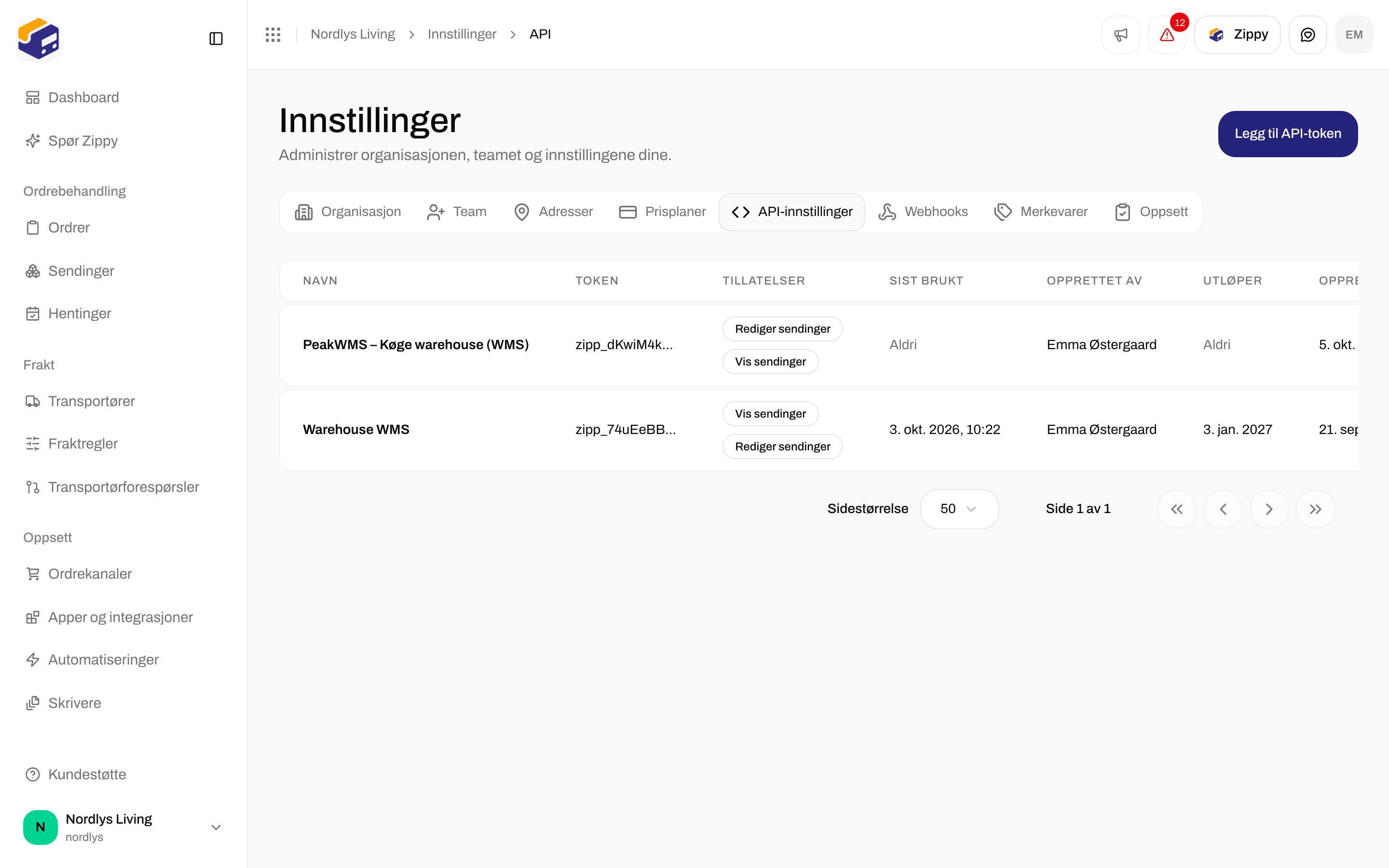

API-tokens er tom til du oppretter ett
Klikk Legg til API-token
Navn, utløp og tillatelser
Klikk Opprett token
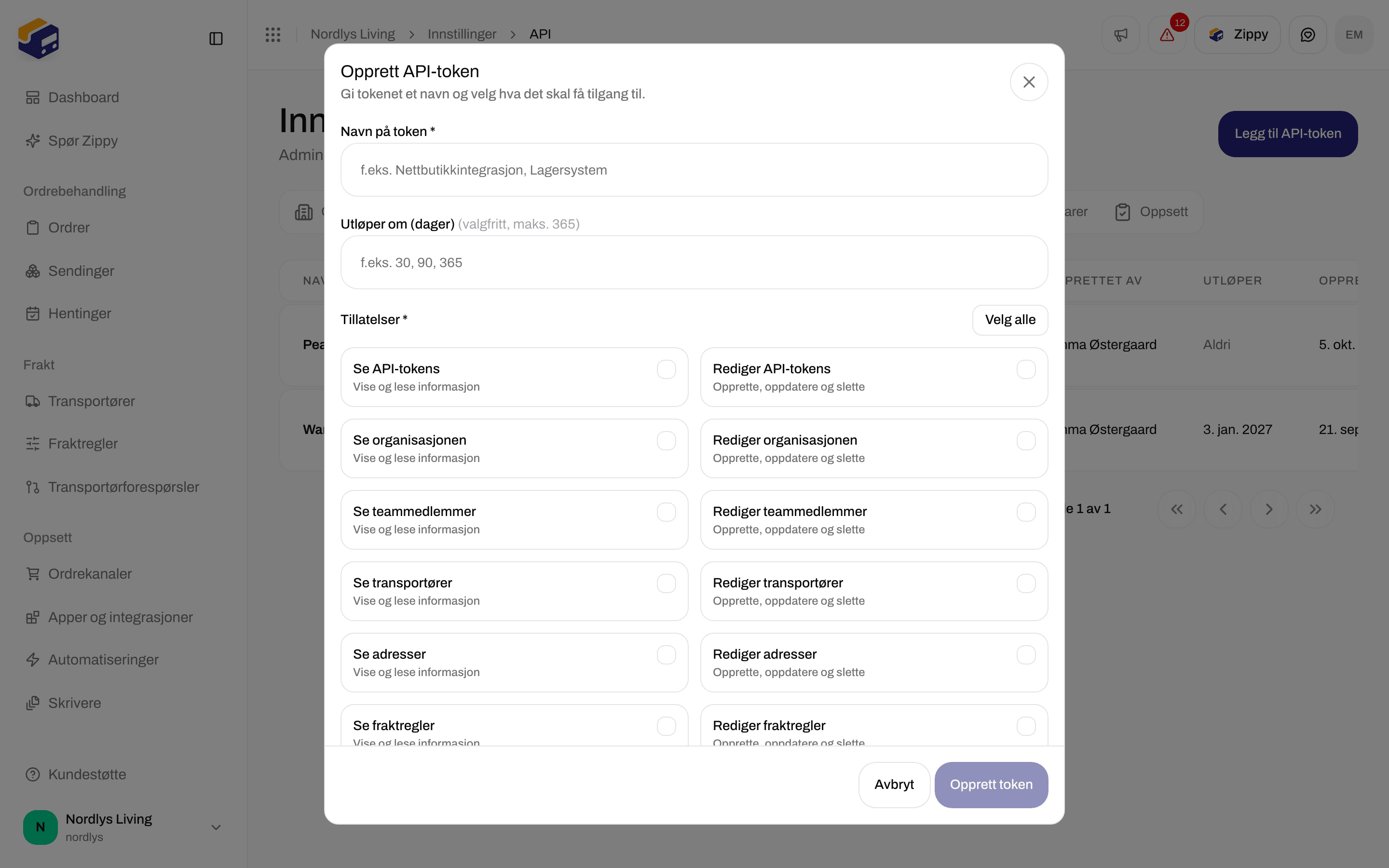
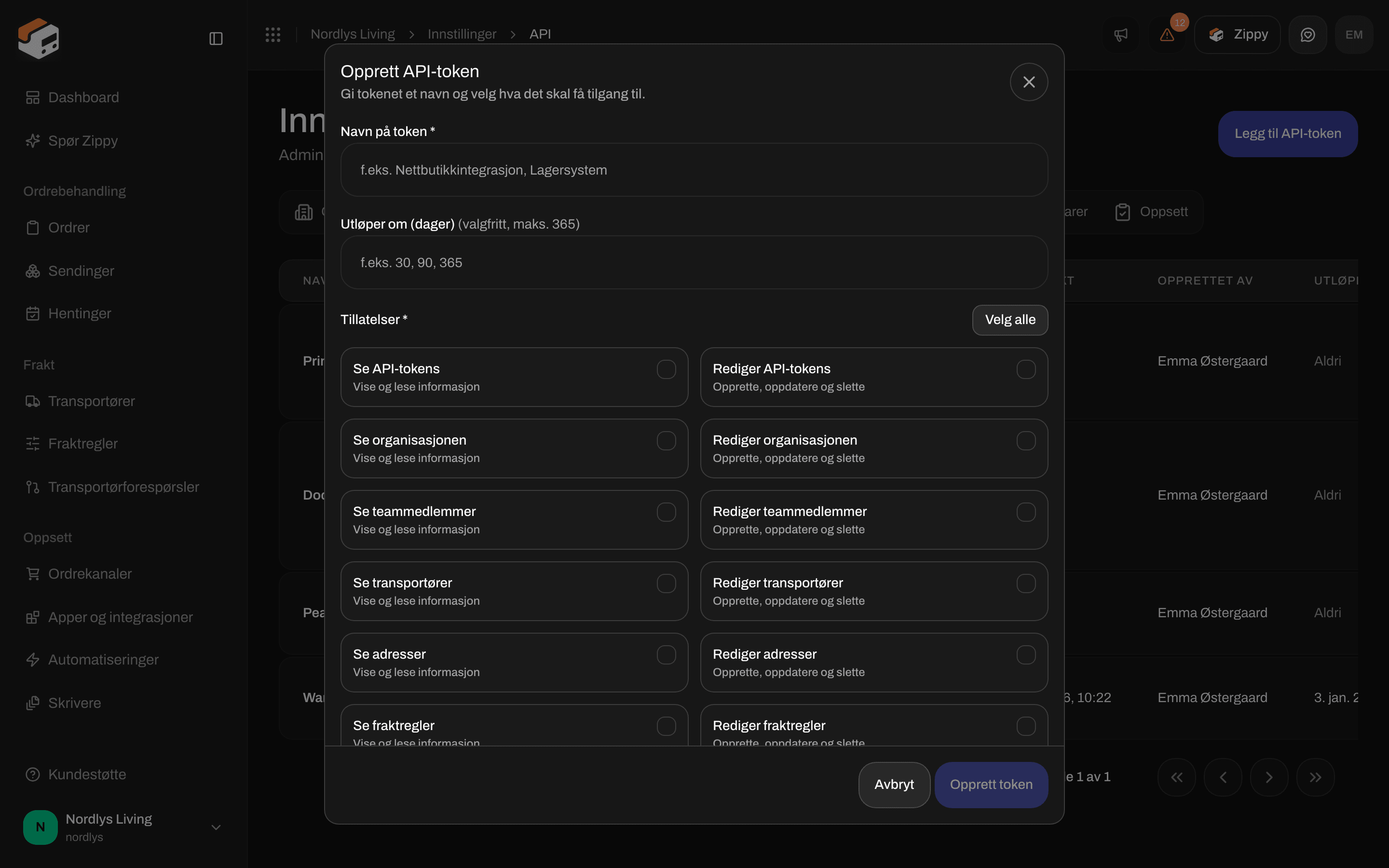
Opprett API-token - navn, valgfritt utløp og tillatelser
Webhooks, Oppsett og Adresser
Webhooks sender hendelser for sendinger og ordrer til et annet system idet de skjer. Klikk Legg til webhook for å legge til en. Se Webhooks og kom i gang med webhooks. Oppsett inneholder ditt første oppsett og ett for hvert marked du utvider til. Under oppsettene henter importkortene oppsettet ditt over fra en annen fraktplattform. Bruk dem når du flytter til Zippendo. En ny organisasjon trenger dem ikke. Adresser inneholder avsender-, henteadresser og returadresser. Du trenger minst én avsenderadresse før du kan sende en sending. Se Avsenderadresser.Skrivere finnes ikke i Innstillinger
Etikettskrivere ligger under Skrivere i hovedmenyen.
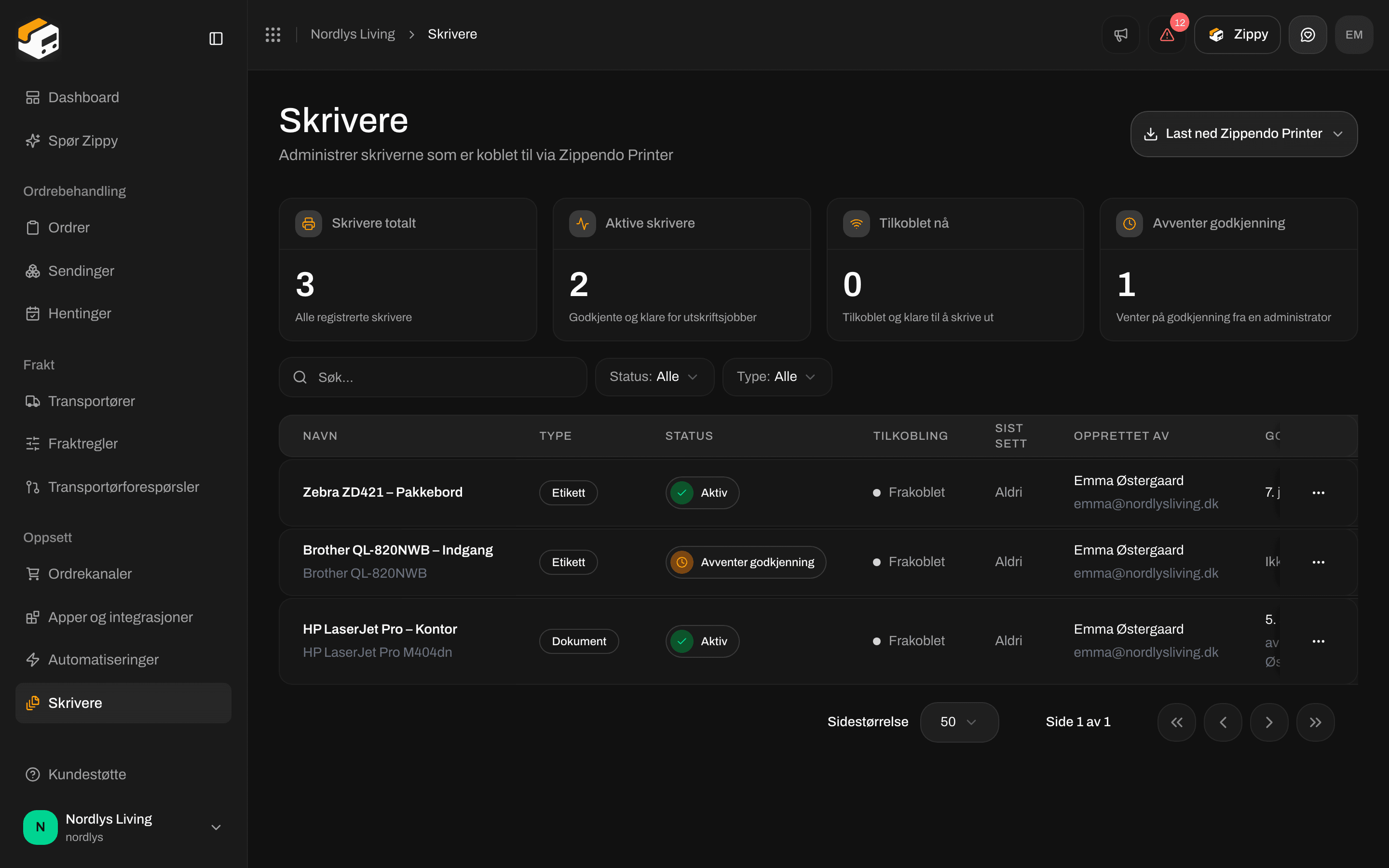
Skrivere er et eget valg i sidemenyen - last ned Zippendo Printer herfra
Faresone
Bla til bunnen av fanen Organisasjon. Faresone har Slett organisasjon.
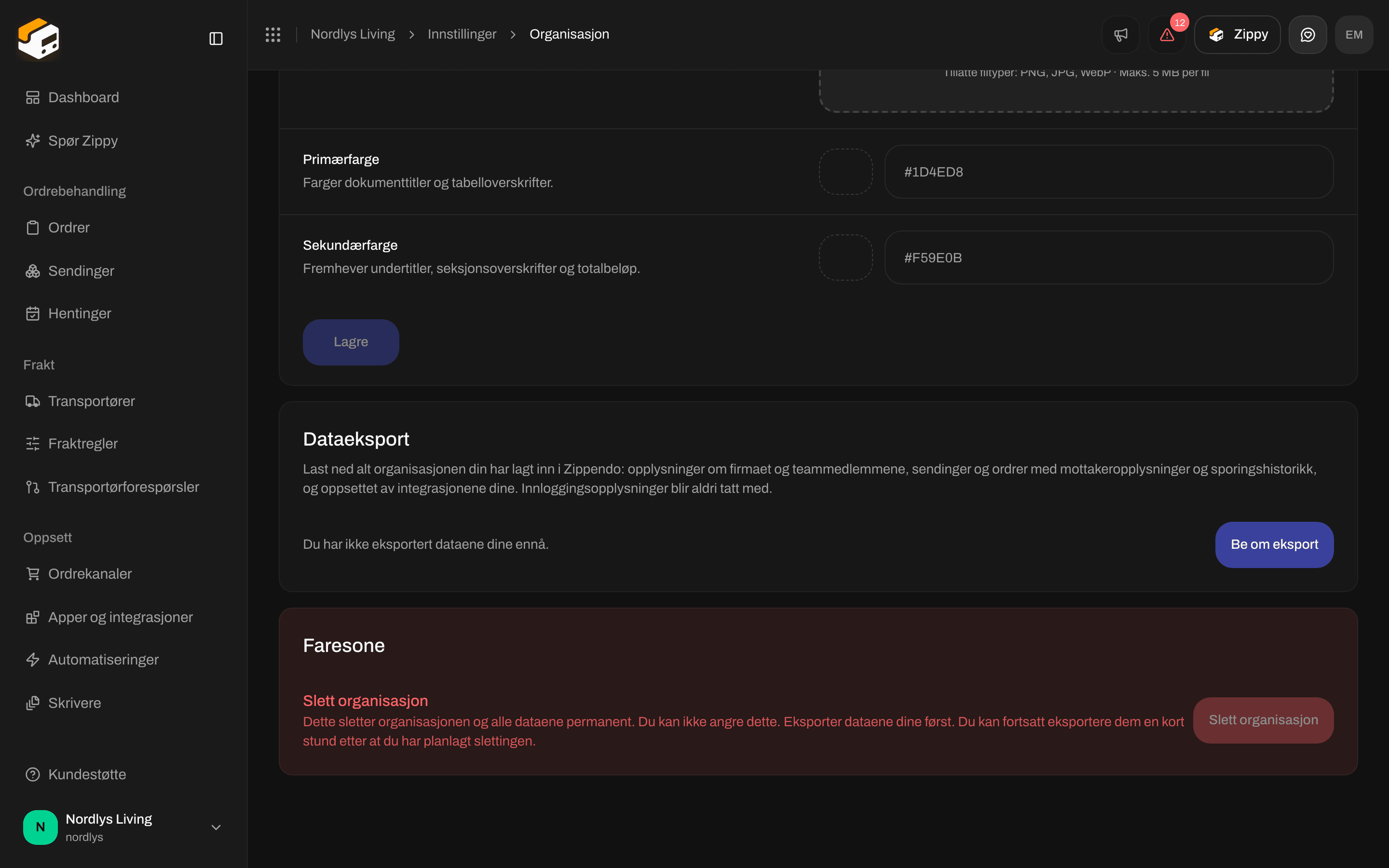
Under Profilering og Dataeksport kommer Faresone sist, og Slett organisasjon kan ikke klikkes
Neste steg
- Transportører - koble til GLS, PostNord eller Bring, og gi en transportør til én merkevare hvis du vil.
- Opprett en sending - du trenger en avsenderadresse og en transportør.
- REST API - bruk tokenet du opprettet ovenfor.
- Felt for felt: Inviter teammedlemmer · Opprett en merkevare · Organisasjonsinnstillinger · Opprett et API-token