

Alle planer inkluderer API-tokens: Free opptil 2, Standard 5, Growth 10, Pro og Enterprise ubegrenset. Når du har nådd grensen, mislykkes opprettelsen av et token med Du har nådd grensen i planen din. Oppgrader planen eller fjern noe du ikke bruker lenger. Slett et token du ikke bruker lenger, eller oppgrader.
Hvor du finner det
Åpne organisasjonsmenyen nederst i sidemenyen, klikk på Administrer og deretter fanen API-innstillinger. Knappen for å opprette et token er Legg til API-token øverst til høyre.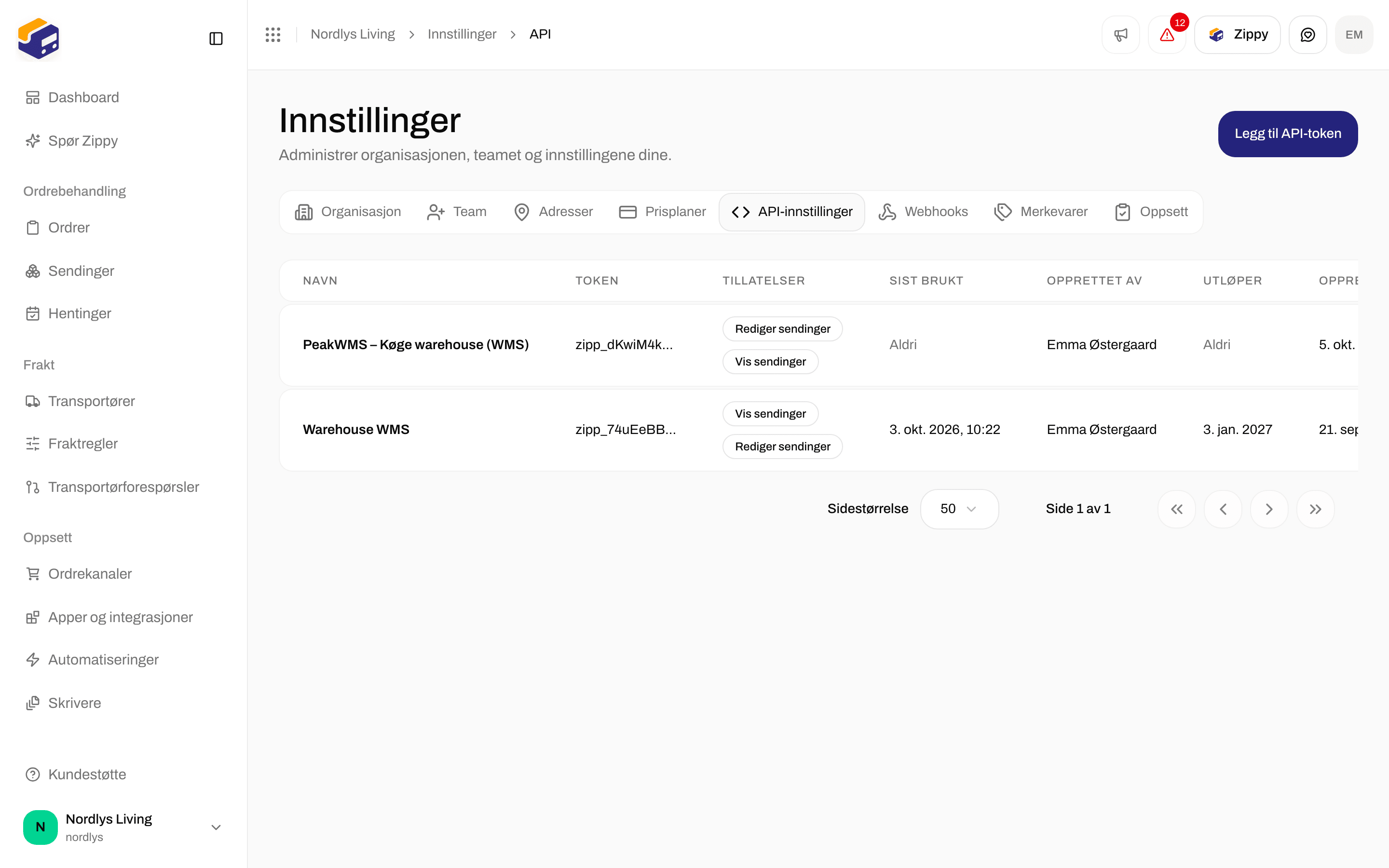

API-tokens: navn, starten på hvert token, tillatelser og siste bruk
Listen over API-tokens
Det eneste du kan gjøre med et token i listen, er å Slett det. Du kan ikke redigere eller gi nytt navn til et token.
Når det ikke finnes noen tokens ennå, viser listen Ingen API-tokens og en knapp Opprett ditt første token.
Opprett et token
1
Åpne vinduet
Klikk på Legg til API-token, eller på Opprett ditt første token når listen er tom. Vinduet Opprett API-token åpnes.
2
Gi tokenet et navn
Fyll ut Navn på token *, for eksempel «Warehouse WMS». Du kan også sette Utløper om (dager) og Begrens til merkevare.
3
Velg tillatelsene
Kryss av for det tokenet skal få lov til, eller klikk på Velg alle.
4
Opprett det
Klikk på Opprett token. Du ser API-tokenet er opprettet, og et vindu med samme tittel åpnes med hele tokenet.
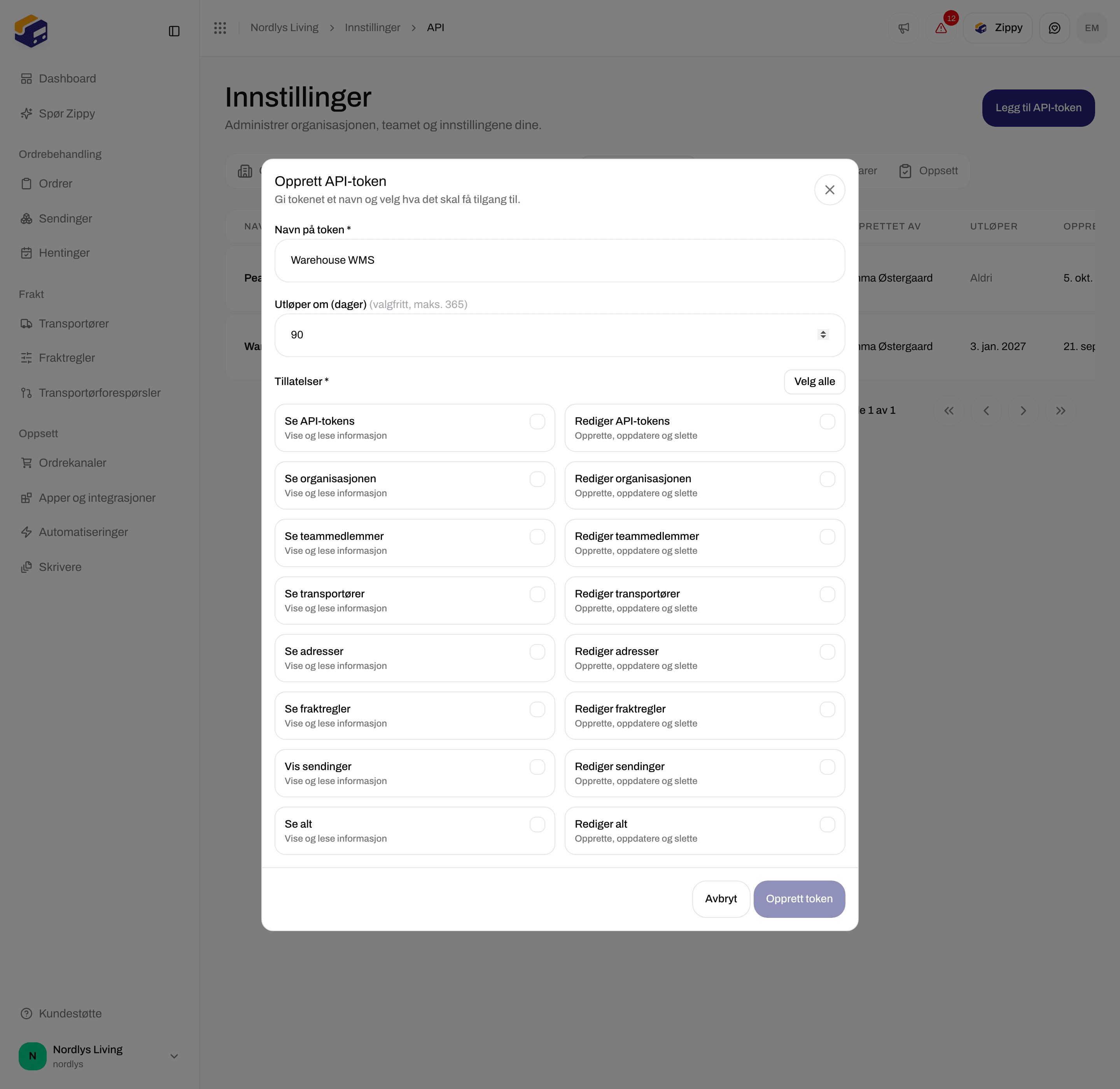

Opprett API-token: navn, valgfri utløpsdato og deretter tillatelsene
Opprett token forblir grå til tokenet har et navn og minst én tillatelse.
Tillatelser
Hvert område har en leserettighet (Vise og lese informasjon) og en skriverettighet (Opprette, oppdatere og slette). En skriverettighet inkluderer leserettigheten for samme område.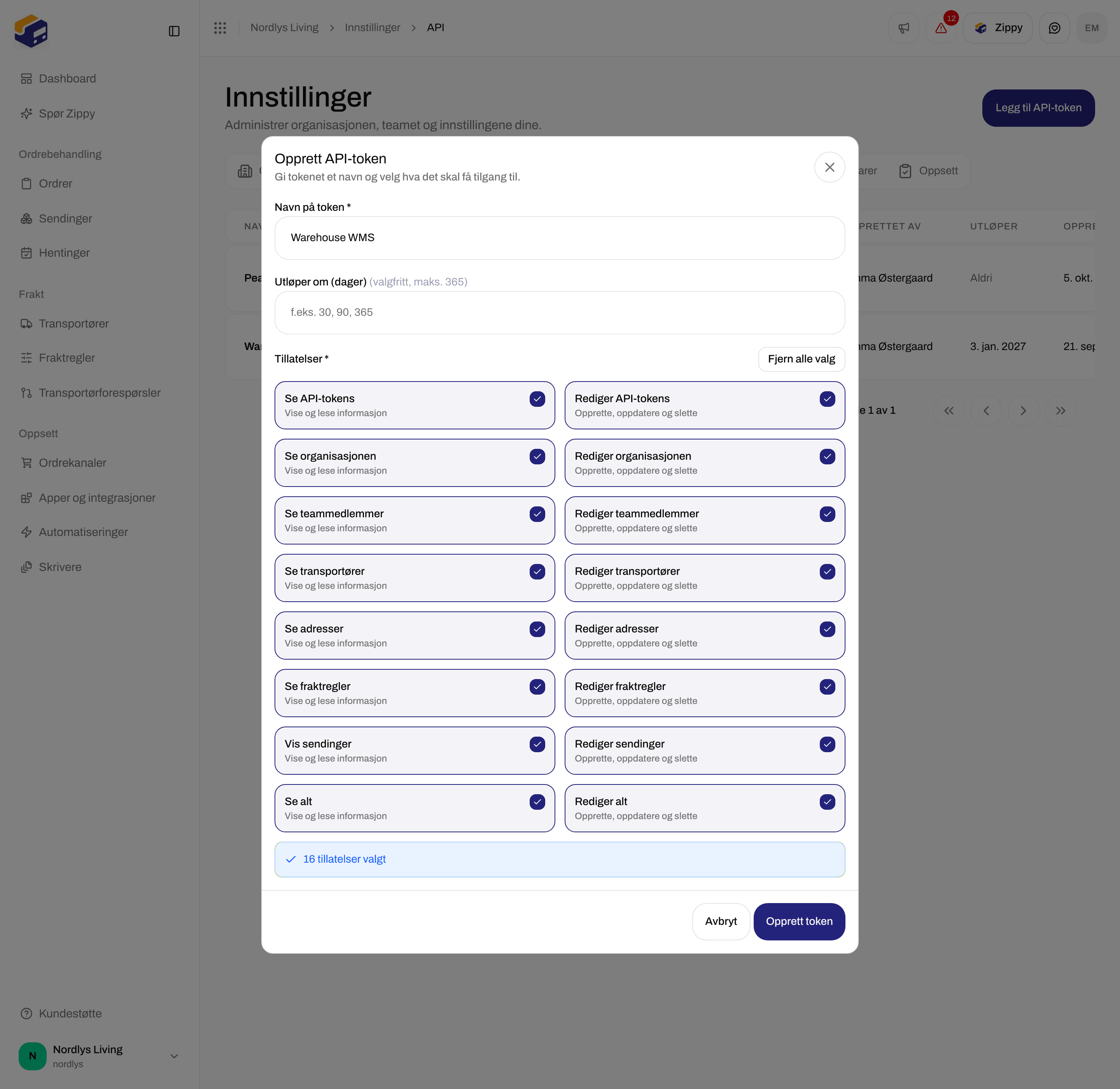
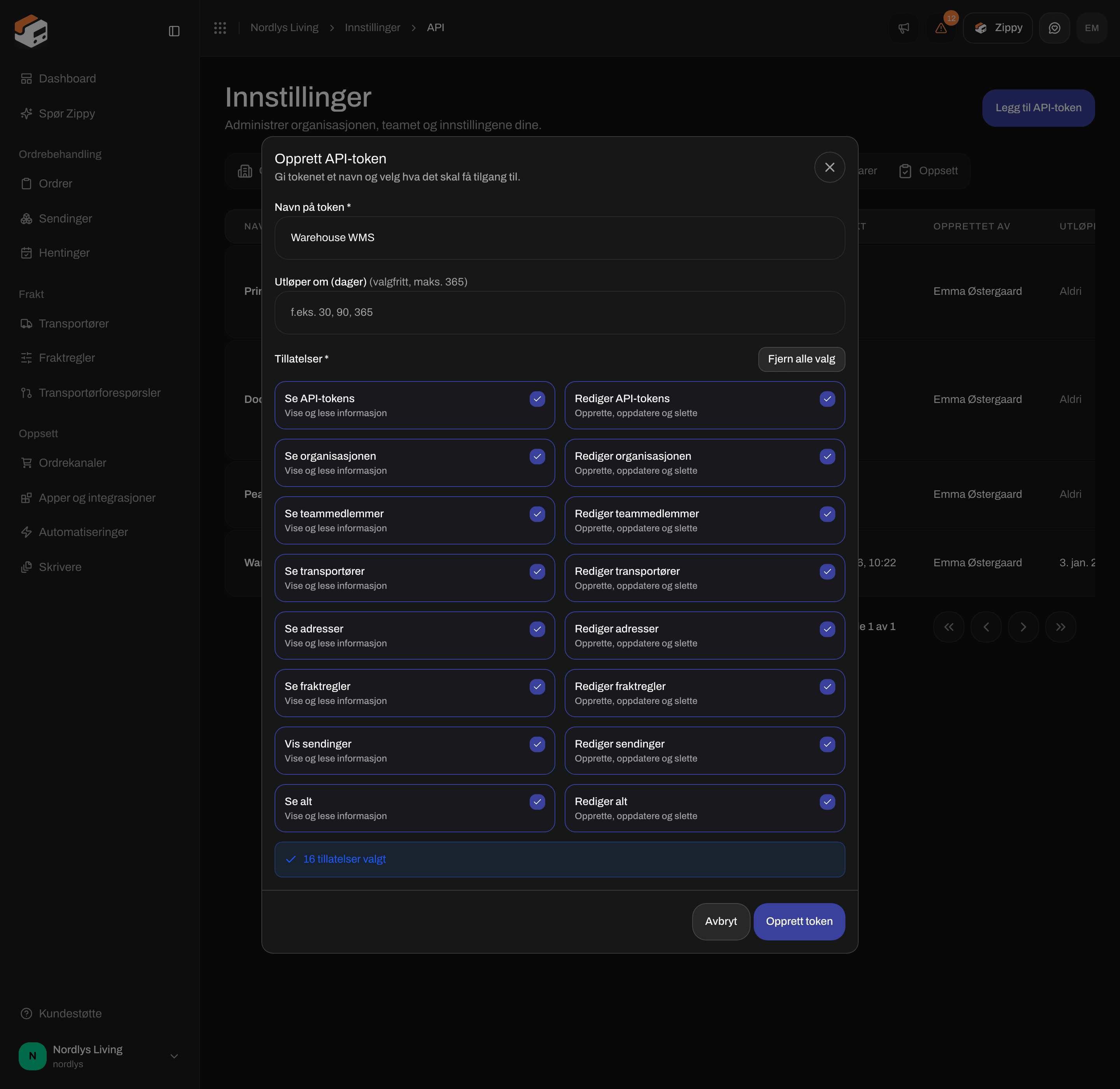
Alle tillatelser, med Velg alle slått på
Ordrer, ordrekanaler, skrivere, webhooks, automatiseringer og integrasjoner har ingen egen tillatelse: et token som trenger dem, må ha Se alt eller Rediger alt. Ingen av disse inkluderer API-tokens, så kryss også av for Rediger API-tokens hvis tokenet skal kunne opprette eller slette andre tokens. De samme tillatelsene brukes for egendefinerte roller.
Kopier tokenet (én gang)
API-tokenet er opprettet viser hele tokenet, som begynner medzipp_. Vinduet advarer: Husk å kopiere dette tokenet. Du får ikke se det igjen etter at du har lukket dette vinduet.

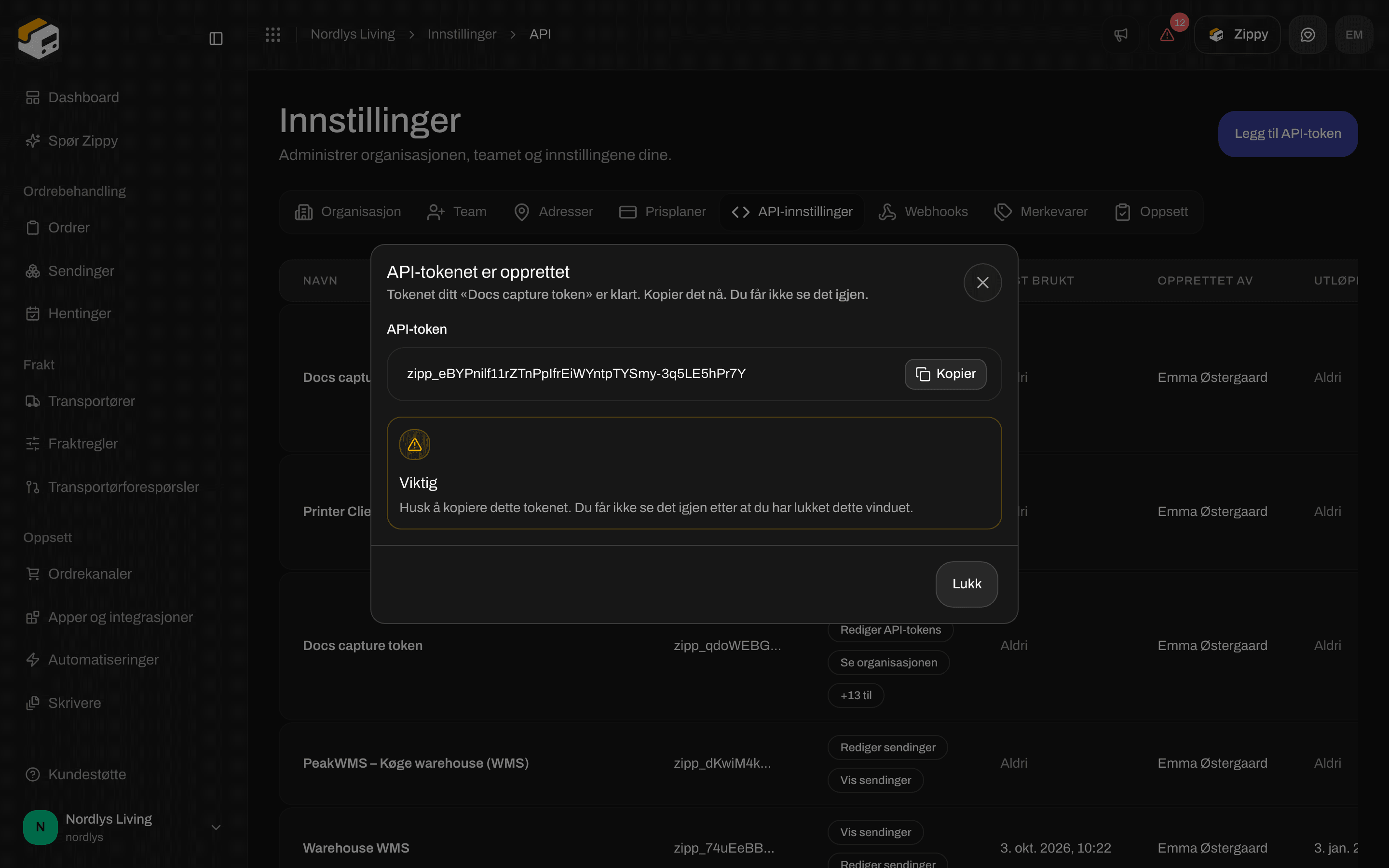
API-tokenet er opprettet: kopier tokenet før du lukker vinduet
Bruk tokenet
Utvikleren din sender tokenet med hver forespørsel:{orgId} er ID-en til organisasjonen din, ikke navnet i adressefeltet i appen. En utvikler kan hente den med Orgs-forespørslene i API-referansen, der hver forespørsel og hvert svar er beskrevet. Ferdige klienter: SDK-er. Grenser: Hastighetsbegrensning.
Et token uten merkevare kan rette en enkelt forespørsel mot én merkevare med headeren X-Zippendo-Brand. Et token som er opprettet med Begrens til merkevare, holder seg alltid innenfor merkevaren sin. Se Merkevarer.
Slett et token
Klikk på Slett på tokenets rad. Slette API-tokenet? ber deg skrive inn navnet på tokenet med store bokstaver, for eksempelWAREHOUSE WMS, og deretter klikke på Slett. Du ser API-tokenet er slettet. Alle systemer som bruker tokenet, kan ikke lenger koble til. Sletting kan ikke angres, og det finnes ingen måte å sette et token på pause i stedet.
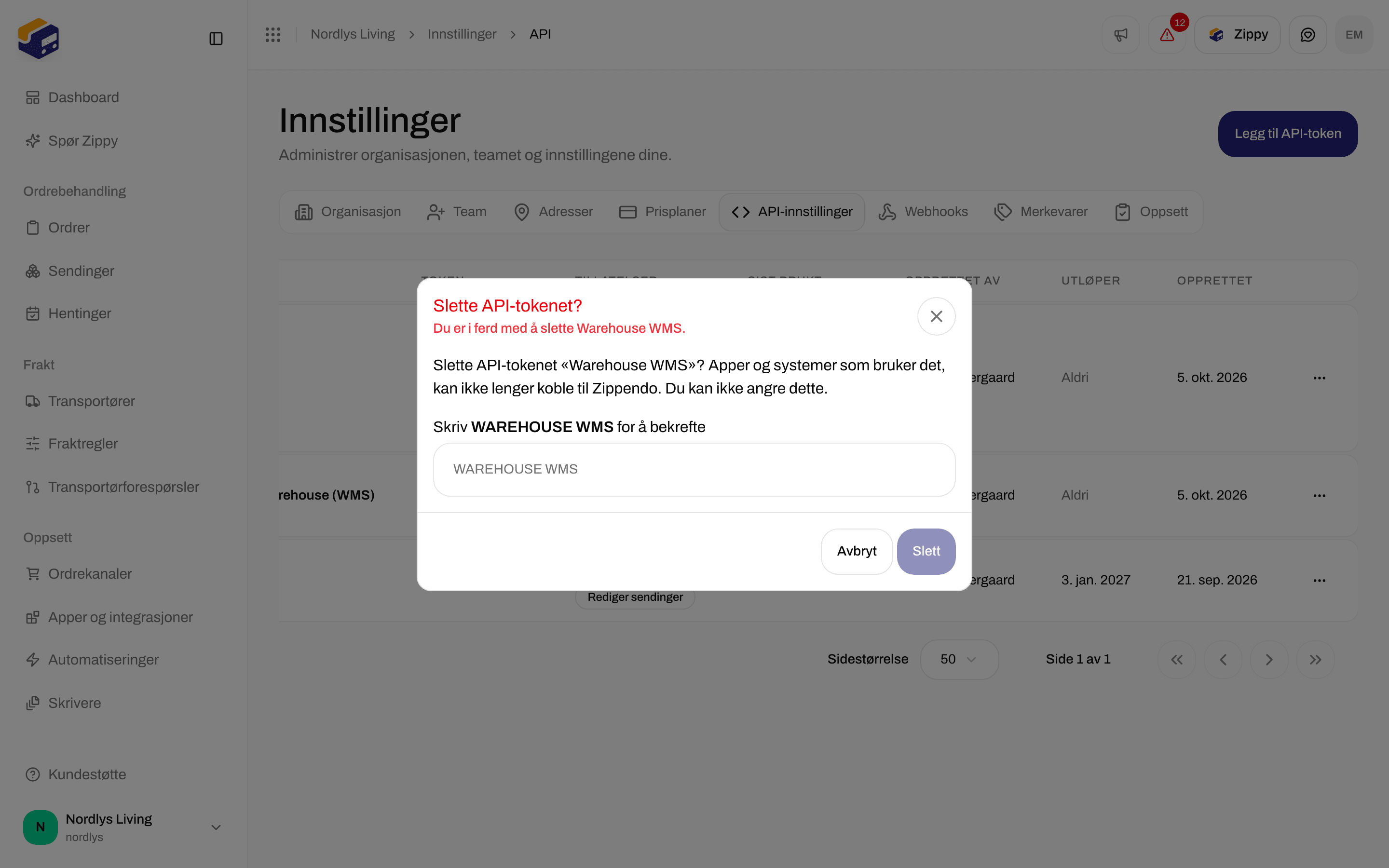
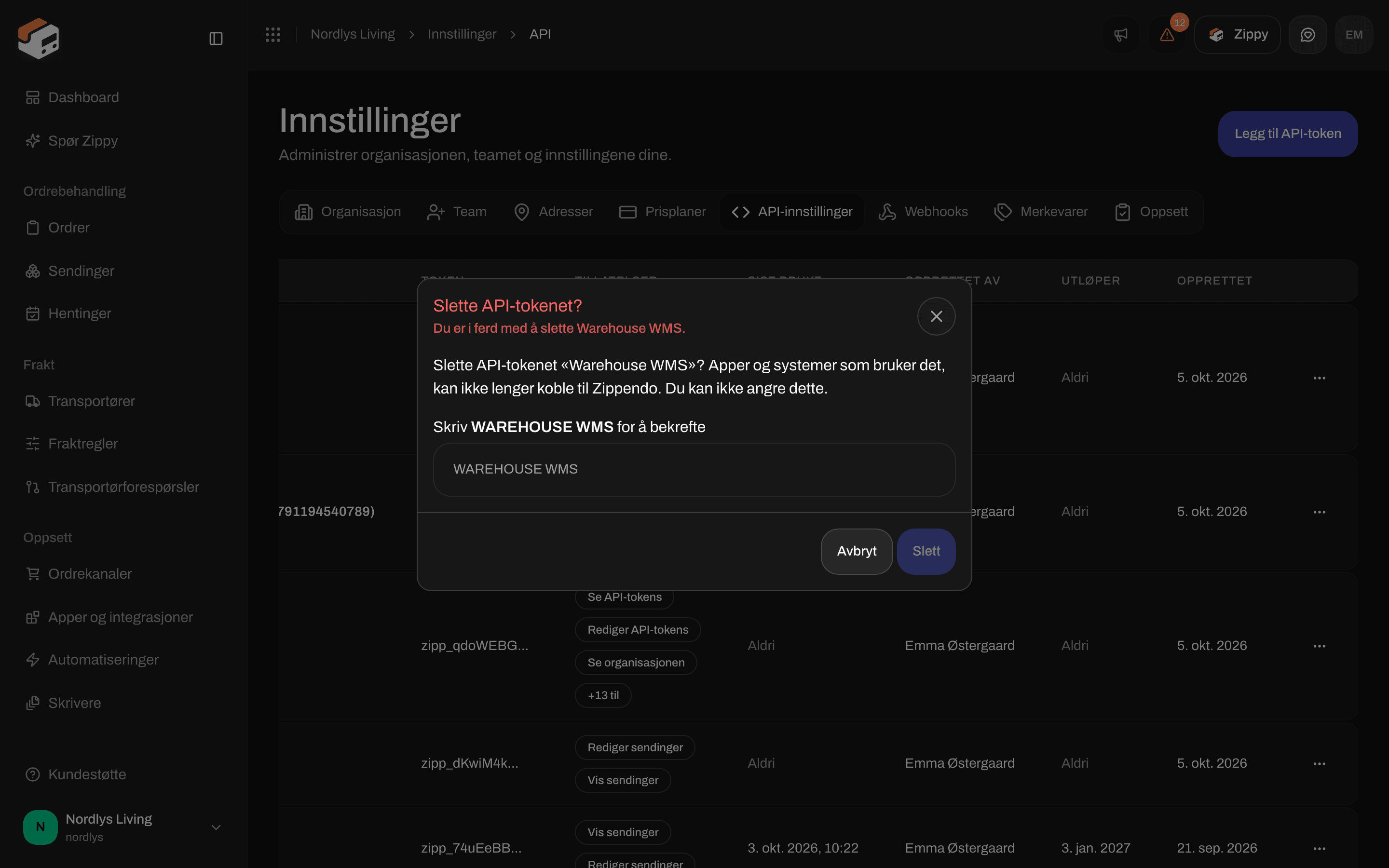
Slette API-tokenet?: skriv inn navnet med store bokstaver for å bekrefte
Relatert
- Webhooks: Zippendo gir systemet ditt beskjed når noe skjer, i stedet for at systemet ditt spør.
- Koble til Slack, Klaviyo og andre apper: ferdige tilkoblinger som ikke trenger noe API-token.
- API for egendefinert kanal: send ordrer fra din egen butikk eller ditt eget system inn i Zippendo.
- Hent et frakttilbud: fraktpriser i kassen.
- MCP-autentisering: koble til en AI-agent uten å lime inn et token.