

Du kan ikke endre passordet ditt på denne siden. For å angi et nytt passord logger du ut og klikker Glemt passordet? på innloggingssiden. Se Glemt passord og tilbakestilling.
Bekreft e-posten din
Hvis e-postadressen din ikke er bekreftet ennå, vises Bekreft e-postadressen din øverst: Bekreft e-postadressen din for å bruke alle funksjoner, blant annet å invitere teammedlemmer. Klikk Send e-posten på nytt for å få en ny bekreftelses-e-post. Du ser Bekreftelses-e-posten er sendt. Sjekk innboksen din. Frem til du har bekreftet, stopper invitasjon av teammedlemmer med Bekreft e-postadressen din for å fortsette. Sjekk innboksen din for å finne lenken vi sendte deg. Se Inviter teammedlemmer.E-post og språk
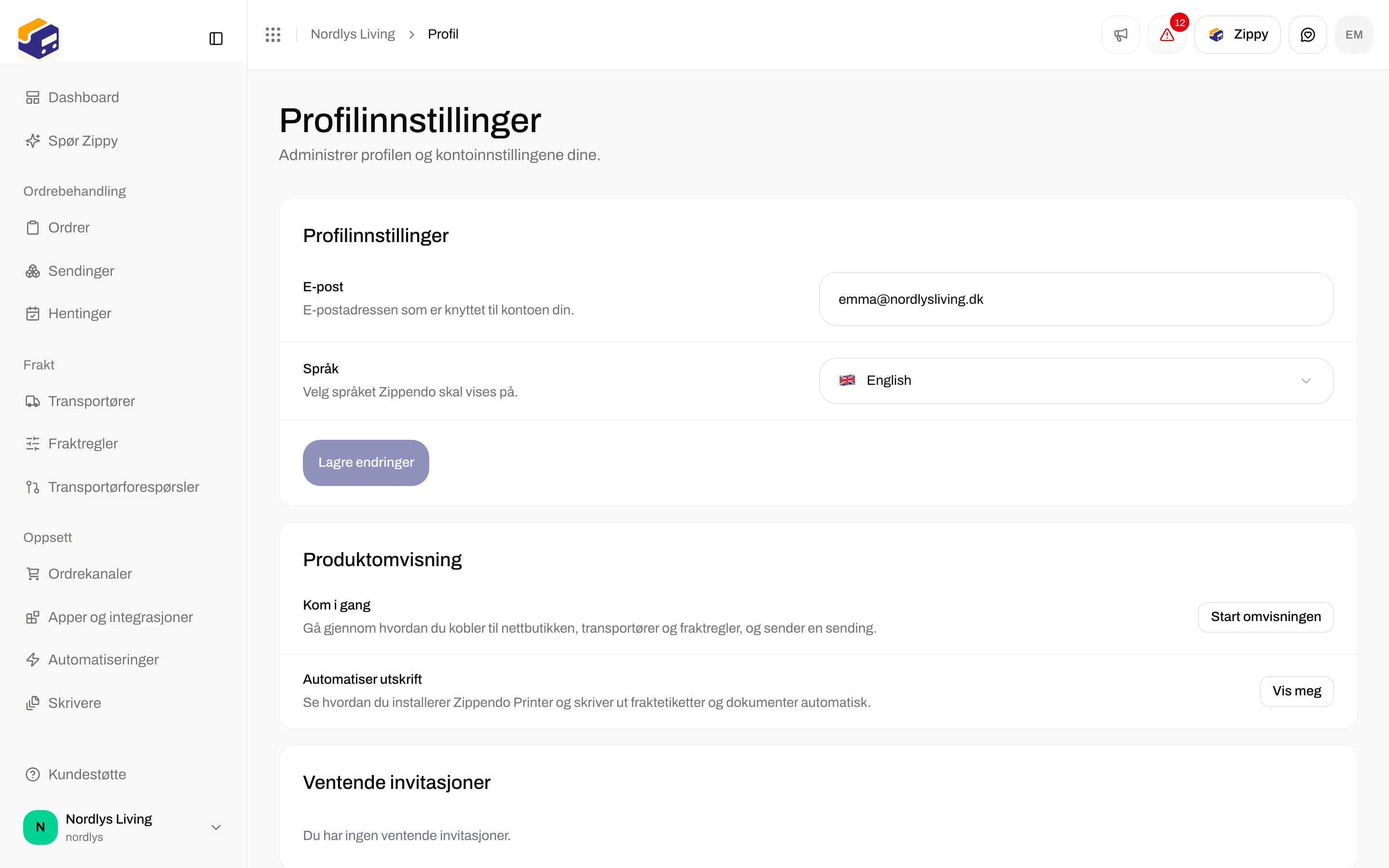
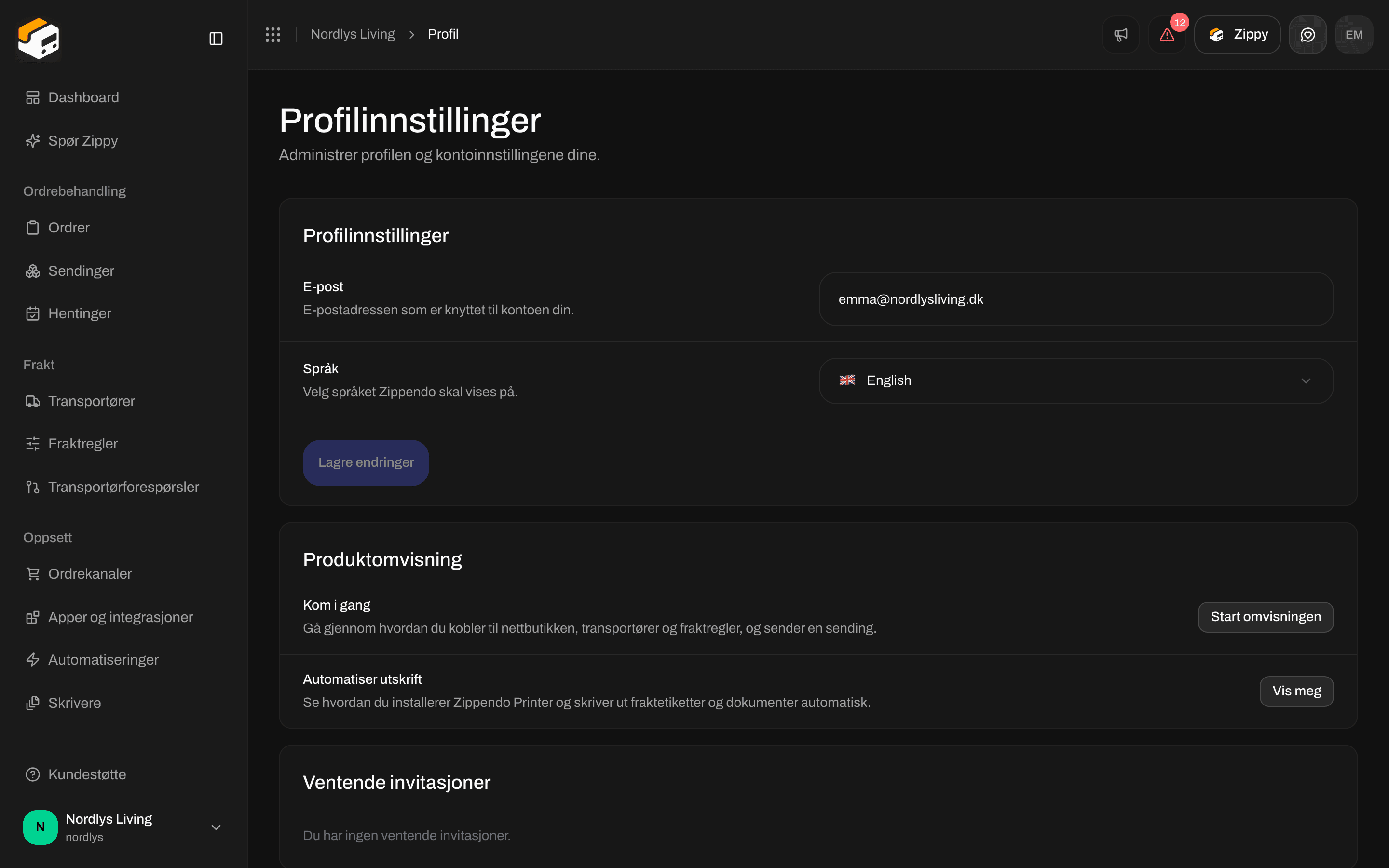
Profilinnstillinger - E-post, Språk, Lagre endringer
Endre ett av feltene eller begge, og klikk deretter Lagre endringer. Knappen kan først klikkes etter at du har endret noe. Du ser Profilen er oppdatert.
Produktomvisning
Under Produktomvisning kan du ta de veiledede omvisningene på nytt:- Kom i gang - Gå gjennom hvordan du kobler til nettbutikken, transportører og fraktregler, og sender en sending. Klikk Start omvisningen.
- Automatiser utskrift - Se hvordan du installerer Zippendo Printer og skriver ut fraktetiketter og dokumenter automatisk. Klikk Vis meg.
Ventende invitasjoner og organisasjoner
Ventende invitasjoner viser Du har ingen ventende invitasjoner. Invitasjoner til andre organisasjoner kommer på e-post. Organisasjoner viser alle organisasjoner du tilhører:
Fra radmenyen:
- Vis åpner Dashboard for den organisasjonen. Å klikke på raden gjør det samme.
- Innstillinger åpner Innstillinger for den organisasjonen. Vises når du er administrator.
- Forlat fjerner deg fra den organisasjonen. Vises når du ikke er administrator. Det er ikke noe bekreftelsestrinn, så sjekk organisasjonsnavnet før du klikker. Du ser Du har forlatt organisasjonen.
Tofaktorautentisering
Med tofaktorautentisering slått på logger du inn med passordet ditt og en kode fra en autentiseringsapp. Under Sikkerhet viser Tofaktorautentisering Deaktivert eller Aktivert.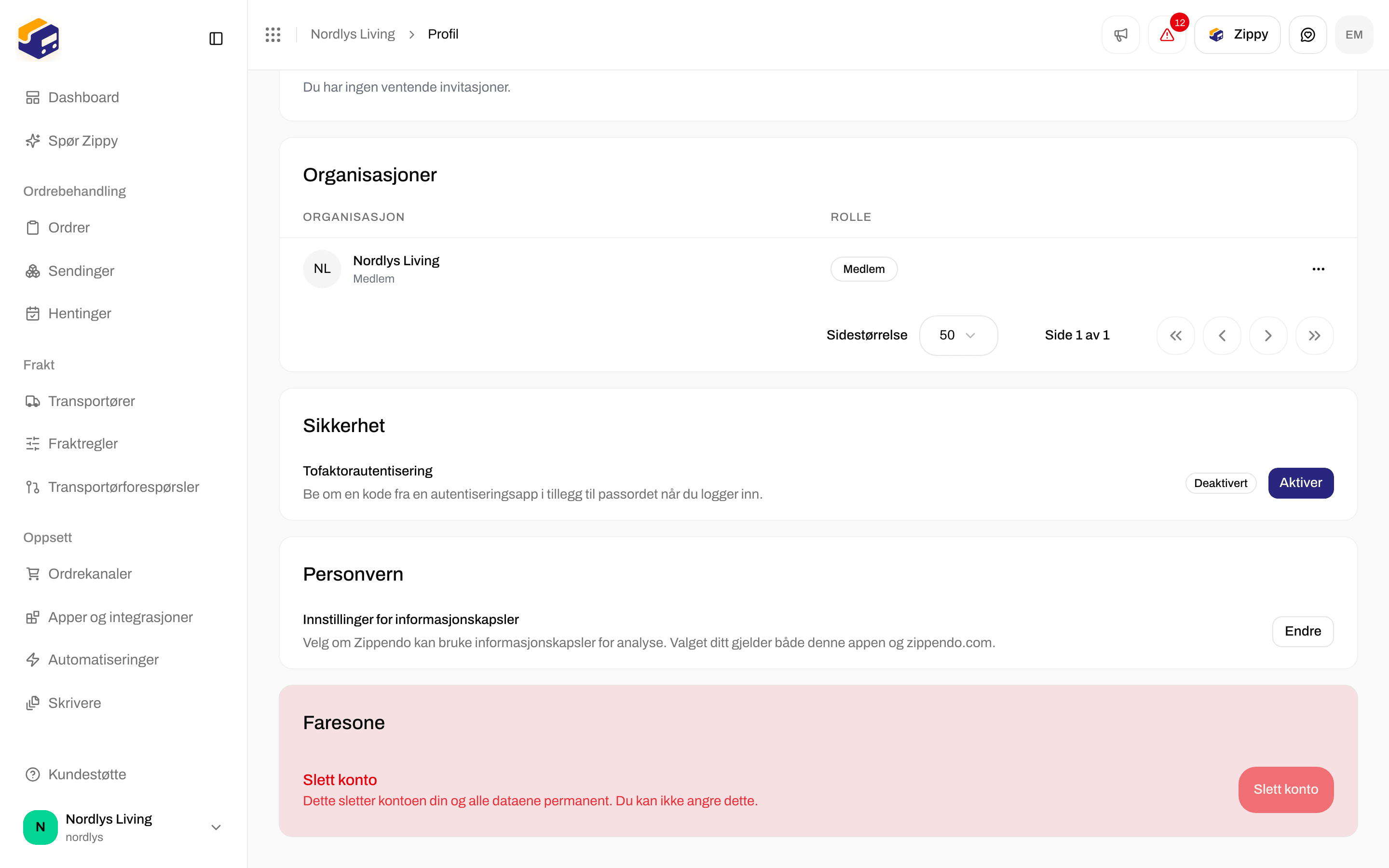
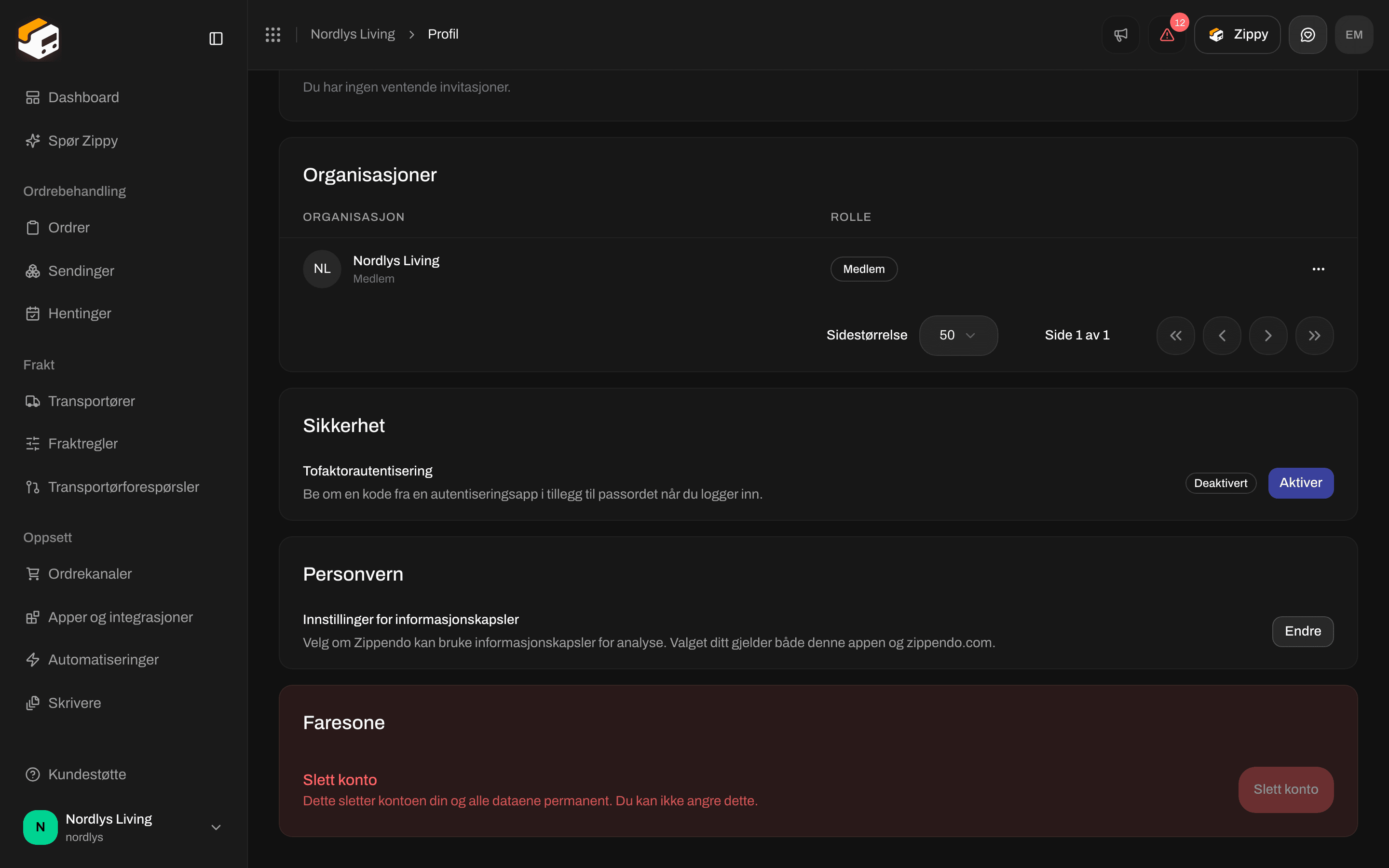
Sikkerhet - Tofaktorautentisering med Aktiver eller Deaktiver
Slå på tofaktorautentisering
1
Start
Klikk Aktiver under Sikkerhet. Vinduet Aktiver tofaktorautentisering åpnes på Skann og bekreft.
2
Skann QR-koden
Skann denne med Google Authenticator, 1Password eller en lignende app. Hvis du ikke kan skanne den, åpner du Får du ikke skannet den? Skriv inn denne koden manuelt og skriver koden inn i appen din.
3
Skriv inn koden
Skriv den 6-sifrede koden appen viser, i Skriv inn den 6-sifrede koden fra appen din, og klikk deretter Bekreft og aktiver.
4
Lagre gjenopprettingskodene dine
Vinduet går videre til Lagre gjenopprettingskoder. Hver kode kan brukes én gang til å logge inn hvis du mister tilgangen til autentiseringsappen. Kodene vises bare denne ene gangen, så oppbevar dem på et trygt sted. Klikk Kopier alle eller Last ned .txt, og oppbevar kodene på et trygt sted, for eksempel i en passordbehandler.
5
Fullfør
Merk av for Jeg har lagret disse gjenopprettingskodene og klikk Ferdig. Du kan ikke lukke vinduet før du har merket av i boksen.
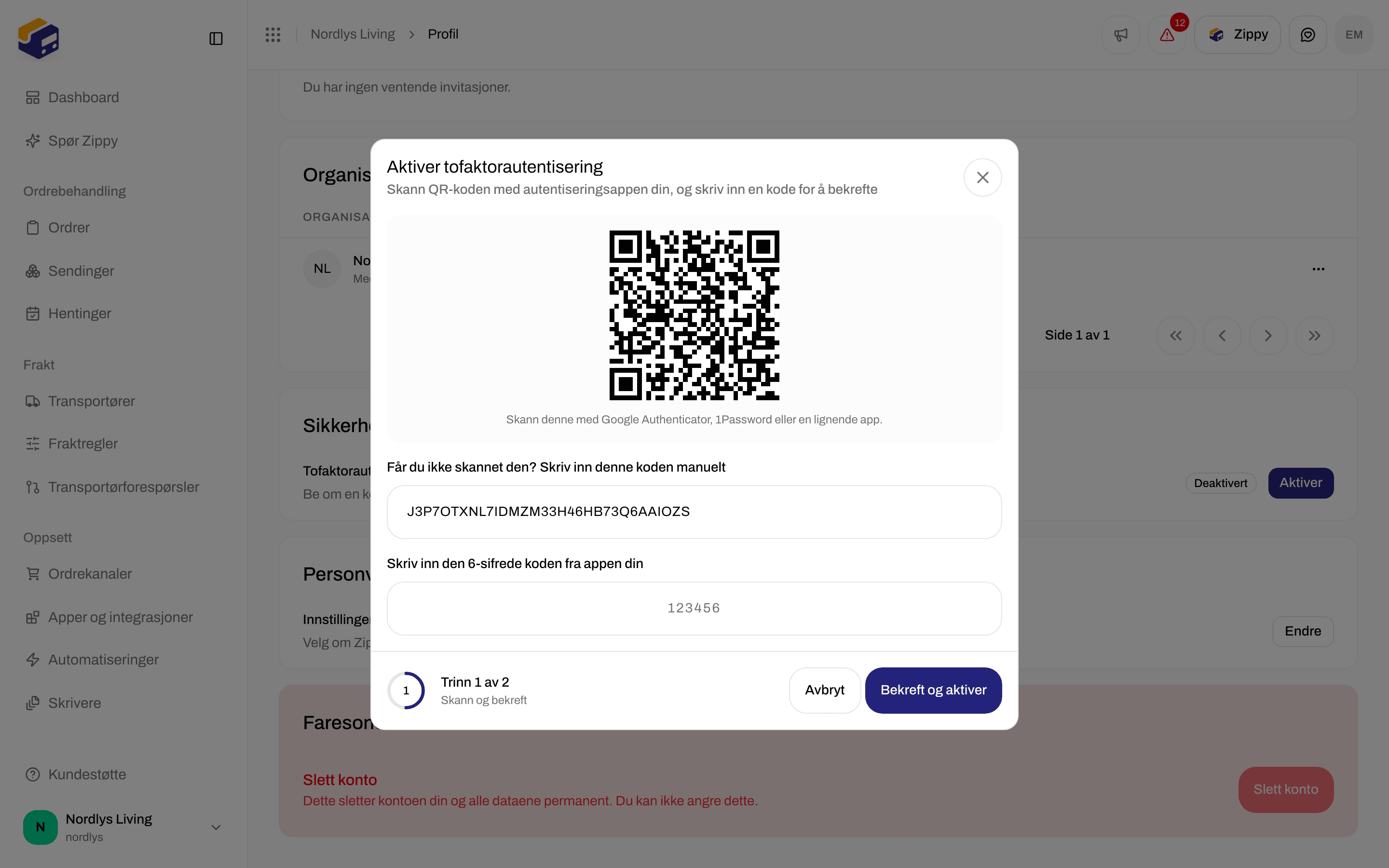
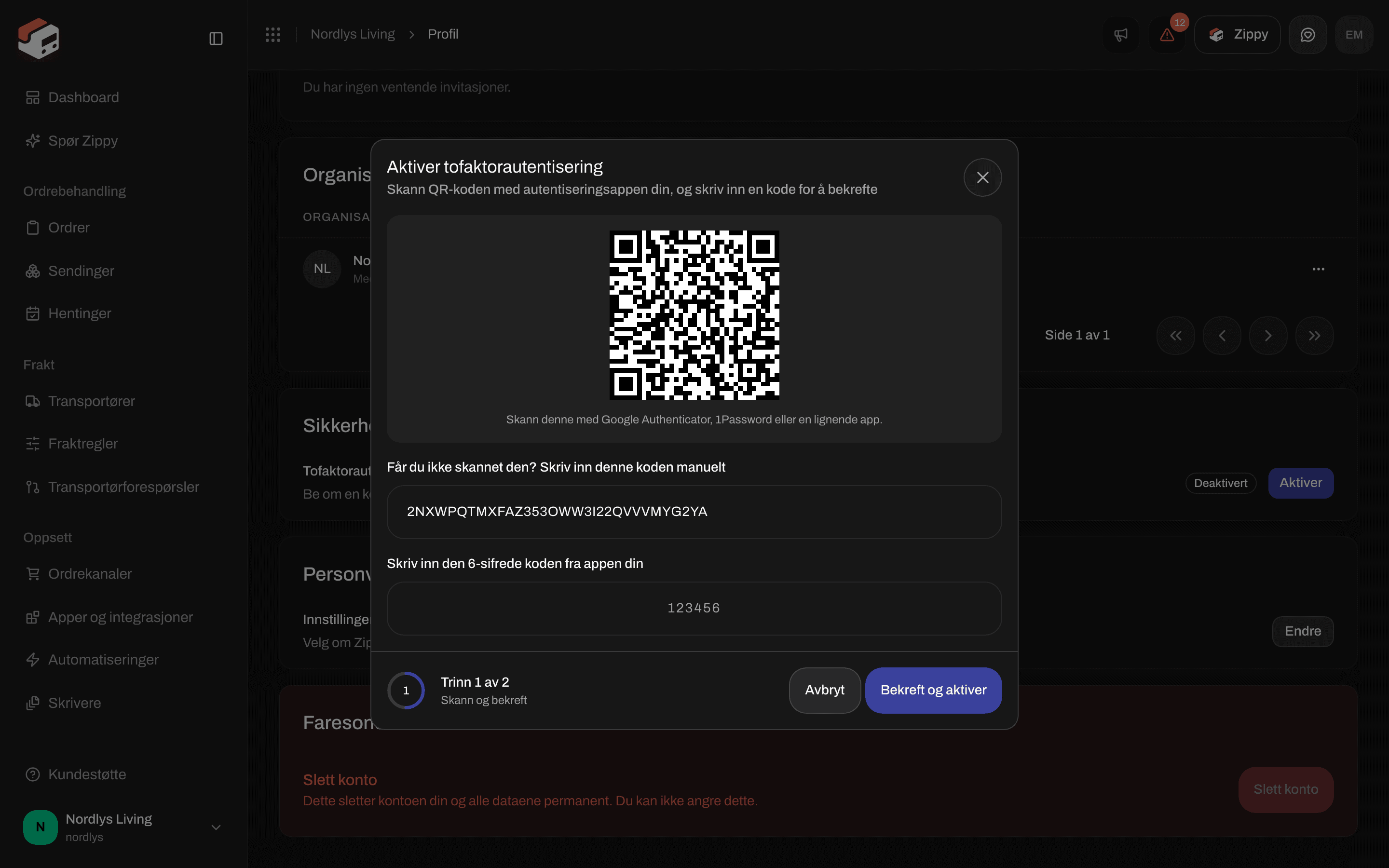
Aktiver tofaktorautentisering - QR-kode, manuell kode og den 6-sifrede koden
Slå av tofaktorautentisering
1
Start
Klikk Deaktiver under Sikkerhet. Vinduet Deaktiver tofaktorautentisering advarer: Alle som kjenner passordet ditt, kan logge inn. Du kan slå på tofaktorautentisering igjen når som helst.
2
Skriv inn passordet ditt
Skriv passordet ditt i Passord. La feltet stå tomt hvis du logger inn med Google.
3
Skriv inn en kode
Skriv den 6-sifrede koden fra appen din i Bekreftelseskode. Har du mistet telefonen? Klikk Bruk en gjenopprettingskode i stedet og skriv inn en av gjenopprettingskodene dine (format XXXX-XXXX).
4
Bekreft
Klikk Deaktiver. Du ser Tofaktorautentisering er deaktivert.
Meldinger
Innstillinger for informasjonskapsler
Under Personvern, Innstillinger for informasjonskapsler: Velg om Zippendo kan bruke informasjonskapsler for analyse. Valget ditt gjelder både denne appen og zippendo.com. Klikk Endre for å oppdatere valget ditt.Slett kontoen din
Nederst på siden, under Faresone, kan knappen Slett konto ikke klikkes. Se Faresone.Relatert
- Inviter teammedlemmer - hvorfor e-postbekreftelse er viktig.
- Faresone - slette kontoen din, og å forlate en organisasjon i stedet.
- Organisasjonsinnstillinger
- Bytt organisasjon og merkevare
- Profil - oversikt over denne siden.