

Det finnes ingen knapp for å sende på nytt under Team. Hvis en invitasjon har utløpt, sender du en ny med Inviter. Hvis den fortsatt er aktiv, trekker du den tilbake først og inviterer på nytt.
Hvor du finner det
Innstillinger finnes ikke i hovedmenyen. Klikk på organisasjonsvelgeren nederst i sidemenyen (navnet på organisasjonen din), og deretter:- Inviter teammedlemmer - åpner fanen Team direkte.
- Administrer - åpner Innstillinger. Klikk deretter på fanen Team.
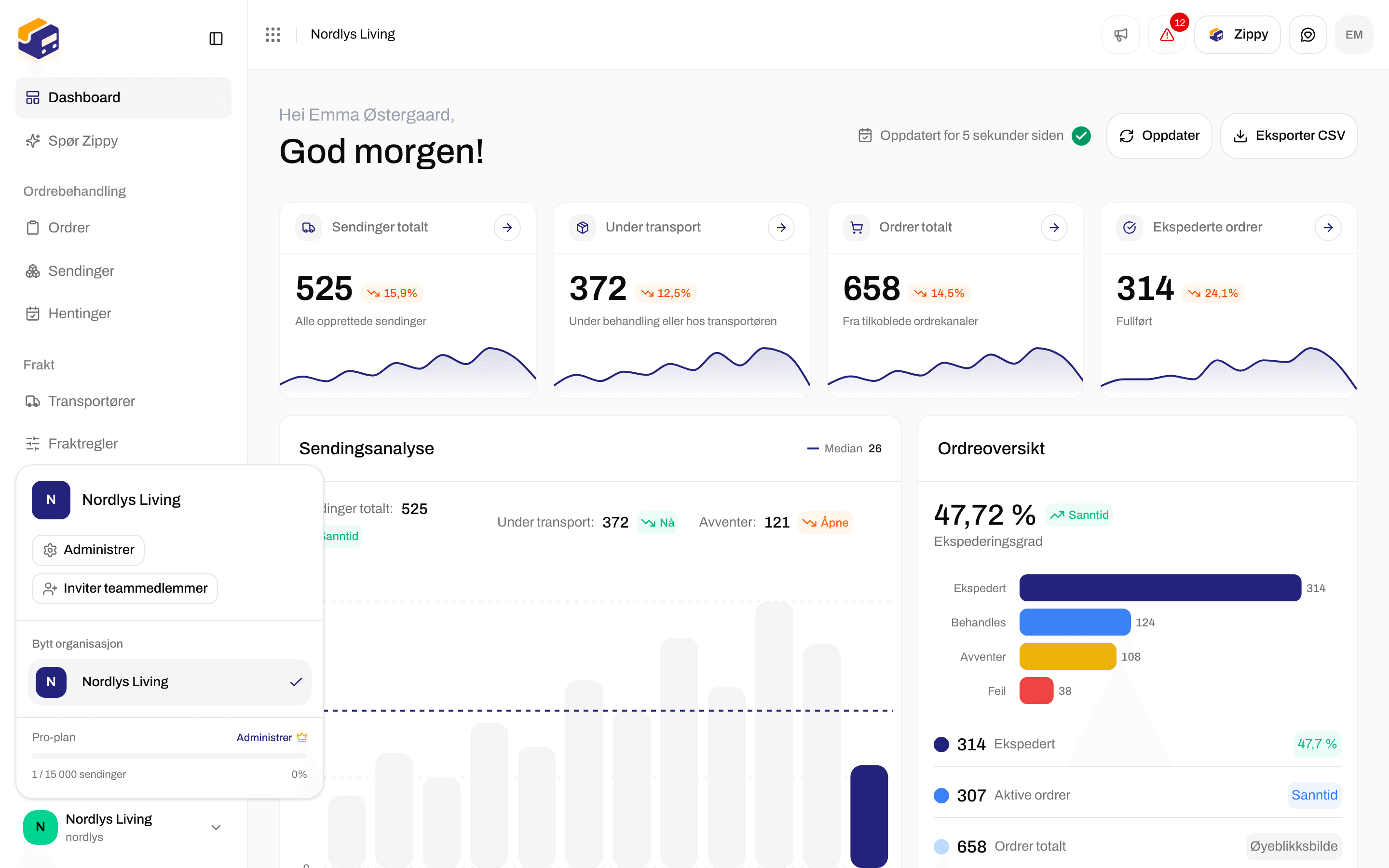
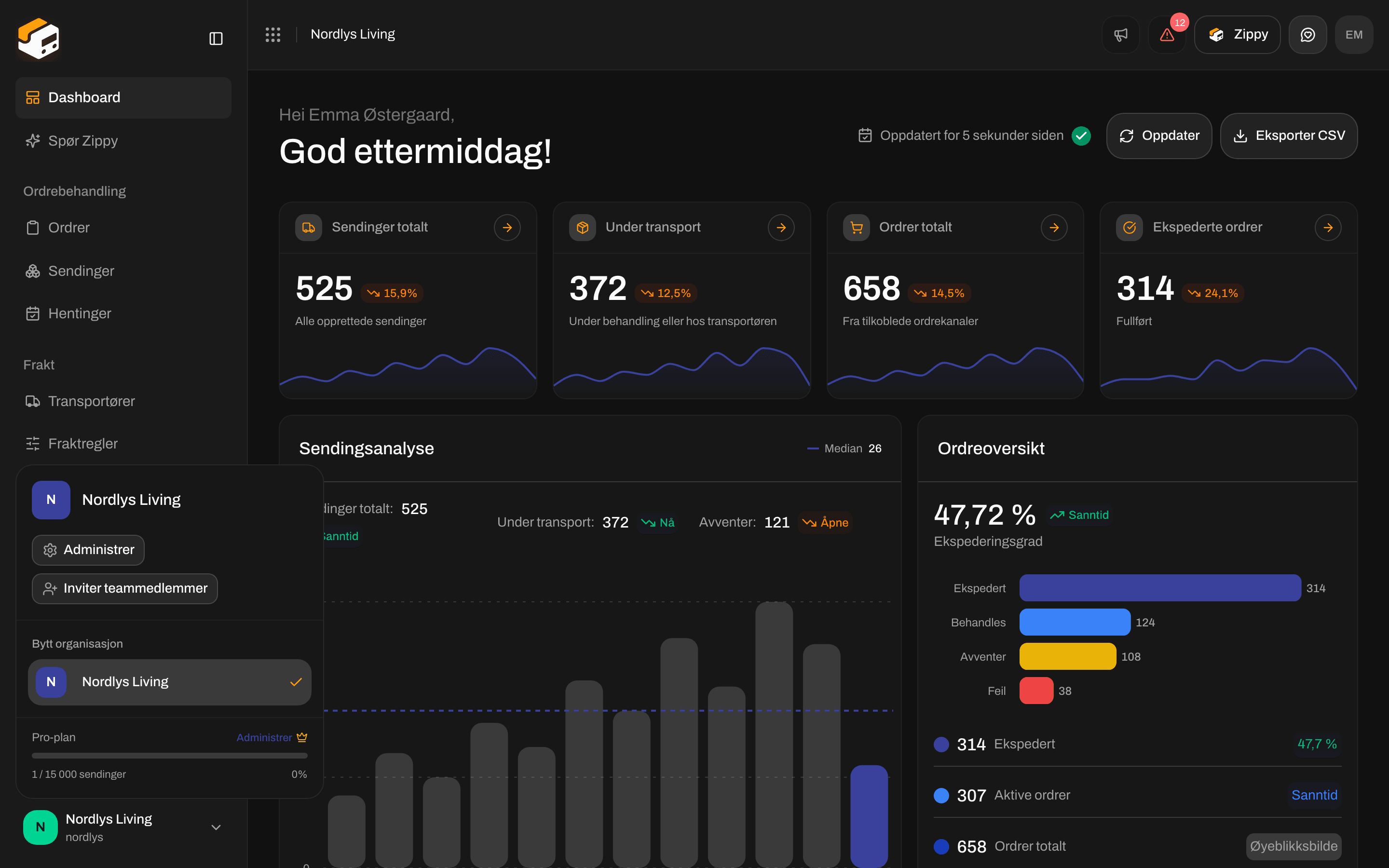
Inviter teammedlemmer i organisasjonsvelgeren åpner Team
Send en invitasjon
Under Invitasjoner bruker du raden Inviter nytt teammedlem (Vi sender en invitasjon på e-post, så de kan bli med i organisasjonen din.).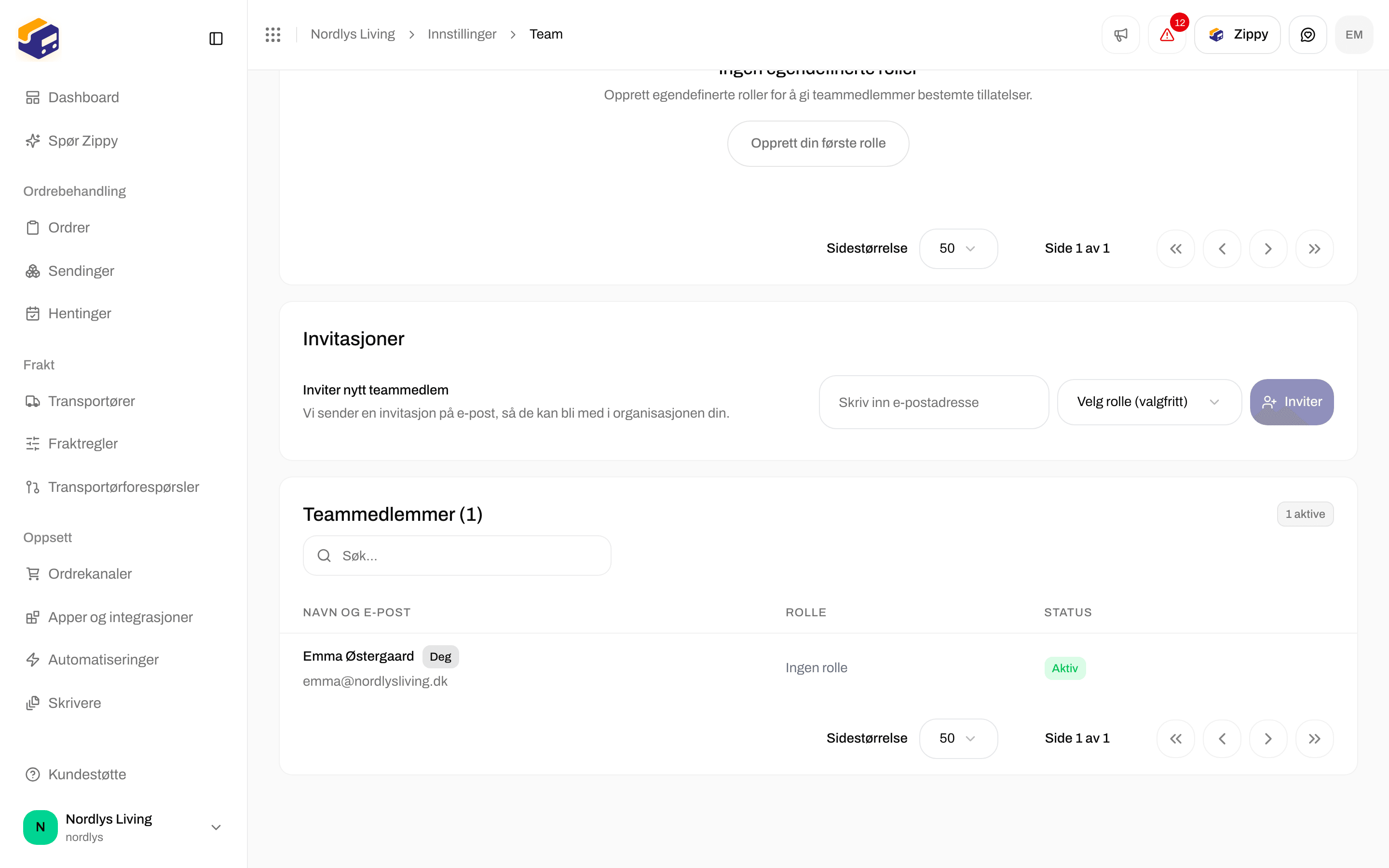

Invitasjoner - e-postadresse, valgfri rolle og deretter Inviter
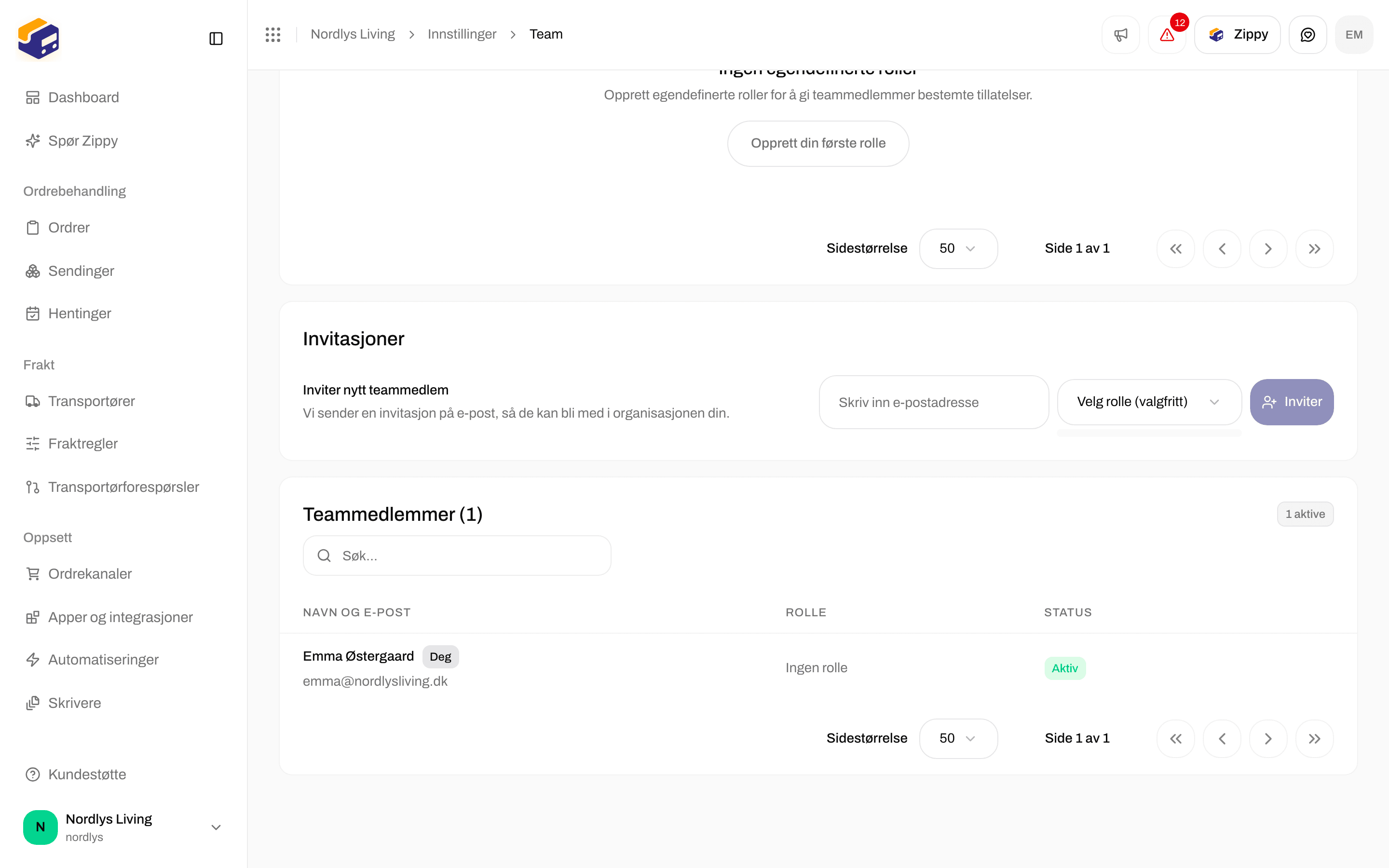
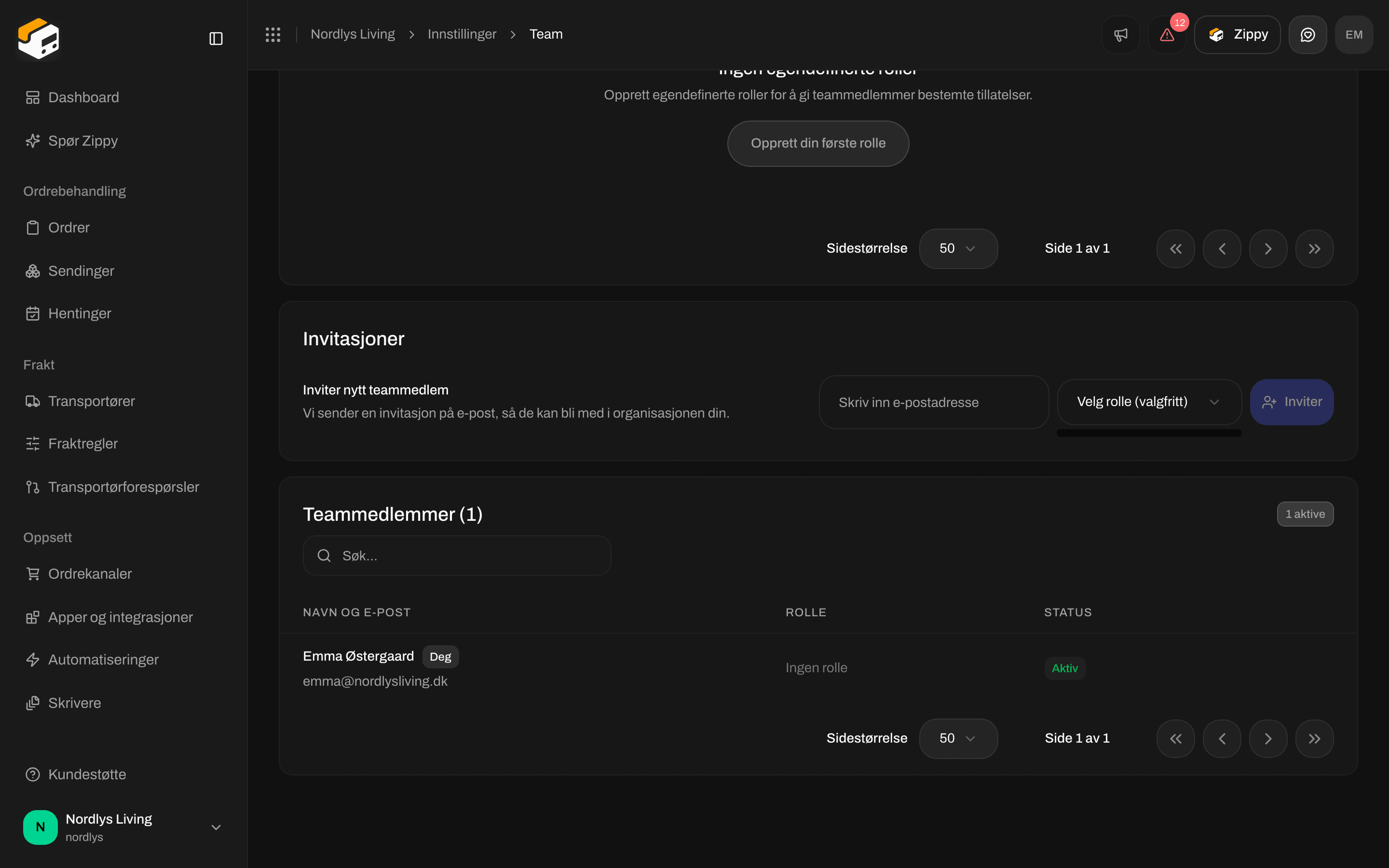
Velg rolle (valgfritt) er tom til du oppretter en egendefinert rolle
1
Skriv inn e-postadressen
Skriv kollegaens adresse i Skriv inn e-postadresse.
2
Velg en rolle (valgfritt)
Åpne Velg rolle (valgfritt) og velg en egendefinert rolle, eller la feltet stå tomt.
3
Begrens til en merkevare (valgfritt)
Hvis du ser merkevarelisten, beholder du Ingen merkevare (hele organisasjonen) med mindre denne personen bare skal jobbe i én merkevare.
4
Klikk på Inviter
Knappen viser Sender… mens Zippendo sender e-posten. Du ser Invitasjonen er sendt, og personen vises i teamlisten som Avventer til de godtar.
Hvis du selv er begrenset til én merkevare, kan du bare invitere personer inn i den samme merkevaren. Se Opprett en merkevare.
Planen din bestemmer hvor mange teammedlemmer organisasjonen kan ha: 10 på Free, 20 på Standard og Growth, og ubegrenset på Pro og Enterprise. Se Fakturering og forbruk.
Hva den inviterte ser
De får en e-post med en lenke for å bli med i organisasjonen din. Lenken åpner en side som sier Du er invitert!, med Godta invitasjonen og Avslå.- Hvis de ikke har noen Zippendo-konto ennå, klikker de på Opprett konto og registrerer seg med e-postadressen invitasjonen ble sendt til.
- Hvis de allerede har en konto, klikker de på Logg inn.
- Hvis de er logget inn med en annen e-postadresse, ser de Annen e-postadresse og må logge inn med adressen som ble invitert.
Teamlisten
Listen under Invitasjoner viser alle som har blitt med og alle ventende invitasjoner, for eksempel Teammedlemmer (3). Et merke ved siden av tittelen teller dem, for eksempel 2 aktive, 1 avventer. Skriv i Søk for å finne personer etter navn eller e-postadresse. Se Søk og filtre.Du kan ikke endre din egen rolle eller merkevarebegrensning, og du kan ikke fjerne deg selv. Et annet teammedlem må gjøre det.
Trekk tilbake en ventende invitasjon
1
Åpne radmenyen
På en rad med merket Invitert åpner du menyen på slutten av raden og klikker på Trekk tilbake invitasjonen.
2
Bekreft
Vinduet spør Er du sikker på at du vil trekke tilbake invitasjonen som ble sendt til [email protected]? Du kan ikke angre dette. Skriv
DELETE i feltet. Trekk tilbake forblir grå til teksten stemmer.3
Klikk på Tilbakekall
Du ser Invitasjonen er trukket tilbake. Lenken i e-posten slutter å virke.
Fjern et teammedlem
1
Åpne radmenyen
Åpne menyen på slutten av personens rad og klikk på Fjern teammedlem.
2
Bekreft
Skriv
DELETE i feltet og klikk på Fjern.Relatert
- Roller og tillatelser - opprett rollen før du inviterer.
- Opprett en merkevare - begrens et teammedlem til én merkevare.
- Bytt organisasjon og merkevare - Inviter teammedlemmer og Administrer i organisasjonsvelgeren.
- Fakturering og forbruk - grenser for teammedlemmer per plan.
- Team og invitasjoner - oversikt over fanen Team.