

- Organisasjonsvelgeren nederst i sidefeltet. Den viser organisasjonen du jobber i, åpner Innstillinger og lar deg bytte til en annen organisasjon.
- Merkevarevelgeren øverst i sidefeltet, over menyen. Den vises bare når organisasjonen din har merkevarer, og lar deg jobbe i Alle merkevarer eller i én merkevare.
Organisasjonsvelgeren
Velgeren viser forbokstaven til organisasjonen din, navnet og, på linjen under, det korte navnet i webadressen.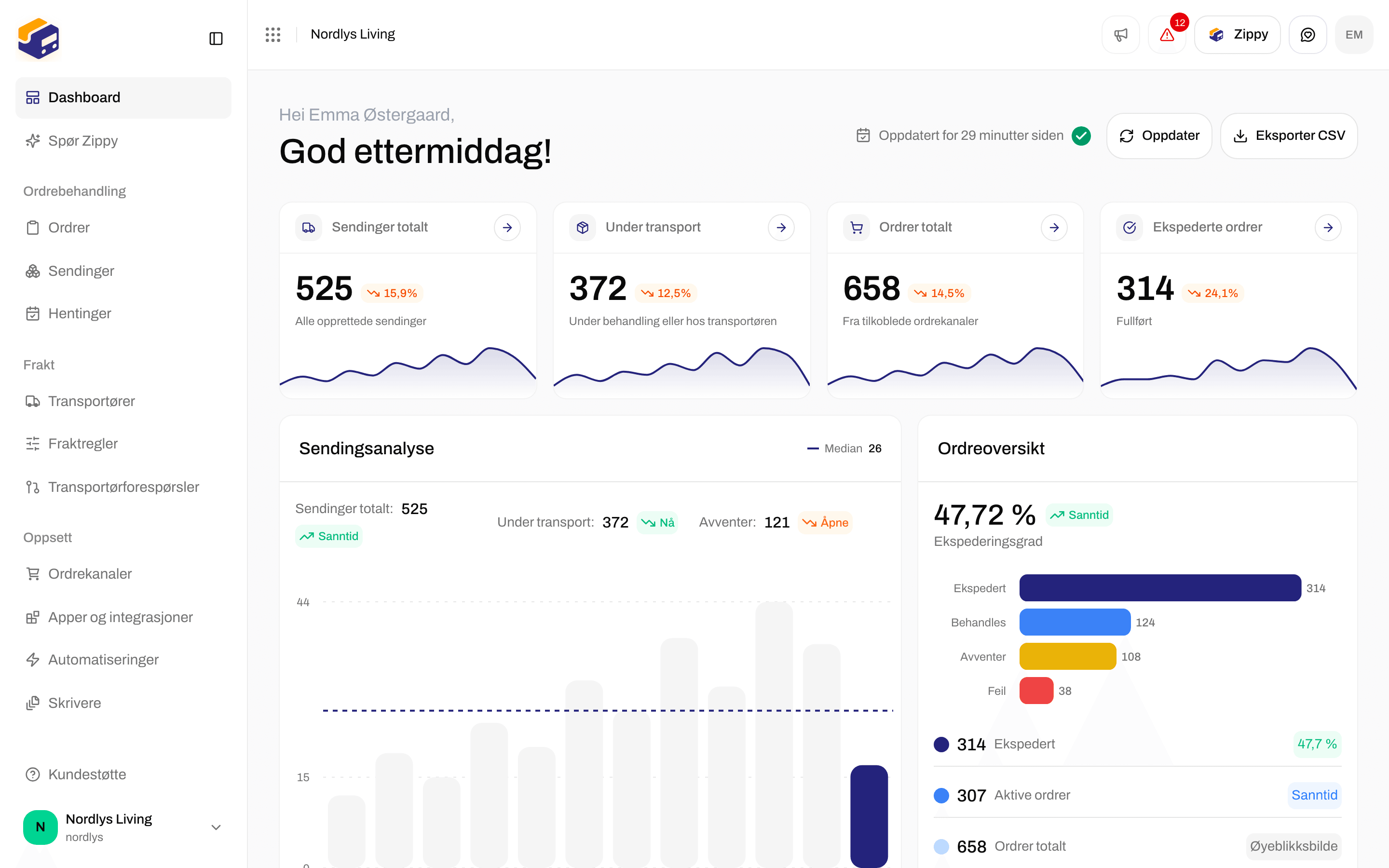
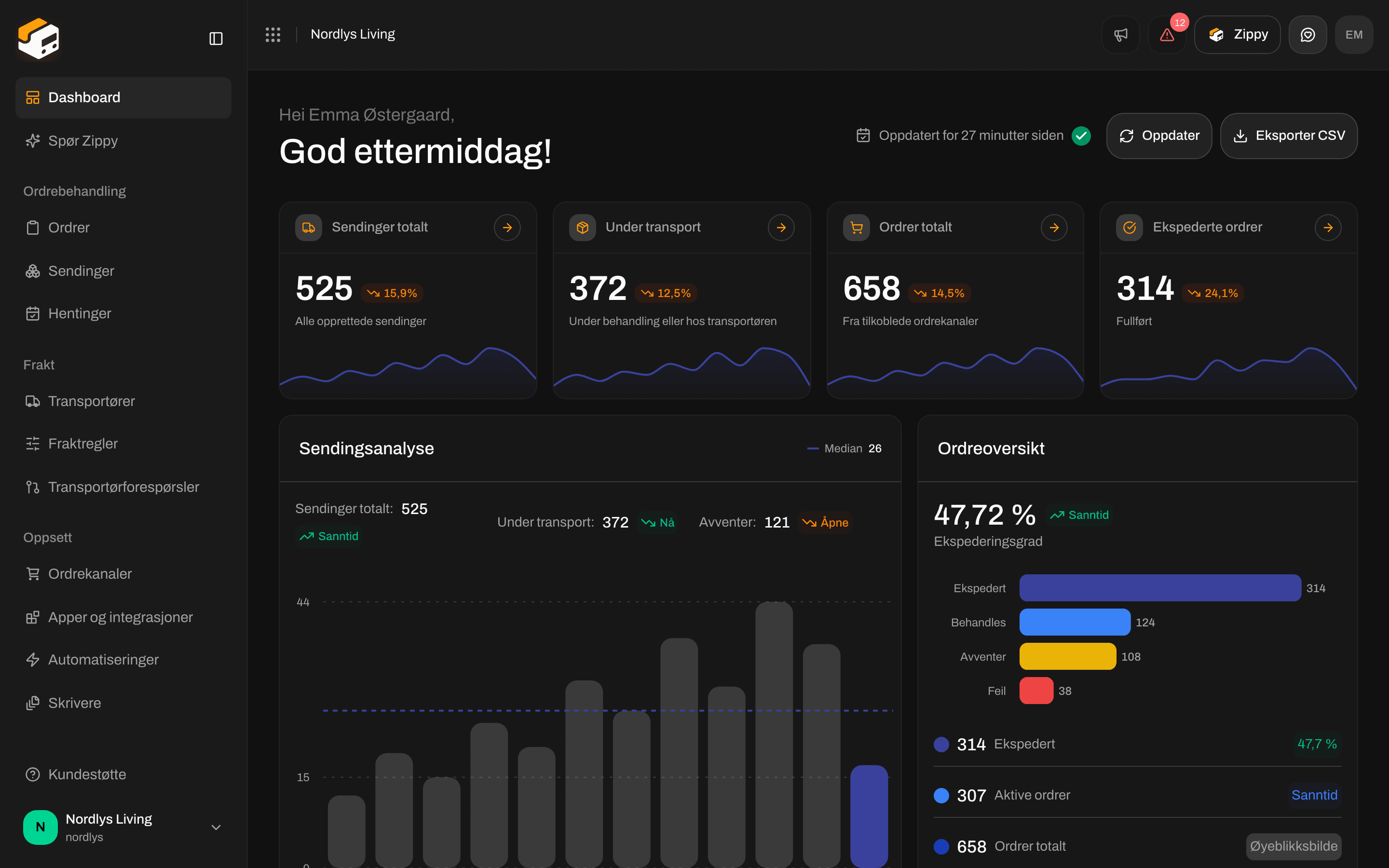
Organisasjonsvelgeren nederst i sidefeltet
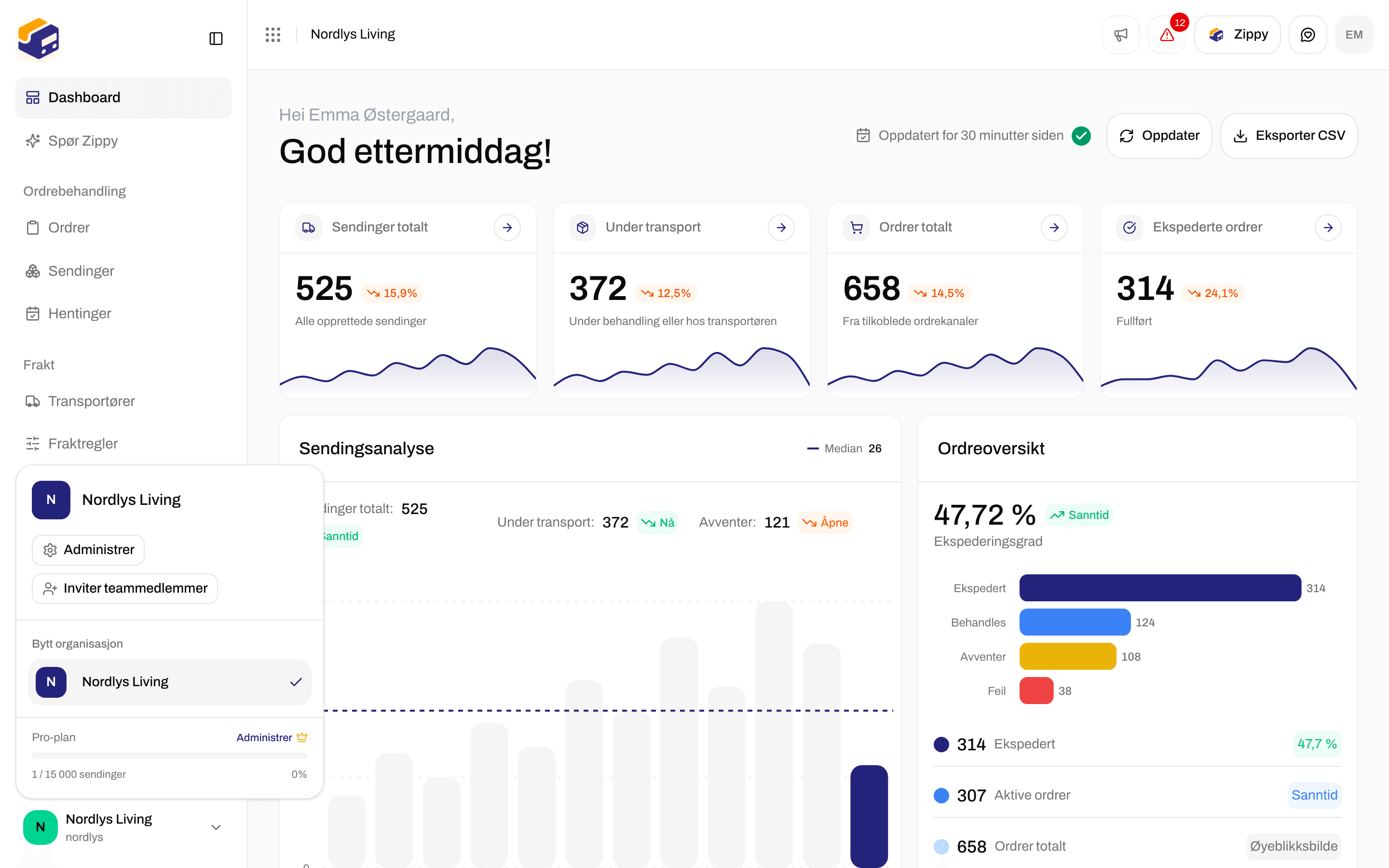
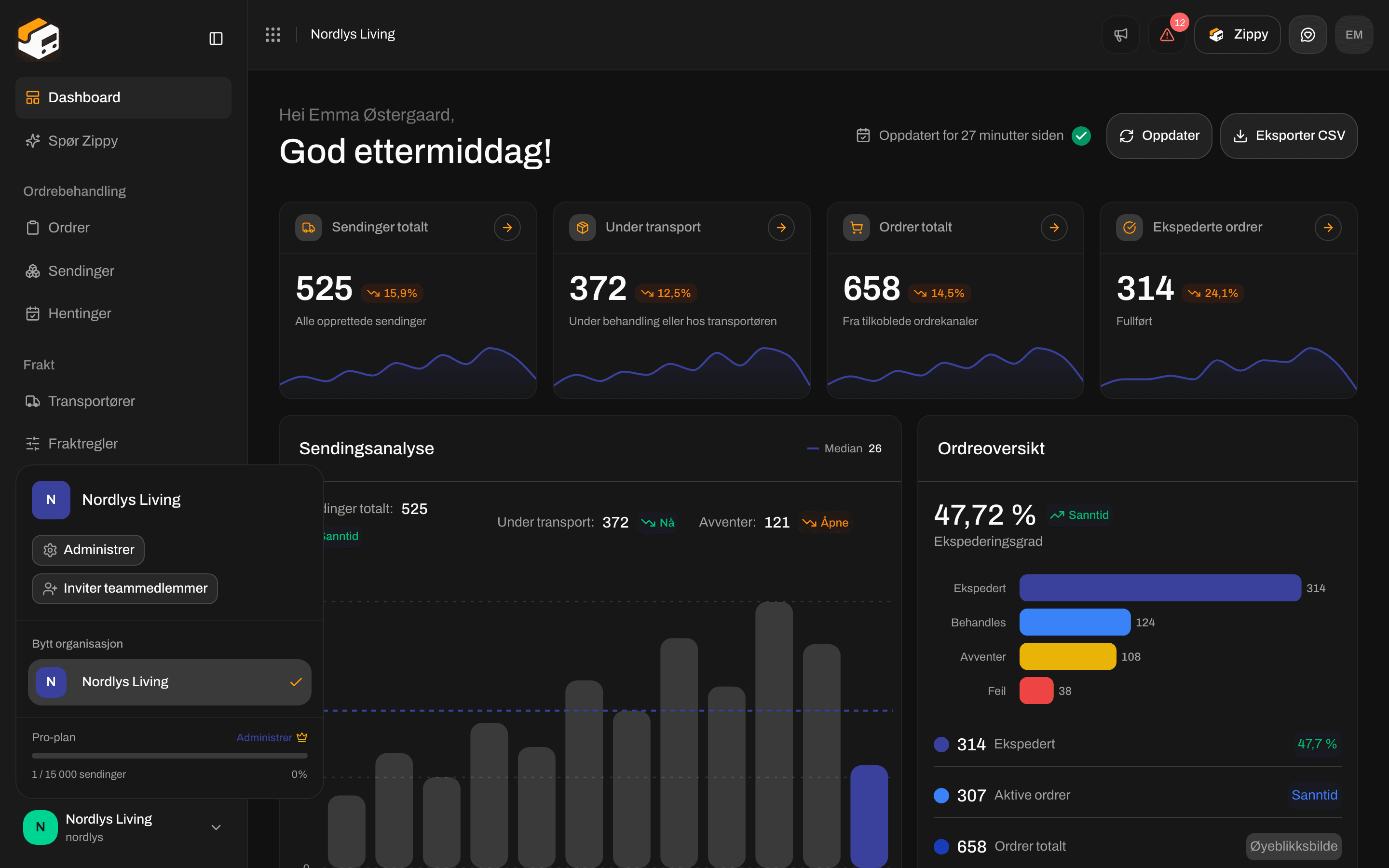
Velgermenyen - Administrer, Inviter teammedlemmer, Bytt organisasjon og planforbruk
Bytt til en annen organisasjon
Klikk på organisasjonen under Bytt organisasjon. Velgeren viser Bytter organisasjon… mens Zippendo åpner den. Du havner på Dashboard for den organisasjonen, med egne ordrer, sendinger, transportører og innstillinger. Hvis det mislykkes, ser du Kunne ikke bytte organisasjon. Prøv igjen. Prøv igjen. Du ser bare organisasjoner du er teammedlem i. For å bli med i en annen ber du noen i den organisasjonen om å invitere deg. Se Bytte organisasjon.Merkevarevelgeren
Merkevarevelgeren sitter øverst i sidefeltet. Den viser Alle merkevarer, eller navnet og logoen til merkevaren du jobber i. Den vises bare når organisasjonen din har minst én aktiv merkevare, eller når kontoen din er begrenset til en merkevare. Klikk på den for å åpne listen:Bytt til en merkevare
Klikk på Alle merkevarer eller en merkevare. Velgeren viser Bytter merkevare…, og deretter lastes alle lister på nytt for valget ditt. Du blir på samme side.- Inne i en merkevare ser du bare ordrer, sendinger og utskriftsjobber fra den merkevaren.
- Transportører, avsenderadresser, fraktregler og annet oppsett som ikke er tildelt en merkevare, er felles, så du ser dem i alle merkevarer.