

Hvor du finner det
Klikk på organisasjonsvelgeren nederst i sidemenyen, deretter Administrer, og åpne fanen Merkevarer. For å opprette, redigere eller arkivere merkevarer trenger du en rolle med Rediger organisasjonen eller Rediger alt (se Roller og tillatelser), og kontoen din må ikke være begrenset til en merkevare.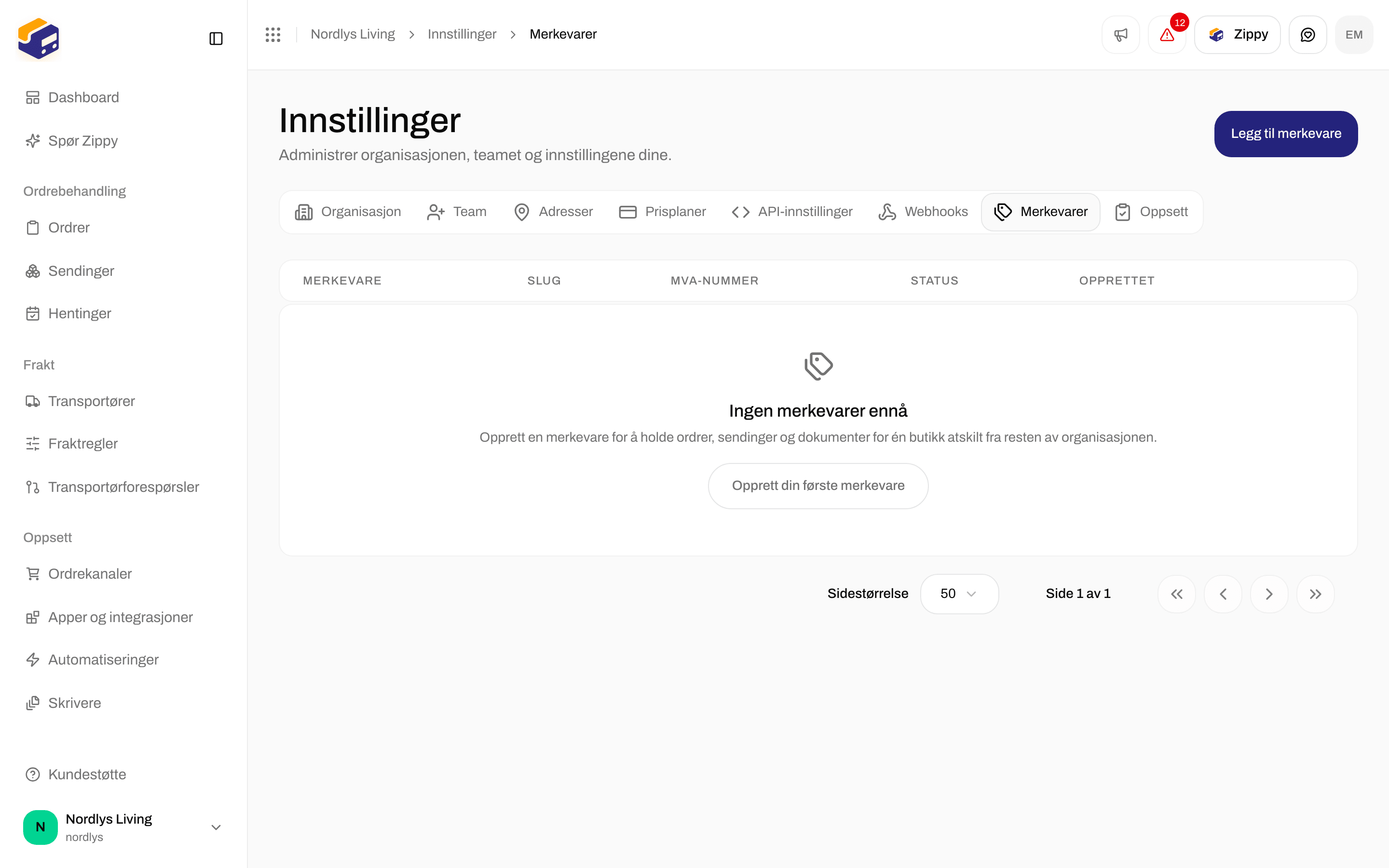
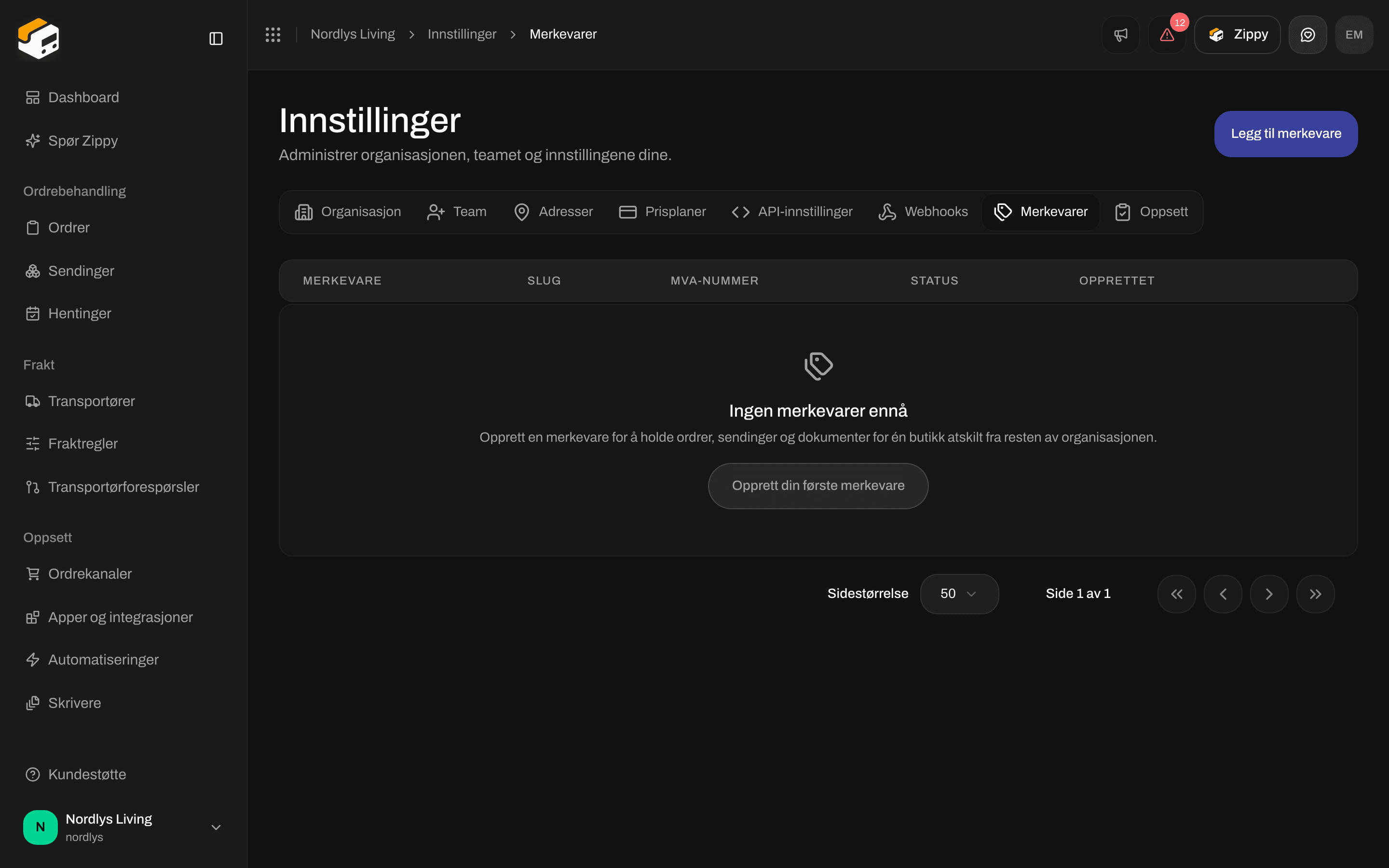
Merkevarer starter tom - Opprett din første merkevare eller Legg til merkevare
Hvis fanen er låst
På en plan uten merkevarer viser fanen Merkevarer er tilgjengelig på Pro. Klikk Oppgrader plan for å åpne Prisplaner. Se Fakturering og forbruk.Hvis kontoen din er begrenset til én merkevare
Fanen Merkevarer er skjult. Hvis du likevel åpner den, ser du Du kan ikke administrere merkevarer fra denne kontoen. Be et teammedlem som kan se hele organisasjonen om å opprette, redigere eller arkivere merkevarer.Opprett merkevaren
Vinduet Ny merkevare ber bare om et navn og en slug. Fakturaopplysninger, logo og farger kommer på neste side.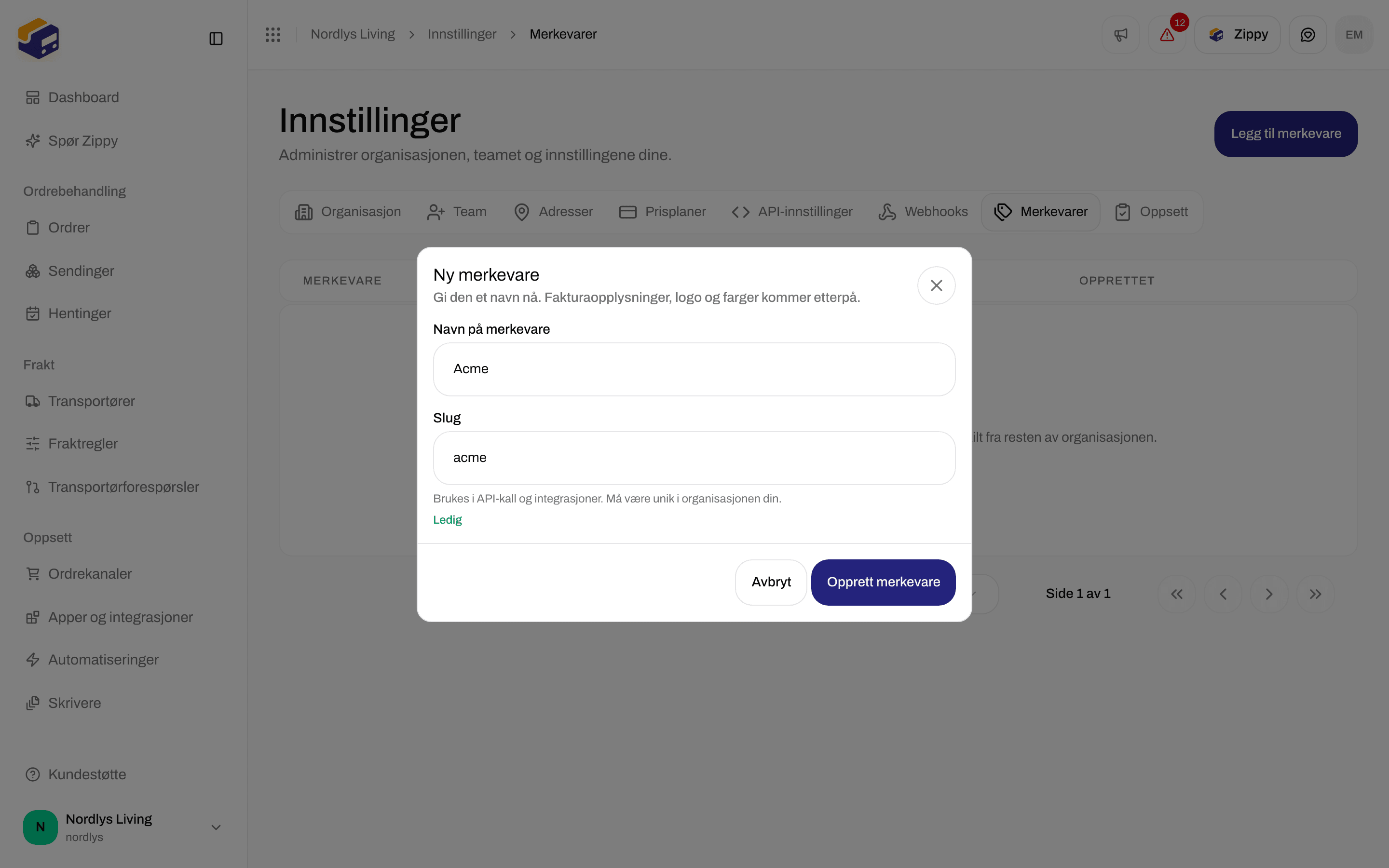
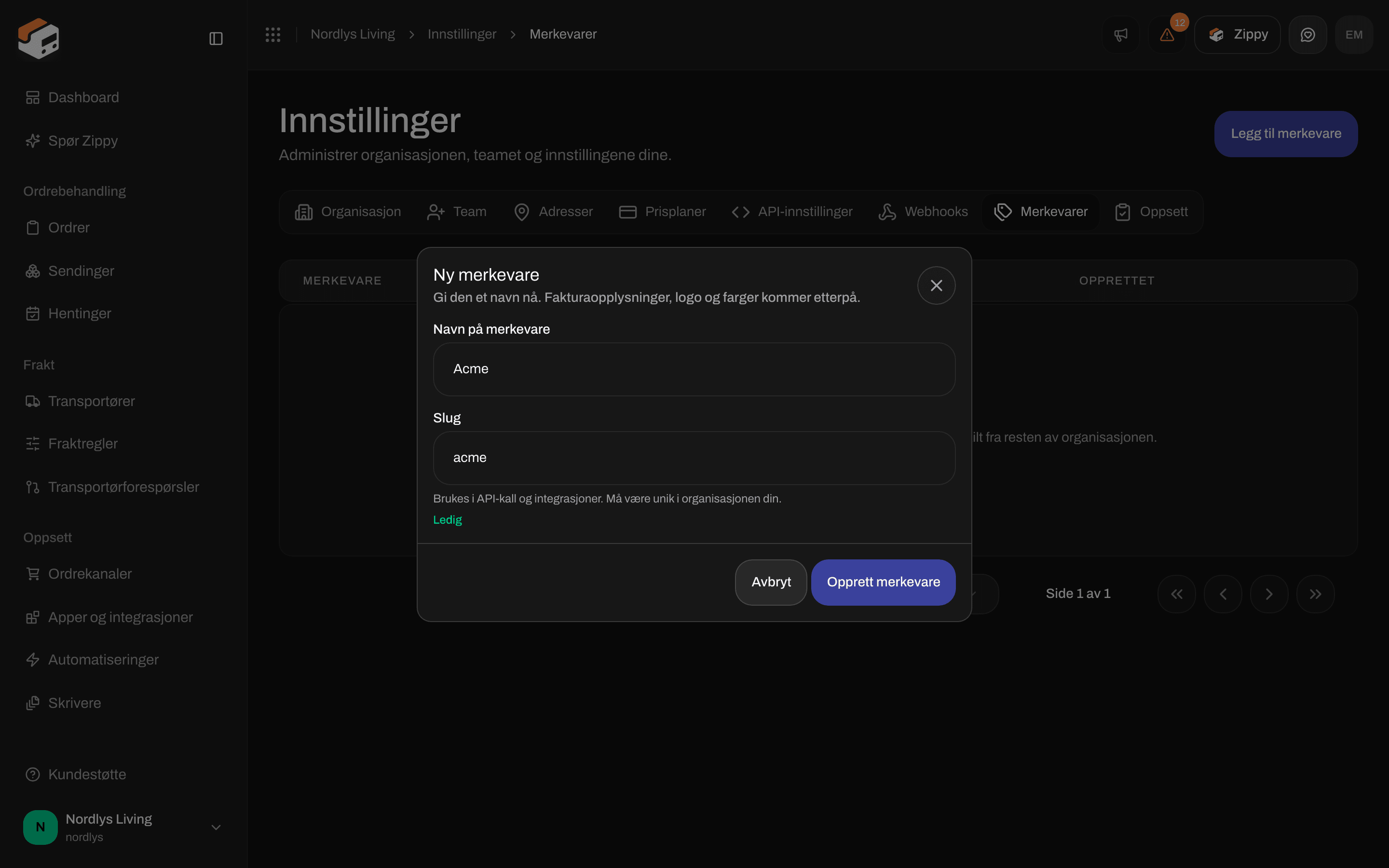
Ny merkevare ber bare om Navn på merkevare og Slug
Hvis du redigerer sluggen selv, slutter den å følge navnet.
1
Åpne Ny merkevare
Klikk Opprett din første merkevare, eller Legg til merkevare hvis du allerede har merkevarer.
2
Gi den et navn
Skriv inn Navn på merkevare. Sjekk Slug og endre den hvis du vil ha en annen kode.
3
Klikk på Opprett merkevare
Knappen er grået ut til begge feltene er gyldige og sluggen er ledig. Du ser Merkevaren er opprettet, og Zippendo åpner siden til den nye merkevaren.
Fyll ut siden til merkevaren
Fyll inn det som skal være annerledes for denne merkevaren. Klikk Lagre endringer øverst på siden når du er ferdig. Du ser Merkevaren er oppdatert.Tollidentifikatorer
Bryteren Bruk tollopplysningene til organisasjonen avgjør hvem sitt mva-nummer og hvilke tollidentifikatorer merkevaren sender under:- Slått på (standard): merkevaren bruker mva-nummeret og tollidentifikatorene til organisasjonen fra Organisasjonsinnstillinger. Alt du skriver i merkevarens egne felt, beholdes, men brukes ikke.
- Slått av: merkevaren deklarerer bare sine egne identifikatorer. Felt du lar stå tomme, deklareres ikke i det hele tatt, og verdiene til organisasjonen fyller ikke hullene.
Administrer merkevarene dine
Listen viser Merkevare, Slug, Mva-nummer (en strek betyr at merkevaren bruker organisasjonens), Status (Aktiv eller Arkivert) og Opprettet. Klikk på en rad for å åpne merkevaren. Menyen på slutten av hver rad har:
Arkiverte merkevarer teller fortsatt med i grensen for merkevarer i planen din.
For å slette en merkevare klikker du Slett, skriver navnet på merkevaren med store bokstaver for å bekrefte, og klikker Slett. Du ser Merkevaren er slettet. Hvis merkevaren fortsatt har ordrer, sendinger eller innstillinger knyttet til seg, ser du Denne merkevaren har fortsatt data knyttet til seg, som ordrer, sendinger eller transportører. Arkiver den i stedet for å slette den. Arkiver den i stedet.
Hvis du åpner en merkevare som ikke finnes lenger, ser du Fant ikke merkevaren. Hvis listen ikke lastes inn, ser du Kunne ikke laste inn merkevarer. Klikk Prøv igjen.
Relatert
- Bytt organisasjon og merkevare - jobb i Alle merkevarer eller én merkevare.
- Profilering av organisasjonen - logo og farger for organisasjonen og hver merkevare.
- Organisasjonsinnstillinger - tollidentifikatorene merkevarer kan bruke.
- Inviter teammedlemmer - Begrens den inviterte til en merkevare.
- Fakturering og forbruk - merkevarer på Pro og Enterprise.
- Merkevarer - hvordan merkevarer skiller dataene dine.