

Opprett sending og Send sending
Hva du bør sjekke før du sender
Åpne Sendinger og klikk på sendingen med status Avventer. Send sending står øverst til høyre. Alt du trenger å sjekke, er på siden til sendingen: Om sendingen
Om transportøren: Transportør, Fraktprodukt og Tilleggstjenester. Klikk på blyanten for å endre dem mens sendingen er Avventer, Utkast eller Feil. Hvis kortet Fraktregel sier Manuelt oppsett, kan du i stedet bruke en fraktregel.
Adresser: Avsender, Mottaker og Hentested når fraktproduktet leverer til ett. Se Avsender, mottaker og andre parter og Velg et hentested.
Pakkedetaljer: vekt, mål og ordrelinjer, inkludert Opprinnelsesland og Tolltariffnummer for sendinger som krysser en tollgrense. Se Toll og dokumenter.
Skriverinnstillinger og Fraktregel: vises bare mens sendingen er Utkast eller Avventer. Skrivere er valgfrie. Fraktetiketten lages selv om ingen skriver er satt.

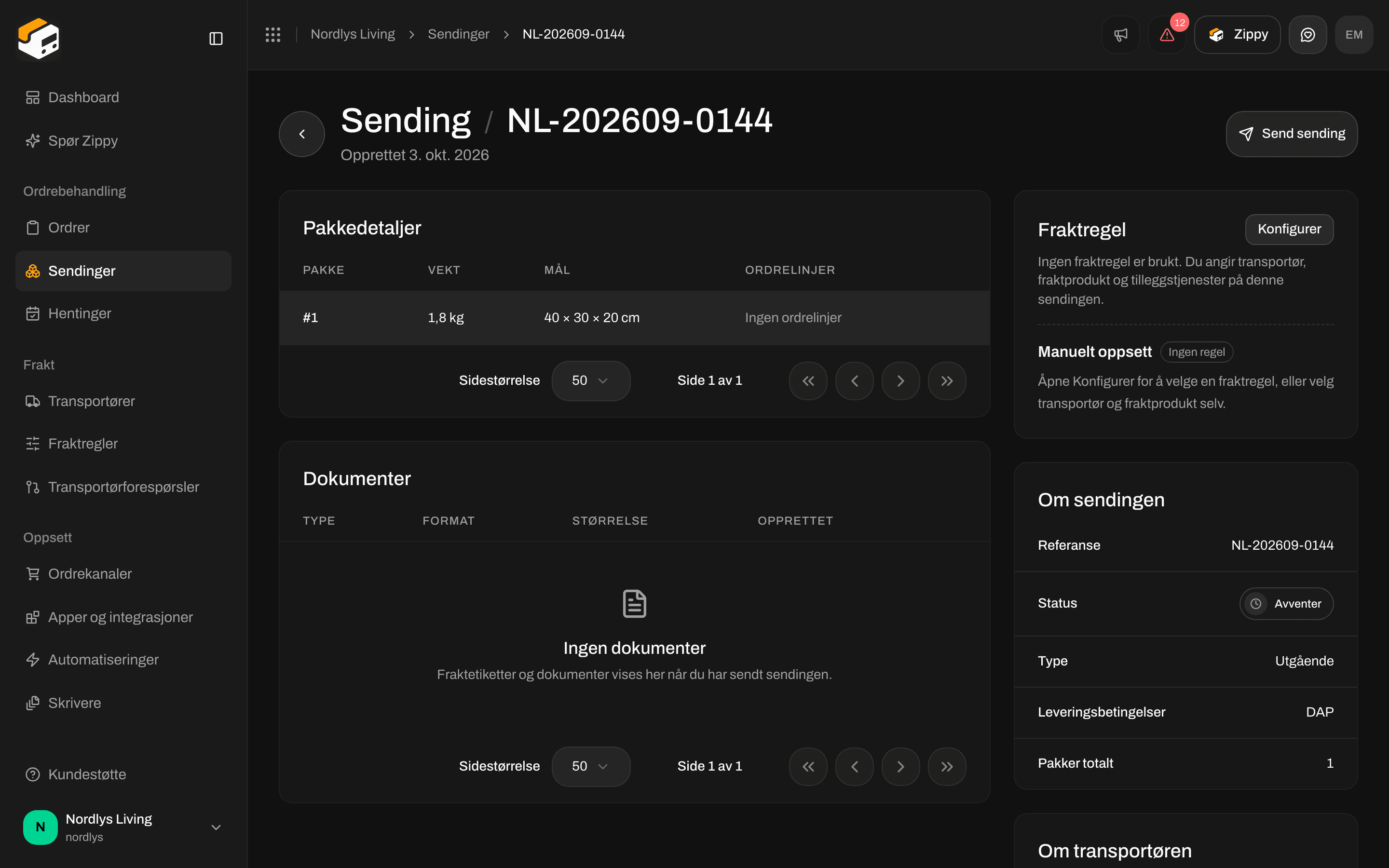
En sending som avventer. Send sending øverst sender den til transportøren med en gang.
1
Åpne sendingen som avventer
Statusen må være Avventer. En sending med status Utkast kan ikke sendes ennå. Bruk en fraktregel for å gjøre den Avventer.
2
Sjekk siden til sendingen
Sjekk partene, fraktproduktet, pakkene, skriverne og hentestedet. Rett opp alt mens du fortsatt kan redigere det.
3
Klikk Send sending
Knappen viser Sender… mens Zippendo snakker med transportøren. Når den er ferdig, ser du Sending sendt, statusen endres til Sendt, og kortet Dokumenter inneholder Etikett.
Når sendeknappen vises
En Utgående sending med status Sendt kan vise Opprett retursending når fraktregelen har en returregel. Det oppretter en retursending, og sender ikke denne på nytt. Se Retursendinger.
Send alle sendinger på en ordre
Når en ordre allerede har sendinger, er knappen øverst på ordren Send ordre i stedet for Opprett sending. Den sender alle sendinger med status Avventer eller Feil på den ordren på én gang.- Når ingenting kan sendes, er knappen grået ut og viser Ingen sendinger er klare til å sendes.
- Mens den jobber, viser den Sender….
Hvert sendingskort på ordren har også sin egen Send-knapp (Sender… mens den jobber). Den gjør det samme som Send sending.


Send ordre sender alle sendinger med status Avventer eller Feil på ordren. Hvert kort har også Send.
Send fra listen Sendinger
I listen Sendinger har hver rad med status Avventer en Send-knapp ved siden av radmenyen (Prøv å sende igjen på en rad med status Feil). Den gjør det samme som Send sending, uten at du åpner sendingen. Radene sendes én om gangen: mens én rad sendes, venter de andre knappene. Det finnes ingen skjerm for å sende mange sendinger med ett klikk. For å sende flere samtidig bruker du Send ordre (utviklere kan også sende i bulk via API-et).Når transportøren sier nei
Hvis transportøren avviser sendingen, endres statusen til Feil. En rød boks med tittelen Sendingen kunne ikke sendes lister årsakene, og knappen øverst endres til Prøv å sende igjen. Hver årsak er skrevet med vanlige ord først, med transportørens egen melding under når den tilfører noe.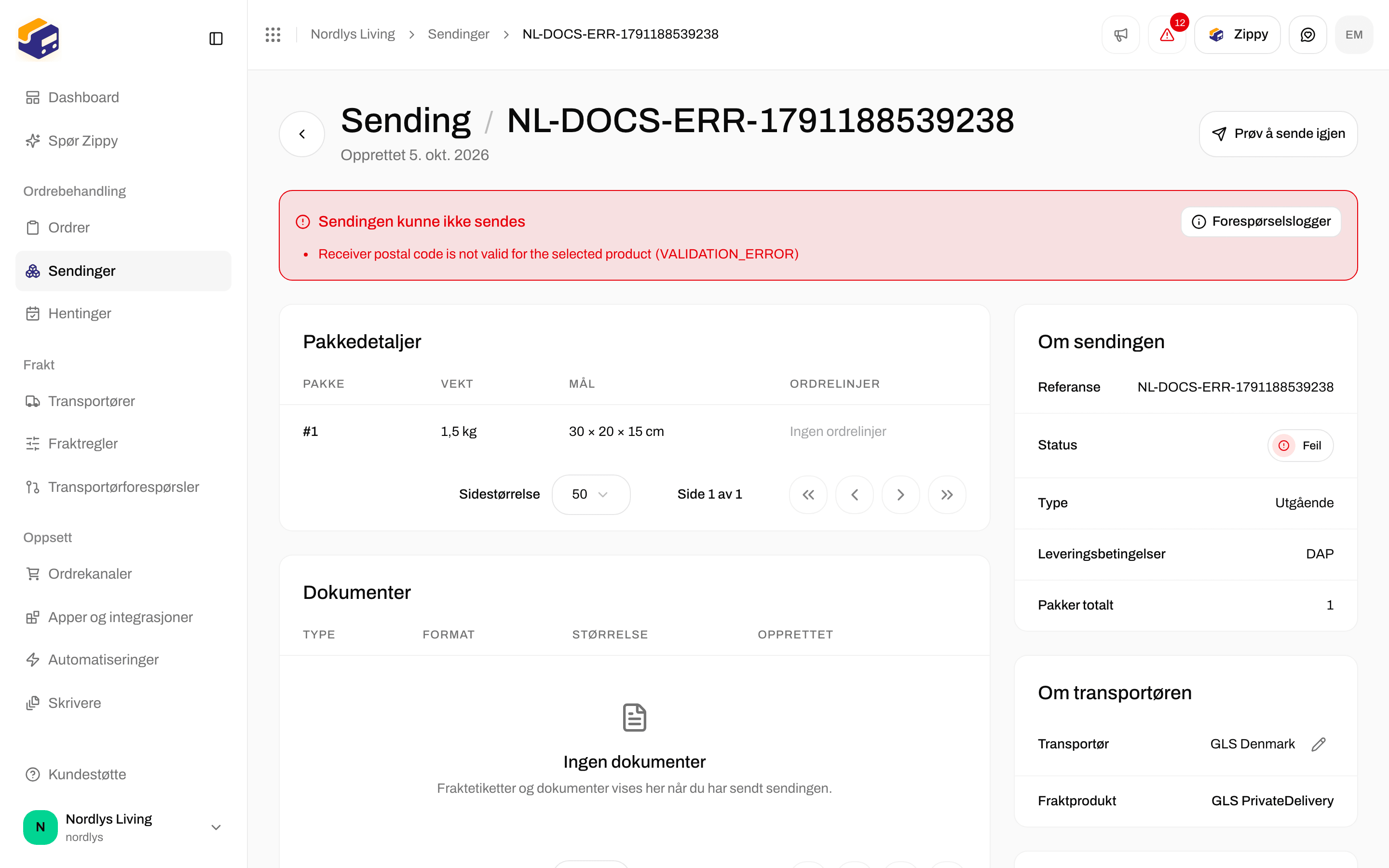

En sending transportøren avviste. Årsakene er listet, med Prøv å sende igjen øverst og Forespørselslogger i boksen.
Hvis sendingene som er inkludert i planen din er brukt opp og Tillat overforbruk av sendinger er av, settes sendingen på pause til neste periode. Se Planforbruket ditt nedenfor og Fakturering og forbruk.
Rett opp problemet, og klikk deretter Prøv å sende igjen. Et nytt forsøk som lykkes, teller som én sending. Du kan ikke kansellere en fraktetikett fra denne skjermen. Se Sett på vent, kanseller eller slett en sending.
Forespørselslogger
Forespørselslogger viser meldingene Zippendo har utvekslet med transportøren. Knappen står i den røde feilboksen, og i kortet Om sendingen når det finnes logger men ingen feil. Support kan be deg åpne den. Vinduet har tittelen Forespørselslogger. Hver oppføring viser hvilket trinn det var:
Hver oppføring viser også hvor lang tid det tok og om det lyktes (feil er røde). Klikk på en oppføring for å se Feil, Forespørsel og Svar.
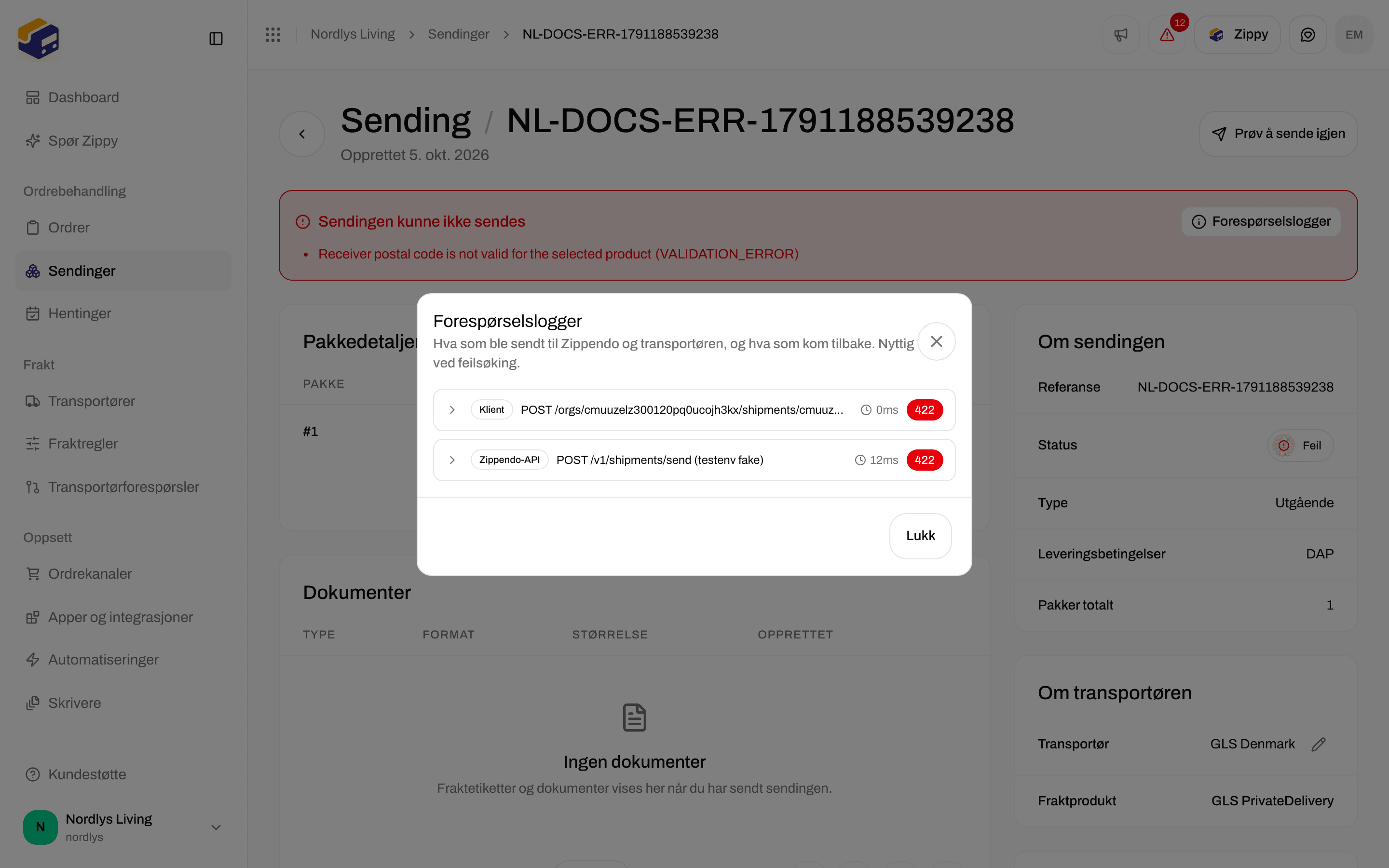

Forespørselslogger lister hvert trinn med resultatet. Klikk på en oppføring for å se detaljene.
Sendt, men ingen fraktetikett ennå
Av og til godtar en transportør sendingen, men gir ikke ut fraktetiketten med en gang. Sendingen er sendt, og siden viser Sendingen ble sendt med en advarsel i stedet for en fraktetikett. Klikk Hent fraktetikett i advarselen for å spørre transportøren igjen. Knappen viser Henter fraktetikett… mens den jobber.Planforbruket ditt
Hver sending som sendes, teller som én sending på planen din, også et Prøv å sende igjen som lykkes. Å laste ned eller skrive ut en fraktetikett på nytt teller ikke. For å se forbruket åpner du organisasjonsmenyen, klikker Administrer og deretter Prisplaner. Boksen Nåværende forbruk viser:- Sendinger i denne perioden, for eksempel «120 / 500 sendinger brukt»
- Tillat overforbruk av sendinger: når den er av, settes sendingen på pause når du når de inkluderte sendingene. Når den er på, faktureres ekstra sendinger som overforbruk.

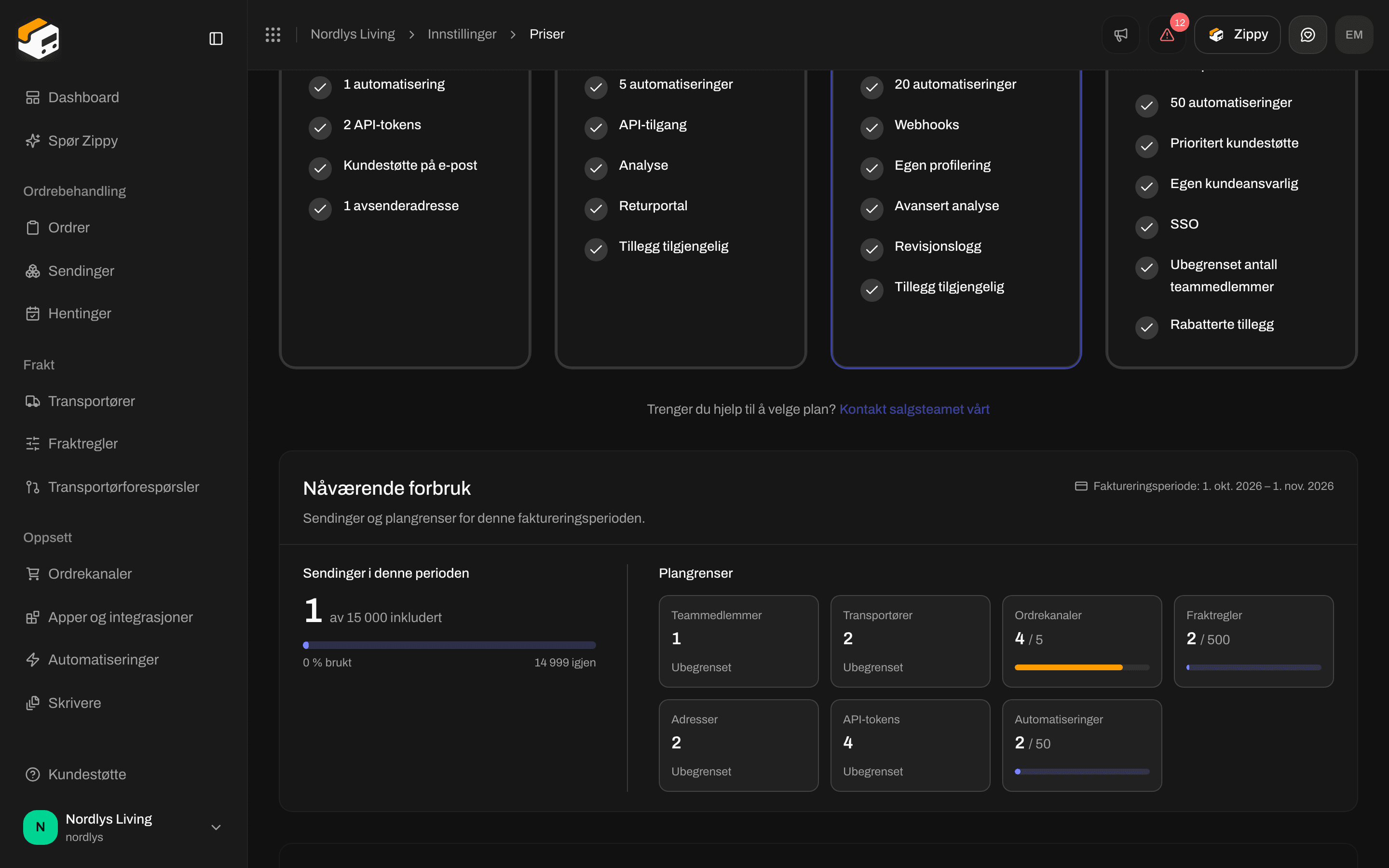
Nåværende forbruk teller sendte sendinger, ikke nedlastinger av fraktetiketter