

Før du begynner
Du trenger en adresse til en innkommende webhook fra Slack for kanalen som skal få meldingene. Den starter medhttps://hooks.slack.com/services/. Du oppretter den i Slack: lag en Slack-app, slå på innkommende webhooks, velg kanalen og kopier adressen. Utviklerveiledningen fra Slack nedenfor viser deg hvordan.
Adressen fungerer som et passord: alle som har den, kan sende meldinger i den kanalen. Én adresse sender til én kanal.
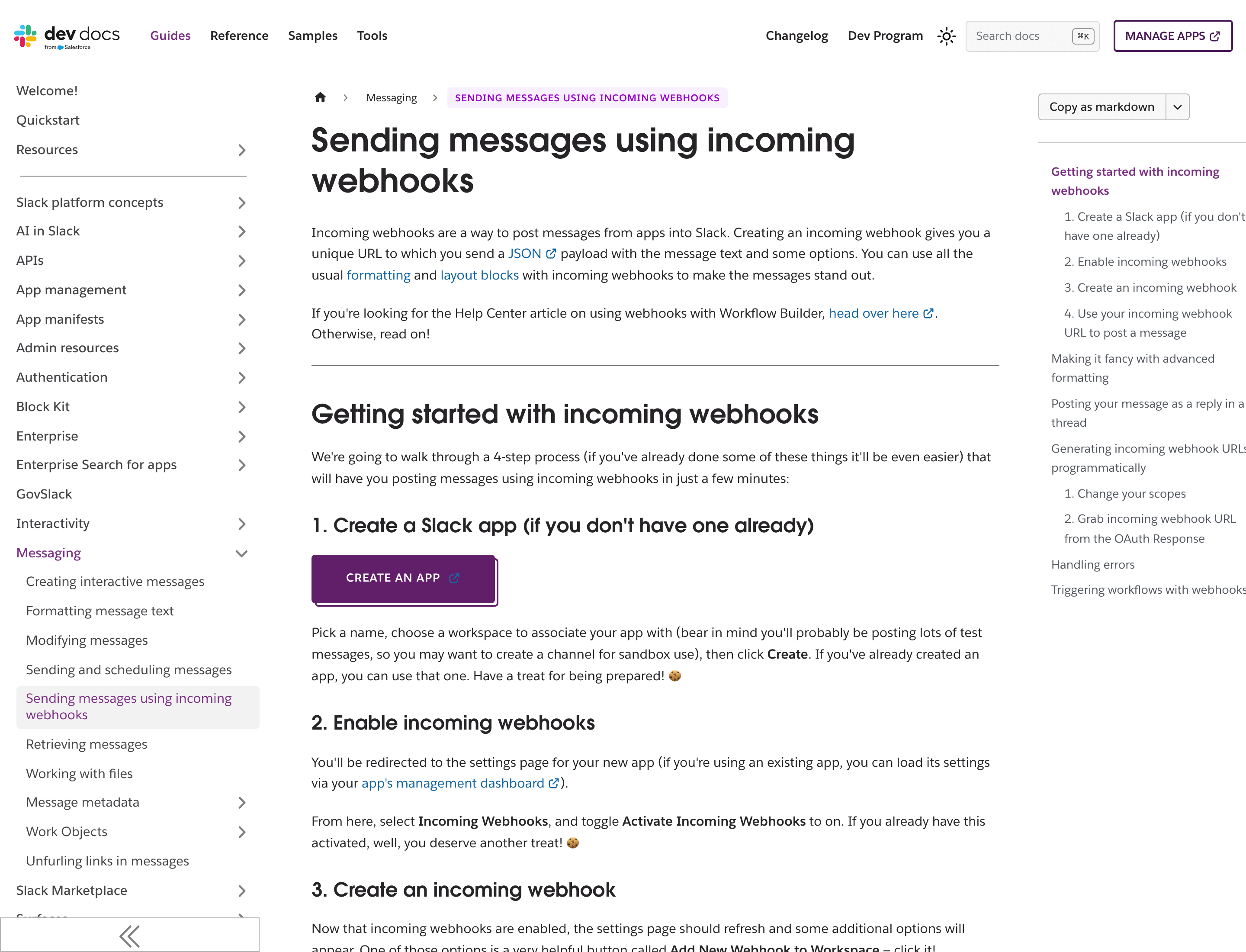
Veiledningen fra Slack for å sende meldinger med innkommende webhooks
Koble til Slack
1
Finn Slack i katalogen
Klikk Apper og integrasjoner i sidemenyen, deretter Katalog. Slack finner du under Apper. Klikk Koble til, eller Legg til tilkobling hvis du allerede har en.
2
Gå gjennom tilgangen
Les hva Zippendo kommer til å gjøre med tilkoblingen, og klikk Fortsett.
3
Fyll ut opplysningene om tilkoblingen
Skriv inn et Navn på tilkoblingen, for eksempel «Kanalen til pakketeamet», og lim inn adressen fra Slack i URL for innkommende webhook.
4
Velg hendelsene
Kryss av for hendelsene som skal sende en melding, eller klikk Velg alle. Se listen nedenfor.
5
Klikk Koble til
Du ser Integrasjonen er koblet til, og Slack vises på fanen Tilkoblet.
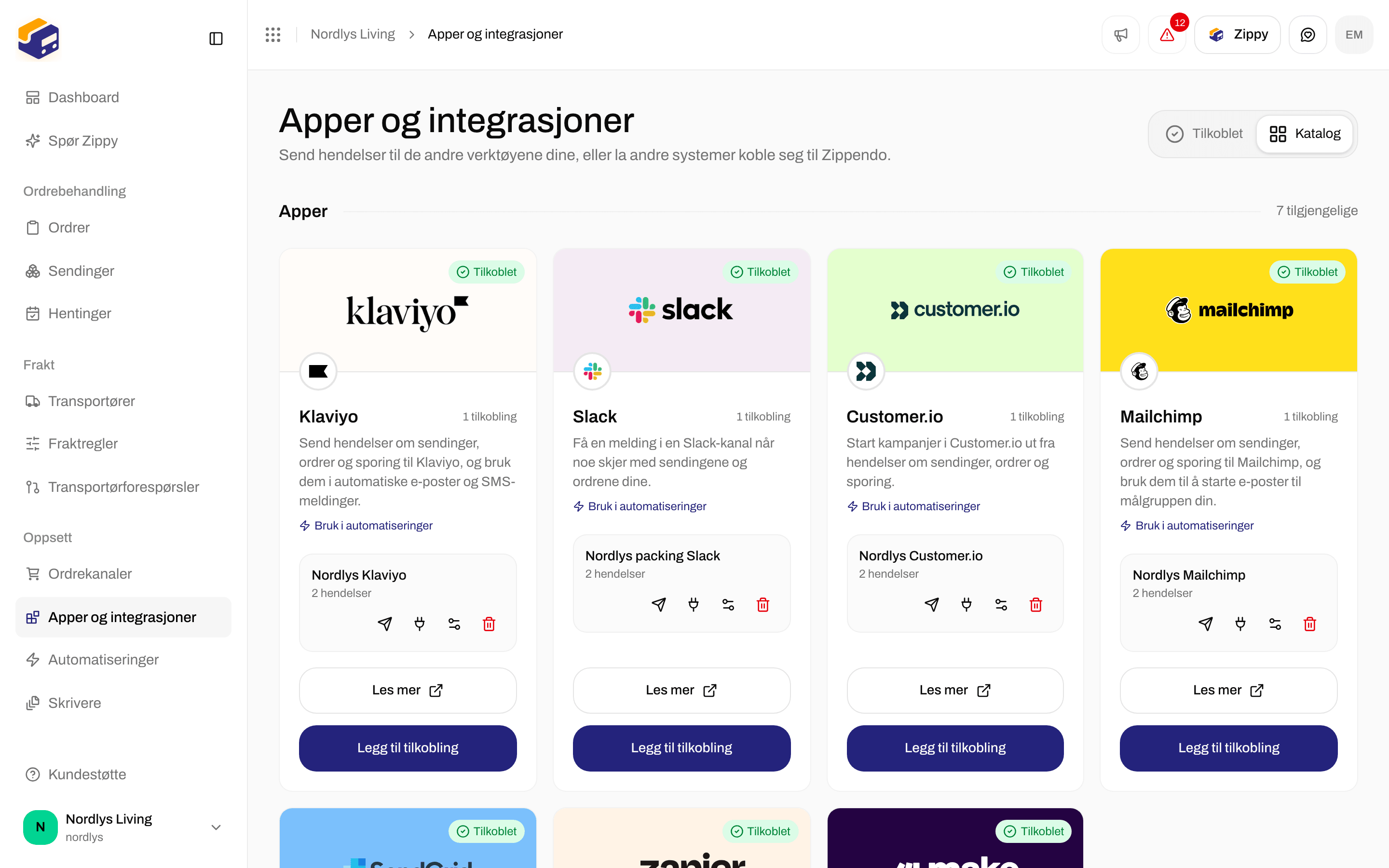
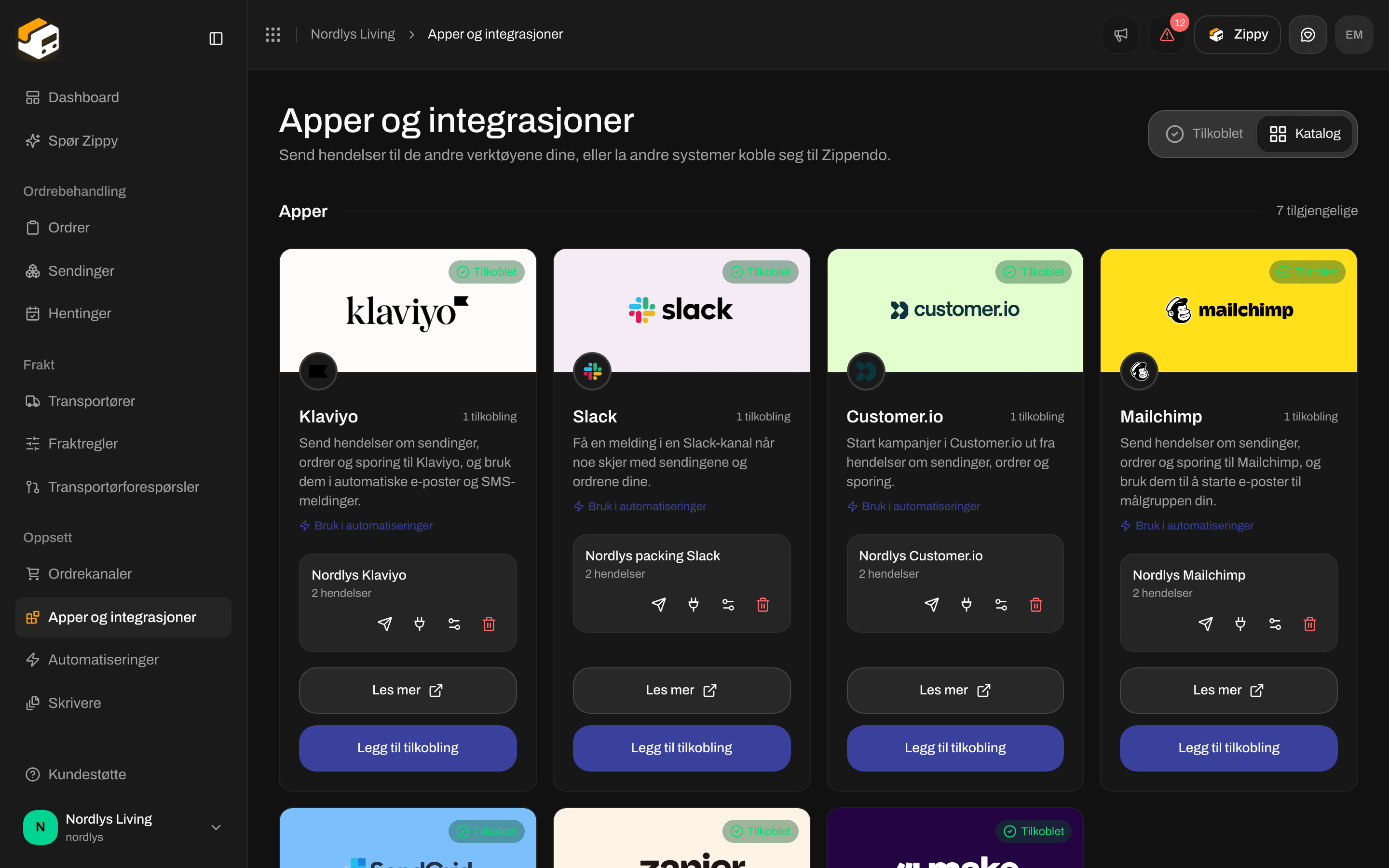
Slack-kortet i katalogen


Koble til Slack: et navn, URL for innkommende webhook og hendelsene
Vil du ha meldinger i mer enn én kanal? Opprett en innkommende webhook for hver kanal i Slack, og legg til en tilkobling for hver med Legg til tilkobling.
Hendelser Slack kan sende melding om
Slack har ingen sporingshendelser. Hver melding starter med «Zippendo:» og hendelsen, for eksempel «Zippendo: Order created». En hendelse av typen Sending sendt sendes som «Zippendo: Shipment Dispatched».
Sjekk tilkoblingen
Klikk på papirflyet på raden til tilkoblingen (Send testhendelse). En melding med tittelen «Zippendo: Test Event» vises i kanalen i løpet av noen sekunder. Hvis den ikke gjør det, åpne leveringsloggen (plugg-ikonet):
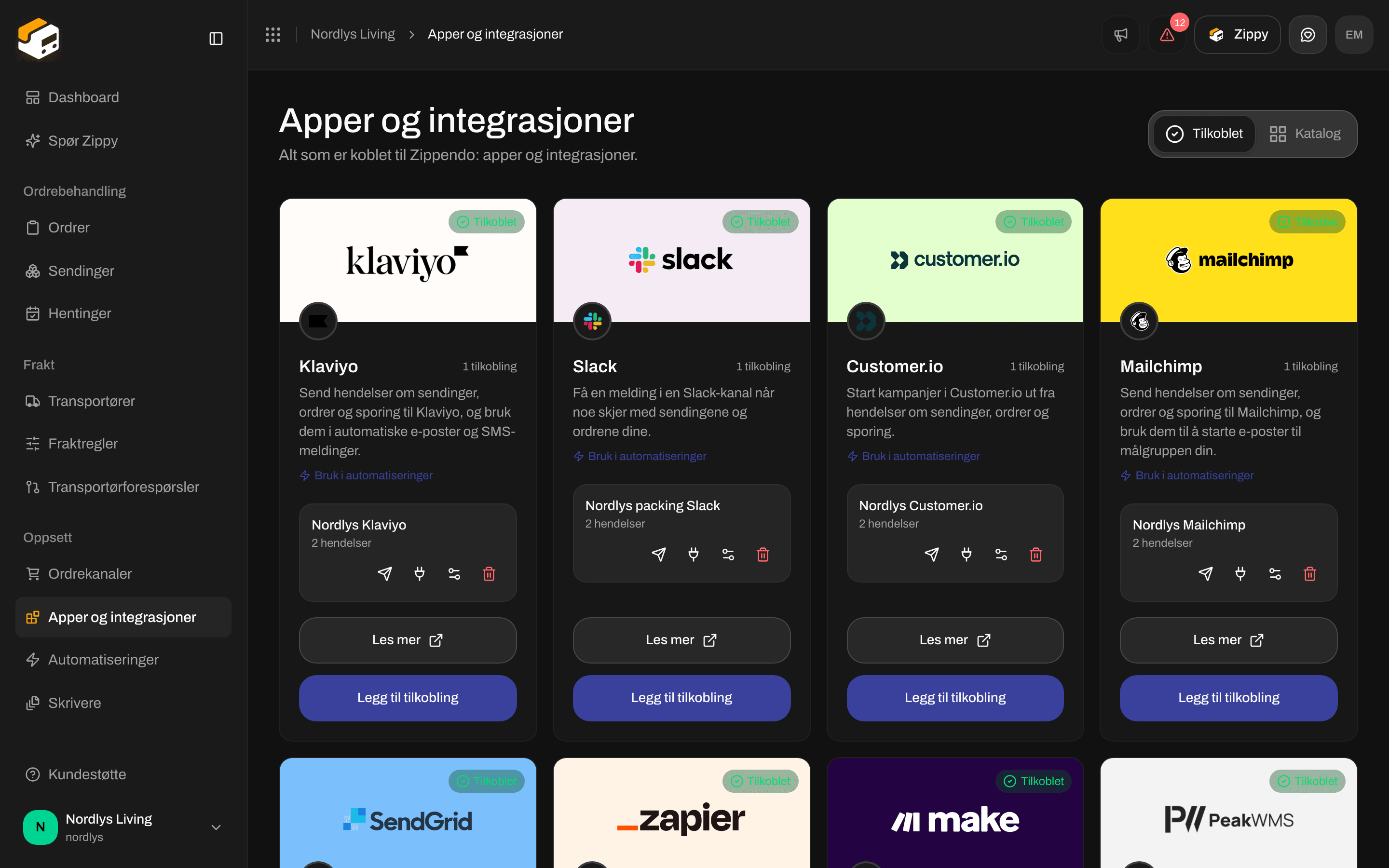
En Slack-tilkobling på fanen Tilkoblet

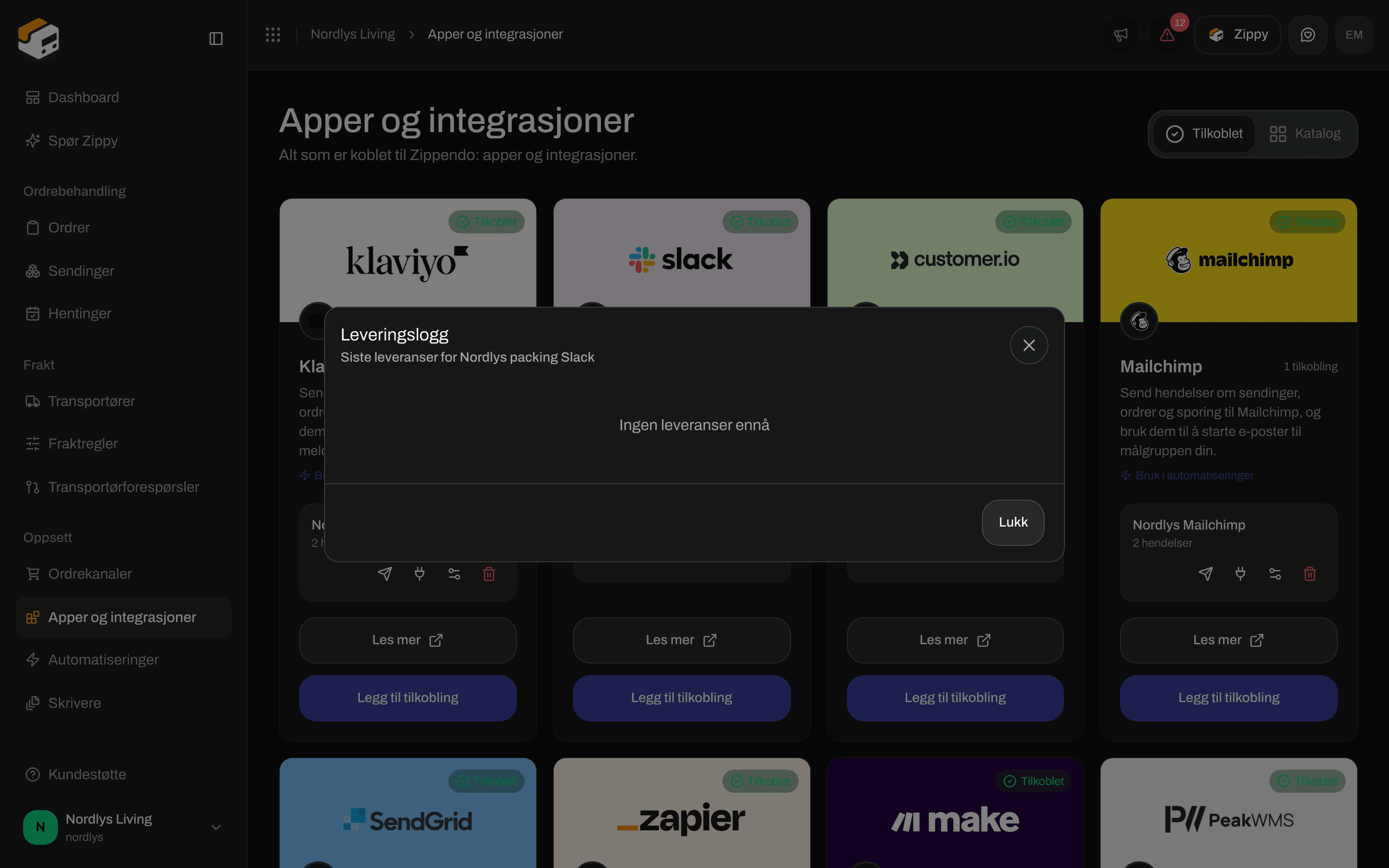
Leveringsloggen før den første hendelsen
Endre adressen eller koble fra
Klikk på glidebryter-ikonet for å åpne Rediger tilkoblingen til Slack. La URL for innkommende webhook stå tom for å beholde den lagrede adressen, eller lim inn en ny for å erstatte den. Klikk Lagre endringer.
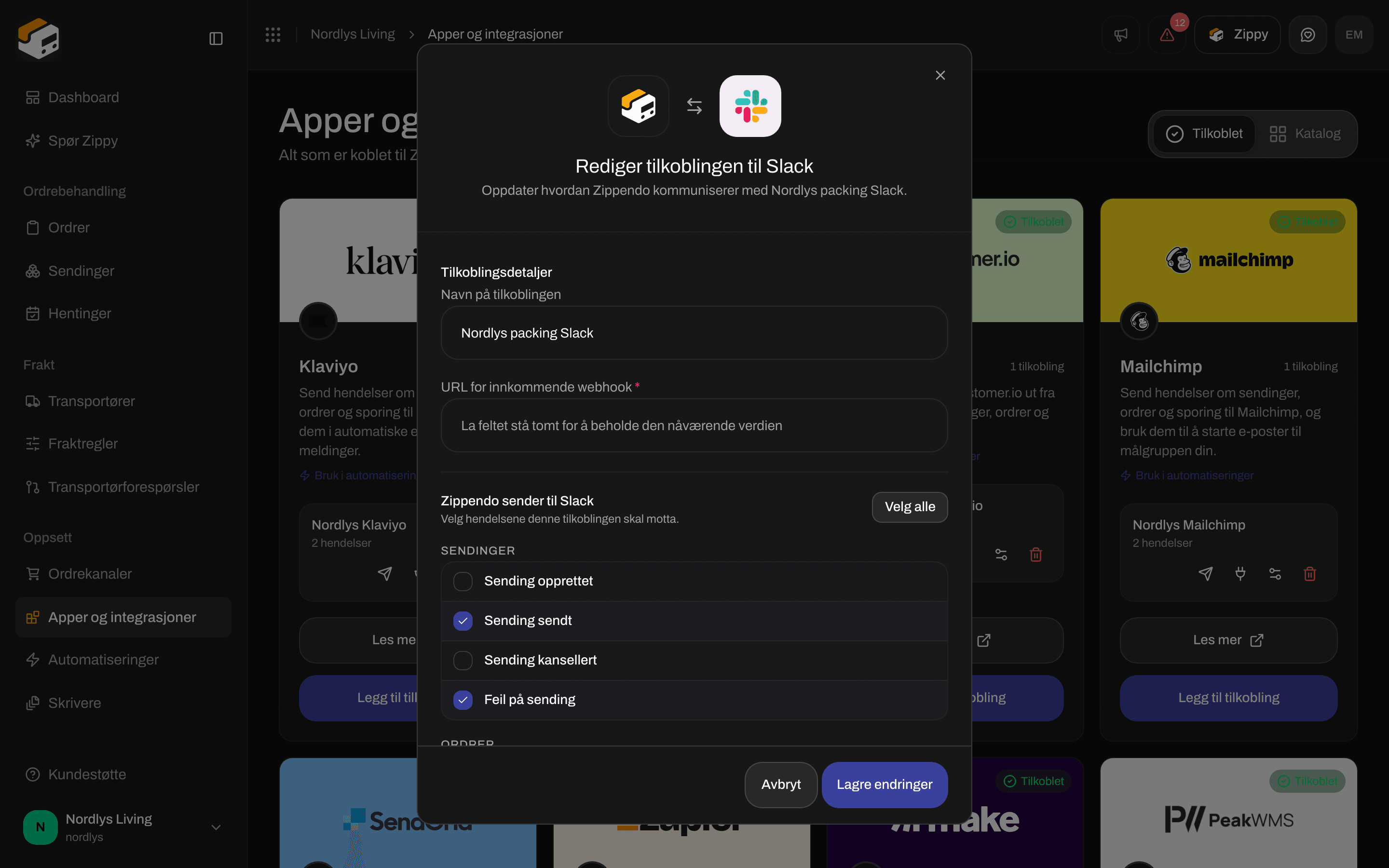
Rediger en Slack-tilkobling


Skriv SLETT for å koble fra
Bruk Slack i en automatisering
Automatiseringer har to Slack-trinn:
Bruk en automatisering hvis bare noen hendelser skal sende melding, for eksempel sendingsfeil for én transportør. Se Automatiseringer.
Relatert
- Koble til en integrasjon - test, leveringslogg, rediger og koble fra for alle apper
- Slack - den lengre veiledningen
- Feilsøking av integrasjoner
- Automatiseringer
- Koble til en transportør eller integrasjon