

Hva du kan gjøre, og hvor
Knappene øverst på en sending er Send sending eller Prøv å sende igjen (ved Avventer eller Feil) og noen ganger Opprett retursending. Ingen av dem setter på vent, kansellerer eller sletter. Se Send en sending.
Slett en sending
Åpne Sendinger og klikk på ⋮-menyen på slutten av raden: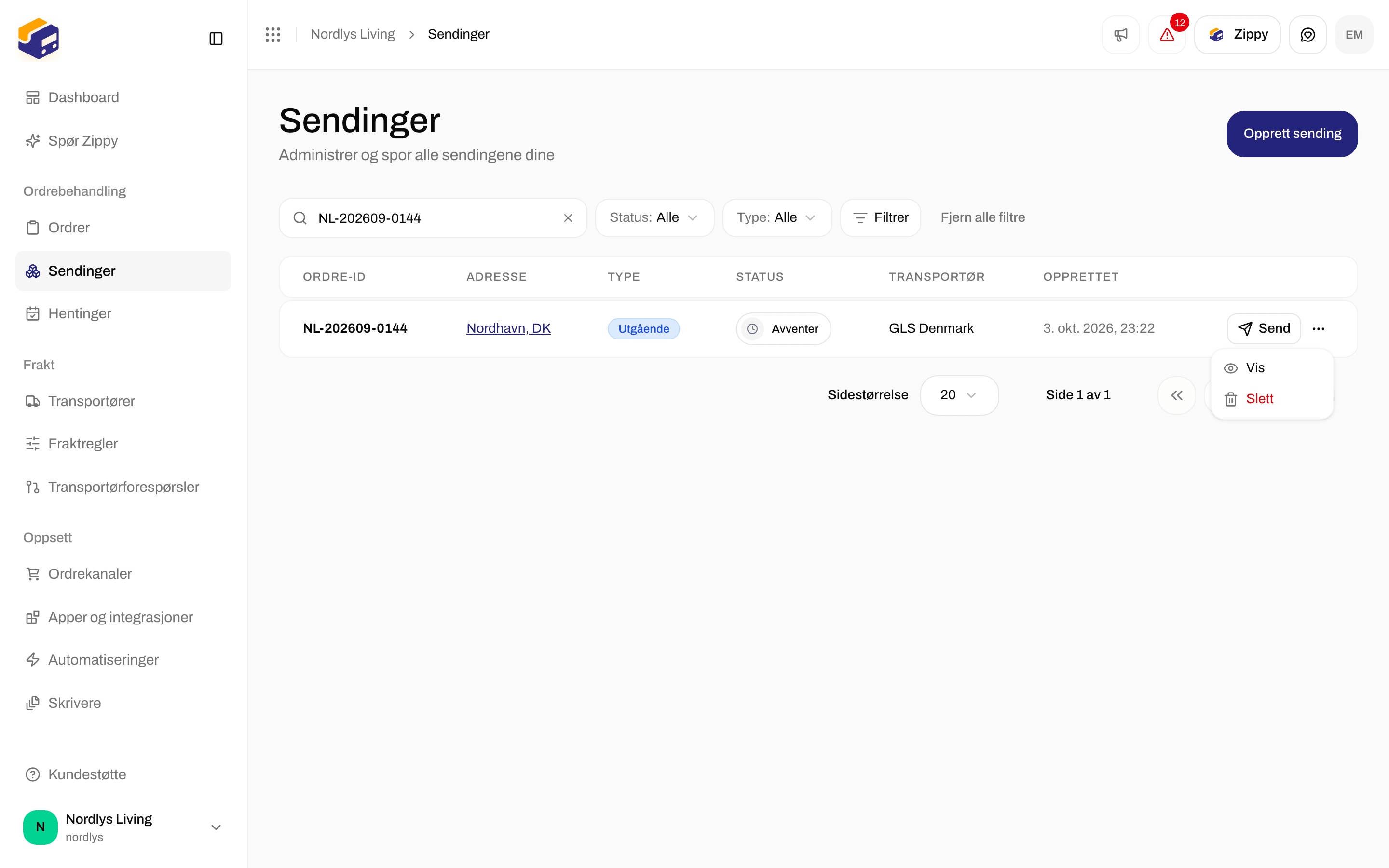

Radmenyen i listen Sendinger: Vis og Slett
1
Klikk Slett
Et vindu med tittelen Slett sending åpnes. Det nevner sendingen og advarer om at den slettes for godt og ikke kan angres.
2
Skriv inn referansen
Skriv inn sendingens referanse nøyaktig slik den vises. Slett er grået ut til den samsvarer.
3
Klikk Slett
Du ser Sendingen er slettet. Hvis det mislykkes, ser du Kunne ikke slette sendingen eller årsaken, og sendingen blir værende.
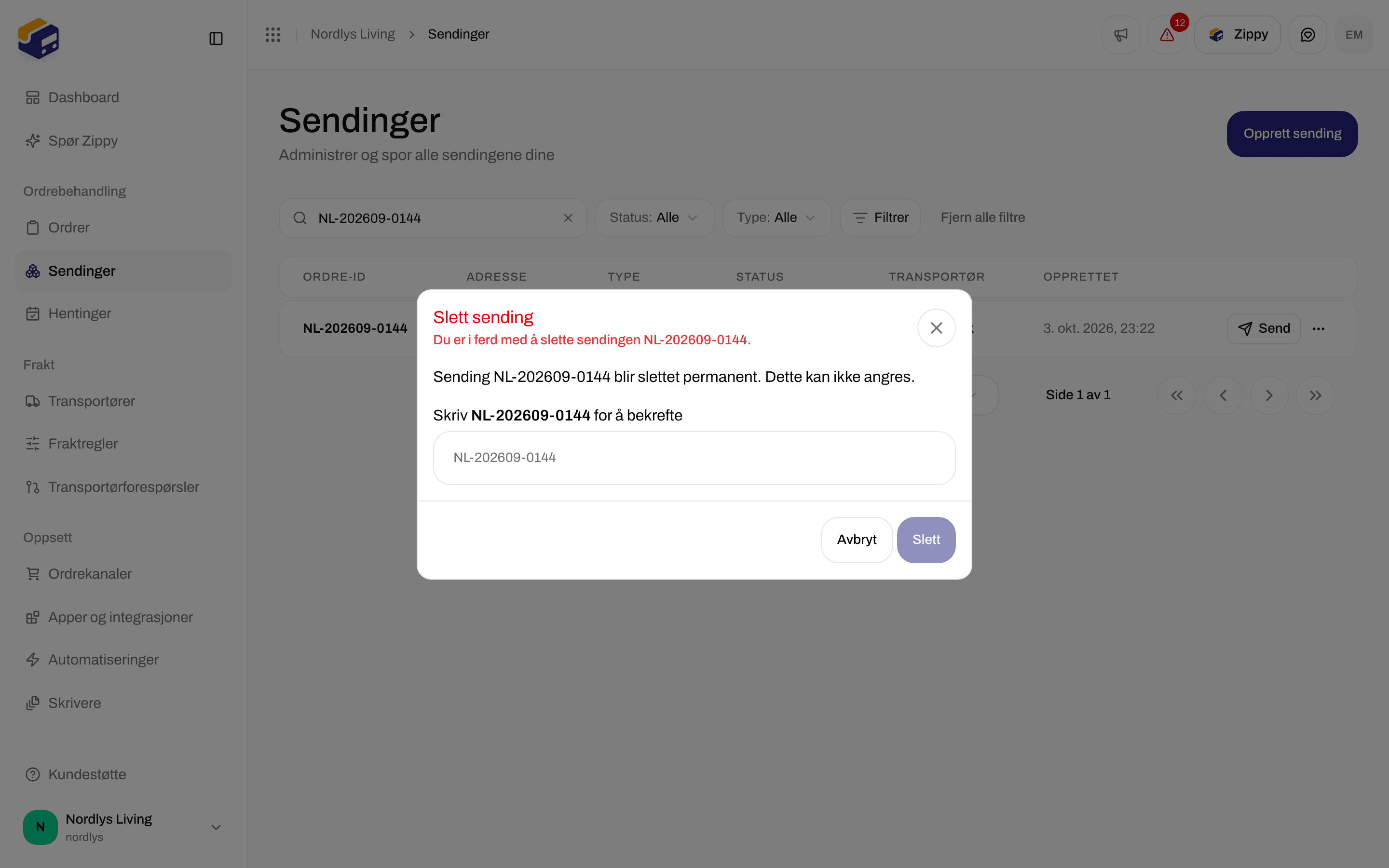
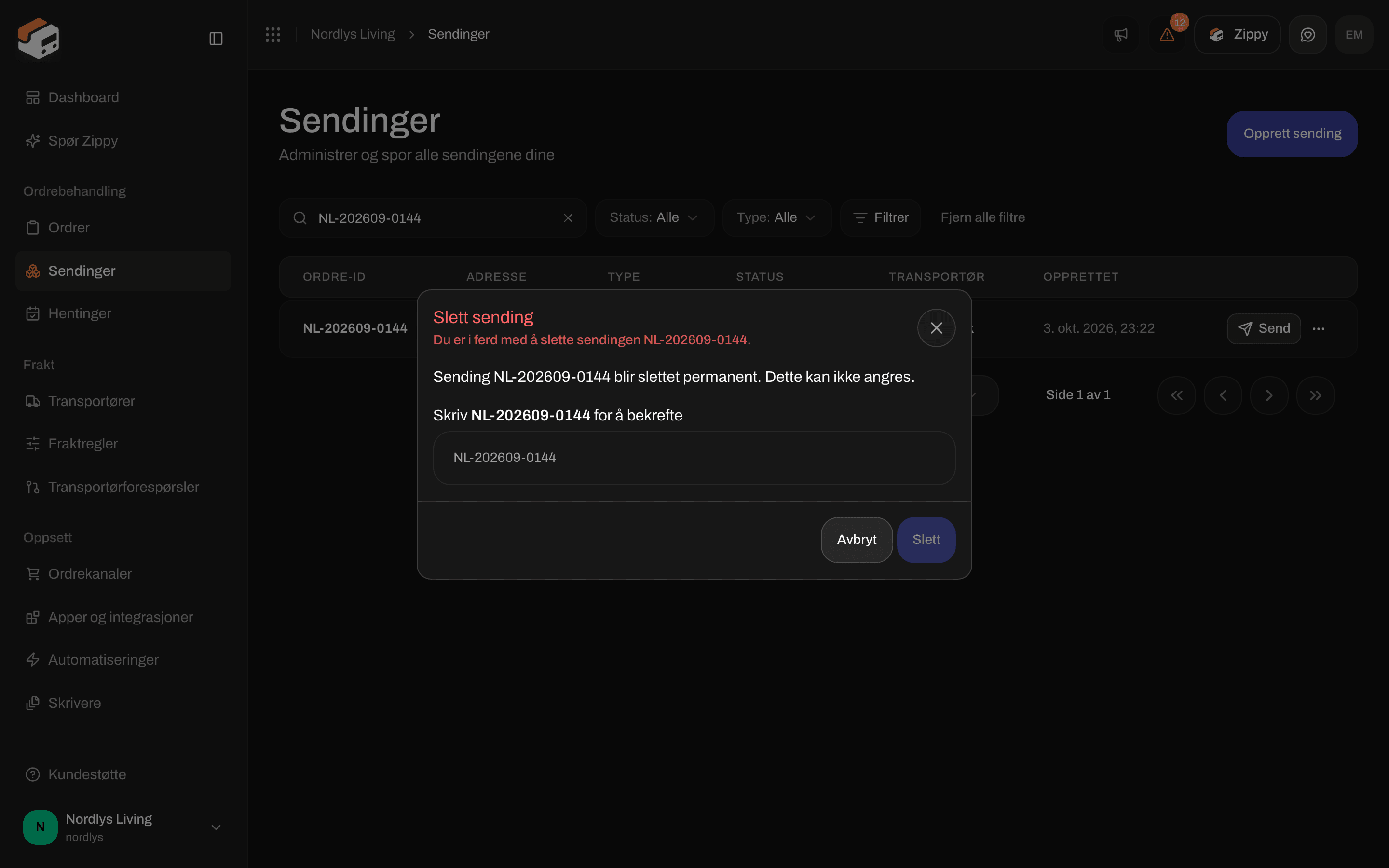
Slett sending: skriv inn referansen for å gjøre Slett tilgjengelig
På vent og Kansellert
I listen Sendinger lar filteret Status deg velge Utkast, Avventer, Behandles, Sendt, Delvis sendt, Feil, Kansellert og På vent. Det er de samme ordene som på statusmerket. Se Søk og filtre.

Filteret Status i Sendinger: Kansellert og På vent er statuser å filtrere på, ikke knapper
På Dashboard telles sendinger med status På vent sammen med de som avventer. En sending med status På vent kan ikke sendes, og siden for sendingen har ingen knapp for å frigi den.
Sett på vent eller kanseller med en automatisering
I automatiseringsbyggeren ligger begge handlingene under Sendinger. Ingen av dem har innstillinger.
Det finnes ingen innstilling for å også kansellere fraktetiketten hos transportøren, verken på sendingen eller på transportøren. Se Transportørlegitimasjon.
For å fjerne en sending du ikke har sendt ennå: Sendinger → radmenyen → Slett → skriv inn referansen. For å hindre at en sending sendes uten å slette den, bruker du automatiseringshandlingen Sett sending på vent eller Kanseller sending, og filtrerer deretter listen på På vent eller Kansellert.