

Partsfeltene er vanlige tekstfelt (navn, gate, postnummer og poststed) pluss en landvelger. Det finnes ikke noe adressesøk her. Adressesøk er bare tilgjengelig når du lagrer adresser under Administrer → Adresser.
Hvor du redigerer parter
Når du oppretter en sending fra en ordre, kopierer Zippendo kundens adresse inn i mottakeren. Du fyller ikke ut parter i ordrens vindu Opprett sending.
Kortet Parter
Kortet Parter står til høyre i Opprett sending, ved siden av Pakker.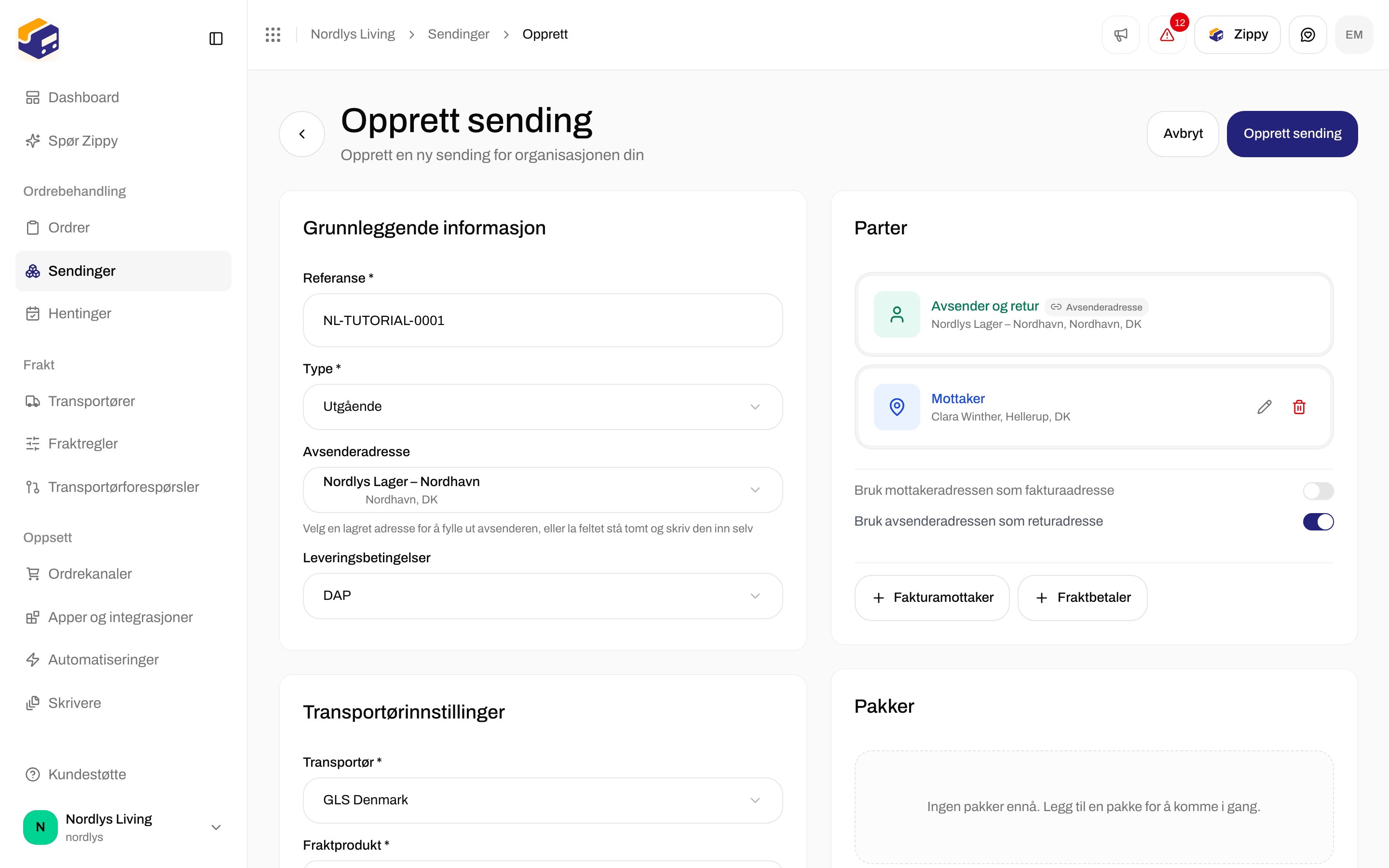

Parter under Opprett sending: Avsender fylt ut fra avsenderadressen din og låst, en Mottaker, og bryterne for samme adresse
Parter du kan legge til
Knappene står nederst på kortet. Avsender og Mottaker er fremhevet til du har lagt dem til.
To typer adresser legges ikke til her:
- Henting: kortet Hentedetaljer nevner å legge til en Henting-part, men kortet Parter har ingen knapp for det. For å få en transportør til å hente pakker hos deg, se Bestill en henting.
- Hentested: du velger det på kortet Hentested. Se Velg et hentested.
Fylt ut fra en lagret adresse
Under Grunnleggende informasjon fyller Avsenderadresse ut avsenderen for deg. For en retursending (Type Inngående) heter feltet Mottakeradresse og viser returadressene dine. En part som er fylt ut på denne måten, viser et merke Avsenderadresse og har ingen blyant eller søppelkasse, så den kan ikke endres i dette skjemaet. Hintet under feltet sier Velg en lagret adresse for å fylle ut avsenderen, eller la feltet stå tomt og skriv den inn selv (for en retursending står det mottakeren i stedet for avsenderen). Velg Ingen (fyll ut manuelt) for å skrive inn parten selv.Brytere for samme adresse
Disse vises når du har en Avsender eller en Mottaker.
Slå en av for å få knappen Fakturamottaker eller Retur tilbake.
Rediger en part mens du oppretter
Klikk på blyanten på en part. Vinduet heter Rediger part: Mottaker (eller Rediger part: Avsender, og så videre): Oppdater navn, adresse og kontaktopplysninger. Klikk Lagre eller Avbryt.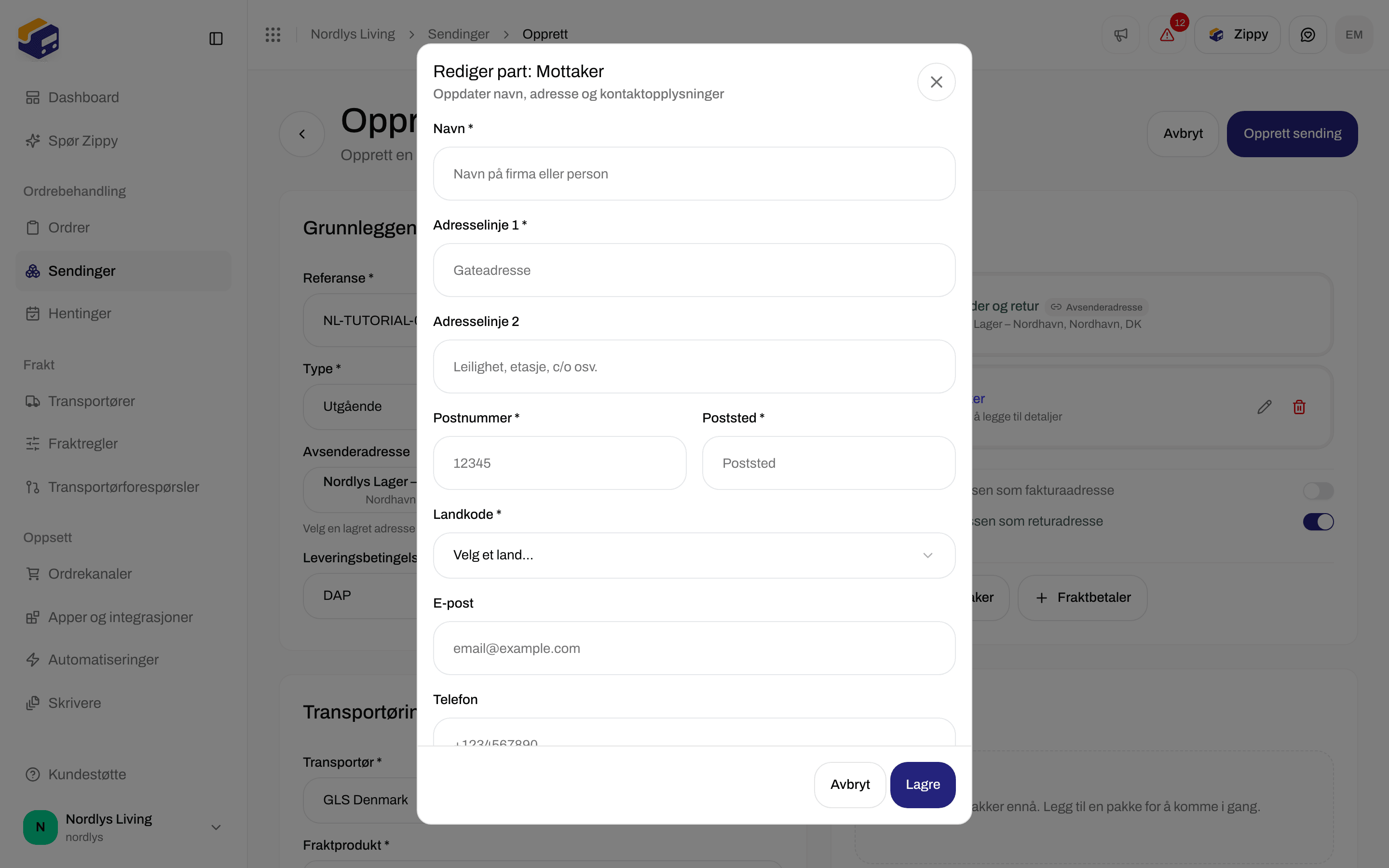

Rediger part: Mottaker, med navn, adresselinjer, postnummer, poststed, land, e-post og telefon
Kontaktperson (att.) er ikke i dette vinduet. Du kan legge den til senere på sendingen (se nedenfor).
Lagre beholder det du skrev uten å sjekke det. Opprett sending sjekker alt og viser:
For meldingene etter at du har opprettet, se Send en sending.
Adresser på en lagret sending
Kortet Adresser på siden til sendingen viser Avsender, Mottaker og, hvis det finnes ett, Hentested. Fakturamottaker, Retur og Fraktbetaler vises ikke her, selv om du har lagt dem til. Åpne Avsender eller Mottaker for å se hele adressen: navn, gate, poststed, postnummer, land, telefon, e-post og kontaktperson. Blyanten er der mens sendingen er Avventer, Utkast eller Feil. Når den er Sendt, er blyanten borte.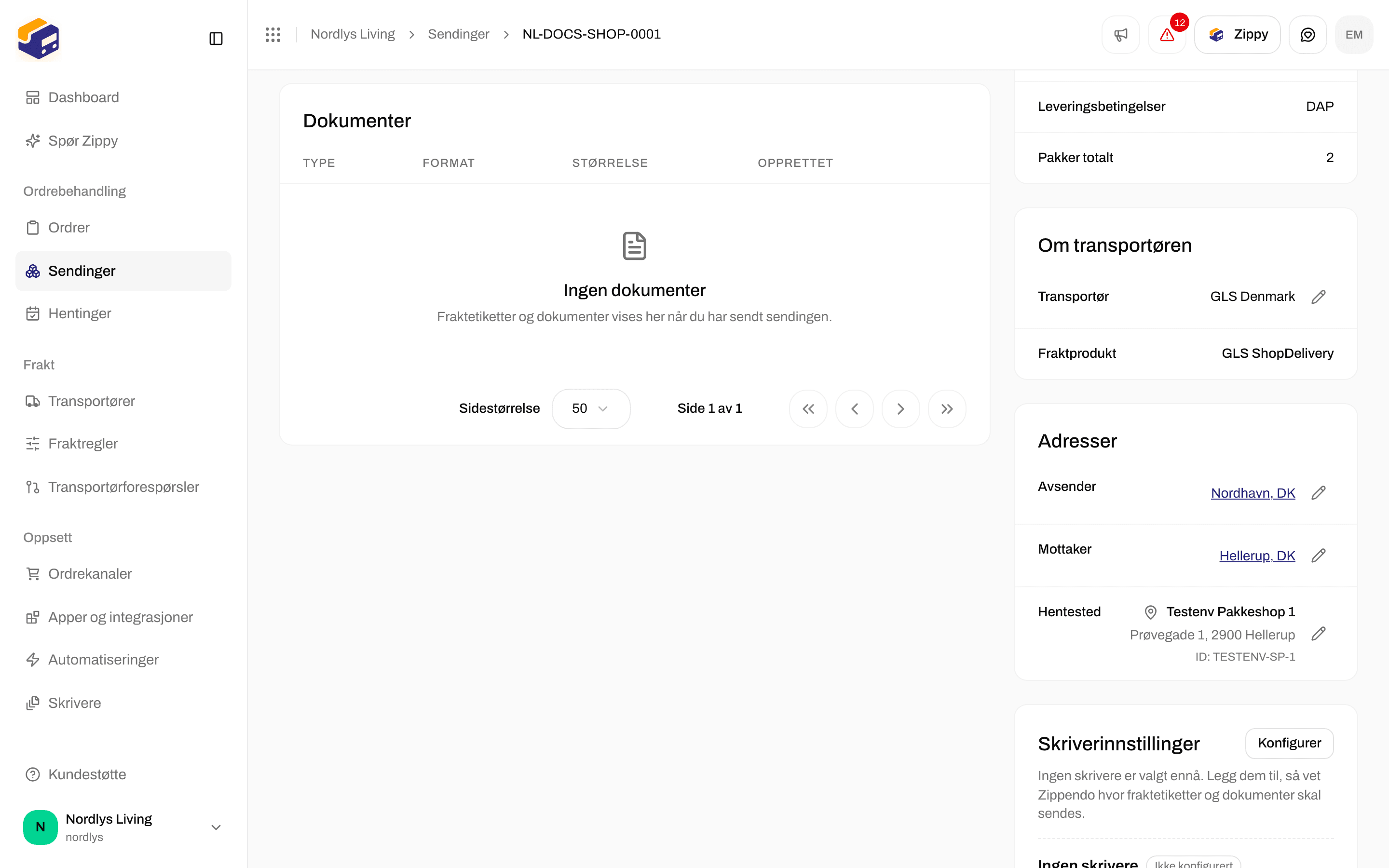
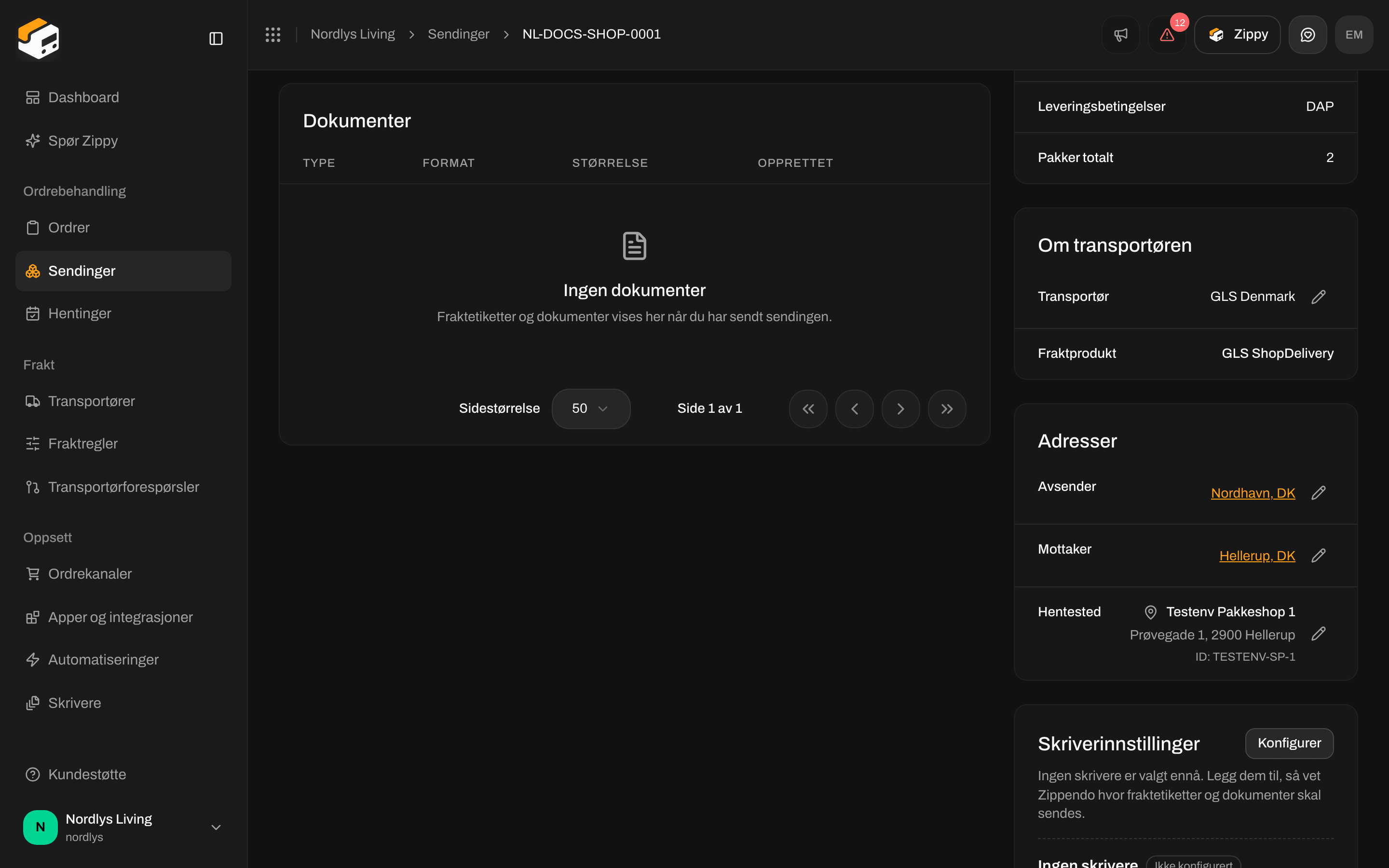
Adresser på en sending som avventer: Avsender og Mottaker med blyantene sine
Rediger en adresse på en lagret sending
Klikk på blyanten. Vinduet heter Rediger adresse: Avsender eller Rediger adresse: Mottaker. Klikk Lagre endringer (Lagrer… mens det pågår) eller Avbryt. Det har de samme feltene som ovenfor, pluss:
Lagre endringer er grået ut til navn, første adresselinje, postnummer og poststed er fylt ut og et land er valgt.
Du ser Adressen er oppdatert eller Kunne ikke oppdatere adressen.
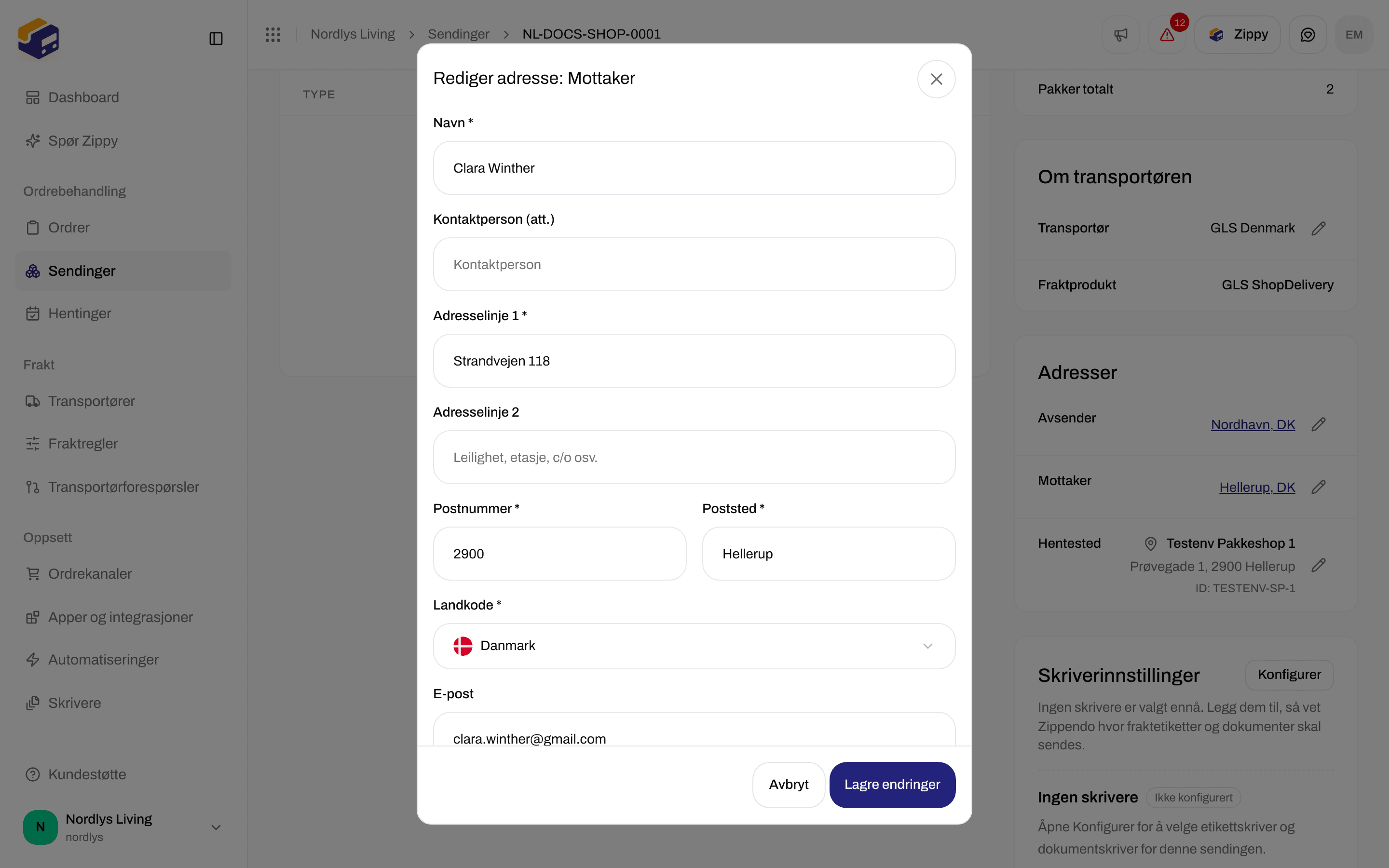
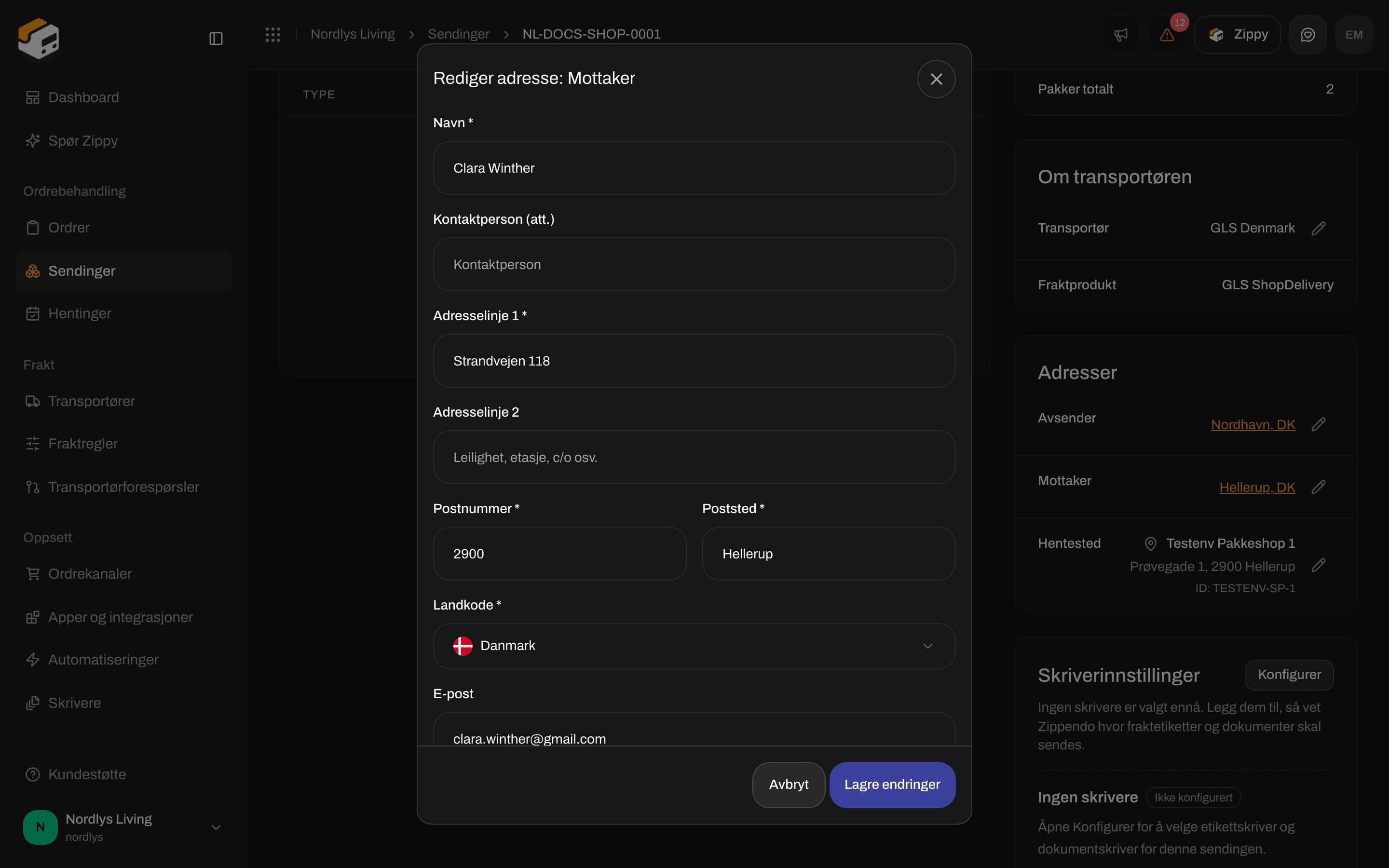
Rediger adresse: Mottaker, som har feltet Kontaktperson (att.)
Kortet Hentested trenger en fullstendig Mottaker (gate, postnummer, poststed og land) før det kan finne hentesteder. Se Velg et hentested.
Du er ferdig når Parter viser en Avsender og en Mottaker, hver med navn, gate, postnummer, poststed og land, eller når Adresser på sendingen som avventer, viser begge med blyantene sine.