

Hva en rolle lar noen gjøre
Alle teammedlemmer kan gjøre det daglige arbeidet i Zippendo, uansett rolle: ordrer, sendinger, transportører, fraktregler, skrivere og å invitere kolleger. En rolle avgjør hvem som kan administrere selve organisasjonen.
Hvis noen uten riktig tillatelse prøver en av disse handlingene, lagrer ikke Zippendo endringen og viser en feil, for eksempel Du har ikke tillatelse til å gjøre dette. Be en administrator i organisasjonen om tilgang.
De andre avkrysningsboksene, som Vis sendinger eller Rediger transportører, er de samme tillatelsene et API-token kan ha (se Opprett et API-token). På en rolle begrenser de ikke hva teammedlemmet kan gjøre i Zippendo-appen.
Et teammedlem som er begrenset til en merkevare, kan ikke administrere merkevarer, selv med Rediger alt. Se Opprett en merkevare.
Hvor du finner det
Klikk organisasjonsvelgeren nederst i sidemenyen, deretter Administrer (eller Inviter teammedlemmer), og åpne fanen Team. Egendefinerte roller er den første delen.
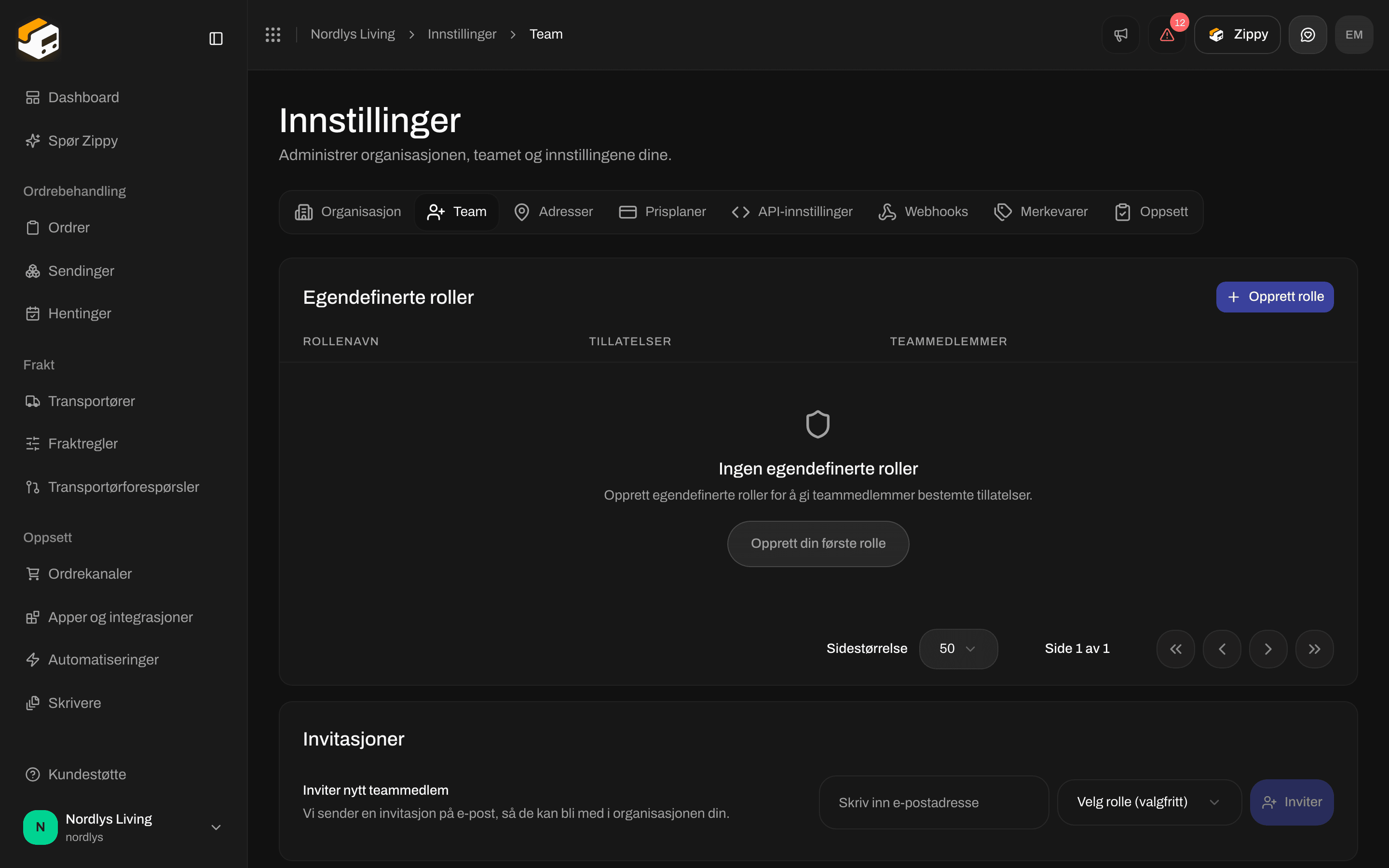
Egendefinerte roller - tom tilstand med Opprett rolle
Klikk på en rad eller Rediger for å endre en rolle. Klikk Slett for å fjerne den.
Opprett en rolle
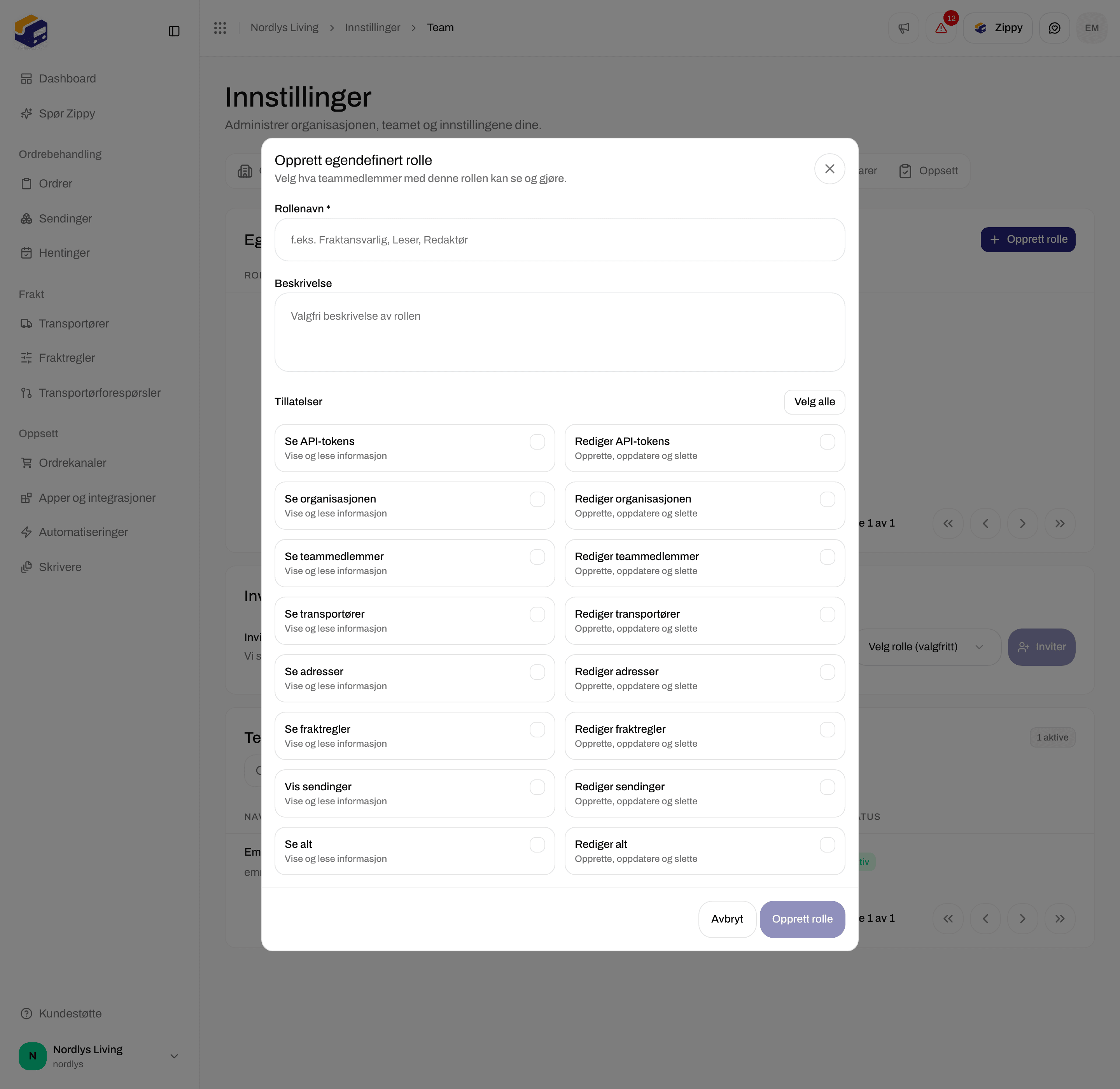

Opprett egendefinert rolle - navn, beskrivelse og avkrysningsboksene for tillatelser
En linje under avkrysningsboksene teller valget ditt, for eksempel 3 tillatelser valgt.
Avkrysningsboksene for tillatelser
Hvert område har en Les-boks (Vise og lese informasjon) og en Skriv-boks (Opprette, oppdatere og slette):- Se API-tokens / Rediger API-tokens
- Se organisasjonen / Rediger organisasjonen
- Se teammedlemmer / Rediger teammedlemmer
- Se transportører / Rediger transportører
- Se adresser / Rediger adresser
- Se fraktregler / Rediger fraktregler
- Vis sendinger / Rediger sendinger
- Se alt / Rediger alt
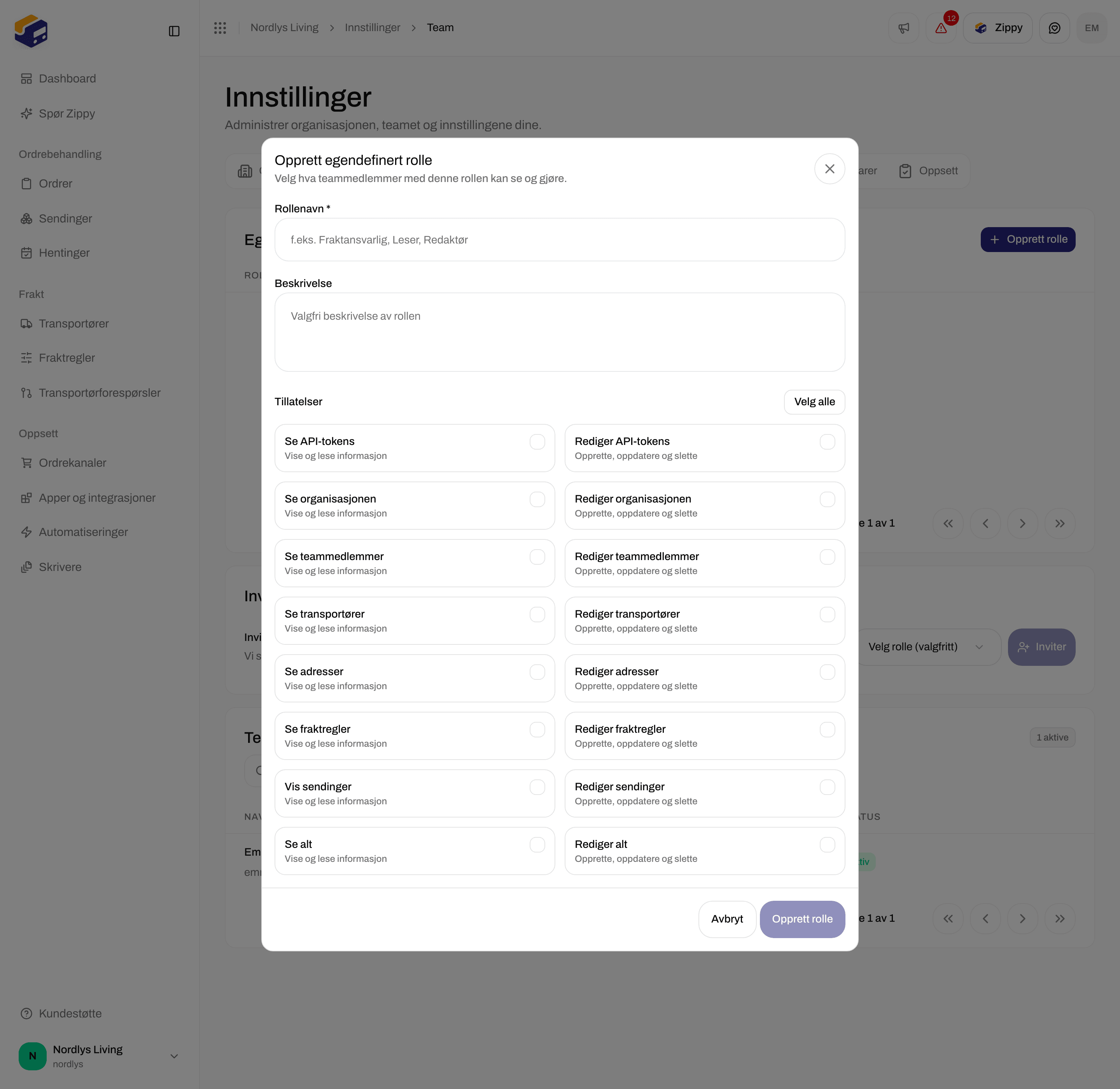
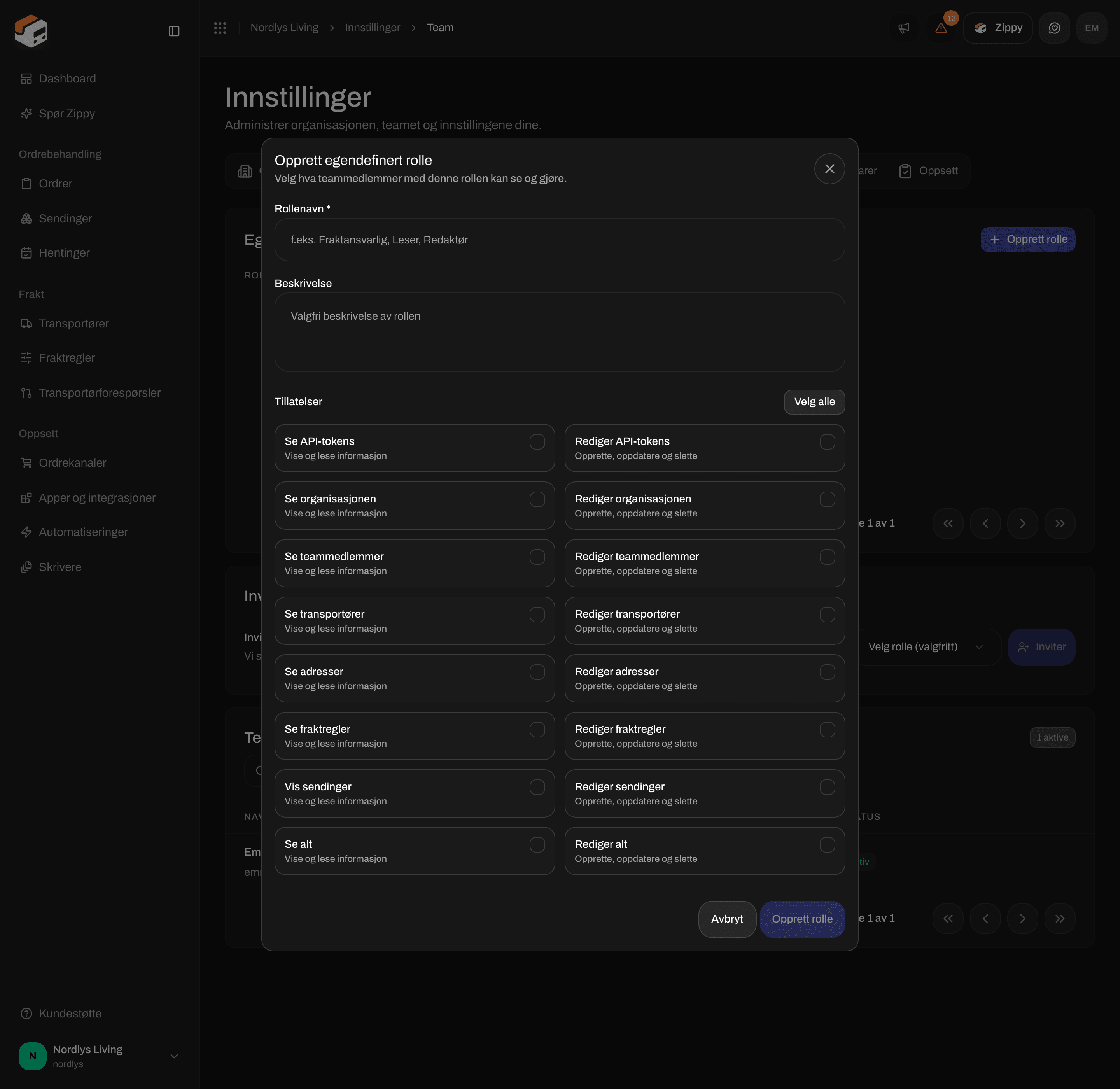
Resten av avkrysningsboksene - Fraktregler, Sendinger og Alle
1
Åpne vinduet
Klikk Opprett rolle eller Opprett din første rolle.
2
Gi rollen et navn
Fyll ut Rollenavn *. Legg til en Beskrivelse hvis du vil.
3
Velg tillatelser
Kryss av for tillatelsene rollen skal ha, eller klikk Velg alle.
4
Klikk Opprett rolle
Knappen er grået ut til rollen har et navn og minst én tillatelse. Du ser Rollen er opprettet, og rollen vises i tabellen.
Rediger en rolle
Klikk på raden til rollen, eller Rediger. Vinduet Rediger egendefinert rolle har de samme feltene. Klikk Oppdater rolle for å lagre. Du ser Rollen er oppdatert. Endringen gjelder for alle teammedlemmer som har rollen.Slett en rolle
1
Klikk Slett
Vinduet Slette rollen? forteller hvor mange teammedlemmer som mister rollen, for eksempel Dette fjerner rollen fra 2 teammedlemmer.
2
Bekreft
Skriv navnet på rollen med store bokstaver, for eksempel
SHIPPING MANAGER. Klikk deretter Slett.Relatert
- Inviter teammedlemmer - gi rollen når du inviterer, eller endre den senere.
- Opprett et API-token - API-tokens bruker de samme avkrysningsboksene for tillatelser.
- Team og invitasjoner - oversikt over fanen Team.