

For å sende hendelser til Slack, Klaviyo og lignende apper uten å bygge noe, bruk Koble til Slack, Klaviyo og andre apper i stedet.
Omvisning i Innstillinger: Innstillinger, team og merkevarer. Hva hver melding inneholder: Kom i gang med webhooks. Meldinger som ikke kommer frem: Webhook-leveringer feiler.
Webhooks er inkludert i alle planer: Free opptil 5 webhooks, Standard opptil 10, Growth opptil 25, Pro opptil 100, Enterprise ubegrenset.
Hvor du finner det
Åpne organisasjonsmenyen nederst i sidemenyen, klikk Administrer, deretter fanen Webhooks. Knappen for å opprette en er Legg til webhook øverst til høyre.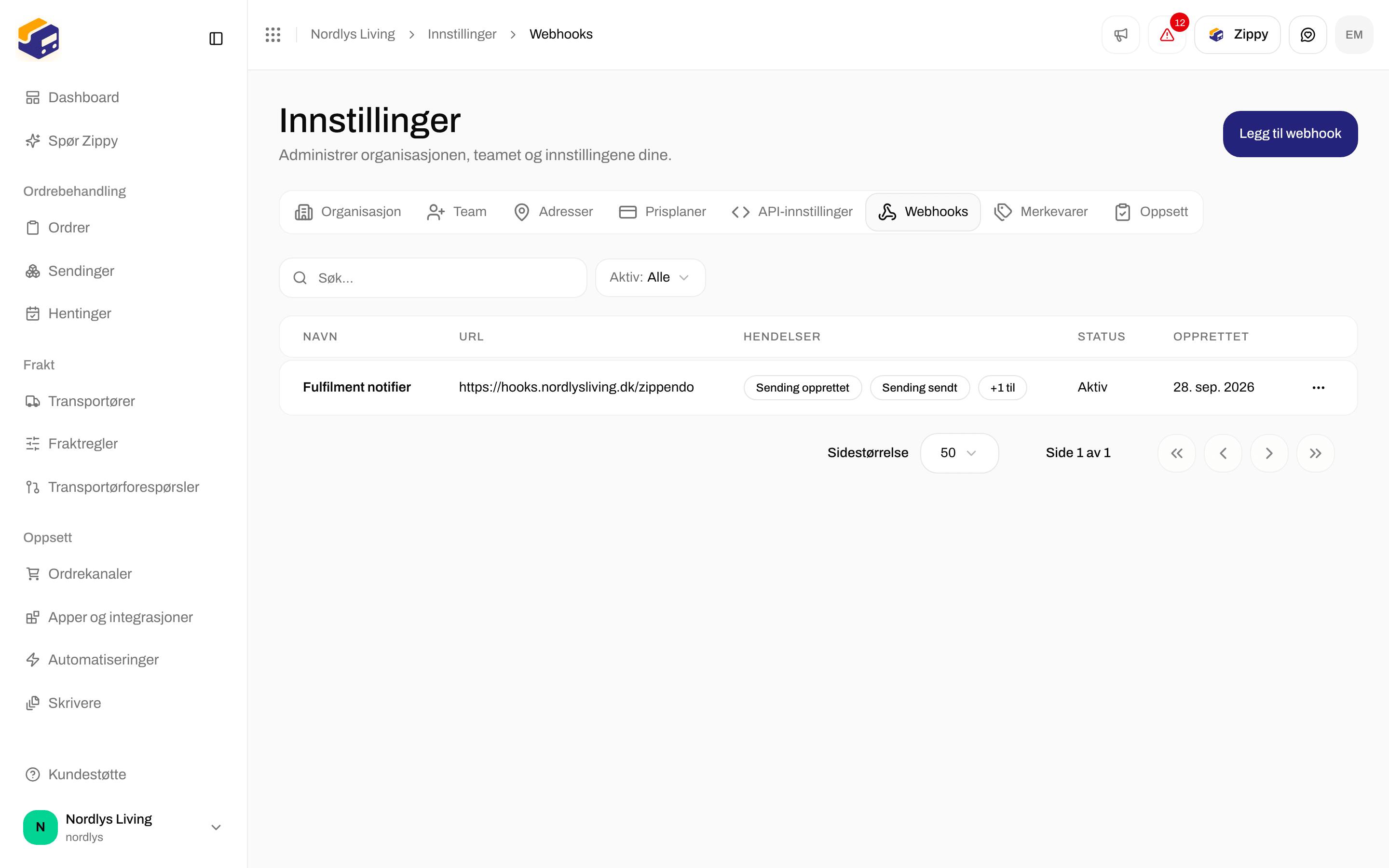

Listen Webhooks: navn, URL, hendelser, status og handlinger
Listen Webhooks
Hver rad har Leveringslogg, Send test, Rediger og Slett. Å klikke på raden åpner Rediger webhook.
For å finne en webhook klikker du Filtre over listen. Du kan søke etter navn, velge Aktiv (Ja eller Nei) og, hvis du har merkevarer, en Merkevare. Klikk Legg til filtre for å bruke dem. Mer om lister: Søk og filtre.
Uten webhooks viser listen Ingen webhooks og en knapp Opprett din første webhook.
Opprett en webhook
1
Åpne vinduet
Klikk Legg til webhook, eller Opprett din første webhook når listen er tom. Vinduet Opprett webhook åpnes.
2
Navn og adresse
Fyll ut Navn * og Endpoint URL *. Bruk en adresse som starter med
https://.3
Velg hendelsene
Kryss av for hendelsene du vil ha, eller klikk Velg alle. Kryss av for Sporing oppdatert hvis systemet ditt trenger hver sporingsskanning.
4
Opprett den
Klikk Opprett webhook. Du ser Webhooken er opprettet.

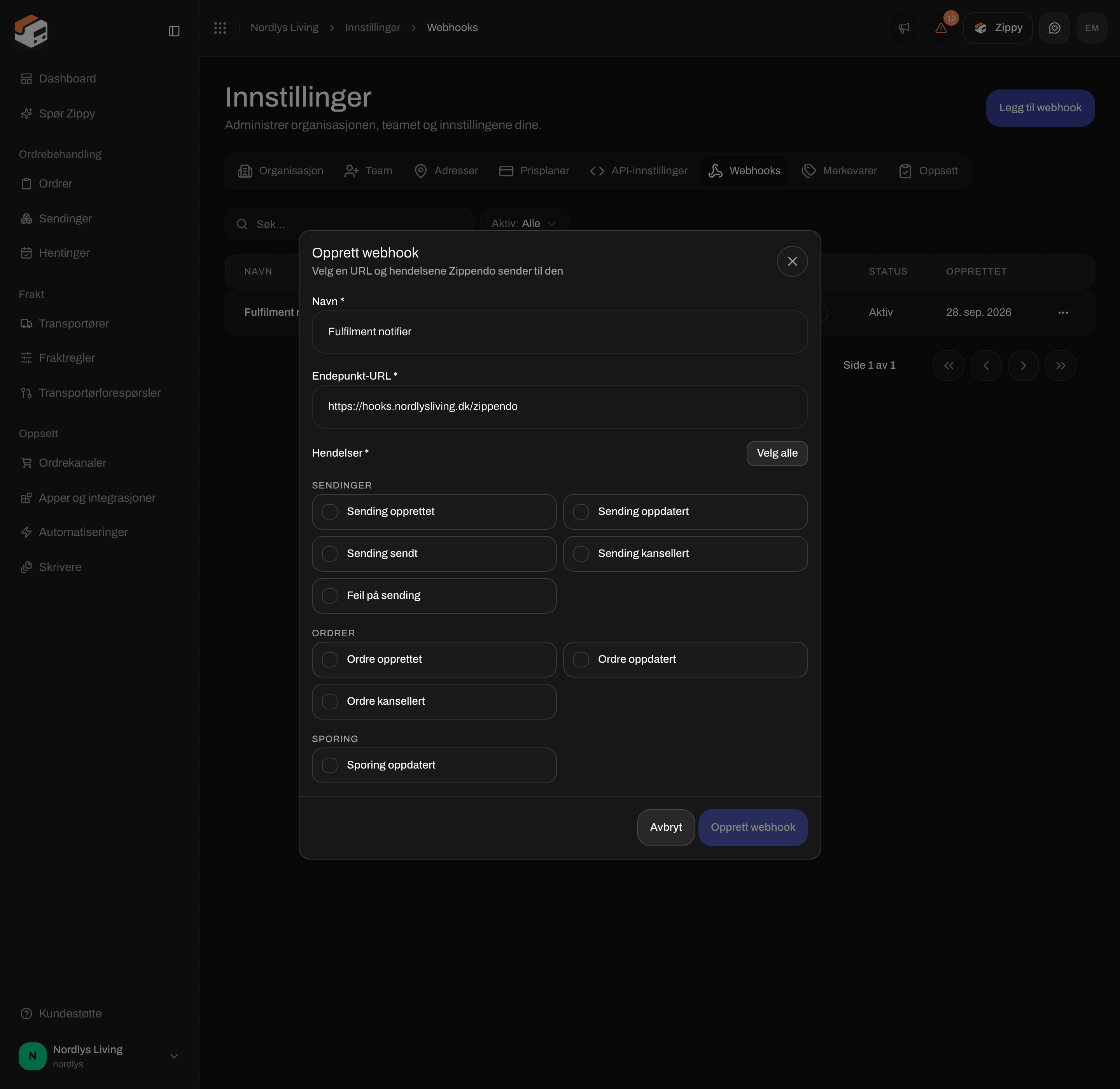
Opprett webhook: Navn, Endpoint URL og hendelsene
Opprett webhook er grået ut til du har fylt ut navnet, adressen og minst én hendelse. Hvis opprettingen feiler med Du har nådd grensen i planen din. Oppgrader planen eller fjern noe du ikke bruker lenger., slett en webhook du ikke bruker lenger, eller oppgrader planen din.
Hendelsene
Det finnes ni hendelser, i tre grupper. Det tekniske navnet i den andre kolonnen er det systemet ditt mottar.

Velg alle krysser av for alle hendelser, inkludert Sporing oppdatert
Ordrer som kommer inn fra en tilkoblet nettbutikk, og endringene nettbutikken sender senere, sender ikke ordrehendelser. Systemet ditt får likevel høre om dem gjennom sendingshendelsene: Zippendo oppretter en sending for hver ordre det importerer.
Send test sender en testmelding som heter
webhook.test. Du kan ikke krysse av for den som en hendelse.
Rediger eller sett en webhook på pause
Klikk på raden, eller Rediger, for å åpne Rediger webhook. Den har de samme feltene som Opprett webhook, pluss Aktiv. Klikk Lagre endringer når du er ferdig.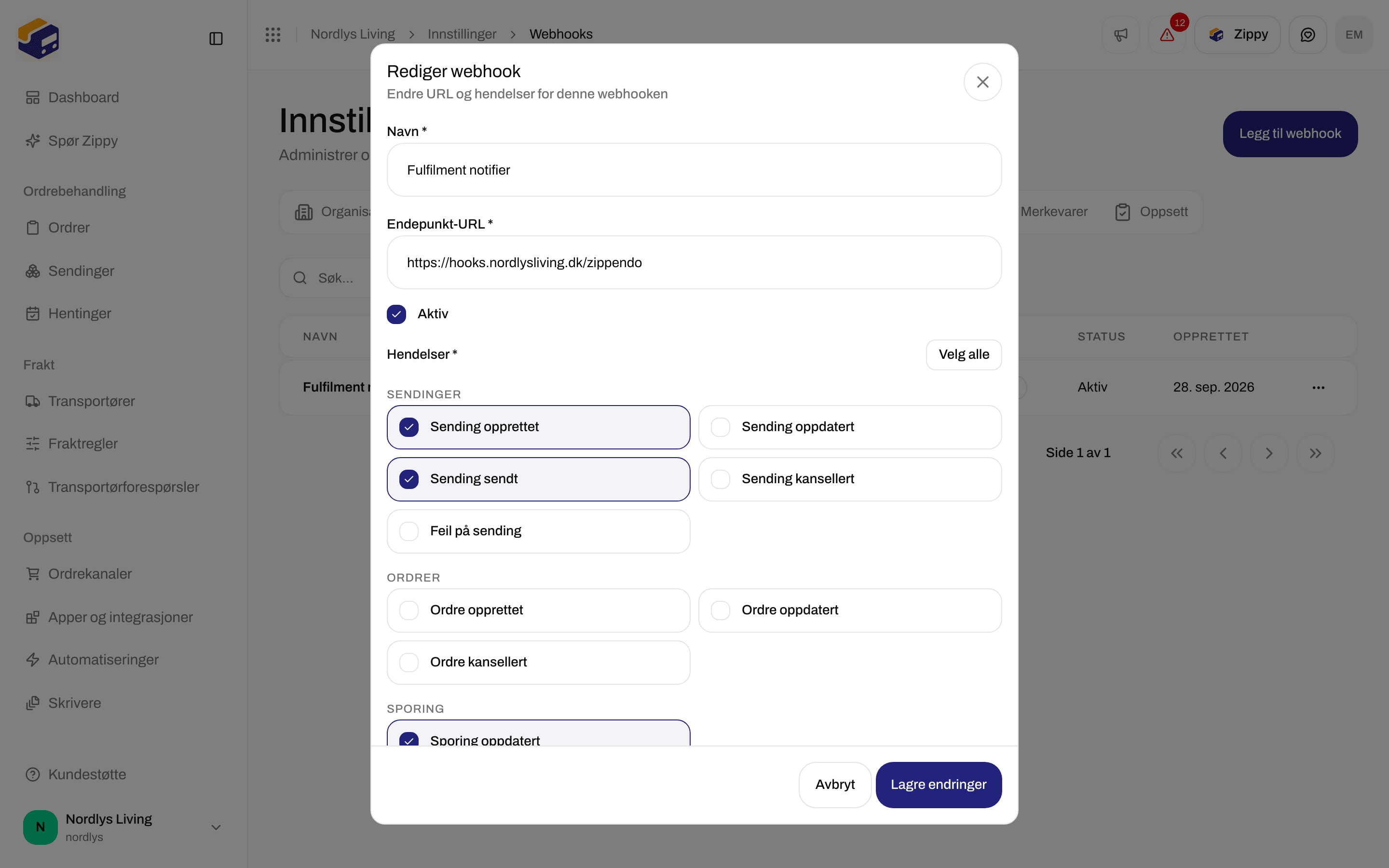
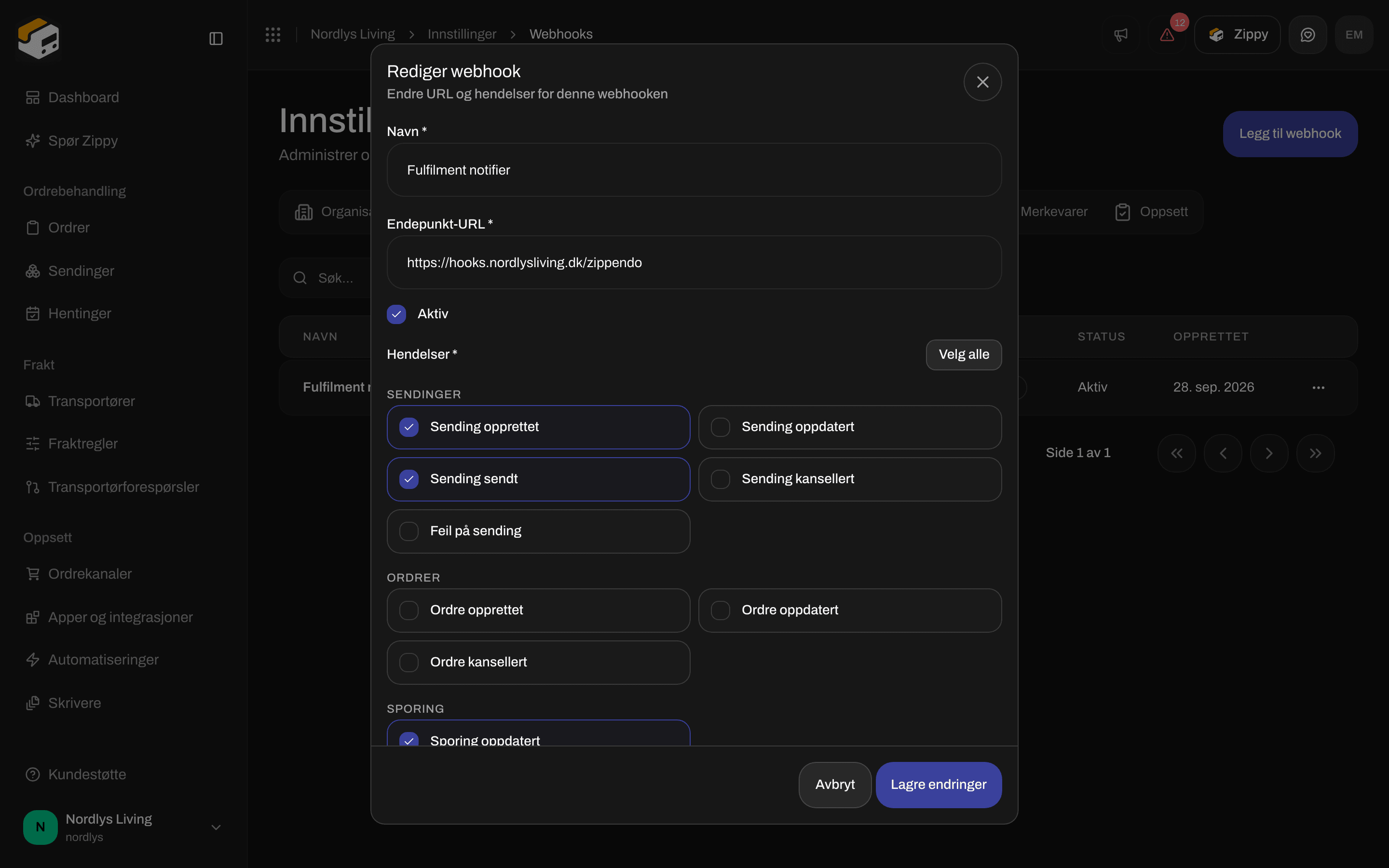
Rediger webhook: de samme feltene, pluss Aktiv
Leveringslogg
Leveringslogg på en rad viser de siste forsøkene på å levere til den adressen.

Leveringslogg: hendelse, status, varighet, forsøk, feil og tid
Zippendo venter i opptil 10 sekunder på at serveren din skal svare. Hvis den ikke svarer, eller svarer med en feil, prøver Zippendo igjen, opptil 5 ganger til sammen, og venter litt lenger hver gang. Hvert forsøk er en rad i loggen.
Send en testmelding
Klikk Send test på en rad. Du ser Testhendelsen er sendt. Testmeldingen ser slik ut:Slett en webhook
Klikk Slett på en rad. Slett webhook ber deg skrive navnet på webhooken med store bokstaver og deretter klikke Slett. Webhooken og Leveringslogg fjernes, og du ser Webhooken er slettet.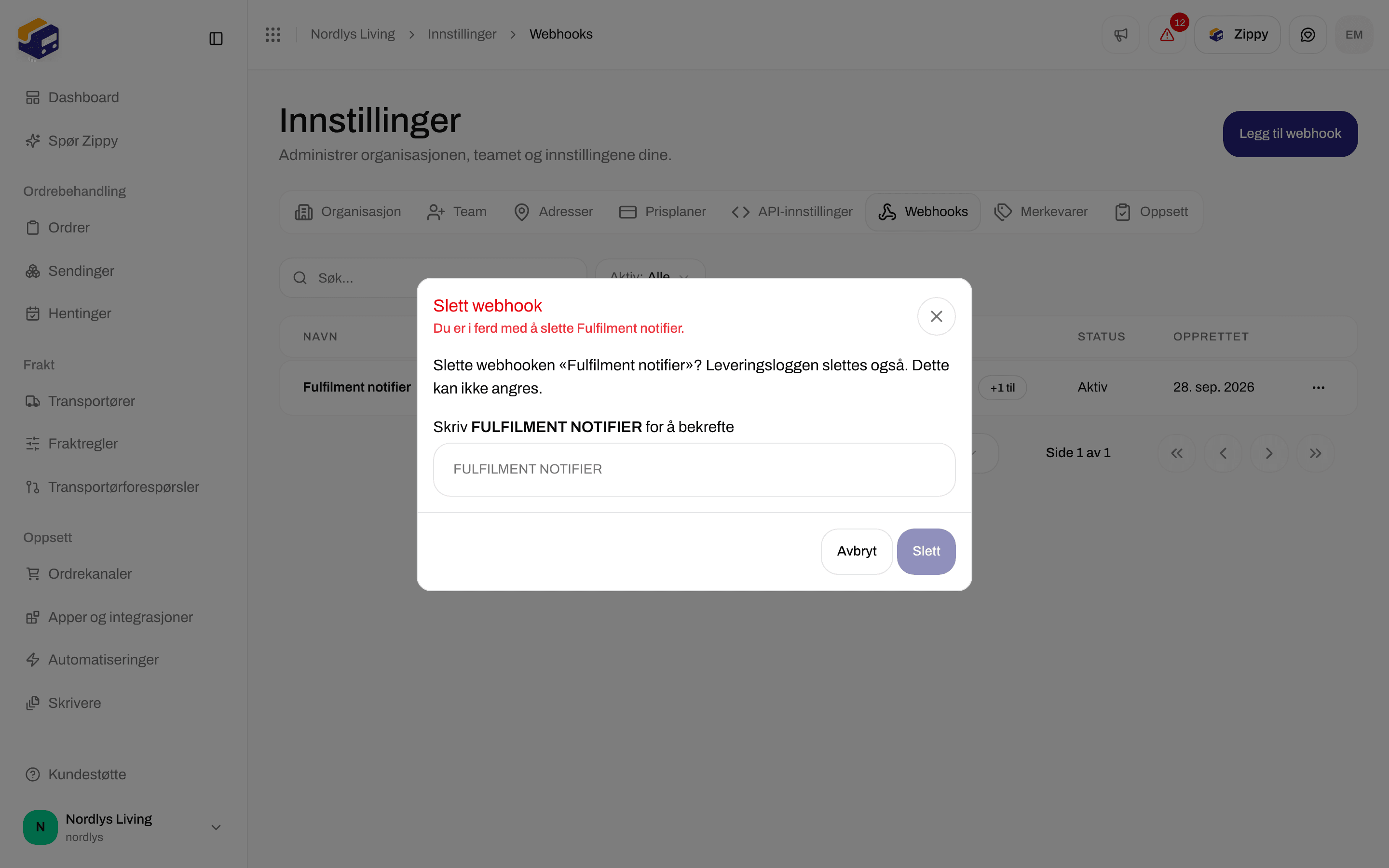
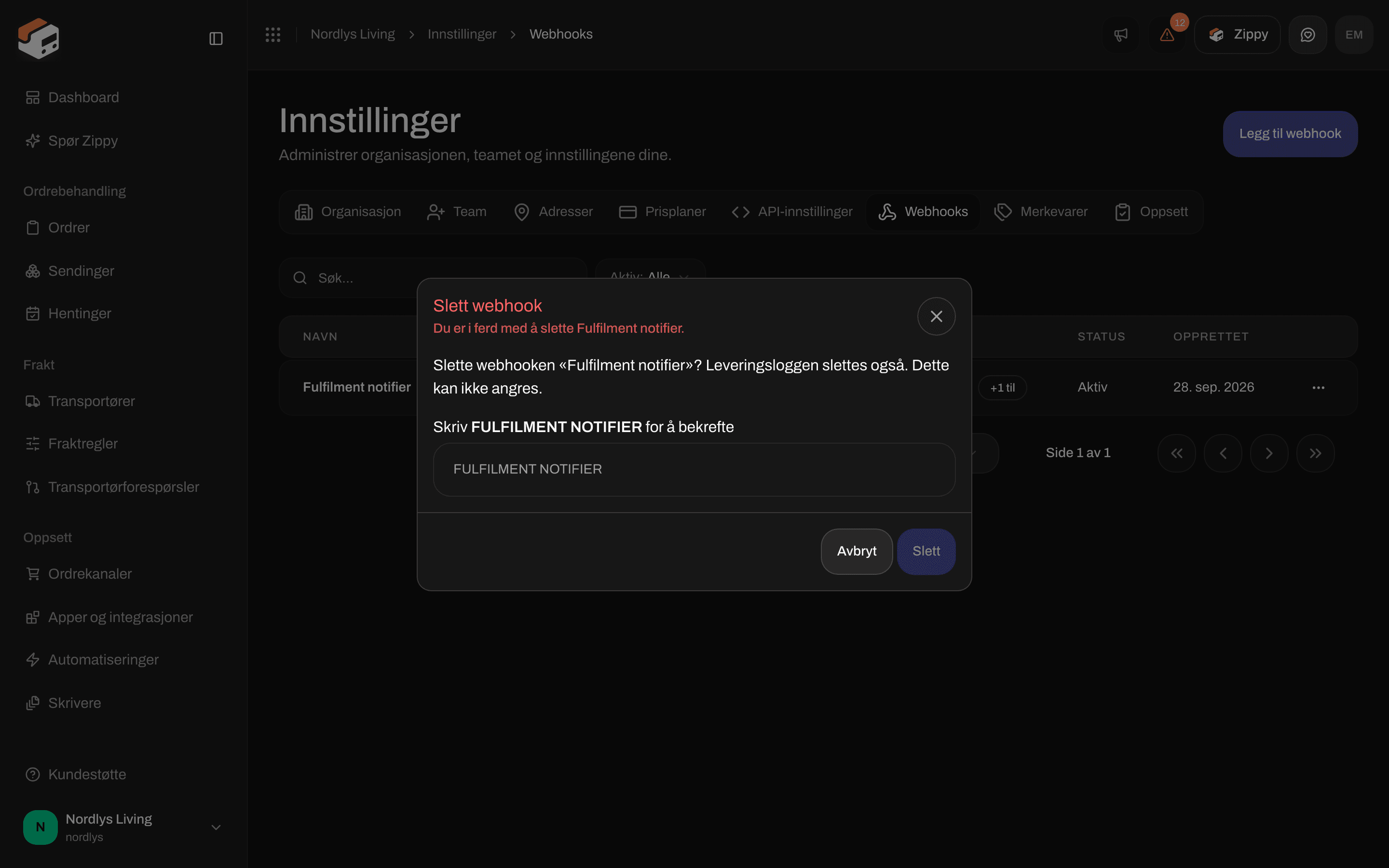
Slett webhook: skriv navnet med store bokstaver for å bekrefte
For utviklere: meldingsformat og signatur
Hver melding er enPOST med en JSON-body { "event", "timestamp", "brandId", "data" } og disse headerne:
Zippendo oppretter hemmeligheten når du oppretter webhooken. Appen viser den ikke: les den med forespørselen Get webhook i API-referansen (listeforespørselen utelater den). Kontroller signaturen før du leser innholdet. Et gjennomarbeidet eksempel finnes i Kom i gang med webhooks. Ordrer som sendes inn i en egendefinert ordrekanal, signeres på samme måte, med en
X-Zippendo-Signature-header: API for egendefinert kanal.
Relatert
- Opprett et API-token: systemet ditt spør Zippendo, i stedet for at Zippendo forteller systemet ditt.
- Sporings-webhooks fra transportører: transportører som sender sporing til Zippendo.
- Koble til Slack, Klaviyo og andre apper: ingen egen server nødvendig.
- Shopify-innstillinger / Koble til WooCommerce: webhookene for nettbutikken som Zippendo setter opp for deg.